スマホとガジェットの楽しさを伝えるブログ
iPhoneの画面の文字が小さくて、メッセージやニュースを読むたびに目を細めているという方も多いのではないでしょうか。iPhoneでは設定でiPhone全体の文字の大きさを変えられるほか、特定のアプリだけ大きくしたり、アイコンやボタンまで大きくしたりもできます。
ただ、iOS 27では文字の大きさの設定が「画面表示と明るさ」から新しい「外観」に移りました。以前の手順のまま探して、見つからなかった方もいるかもしれません。
そこで本記事ではiOS 27でiPhoneの文字の大きさを変える方法を解説します。もっと大きくする「さらに大きな文字」、文字を太くする設定、アプリごとの変え方、画面全体を大きくする「拡大表示」と「ズーム」、大きくなった文字を小さく戻す方法もまとめました。
なお、本記事の画面と手順はiOS 27.2のiPhone Airで確認しています。
- iPhone全体の文字の大きさは「設定」→「外観」→「テキストサイズを変更」のスライダで変える(iOS 27で「画面表示と明るさ」から移った)
- スライダは7段階で、初期設定は真ん中。もっと大きくしたいときは「アクセシビリティ」の「さらに大きな文字」をオンにする
- 特定のアプリだけ変えるなら、コントロールセンターの「テキストサイズ」か「アプリごとの設定」を使う
- アイコンやボタンも大きくするなら「拡大表示」を使う。画面が拡大されたまま戻らないときは、3本指でダブルタップする
iPhoneの文字を大きくする方法は6つ
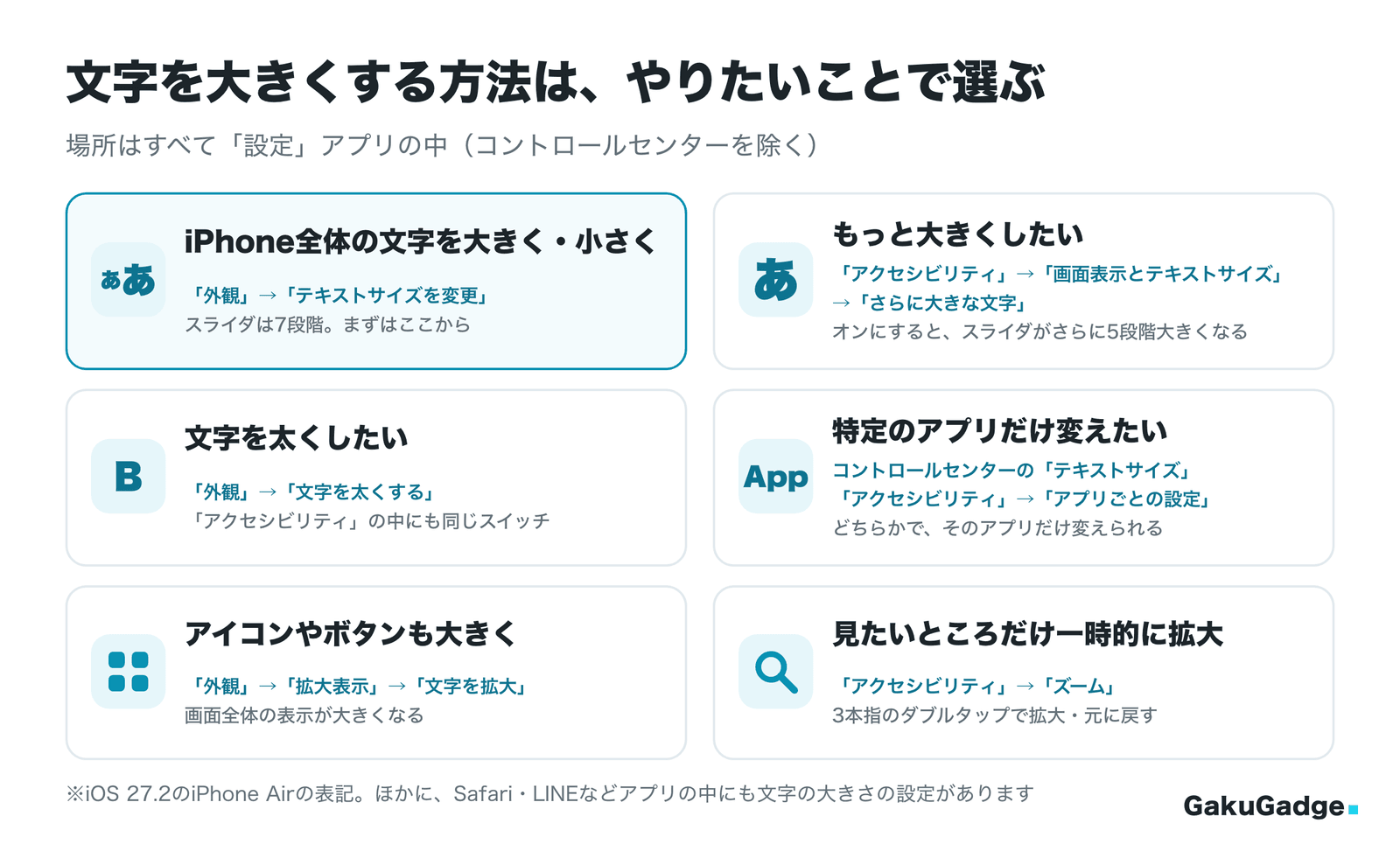
iPhoneで文字を大きくする方法は、何を大きくしたいかで選びます。まずはiPhone全体の文字の大きさを変え、足りなければほかの方法を足していくのがおすすめです。
| やりたいこと | 使う設定 | 場所 |
|---|---|---|
| iPhone全体の文字を大きく・小さく | テキストサイズ | 「外観」→「テキストサイズを変更」 |
| スライダの右端よりもっと大きく | さらに大きな文字 | 「アクセシビリティ」→「画面表示とテキストサイズ」 |
| 文字を太く | 文字を太くする | 「外観」または「アクセシビリティ」→「画面表示とテキストサイズ」 |
| 特定のアプリだけ変える | テキストサイズ(コントロール)・アプリごとの設定 | コントロールセンター、「アクセシビリティ」→「アプリごとの設定」 |
| アイコンやボタンも大きく | 拡大表示 | 「外観」→「拡大表示」 |
| 見たいところを一時的に拡大 | ズーム | 「アクセシビリティ」→「ズーム」 |
このほか、SafariやLINEのように、アプリの中に文字の大きさの設定があるアプリもあります。
iOS 27では「画面表示と明るさ」から「外観」に移った
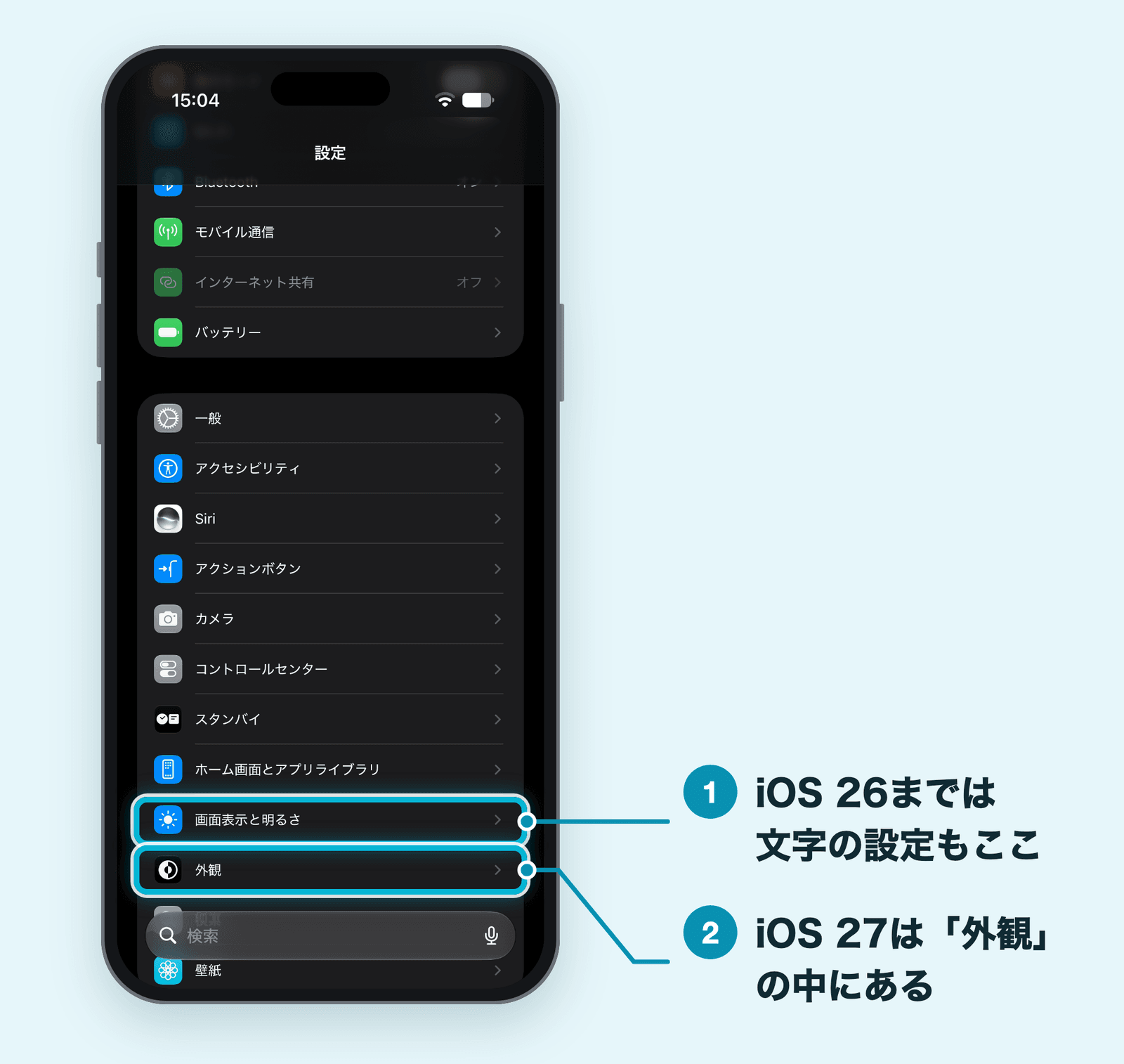
iOS 26までは、文字の大きさ(テキストサイズ)・文字を太くする・拡大表示の設定は「設定」→「画面表示と明るさ」にありました。iOS 27では、これらが新しい「外観」の項目にまとまっています。「外観」は「設定」のトップで「画面表示と明るさ」のすぐ下にあります。
「外観」をタップすると、画面の上に「外観モード」と表示され、ライト・ダークの切り替えや、画面のガラスのような見た目を変える「Liquid Glass」も並んでいます。「画面表示と明るさ」に残っているのは、明るさ・True Tone・Night Shift・自動ロック・常に画面オンなどの項目です。
ネットの記事や以前の説明で「画面表示と明るさ」→「テキストサイズ」と書かれていても、iOS 27では「外観」を開けば同じ設定が見つかります。画面の明るさが勝手に変わるときの見直し方は、こちらの記事で解説しています。
「外観」の「テキストサイズを変更」で文字の大きさを変える
iPhone全体の文字の大きさは「外観」の中の「テキストサイズを変更」で変えます。いちばん基本になる方法です。
- 「設定」アプリを開いて「外観」をタップする
画面の上には「外観モード」と表示されます。
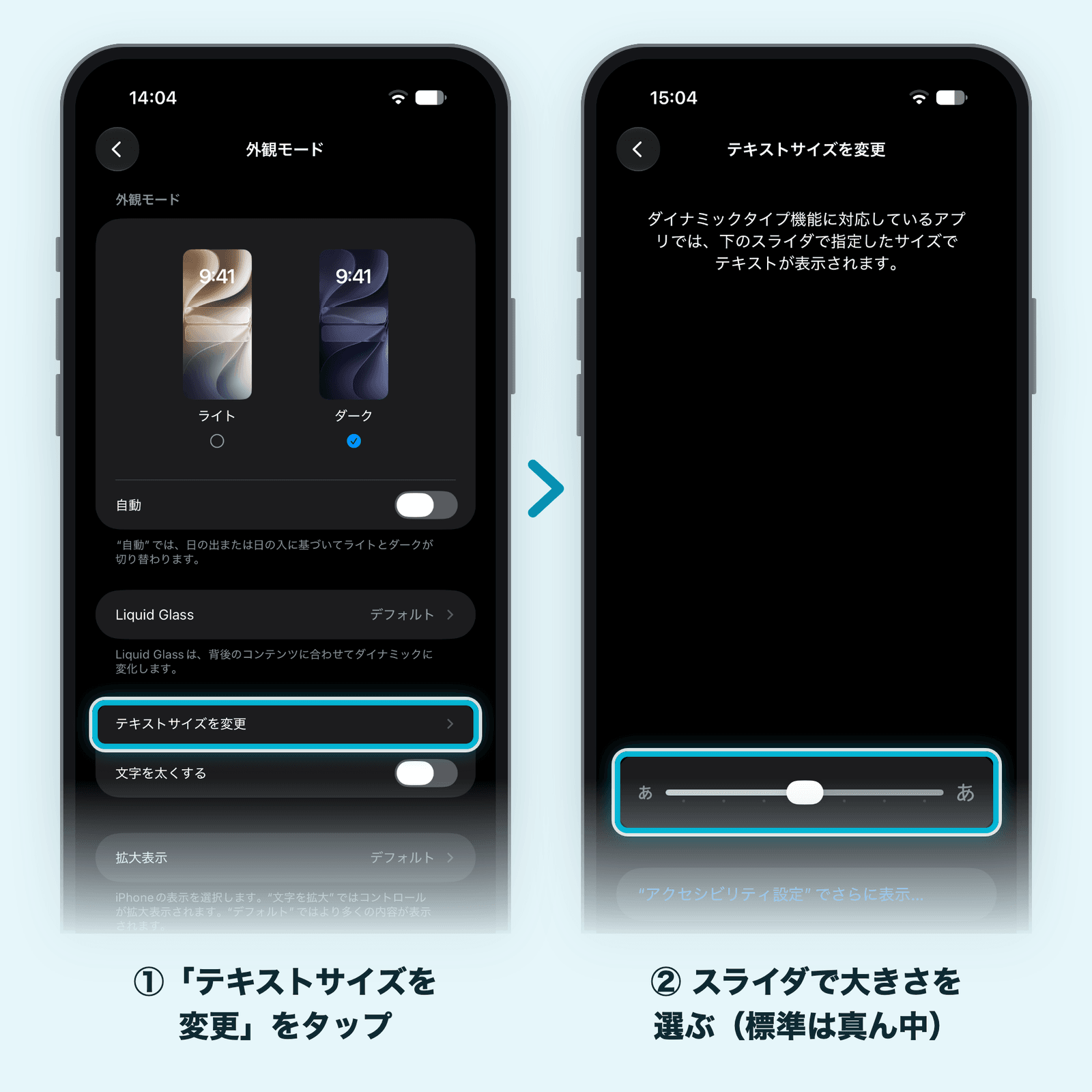
- 「テキストサイズを変更」をタップする
- 画面の下のほうにあるスライダを左右にドラッグする
右(大きい「あ」の側)へ動かすと文字が大きく、左(小さい「あ」の側)へ動かすと小さくなります。
画面の説明にあるとおり、この設定は「ダイナミックタイプ」という機能に対応したアプリに反映されます。Appleは対応しているアプリの例として、カレンダー、メール、メッセージ、メモ、設定などを挙げています。
対応していないアプリや、アプリの中に独自の文字の大きさの設定があるアプリでは、ここを変えても文字が変わらないことがあります。その場合の方法はこのあとの「アプリごとに文字の大きさを変える方法」で紹介します。
文字の大きさは全部で12段階
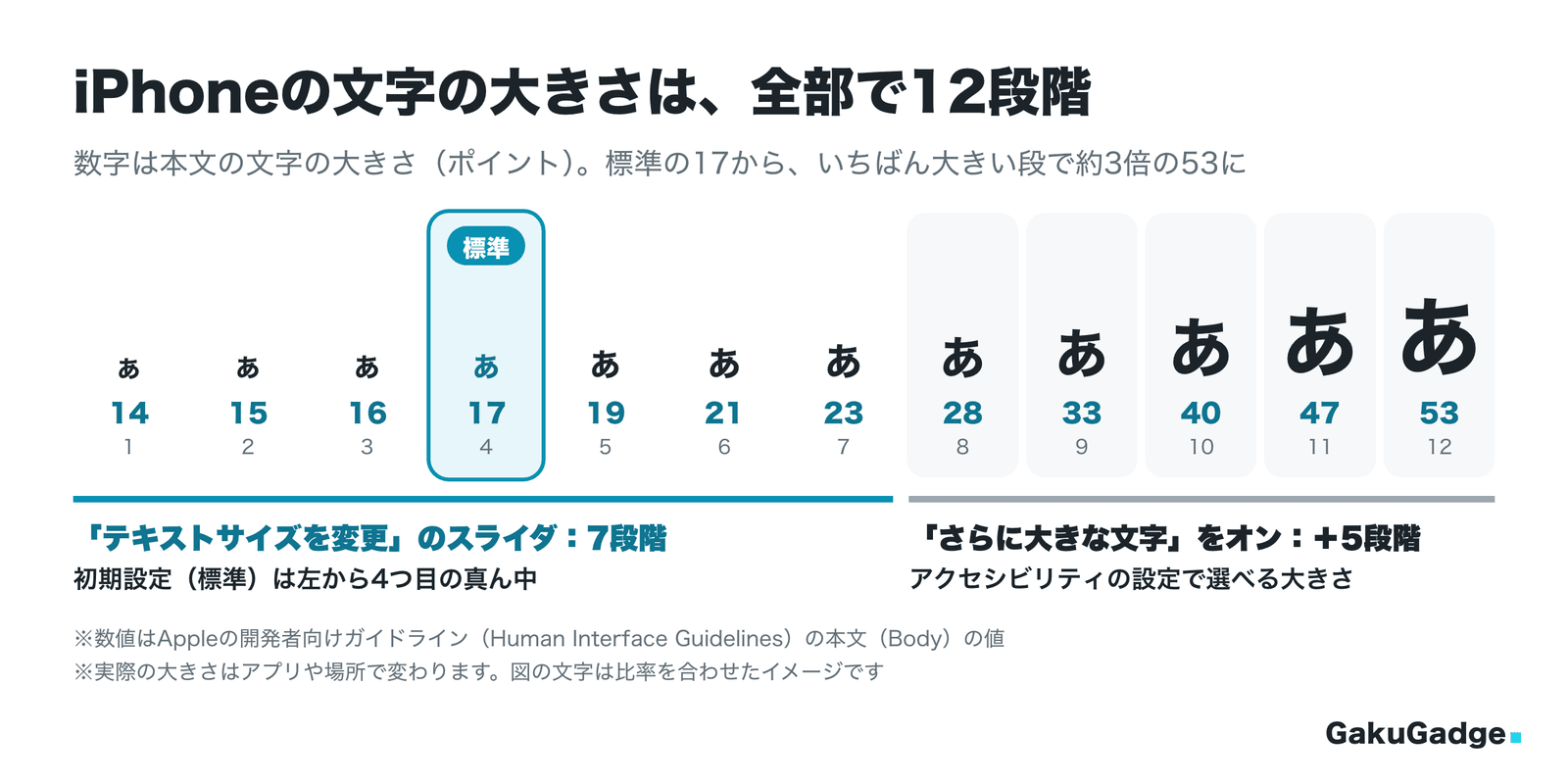
「テキストサイズを変更」のスライダは7段階で、初期設定は真ん中(左から4つ目)です。Appleの開発者向けのガイドラインに、7つの大きさのうち4つ目の「Large」が初期値と書かれています。
同じガイドラインによると、本文の文字の大きさは、初期設定の17ポイントに対して、左端で14ポイント、右端で23ポイントです。左端にしても2割ほど小さくなるだけなので、「もう少し文字を詰めて表示したい」というときに使えます。
右端でも足りないときは、次に紹介する「さらに大きな文字」で、さらに5段階大きくできます。いちばん大きい段の本文は53ポイントで、初期設定の約3倍です。
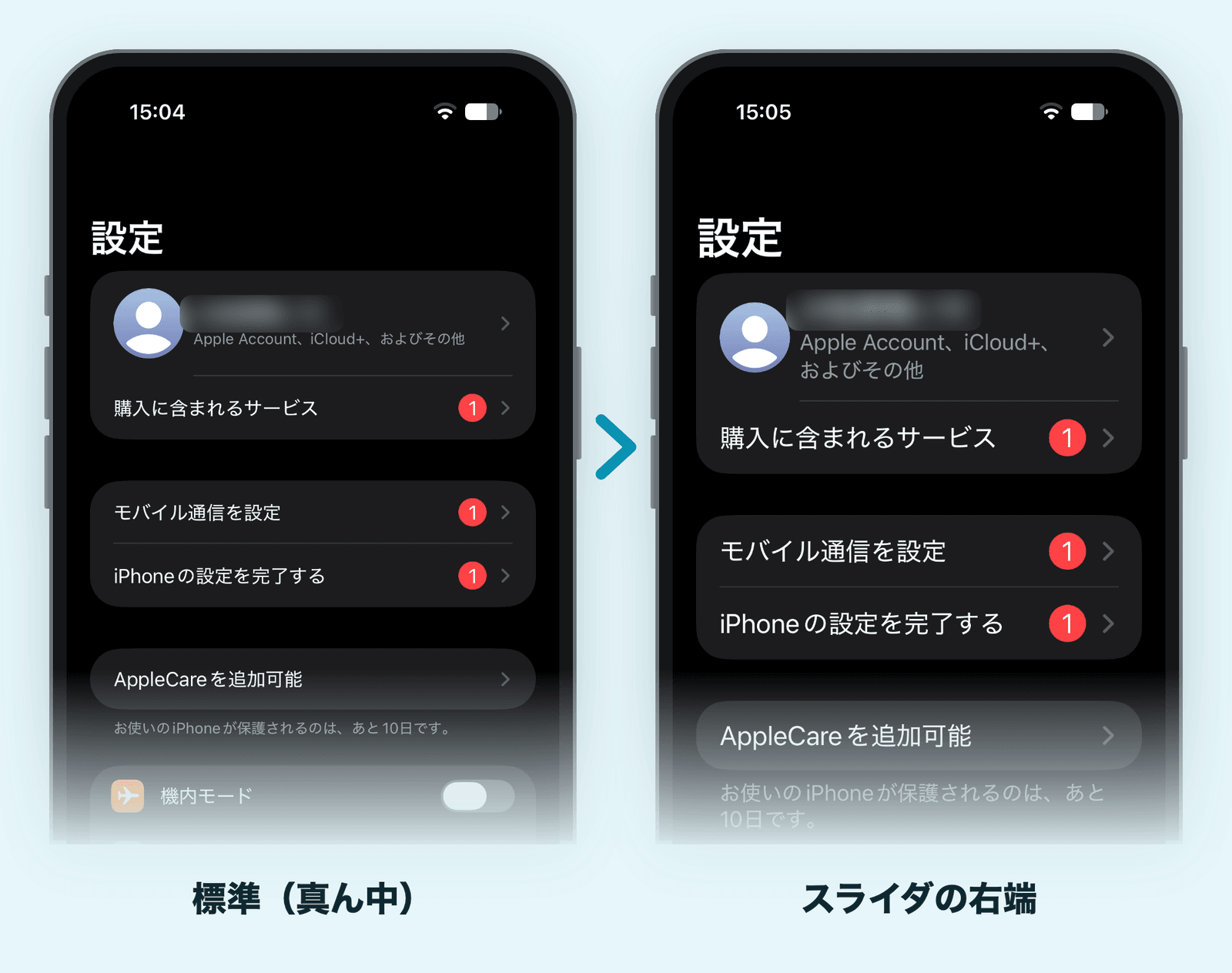
上の画像は同じ「設定」の画面を、標準と右端の大きさで見比べたものです。文字を大きくするほど、一度に表示できる項目は少なくなります。読みやすさと表示できる量のバランスを見ながら選びましょう。
もっと大きくしたいときは「さらに大きな文字」をオンにする
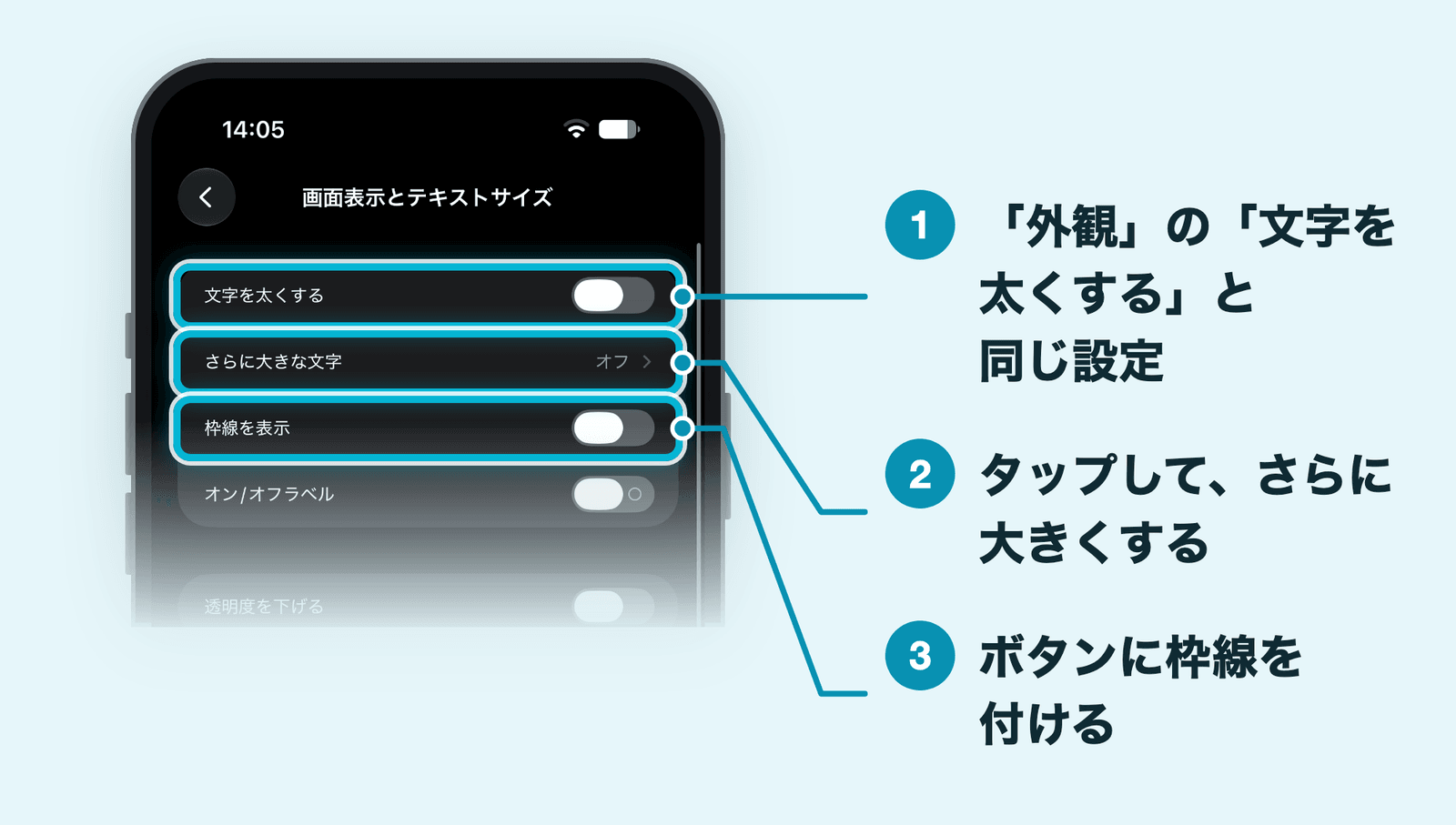
「テキストサイズを変更」のスライダを右端にしても読みにくいときは、アクセシビリティの「さらに大きな文字」を使います。オンにすると、スライダでもっと大きな段を選べるようになります。
- 「設定」アプリを開いて「アクセシビリティ」をタップする
- 「画面表示とテキストサイズ」をタップする
- いちばん上のほうにある「さらに大きな文字」をタップする
開いた画面の上部には「文字を拡大」と表示されます。
- 「さらに大きな文字」のスイッチをオンにして、スライダを右へドラッグする
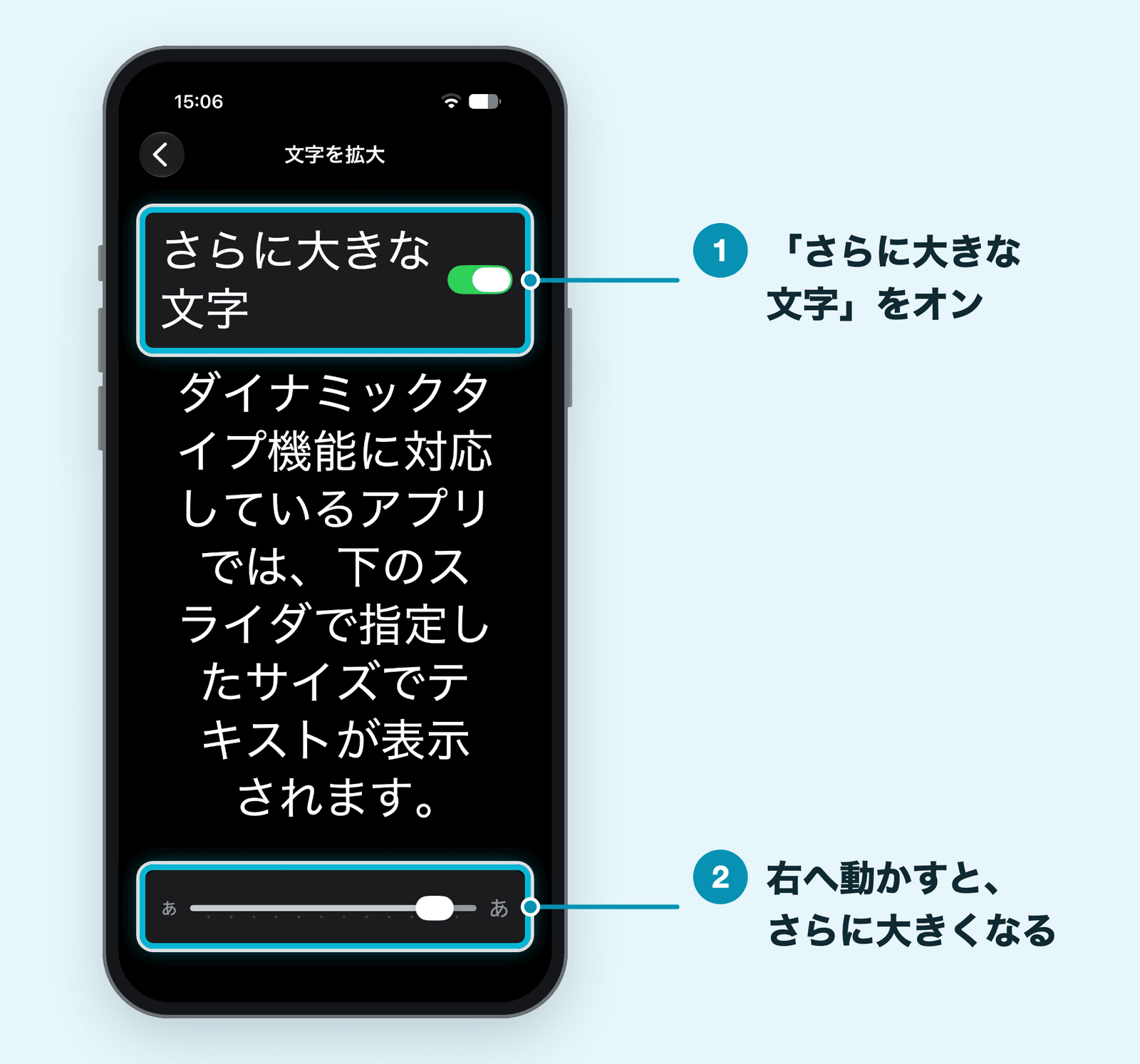
「さらに大きな文字」をオンにすると、それまでの右端の大きさがスライダの真ん中より少し右に移り、その右に5段階大きな段が加わります。全部で12段階です。
「外観」→「テキストサイズを変更」の画面の下にある、「“アクセシビリティ設定”でさらに表示…」をタップしても、アクセシビリティの設定に移れます。
ただし、文字をとても大きくすると、1行に入る文字が減り、画面によってはスクロールの量が増えます。いちばん大きい段から試すのではなく1段ずつ大きくして、読みやすいところで止めるのがおすすめです。
文字を太くして読みやすくする
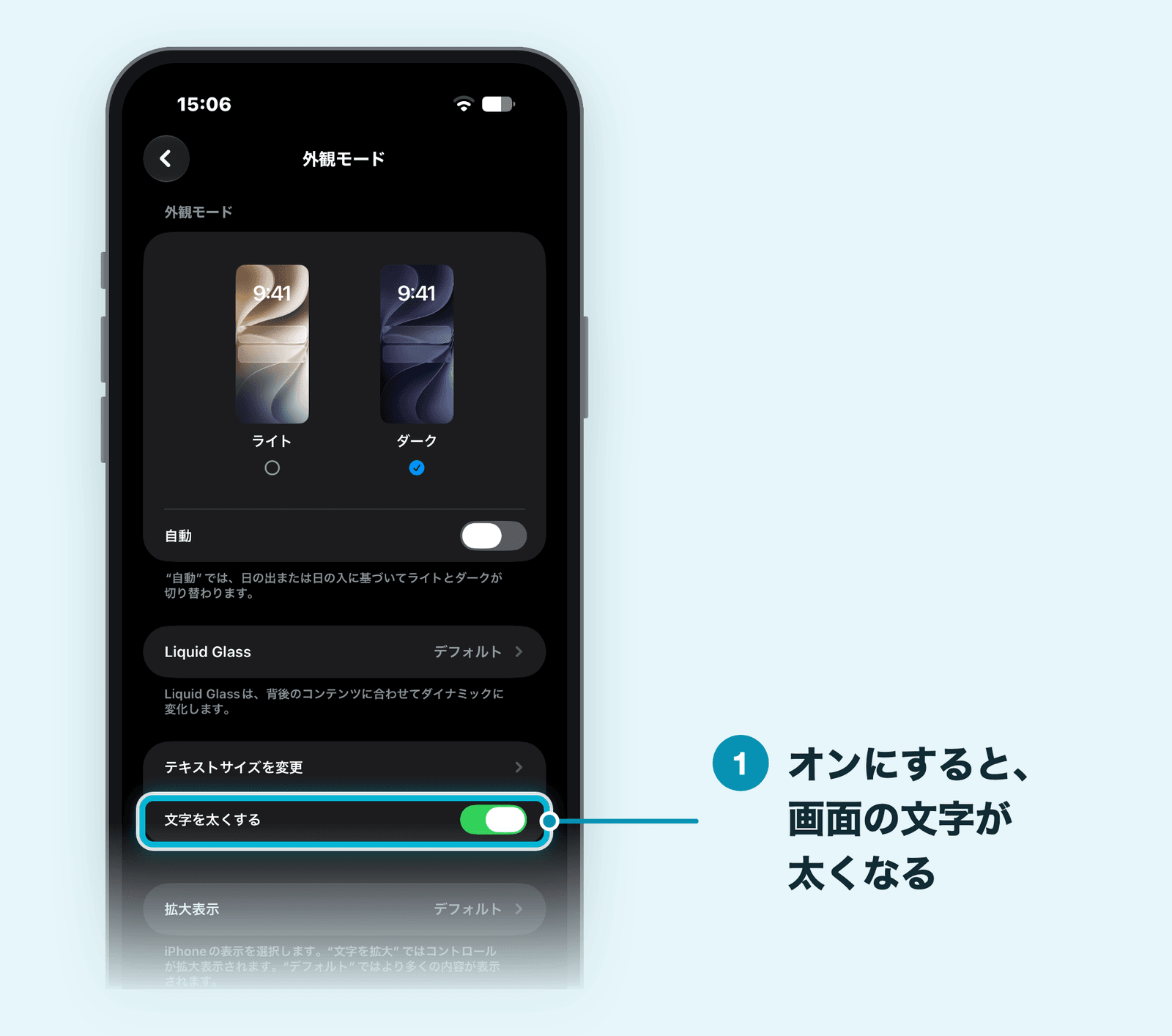
文字の大きさはそのままで、線を太くして読みやすくすることもできます。「設定」→「外観」で「文字を太くする」をオンにします。
「アクセシビリティ」→「画面表示とテキストサイズ」のいちばん上にも、同じ名前の「文字を太くする」があります。2つは同じ設定で、「外観」でオンにすると、こちらもオンになります。
同じ「画面表示とテキストサイズ」の画面にある「枠線を表示」をオンにすると、ボタンやコントロールに境界線が付きます。文字のボタンがどこまで押せるのか分かりにくいときに便利です。
アプリごとに文字の大きさを変える方法
「LINEは大きくしたいけれど、ほかのアプリは今のままでいい」というように、特定のアプリだけ文字の大きさを変える方法もあります。iPhoneの設定で変える2つの方法と、アプリの中の設定で変える方法があります。
コントロールセンターの「テキストサイズ」で変える
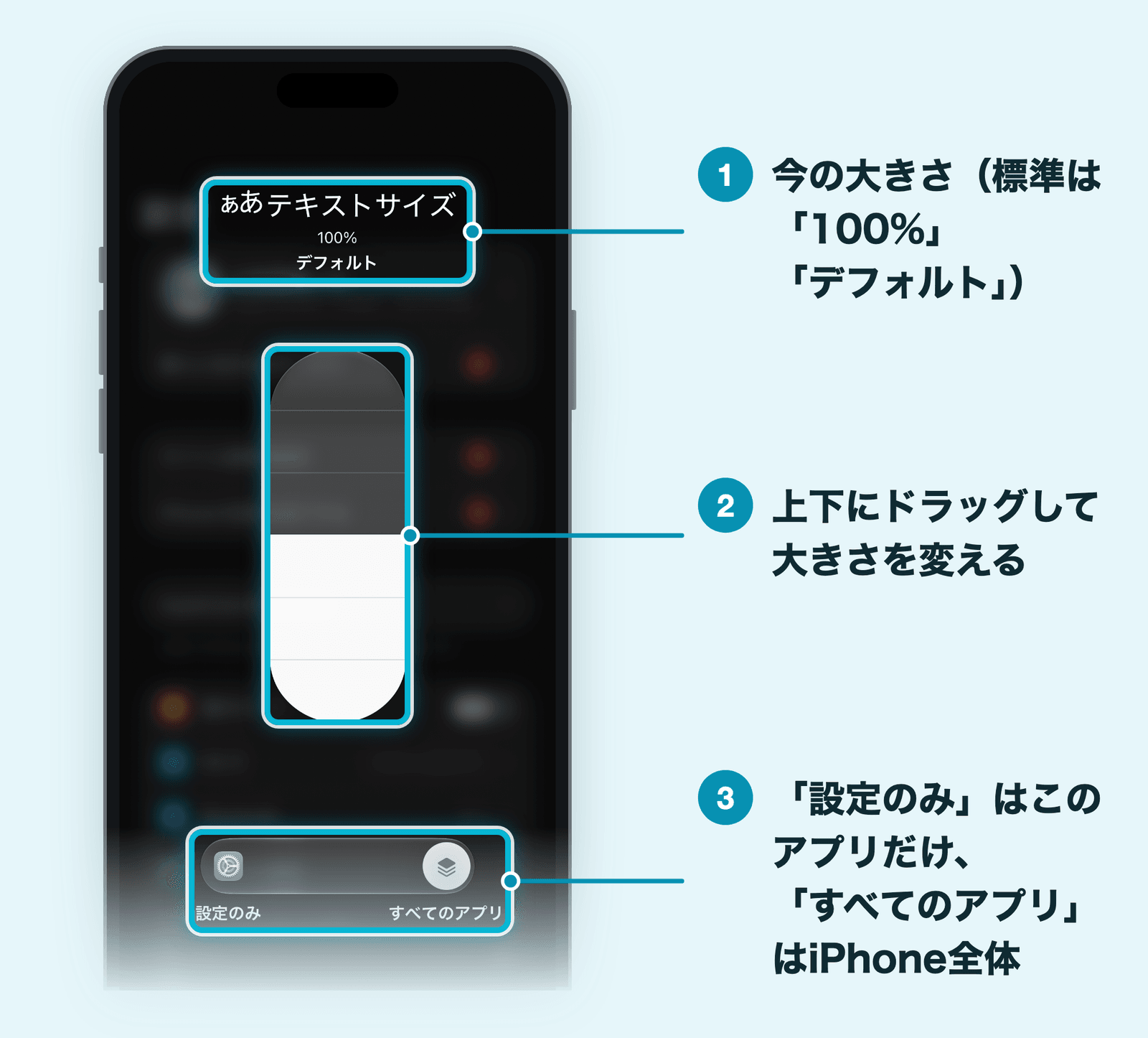
コントロールセンターに「テキストサイズ」のコントロールを置いておくと、アプリを使いながら文字の大きさを変えられます。
- 文字の大きさを変えたいアプリを開く
- 画面の右上隅から下にスワイプして、コントロールセンターを開く
- 「テキストサイズ」のコントロールを長押しする
軽くタップすると、開かずにその場で文字の大きさが変わってしまいます。調整するときは長押しして開きます。
- 下の切り替えで「〇〇のみ」を選び、縦のスライダを上下にドラッグする
「〇〇」には開いていたアプリの名前が入ります(「設定」アプリなら「設定のみ」)。上には今の大きさが「100%」のように表示され、標準の大きさのときは「デフォルト」と出ます。「すべてのアプリ」を選んで動かすと、iPhone全体の文字の大きさが変わります。
「テキストサイズ」のコントロールが見当たらないときは、コントロールセンターの左上の「+」をタップし、「コントロールを追加」から「テキストサイズ」を選んで追加します。コントロールの追加や並べ替えの手順は、こちらの記事で詳しく解説しています。
「アプリごとの設定」で変える
「設定」アプリの中で、アプリごとに決めることもできます。Appleの説明では、特定のアプリやホーム画面、アプリライブラリに、カラー・テキストサイズ・動きの設定を別々に選べます。
- 「設定」アプリを開いて「アクセシビリティ」をタップする
- いちばん下のほうにある「アプリごとの設定」をタップする
- 「アプリを追加」をタップして、「カスタマイズするアプリを選択」の一覧からアプリを選ぶ
選んだアプリが「アプリごとの設定」の一覧に加わります。Appleの説明では、ホーム画面とアプリライブラリも選べます。
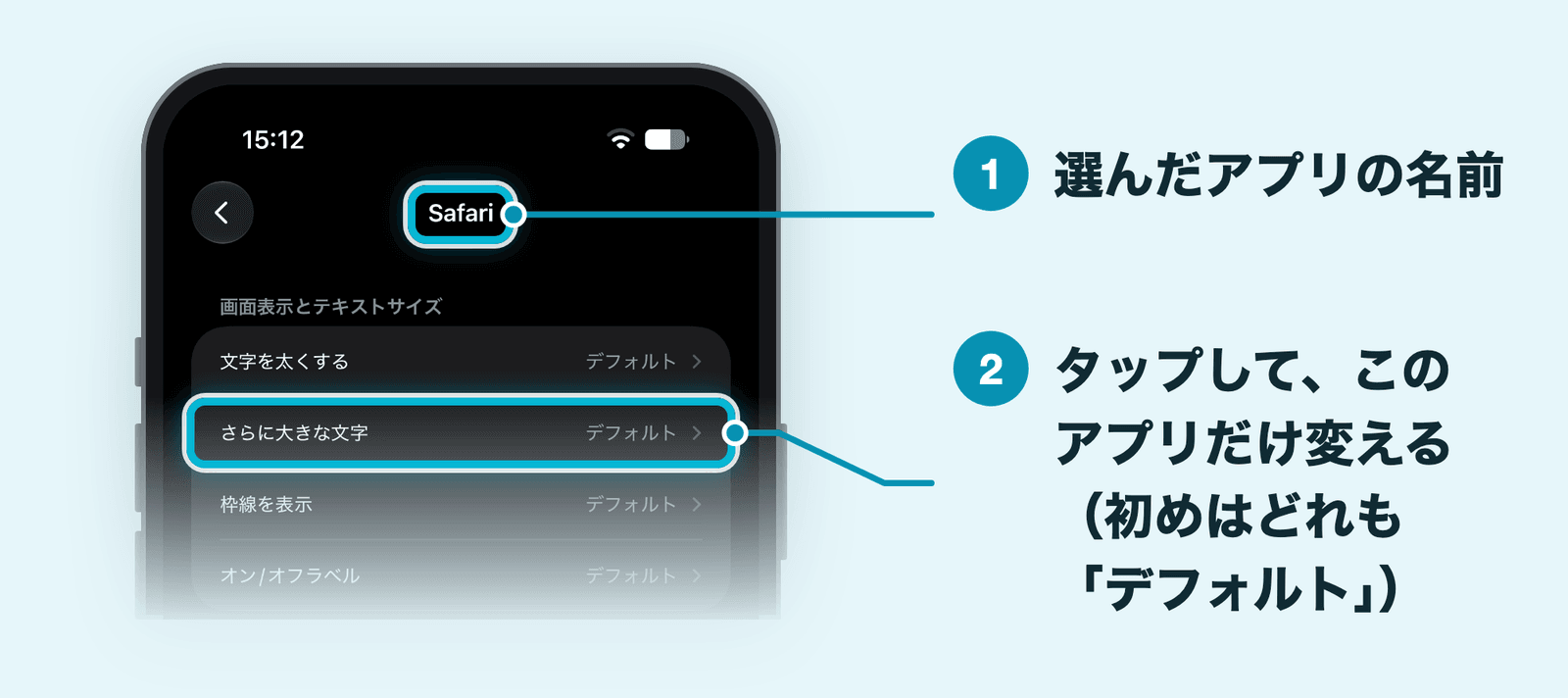
- 追加したアプリの名前をタップして、変えたい項目を選ぶ
「画面表示とテキストサイズ」の見出しの下に、「文字を太くする」「さらに大きな文字」「枠線を表示」などが並びます。初めはどれも「デフォルト」(iPhone全体の設定のまま)で、変えた項目だけがそのアプリで別の設定になります。
アプリごとの設定をやめるときは、「アプリごとの設定」の一覧で、そのアプリを左にスワイプして外します。
アプリを使いながら試すならコントロールセンター、いくつかのアプリをまとめて決めておくなら「アプリごとの設定」と使い分けると便利です。
アプリの中で文字の大きさを変える(Safari・LINE・Chrome)
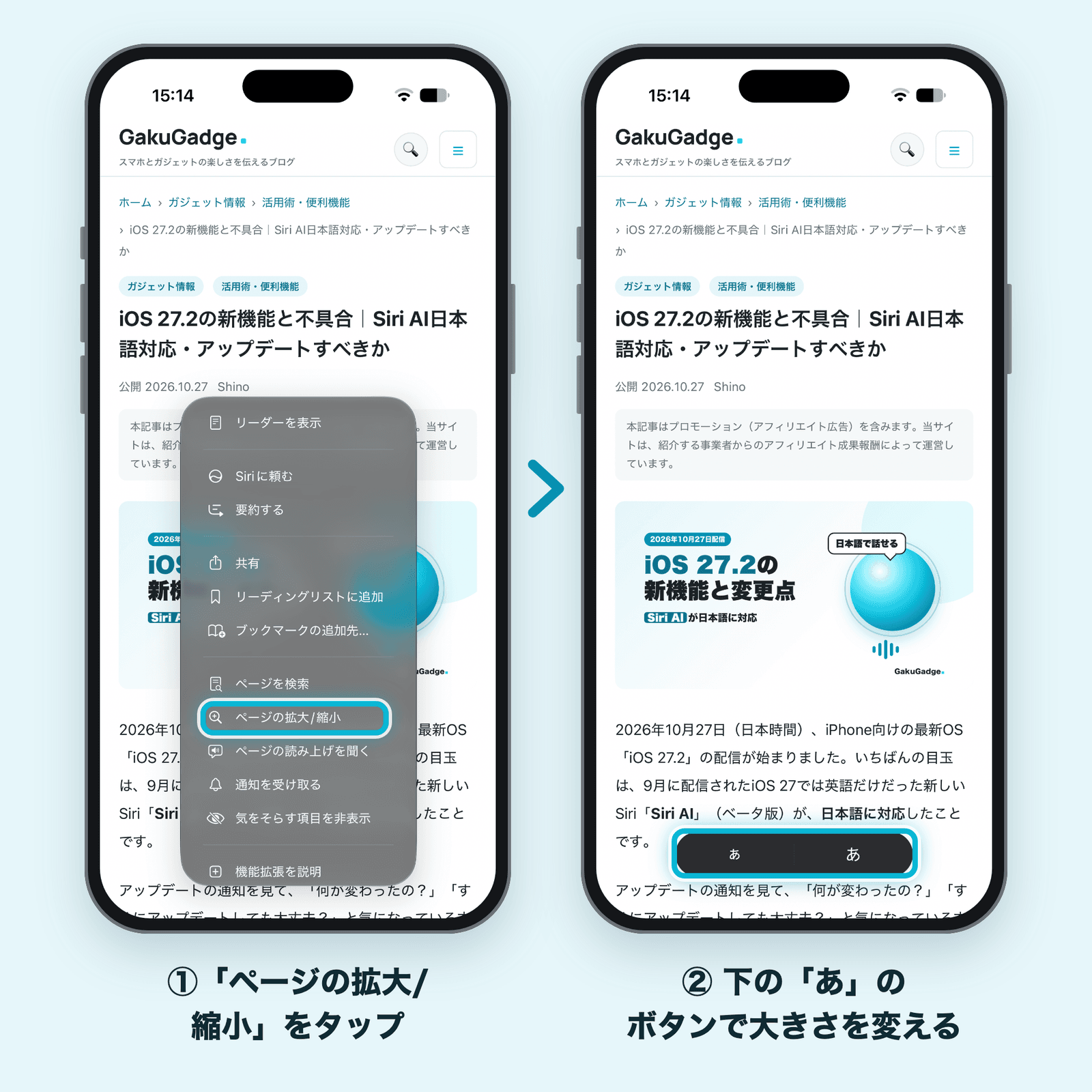
アプリによっては、アプリの中に文字の大きさの設定があります。iPhoneの設定を変えても大きくならないときは、アプリの設定も見てみましょう。
- Safari:アドレス欄の左にあるページメニューのボタンをタップし、「ページの拡大/縮小」をタップします。画面の下に出る大きい「あ」で文字が大きく、小さい「あ」で小さくなります。「設定」→「アプリ」→「Safari」の「ウェブサイトの設定」にも「ページの拡大/縮小」の項目があります
- LINE:「ホーム」→「設定」→「トーク」→「フォントサイズ」で、「小」「中」「大」「特大」から選びます。「iPhoneの設定に従う」をオンにすると、iPhoneで設定した文字の大きさがLINEにも使われます(LINEのヘルプより)
- Chrome:「その他」のボタン(…)から「テキストを拡大…」をタップし、画面上部の拡大・縮小のボタンで変えます(Chromeのヘルプより)
文字が大きくならないアプリは「アクセシビリティリーダー」で読む
テキストサイズに対応していないアプリでも、「アクセシビリティリーダー」を使うと、画面の文章を大きな文字で読めます。Appleによると、文章をフルスクリーンで表示し、文字の大きさ・フォント・色・行の間隔などを自由に変えられる機能で、iPhoneのすべてのアプリで使えます。
- 「設定」→「アクセシビリティ」→「リーダーと読み上げ」をタップする
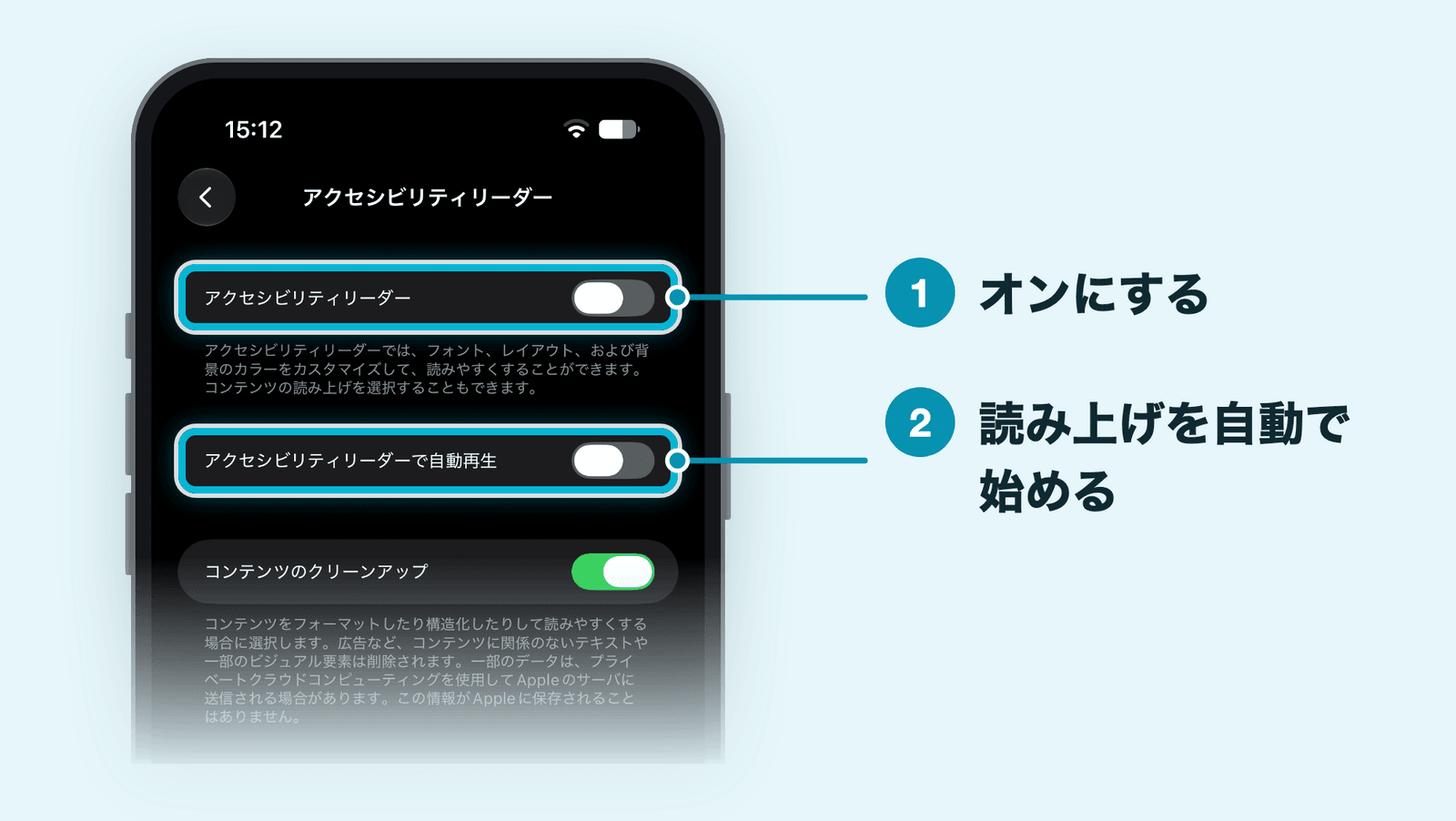
- 「アクセシビリティリーダー」をタップして、いちばん上の「アクセシビリティリーダー」のスイッチをオンにする
同じ画面の「アクセシビリティリーダーで自動再生」をオンにすると読み上げが自動で始まり、「コンテンツのクリーンアップ」では広告などを除いて読みやすく整えられます。
- 読みたいアプリを開き、アクセシビリティリーダーを開く
サイドボタンのトリプルクリック(アクセシビリティのショートカットに登録した場合)、コントロールセンター、アプリの共有メニューのどれかから開けます。
文字の大きさはリーダーの「その他」のボタンから「リーダーをカスタマイズ」を開き、テーマを編集してスライダで変えます。文章を読み上げさせることもできます。要約や翻訳など一部の機能は、Apple Intelligenceに対応したモデルで使えます。
画面全体を大きくする方法(拡大表示・ズーム)
文字だけでなくアイコンやボタン、画面の一部まで大きくしたいときは、「拡大表示」か「ズーム」を使います。
アイコンやボタンも大きくする「拡大表示」
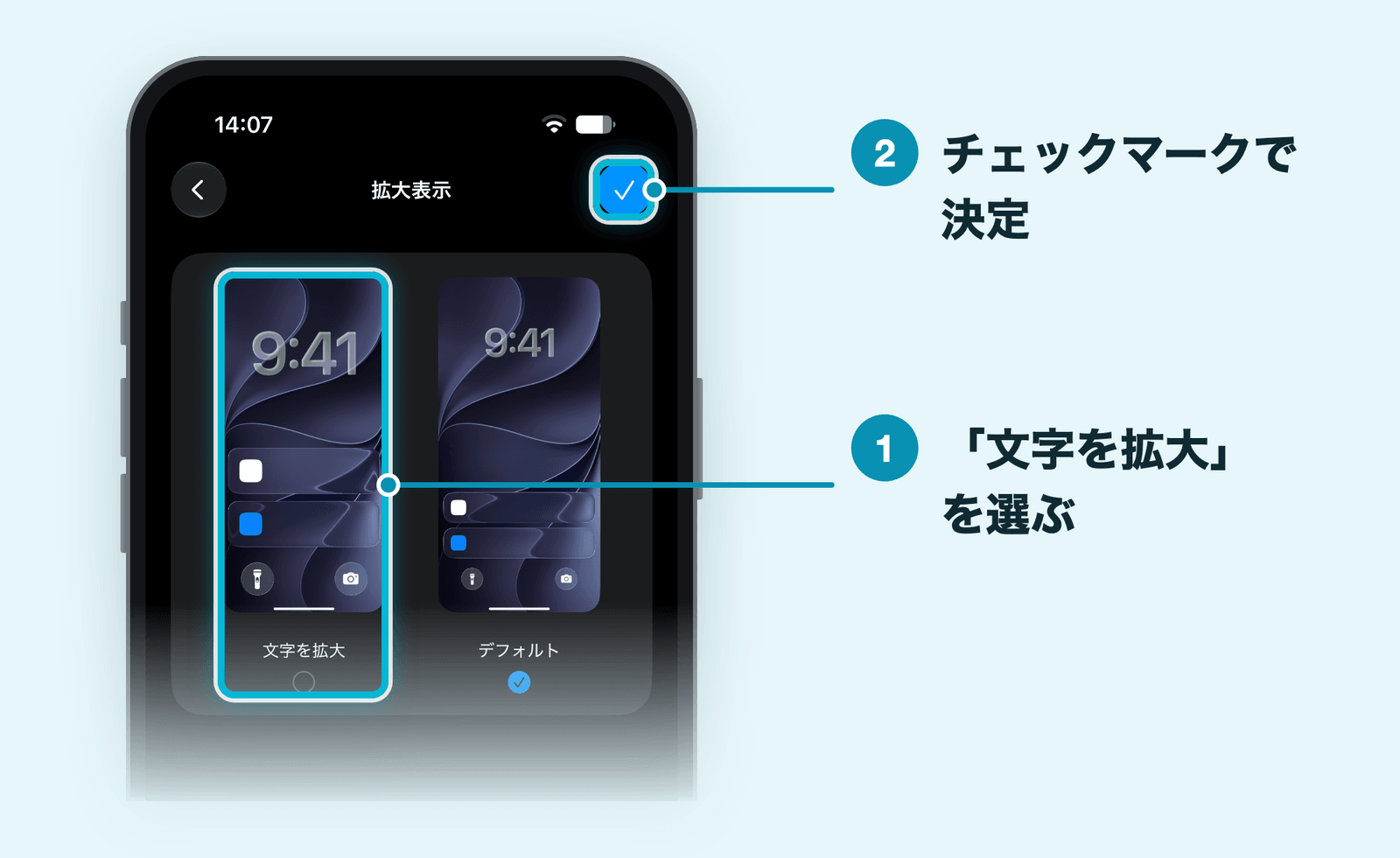
「拡大表示」は文字と一緒に、アイコンやボタンなども大きく表示する設定です。「外観」の画面の説明では、「文字を拡大」ではコントロールが拡大表示され、「デフォルト」ではより多くの内容が表示されます。
「拡大表示」の画面には、「文字を拡大」と「デフォルト」の2つの見本が並びます。見本を比べると、「文字を拡大」のほうは時計や通知、下のボタンがひと回り大きく表示されているのが分かります。
- 「設定」→「外観」→「拡大表示」をタップする
- 「文字を拡大」の見本をタップして選ぶ
- 右上の「完了」(チェックマーク)をタップする
- 確認の表示が出たら「“拡大”を使用」をタップする
画面が切り替わり、表示全体が大きくなります。
元に戻すときは、同じ画面で「デフォルト」を選び直します。アイコンだけ大きくしたい場合は、ホーム画面の「カスタマイズ」にある「大きいアプリアイコン」を使う方法もあります(アプリの名前が消えます)。
見たいところだけ拡大する「ズーム」
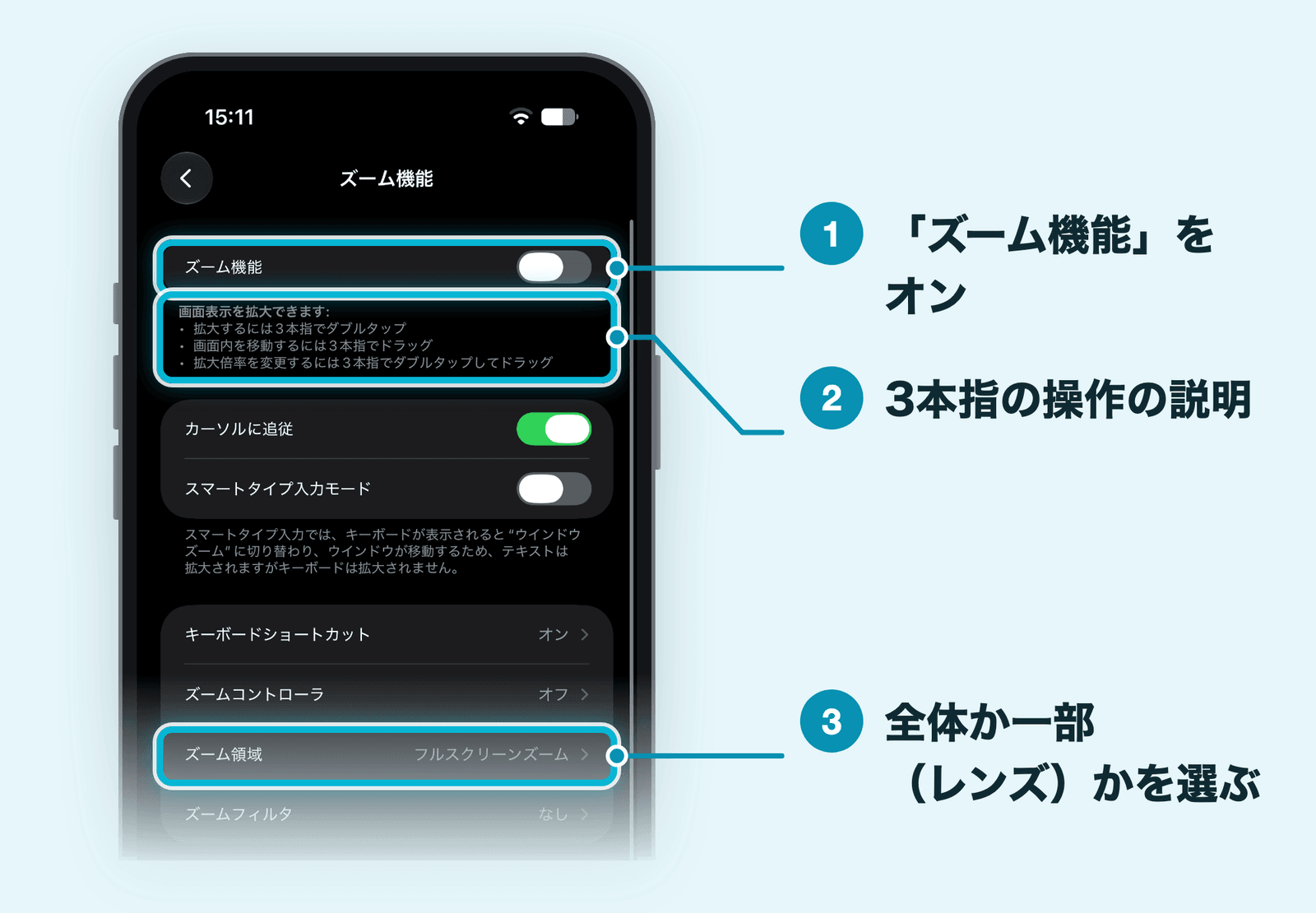
「ズーム」は虫眼鏡のように画面の一部を一時的に拡大する機能です。画面全体を拡大する「フルスクリーンズーム」と、レンズの形で一部を拡大する「ウインドウズーム」があり、「ズーム領域」で選べます(初期設定はフルスクリーンズーム)。
- 「設定」→「アクセシビリティ」→「ズーム」をタップし、いちばん上の「ズーム機能」をオンにする
開いた画面の上部には「ズーム機能」と表示されます。
- 拡大したいところで、3本指で画面をダブルタップする
- 3本指で画面をドラッグして、見たいところへ動かす
フルスクリーンズームのときの操作です。ウインドウズームでは、レンズの下部にあるハンドルをドラッグします。
拡大の倍率は、3本指でダブルタップし、2回目に指を離さないまま上下にドラッグすると変えられます。どこまで拡大できるかは、同じ画面の「最大ズームレベル」のスライダで決めます(Airでは5.0倍になっていました)。3本指でトリプルタップすると、ズームのメニューが開き、「ズームレベル」のスライダや拡大する範囲を選べます。
拡大をやめるときは、もう一度3本指でダブルタップします。なお、ズームのフィルタで「低照度」を選ぶと、画面が暗く見えます。画面が暗くなる原因は、先ほど紹介した記事でまとめています。
入力中の文字を大きく表示する「ホバー入力」
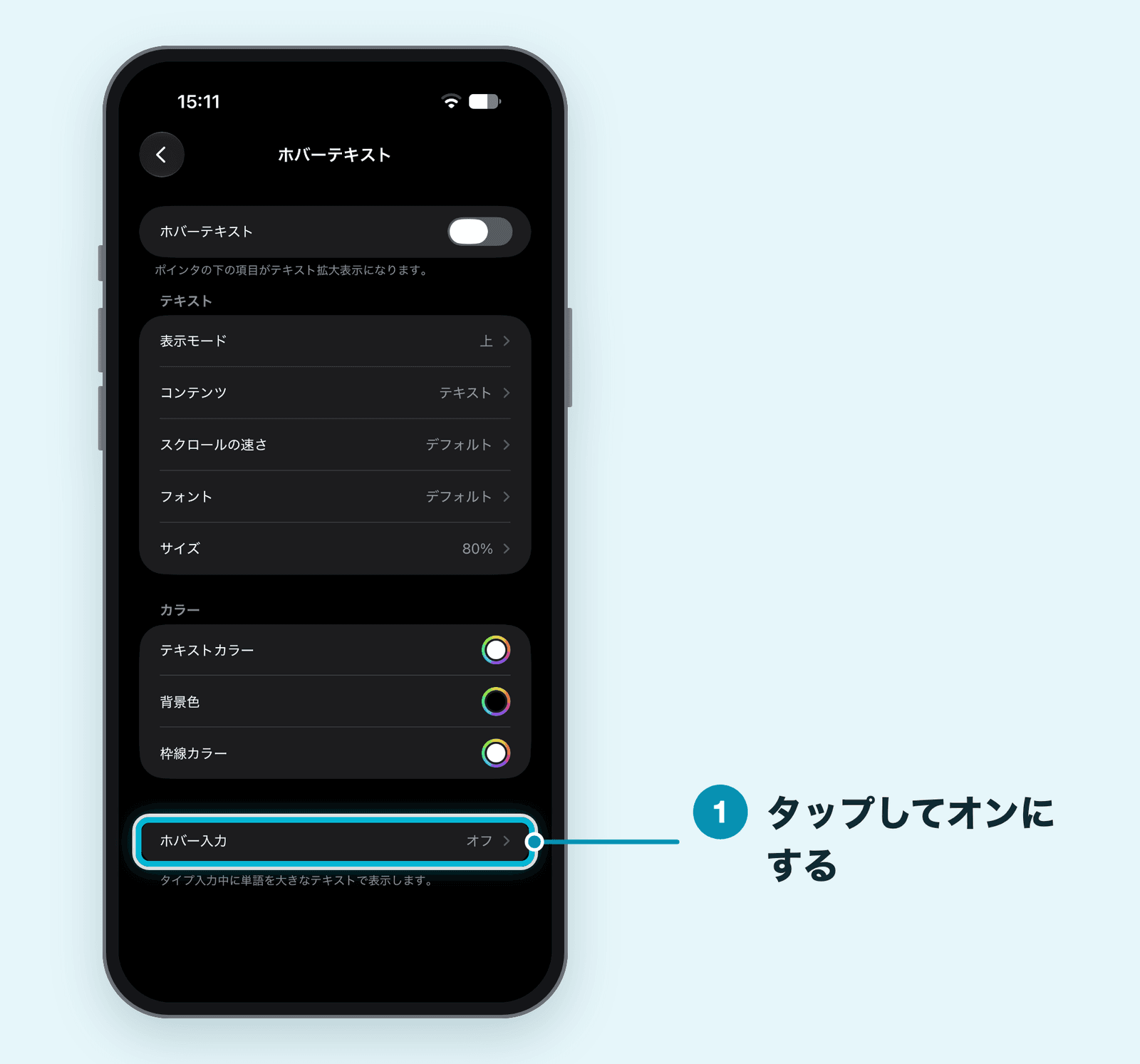
キーボードで打っている文字が小さくて見えにくいときは、「ホバー入力」が役立ちます。オンにすると、入力中の文字が別の枠に大きく表示されます。
「設定」→「アクセシビリティ」→「ホバーテキスト」をタップし、画面の下のほうにある「ホバー入力」をタップしてオンにします。Appleによると、ホバー入力はマウスなどをつながなくても使え、表示する場所(カーソルの近く・画面の上部・キーボードのすぐ上)や文字の大きさ、色を選べます。
なお、同じ画面の「ホバーテキスト」(画面の文字にポインタを合わせて拡大する機能)は、トラックパッドやマウスをつないで使う機能です。
文字の大きさを小さく戻す方法
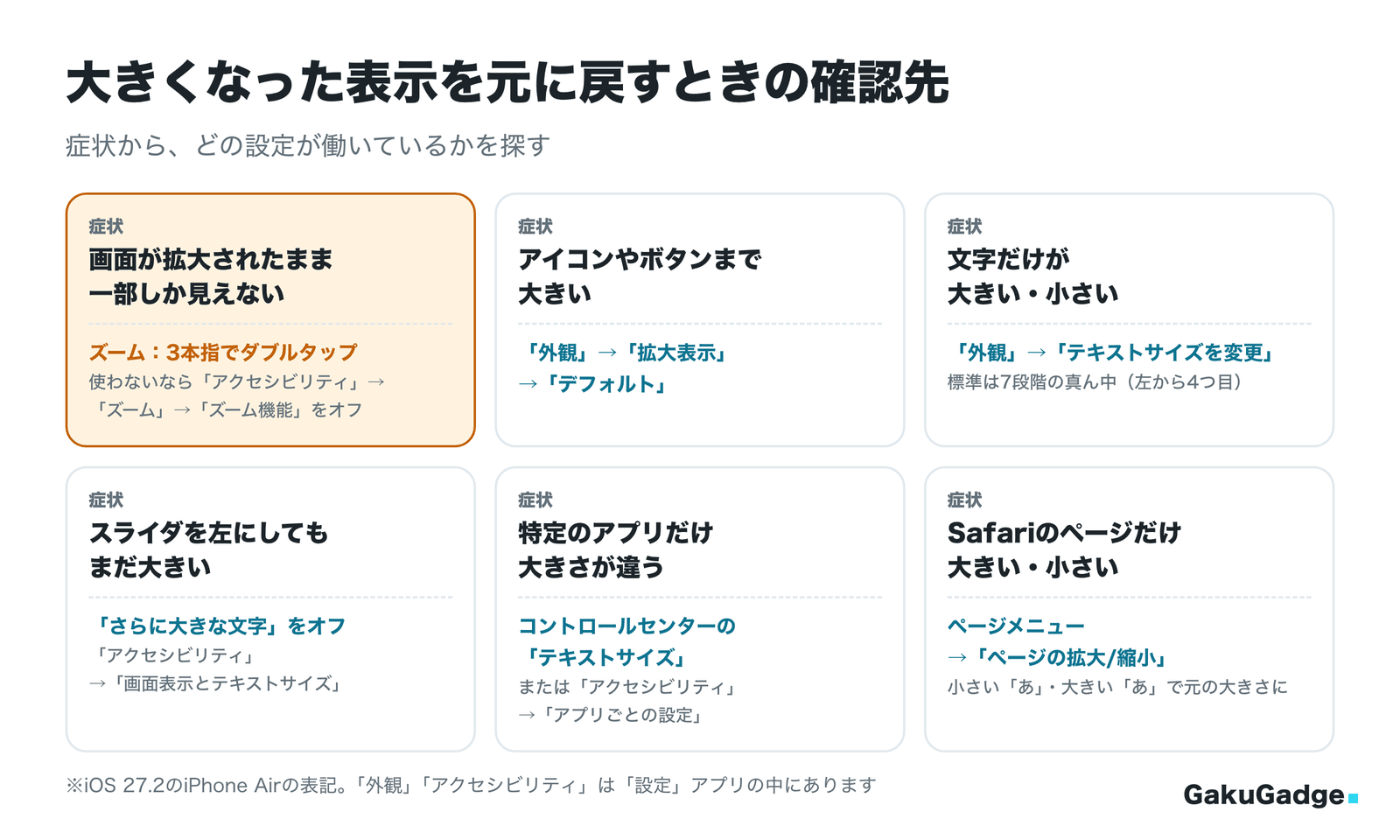
大きくした文字や表示は、それぞれの設定で元に戻します。どれが働いているか分からないときは、症状から確認先を探しましょう。
- 文字だけが大きい・小さい:「外観」→「テキストサイズを変更」で、スライダを真ん中(左から4つ目)に戻す
- スライダを左にしてもまだ大きい:「アクセシビリティ」→「画面表示とテキストサイズ」→「さらに大きな文字」をオフにする
- 文字が太い:「外観」→「文字を太くする」をオフにする
- アイコンやボタンまで大きい:「外観」→「拡大表示」で「デフォルト」を選ぶ
- 特定のアプリだけ大きさが違う:そのアプリでコントロールセンターの「テキストサイズ」を長押しして開くか、「アクセシビリティ」→「アプリごとの設定」でそのアプリを左にスワイプして外す
- Safariのページだけ違う:ページメニューの「ページの拡大/縮小」で元の大きさに戻す
初期設定より小さくしたいときは、「テキストサイズを変更」のスライダを左へ動かします。左端がいちばん小さい段です。
画面が拡大されたまま戻らないときは3本指でダブルタップ
ホーム画面やロック画面が急に拡大され、一部しか見えなくなったときは、「ズーム」がオンになっている可能性があります。Appleは、拡大されていて「設定」を開けない場合は、3本指でディスプレイをダブルタップして縮小するよう案内しています。
元に戻ったら、「設定」→「アクセシビリティ」→「ズーム」で、「ズーム機能」をオフにしておくと、うっかり拡大されることがなくなります。
3本指のダブルタップで戻らないときは、iPhoneをパソコンにつなぎ、MacのFinder(macOS Catalina以降)か、WindowsパソコンのiTunesで「アクセシビリティを設定」を開き、「ズーム機能」のチェックを外す方法もあります。
よくある疑問
まとめ:まずは「外観」の「テキストサイズを変更」から
iPhoneの文字の大きさを変える方法をまとめると、次のとおりです。
- iPhone全体の文字の大きさは「設定」→「外観」→「テキストサイズを変更」のスライダで変える(初期設定は7段階の真ん中)
- もっと大きくするなら、「アクセシビリティ」→「画面表示とテキストサイズ」→「さらに大きな文字」をオンにする
- 特定のアプリだけ変えるなら、コントロールセンターの「テキストサイズ」か「アプリごとの設定」を使う。SafariやLINEはアプリの中の設定も見る
- アイコンやボタンも大きくするなら「拡大表示」、一部を拡大するなら「ズーム」を使う
- 拡大されたまま戻らないときは、3本指でダブルタップする
アクションボタンや背面タップには、紙の文字を大きく見られる「拡大鏡」や、ズームなどのアクセシビリティ機能も割り当てられます。それぞれの使い方もあわせてご覧ください。
文字を大きく読みたいときに使えるアイテム
iPhoneで文字を大きくすると、一度に表示できる情報は少なくなります。長い文章を大きな文字で読みたいときは、画面の大きいiPadや、文字の大きさを変えられる電子書籍リーダーを使う方法もあります。Amazonの売れ筋ランキング(2026年11月時点)から、タブレットと電子書籍リーダーをピックアップしました。



関連記事
iPhoneの着信音を変える方法|好きな曲にする設定と鳴らないときの確認【iOS 27】
iPhoneでスクショ(スクリーンショット)を撮る方法|すぐ保存する設定と撮れない時の対処【iOS 27】
iPhoneのストレージがいっぱいのときの減らし方|システムデータ・写真の整理と増やす方法【iOS 27】
iPhoneをアップデートする方法|かかる時間・できないときの対処・しないとどうなる【iOS 27】
iPhoneのホーム画面をカスタマイズする方法|アイコンの色・ウィジェット・配置の変え方【iOS 27】