スマホとガジェットの楽しさを伝えるブログ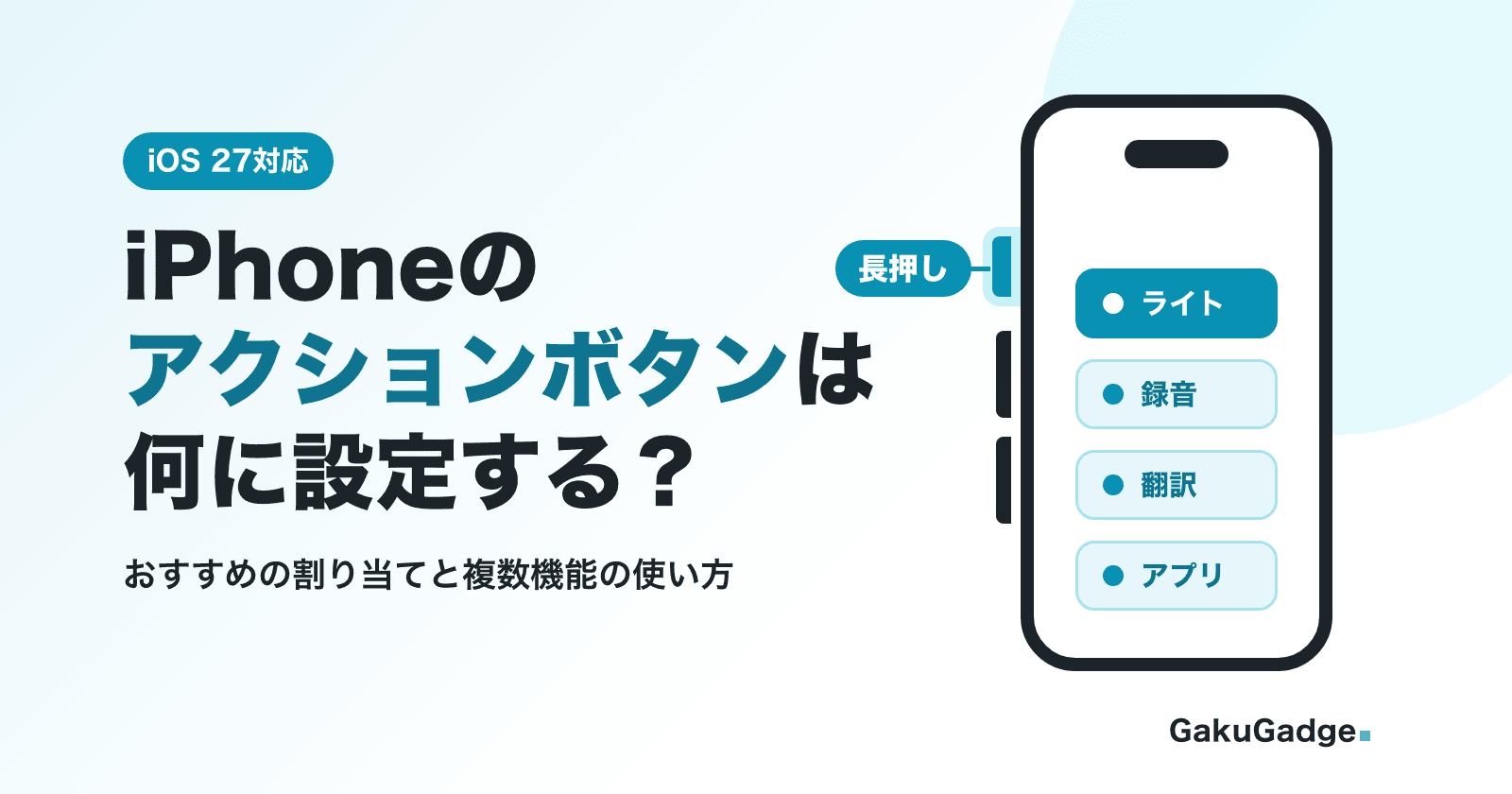
iPhone 15 Pro以降の多くの機種には、本体の側面に「アクションボタン」があります。好きな機能を割り当てられるボタンですが、「結局何に設定すればいいの?」「初期設定の消音モードのまま使っている」という方も多いのではないでしょうか。
iPhone 16以降の多くの機種にはカメラコントロールも加わったため、2つのボタンにそれぞれ何を任せるかも迷いどころです。
そこで本記事では、iOS 27でアクションボタンに割り当てられる機能の一覧と設定方法、使い方別のおすすめを解説します。標準では1つしか選べない機能を、ショートカットで複数使い分ける方法もあわせて紹介します。
なお、本記事の画面と手順は、iOS 27.0.1のiPhone 18 Proで確認しています。
- アクションボタンはiPhone 15 Pro以降の多くの機種にある(iPhone 15/15 Plus以前と、iPhone Duoには無い)
- 「設定」→「アクションボタン」で、消音モード・フラッシュライト・ボイスメモ・翻訳・ショートカットなど12種類から1つを選ぶ。使うときは長押し
- 1つに決められないときは、ショートカットの「メニューから選択」で、長押しのあとに複数の機能から選べるようにできる
- カメラコントロールがある機種は、カメラはカメラコントロールに任せて、アクションボタンにはそれ以外を割り当てるのがおすすめ
iPhoneのアクションボタンとは
アクションボタンは、以前のiPhoneにあった「着信/消音スイッチ」の代わりに付いたボタンです。押したときに何をするかを自分で選べるのが特徴で、初期設定では消音モードのオン・オフを切り替えるようになっています。
場所は本体の左側面、音量ボタンの上です。iPhone 15 Pro/15 Pro Maxで初めて搭載され、その後に出た機種の多くに広がりました。
使うときは「長押し」
割り当てた機能は、アクションボタンを押さえたまま(長押し)にすると実行されます。
消音モードやフラッシュライトのように、オンとオフがある機能の多くは、もう一度長押しすると元に戻ります。たとえば消音モードなら、長押しで消音モードがオンになり、もう一度長押しするとオフになります。
アクションボタンがある機種
Appleの機種比較ページ(2026年10月時点)をもとに、アクションボタンとカメラコントロールの有無をまとめると、次のとおりです。
| 機種 | アクションボタン | カメラコントロール |
|---|---|---|
| iPhone 18 Pro/18 Pro Max | あり | あり |
| iPhone 17/17 Pro/17 Pro Max、iPhone Air | あり | あり |
| iPhone 17e | あり | なし |
| iPhone 16/16 Plus/16 Pro/16 Pro Max | あり | あり |
| iPhone 16e | あり | なし |
| iPhone 15 Pro/15 Pro Max | あり | なし |
| iPhone Duo | なし | あり |
| iPhone 15/15 Plus以前 | なし(着信/消音スイッチ) | なし |
iPhone 15と15 Plus、それ以前の機種には、アクションボタンの代わりに着信/消音スイッチがあります。また、2026年10月発売のiPhone Duoは、カメラコントロールはありますが、アクションボタンはありません。
アクションボタンの設定方法
アクションボタンに割り当てる機能は、「設定」アプリから選びます。
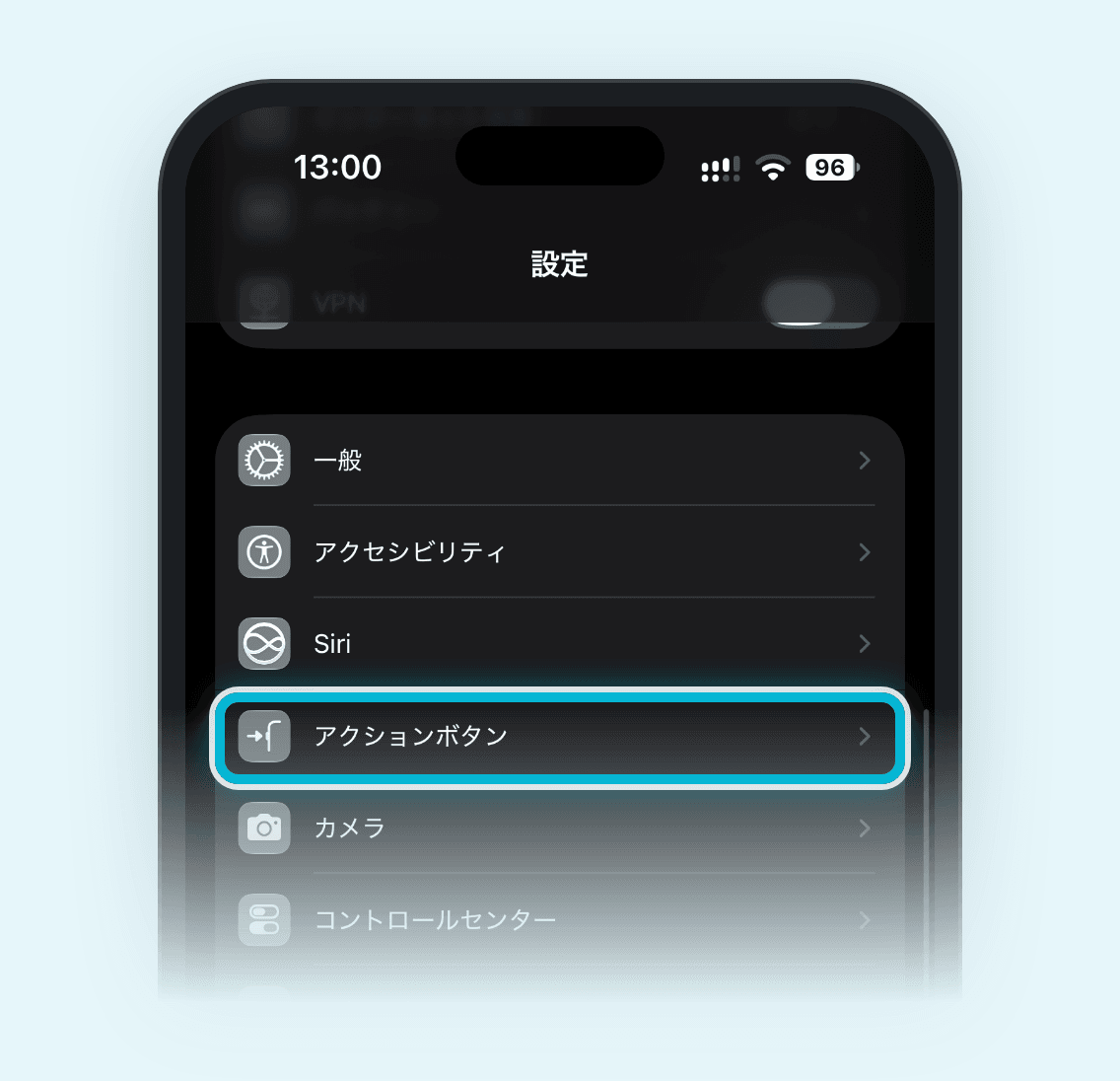
- 「設定」アプリを開いて「アクションボタン」をタップする
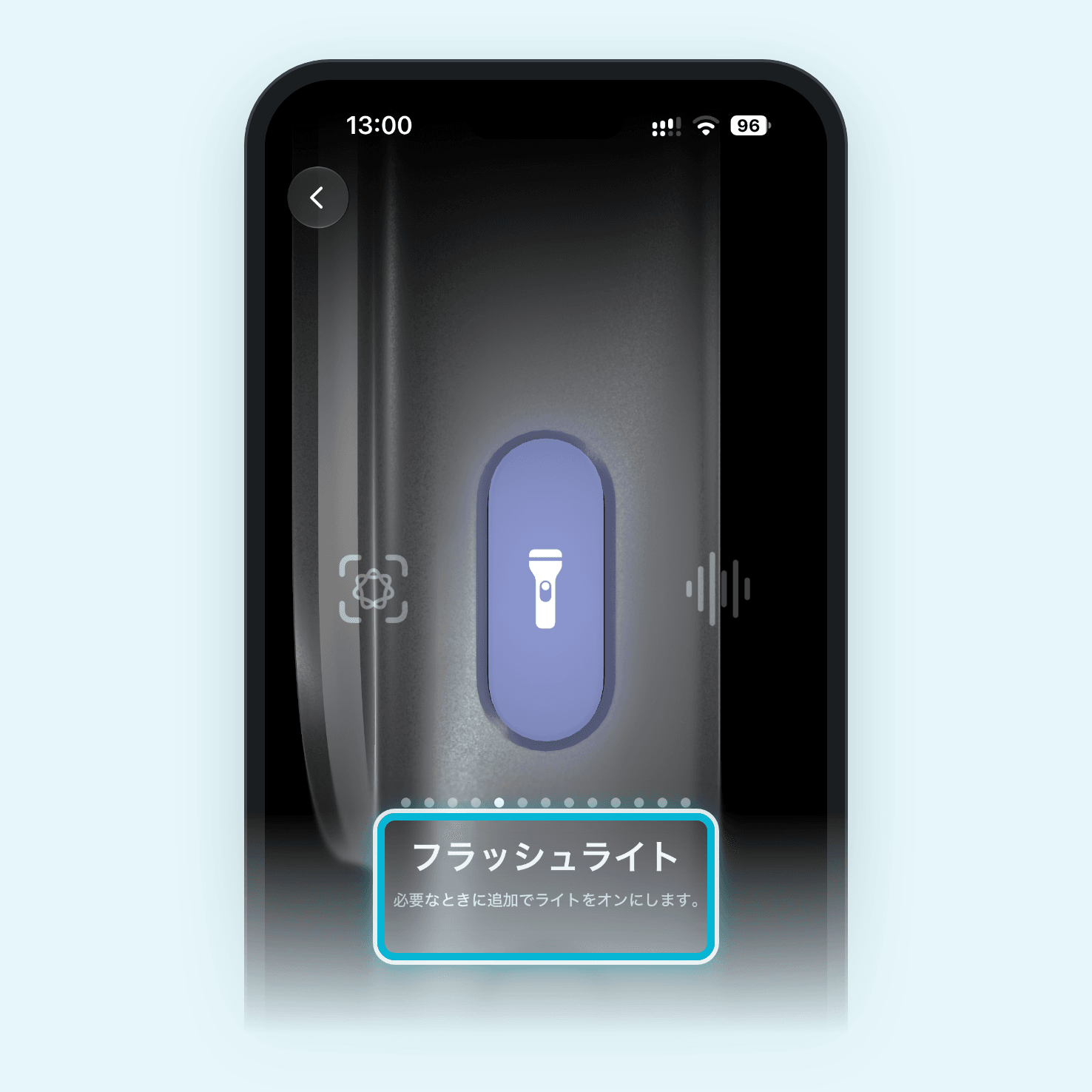
- 左右にスワイプして、使いたいアクションを選ぶ
iPhoneの側面の絵と、割り当てられるアクションのアイコンが表示されます。スワイプして、使いたいアクションの名前が表示されたところで止めます。
- 追加の選択肢があれば選ぶ
集中モードのように選択肢があるアクションは、アクションの下に表示されるボタンから選択肢を開きます。「コントロール」「ショートカット」「アクセシビリティ」は、アクションの下の青いボタンをタップして中身を選ばないと、アクションボタンを押しても何も起きません。
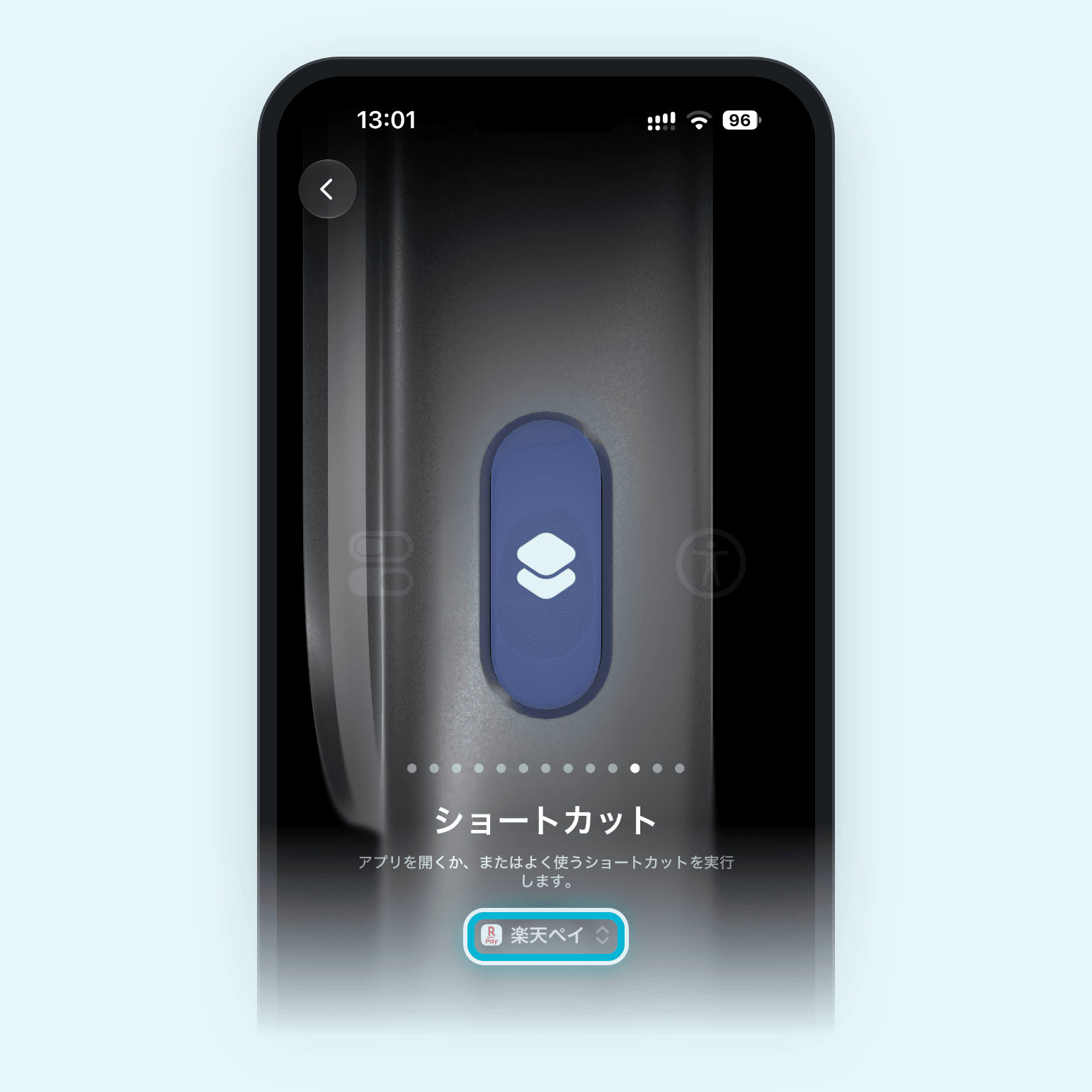
選び終わったら、アクションボタンを長押しして、思いどおりに動くか確かめておきましょう。割り当てはいつでも変えられます。
iOS 27でアクションボタンに割り当てられる機能一覧
iOS 27では、アクションボタンに次の12種類のアクションと「アクションなし」を割り当てられます。名前と説明は、Appleの公式ガイドのとおりです。
| アクション | できること |
|---|---|
| 消音モード(初期設定) | 通話や通知で、消音するか音を鳴らすかを切り替える |
| 集中モード | 集中モードをオンにして、通知を表示しないようにしたり、不要な通知を除外したりする |
| カメラ | カメラアプリを開く |
| ビジュアルインテリジェンス | 周りの場所や物について詳しく調べる(Apple Intelligenceが必要) |
| フラッシュライト | ライトをオンにする |
| ボイスメモ | 個人的なメモや音楽のアイデアなどを録音する |
| ミュージックを認識 | Shazamを使って、近くでかかっている曲やiPhoneで再生中の曲を調べる |
| 翻訳 | 語句を翻訳したり、別の言語でほかの人と会話したりする |
| 拡大鏡 | iPhoneを拡大鏡にして、近くの物を拡大する |
| コントロール | よく使うコントロールをすぐに呼び出す |
| ショートカット | アプリを開く、またはよく使うショートカットを実行する |
| アクセシビリティ | アクセシビリティ機能をすぐに使う |
| アクションなし | 何もしない |
ビジュアルインテリジェンスはApple Intelligenceの機能です。iOS 27では、Apple Intelligenceを有効にしたiPhone 15 Pro/15 Pro Max、またはiPhone 16以降の機種で使えます。
また、iOS 27ではVoiceOverの画像の説明がより詳しくなり、対応する機種ではアクションボタンから使えるようになりました。
アクションボタンのおすすめ設定(使い方別)
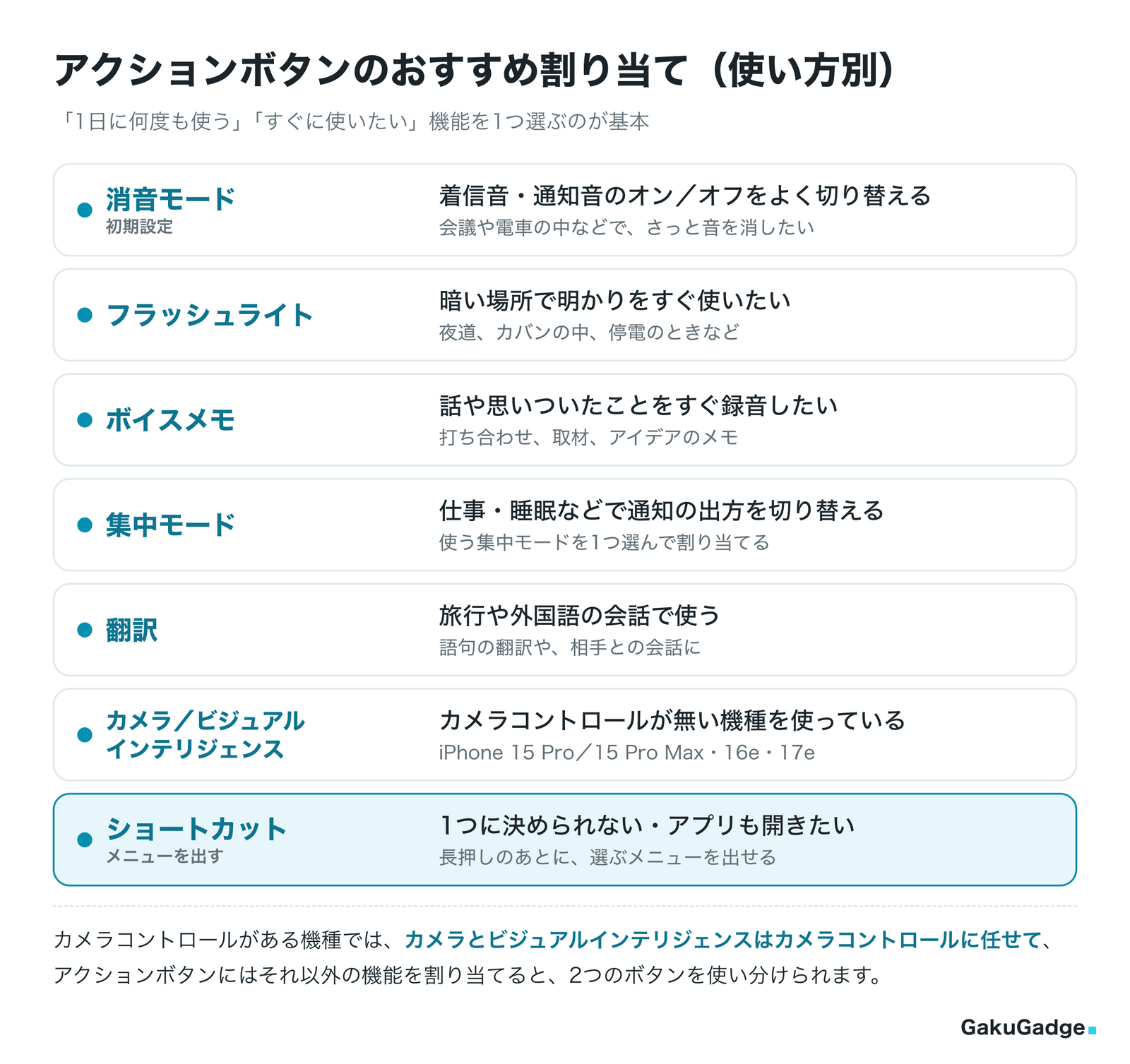
何を割り当てるか迷ったら、「1日に何度も使う」「思い立ったらすぐに使いたい」機能から1つ選ぶのがおすすめです。使い方別の目安をまとめると、次のようになります。
- 消音モード(初期設定のまま):会議や電車の中などで、着信音や通知音のオン・オフをよく切り替える
- フラッシュライト:夜道やカバンの中など、暗い場所で明かりをすぐに使いたい
- ボイスメモ:打ち合わせや取材、思いついたアイデアをすぐに録音したい
- 集中モード:仕事や睡眠など、決まった場面で通知の出方を切り替える。使う集中モードを1つ選んで割り当てる
- 翻訳:旅行や外国語での会話が多い
- カメラ/ビジュアルインテリジェンス:カメラコントロールが無いiPhone 15 Pro/15 Pro Max、16e、17eを使っている
- ショートカット:1つに決められない、よく使うアプリを開きたい。後半で紹介する方法で、長押しのあとにメニューを出せる
迷ったら、まずは「一番よく使う機能」を1つ割り当てて、しばらく使ってみてください。使う機能が2つ以上あるなら、ショートカットでメニューを出す方法が向いています。
 Shino
Shino消音モード以外にしたら、消音はどう切り替える?
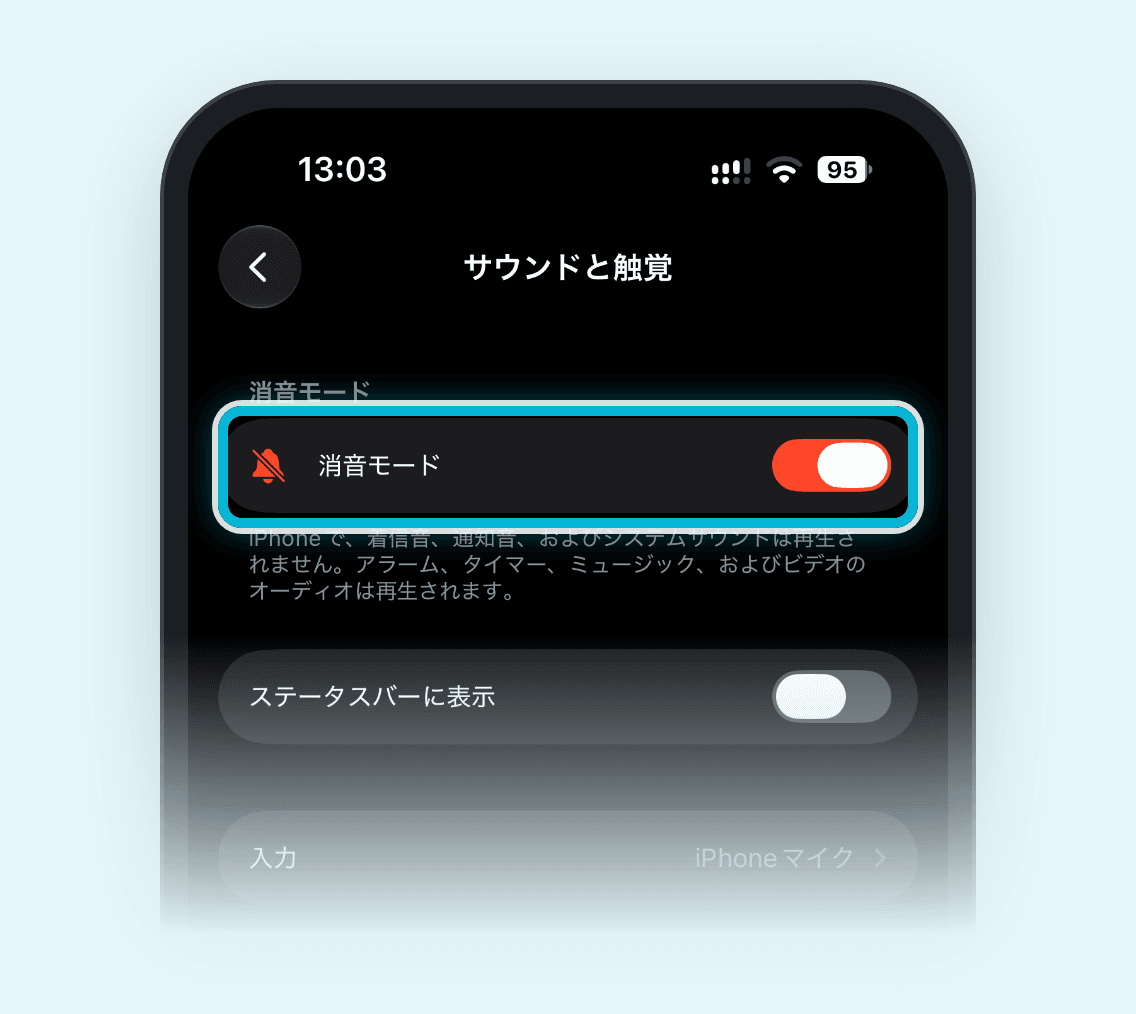
アクションボタンを消音モード以外にすると、ボタンで消音モードを切り替えられなくなります。その場合は、「設定」→「サウンドと触覚」で消音モードのオン・オフを切り替えます。
コントロールセンターに「消音モード」のコントロールを追加しておけば、設定アプリを開かずに切り替えることもできます。
なお、消音モードがオンでも、時計のアラームや「ミュージック」などのオーディオアプリ、多くのゲームの音は内蔵スピーカーから鳴ります。アラームが鳴らなくなる心配はありません。
ショートカットでアクションボタンに複数の機能を割り当てる方法
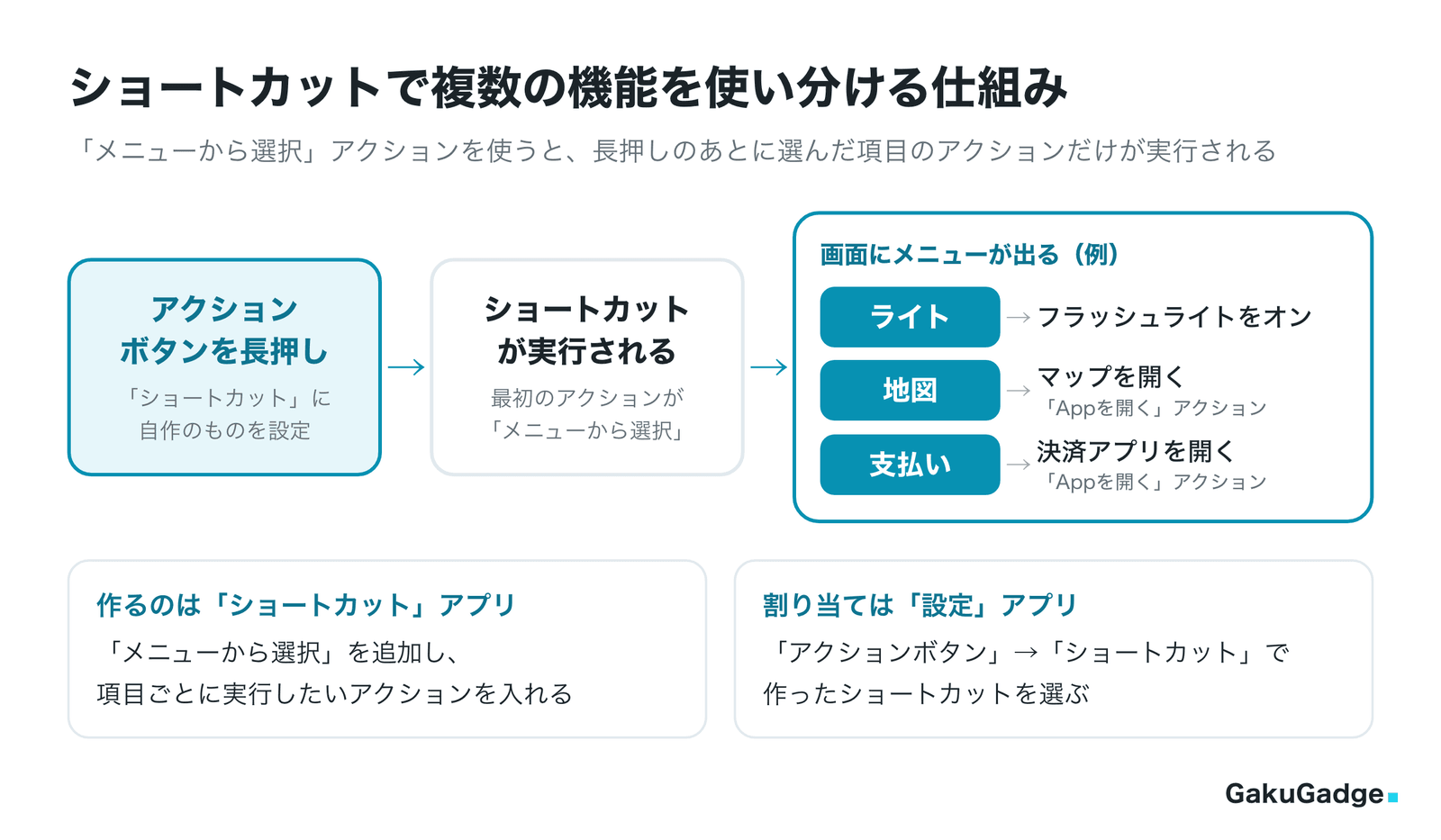
アクションボタンに割り当てられるアクションは1つだけです。ただし、「ショートカット」アプリで作ったショートカットを割り当てれば、長押ししたあとにメニューを出して、複数の機能から選べるようにできます。
使うのは、ショートカットの「メニューから選択」というアクションです。メニューの項目ごとに別々のアクションを入れておくと、選んだ項目のアクションだけが実行されます。
メニューを出すショートカットを作る
ここでは例として、「ライト」「地図」「支払い」の3つから選べるショートカットを作ります。
- 「ショートカット」アプリを開き、右上の「+」をタップする
名前の付いていない新しいショートカットが表示されます。上部の「新規ショートカット」をタップし、「名称変更」から「アクションボタン用」など分かりやすい名前を付けておきます。
- 「アクションを追加」をタップし、「メニューから選択」を追加する
画面下部の検索欄で「メニュー」と入力すると見つけやすくなります。
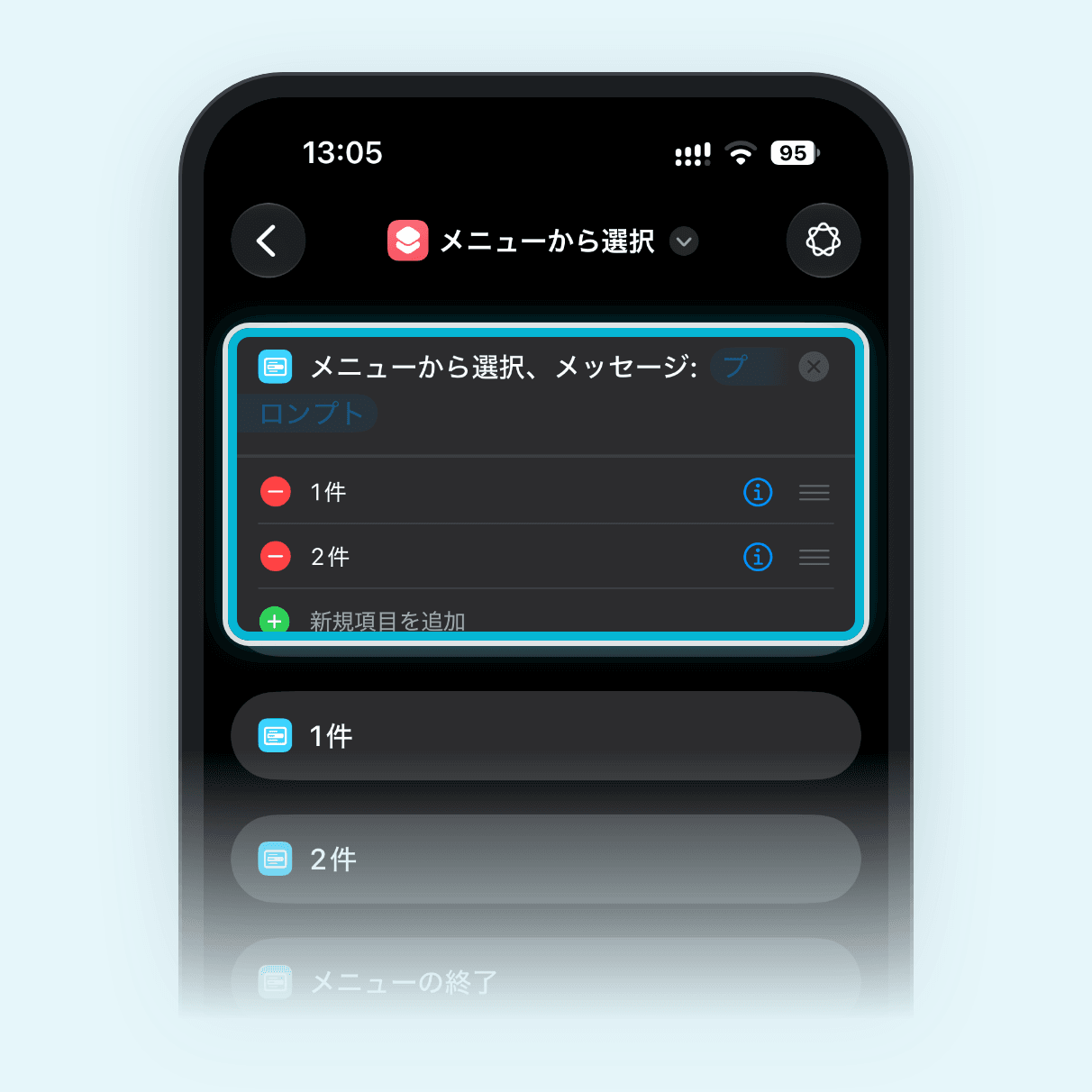
- メニューの項目名を入力する
「ライト」「地図」「支払い」のように、メニューに表示したい名前を入れます。
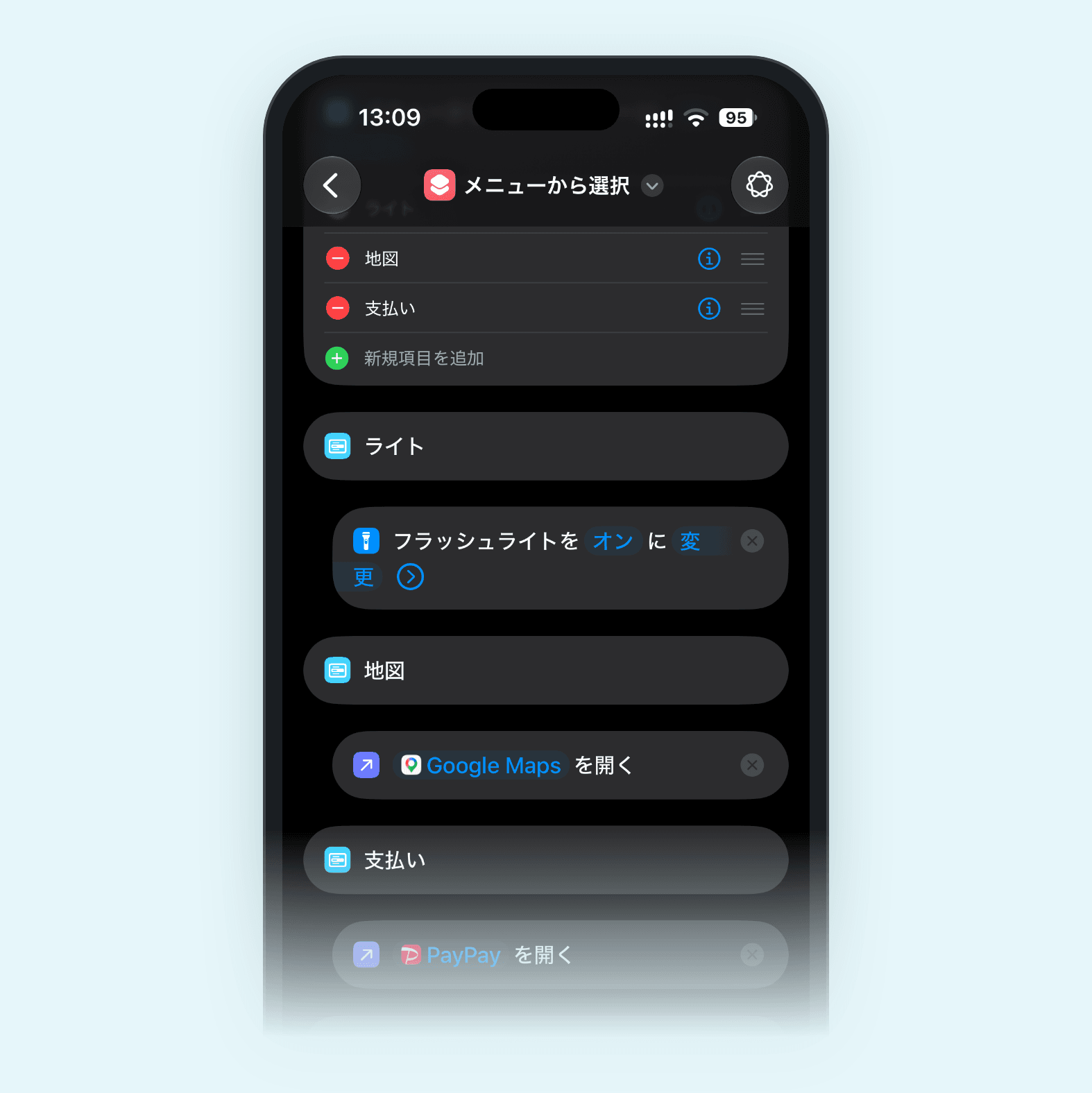
- 各項目の下に、実行したいアクションを追加する
例えば「ライト」の下には「フラッシュライトを設定」、「地図」と「支払い」の下には「Appを開く」を入れて、開きたいアプリを選びます。
- 「完了」をタップして保存する
保存する前に、編集画面の再生ボタンで一度動かしてみると、思いどおりに動くか確かめられます。
作ったショートカットをアクションボタンに割り当てる
- 「設定」→「アクションボタン」で「ショートカット」までスワイプする
- 「ショートカットを選択」をタップし、作ったショートカットを選ぶ
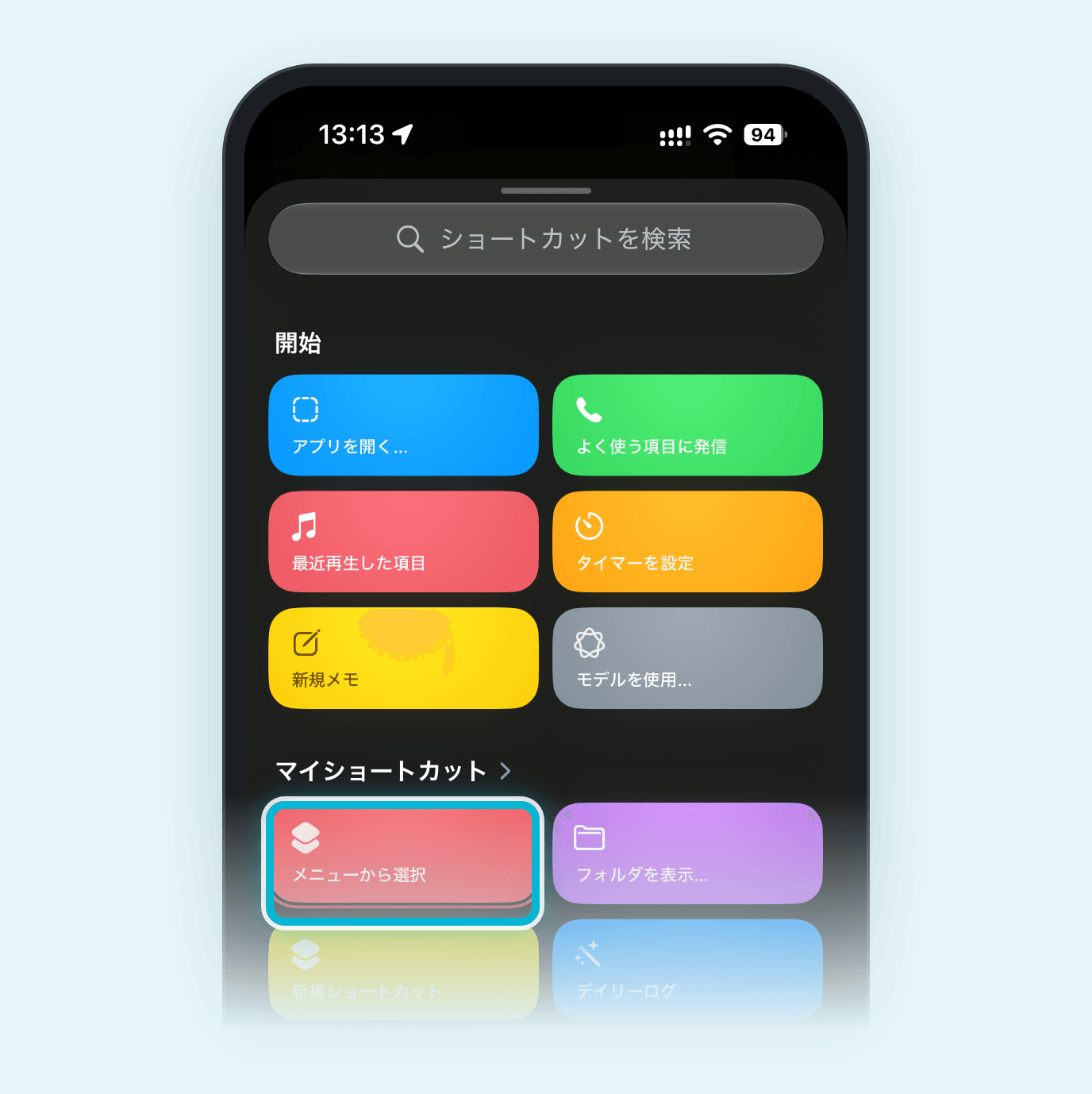
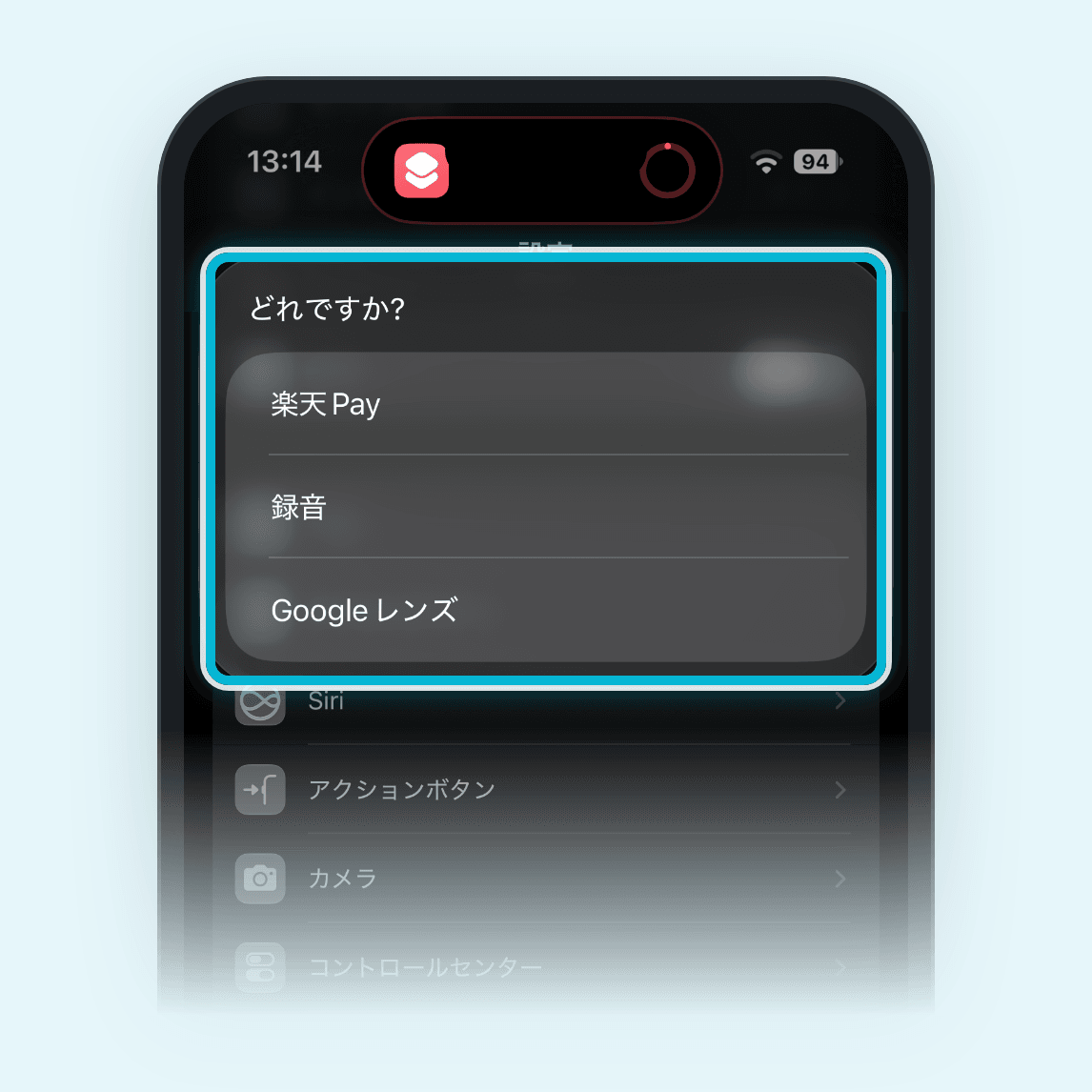
これで、アクションボタンを長押しするとメニューが表示され、選んだ項目の機能が実行されます。
メニューの項目が多いと、そのぶん選ぶ手間が増えます。よく使うものに絞っておくのがおすすめです。
Shinoよく使うアプリを1つ開くだけなら
アプリを1つ開ければよい場合は、メニューを作る必要はありません。「設定」→「アクションボタン」で「ショートカット」を選び、「ショートカットを選択」から「Appを開く」を選んで、開きたいアプリを指定します。
決済アプリや地図アプリ、AIアプリなど、毎日のように開くアプリがあるなら、この方法がシンプルです。
カメラコントロールとの役割分担(iPhone 16以降)
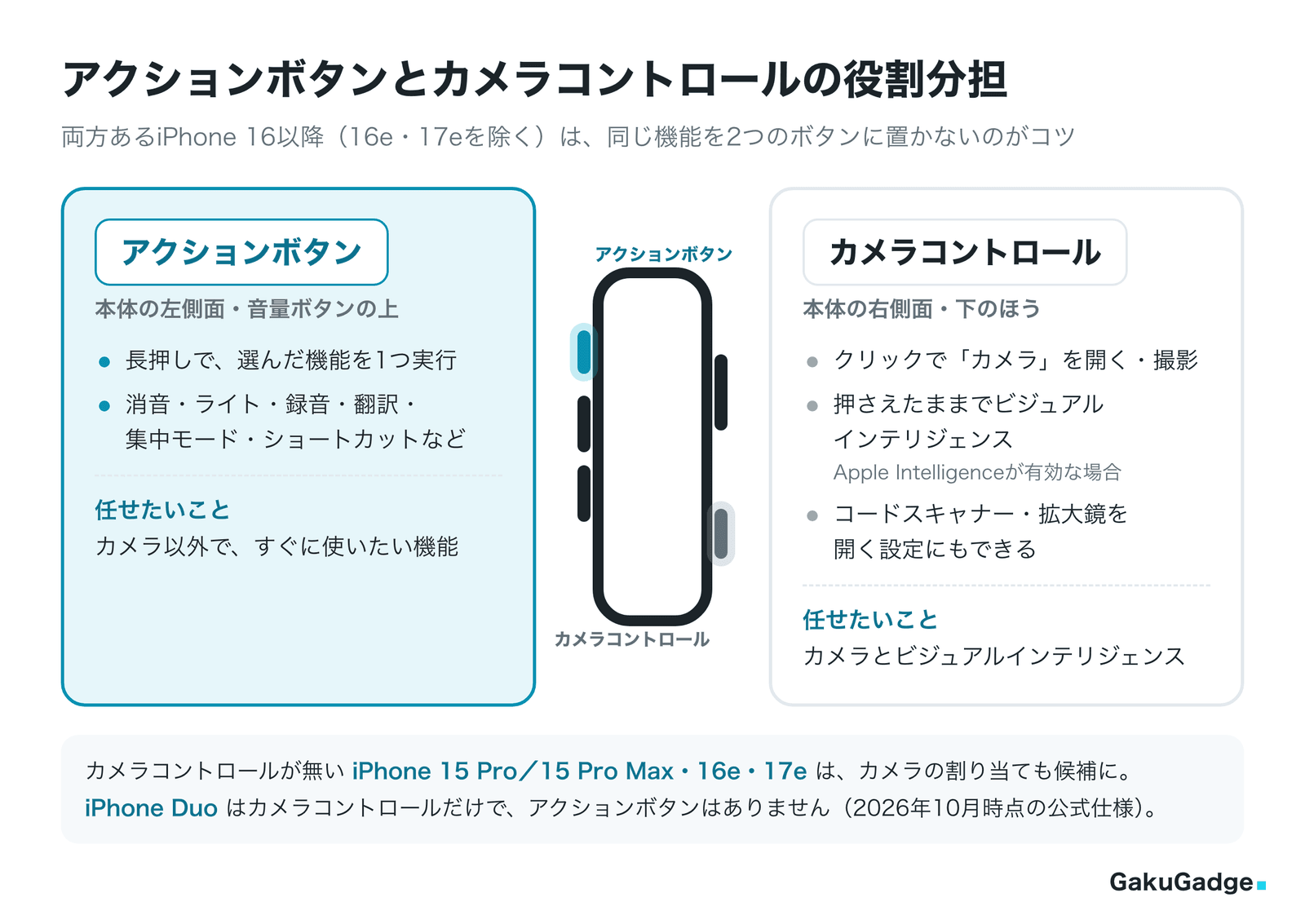
iPhone 16以降の多くの機種には、右側面にカメラコントロールもあります。カメラコントロールは、クリックするとカメラが開き、もう一度クリックすると写真を撮れます。また、クリックして押さえたままにすると、ビジュアルインテリジェンスを使えます(Apple Intelligenceが有効な場合)。
つまり、カメラコントロールがある機種では、アクションボタンに「カメラ」や「ビジュアルインテリジェンス」を割り当てると、2つのボタンで同じことをすることになります。カメラまわりはカメラコントロールに任せて、アクションボタンにはそれ以外の機能を割り当てると、2つのボタンを無駄なく使い分けられます。
カメラコントロールで開くアプリは、「設定」→「カメラ」→「カメラコントロール」で、カメラのほかにコードスキャナーや拡大鏡にも変えられます。拡大鏡をカメラコントロールに割り当てた場合も、アクションボタンとは重ならないようにしておきましょう。
一方、カメラコントロールが無いiPhone 15 Pro/15 Pro Max、16e、17eでは、アクションボタンにカメラを割り当てる意味があります。
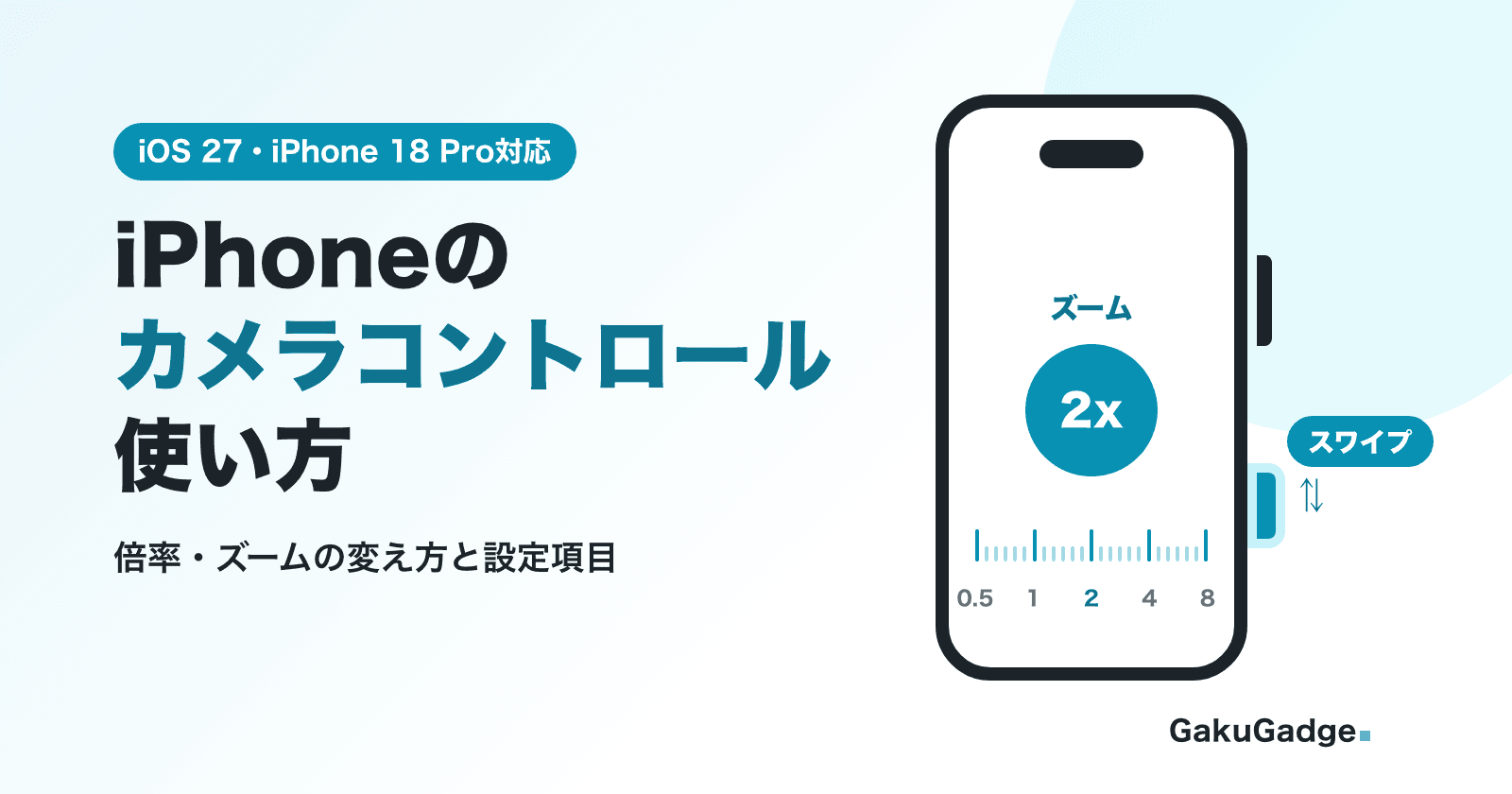
カメラコントロールの細かい使い方や設定項目は、こちらの記事で解説しています。
よくある疑問
まとめ:アクションボタンはよく使う機能を1つ、迷ったらショートカットで
iPhoneのアクションボタンについてまとめると、次のとおりです。
- アクションボタンはiPhone 15 Pro以降の多くの機種にあり、「設定」→「アクションボタン」で12種類のアクションから1つを選べる
- 使うときは長押し。1回押し・2回押しの使い分けは標準ではできない
- 消音モード以外にしたら、消音は「設定」→「サウンドと触覚」などで切り替える
- 複数の機能を使い分けたいなら、ショートカットの「メニューから選択」でメニューを出す
- カメラコントロールがある機種は、カメラとビジュアルインテリジェンスはカメラコントロールに任せる
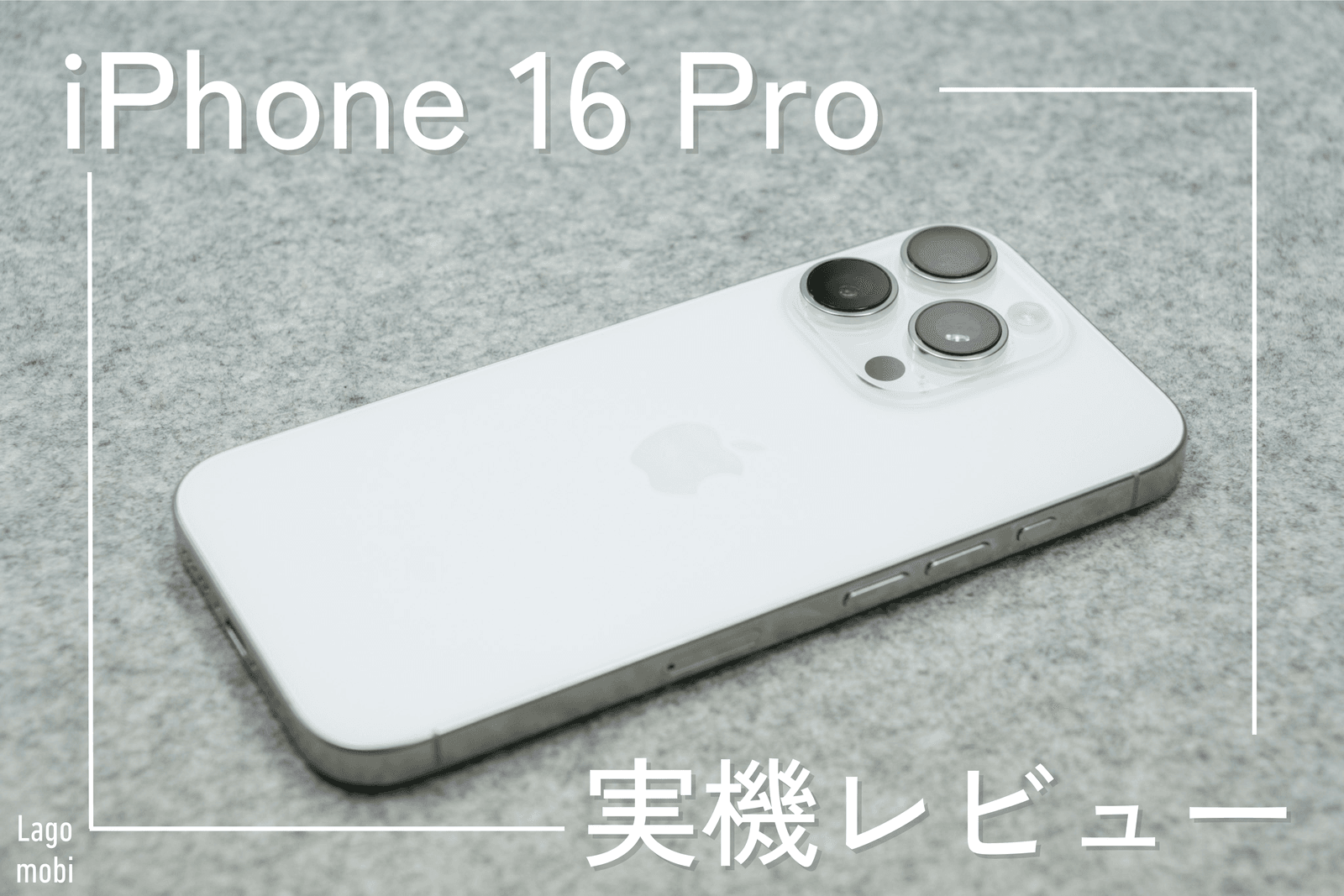
アクションボタンとカメラコントロールの両方を備えたiPhone 16 Proの使い勝手は、実機レビューでも紹介しています。
iPhoneを持つ・立てるのに使えるアイテム
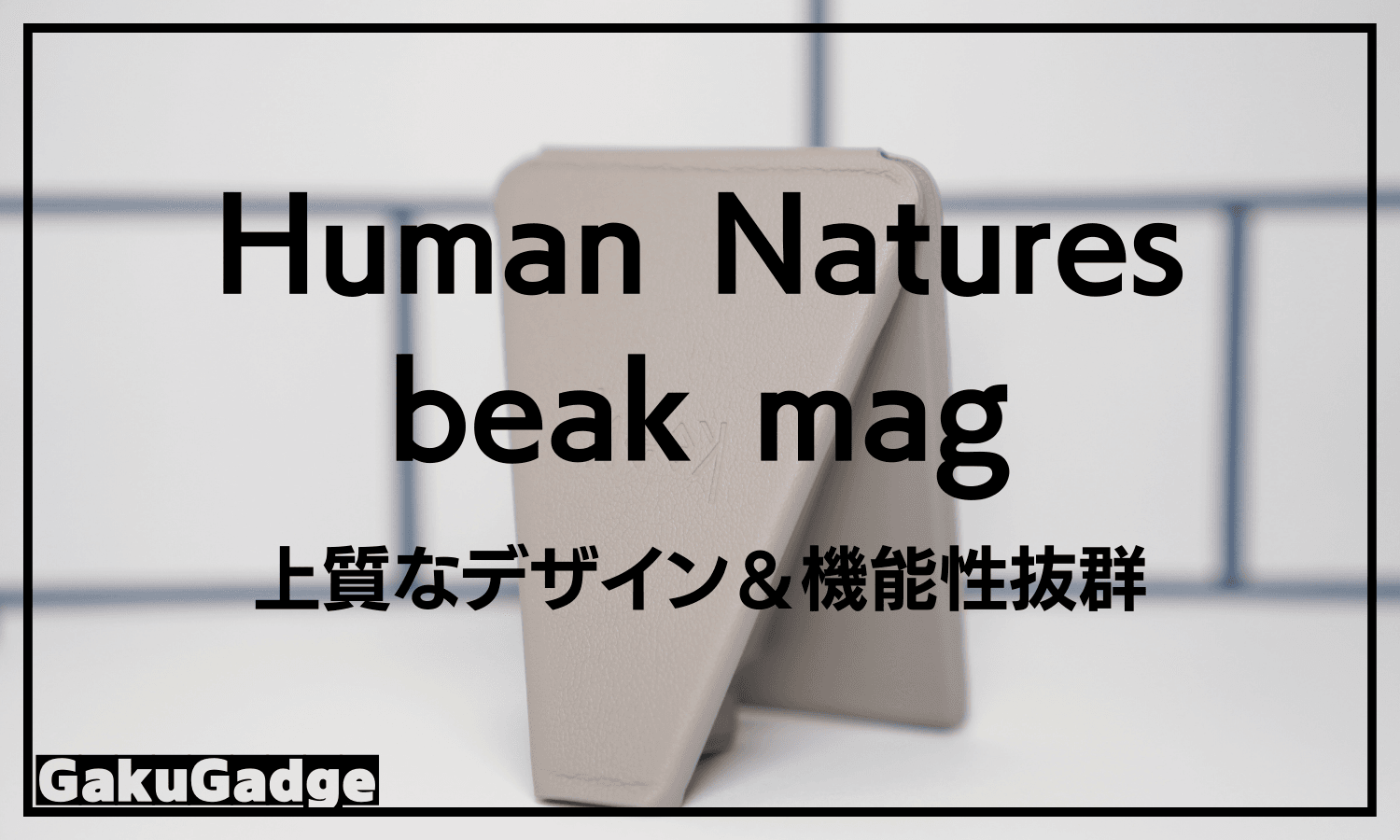
アクションボタンで呼び出すフラッシュライトやボイスメモ、翻訳などは、iPhoneを片手で持ったまま使ったり、机に立てて使ったりすることもあります。Amazonの売れ筋ランキング(2026年10月時点)から、MagSafeで背面に付けるスマホリングとスタンドをピックアップしました。


関連記事
iPhoneの背面タップの設定とおすすめの使い方|反応しない時の対処法も【iOS 27】
iPhoneのコントロールセンターを編集する方法|追加・並べ替え・ページ分け【iOS 27】
iPhoneのフルページスクショのやり方|できない時の原因と対処【iOS 27】
iPhoneのカメラコントロールとは?使い方と倍率・ズームの変え方【iOS 27】
iPhoneの充電上限は何%がいい?80〜100%の選び方と設定方法【iOS 27】