スマホとガジェットの楽しさを伝えるブログ
iPhoneに「ストレージの空き領域がありません」と表示されて、何を消せばいいのか迷っている方も多いのではないでしょうか。写真を消したのに空き容量が増えない、正体の分からない「システムデータ」が大きい、といったところでつまずくこともあります。
iOS 27では、写真の「iPhoneのストレージを最適化」の場所が変わり、Safariやメッセージの設定も「設定」→「アプリ」の中にあるため、以前の解説記事の手順どおりに見つからないことがあります。
そこで本記事ではiPhoneのストレージがいっぱいのときに、「iPhoneストレージ」の画面で何が容量を使っているかを確かめる方法と、アプリ・写真・メッセージ・Safari・ダウンロードしたコンテンツの減らし方を解説します。システムデータの中身や、iCloud+・外部ストレージで保存先を増やす方法もまとめました。
なお、本記事の画面と手順はiOS 27.2のiPhone Airで確認しています。
- まずは「設定」→「一般」→「iPhoneストレージ」で、何が容量を使っているかを確かめる
- 使っていないアプリは「アプリを取り除く」で、書類とデータを残したまま本体だけ消せる。「ホーム画面から取り除く」では容量は減らない
- 削除した写真は「最近削除した項目」に30日間残る。iCloud写真の「iPhoneのストレージを最適化」なら、iPhoneには容量の小さいコピーを置ける
- システムデータのキャッシュや一時ファイルは、容量が足りなくなるとiPhoneが自動で削除する
- iPhone本体の容量はあとから増やせない。iCloud+や外部ストレージで保存先を増やす
iPhoneのストレージを確認する方法
iPhone本体のストレージ(保存容量)を何が使っているかは、「設定」アプリの「iPhoneストレージ」で確認できます。減らす前に、まずはどの項目が大きいかを見ておきましょう。
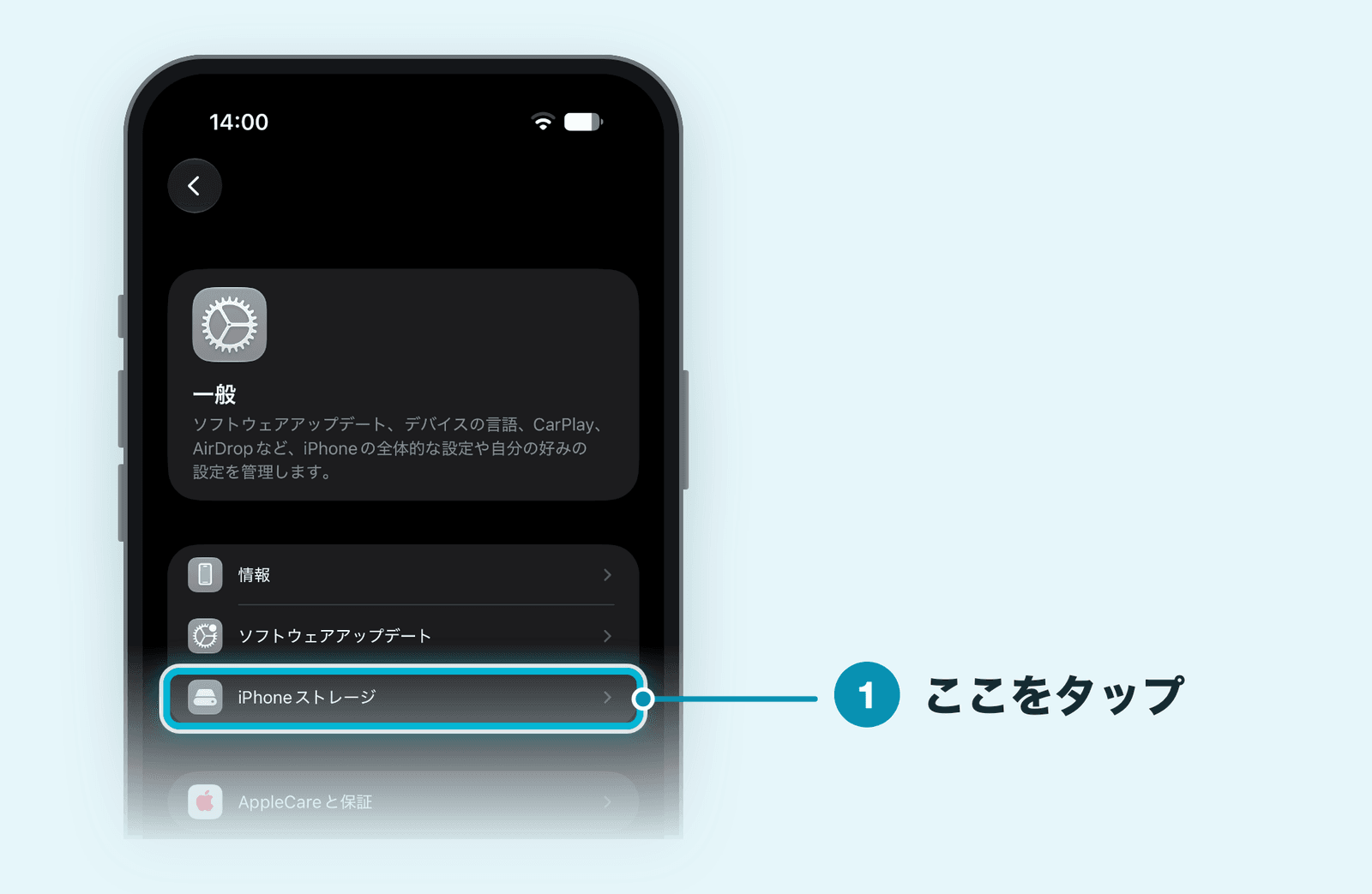
- 「設定」アプリを開いて「一般」をタップする
- 「iPhoneストレージ」をタップする
- 画面の上部で、使用済みの容量とグラフを確認する
いちばん上に、使っている容量とiPhone全体の容量(256GBなど)が表示されます。その下のグラフは写真・アプリケーションなどの項目ごとに色分けされています。
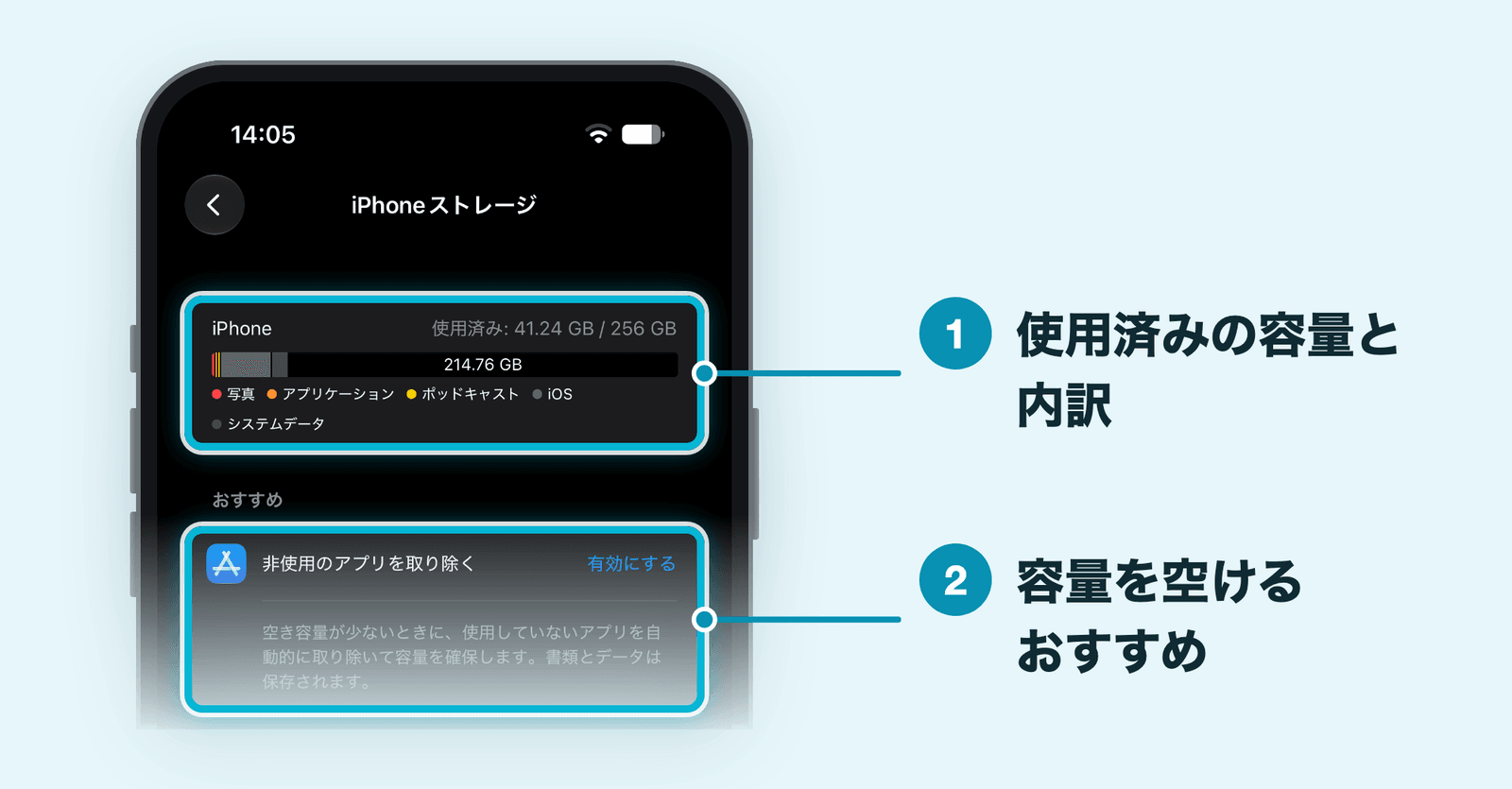
画面を開いてから容量の計算が終わるまで、少し時間がかかります。iOS 27.2のiPhone Airでは、グラフとアプリの一覧が表示されるまで10秒ほどかかりました。
空き容量が少なくなると、「ストレージの空き領域がありません」という警告が表示されることがあります。iOSのアップデートでも、容量が足りないとアプリを一時的に削除してよいかを確認するメッセージが出ます(「続ける」を選ぶと、削除したアプリはインストールのあとに自動で入れ直されます)。
グラフの項目の見方
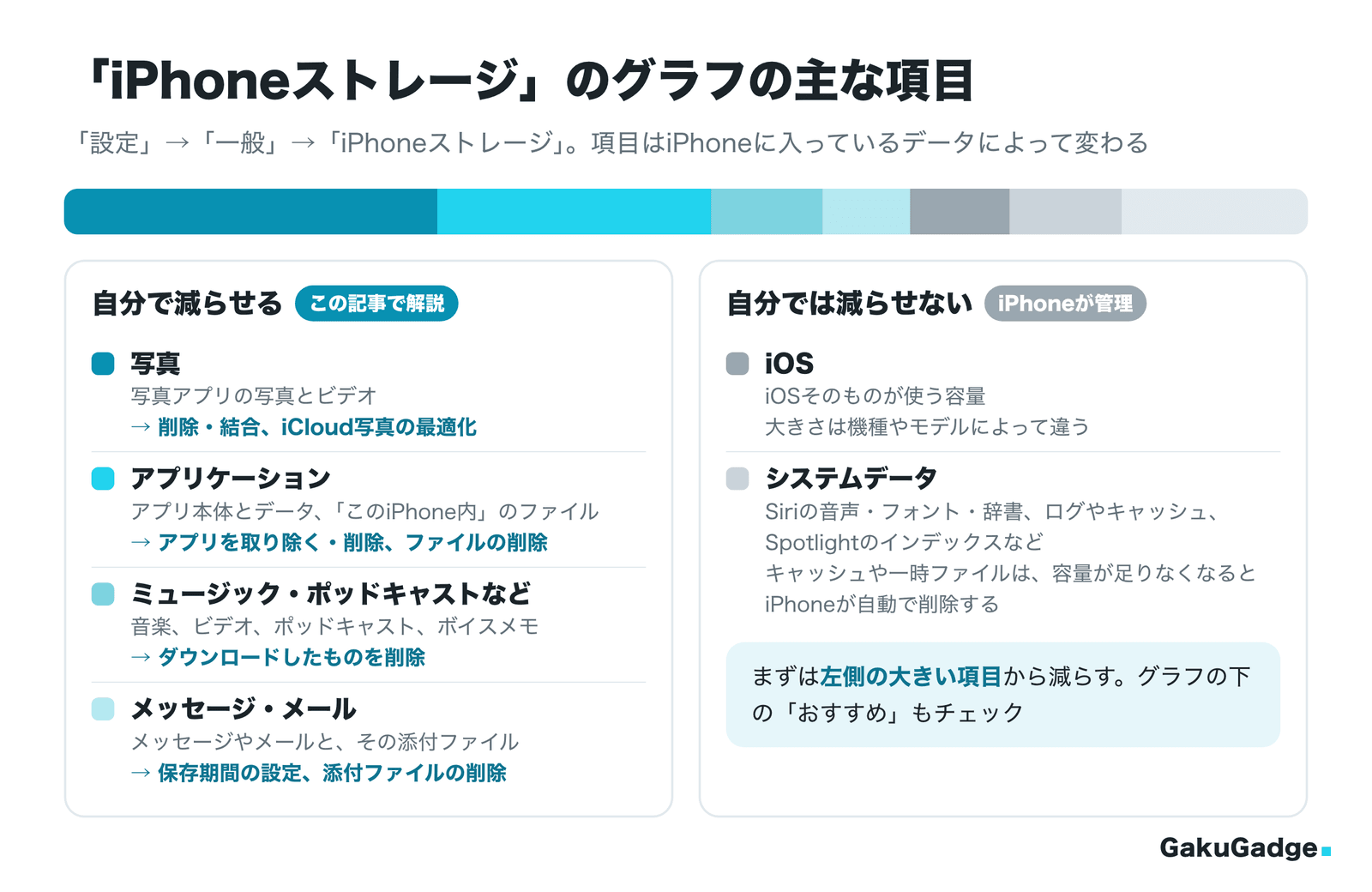
グラフに出る項目はiPhoneに入っているデータによって変わります。Appleの説明をもとに、主な項目の中身をまとめると次のとおりです。
| グラフの項目 | 主な中身 | 減らし方 |
|---|---|---|
| 写真 | 写真アプリの写真とビデオ | 不要な写真の削除、iCloud写真の最適化 |
| アプリケーション | アプリ本体とアプリのデータ、ファイルアプリの「このiPhone内」、Safariでダウンロードしたファイル | アプリを取り除く・削除する、ファイルの削除 |
| ミュージック・ポッドキャストなど | 音楽、ビデオ、ポッドキャスト、着信音、ボイスメモ | ダウンロードしたものの削除 |
| メッセージ | メッセージとその添付ファイル | 保存期間の設定、添付ファイルの削除 |
| メール | メールとその添付ファイル | 不要なメールの削除 |
| iCloud Drive | iPhoneにダウンロードしたiCloud Driveのファイル | ファイルアプリで整理 |
| iOS | iOSそのもの(機種によって違う) | 減らせない |
| システムデータ | Siriの音声・フォント・辞書、ログやキャッシュ、Spotlightの検索用データなど | iPhoneが自動で管理 |
写真やアプリケーションのように、自分で減らせる項目のうち大きいものから手を付けると、効率よく空き容量を増やせます。
「おすすめ」から容量を空ける
グラフの下の「おすすめ」には、そのiPhoneに合った容量の空け方が表示されます。iOS 27.2のiPhone Airでは、「非使用のアプリを取り除く」と、それをオンにする「有効にする」のボタンが表示されました。
Appleによると、おすすめの説明を読んで「有効にする」をタップするとその方法がオンになり、おすすめの項目をタップすると、削除できるコンテンツを確かめられます。おすすめが複数あるときは、「すべてを表示」で一覧にできます。
アプリごとの使用量を確かめる
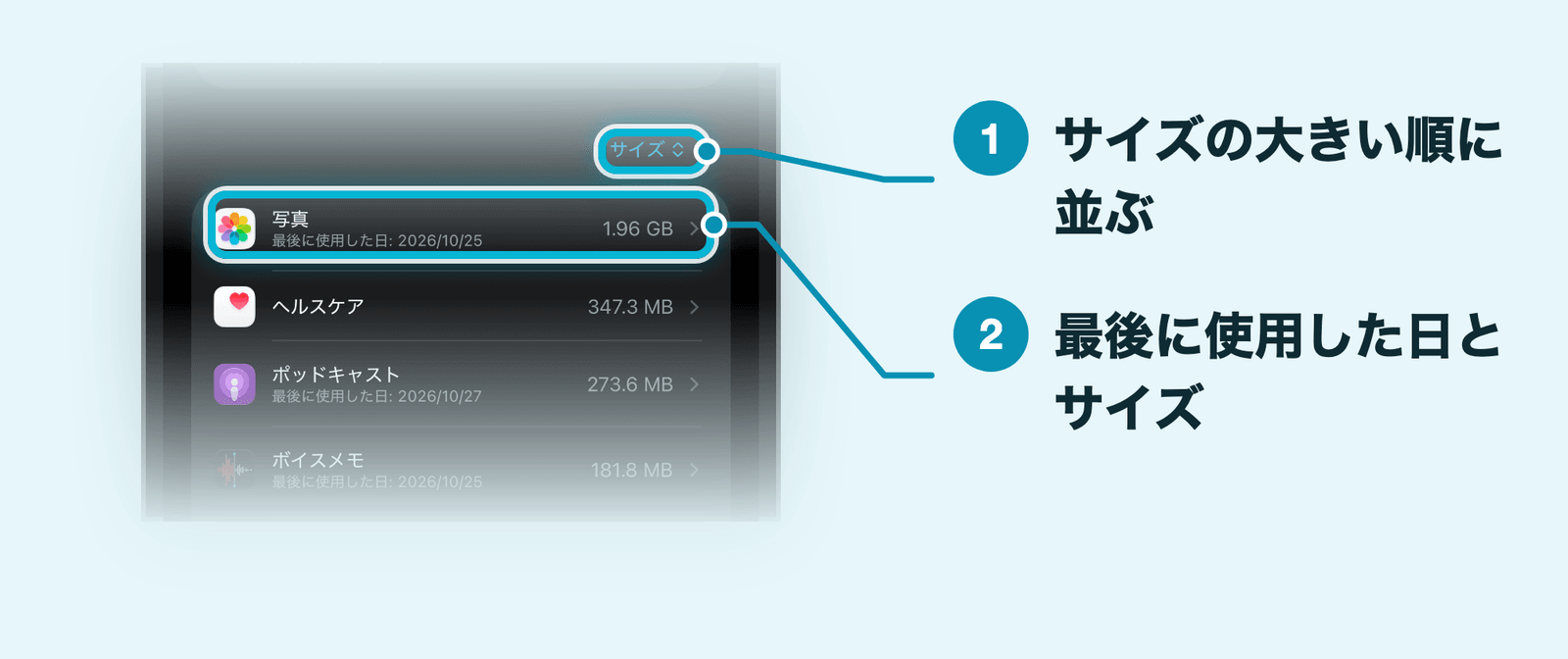
「おすすめ」の下には、アプリがサイズの大きい順に並びます(一覧の右上の並べ替えのボタンに「サイズ」と表示されます)。各アプリの行には、最後に使用した日とサイズが表示されるので、容量が大きいのにしばらく使っていないアプリを見つけやすくなっています。一覧は途中で「すべてを表示」のボタンで区切られています。
アプリの名前をタップすると、「アプリのサイズ」と「書類とデータ」に分けた内訳が表示され、「アプリを取り除く」や「アプリを削除」もここから選べます。なお、Appleによると、キャッシュや一時的なデータは使用量に含まれない場合があります。
iPhoneのストレージを減らす方法の一覧
ストレージを減らす主な方法と、消えるもの・残るものをまとめると次のとおりです。詳しい手順はこのあと順に説明します。
| 減らす方法 | 消えるもの・残るもの | 設定の場所 |
|---|---|---|
| アプリを取り除く | アプリ本体だけ消え、書類とデータは残る | 「iPhoneストレージ」でアプリをタップ |
| アプリを削除する | アプリとデータが消える(iCloudに保存したデータは残る) | 「iPhoneストレージ」、ホーム画面 |
| 写真やビデオを削除する | 「最近削除した項目」に30日間残る | 写真アプリ |
| iPhoneのストレージを最適化 | オリジナルはiCloudに置き、iPhoneには小さいコピーを置く | 「設定」→「アプリ」→「写真」→「iPhoneストレージ」 |
| メッセージの保存期間を決める | 期間より古いメッセージと添付ファイルが自動で消える | 「設定」→「アプリ」→「メッセージ」 |
| Safariの履歴とウェブサイトデータを消去する | 履歴・Cookie・キャッシュが消える(自動入力の情報は残る) | 「設定」→「アプリ」→「Safari」 |
| ダウンロードした音楽やビデオを削除する | iPhoneに保存したコピーが消える | ミュージック、TVなどの各アプリ |
| 不要なファイルを削除する | ファイルが消える | ファイルアプリ |
iCloud写真やiCloudの「メッセージ」を使っている場合は、iPhoneで写真やメッセージを削除すると、同じApple Accountのほかのデバイスからも削除されます。消す前に、残したいものがないか確かめておきましょう。
アプリを整理する:「取り除く」と「削除」の違い
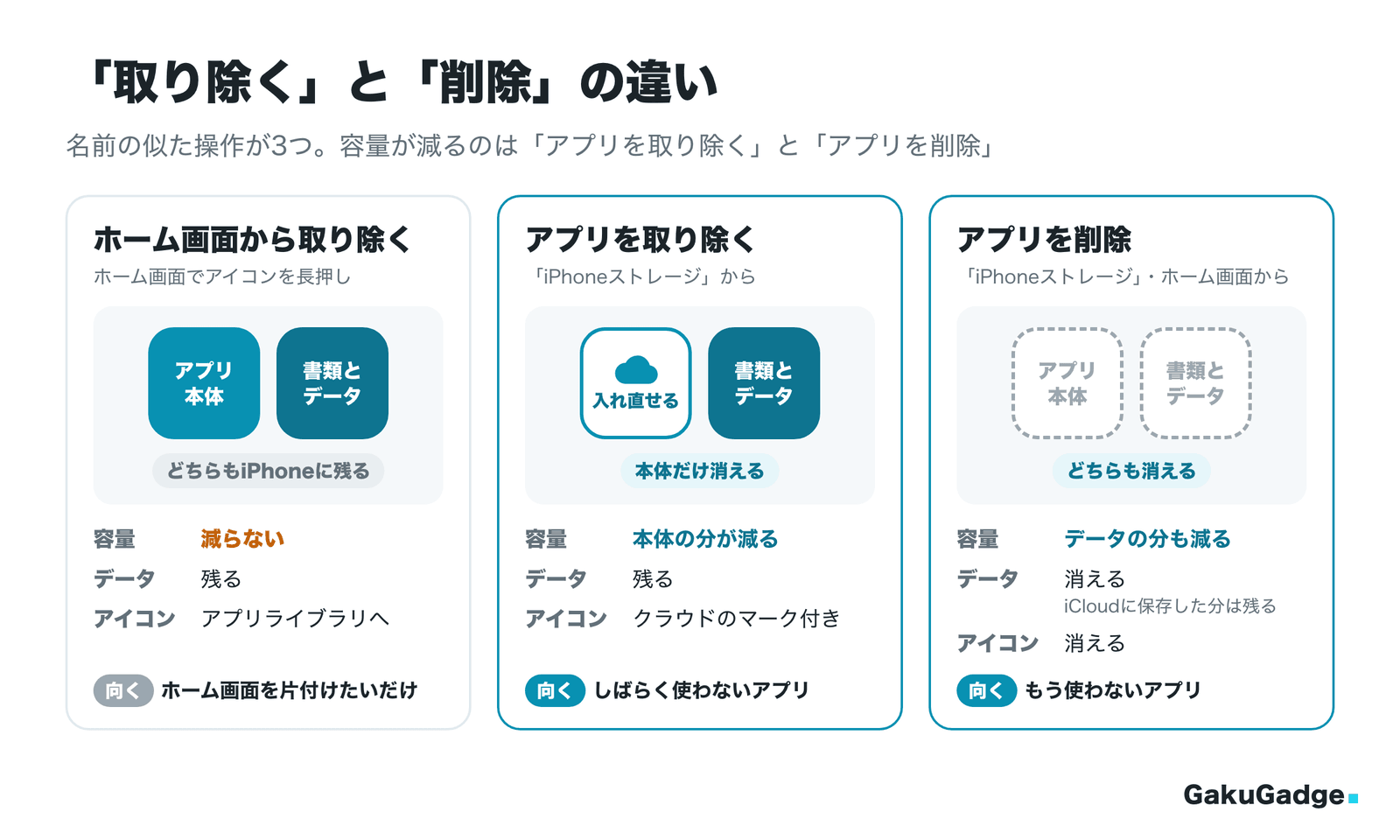
アプリの整理には、名前の似た操作が3つあります。このうち、容量が減るのは「アプリを取り除く」と「アプリを削除」の2つです。
| 操作 | 容量 | アプリのデータ | 操作する場所 |
|---|---|---|---|
| ホーム画面から取り除く | 減らない | 残る(アプリライブラリに移るだけ) | ホーム画面でアイコンを長押し |
| アプリを取り除く | アプリ本体の分が減る | 書類とデータは残る | 「iPhoneストレージ」でアプリをタップ |
| アプリを削除 | アプリとデータの分が減る | 消える(iCloudに保存したデータは残る) | 「iPhoneストレージ」、ホーム画面、アプリライブラリ |
ホーム画面でアイコンを長押しして「アプリを削除」→「ホーム画面から取り除く」を選んでも、アプリはアプリライブラリに移るだけで、iPhoneからは削除されません。容量を空けたいときは、「アプリを取り除く」か「アプリを削除」を選びます。
アプリを1つずつ取り除く・削除する
- 「設定」→「一般」→「iPhoneストレージ」を開く
- アプリの一覧から、整理したいアプリをタップする
「アプリのサイズ」と「書類とデータ」の大きさを見て、アプリを取り除くか削除するかを決めます。
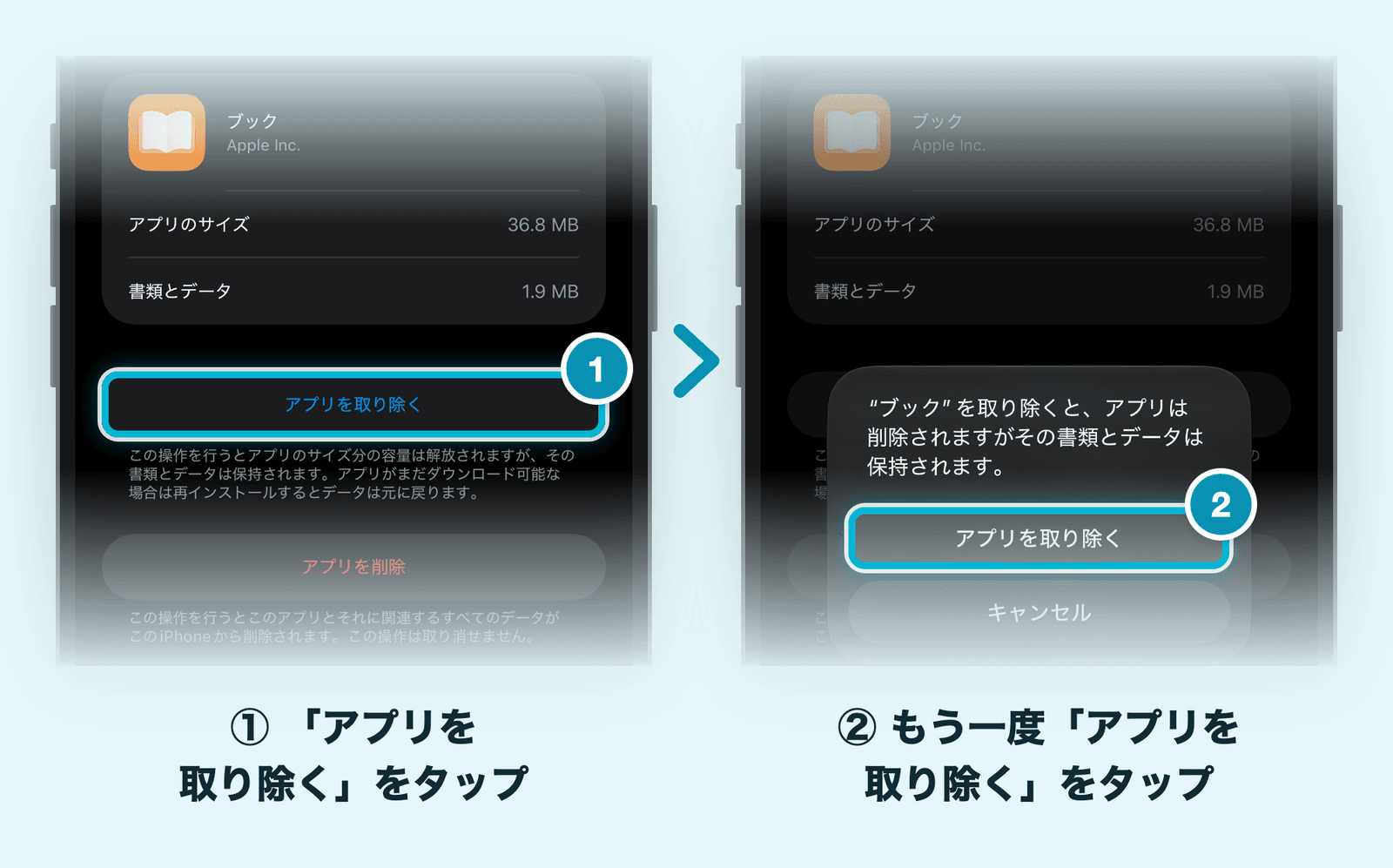
- 「アプリを取り除く」か「アプリを削除」をタップする
「アプリを取り除く」をタップすると、「“[アプリ名]”を取り除くと、アプリは削除されますがその書類とデータは保持されます。」という確認が表示されます。もう一度「アプリを取り除く」をタップすると取り除かれます。やめるときは「キャンセル」をタップします。
「アプリを取り除く」はアプリ本体が使っている分のストレージを空けて、書類とデータはそのまま残す方法です。取り除いたアプリは、ホーム画面にクラウドのマークが付いたアイコンで残り、タップすると再インストールできます。画面の説明では、アプリがまだダウンロードできる場合は、再インストールするとデータが元に戻るとされています。データは残しておきたいけれど、当面は使わないアプリに向いています。
「アプリを削除」はアプリ本体とそれに関連するすべてのデータをiPhoneから削除します。画面の説明にもあるとおり、この操作は取り消せません。Appleによると、写真や書類などアプリのデータをiCloudに保存している場合は、アプリを削除してもそのデータは削除されません。削除したあと、空き容量に反映されるまで少し時間がかかることもあります。
ホーム画面やアプリライブラリからも、アイコンを長押しして「アプリを削除」→「アプリを削除」→「削除」の順にタップすると削除できます。なお、Appleのアプリの中にはiPhoneから削除できないものもあります。
使っていないアプリを自動で取り除く
「非使用のアプリを取り除く」をオンにしておくと、iPhoneのストレージが少なくなったときに、使っていないアプリをデータを残したまま自動で取り除いてくれます。
- 「設定」アプリを開いて「アプリ」をタップする
- 「App Store」をタップする
- 「非使用のアプリを取り除く」をオンにする
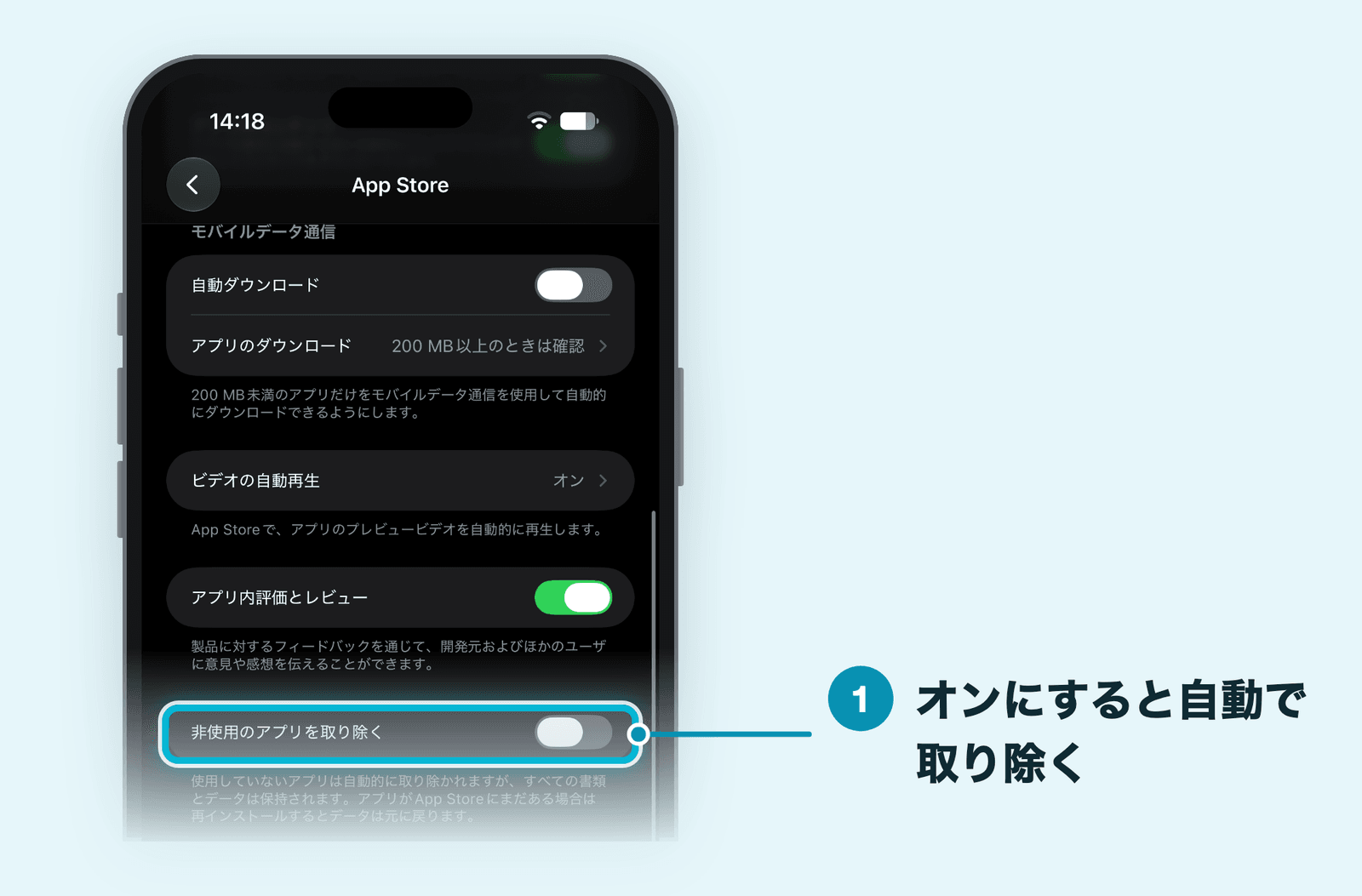
設定の説明にもあるとおり、自動で取り除かれるのはアプリ本体で、すべての書類とデータは保持されます。アプリがApp Storeにまだあれば、再インストールするとデータは元に戻ります。「iPhoneストレージ」の「おすすめ」に出る「非使用のアプリを取り除く」の「有効にする」からもオンにできます。
写真とビデオを減らす:最近削除した項目と最適化
写真とビデオは、初期設定ではオリジナルの高い解像度のままiPhoneに保存されるため、ストレージを大きく使いやすい項目です。消す・まとめる・iCloudに預けるの3つの方法があります。
削除した写真は「最近削除した項目」に30日残る
写真アプリで写真やビデオを削除しても、すぐには空き容量が増えません。削除した写真やビデオは「最近削除した項目」に30日間保管され、その間は復元できます。30日を過ぎると、iPhoneやiCloudから完全に削除されます。
すぐに容量を空けたいときは、「最近削除した項目」からも削除します。
- 写真アプリを開いて「コレクション」をタップする
- 「ユーティリティ」の下の「最近削除した項目」をタップし、「アルバムを表示」をタップしてロックを解除する
「最近削除した項目」は初期設定でFace IDやパスコードでロックされています。
- 「選択」をタップして、削除したい写真やビデオを選ぶ
- 「その他」ボタン(…)をタップしてから、「削除」をタップする
ここで削除した写真やビデオは、元に戻せません。iCloud写真を使っている場合は、同じApple AccountのiPadやMacからも削除されます。
重複した写真やビデオを結合する
同じ写真を何枚も保存している場合は、写真アプリの「重複項目」でまとめられます。Appleは、重複する写真やビデオを結合すると保存領域を節約できるとしています。
- 写真アプリを開いて「コレクション」をタップする
- 「ユーティリティ」をタップしてから、「重複項目」をタップする
- 「結合」をタップし、「[数字]個の項目を結合」をタップする
ライブラリに重複する写真やビデオがない場合は、「重複項目」は表示されません。
iCloud写真の「iPhoneのストレージを最適化」を使う
iCloud写真をオンにすると、撮った写真やビデオがiCloudにオリジナルのまま保存されます。このとき「iPhoneのストレージを最適化」を選んでおくと、iPhoneには必要に応じて容量の小さいコピーが置かれ、本体の空き容量を確保できます。iCloud写真をオンにすると、この設定は初期設定でオンになります。
iOS 27では、「iPhoneのストレージを最適化」は「写真」の設定の中の「iPhoneストレージ」の奥にあります。
- 「設定」アプリを開いて「アプリ」→「写真」の順にタップする
- 「iCloud写真」がオンになっていることを確かめる
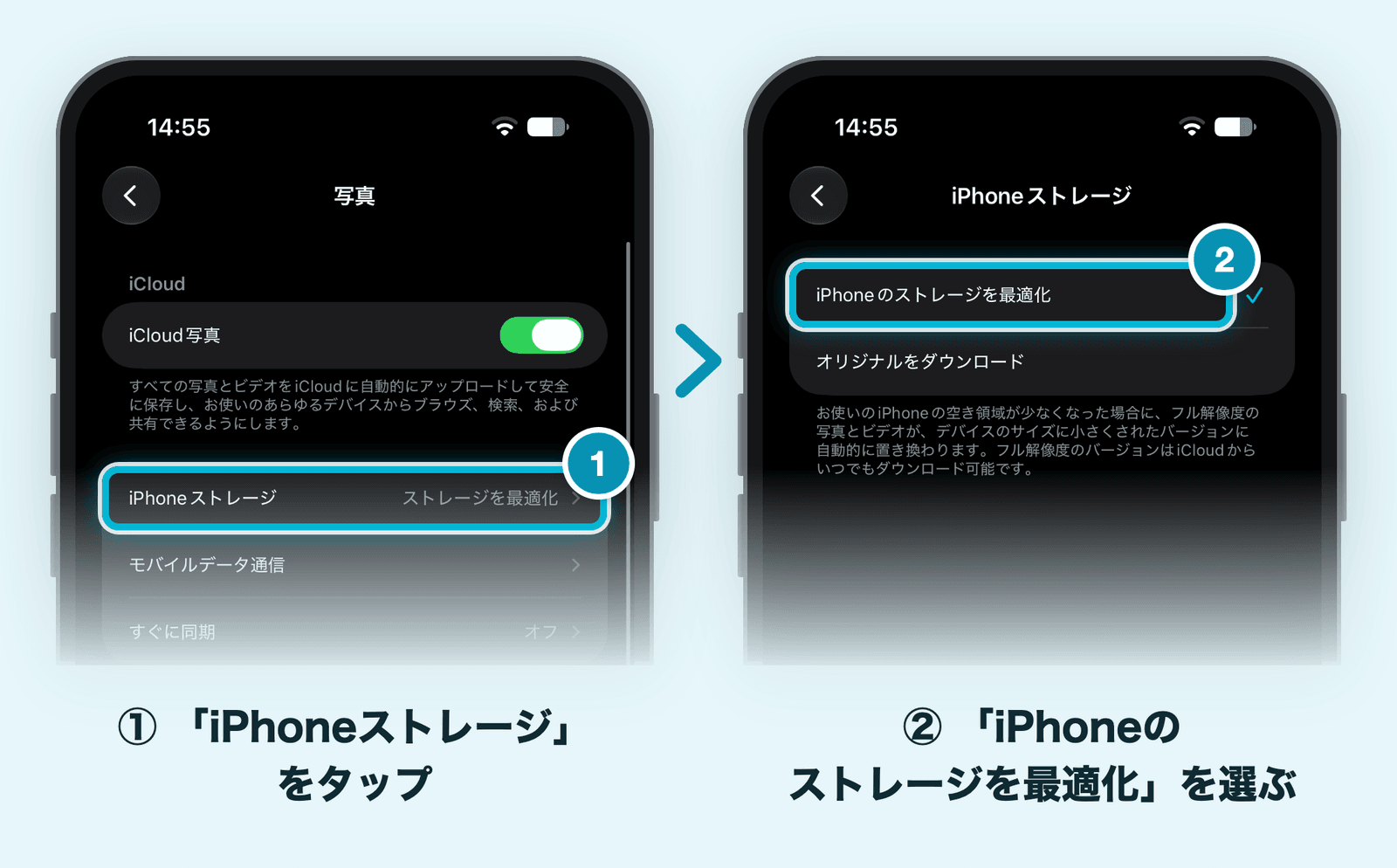
- 「iPhoneストレージ」をタップして、「iPhoneのストレージを最適化」を選ぶ
画面の説明では、iPhoneの空き領域が少なくなると、フル解像度の写真とビデオがデバイスに合わせて小さくしたバージョンに自動で置き換わります。フル解像度のバージョンはiCloudからいつでもダウンロードできます。もう一方の「オリジナルをダウンロード」を選ぶと、iPhoneにもオリジナルが保存されるので、iPhoneのストレージの使用量は減りません。
「設定」→[自分の名前]→「iCloud」→「写真」からも、同じ「iPhoneストレージ」の設定を開けます。
写真やビデオをすべてiCloudに保存するには、iCloudにライブラリが入るだけの空きが必要です。iCloudの無料のストレージは5GBなので、写真が多いときはiCloud+へのアップグレードも検討しましょう(料金は後半のiCloud+の節で紹介します)。
メッセージを減らす:保存期間と添付ファイル
メッセージアプリで送り合った写真やビデオも、iPhoneのストレージを使います。古いメッセージを自動で消す設定と、添付ファイルをまとめて消す方法があります。
古いメッセージを自動で削除する
- 「設定」アプリを開いて「アプリ」→「メッセージ」の順にタップする
- 下にスクロールして、「メッセージ履歴」の「メッセージの保存期間」をタップする
- 「30日」「1年」「無期限」から選ぶ
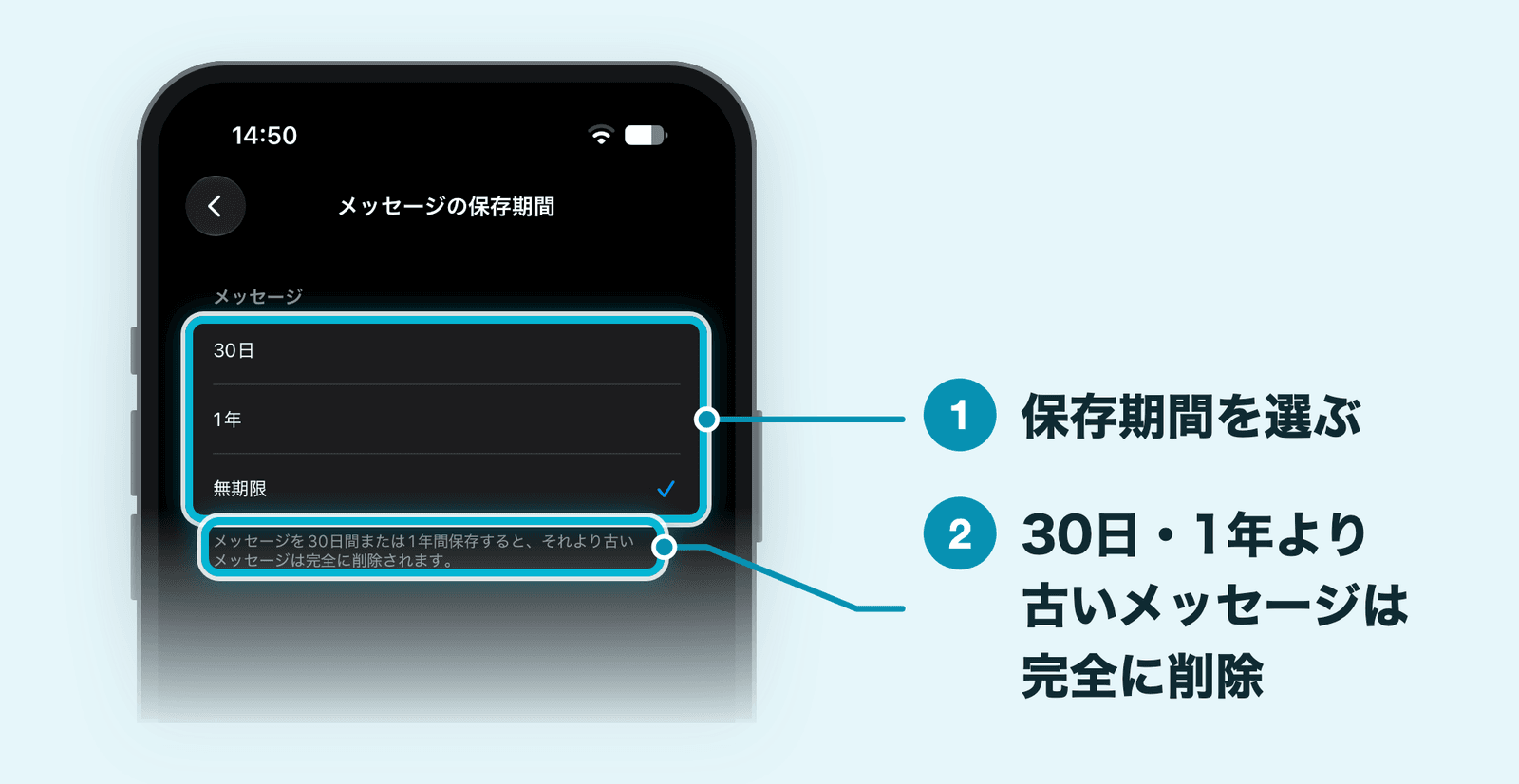
画面の説明のとおり、30日間か1年間を選ぶと、それより古いメッセージは完全に削除されます。Appleによると、チャットとすべての添付ファイルが自動で削除されるので、残しておきたいやり取りがある場合は注意しましょう。
写真やビデオの添付ファイルをまとめて削除する
メッセージは残して、容量の大きい写真やビデオだけを消すこともできます。
- メッセージアプリで、添付ファイルを消したいチャットを開く
- チャットの上部にある連絡先(またはグループ)のアイコンをタップする
- 「写真」などのカテゴリをタップする
フィルタのボタンで、「スクリーンショット」「ビデオ」「写真」のどれか1種類だけを表示することもできます。
- 「編集」→「選択」の順にタップし、削除する添付ファイルを選んで削除のボタンをタップする
- 削除する添付ファイルの数が表示されたら、タップして確定する
削除したメッセージを完全に削除する
削除したメッセージと添付ファイルは、「最近削除した項目」に最長30日間残ります。すぐに消したいときは、チャットリストのフィルタのボタンから「最近削除した項目」を開き、チャットを選んで削除のボタン→「削除」の順にタップします。この操作は取り消せません。
Safariの履歴とウェブサイトデータを消去する
Safariで見たウェブサイトの履歴やキャッシュ、Cookieは、「設定」アプリからまとめて消去できます。
- 「設定」アプリを開いて「アプリ」→「Safari」の順にタップする
- 画面の中ほどまでスクロールして、「履歴とウェブサイトデータ」の欄の「履歴とウェブサイトデータを消去」をタップする
「プライバシーとセキュリティ」の欄の下にあります。
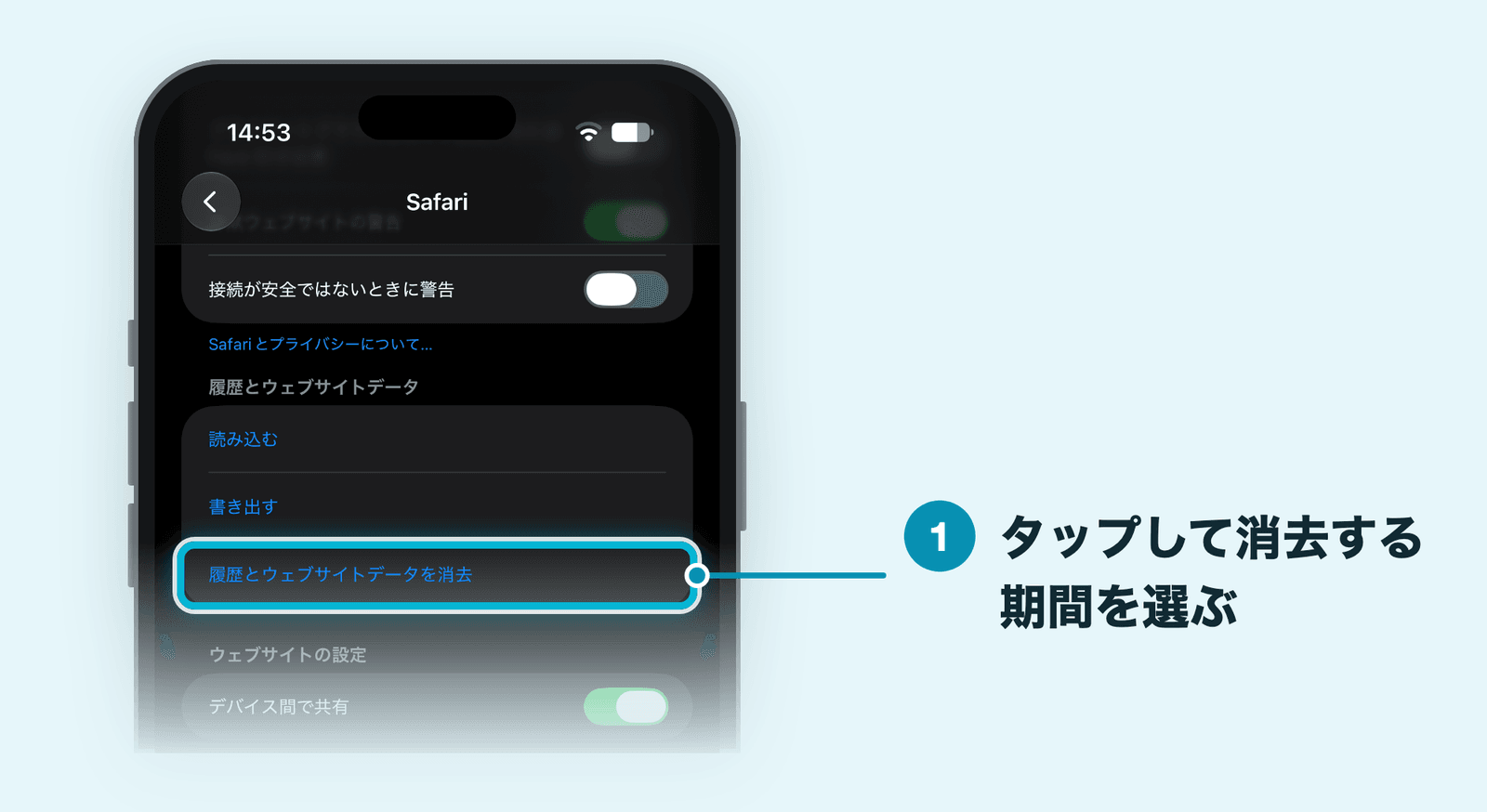
- 消去する期間を選んで、「履歴を消去」をタップする
Appleによると、履歴を消去すると、閲覧したウェブサイトの履歴や最近の検索内容、Cookie、ウェブサイトに許可した位置情報や通知の設定も削除されます。自動入力の情報は変わりません。ボタンがグレイで押せないときは、消去するデータがないか、スクリーンタイムでWebコンテンツの制限がかかっているかのどちらかです。
履歴を残してウェブサイトデータだけ消す
履歴は残しておきたいときは、「Safari」の設定で「詳細」→「ウェブサイトデータ」の順にタップし、「全ウェブサイトデータを削除」→「今すぐ削除」をタップします。ウェブサイトが保存しているログイン情報に関するデータも消えるため、サイトにもう一度サインインが必要になることがあります。
ダウンロードした音楽・ビデオ・ポッドキャストを削除する
オフラインで楽しむためにダウンロードした音楽やビデオ、ポッドキャストも、iPhoneのストレージを使います。聴き終わった・見終わったものは削除しておきましょう。
ミュージック
ミュージックアプリでダウンロードした曲やアルバムを長押しして、「ダウンロードしたものを削除」をタップします。iPhoneからは削除されますが、ほかのデバイスのミュージックライブラリからは削除されません。
Appleによると、「設定」→「アプリ」→「ミュージック」の「ダウンロード済み」で「編集」をタップすると、すべての曲か、アーティストごとにまとめて削除できます。同じ画面に「ストレージを最適化」がある場合は、それを使うと、iPhoneのストレージが少なくなったときに、しばらく再生していない音楽を自動で削除できます(Apple Musicに登録していないiOS 27.2のiPhone Airでは、「ストレージを最適化」は表示されませんでした)。
ポッドキャスト
ポッドキャストアプリの「ライブラリ」→「ダウンロード済み」をタップし、「その他」ボタン(…)→「すべてのダウンロードを削除」→「ダウンロードしたものを削除」の順にタップすると、ダウンロードしたエピソードをまとめて削除できます。1話ずつ消すときは、エピソードを左にスワイプして「ダウンロードを削除」をタップします。
TVアプリなどのビデオ
TVアプリなどの動画配信のアプリでダウンロードしたビデオも、見終わったものは削除しておきましょう。Appleも、オフラインで見るためにダウンロードしたビデオを確かめて、視聴済みのものを削除するよう案内しています。削除の方法はアプリによって違います。
ファイルアプリの不要なファイルを削除する
Safariやメールでダウンロードした書類や画像は、ファイルアプリの「ダウンロード」フォルダに保存されます。
- ファイルアプリを開いて「ブラウズ」をタップする
- 「ダウンロード」フォルダをタップする
「ブラウズ」に「ダウンロード」フォルダが見当たらないときは、「iCloud Drive」をタップします。
- いらないファイルを長押しして、「削除」をタップする
複数のファイルをまとめて消すときは、「その他」ボタン(…)→「選択」で選んでから、画面下部の「削除」をタップします。
iCloud Driveのファイルも、iPhoneにダウンロードしてある分は、グラフの「iCloud Drive」としてiPhoneのストレージを使います。
システムデータとは?自分で減らせる?
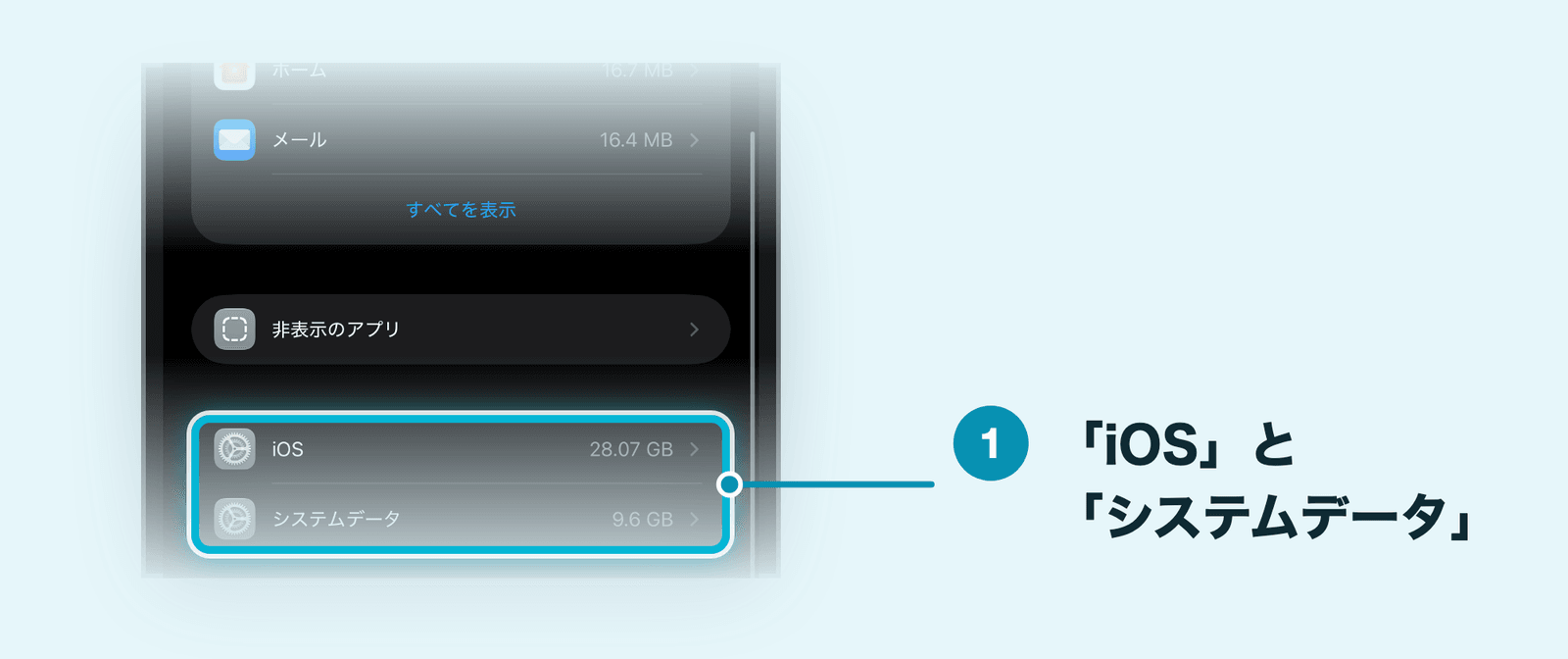
「iPhoneストレージ」の画面をいちばん下までスクロールすると、アプリの一覧と「非表示のアプリ」の下に、「iOS」と「システムデータ」が表示されます。どちらもほかの項目のように自分で中身を選んで消すことはできません。
システムデータの中身
Appleはシステムデータにあたる項目の中身を、次のように説明しています(Appleのサポート記事では「その他」という名前で説明されています)。
- Siriの音声、フォント、辞書など、削除できないモバイルアセット
- 削除できないログやキャッシュ
- Spotlight(iPhoneの検索)のインデックス
- キーチェーンやCloudKitのデータベースなどのシステムのデータ
「iOS」はiOSそのものが使っている容量です。大きさは機種やモデルによって違います。
システムデータは自分では削除できない
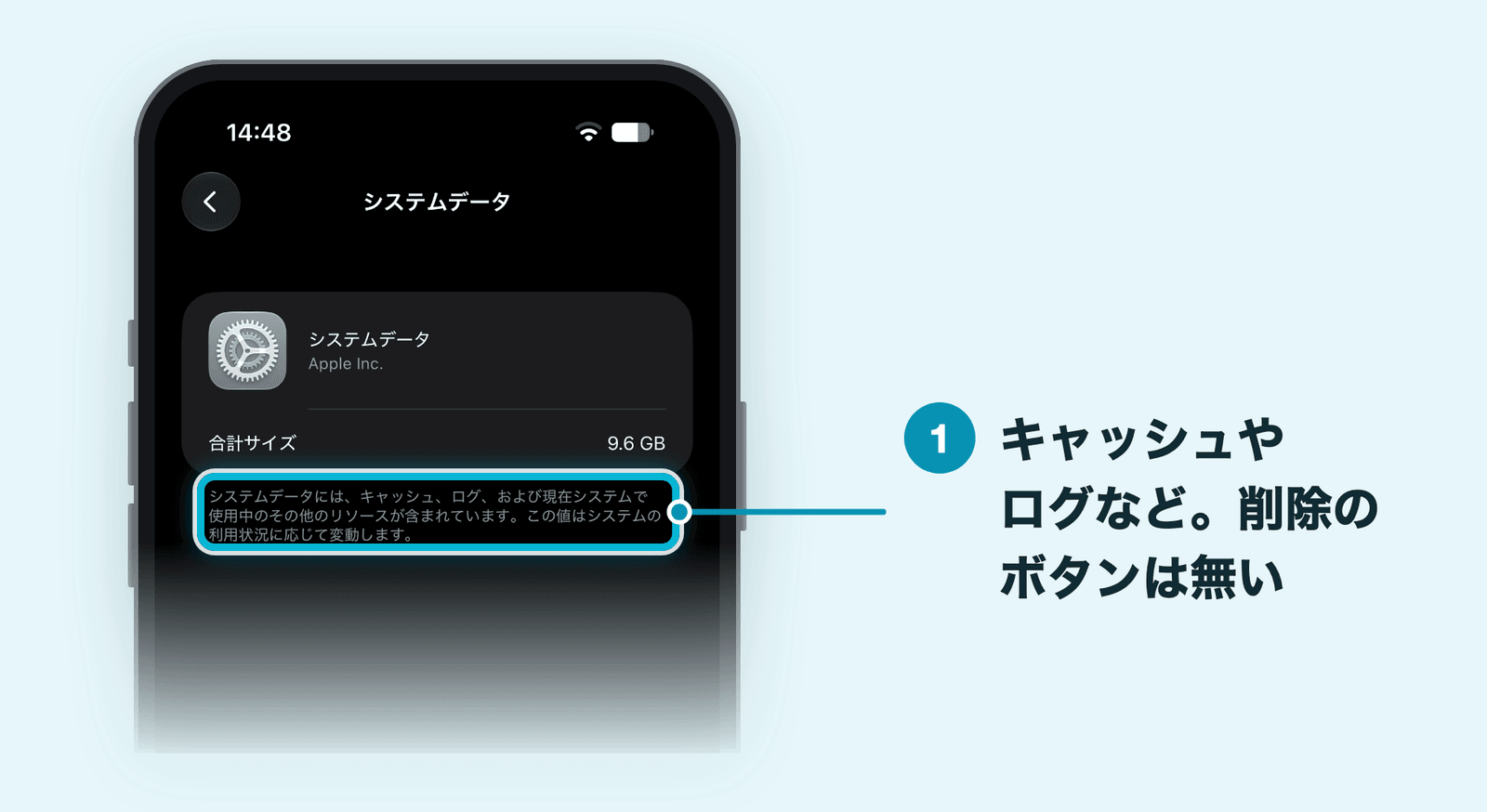
「システムデータ」をタップすると、合計サイズと「システムデータには、キャッシュ、ログ、および現在システムで使用中のその他のリソースが含まれています。この値はシステムの利用状況に応じて変動します。」という説明が表示されるだけで、削除のボタンはありません。説明のとおり、システムデータの大きさは使い方に応じて増えたり減ったりします。
Appleによると、キャッシュファイルと一時ファイルは容量を空けるために自動で削除されるため、手動で削除する必要はありません。iPhoneの空き容量が少なくなると、使っていないアプリや一時ファイルなど、もう一度ダウンロードできるものや不要なものが削除されて、容量が空けられます。
インターネット上には、再起動やSafariのデータ消去でシステムデータが減るという情報もありますが、Appleはシステムデータを減らす手順を案内していません。システムデータが大きく見えても、まずは写真やアプリケーションなど、自分で減らせる項目から整理しましょう。
iPhoneのストレージを増やす方法
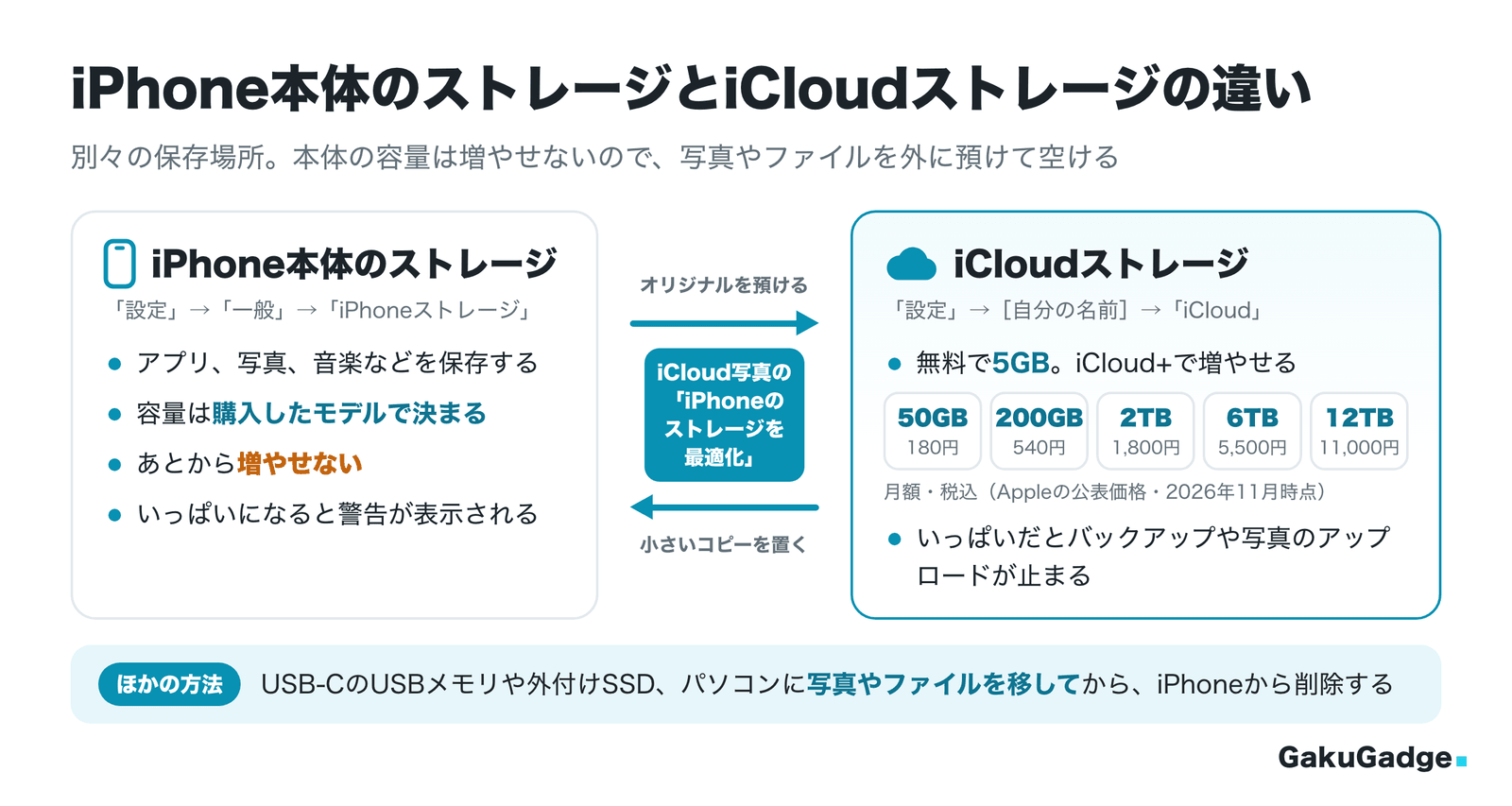
iPhone本体のストレージの容量は、購入したモデルで決まっていて、あとから増やせません。ストレージを増やしたいときは、写真やファイルの保存先をiPhoneの外に増やします。
iCloud+で写真やファイルをiCloudに預ける
iCloudには無料で5GBのストレージが付いています。写真やバックアップでそれ以上使いたいときは、有料のiCloud+にアップグレードします。日本での月額料金は次のとおりです(Appleの公表・税込、2026年11月時点)。
| プラン | 月額料金 |
|---|---|
| 50GB | 180円 |
| 200GB | 540円 |
| 2TB | 1,800円 |
| 6TB | 5,500円 |
| 12TB | 11,000円 |
iCloud+はファミリー共有で最大5人のほかのファミリーメンバーと共有できます。アップグレードは「設定」→[自分の名前]→「iCloud」→「ストレージ」→「プランを管理」から行います。
ただし、iCloud+にしただけでは、iPhone本体の空き容量は増えません。iCloud写真の「iPhoneのストレージを最適化」と組み合わせて、オリジナルの写真やビデオをiCloudに預けることで、本体の容量を空けられます。
なお、iCloudのストレージがいっぱいになると、iPhoneのiCloudバックアップが作られなくなり、新しい写真やビデオもiCloud写真にアップロードされなくなります。
外部ストレージやパソコンに移す
iPhone 15以降のUSB-Cのモデルは、USB-CのUSBメモリや外付けSSDをそのまま挿して、ファイルアプリの「ブラウズ」→「場所」から使えます。外部ストレージは、データ用のパーティションが1つで、APFS、macOS拡張(HFS+)、exFAT、FAT32、FATのいずれかでフォーマットされている必要があります。
写真やビデオを外部ストレージやパソコンに移したら、移した先で開けることを確かめてから、iPhoneから削除しましょう。
容量の大きいiPhoneに買い替える
写真や動画をよく撮り、iPhone本体にたくさん保存しておきたい場合は、次に買い替えるときに、ストレージの容量が大きいモデルを選ぶのも方法の一つです。
よくある疑問
まとめ:まずは「iPhoneストレージ」で大きい項目から減らそう
iPhoneのストレージがいっぱいのときの減らし方をまとめると、次のとおりです。
- 「設定」→「一般」→「iPhoneストレージ」で、何が容量を使っているかを確かめる
- 使っていないアプリは「アプリを取り除く」、いらないアプリは「アプリを削除」を選ぶ。「ホーム画面から取り除く」では容量は減らない
- 写真は「最近削除した項目」からも削除する。iCloud写真の「iPhoneのストレージを最適化」で本体には小さいコピーを置ける
- メッセージは「メッセージの保存期間」で保存期間を決め、大きな添付ファイルを削除する
- Safariの履歴とウェブサイトデータ、ダウンロードした音楽・ビデオ、不要なファイルも見直す
- システムデータは自分では削除できない。キャッシュや一時ファイルはiPhoneが自動で削除する
- 本体の容量はあとから増やせないので、iCloud+や外部ストレージで保存先を増やす
アプリをホーム画面から片付けたいだけのときは、ホーム画面のカスタマイズの記事もあわせてご覧ください。Siri AIを使うのに必要な空き容量は、対応機種の記事で詳しく紹介しています。
iPhoneの写真やファイルの保存に使えるアイテム
iPhone 15以降のUSB-Cに挿せるUSBメモリや外付けSSDがあれば、写真やビデオを移して、本体の空き容量を確保できます。Amazonの売れ筋ランキング(2026年11月時点)から、USB-Cに対応したUSBメモリと外付けSSDをピックアップしました。iPhoneで使うには、exFATなど前述のフォーマットになっている必要があります。



関連記事
iPhoneをアップデートする方法|かかる時間・できないときの対処・しないとどうなる【iOS 27】
iPhoneのホーム画面をカスタマイズする方法|アイコンの色・ウィジェット・配置の変え方【iOS 27】
iPhoneのアラームの音量を変える方法|アラームだけ大きくする設定と小さい・鳴らないときの確認【iOS 27】
iPhoneで画面録画するやり方|音声の入れ方とできないときの対処【iOS 27】
iPhoneの画面が勝手に暗くなる原因と直し方|明るさの自動調節・自動ロックの設定【iOS 27】