スマホとガジェットの楽しさを伝えるブログ
「iPhoneにアップデートの案内が出ているけれど、どうやって進めればいいの?」「時間はどのくらいかかる?」と迷っている方も多いのではないでしょうか。容量が足りないと表示される、途中から進まないなど、うまくいかずに困っている方もいるかもしれません。
iOSのアップデートは「設定」アプリから数回タップするだけで始められます。ただ、始める前の準備や、できないときに確かめる順番を知っておくと、途中でつまずかずに済みます。
そこで本記事ではiPhoneのiOSをアップデートする方法を、準備・手順・かかる時間・自動アップデートの設定の順に解説します。アップデートできないときの対処、パソコンでアップデートする方法、アップデートしないとどうなるか、元に戻せるかもまとめました。
なお、本記事の画面と手順はiOS 27.2のiPhone Airで確認しています。
- アップデートは「設定」→「一般」→「ソフトウェアアップデート」で「ダウンロードしてインストール」をタップ。始める前にバックアップを取り、電源とWi-Fiにつなぐ
- かかる時間はアップデートの大きさと回線の速さで変わる。Appleの案内では数分から1時間ほどかかる場合がある。ダウンロード中は使えるが、インストール中は使えない
- できないときは、対応機種・空き容量・ネットワーク・電源の順に確かめる。それでもだめなら、アップデートを削除して取り直すか、パソコンでアップデートする
- アップデートしたあとは、前のiOSには戻せない。しないままでも使えるが、セキュリティの修正が入らない
iPhoneをアップデートする前に準備すること
Appleのユーザガイドによると、iOSを最新のバージョンにアップデートしても、データと設定は変更されません。とはいえ、途中でバッテリーが切れるなどのトラブルに備えて、Appleは始める前に次の準備をするよう案内しています。
| 準備すること | 理由・やり方 |
|---|---|
| バックアップを取る | 万が一に備えて、iCloudかパソコンにデータのコピーを残す |
| 電源につなぐ | インストールの途中でバッテリーが切れないようにする |
| Wi-Fiにつなぐ | アップデートのデータは大きいので、Wi-Fiでダウンロードする |
| 空き容量を確かめる | 空きが足りないと、ダウンロードできない |
| 時間に余裕を持つ | インストールの途中で再起動し、終わるまでiPhoneを使えない |
バックアップを取る
iCloudバックアップをオンにしていれば、iPhoneが電源とWi-Fiにつながっていてロックされているときに、毎日自動でiCloudにバックアップが作られます。
アップデートの直前の状態を残しておきたいときは、「設定」→いちばん上の自分の名前→「iCloud」→「iCloudバックアップ」の順にタップして、「今すぐバックアップ」をタップします。MacのFinderやWindowsのAppleデバイスアプリを使って、パソコンにバックアップすることもできます。
電源とWi-Fiにつなぐ
Appleはアップデートの前にiPhoneを電源に接続し、Wi-Fiでインターネットにつなぐよう案内しています。とくにインストールの途中は、電源につないだままにしておきましょう。
途中でバッテリーが切れてしまったときは、iPhoneを電源につないで電源を入れ、アップデートが終わるのを待ちます。Wi-Fiが使えない場所でアップデートする方法は、このあとの「よくある疑問」で説明します。
空き容量を確かめる
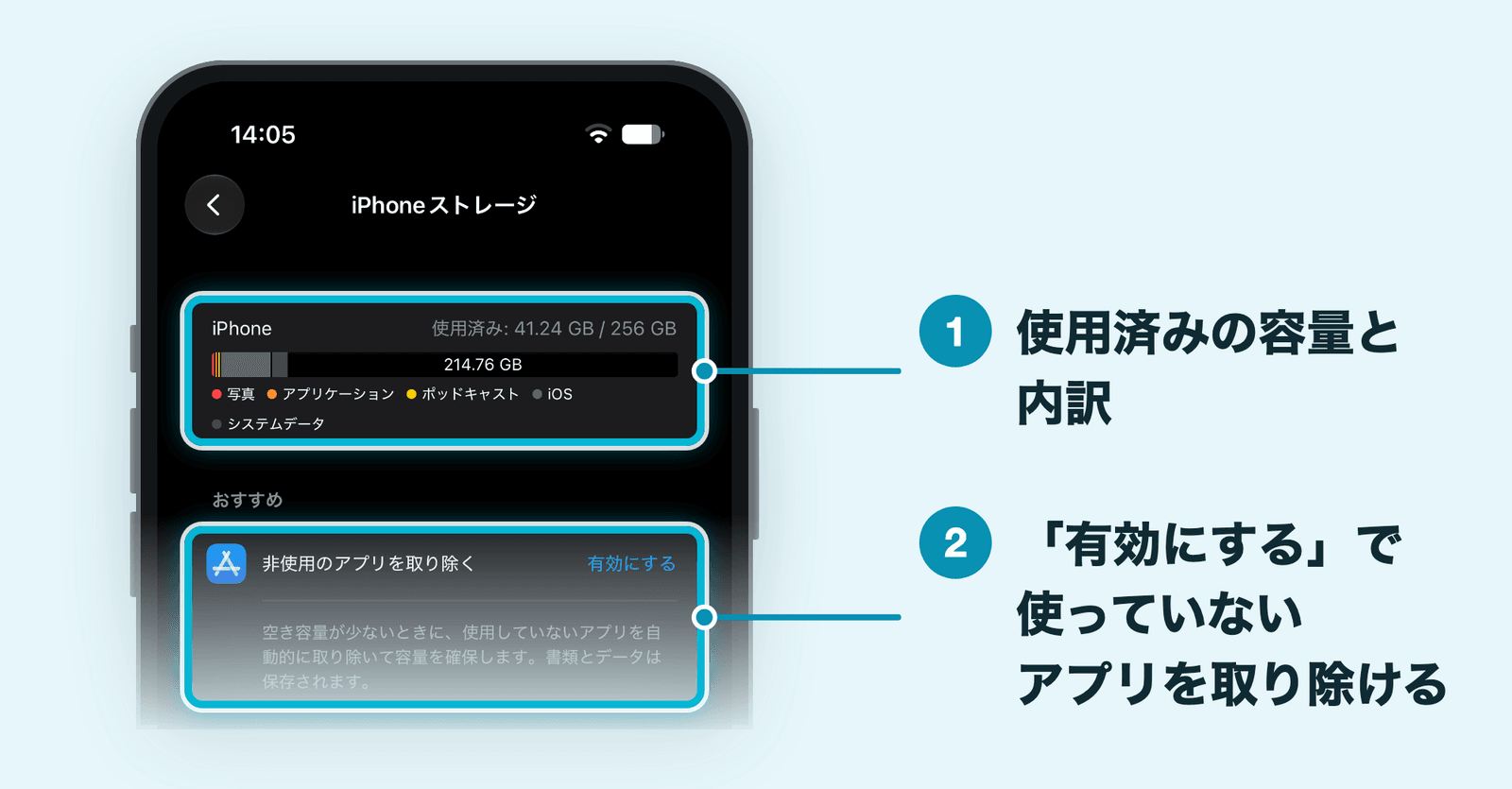
アップデートをダウンロードするには、iPhoneに十分な空き容量が必要です。「設定」→「一般」→「iPhoneストレージ」を開くと、画面の上に使用済みの容量と、写真・アプリケーション・iOSなどの内訳のグラフが表示されます。
空きが少ないときは、使っていないアプリや大きな動画を先に整理しておくと安心です。容量が足りないままアップデートしようとしたときの対処は、後半の「容量が足りないとき」で説明します。
iPhoneをアップデートする方法
iOSのアップデートは「設定」アプリから行います。
- 「設定」アプリを開いて「一般」をタップする
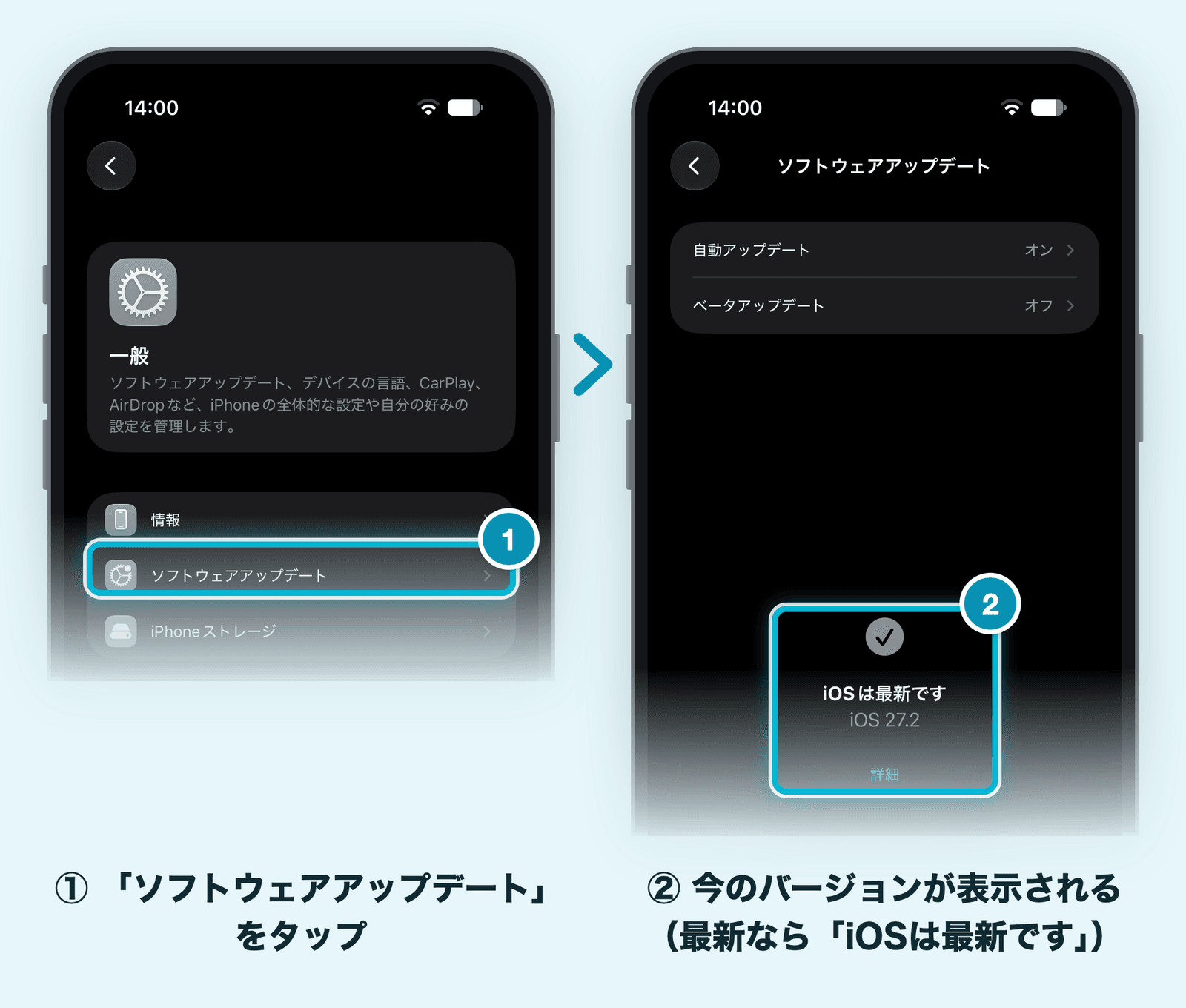
- 「ソフトウェアアップデート」をタップする
今のiOSのバージョンと、新しいアップデートがあるかどうかが表示されます。最新のときは、チェックの印と「iOSは最新です」が表示されます。
- アップデートがあるときは「ダウンロードしてインストール」をタップする
ダウンロードが始まります。ダウンロードのあいだもiPhoneは使えて、インストールの準備ができると通知が表示されます。
- 画面の案内にそってパスコードを入れ、インストールが終わるまで待つ
インストールが始まるとiPhoneが再起動し、Appleのロゴと進行状況バーが表示されます。終わるまではiPhoneを使えません。
アップデートが終わると、「ソフトウェアアップデート」の画面に「iOSは最新です」と新しいバージョンが表示されます。中央の「詳細」をタップすると、そのバージョンの説明を読めます。
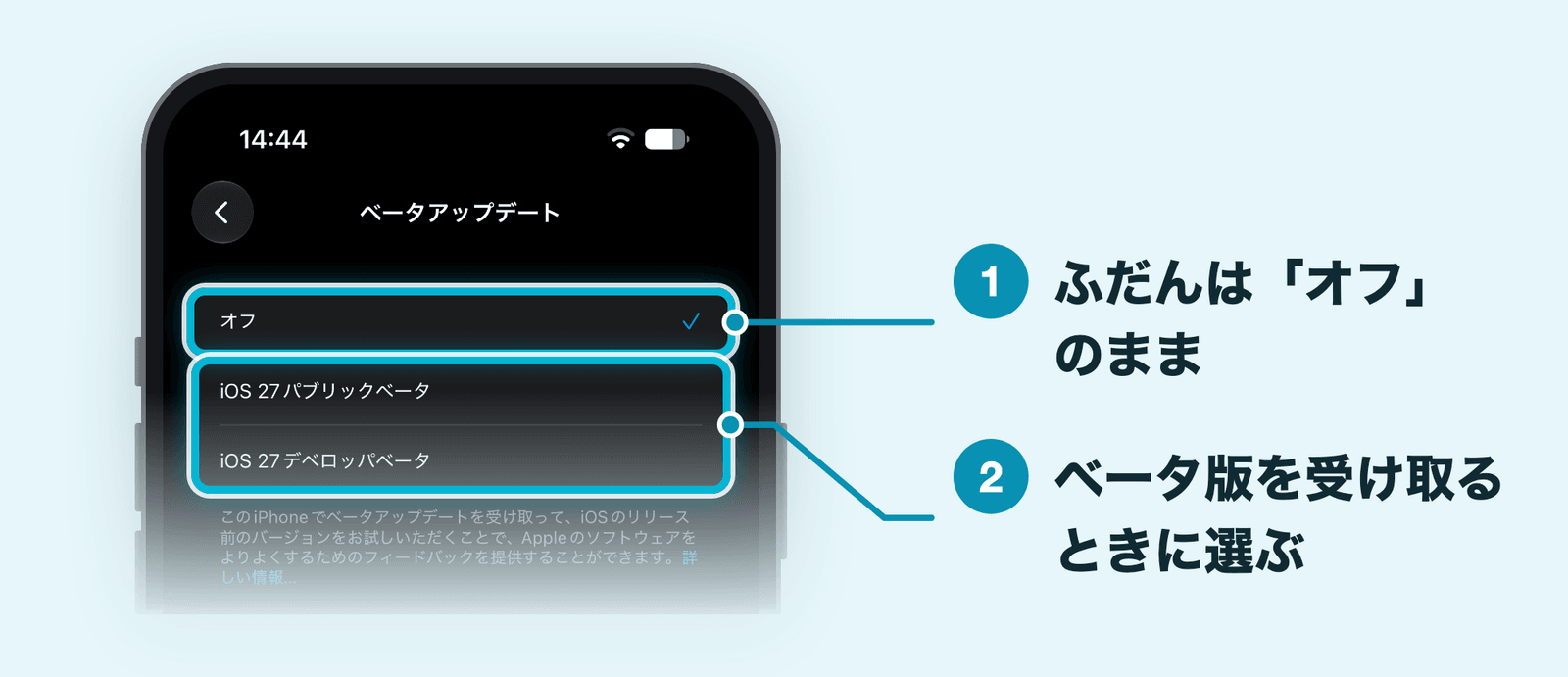
画面上部の「ベータアップデート」は正式版の前のベータ版を受け取るための項目です。タップすると「オフ」「iOS 27パブリックベータ」「iOS 27デベロッパベータ」から選べ、ベータ版を選ぶと、リリース前のバージョンを試してAppleにフィードバックを送れます。ふだんは「オフ」のままで、正式版のアップデートを受け取れます。
iOS 27.2で変わったことは、iOS 27.2の新機能と不具合でまとめています。
ダウンロードが済んでいるときは、インストールの時間を選べる
ダウンロードだけが終わっていて、まだインストールしていないときは、「設定」の上のほうにアップデートの項目が表示されます。Appleの説明では、ここからすぐにインストールするか、夜のあいだにインストールするかを選べます。
夜のあいだにインストールするときは、寝る前にiPhoneを充電器につないでおきましょう。
アップデートにかかる時間の目安
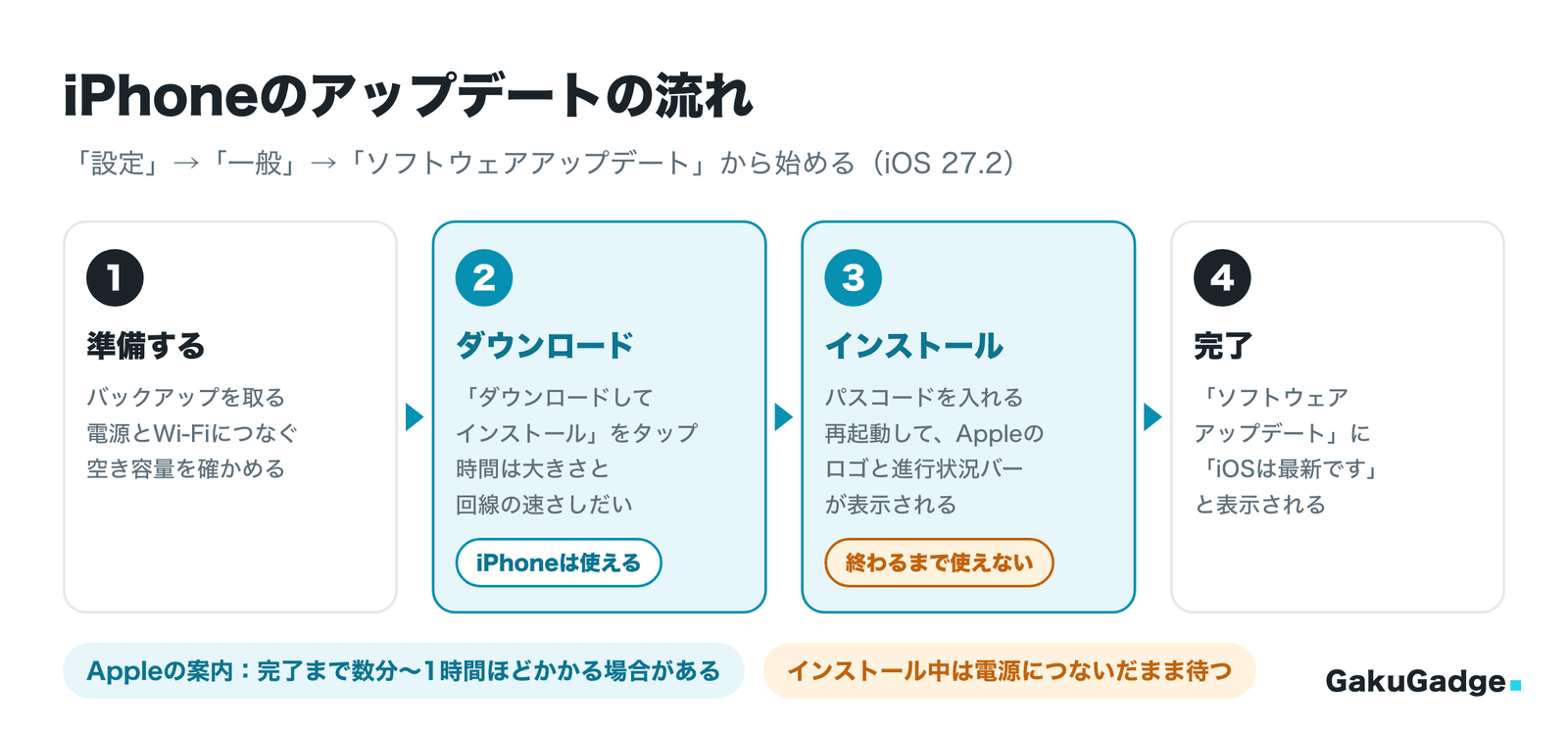
アップデートにかかる時間はアップデートの大きさや回線の速さによって変わります。Appleの説明では、ダウンロードにかかる時間はアップデートのサイズとインターネットの速さで、インストールにかかる時間はアップデートのサイズとiPhoneのストレージで変わります。
| 段階 | 時間を左右するもの | iPhoneは使える? |
|---|---|---|
| ダウンロード | アップデートの大きさ、回線の速さ | 使える |
| インストール(再起動) | アップデートの大きさ、ストレージ | 使えない |
AppleはiPhoneとApple Watchをアップデートするときの案内の中で、完了まで数分から1時間ほどかかる場合があるとして、夜間か、時間が空いたときに行うよう勧めています。
実際の例では、iPhone 17をiOS 27.0.1からiOS 27.2にアップデートしたときに、ダウンロードが約14.29GB、完了まで約15分だったと報じられています。時間に余裕のあるときに始めて、インストール中は電源につないだまま待ちましょう。
ダウンロードを早く終わらせるコツ
Appleはダウンロードを速くする方法として次の2つを挙げています。
- Wi-Fiにつなぐ
- アップデートのあいだは、ほかのコンテンツをダウンロードしない
アプリのアップデートや、大きな動画・音楽のダウンロードが重なっているときは、それが終わってからiOSのアップデートを始めるとスムーズです。
アップデートのあとは、しばらく電池の減りが早いことがある
Appleによると、アップデートが終わるとすぐにiPhoneを使えますが、アップデートに関係する一部の処理はバックグラウンドで続きます。そのあいだは、バッテリーの持ちや本体の温度に影響が出ることがあります。
電池の減りが早いと感じても、数日待ってからもう一度確かめてください。処理が続いているあいだは、「設定」→「バッテリー」に「iOSのアップデートが進行中」と表示されることがあります。
自動アップデートを設定する方法
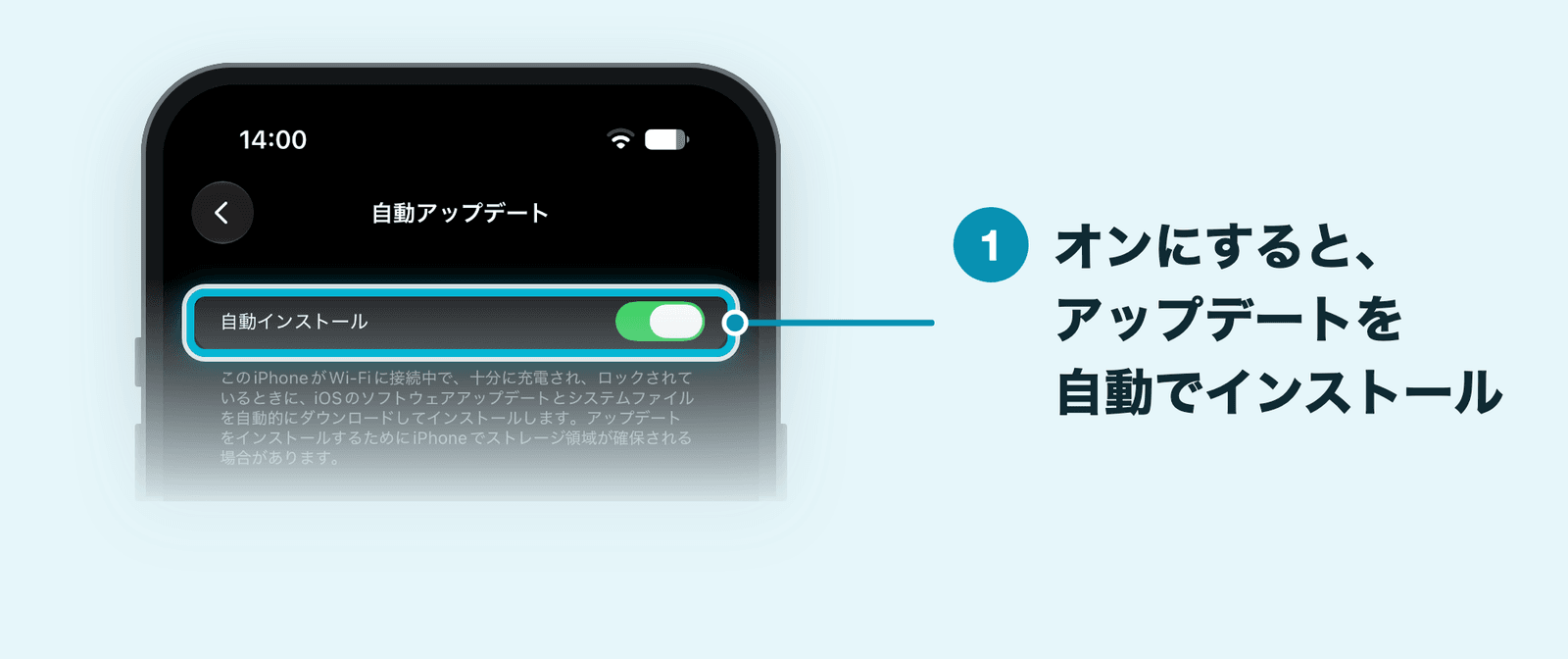
自動アップデートをオンにしておくと、新しいアップデートが配信されたときに、自分で操作しなくてもiPhoneがインストールしてくれます。Appleは最新の機能やセキュリティアップデート、バグ修正を確実に受け取るいちばんよい方法として、自動アップデートをオンにすることを勧めています。
- 「設定」→「一般」→「ソフトウェアアップデート」の順にタップする
- 画面上部の「自動アップデート」をタップする
- 「自動インストール」をオンにする
「自動インストール」がオンのときは、画面のスイッチはこの1つだけです。画面の説明によると、iPhoneがWi-Fiに接続中で、十分に充電され、ロックされているときに、iOSのソフトウェアアップデートとシステムファイルを自動でダウンロードしてインストールします。インストールのために、iPhoneのストレージの領域が確保される場合もあります。
Appleによると、自動でインストールされる前には通知が届きます。オンにしていても、配信されてすぐに入るとは限らないので、早く入れたいときは手動でアップデートしましょう。
「自動インストール」をオフにすると細かく選べる
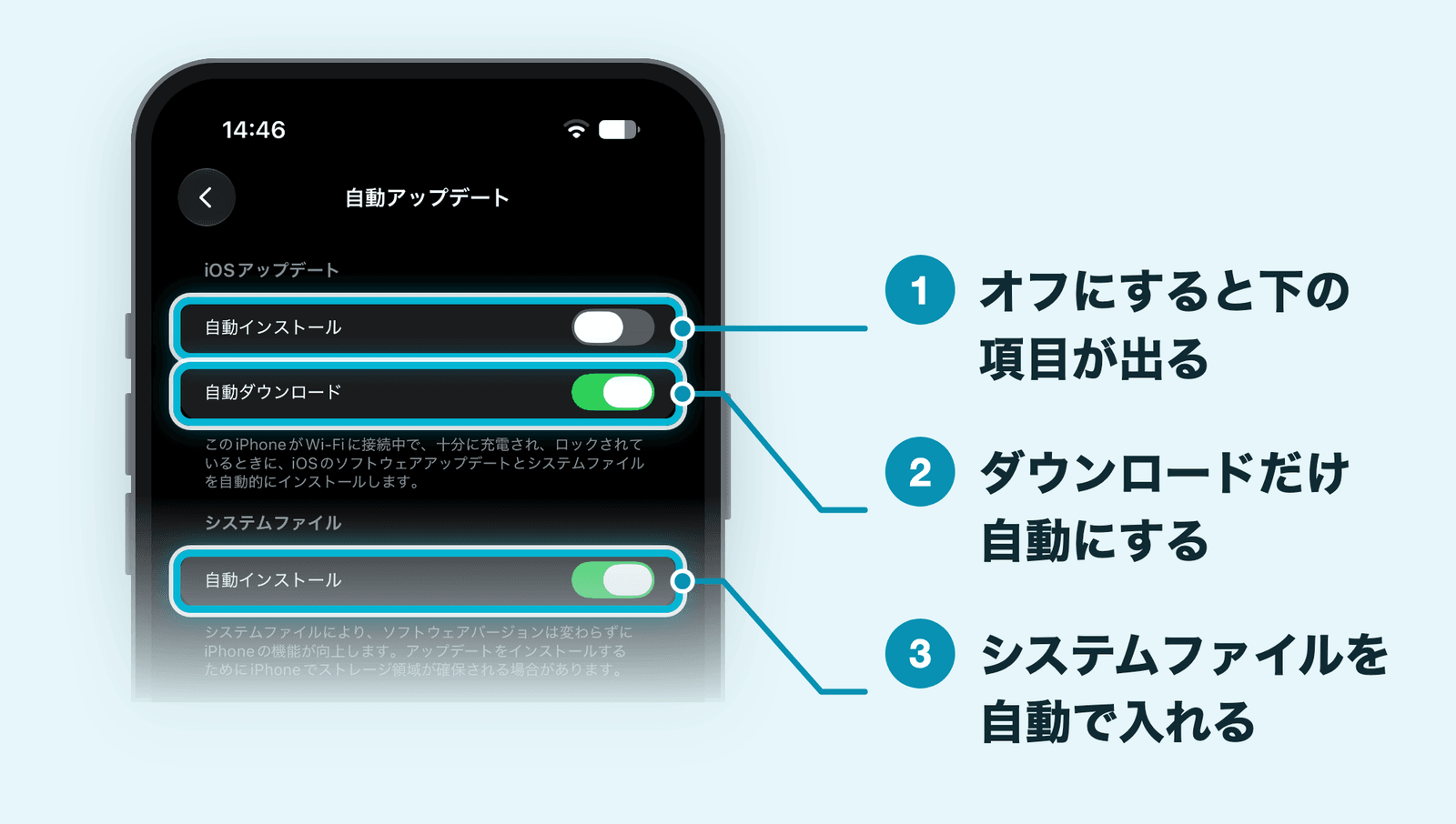
「自動インストール」をオフにすると、画面が「iOSアップデート」と「システムファイル」の2つに分かれ、スイッチが増えます。
| スイッチ | オンにするとどうなるか |
|---|---|
| 「iOSアップデート」の「自動インストール」 | アップデートを自動でダウンロードして、インストールまで行う(オンにすると、ほかのスイッチは表示されなくなる) |
| 「iOSアップデート」の「自動ダウンロード」 | アップデートのダウンロードだけを自動で行う。インストールは自分のタイミングで手動で行う |
| 「システムファイル」の「自動インストール」 | iOSのバージョンは変えずに、iPhoneの機能を向上させるシステムファイルだけを自動で入れる |
新しいiOSは自分のタイミングで入れたいけれど、ダウンロードの待ち時間は減らしたいという方は、「自動インストール」をオフにして「自動ダウンロード」をオンにしておく方法もあります。Appleの説明では、自動ダウンロードは、iPhoneがWi-Fiに接続され、充電中でロックされているときに行われます。
自動アップデートはオンとオフのどっちがいい?
セキュリティの修正を早く受け取れるので、基本はオンがおすすめです。Appleの説明では、自動のインストールはiPhoneを充電している夜間などに行われるので、日中の操作が止められる心配も少なくなります。
仕事で使うアプリが新しいiOSに対応しているか確かめてから入れたい場合などは、オフにして、自分のタイミングで手動でアップデートする方法もあります。オフにしたときは、アップデートの案内を見落とさないようにしましょう。
セキュリティの修正は「バックグラウンドセキュリティ改善」でも届く
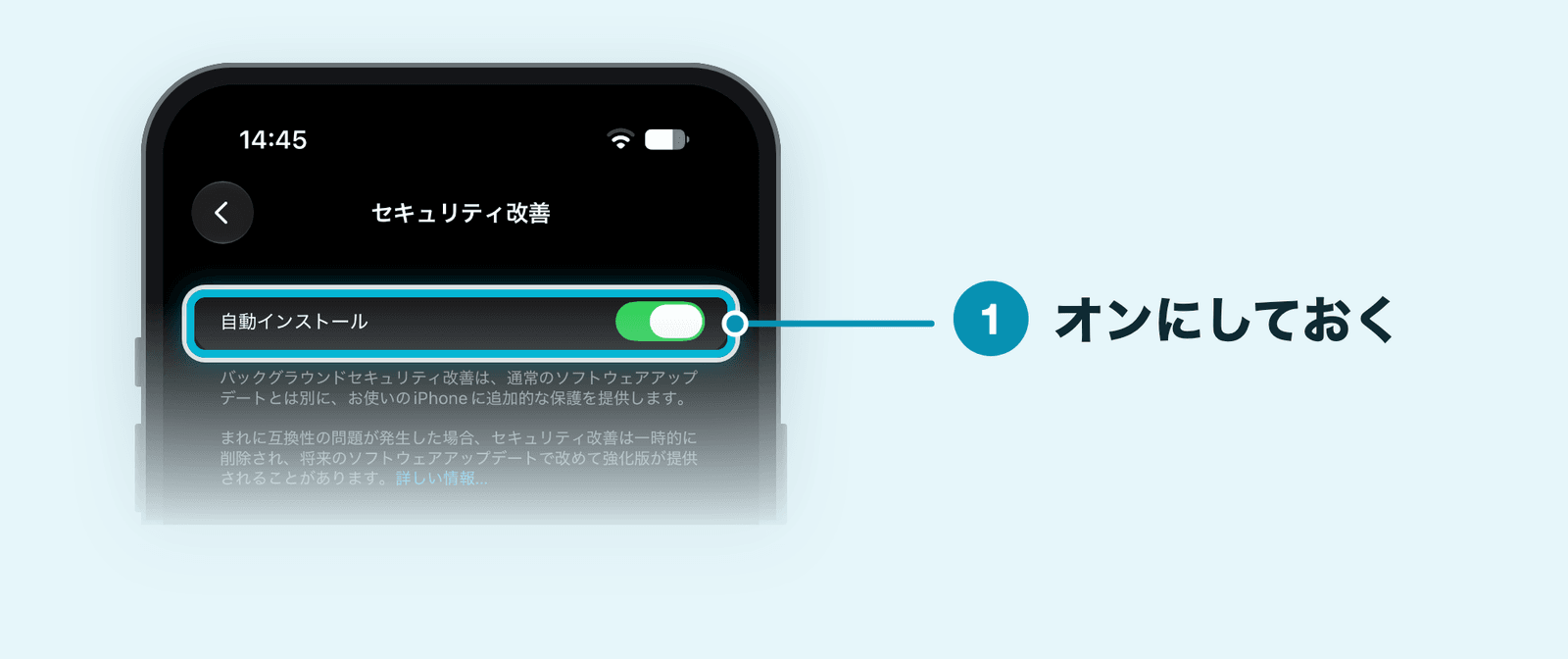
iOS 26.1以降には、ふつうのソフトウェアアップデートとは別に、小さなセキュリティの修正を届ける「バックグラウンドセキュリティ改善」という仕組みがあります。Safariや、Webページを表示するWebKitなどの部品の修正を、iOSのバージョンを変えずに受け取れます。
設定は「設定」→「プライバシーとセキュリティ」の、「セキュリティ」の欄にある「バックグラウンドセキュリティ改善」です。開いた「セキュリティ改善」の画面で、「自動インストール」をオンにしておきます。オフにすると、これらの修正は次のソフトウェアアップデートに含まれるまで届きません。
画面の説明によると、まれに互換性の問題が起きたときは、セキュリティ改善が一時的に削除され、将来のソフトウェアアップデートで改めて提供されることがあります。
最新のiOSのバージョンと対応機種
2026年11月6日時点で、iPhoneの最新のiOSはiOS 27.2です。iOS 26とiOS 18にも、それぞれ最新の版が配信されています。
| iOSの版 | 最新の版 | 対象のiPhone |
|---|---|---|
| iOS 27 | iOS 27.2 | iPhone 11以降、iPhone SE(第2・第3世代) |
| iOS 26 | iOS 26.7.2 | iOS 26のまま使っているiPhone 11以降 |
| iOS 18 | iOS 18.7.11 | iPhone XS、iPhone XS Max、iPhone XR |
3つとも、2026年10月27日(日本時間)に配信されました。どの版にもセキュリティの修正が含まれています。
今のiOSのバージョンを確かめる方法
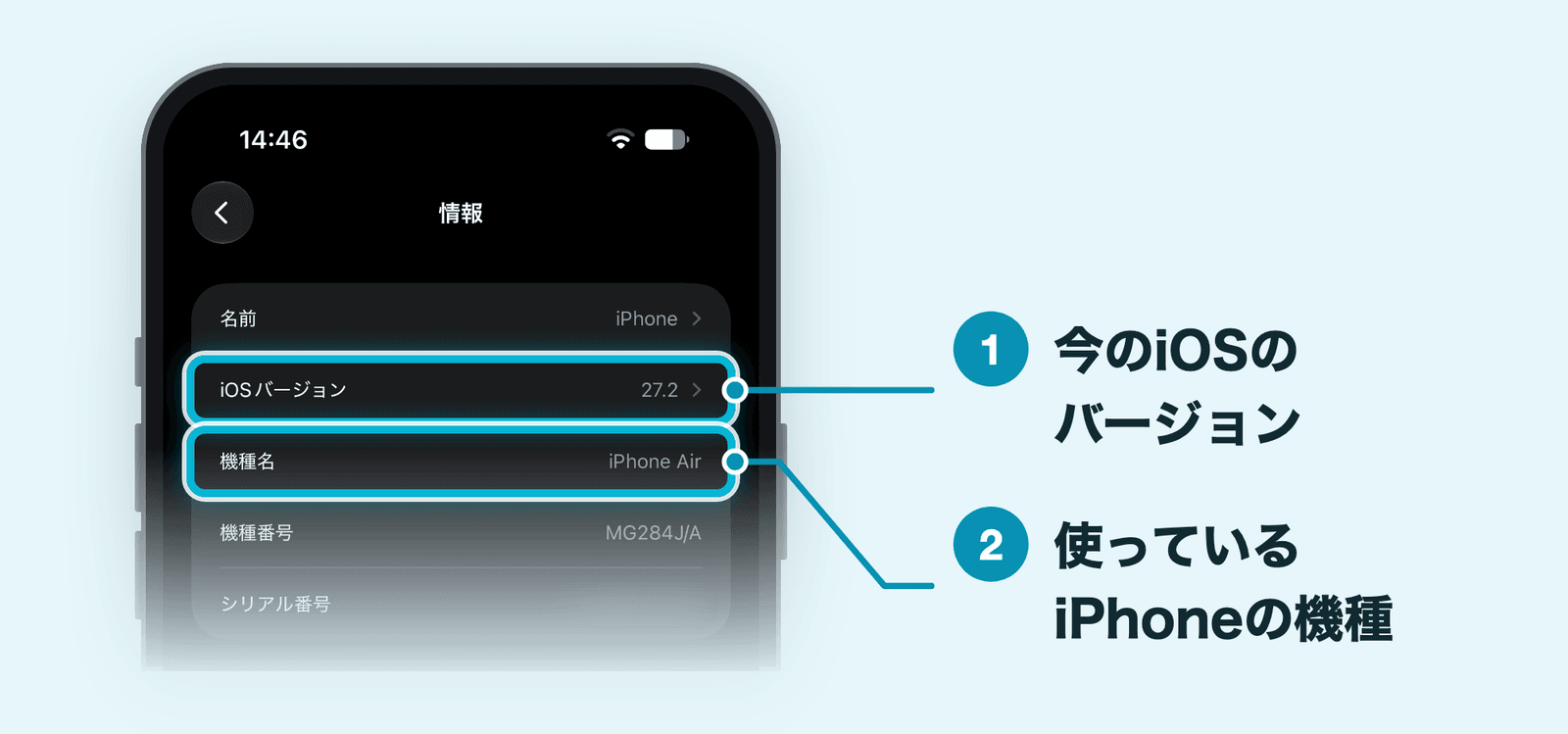
今のiOSのバージョンは「設定」→「一般」→「情報」の「iOSバージョン」で確かめられます。すぐ下の「機種名」で、使っているiPhoneの機種も分かります。「ソフトウェアアップデート」の画面の中央にも、今のバージョンが表示されます。
iOS 27に対応している機種
iOS 27にアップデートできるのは、次のiPhoneです。
- iPhone 11、iPhone 11 Pro、iPhone 11 Pro Max
- iPhone 12・13・14・15の各シリーズ(mini・Plus・Pro・Pro Maxを含む)
- iPhone 16シリーズ、iPhone 16e
- iPhone 17、iPhone 17 Pro、iPhone 17 Pro Max、iPhone 17e、iPhone Air
- iPhone 18 Pro、iPhone 18 Pro Max、iPhone Duo
- iPhone SE(第2世代)、iPhone SE(第3世代)
iPhone XS・iPhone XS Max・iPhone XRは、iOS 27にアップデートできません。「ソフトウェアアップデート」に新しいiOSが出てこないときは、まず機種を確かめましょう。
iPhoneがアップデートできないときの対処法
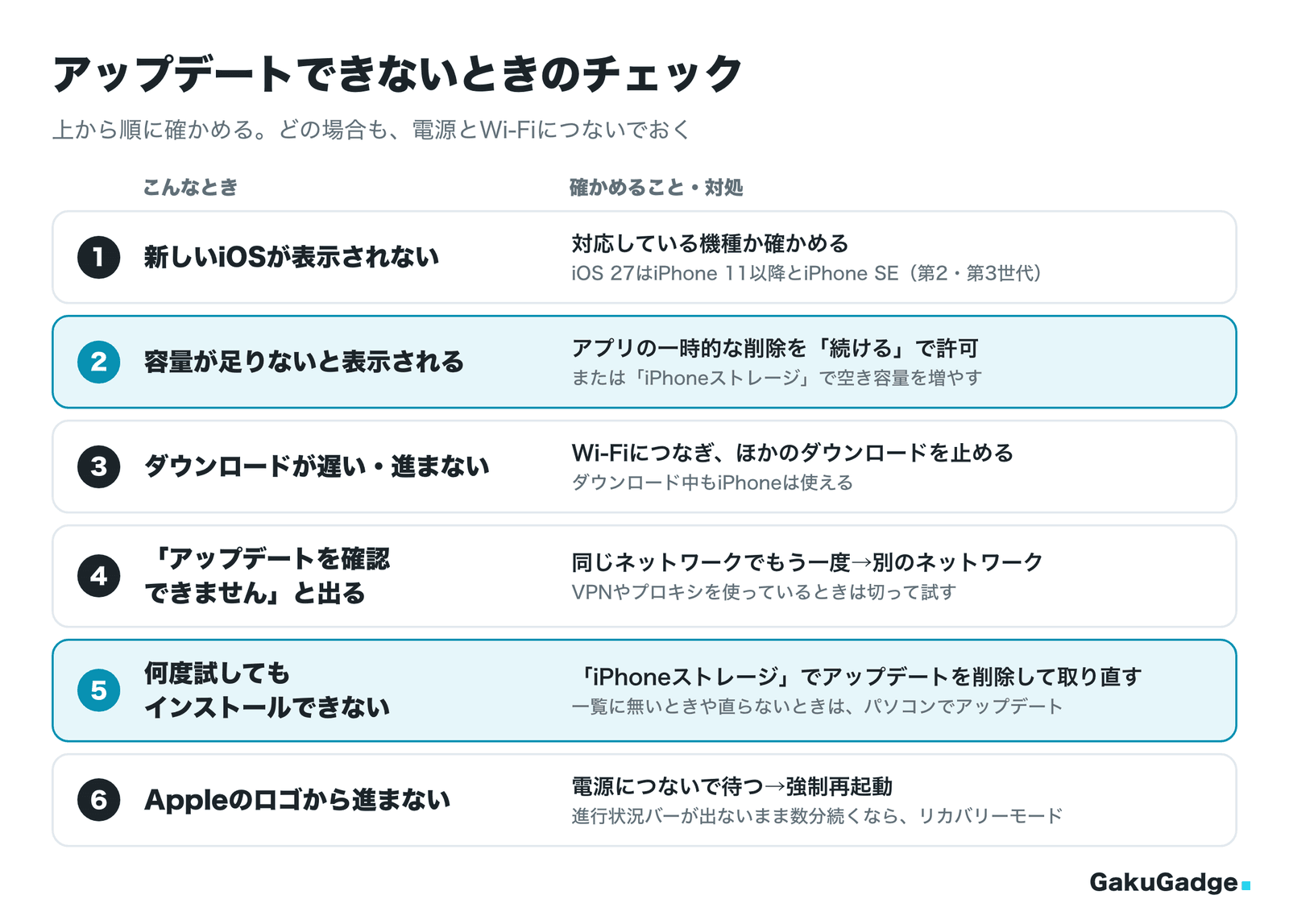
Appleによると、iPhoneをアップデートするには、対応する機種、インターネット接続、十分な空き容量が必要で、電源にもつないでおいたほうがよいとされています。アップデートできないときは、図の上から順に確かめてください。
対応していない機種では新しいiOSが表示されない
「ソフトウェアアップデート」にはその機種に対応するアップデートだけが表示されます。新しいiOSが表示されないときは、前の「iOS 27に対応している機種」で、使っている機種が入っているかを確かめましょう。
また、Appleによると、今のiOSがかなり古いときは、先にその前のアップデートをインストールする必要がある場合があります。表示されたアップデートから順に入れていきましょう。
容量が足りないとき
ワイヤレスでアップデートするときに容量が足りないと、アップデートのためにアプリを一時的に削除してよいかを確かめるメッセージが表示されることがあります。「続ける」をタップすると、削除されたアプリは、インストールが終わったあとで自動で再インストールされます。
「キャンセル」をタップした場合は、自分で写真やアプリなどを削除して、空き容量を増やします。「設定」→「一般」→「iPhoneストレージ」の「おすすめ」にある「非使用のアプリを取り除く」の「有効にする」をタップすると、個人のデータを消さずに、使っていないアプリを取り除いて空きを作れます。
ダウンロードが遅い・進まないとき
Appleによると、ダウンロードにかかる時間はアップデートのサイズとインターネットの速さによって変わります。Wi-Fiにつなぎ、ほかのダウンロードを止めると速くなります。
ダウンロード中もiPhoneは使えて、インストールの準備ができると通知が届きます。Wi-Fiの電波が弱い場所では、ルーターの近くに移ってから試すのも一つの方法です。
「アップデートを確認できません」と表示されるとき
iPhoneがアップデートのサーバーに接続できないときは、次のようなメッセージが表示されることがあります。
- 「アップデートを確認できません。ソフトウェアアップデートの確認中にエラーが起きました」
- 「アップデートを確認できません。インターネットに接続されていないため、ソフトウェアアップデートを確認できませんでした」
- 「ダウンロードできません。インターネットに接続していないため、このアップデートは利用できません」
- 「ダウンロードできません。このアップデートをダウンロードするにはWi-Fiネットワーク接続が必要です」
Appleはまず同じネットワークでもう一度アップデートを試し、それでも表示されるときは、別のネットワークを使うか、パソコンでアップデートするよう案内しています。VPNやプロキシを使っていると、アップデートのサーバーにアクセスできないことがあるので、オフにしてから試しましょう。
「アップデートを要求しました」「準備中」のまま進まないとき
「ソフトウェアアップデート」の画面に「アップデートを要求しました」「アップデートを準備中」「アップデートを検証中」などと表示されたまま、なかなか進まないこともあります。Appleのサポートページには表示ごとの説明はありませんが、まずはWi-Fiと電源につないだまましばらく待ちましょう。
それでも進まないときは、iPhoneを再起動してから、もう一度「ソフトウェアアップデート」を開きます。何度試しても同じときは、次の方法でアップデートを削除して取り直します。
何度試してもインストールできないときは、アップデートを削除して取り直す
Appleは、最新のiOSをどうしてもインストールできないときは、ダウンロードしたアップデートを削除して、もう一度ダウンロードするよう案内しています。
- 「設定」→「一般」→「iPhoneストレージ」の順にタップする
- アプリの一覧から、ダウンロードしたiOSのアップデートを探してタップする
- 「アップデートを削除」をタップする
- 「設定」→「一般」→「ソフトウェアアップデート」を開いて、もう一度ダウンロードする
一覧にアップデートが表示されないときや、取り直しても同じ問題が起きるときは、このあとの「パソコンでiPhoneをアップデートする方法」で、パソコンからアップデートします。
インストールが終わらない・Appleのロゴから進まないとき
インストール中は、Appleのロゴと進行状況バーが表示されます。Appleによると、バーがなかなか進まなかったり、止まっているように見えたりすることもありますが、最後まで終わらせることが大切です。バーが最後まで進んだあと、最初に戻ることもあります。
- 電源につないだまま待つ
- 進んでいないように見えるときは、ボタンを押してみる(「アップデート中」と表示されれば、まだ進行中)
- 反応しないときは、強制再起動する(音量を上げるボタン→音量を下げるボタンの順に押してすぐ放し、サイドボタンをAppleのロゴが出るまで押し続ける)
Appleのロゴが数分たっても表示されたままで、進行状況バーも出ないときは、パソコンにつないでリカバリーモードにし、iOSをアップデートする方法があります。パソコンに「アップデート」と「復元」が表示されたら、まず「アップデート」を選びます。「復元」を選ぶと、iOSが入れ直されてデータがすべて消去されます。
パソコンでiPhoneをアップデートする方法
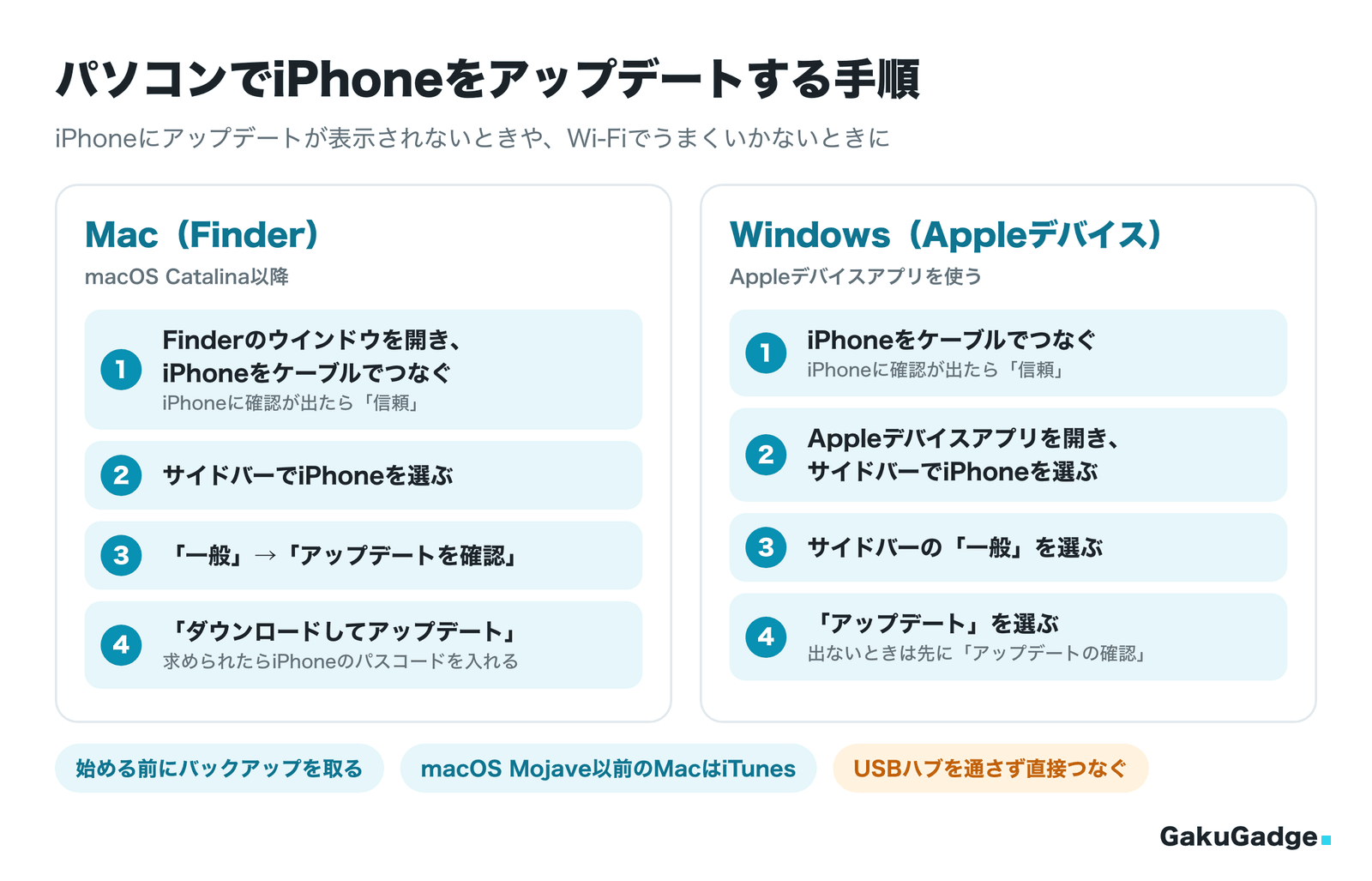
iPhoneにアップデートが表示されないときや、Wi-Fiでのアップデートがうまくいかないときは、パソコンにつないでアップデートできます。どちらの方法も始める前にバックアップを取っておきましょう。
パソコンを、アップデートするiPhoneのインターネット共有(テザリング)でインターネットにつないでいる場合は、パソコンを別のWi-Fiか有線LANにつなぎ直してから始めます。
MacのFinderでアップデートする
macOS Catalina以降のMacではFinderを使います。
- MacでFinderのウインドウを開き、iPhoneをケーブルでつなぐ
iPhoneに確認が表示されたら「信頼」をタップします。
- Finderのサイドバーで、iPhoneを選ぶ
- 「一般」をクリックし、「アップデートを確認」をクリックする
- 「ダウンロードしてアップデート」をクリックし、画面の案内にそって進む
iPhoneでパスコードの入力を求められたら、入力します。
macOS Mojave以前のMacでは、FinderではなくiTunesの「概要」タブにある「アップデートを確認」から同じようにアップデートします。
WindowsのAppleデバイスアプリでアップデートする
WindowsのパソコンではAppleの「Appleデバイス」アプリを使います。
- iPhoneをWindowsのパソコンにつなぐ
USBケーブルかUSB-Cケーブルでつなぎます(Wi-Fiでつなぐ方法もあります)。iPhoneに確認が表示されたら「信頼」をタップします。
- Appleデバイスアプリを開き、サイドバーでiPhoneを選ぶ
- サイドバーで「一般」を選ぶ
- 「アップデート」を選ぶ
アップデートがあるかを確かめるため、先に「アップデートの確認」を選ぶ必要がある場合があります。
Appleデバイスアプリを使っていないWindowsのパソコンでは、iTunesの「概要」タブにある「アップデートを確認」からアップデートします。
パソコンでエラーが出るとき
パソコンでアップデートしているときにエラーや警告が出たら、Appleは次のことを試すよう案内しています。
- Macを最新の状態にする。WindowsはAppleデバイスアプリかiTunesを最新にする
- iPhoneをパソコン本体のUSBポートに直接つなぐ(キーボードやUSBハブにはつながない)
- 別のケーブルや、パソコンの別のUSBポートで試す
- パソコンとiPhoneを再起動する
- パソコンのセキュリティソフトを確かめる。別のパソコンで試す
iPhoneをアップデートしないとどうなる?
アップデートしなくても、iPhoneがすぐに使えなくなるわけではありません。ただし、古いiOSのままにしておくと、次のような困りごとがあります。
- セキュリティの修正が入らない:Appleはソフトウェアを最新の状態にしておくことを、Apple製品を安全に使うための最も重要な方策の1つとしています。たとえばiOS 27.2には、163件の脆弱性の修正が含まれていました
- 新しい機能が使えない:たとえば、日本語のSiri AI(ベータ版)を使うには、対応機種でiOS 27.2にする必要があります
- 不具合の修正が入らない:アップデートには見つかった不具合(バグ)の修正も含まれます
- 新しいアプリを入れられないことがある:アプリによっては、新しいバージョンのiOSが必要です。App Storeのアプリのページの「互換性」で、必要なiOSを確かめられます
基本はバックアップを取ってから早めにアップデートしておくのがおすすめです。仕事で使うアプリの対応を待ちたいときも、セキュリティの修正だけは後回しにしすぎないようにしましょう。
iOS 26のまま使う場合
iOS 26を使い続けているiPhone向けにも、Appleはセキュリティの修正を配信しています。2026年10月27日には、iPhone 11以降向けにiOS 26.7.2が配信されました。iOS 27の見た目や機能の変化が気になってすぐには上げたくない方も、iOS 26の最新版にしておけば、セキュリティの修正は受け取れます。
iOS 27に対応していない機種の場合
iPhone XS・iPhone XS Max・iPhone XRには、iOS 27は配信されません。2026年10月27日には、これらの機種向けに、セキュリティの修正を含むiOS 18.7.11が配信されています。
どの機種にどの修正が配信されたかは、Appleの「Appleセキュリティリリース」のページで確かめられます。対応する機能やアプリが減ってきた古いiPhoneを使っている場合は、買い替えのタイミングも考えておくと安心です。
アップデートしたiOSは元に戻せる?
元には戻せません。AppleはiOSのソフトウェア・アップデートをインストールしたあとで、それ以前のバージョンにダウングレードすることはできないと説明しています。
そのため、アップデートの前にはバックアップを取っておくことが大切です。なお、バックアップから戻せるのは写真やアプリなどのデータで、iOSのバージョンは新しいままです。
アップデートで見た目が変わって使いにくいと感じたときは、設定で見え方を調整できる場合があります。たとえば、メニューやボタンのガラスのような見た目(Liquid Glass)は、「設定」→「外観」で透明感を変えられます(ホーム画面のカスタマイズの記事で紹介しています)。動作がおかしいときの対処は、iOS 27.2の記事の「不具合が出たときの対処」でまとめています。
アプリのアップデートは「App Store」から
iOSのアップデートとは別に、アプリにもアップデートがあります。はじめからiPhoneに入っているアプリは、iOSのアップデートと一緒に新しくなります。App Storeから入れたアプリは、初期設定では自動でアップデートされます。
手動でアップデートするときは、App Storeアプリを開いて右上のアカウントのボタン(自分の写真)をタップし、「アプリのアップデート」から、アプリの横の「アップデート」か「すべてをアップデート」をタップします。自動のアップデートは「設定」→「アプリ」→「App Store」の「アプリのアップデート」でオン/オフを切り替えられます。
よくある疑問
まとめ:アップデートは準備をしてから「設定」で始めよう
iPhoneのアップデートの方法と、できないときの対処をまとめると次のとおりです。
- アップデートは「設定」→「一般」→「ソフトウェアアップデート」で「ダウンロードしてインストール」をタップする
- 始める前にバックアップを取り、電源とWi-Fiにつなぎ、空き容量を確かめる
- かかる時間は大きさと回線しだい。Appleの案内では数分から1時間ほどかかる場合がある。インストール中はiPhoneを使えない
- 自動アップデートは「自動アップデート」の「自動インストール」をオンにしておく
- できないときは、対応機種・空き容量・ネットワークを確かめ、アップデートを削除して取り直すか、パソコンでアップデートする
- アップデートしたあとは、前のiOSには戻せない
iOS 27.2の新機能や不具合の情報、iOS 27.2で日本語に対応したSiri AIの使い方は、次の記事でまとめています。
アップデート中の充電に使えるアイテム
iPhoneのアップデートは電源につないで行うのが基本です。インストールが終わるまで充電しながら待てるように、Amazonの売れ筋ランキング(2026年11月時点)から、USB-Cの充電器をピックアップしました。



関連記事
iOS 27.2の新機能と不具合|Siri AI日本語対応・アップデートすべきか
iPhoneのホーム画面をカスタマイズする方法|アイコンの色・ウィジェット・配置の変え方【iOS 27】
iPhoneのアラームの音量を変える方法|アラームだけ大きくする設定と小さい・鳴らないときの確認【iOS 27】
iPhoneで画面録画するやり方|音声の入れ方とできないときの対処【iOS 27】
iPhoneの画面が勝手に暗くなる原因と直し方|明るさの自動調節・自動ロックの設定【iOS 27】