スマホとガジェットの楽しさを伝えるブログ
iPhoneのアラームを目覚ましに使っていると、「音が小さくて起きられなかった」「着信音を小さくしたら、アラームまで小さくなっていた」ということがあります。アラームの音量だけを変えたいのに、どこで変えればいいのか分からないという方も多いのではないでしょうか。
iOS 26までは、アラームの音量は着信音や通知音と共通で、アラームだけを大きくすることはできませんでした。iOS 27では「サウンドと触覚」に「アラームとタイマー」の音量が加わり、着信音と分けて決められるようになっています。
そこで本記事では、iPhoneのアラームの音量を変える方法と、アラームの音・バイブレーション・スヌーズの設定、音が小さい・鳴らないときに確認したいところを解説します。
なお、本記事の画面と手順は、iOS 27.0.1のiPhone Airで確認しています。
- アラームの音量は「設定」→「サウンドと触覚」で変える。初期設定では着信音と同じ音量で鳴る
- iOS 27では、「アラームとタイマー」の「着信音の音量に合わせる」をオフにすると、アラームだけ音量を変えられる
- 消音モードやおやすみモード(集中モード)にしていても、アラームは鳴る
- 小さい・鳴らないときは、音量、サウンドの「なし」、スタンバイ、画面注視認識機能を順に確認する
iPhoneのアラームの音量はどこで決まる?
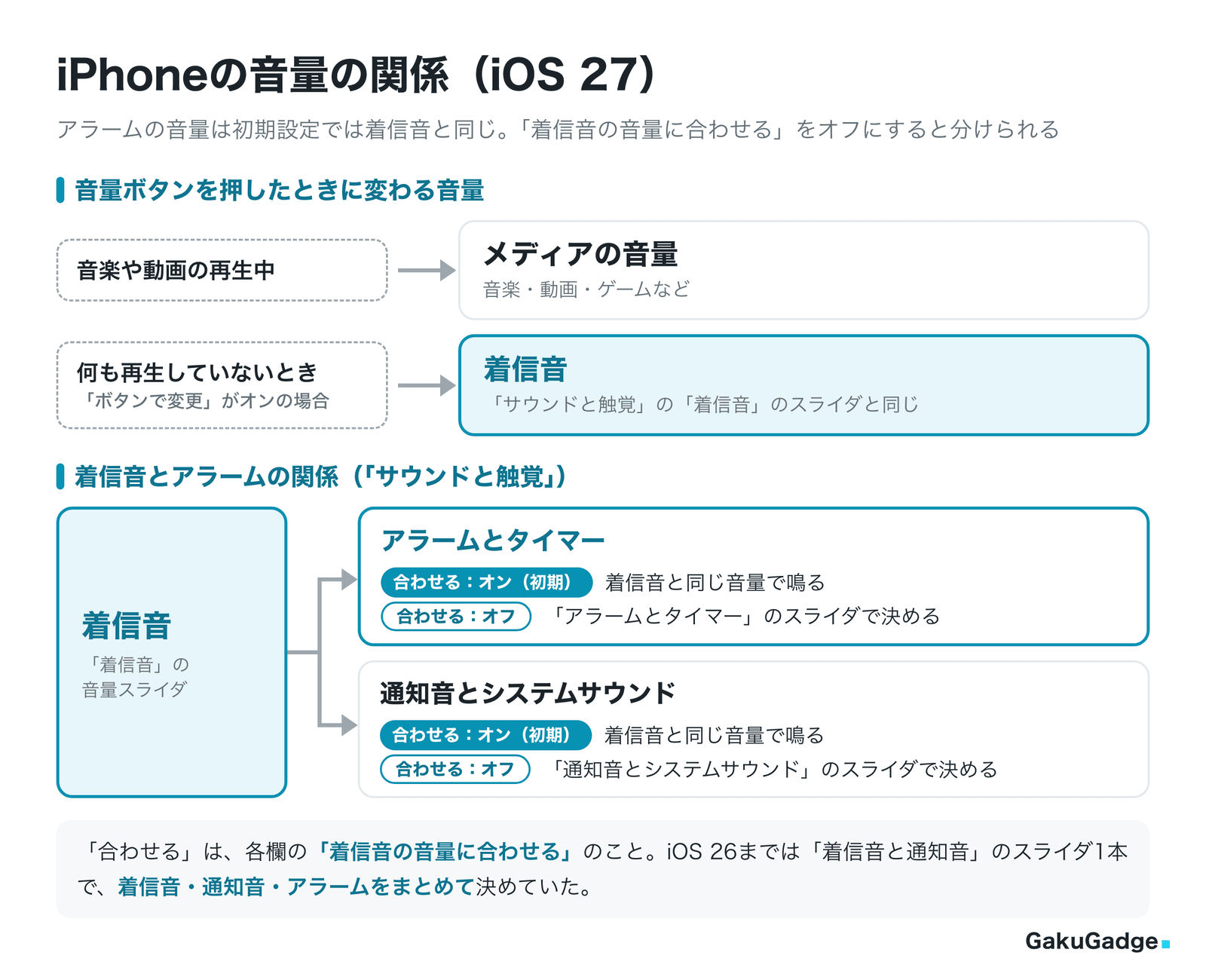
アラームの音量を変える前に、iPhoneの音量の仕組みを押さえておきましょう。iOS 27のiPhoneには、大きく分けて次の4つの音量があります。
| 音量 | 鳴る音 | 変える場所 |
|---|---|---|
| メディアの音量 | 音楽・動画・ゲームなど | 再生中に音量ボタンを押す |
| 着信音 | 電話の着信音 | 「サウンドと触覚」の「着信音」、音量ボタン(「ボタンで変更」がオンのとき) |
| アラームとタイマー | 時計アプリのアラームとタイマー | 「サウンドと触覚」の「アラームとタイマー」 |
| 通知音とシステムサウンド | メッセージなどの通知音、操作音 | 「サウンドと触覚」の「通知音とシステムサウンド」 |
初期設定では、「アラームとタイマー」と「通知音とシステムサウンド」は「着信音の音量に合わせる」がオンになっていて、着信音と同じ音量で鳴ります。何も変えていなければ、アラームの音量は着信音の音量と同じということです。
iOS 26までは着信音・通知音と共通だった
iOS 26までは、「サウンドと触覚」にある「着信音と通知音」のスライダ1本で、着信音・通知音・アラームの音量をまとめて決めていました。アラームだけを大きくしたり小さくしたりはできず、ヘルスケアアプリの睡眠のアラームを代わりに使う方法がよく紹介されていました。
iOS 27では、アラームとタイマーの音量と、通知音とシステムサウンドの音量を、それぞれ着信音とは別に決められます。解説記事に出てくる「着信音と通知音」という項目が見つからない場合は、iOS 27の画面に変わっていると考えてください。
音楽や動画の再生中に押した音量ボタンはメディアの音量
iPhoneの側面にある音量ボタンは、音楽や動画を再生しているときはメディアの音量を変えます。何も再生していないときに着信音の音量が変わるのは、「サウンドと触覚」の「ボタンで変更」がオンの場合です(くわしくは後半で説明します)。
動画を見ながら音量を最大にしても、それはメディアの音量です。アラームの音量は変わらないので、「音量は最大なのにアラームが小さい」というときは、次の手順で「サウンドと触覚」の音量を確認しましょう。
アラームの音量を変える方法
アラームの音量は「設定」アプリの「サウンドと触覚」で変えます。着信音と同じ音量でよいか、アラームだけ別の音量にしたいかで、触るところが変わります。
着信音と同じ音量のまま変える(初期設定)
- 「設定」アプリを開いて「サウンドと触覚」をタップする
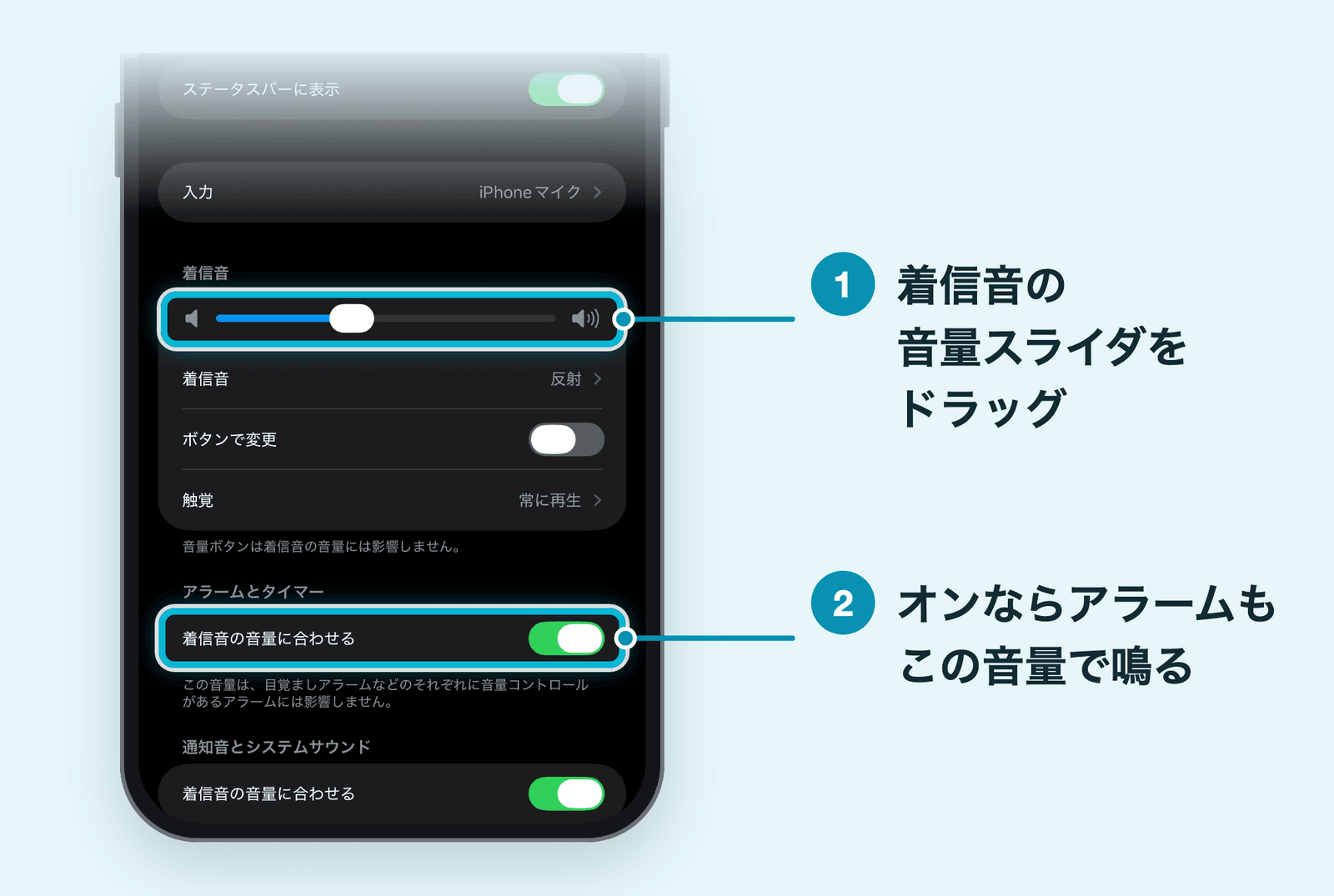
- 「着信音」の音量スライダを左右にドラッグする
「アラームとタイマー」の「着信音の音量に合わせる」がオンなら、アラームもこの音量で鳴ります。着信音と、同じく合わせる設定にしている通知音の音量も一緒に変わります。
アラームだけ音量を変える(iOS 27)
着信音は控えめにしたいけれど、目覚ましのアラームは大きく鳴らしたい、という場合はこちらです。
- 「設定」アプリを開いて「サウンドと触覚」をタップする
- 「アラームとタイマー」の「着信音の音量に合わせる」をオフにする
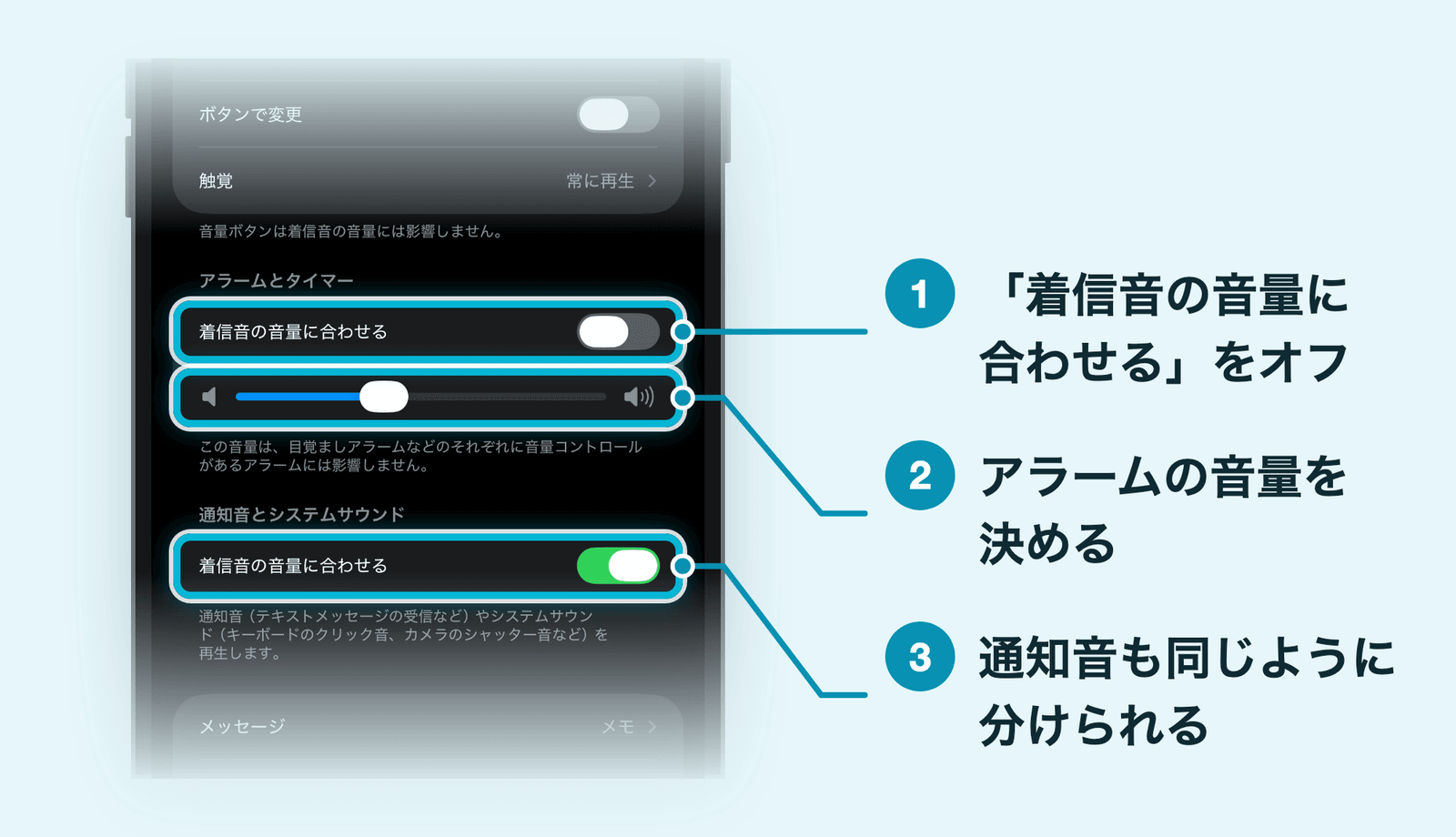
- スライダをドラッグして、アラームとタイマーの音量を決める
この音量はタイマーの音にも使われます。元に戻したいときは、「着信音の音量に合わせる」をオンにすれば、また着信音と同じ音量で鳴るようになります。
同じように、「通知音とシステムサウンド」の「着信音の音量に合わせる」をオフにすれば、通知音だけを小さくしておくこともできます。
音量ボタンでアラームの音量を変える(「ボタンで変更」)
「サウンドと触覚」の「着信音」にある「ボタンで変更」がオンだと、何も再生していないときに音量ボタンで着信音の音量を変えられます。「着信音の音量に合わせる」がオンのままなら、アラームの音量も一緒に変わります。Appleも、音量ボタンでアラームの音量を変えたい場合は「ボタンで変更」をオンにするよう案内しています。
便利な反面、気づかないうちに音量ボタンに触れて、アラームまで小さくなっていたということも起こります。アラームの音量を動かしたくない場合は、次のどちらかにしておきましょう。
- 「ボタンで変更」をオフにする:音量ボタンはメディアの音量だけを変えるようになる
- 「アラームとタイマー」の「着信音の音量に合わせる」をオフにする:アラームは自分で決めた音量で鳴る
アラームの音・バイブレーション・スヌーズを設定する
音量と合わせて、アラームの音(サウンド)やスヌーズも見直しておきましょう。どれも時計アプリで、アラームごとに設定します。
- 時計アプリを開いて「アラーム」をタップする
- 変えたいアラームの時刻をタップする
新しく作るときは、追加ボタン(+)をタップします。
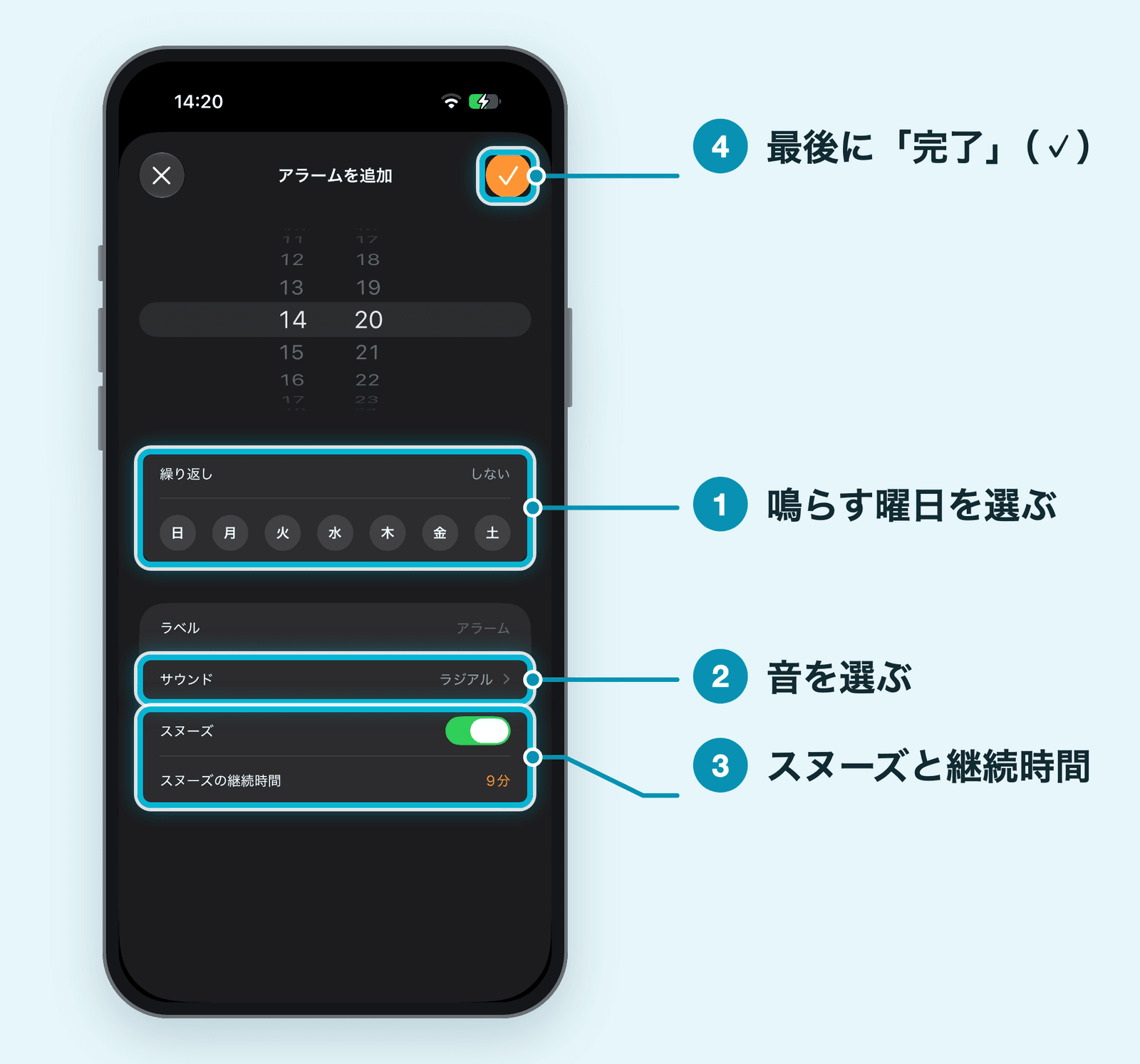
- 「サウンド」や「スヌーズ」を変えて、「完了」ボタンをタップする
| 項目 | できること |
|---|---|
| 繰り返し | アラームを鳴らす曜日を選ぶ(曜日のボタンをタップする) |
| ラベル | アラームに名前を付ける |
| サウンド | 着信音・曲・振動(「触覚」)を選ぶ |
| スヌーズ | オンにすると、鳴ったときにスヌーズボタンが出る |
| スヌーズの継続時間 | スヌーズでアラームを止めておく時間を選ぶ(1〜15分。初期設定は9分) |
アラームの音を変える
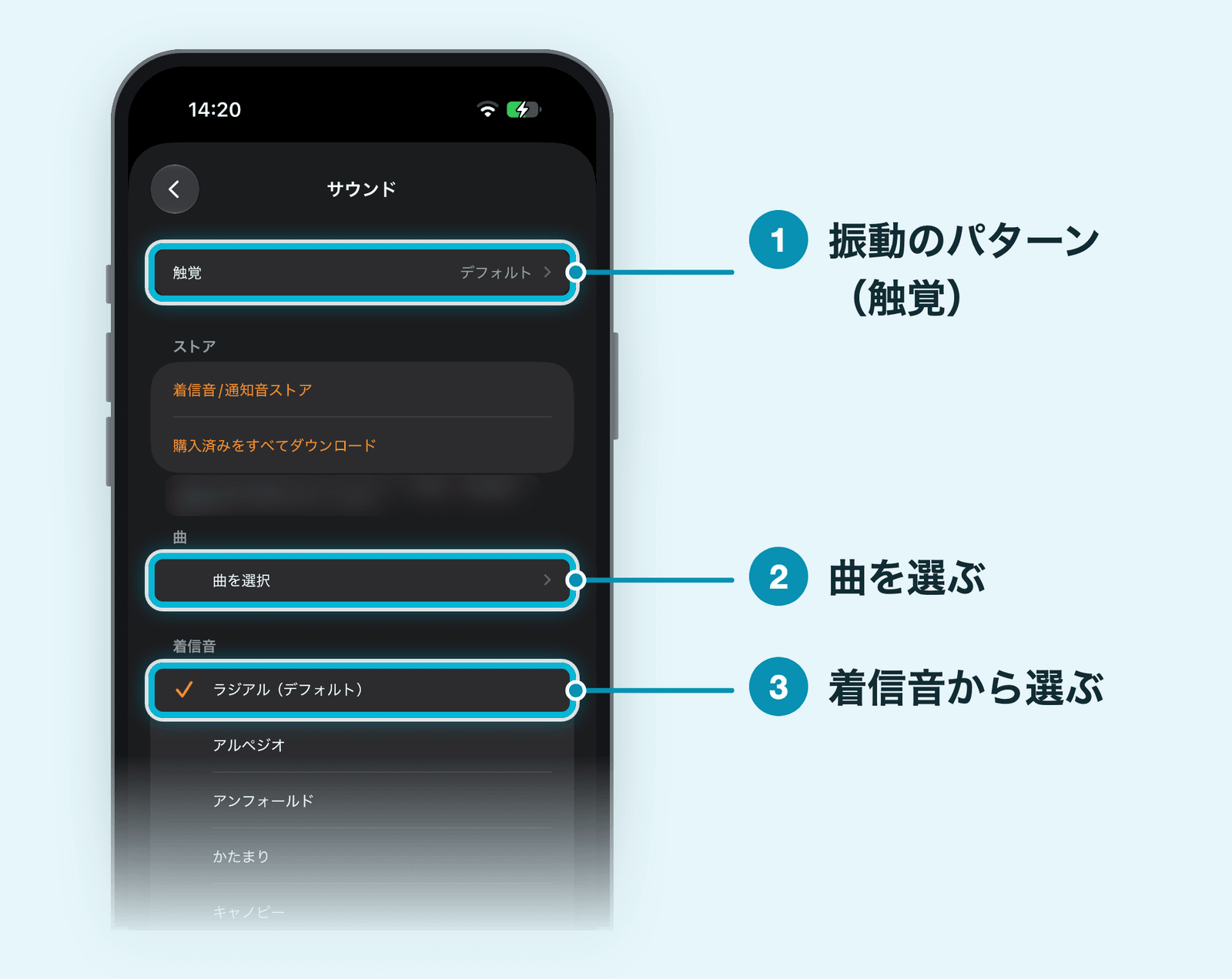
「サウンド」では、iPhoneに入っている着信音のほか、曲や振動のパターンを選べます。振動のパターンは、いちばん上の「触覚」で選びます。音はアラームごとに変えられるので、平日の目覚ましと昼間のアラームで音を分けておくこともできます。
なお、ヘルスケアアプリの睡眠のアラームでは曲を選べません。曲で起きたい場合は、時計アプリのアラームを使います。
バイブレーションだけにする
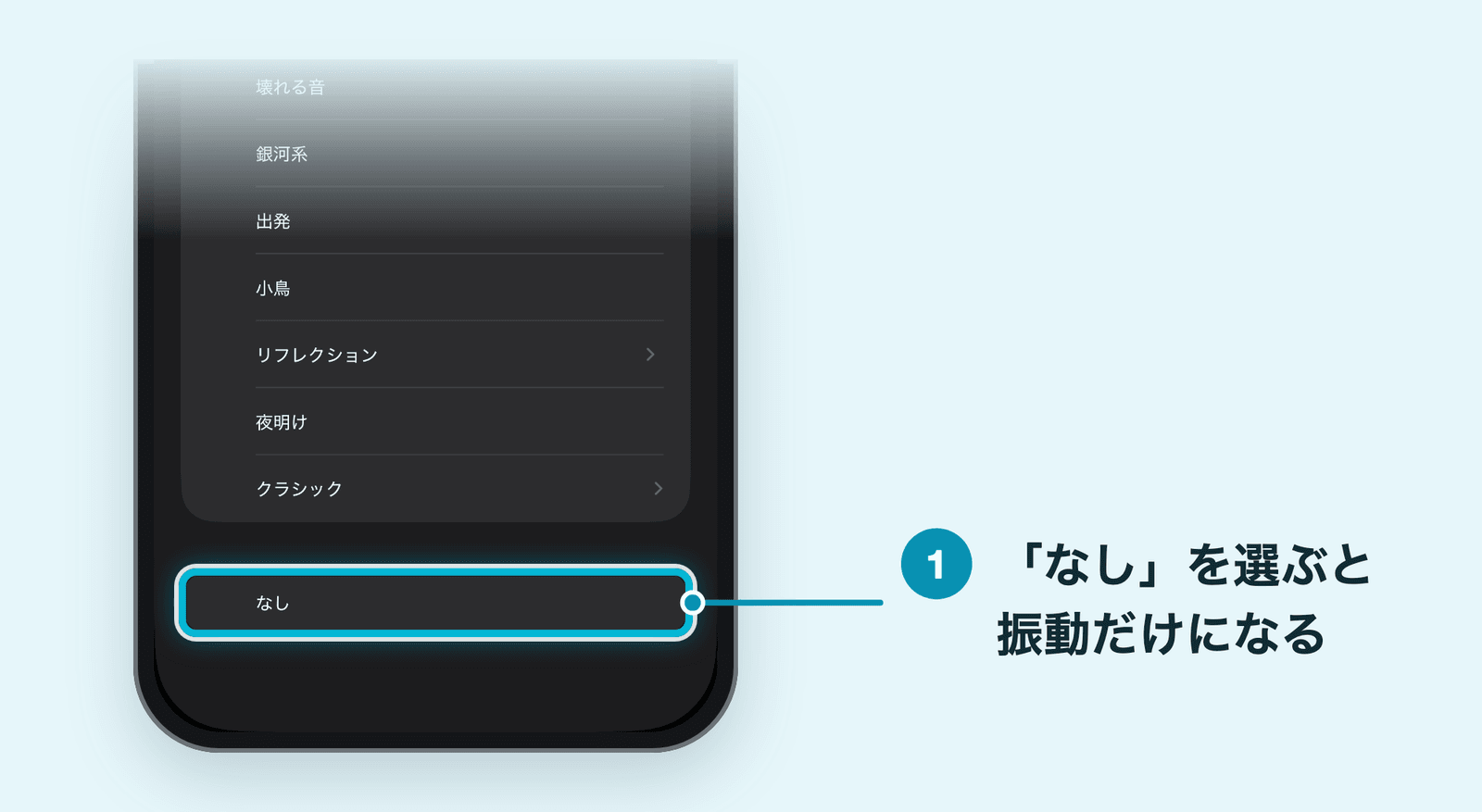
音を出さずに振動だけで起きたい場合は、「サウンド」で着信音の一覧のいちばん下にある「なし」を選びます。「触覚」で振動のパターンを選んでおけば、音は鳴らずに振動だけになります。
ただし、次の場合は振動しないので注意してください。
- スタンバイを使っているとき:Appleによると、スタンバイ中はアラームの触覚(振動)が無効になります
- 「設定」→「アクセシビリティ」→「タッチ」で「バイブレーション」をオフにしているとき:iPhoneのすべての振動がオフになります(地震や津波などの緊急速報の振動も含みます)
スヌーズを設定する
スヌーズは、鳴っているアラームをいったん止めて、しばらくしてからもう一度鳴らす機能です。「スヌーズ」をオンにすると、アラームが鳴ったときにスヌーズボタンが表示されます。「スヌーズの継続時間」で、もう一度鳴るまでの時間の長さを1〜15分の間で選べます(初期設定は9分)。
 Shino
アラームが小さい・鳴らないときの確認
まず知っておきたいのは、消音モードやおやすみモードにしていてもアラームは鳴る、ということです。Appleは、着信/サイレントスイッチやアクションボタンで消音モードにしている場合も、おやすみモードなどの集中モードをオンにしている場合も、アラームは鳴ると説明しています。
それでも音が小さい・鳴らないときは、症状に合わせて次の表から確認してみてください。
| 症状 | まず確認するところ |
|---|---|
| まったく鳴らない | アラームのオン/オフ、「繰り返し」の曜日、iPhoneの時刻 |
| 音が小さい | 「アラームとタイマー」(合わせる設定なら「着信音」)の音量、内蔵スピーカーの音量制限 |
| 振動するだけで音が鳴らない | アラームの「サウンド」が「なし」になっていないか |
| 枕元で充電していると振動しない | スタンバイ(スタンバイ中は振動が無効) |
| 画面を見ると音が小さくなる | 画面注視認識機能 |
| いつの間にか音量が変わっている | 「ボタンで変更」と「着信音の音量に合わせる」 |
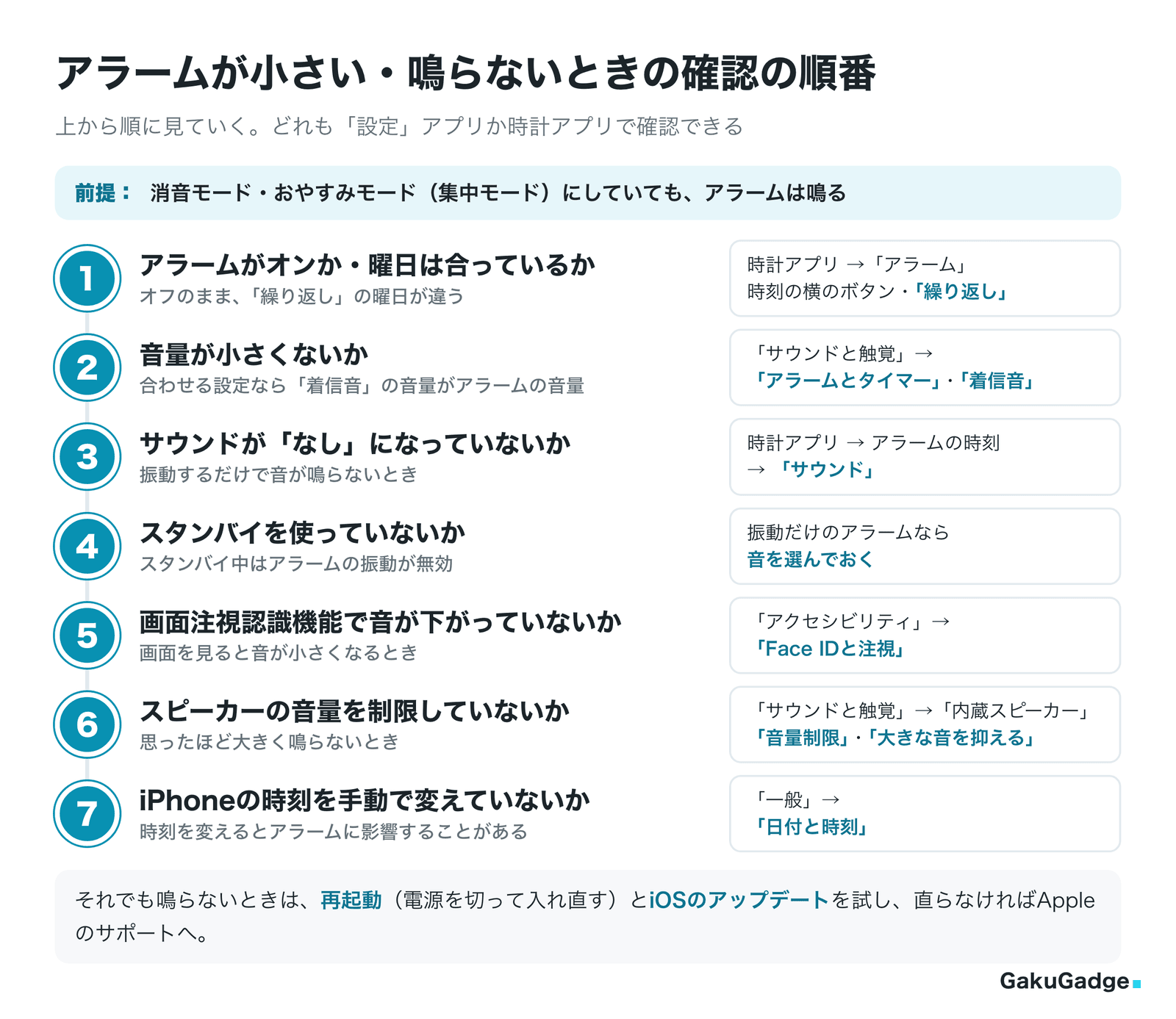
どこから見ればいいか分からない場合は、下の図の順に確認していくのがおすすめです。
1. アラームがオンになっているか・曜日は合っているか
時計アプリの「アラーム」で、鳴らしたいアラームの時刻の横にあるボタンがオンになっているかを確認します。毎日や平日だけ鳴らしたいアラームは、「繰り返し」で曜日を選んでおきます。
2. 音量が小さくなっていないか
「設定」→「サウンドと触覚」で、「アラームとタイマー」の音量を確認します。「着信音の音量に合わせる」がオンなら、「着信音」のスライダの位置がアラームの音量です。
3. サウンドが「なし」になっていないか
アラームが振動するだけで音が鳴らないときは、そのアラームの「サウンド」が「なし」になっていないかを確認します。時計アプリでアラームの時刻をタップし、「サウンド」で音を選び直します。
4. スタンバイを使っていないか
充電中のiPhoneを横向きに置いて使う「スタンバイ」では、アラームの振動が無効になります。バイブレーションだけのアラームにしていると、スタンバイ中は何も鳴らないことになるので、音を選んでおきましょう。
5. 画面注視認識機能で音が下がっていないか
Face IDを搭載したiPhoneには「画面注視認識機能」があり、あなたが画面を見ているかどうかを確かめて、一部の通知音の音量を下げることがあります。鳴っているアラームの画面を見ると音が小さくなる場合は、この機能をオフにして試してみてください。
- 「設定」アプリを開いて「アクセシビリティ」→「Face IDと注視」の順にタップする
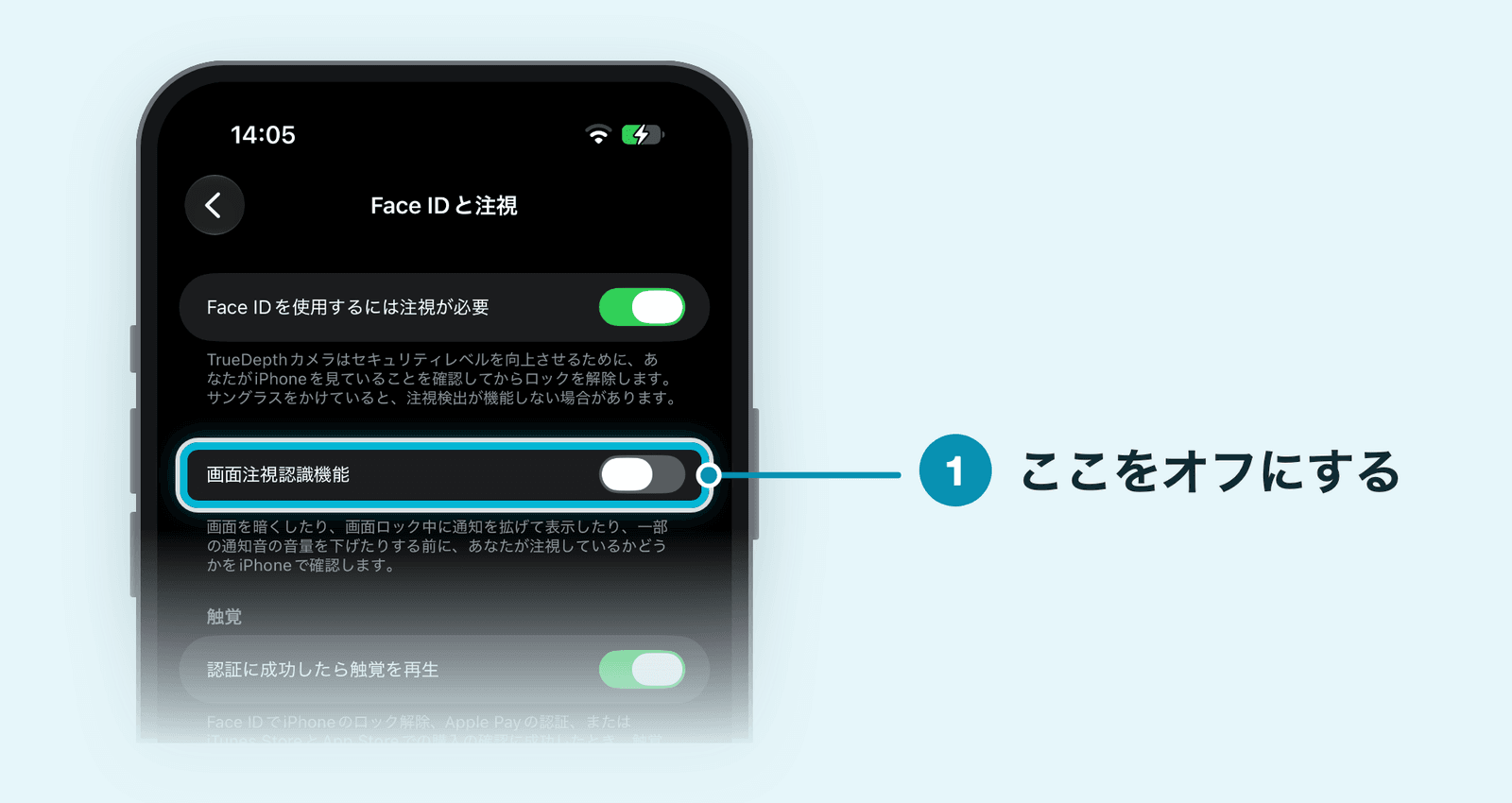
- 「画面注視認識機能」をオフにする
この機能は、画面を暗くするかどうかや、ロック中の通知を広げて表示するかどうかの判断にも使われています。オフにすると、こうした動きも変わります。
6. 内蔵スピーカーの音量を制限していないか
「設定」→「サウンドと触覚」の「内蔵スピーカー」にある「音量制限」(「最大音量を制限」)と「大きな音を抑える」は、iPhoneのスピーカーから出る音の大きさを抑える設定です。アラームが思ったほど大きく鳴らないときは、オフになっているか見ておきましょう。お子さんのiPhoneでは、保護者がスクリーンタイムでこの設定を変えられないようにしていることもあります。
7. iPhoneの時刻を手動で変えていないか
Appleは、ゲームのタイマーなどのために「設定」で時刻を手動で変えるのはおすすめせず、アラームにも影響する場合があるとしています。時刻を手動で変えた覚えがある場合は、「設定」→「一般」→「日付と時刻」で正しい時刻に戻しておきましょう。
それでも鳴らないときは
設定を見直しても直らない場合は、iPhoneの電源を切って入れ直すか、「設定」→「一般」→「ソフトウェアアップデート」で最新のiOSにアップデートしてみてください。それでも解決しないときは、Appleのサポートに相談しましょう。
時計のアラームと睡眠(ヘルスケア)のアラームの違い
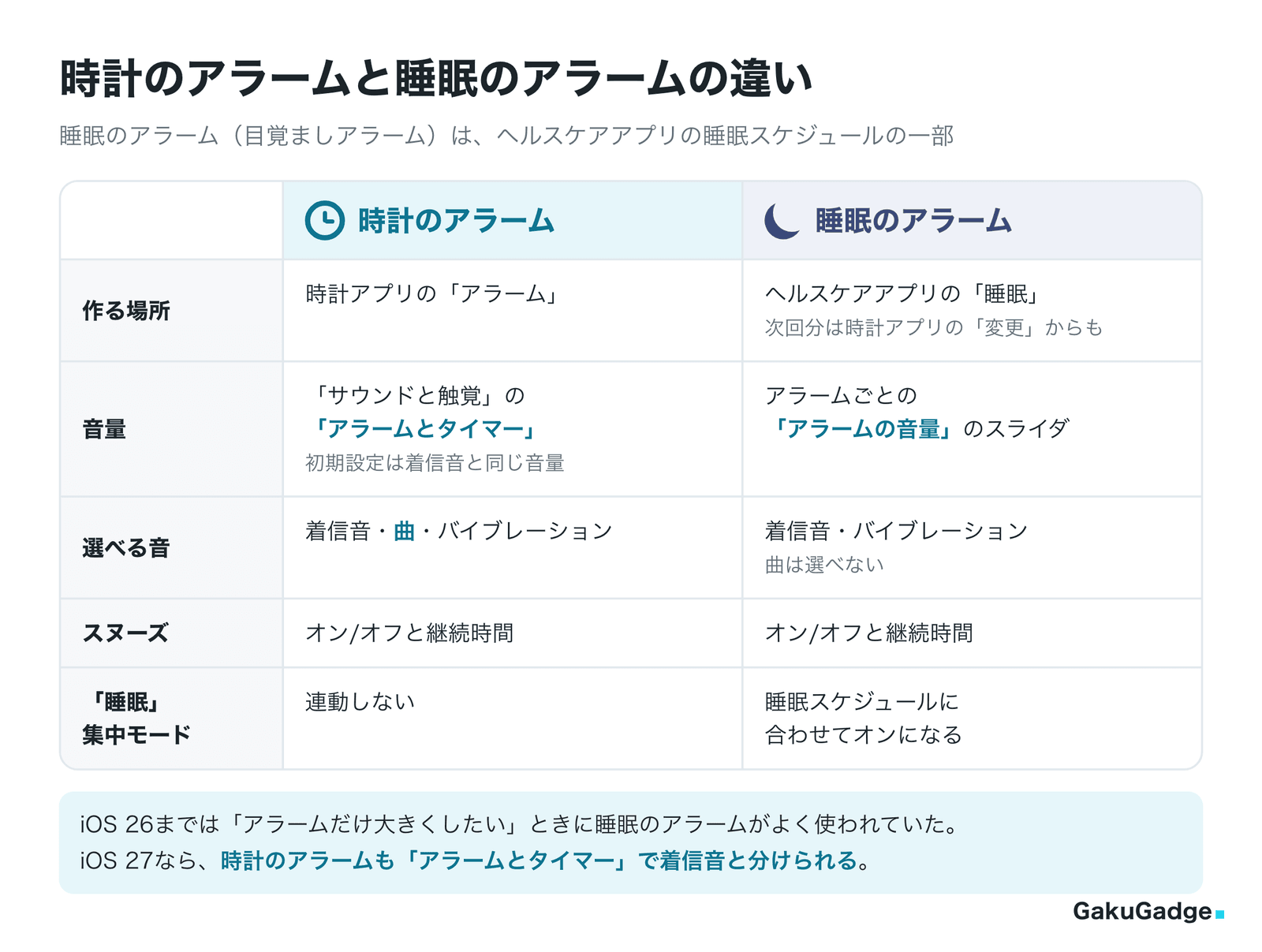
iPhoneには、時計アプリで作るアラームのほかに、ヘルスケアアプリの睡眠スケジュールに含まれる「目覚ましアラーム」があります。時計アプリの「アラーム」の画面にも表示されますが、設定のしかたが少し違います。
| 時計のアラーム | 睡眠のアラーム(目覚ましアラーム) | |
|---|---|---|
| 作る場所 | 時計アプリの「アラーム」 | ヘルスケアアプリの「睡眠」 |
| 音量 | 「サウンドと触覚」の「アラームとタイマー」(初期設定は着信音と同じ) | アラームごとのスライダ(「アラームの音量」) |
| 選べる音 | 着信音・曲・バイブレーション | 着信音・バイブレーション(曲は選べない) |
| スヌーズ | オン/オフと継続時間 | オン/オフと継続時間 |
| 「睡眠」集中モード | 連動しない | 睡眠スケジュールに合わせてオンになる |
睡眠のアラームの音量は、時計アプリの「アラーム」で「変更」をタップし、「アラームオプション」の「アラームの音量」のスライダで変えられます。「完了」ボタンをタップしたあと、「次回のアラームのみを変更」か「このスケジュールを変更」を選びます。後者にすると、次回以降のアラームにも同じ設定が使われます。
睡眠のアラームは音量を別に決められるため、iOS 26までは「アラームだけ大きくしたいときの方法」としてよく紹介されていました。iOS 27では時計のアラームも着信音と分けられるので、睡眠の記録や「睡眠」集中モードを使わない場合は、「アラームとタイマー」の音量を変えるほうが手軽です。
よくある疑問
まとめ:iOS 27ならアラームの音量は着信音と分けられる
iPhoneのアラームの音量についてまとめると、次のとおりです。
- アラームの音量は「設定」→「サウンドと触覚」で変える。初期設定では着信音と同じ音量で鳴る
- iOS 27では、「アラームとタイマー」の「着信音の音量に合わせる」をオフにすると、アラームだけ音量を決められる
- 消音モードやおやすみモードでもアラームは鳴る。音を出したくないときはサウンドを「なし」にする
- 小さい・鳴らないときは、音量、サウンド、スタンバイ、画面注視認識機能の順に確認する
枕元でiPhoneを充電しながらアラームを使う方は、有線・MagSafe・Qi2の充電速度や温度を実機で比べた記事もあわせてご覧ください。
枕元でiPhoneを置いておくのに使えるアイテム
iPhoneを充電器につないで横向きに置いておくと、「スタンバイ」で枕元の時計として使えます。MagSafeで充電する場所ごとに表示が記憶されるので、枕元では時計、キッチンでは写真といった使い分けもできます。ただし、スタンバイ中はアラームの振動が無効になるので、アラームの音は「なし」にしないようにしましょう。
Amazonの売れ筋ランキング(2026年10月時点)から、枕元でiPhoneを充電したり立てておいたりできるワイヤレス充電器とスタンドをピックアップしました。


関連記事
iPhoneで画面録画するやり方|音声の入れ方とできないときの対処【iOS 27】
iPhoneの画面が勝手に暗くなる原因と直し方|明るさの自動調節・自動ロックの設定【iOS 27】
iPhoneのボイスメモで文字起こしする方法|日本語の表示・コピー・検索【iOS 27】
iPhoneのロック画面をカスタマイズする方法|時計の大きさ・ウィジェット・ボタンの変え方【iOS 27】
iPhoneのアクションボタンは何に設定する?おすすめと複数割り当て【iOS 27】