スマホとガジェットの楽しさを伝えるブログ
外出先でMacやiPadをインターネットにつなぎたいのに、近くにWi-Fiがないという場面は多いのではないでしょうか。iPhoneのテザリングを使えば、iPhoneのモバイルデータ通信を、MacやiPad、パソコンでも使えるようになります。
そこで本記事ではiPhoneのテザリング(Appleの呼び方は「インターネット共有」)のやり方を、iPhoneでオンにする設定から、MacやiPadをつなぐ方法まで解説します。パスワードと名前の変え方や料金の注意点、「インターネット共有」が押せない・つながらないときの対処もまとめました。
なお、本記事の画面と手順はiOS 27.2のiPhone Airと、macOS 27 Golden Gate(27.0.1)のMacBook Air(M5)で確認しています。
- iPhoneのテザリングは「インターネット共有」という機能。「設定」→「インターネット共有」で「ほかの人の接続を許可」をオンにする
- つなぐ側のMacやiPadは、Wi-Fiの一覧からiPhoneの名前を選ぶ。同じApple Accountでサインインしていれば、パスワードの入力は要らない
- つなぎ方はWi-Fi・Bluetooth・USBの3通り
- 使えるかどうかと料金は通信事業者と料金プランによって違う。共有した通信はiPhoneのモバイルデータ通信を使う
- 「インターネット共有」が押せないときは、モバイルデータ通信がオンか、プランが対応しているかを確かめる
iPhoneのテザリング(インターネット共有)とは
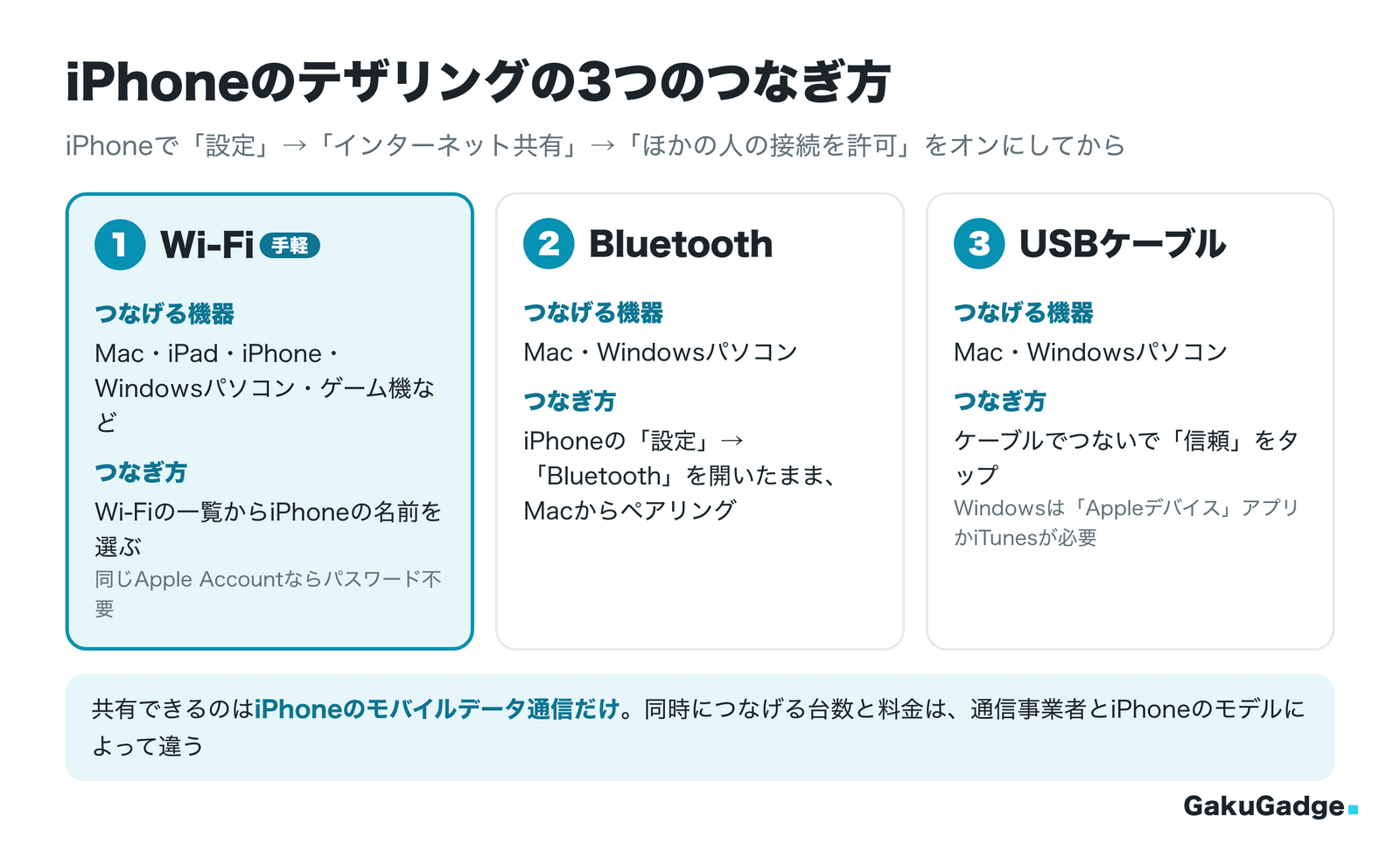
iPhoneのテザリングはiPhoneのモバイルデータ通信を、ほかの機器と共有する機能です。iPhoneが持ち運べるWi-Fiのルーターのようになり、MacやiPad、パソコン、ゲーム機などをインターネットにつなげます。
iPhoneでは「インターネット共有」という名前で、「設定」アプリの中にあります。同じApple Accountでサインインしているデバイスどうしなら、「Instant Hotspot」という機能で、パスワードを入れずにすばやくつなげます。
つなぎ方は次の3通りです。
| つなぎ方 | つなげる機器 | 特徴 |
|---|---|---|
| Wi-Fi | Mac・iPad・iPhone・Windowsパソコン・ゲーム機など | ケーブルが要らず、いちばん手軽。何台かを同時につなげる |
| Bluetooth | Mac・Windowsパソコン | Bluetoothでペアリングしてつなぐ |
| USB | Mac・Windowsパソコン | ケーブルでつなぐ。Windowsには「Appleデバイス」アプリかiTunesが必要 |
同時につなげる台数は通信事業者とiPhoneのモデルによって違います。なお、共有できるのはiPhoneのモバイルデータ通信だけで、Wi-FiにつないだiPhoneの回線をほかの機器に共有することはできません。
iPhoneでテザリングをオンにする方法
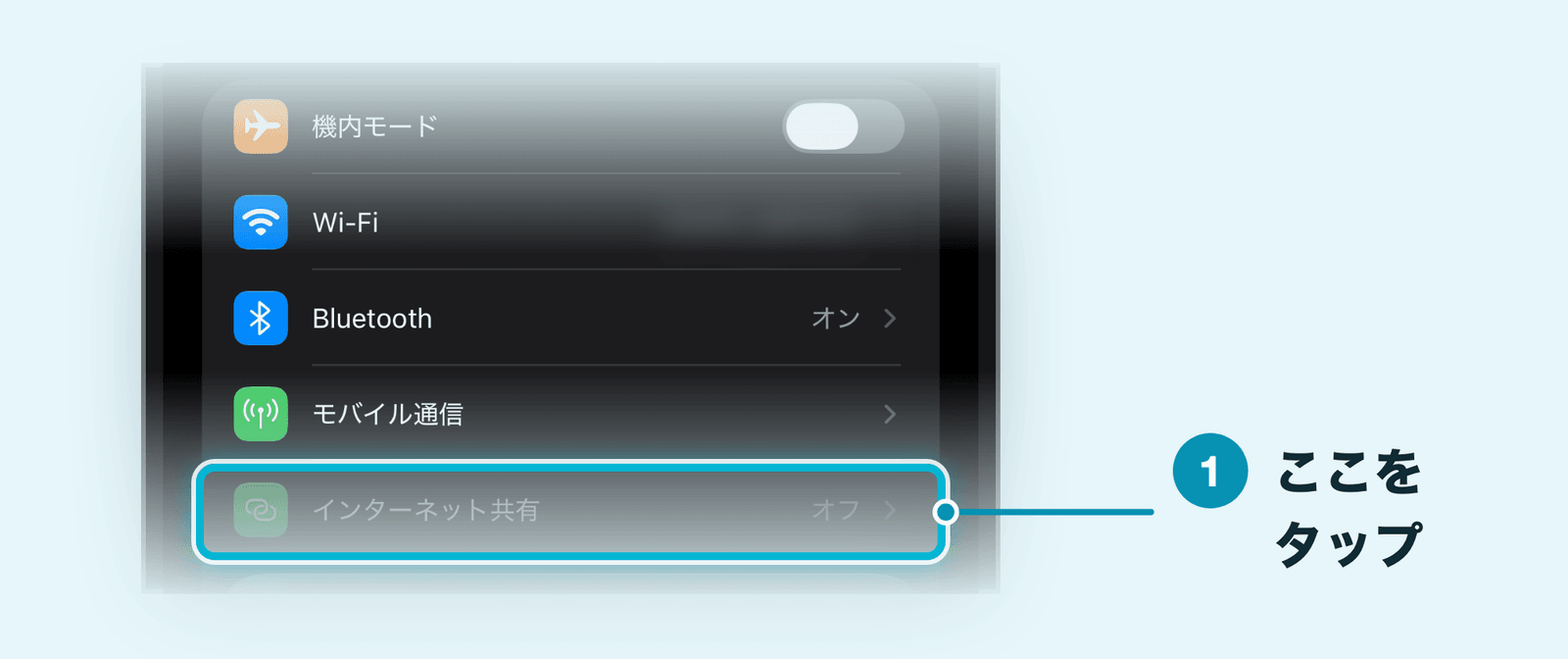
iPhoneのテザリングは「設定」アプリの「インターネット共有」でオンにします。
- 「設定」アプリを開いて、「インターネット共有」をタップする
見つからないときは、「モバイル通信」をタップしてから「インターネット共有」をタップします。
- 「ほかの人の接続を許可」をオンにする
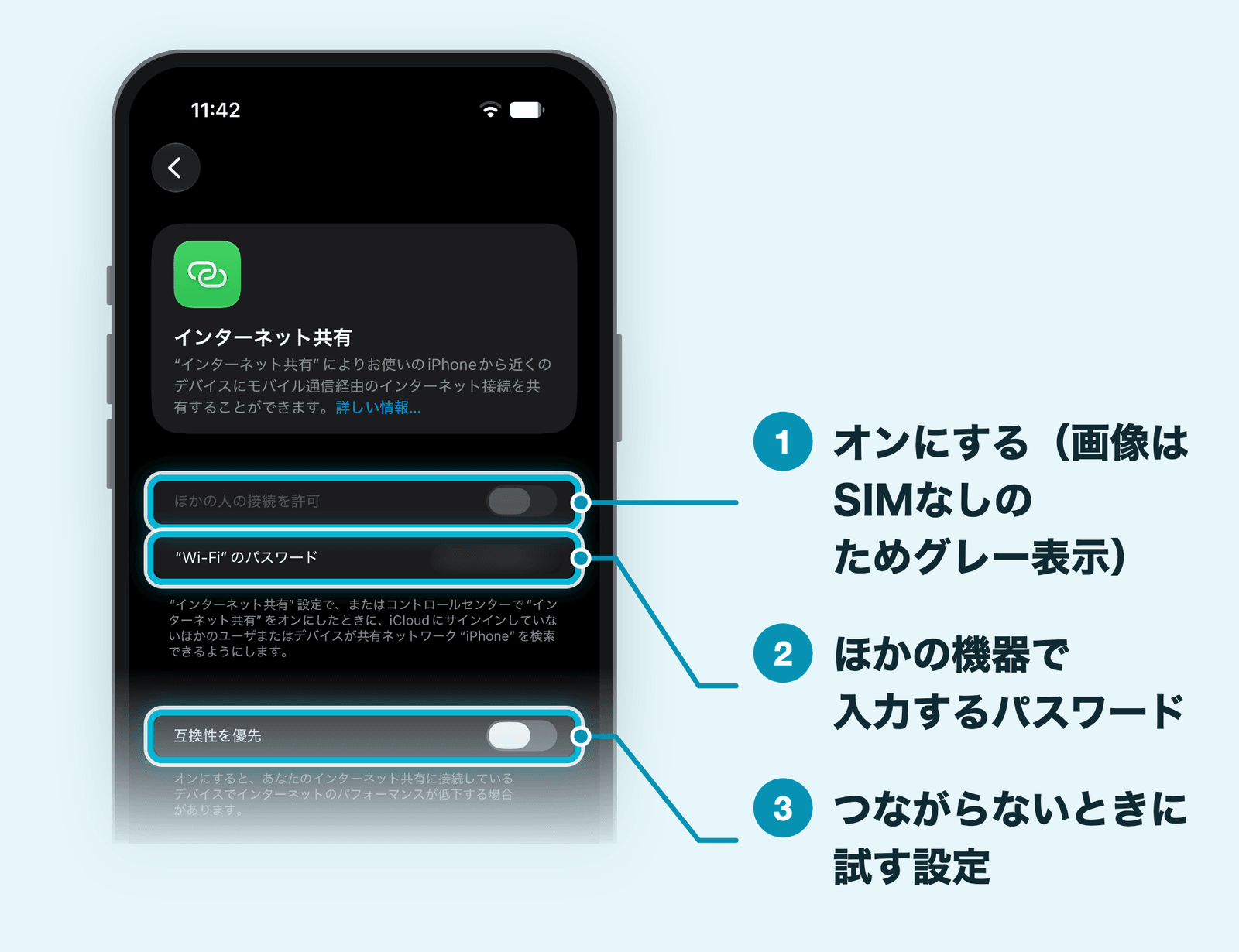
- 「“Wi-Fi”のパスワード」を確かめる
ほかの機器からWi-Fiでつなぐときに入力するパスワードです。
- ほかの機器がつながるまで、この画面を表示したままにしておく
撮影に使ったiPhone AirはSIMを入れていないため、画像では「ほかの人の接続を許可」がグレー表示になっています。モバイルデータ通信が使えるiPhoneなら、スイッチをタップしてオンにできます。
初めて使うときは、「設定」→「モバイル通信」の「“インターネット共有”を設定」から始め、画面の案内に従います。テザリングをやめるときは、「インターネット共有」の画面で「ほかの人の接続を許可」をオフにします。
画面の説明によると、インターネット共有はコントロールセンターからもオンにできます。コントロールセンターの使い方はこちらの記事で紹介しています。
 Shino
「互換性を優先」とは
「インターネット共有」の画面の下にある「互換性を優先」は、つないだ機器がうまくつながらないときに試す設定です。
Appleは、インターネット共有に接続できないときに「互換性を優先」をオンにする方法を案内しています。ただし、オンにすると、つないでいる機器でインターネットのパフォーマンスが低下したり、Wi-Fiのセキュリティが下がったりする場合があります。ふだんはオフのままにしておき、つながらないときだけオンにしてみましょう。
MacをiPhoneのテザリングにつなぐ方法
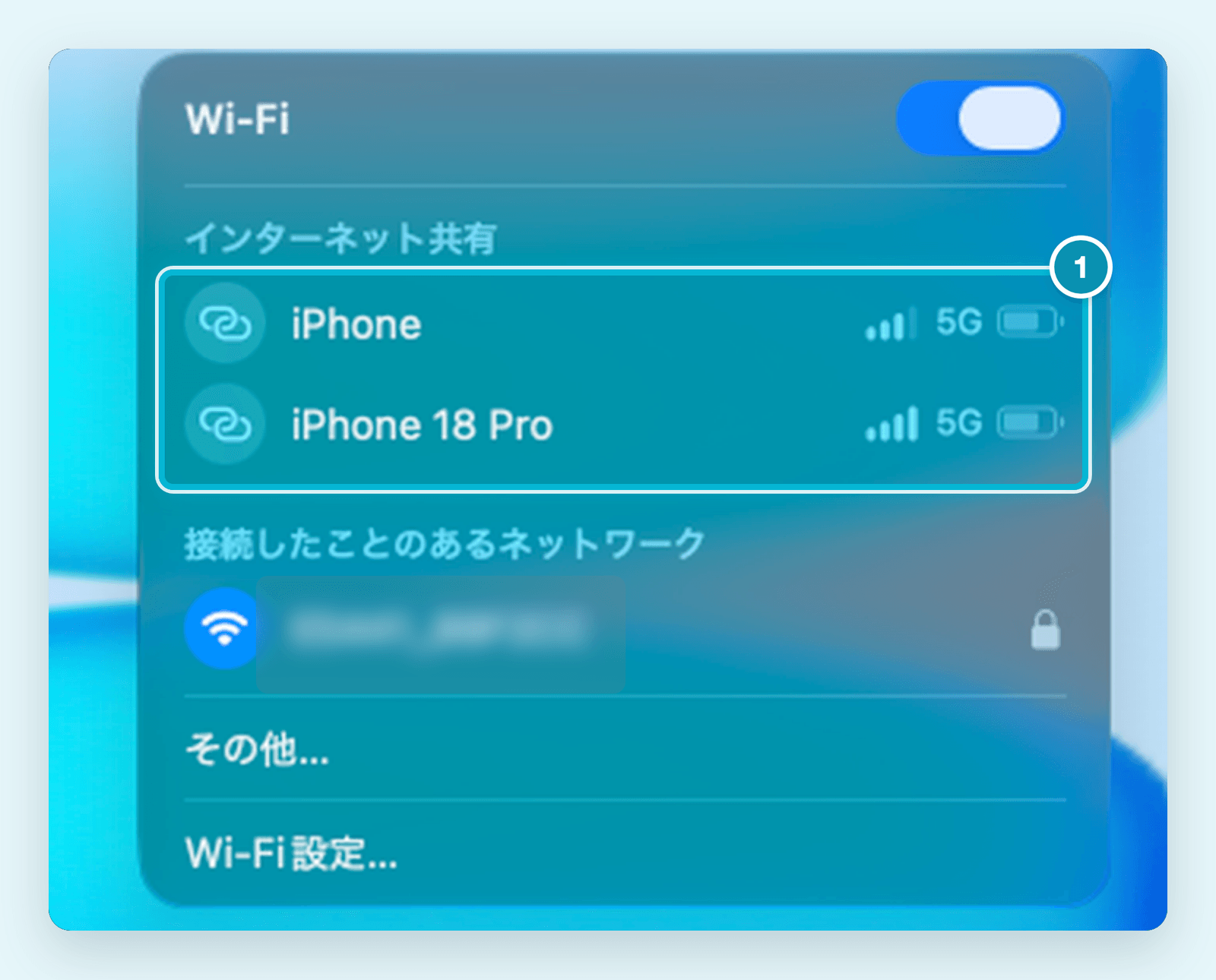
MacはメニューバーのWi-FiからiPhoneを選ぶだけでつなげます。
- iPhoneで「インターネット共有」の画面を開き、「ほかの人の接続を許可」をオンにする
- Macのメニューバーで、Wi-Fiのアイコンをクリックする
- 「インターネット共有」の下に表示されたiPhoneの名前をクリックする
iPhoneが一覧に表示されるまで、数秒かかることがあります。
- 同じApple Accountでサインインしていないときは、iPhoneの「“Wi-Fi”のパスワード」を入力する
macOS 27のMacBook Air(M5)では、Wi-Fiのパネルの「インターネット共有」の欄に、近くにある「iPhone」と「iPhone 18 Pro」が、電波の強さと電池の残量付きで表示されました。
つながると、iPhoneと、つないだMacのメニューバーに、インターネット共有のアイコンが表示されます。Appleによると、インターネット共有を使っていないときは、バッテリーを節約するために自動的に接続が解除されます。
Bluetoothでつなぐ
Wi-Fiの代わりに、Bluetoothでもつなげます。MacとiPhoneの両方で、Bluetoothをオンにしておきます。
- iPhoneで「インターネット共有」の「ほかの人の接続を許可」をオンにする
- Macで「システム設定」を開き、サイドバーの「Bluetooth」をクリックする
- iPhoneで「設定」→「Bluetooth」を開いたままにする
- Macの一覧にiPhoneが表示されたら、選んでつなぐ
コードが表示されたら、両方のデバイスのコードが同じことを確かめて、iPhoneで「ペアリング」をタップします。
USBケーブルでつなぐ
iPhoneとMacをUSBケーブルでつないでも、テザリングを使えます。
- iPhoneで「インターネット共有」の「ほかの人の接続を許可」をオンにする
- iPhoneとMacを、iPhoneに合ったUSBケーブルでつなぐ
- iPhoneに「このコンピュータを信頼しますか?」と表示されたら「信頼」をタップする
続けてiPhoneのパスコードを求められることがあります。Macに「アクセサリの接続を許可しますか?」と表示されたら、「許可」をクリックします。
ケーブルでつないでいる間は、インターネット共有が続けて有効になります。Appleは、使わないときはインターネット共有をオフにしておくよう案内しています。オンのままだと、充電のためにiPhoneをMacにつないだだけで、Macがインターネット共有でつながってしまう可能性があるためです。
iPadやほかのiPhoneをテザリングにつなぐ方法
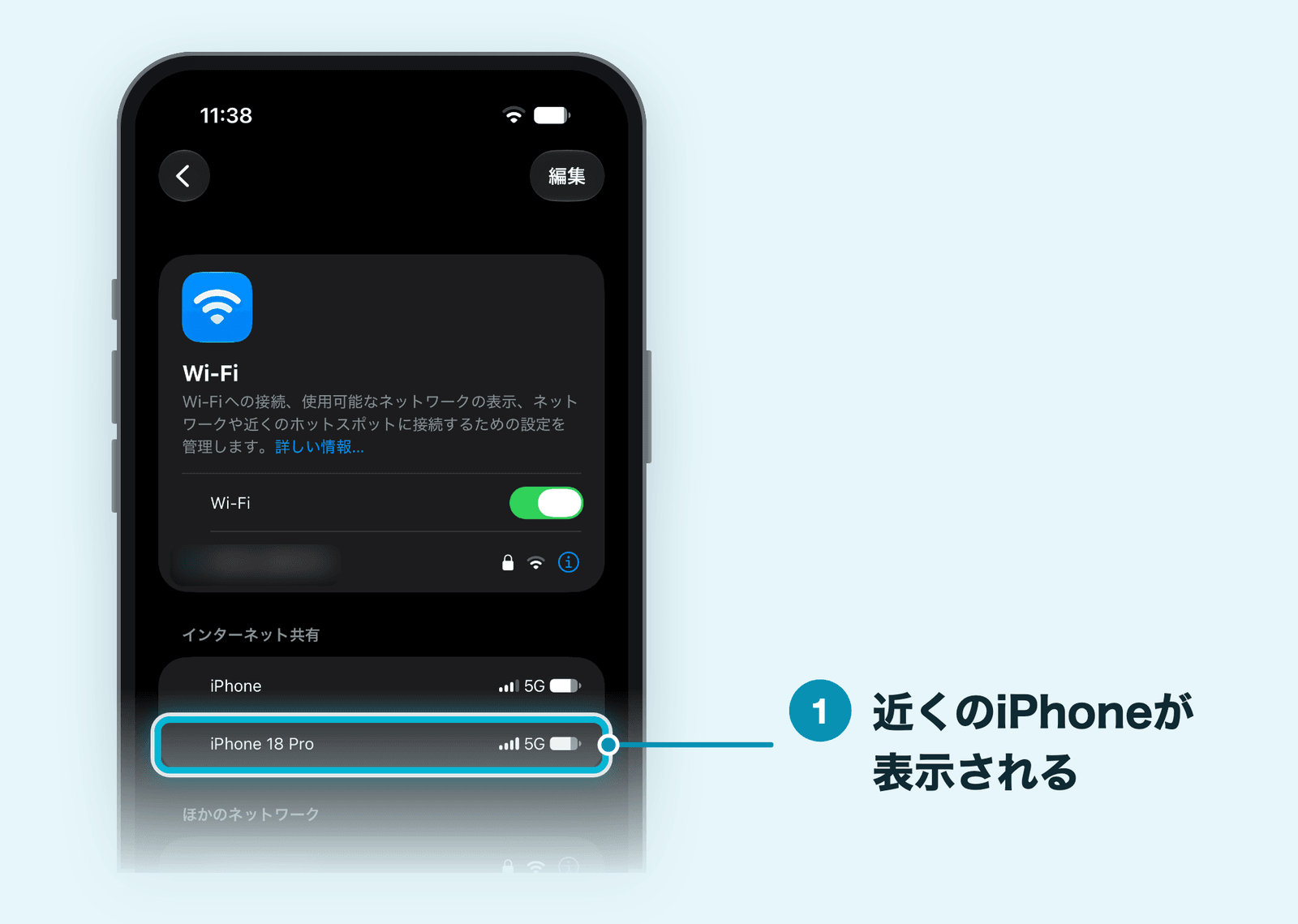
iPadやほかのiPhoneは「設定」アプリの「Wi-Fi」からつなぎます。
- テザリングするiPhoneで、「インターネット共有」の「ほかの人の接続を許可」をオンにする
- iPadで「設定」→「Wi-Fi」を開く
- Wi-Fiの一覧に表示されたiPhoneの名前をタップする
同じApple Accountでサインインしていないときは、iPhoneの「“Wi-Fi”のパスワード」を入力します。
画像は、iPhone Airの「設定」→「Wi-Fi」の画面です。近くにある「iPhone」と「iPhone 18 Pro」が、「インターネット共有」の欄に電波の強さと電池の残量付きで表示されています。
Appleの案内では、iPadやiPhoneのコントロールセンターでWi-Fiをオンにしてから、iPhoneを選んでもつなげます。
インターネット共有に自動でつなぐ設定
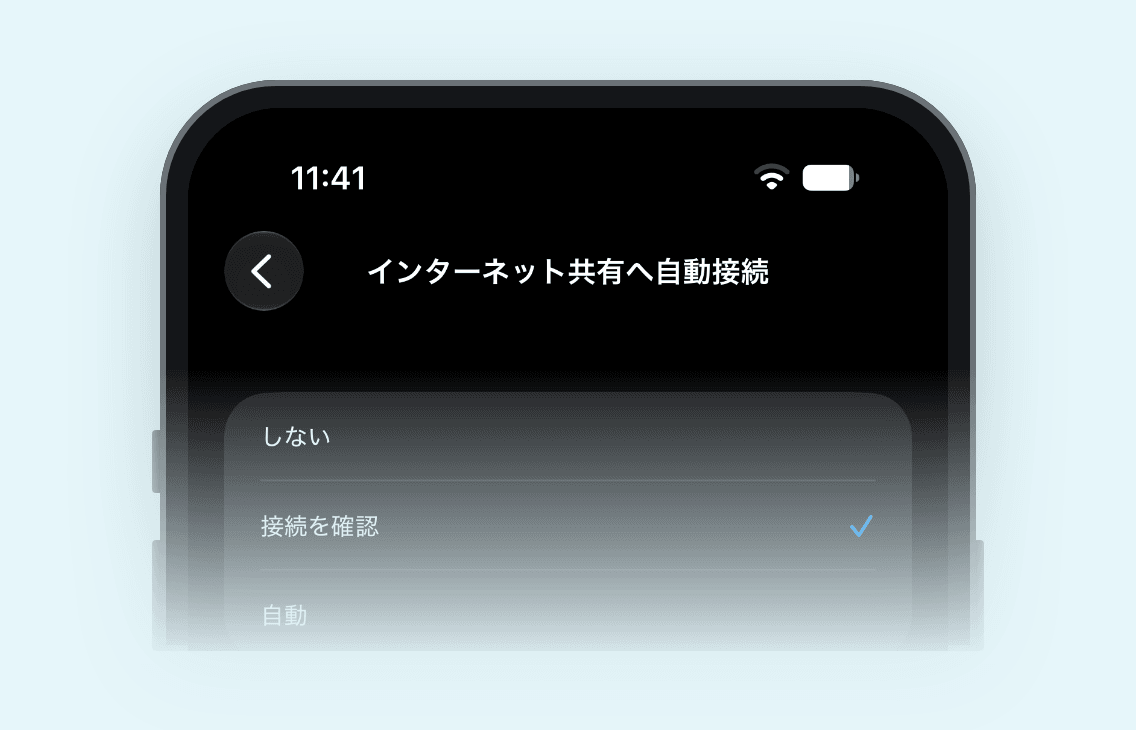
iPadやiPhoneの「設定」→「Wi-Fi」のいちばん下には、「インターネット共有へ自動接続」という項目があります。画面の説明によると、Wi-Fiが使えないときに、近くにあるインターネット共有を自動的に探すための設定です。
| 選べる項目 | 動き |
|---|---|
| しない | 近くのインターネット共有を自動では探さない |
| 接続を確認 | つなぐ前に確認が表示される |
| 自動 | 確認なしで自動的につなぐ |
外出先でiPadのWi-Fiが切れたときに、iPhoneのテザリングへ自動でつないでほしいなら「自動」にします。知らないうちにiPhoneのデータ通信量を使いたくないなら、「しない」か「接続を確認」にしておきましょう。
テザリングのパスワードと名前を変える方法
テザリングのパスワードとネットワーク名(ほかの機器のWi-Fiの一覧に出る名前)は、どちらも変えられます。
パスワードを変える
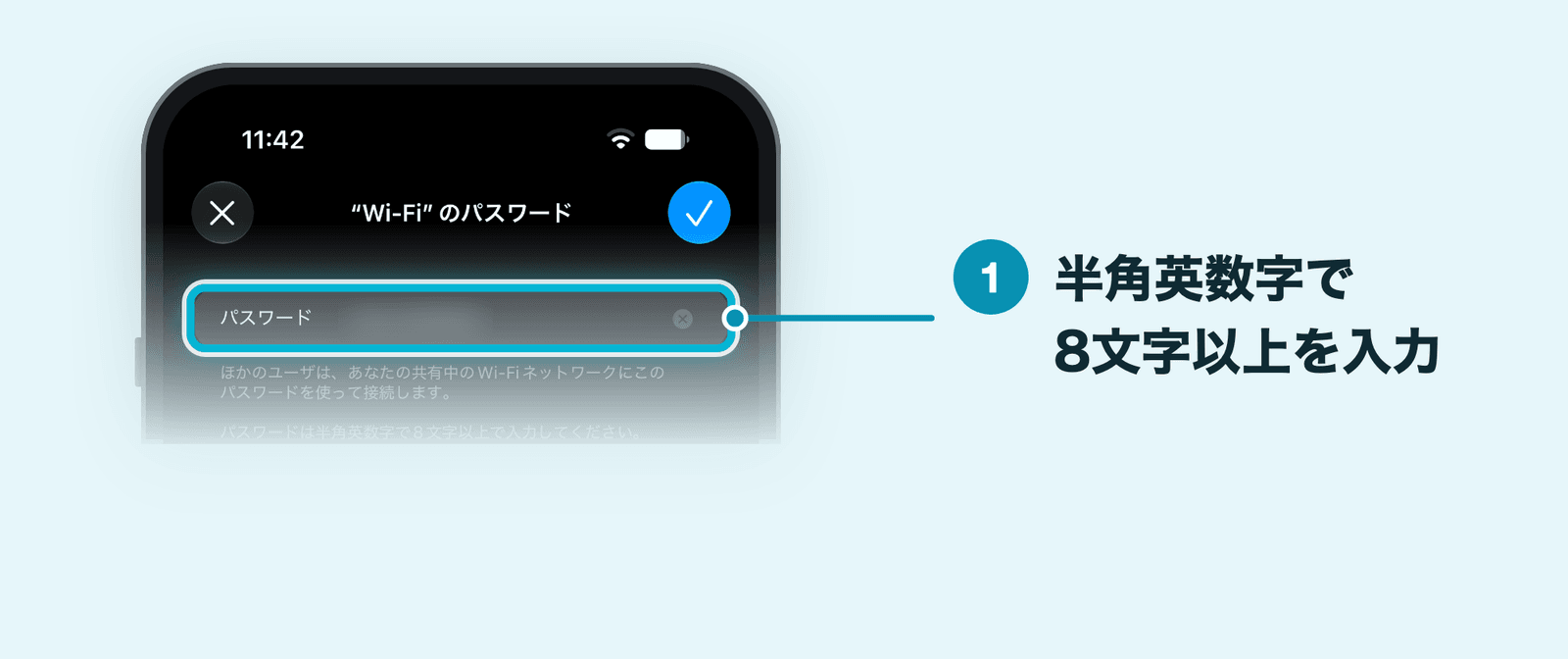
- 「設定」→「インターネット共有」を開く
- 「“Wi-Fi”のパスワード」をタップする
- 新しいパスワードを入力して、右上のチェックマークをタップする
画面の説明では、パスワードは半角英数字で8文字以上にします。Appleによると、使えるのはASCII文字(英字の大文字・小文字、0から9の数字、一部の句読点)だけです。
パスワードを変えると、そのときつながっている機器はすべて接続が切れます。つなぐ側の機器では新しいパスワードを入力し直します。
ネットワーク名(iPhoneの名前)を変える
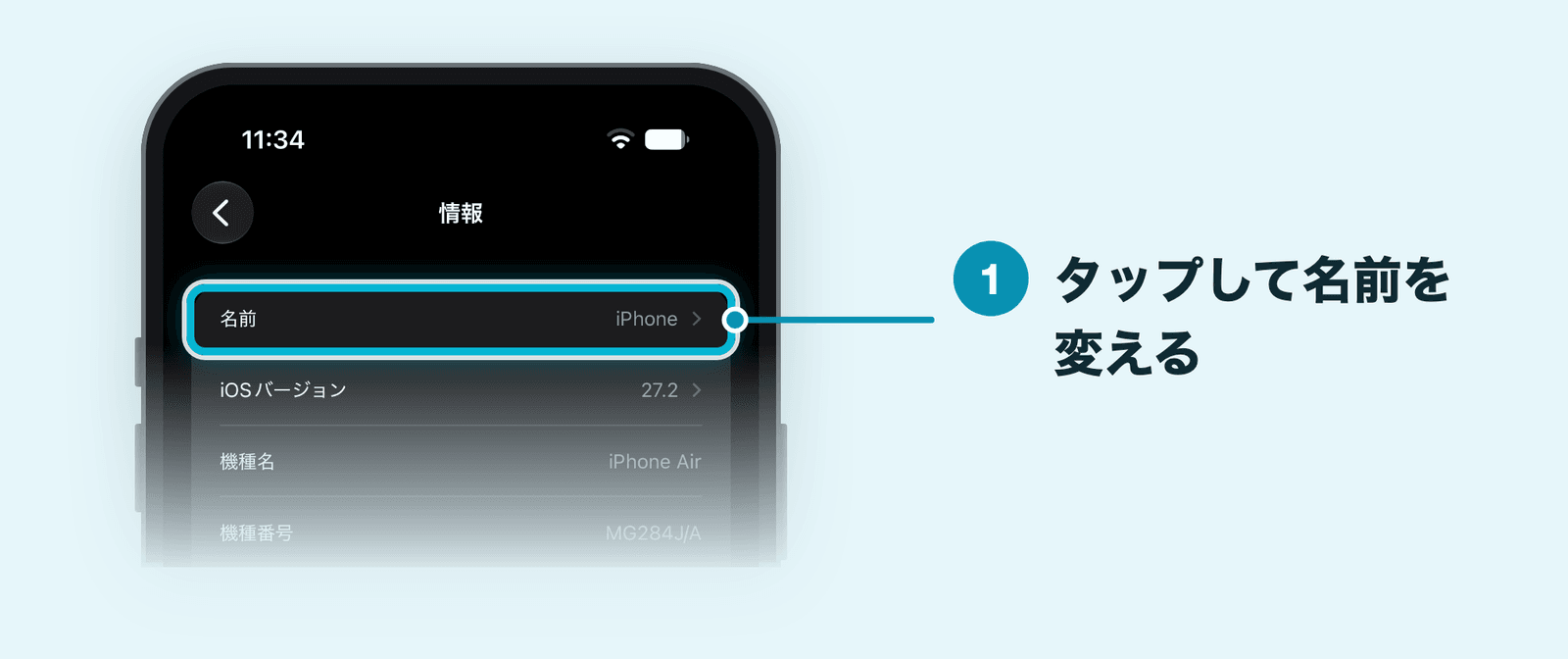
テザリングのネットワーク名はiPhoneの名前と同じです。名前を変えるときは、iPhoneの名前そのものを変えます。
- 「設定」→「一般」→「情報」を開く
- いちばん上の「名前」をタップする
- 新しい名前を入力して、「完了」をタップする
撮影したiPhone Airの名前は「iPhone」でした。名前を変えていないiPhoneはどれも「iPhone」と表示されるので、何台もあると見分けにくくなります。機種名を入れた名前などにしておくと、選び間違えません。
テザリングの料金とデータ通信量の注意点
テザリングを使えるかどうかと料金は、通信事業者と料金プランによって違います。Appleも、インターネット共有には通信事業者の対応が必要で、追加料金がかかる場合があると案内しています。申し込みや料金は、契約している通信事業者の案内で確かめましょう。
テザリングでつないだ機器は、iPhoneのモバイルデータ通信を使ってインターネットにつながります。iPhoneでどれくらい通信したかは、「設定」→「モバイル通信」で確かめられます。
パソコンではOSやアプリのアップデート、動画の再生などで、思っていたより通信量が増えることがあります。使い終わったら、「ほかの人の接続を許可」をオフにしておきましょう。
Shinoテザリングができない・「インターネット共有」が押せないときの対処
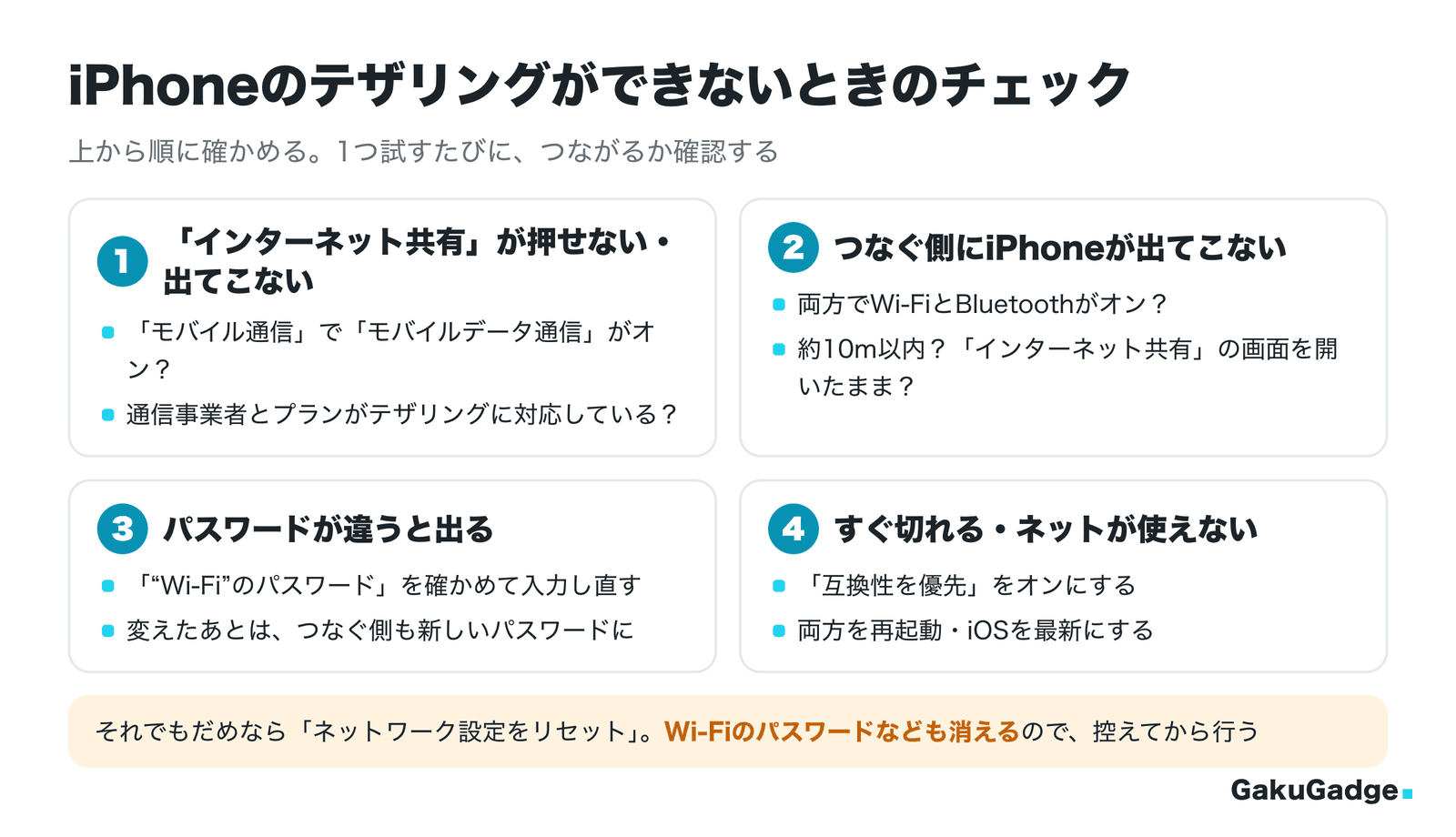
テザリングがうまくいかないときは、次の順に確かめてみてください。
「インターネット共有」が押せない・グレー表示になる
「インターネット共有」がグレー表示で押せないときは、「設定」→「モバイル通信」で「モバイルデータ通信」がオンになっているかを確かめます。
それでも押せないときは、契約している通信事業者や料金プランが、インターネット共有に対応しているかを確かめましょう。特に大手キャリアは使い放題プラン以外ではテザリングに非対応、またはオプション申込が必要な場合がよくあります。
また、SIMを入れていないiPhoneや、Wi-Fiだけで使っているiPhoneでは、インターネット共有は使えません(撮影に使ったSIMなしのiPhone Airでも、グレー表示でした)。
「インターネット共有」の項目が出てこない
「設定」に「インターネット共有」が見当たらないときは、「設定」→「モバイル通信」を開いて「“インターネット共有”を設定」を探します。モバイルデータ通信がオンなのにこの項目も出てこないときは、Appleは通信事業者に問い合わせるよう案内しています。
つなぐ側の一覧にiPhoneが出てこない
MacやiPadのWi-Fiの一覧にiPhoneが出てこないときは、次の点を確かめたり試したりします。
- 両方のデバイスで、Wi-FiとBluetoothがオンになっているか
- 2台が約10メートル以内にあるか
- iPhoneで「インターネット共有」の画面を開いたままにしているか
- つなぐ側のWi-Fiを一度オフにして、オンに戻してみる
パスワードが違うと表示される
つなぐときにパスワードのエラーが出たら、iPhoneの「設定」→「インターネット共有」で、「“Wi-Fi”のパスワード」を確かめて入力し直します。パスワードを変えたあとは、つなぐ側の機器でも新しいパスワードを入力します。
つながってもすぐに切れる・インターネットが使えない
Appleによると、インターネット共有を使っていないときは、バッテリーを節約するために自動的に接続が解除されます。使っている途中で切れたり、つながっているのにインターネットが使えなかったりするときは、次の順に試します。
- iPhoneの「インターネット共有」で、「互換性を優先」をオンにする
- iPhoneと、つなぐ側の機器を再起動する
- iOSを最新にする
iOSのアップデートのしかたはこちらの記事で紹介しています。
それでも直らないときは、テザリングするiPhoneで「設定」→「一般」→「転送またはiPhoneをリセット」→「リセット」→「ネットワーク設定をリセット」を試します。Appleによると、これまで使っていたWi-Fiのネットワークとパスワード、モバイルデータ通信の設定、VPNやAPNの設定もリセットされます。Wi-Fiのパスワードなどを控えてから行いましょう。
USBでつながらない(Mac)
USBケーブルでMacにつながらないときは、Macを最新のmacOSにして、つないだiPhoneがFinderに表示されるかを確かめます。Appleは、Macの「システム設定」→「ネットワーク」に「iPhone USB」が表示されているかを確かめる方法も案内しています。
よくある疑問
まとめ:テザリングは「ほかの人の接続を許可」をオンにして、Wi-Fiの一覧から選ぶ
iPhoneのテザリングのやり方をまとめると、次のとおりです。
- iPhoneの「設定」→「インターネット共有」で、「ほかの人の接続を許可」をオンにする
- Macはメニューバーの「Wi-Fi」から、iPadやほかのiPhoneは「設定」→「Wi-Fi」から、iPhoneの名前を選ぶ。同じApple Accountならパスワードは要らない
- BluetoothやUSBケーブルでもつなげる
- パスワードは「“Wi-Fi”のパスワード」で、ネットワーク名は「設定」→「一般」→「情報」の「名前」で変える
- 使えるかどうかと料金は通信事業者と料金プランによって違う。「インターネット共有」が押せないときは、モバイルデータ通信とプランを確かめる
テザリングをするときに使えるアイテム
テザリングで長い時間iPhoneを使うときは、iPhoneを充電できるモバイルバッテリーや、USBでつなぐためのケーブルがあると安心です。Amazonの売れ筋ランキング(2026年11月時点)から、USB-Cのケーブルとモバイルバッテリーをピックアップしました。


関連記事
Siri AIの対応機種は?使えるiPhone・iPad・Macと使えない時の確認点【iOS 27.2】
iPhoneのAirDrop(エアドロップ)のやり方|受信設定とできないときの確認ポイント【iOS 27】
iPhoneでスクショ(スクリーンショット)を撮る方法|すぐ保存する設定と撮れない時の対処【iOS 27】
iPhoneのストレージがいっぱいのときの減らし方|システムデータ・写真の整理と増やす方法【iOS 27】
iPhoneをアップデートする方法|かかる時間・できないときの対処・しないとどうなる【iOS 27】