 スマホとガジェットの楽しさを伝えるブログ
iPhoneのホーム画面はアプリのアイコンを並べるだけでなく、アイコンの色や大きさ、ウィジェット、置く場所まで自分好みに変えられます。ただ、iOSが新しくなるたびに編集の入り口やボタンが変わるので、「アイコンの色はどこで変えるの?」「好きな場所に置けない」と困っている方も多いのではないでしょうか。
iOS 26ではアイコンを透明にする「クリア」が加わり、iOS 27ではホーム画面に特大のウィジェットも置けるようになりました。
そこで本記事ではiPhoneのホーム画面のカスタマイズ方法を、アイコンの見た目・ウィジェット・配置・ページ・壁紙の順に解説します。ホーム画面から消えたアプリの探し方や、元に戻す方法もまとめました。
なお、本記事の画面と手順はiOS 27.0.1のiPhone Airで確認しています。
- ホーム画面の背景を長押しして、左上の「編集」から「ウィジェットを追加」「カスタマイズ」「壁紙を編集」「ページを編集」を選ぶ
- アイコンの見た目はデフォルト・ダーク・クリア・色合い調整の4通り(クリアはiOS 26以降)。「大きいアプリアイコン」にするとアプリ名が消える
- アイコンやウィジェットは好きな場所に置ける。ページの並べ替えと非表示は「ページを編集」から
- ホーム画面から取り除いたアプリは削除されずにアプリライブラリに残る
iPhoneのホーム画面でカスタマイズできること
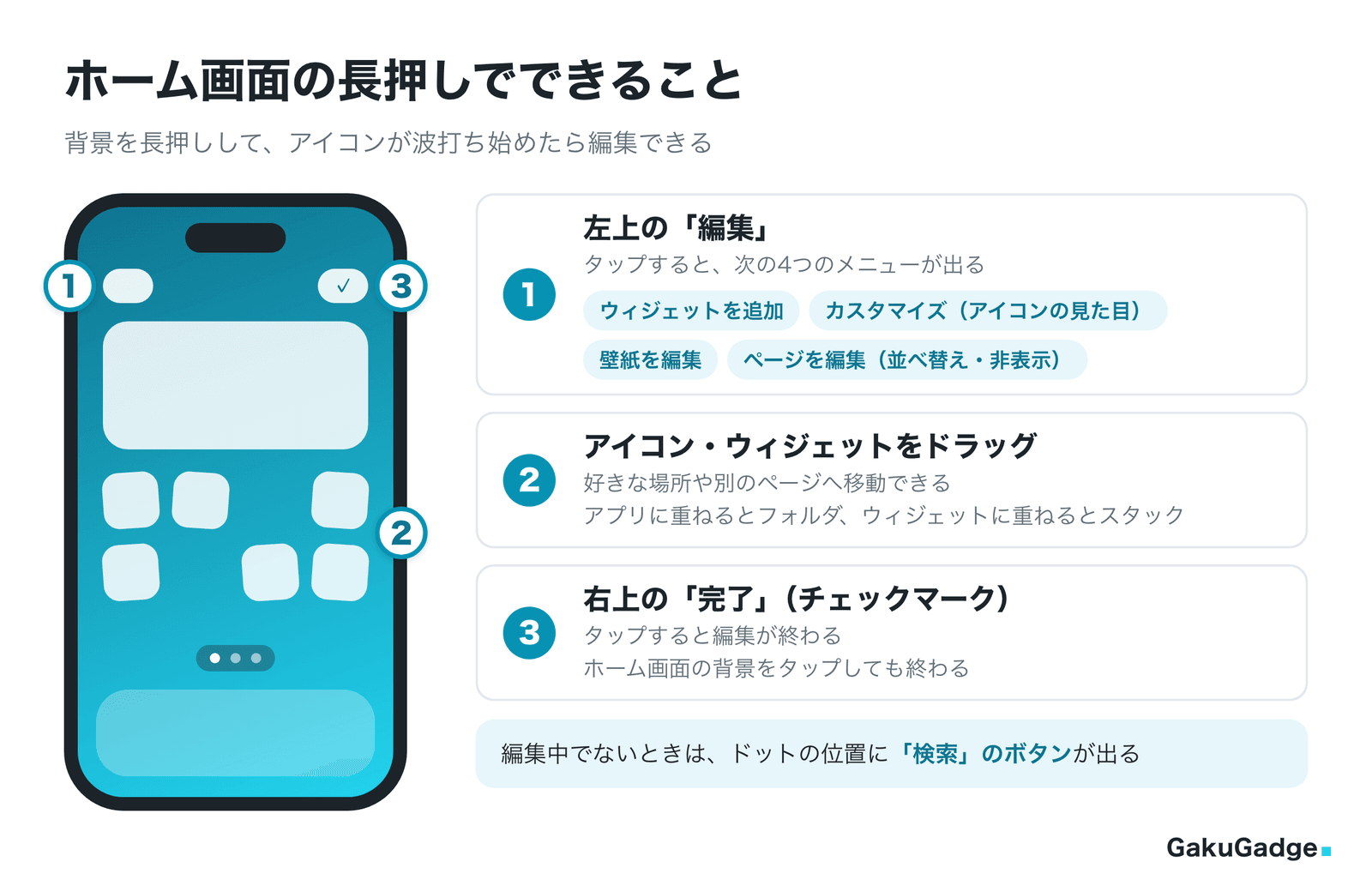
ホーム画面のカスタマイズは、ほとんどがホーム画面の背景を長押しするところから始まります。アイコンが波打ち始めたら、左上の「編集」のメニューか、アイコンやウィジェットのドラッグで、それぞれ次のことができます。
| 変えられるもの | できること | 入り口 |
|---|---|---|
| アイコンの見た目 | ダーク・クリア・色合い調整、大きさ | 「編集」→「カスタマイズ」 |
| ウィジェット | 追加・サイズの変更・スタック | 「編集」→「ウィジェットを追加」 |
| 配置 | 好きな場所に置く、フォルダにまとめる | アイコンやウィジェットをドラッグ |
| ページ | 並べ替え・非表示 | 「編集」→「ページを編集」 |
| 壁紙 | ホーム画面だけカラー・グラデーション・別の写真・ぼかしにする | 「設定」→「壁紙」 |
ホーム画面に置かないアプリも、ホーム画面のいちばん右にあるアプリライブラリにすべて並んでいます。
iOS 26・iOS 27で変わったところ
ホーム画面のカスタマイズはiOS 18から大きく広がりました。iOS 18でアイコンの色付けと好きな場所への配置ができるようになり、その後のiOSで次の機能が加わっています。
| iOSの版 | ホーム画面の主な変化 |
|---|---|
| iOS 18 | アイコンやウィジェットを好きな場所に置ける。アイコンに色を付けられる |
| iOS 26 | アイコンの見た目が新しくなり、透明な「クリア」を選べる |
| iOS 27 | 特大のウィジェットを置ける。画面全体のガラスのような見た目(Liquid Glass)の透明感を、「設定」で調整できる |
iOS 27のホーム画面の編集では、左上の「編集」と右上の「完了」が、文字ではなくアイコンのボタンで表示されます(「完了」はチェックマーク)。
「カスタマイズ」や「クリア」が見当たらないときは、iOSが古い可能性があります。「設定」→「一般」→「情報」で、iOSの版を確認しましょう。
ホーム画面の編集を始める方法
ホーム画面の編集はどのカスタマイズでも同じ流れで始めます。
- ホーム画面の何もないところ(背景)を長押しする
アイコンが波打ち始めたら指を放します。アイコンの上を長押しすると、そのアプリのメニュー(クイックアクション)が開くので、何もない場所を押すのがコツです。
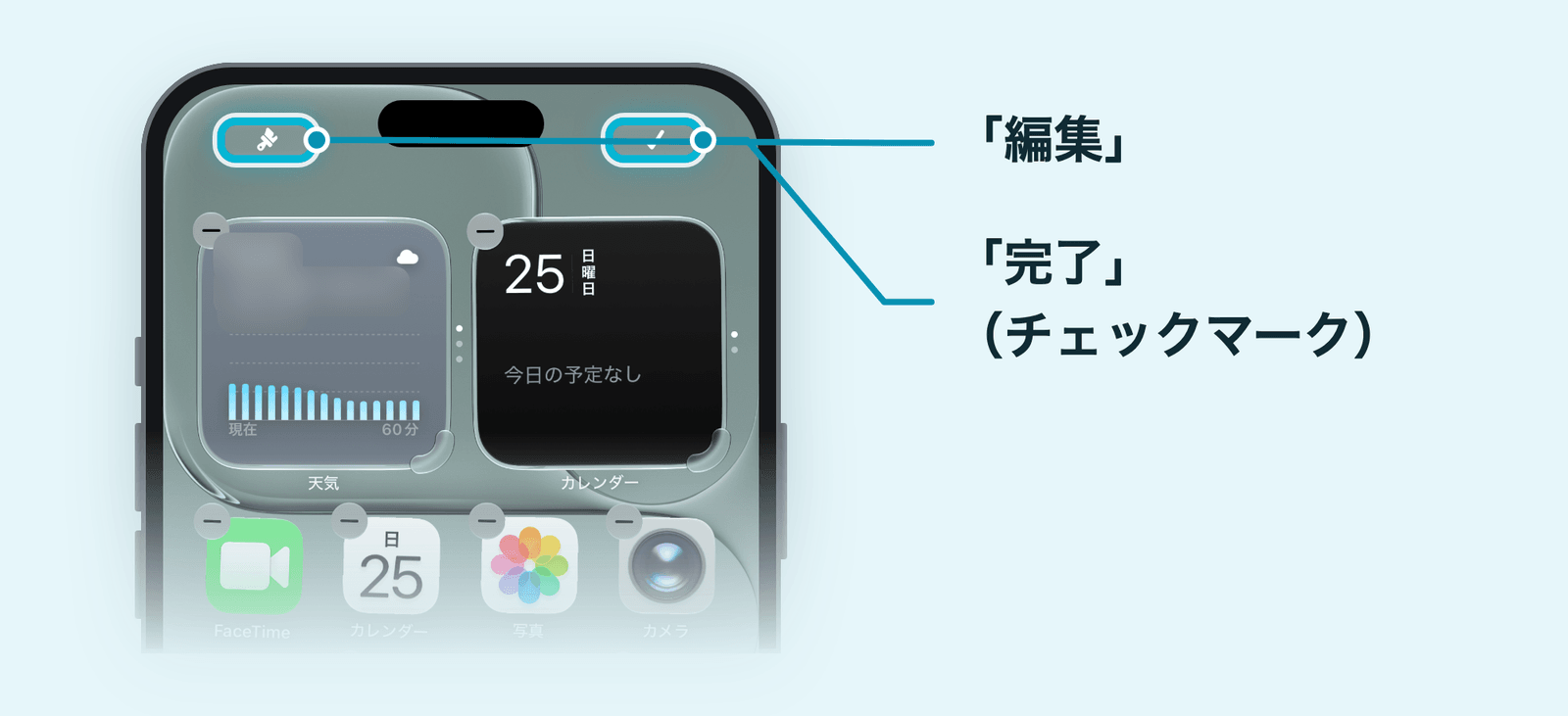
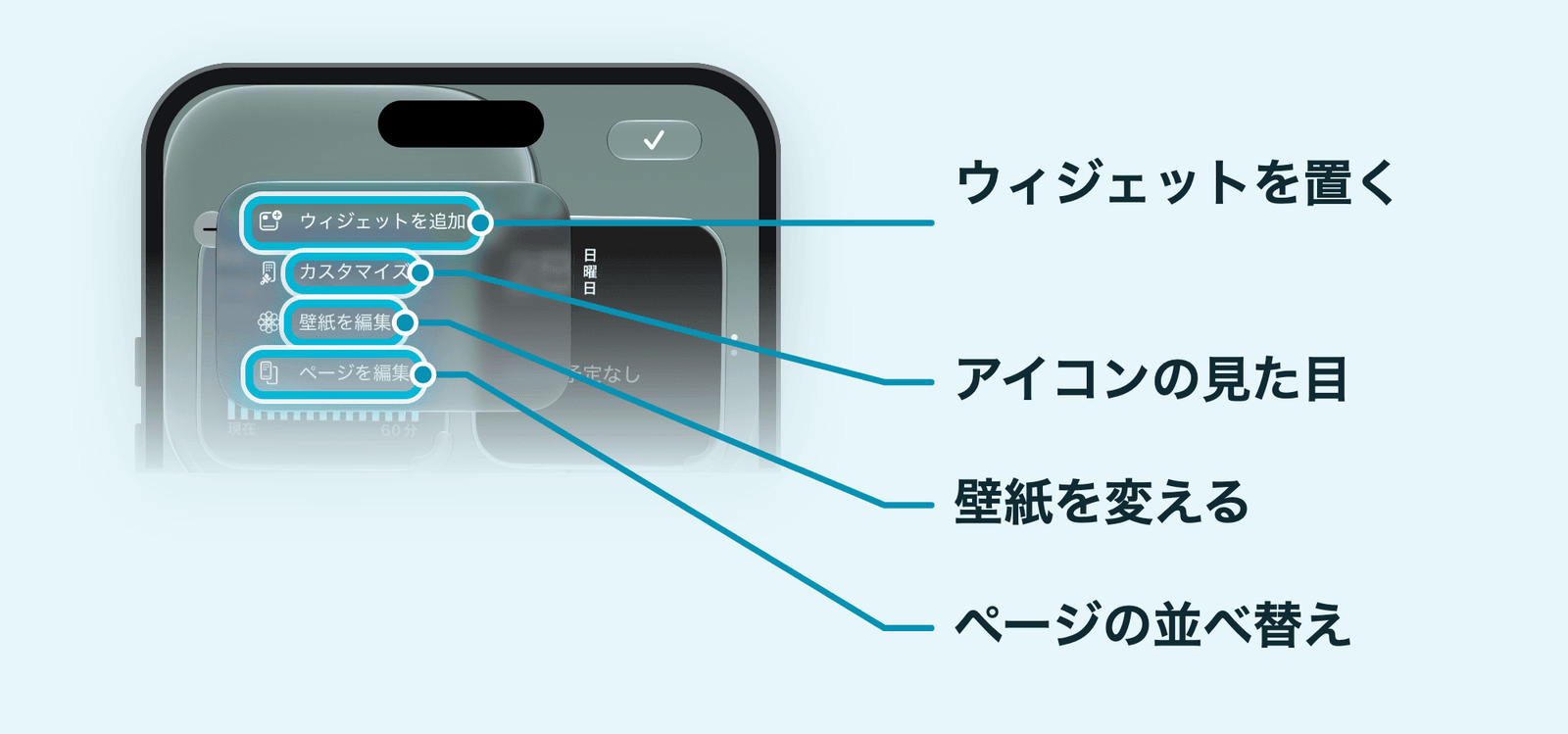
- 画面左上の「編集」をタップする
「ウィジェットを追加」「カスタマイズ」「壁紙を編集」「ページを編集」の4つのメニューが表示されます。やりたいことを選びます。
- 終わったら、右上の「完了」(チェックマーク)をタップする
ホーム画面の背景をタップしても終了できます。ホームボタンのあるiPhone SEでは、ホームボタンを押します。
アイコンの見た目を変える方法(ダーク・クリア・色合い・大きさ)
アイコンの色や大きさは「カスタマイズ」から変えます。
- ホーム画面の背景を長押しして、左上の「編集」をタップする
- 「カスタマイズ」をタップする
画面の下部に「カスタマイズ」のパネルが表示されます。「デフォルト」「ダーク」「クリア」「色合い調整」のボタンと、右上の「大きいアプリアイコン」のボタンが並びます。
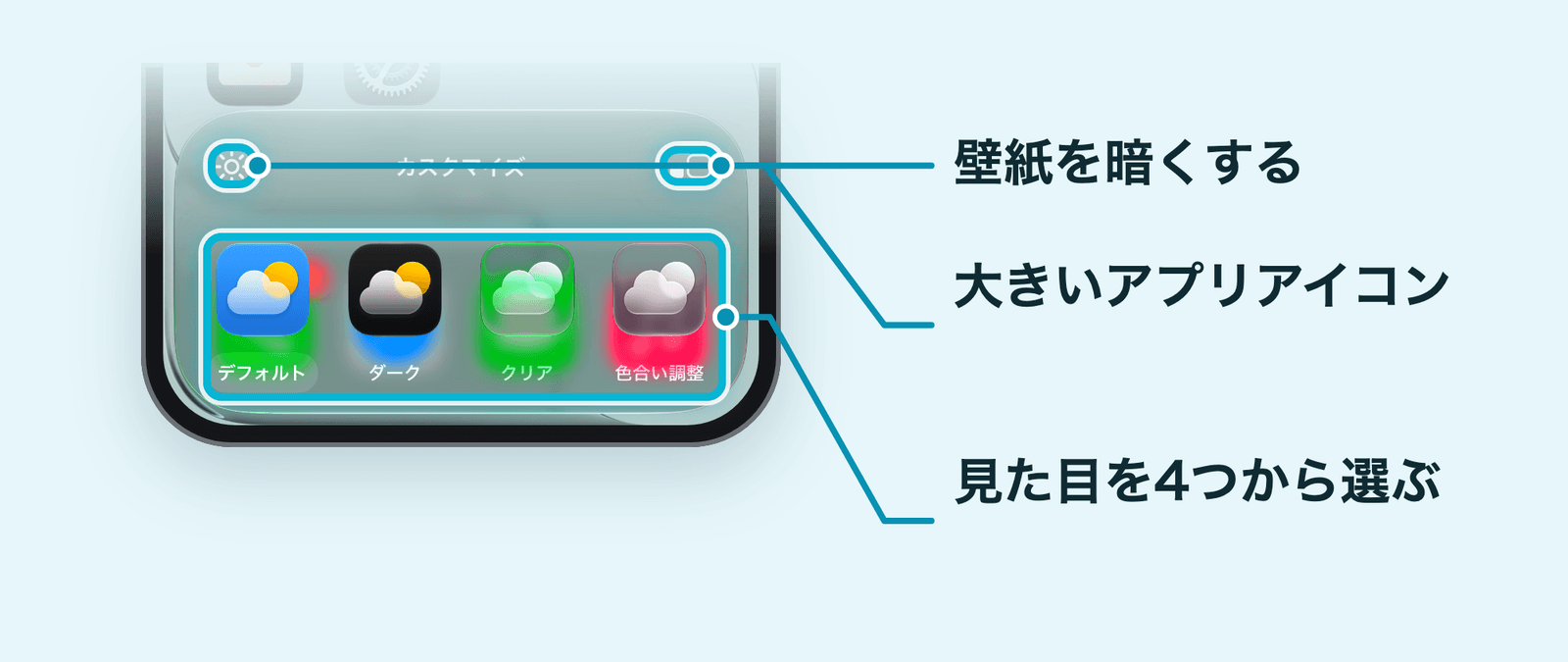
- 見た目と大きさを選ぶ
「ダーク」は「常に」か「自動」、「クリア」と「色合い調整」は「ライト」「ダーク」「自動」から、続けて選びます。
- パネルの外の何もないところをタップして閉じ、右上の「完了」(チェックマーク)をタップする
パネルの左上にある太陽のボタン(「壁紙を暗くする」)をタップすると、壁紙が暗くなります。もう一度タップすると「壁紙を明るくする」に変わり、元に戻せます。
4つの見た目の違い
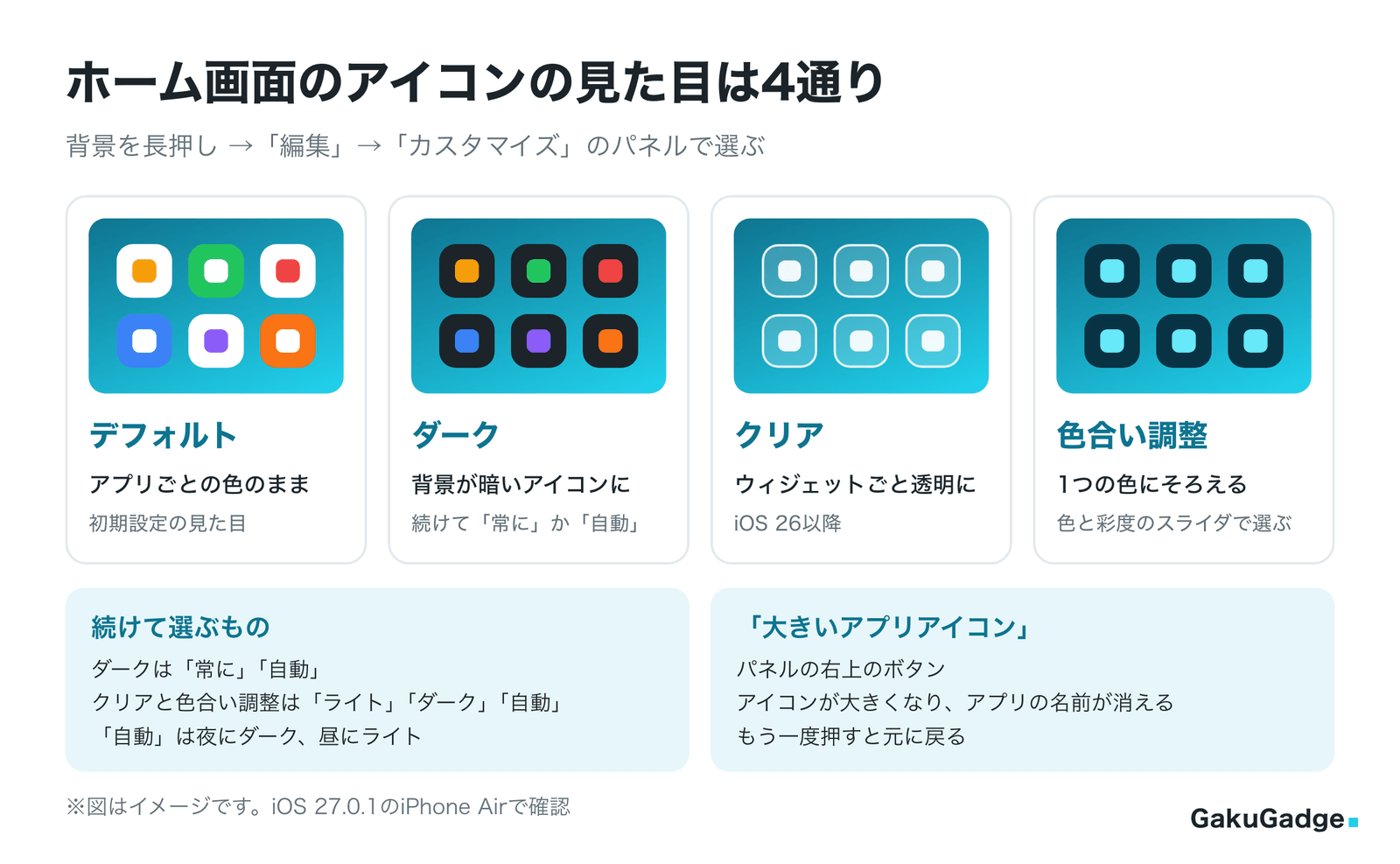
アイコンの見た目は初期設定の「デフォルト」に加えて、次の3つから選べます。
| 見た目 | どうなるか | 続けて選ぶもの |
|---|---|---|
| ダーク | アイコンが暗い見た目になる | 「常に」「自動」 |
| クリア | アイコンとウィジェットが透明になる(iOS 26以降) | 「ライト」「ダーク」「自動」 |
| 色合い調整 | アイコンを1つの色にそろえる | 色と彩度のスライダ、色の選び方、「ライト」「ダーク」「自動」 |
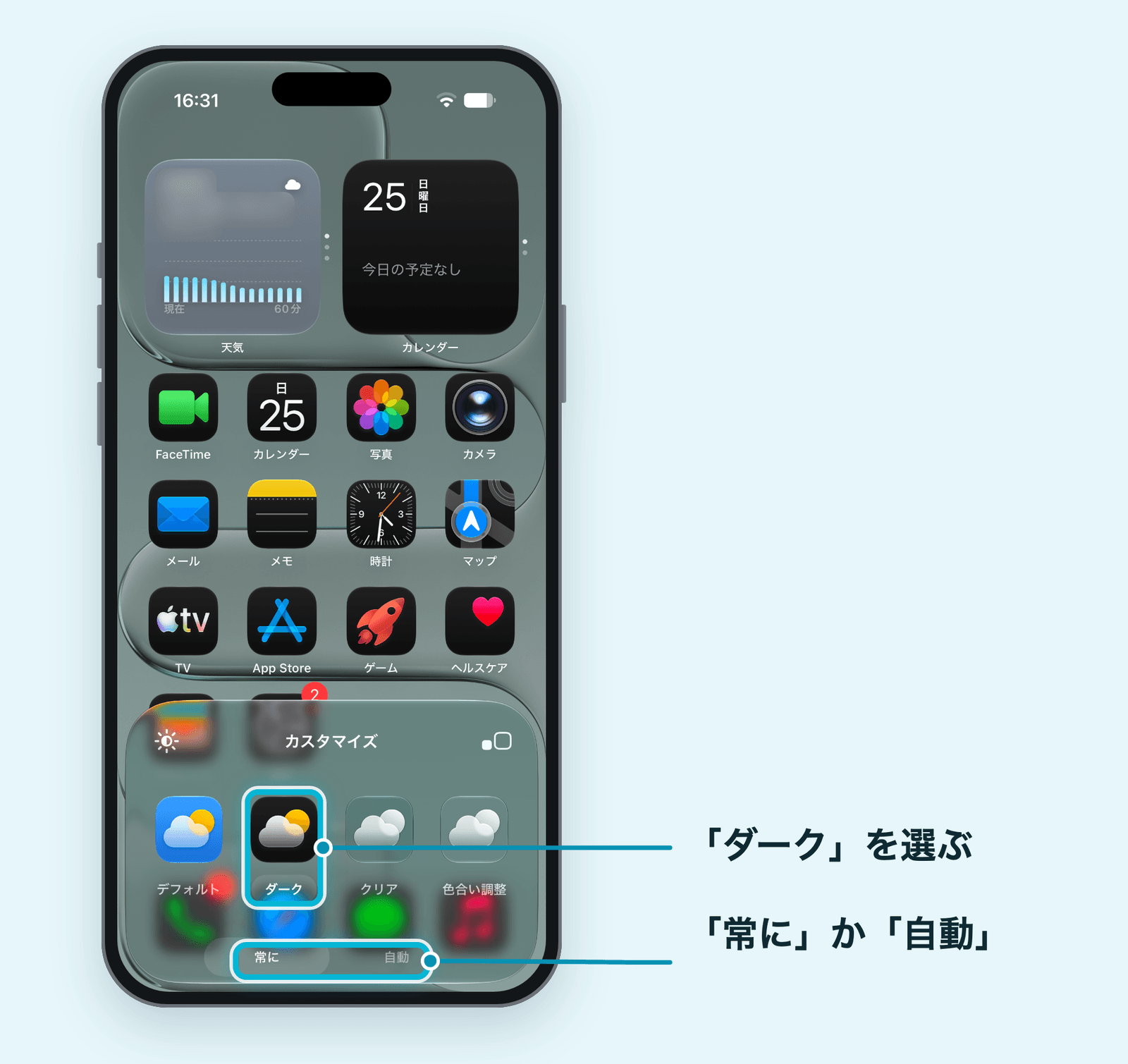
ダークはアイコンの背景を暗くする見た目です。「常に」ならいつも暗いまま、「自動」なら夜は暗く、昼は明るい見た目に自動で切り替わります。iOS 27.0.1のiPhone Airでは、ダークにしても天気のウィジェットは明るいままでした。
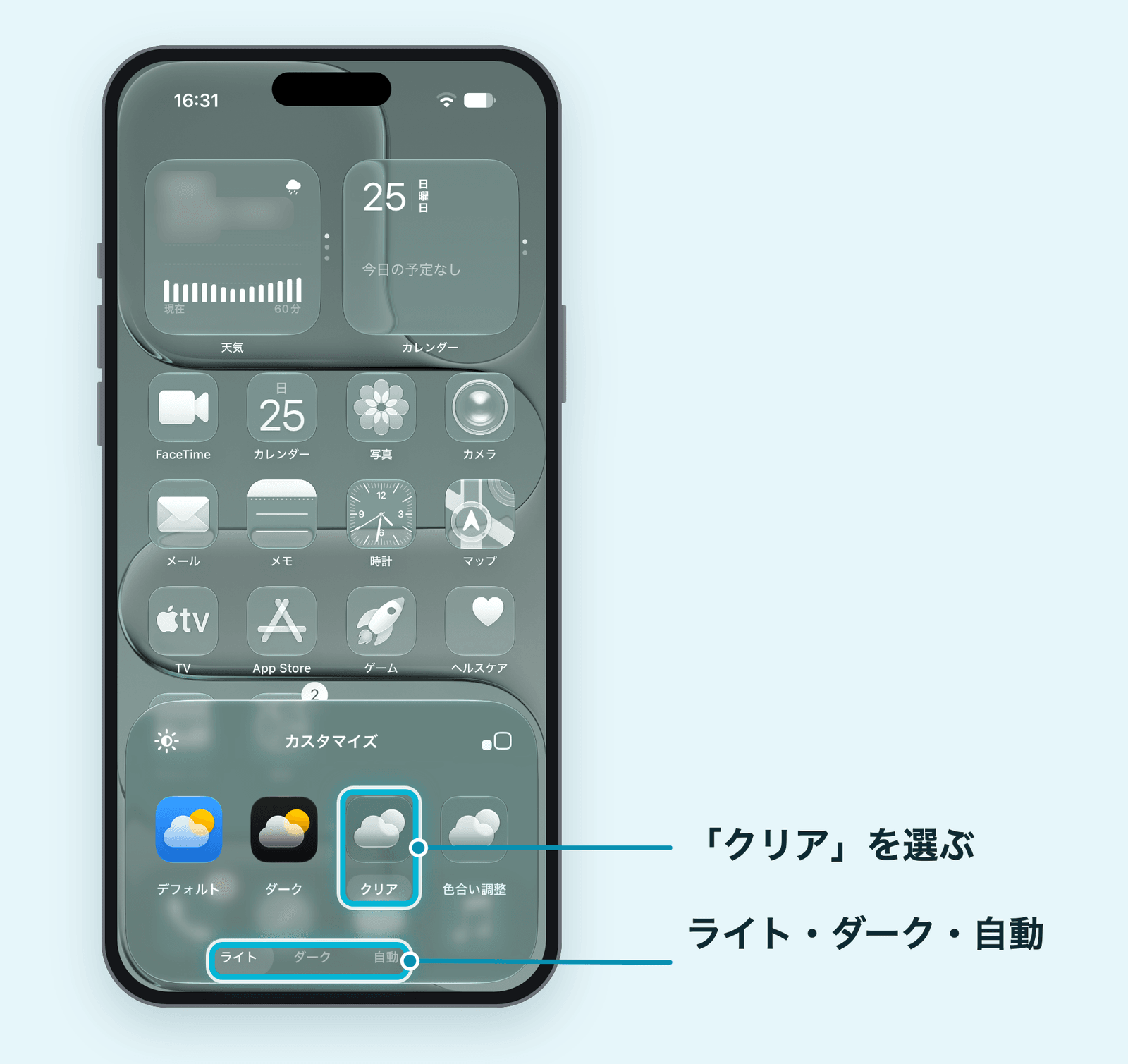
クリアは、アイコンが透明になり、壁紙が透けて見える見た目です。iOS 26で加わりました。iPhone Airでは、アイコンだけでなくウィジェットも透明になりました。続けて「ライト」「ダーク」「自動」から、明るさの系統を選びます。
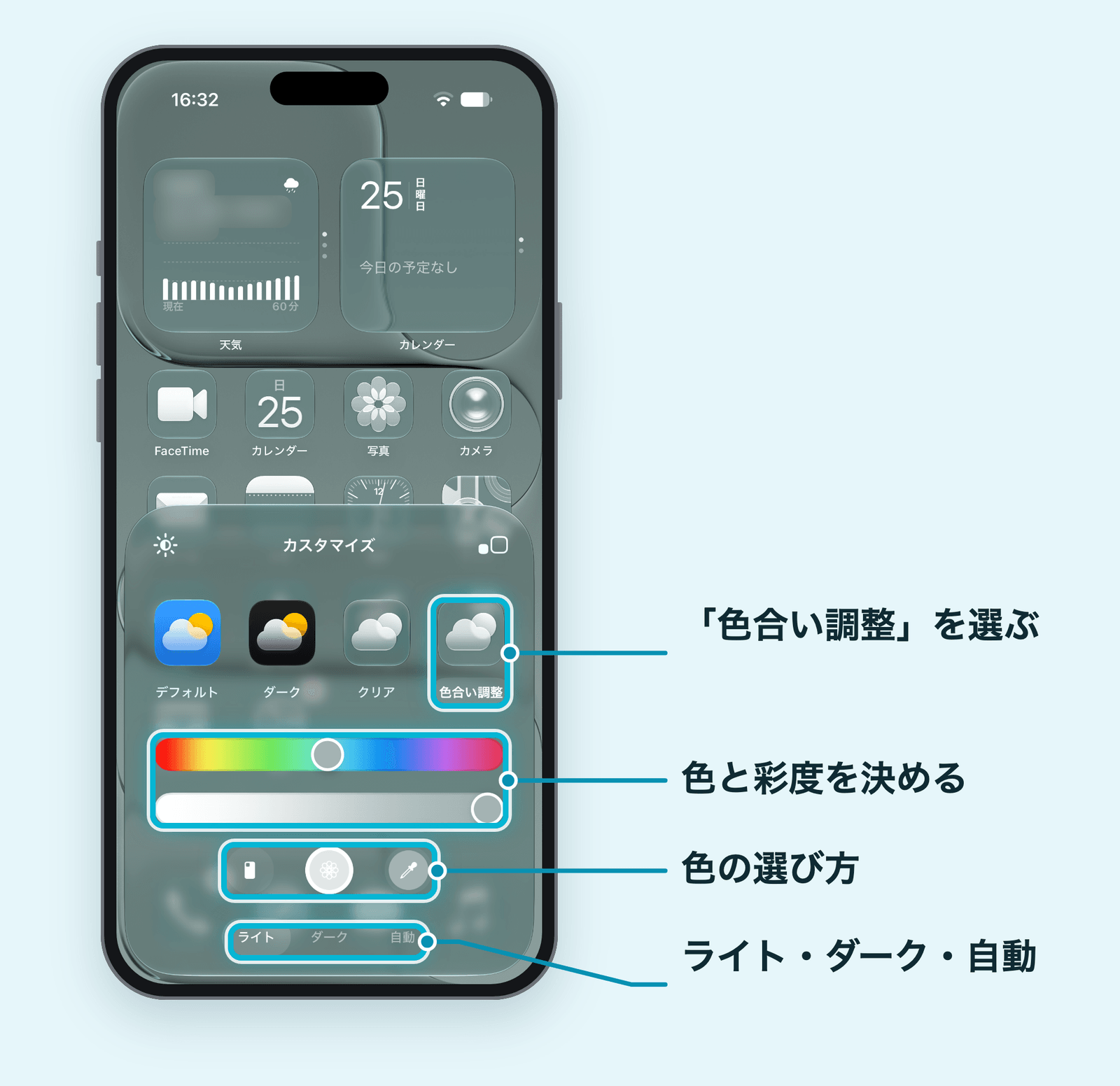
色合い調整はすべてのアイコンを1つの色にそろえる見た目です。上のスライダで色を、下のスライダで彩度(色の濃さ)を決めます。
スライダの下の3つのボタンでは色の選び方を「壁紙のカラーを使用」(初期設定)「スポイトを使用」「ケースのカラーを使用」から選べます。スポイトを使うと、壁紙の中の好きな色を拾えます。
アイコンを大きくする・アプリ名を消す
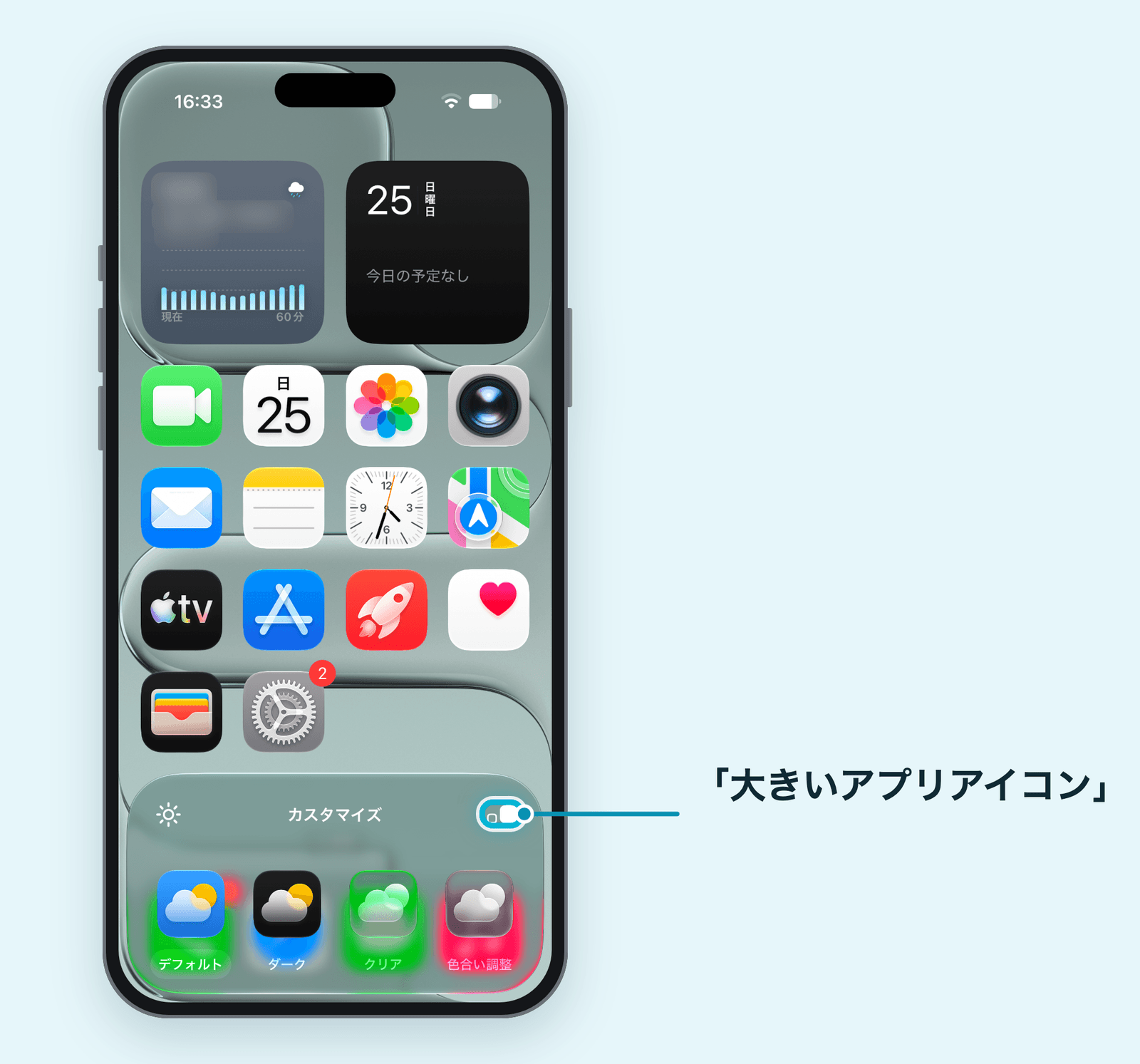
「カスタマイズ」のパネルの右上にある「大きいアプリアイコン」のボタンをタップすると、アイコンが大きくなります。大きいサイズでは、アプリの名前が表示されなくなります。
アイコンの下の名前を消して、すっきりした見た目にしたいときもこの方法を使います。もう一度タップすると、元の大きさに戻ります。
画面全体のガラスの透明感を変える(Liquid Glass)
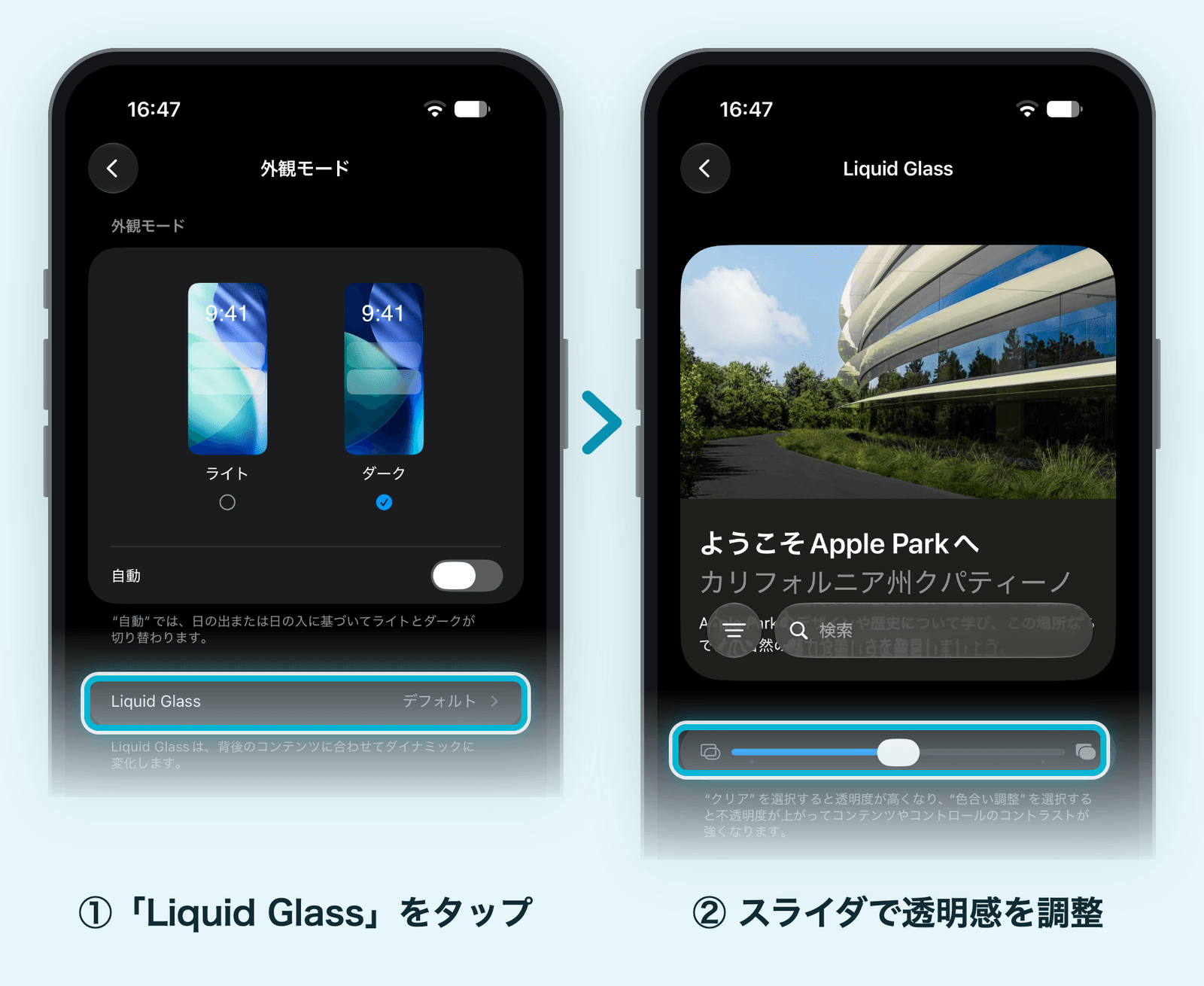
iPhoneのメニューやボタンなどには、背後の画面に合わせて見え方が変わる、ガラスのような見た目(Liquid Glass)が使われています。iOS 27ではこの透明感を自分で調整できます。ホーム画面のアイコンの「クリア」とは別の設定です。
「設定」→「外観」をタップすると「外観モード」の画面が開き、その中の「Liquid Glass」で調整します(初期設定は「デフォルト」)。同じ画面ではiPhone全体のライト・ダークも切り替えられます。
「Liquid Glass」の画面で「クリア」を選ぶと透明度が高くなり、「色合い調整」を選ぶと不透明度が上がって、コンテンツやボタンのコントラストが強くなります。色合いの量はスライダで細かく変えられます。
なお、「アクセシビリティ」で「透明度を下げる」や「コントラストを上げる」をオンにしている場合は、それらをオフにしないとLiquid Glassの見た目を変えられません。
 Shino
ウィジェットを追加する・サイズを変える方法
ウィジェットは天気や予定、バッテリー残量など、アプリの最新の情報を一目で確認できる表示です。「リマインダー」の項目にチェックを付けるなど、アプリを開かずに操作できるウィジェットもあります。
- ウィジェットを置きたいホーム画面のページを表示する
- 背景を長押しして、左上の「編集」→「ウィジェットを追加」をタップする
ウィジェットの一覧が表示されます。上部の「ウィジェットを検索」で探すこともできます。
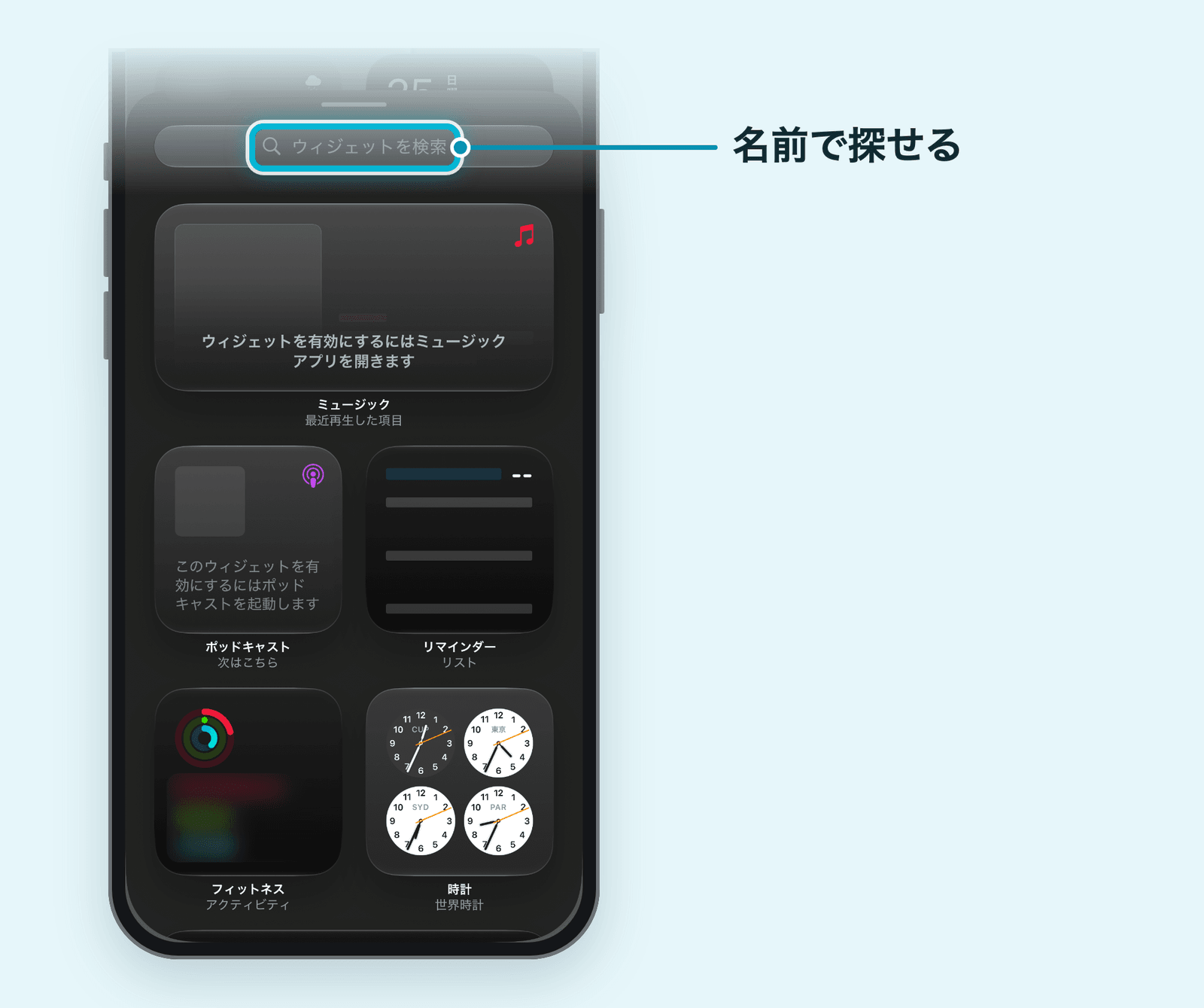
- 置きたいウィジェットをタップし、左右にスワイプしてサイズと種類を選ぶ
サイズや種類によって、表示される情報が変わります。たとえば「カレンダー」には「次はこちら」の小・中・大・特大(縦向き)、「日付」、「月表示」、「リスト」の大・特大の8種類があります。
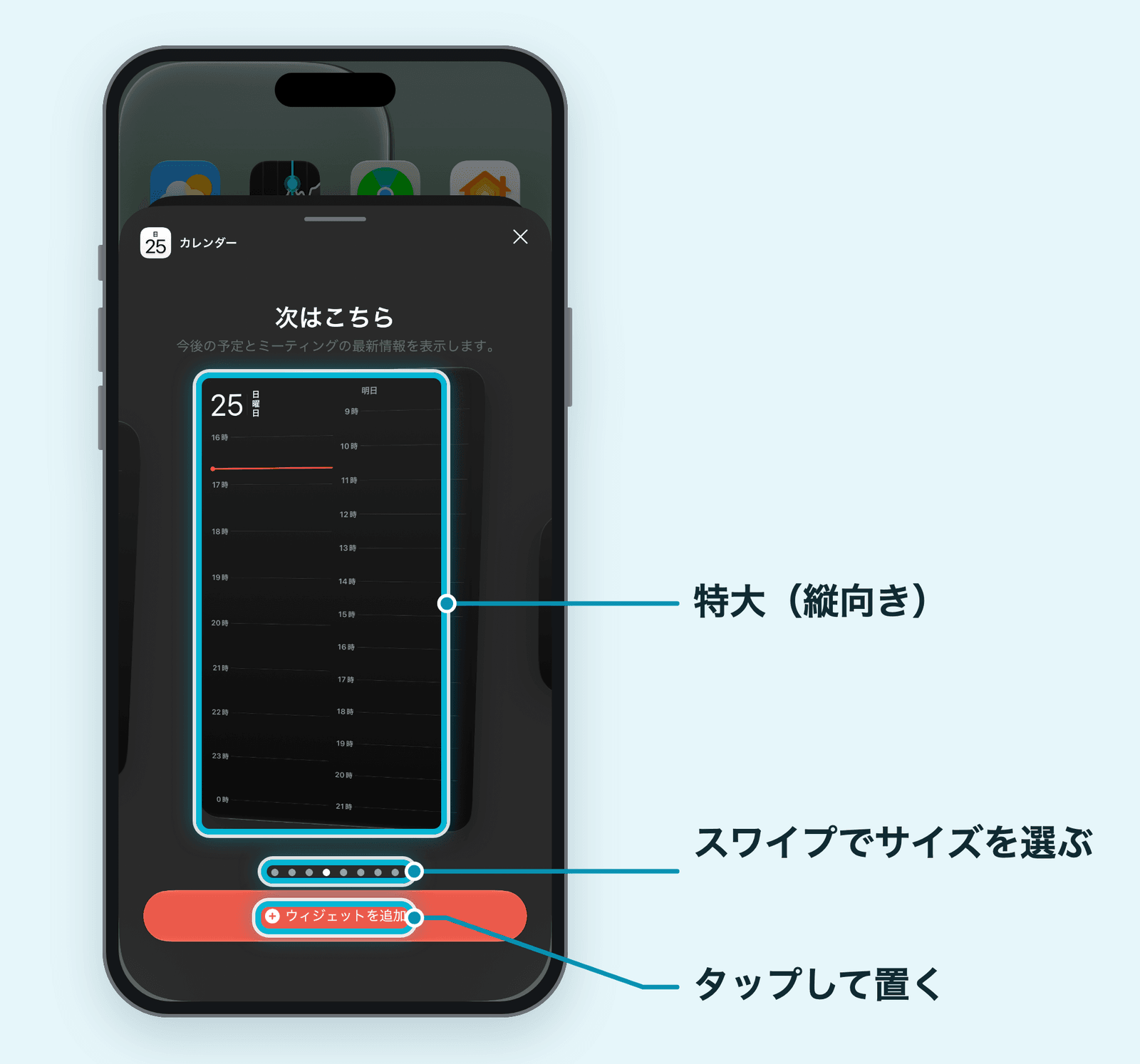
- 「ウィジェットを追加」をタップし、置きたい場所まで動かして「完了」(チェックマーク)をタップする
ウィジェットのサイズは、アプリによって選べるものが違います。小と中だけのアプリもあれば、iOS 27で加わった特大まで選べるアプリもあります。iOS 27.0.1のiPhone Airでも、カレンダーの特大を選べました。
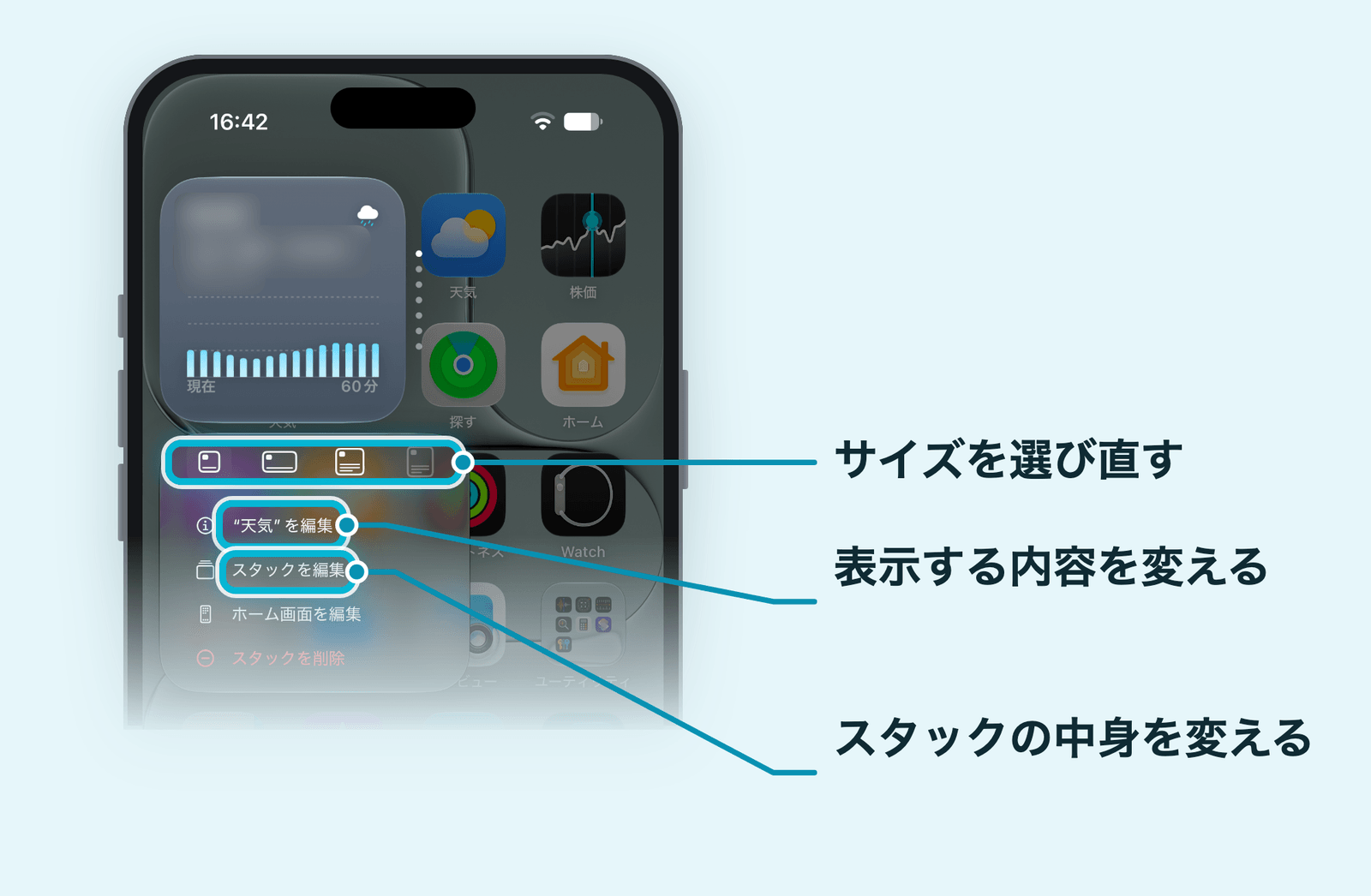
置いたあとでサイズを変えたいときは、ウィジェットを長押しします。メニューの上に「小型のウィジェット」「中型のウィジェット」「大型のウィジェット」「特大(縦向き)のウィジェット」などのサイズのボタンが並ぶので、選び直します(並ぶサイズはウィジェットによって違います)。
アプリのアイコンをウィジェットに変える
アプリのアイコンを長押しすると、メニューの下部にウィジェットのサイズのアイコンが表示されます。どれかをタップすると、そのアプリのアイコンがウィジェットに変わります。
ウィジェットをアイコンに戻したいときは、ウィジェットを長押しして、アプリアイコンのボタンをタップします。
ウィジェットに表示する内容を変える・削除する
多くのウィジェットは表示する内容をホーム画面から変えられます。ウィジェットを長押しして、「“天気”を編集」のような「[ウィジェット名]を編集」をタップし、表示したい内容を選びます。たとえば「メール」のウィジェットなら、表示するメールボックスを選べます。
いらなくなったウィジェットは、長押しして「ウィジェットを削除」をタップし、確認の画面で「削除」をタップします。スタックの場合は、同じメニューの「スタックを削除」でスタックごと消せます。
ウィジェットを重ねてスタックにする方法
スタックは同じ場所に複数のウィジェットを重ねて置く方法です。上下にスワイプすると、重ねたウィジェットが切り替わります。ホーム画面の場所を取らずに、たくさんのウィジェットを置けます。
- ホーム画面の背景を長押しして、アイコンを波打たせる
- ウィジェットを、別のウィジェットの上にドラッグする
1つのスタックには最大10個までウィジェットを入れられます。
- 右上の「完了」(チェックマーク)をタップする
スマートスタックを使う
スマートスタックは時刻や現在地、アクティビティなどの情報から、そのときに合ったウィジェットを自動で表示するスタックです。横にドットが付いているウィジェットがスマートスタックです。
追加するときは、「ウィジェットを追加」の一覧の「ウィジェットを検索」で「スマートスタック」と入れて選び、「ウィジェットを追加」をタップします。一覧を下にスクロールして探すこともできます。
スタックを編集する
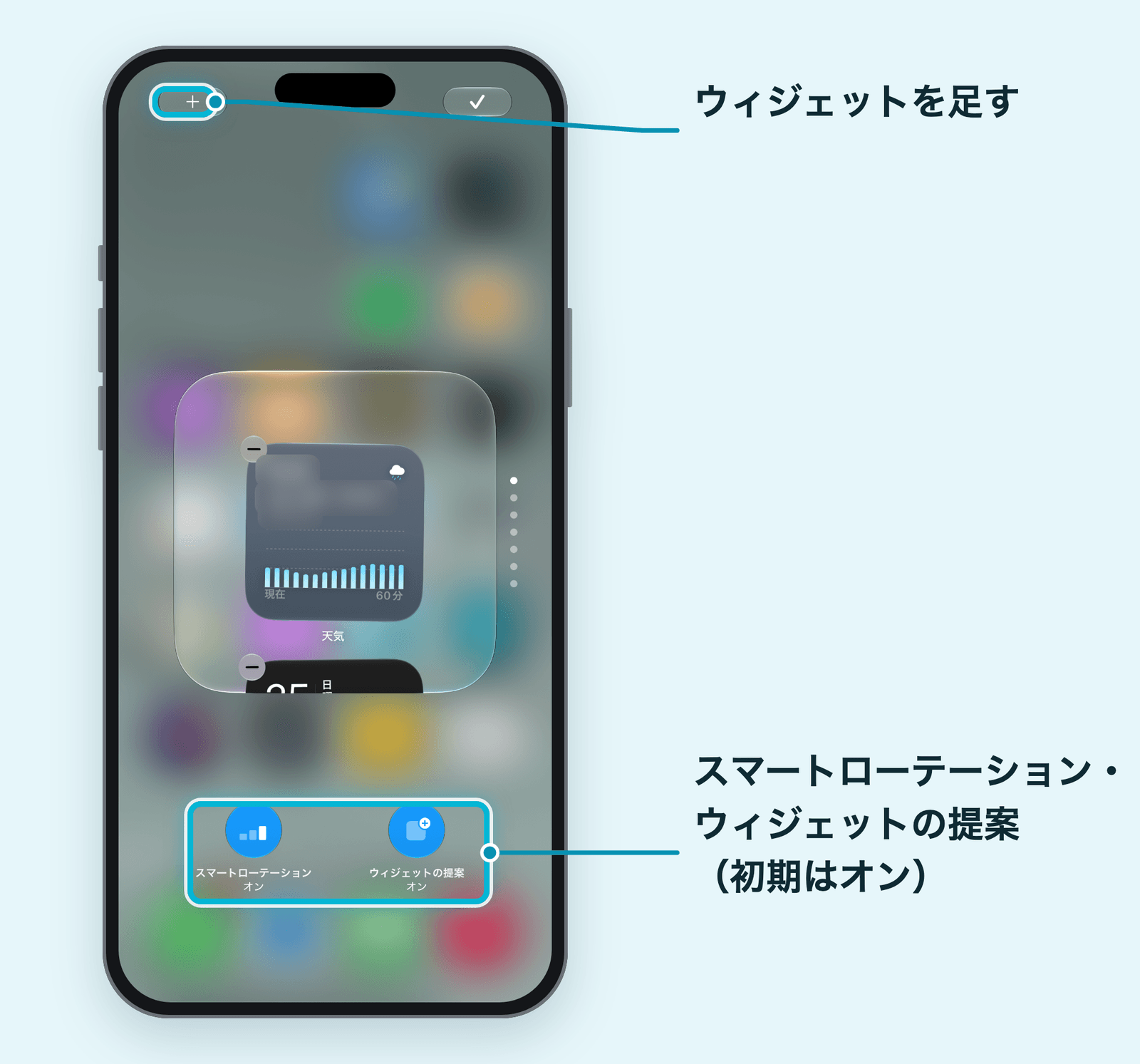
スタックを長押しして「スタックを編集」をタップすると、スタックの中身を変えられます。
- ウィジェットをドラッグして、スタックの中の順番を並べ替える
- ウィジェットの左上の削除ボタンで、スタックから外す
- 左上の「+」で、スタックにウィジェットを足す
- ウィジェットをスタックからホーム画面へドラッグして、単独で置く
- 「スマートローテーション」がオンなら、1日を通してそのときに合ったウィジェットが表示される(初期設定はオン)
- 「ウィジェットの提案」がオンなら、使ったことのあるアプリのウィジェットが、適切なタイミングでスタックに表示される(初期設定はオン)
終わったら、右上の「完了」(チェックマーク)をタップします。
アイコンやウィジェットを好きな場所に置く方法
iOS 18以降はアイコンを左上から詰めて並べなくてもよくなり、画面の上部・下部・左右など好きな場所に置けます。壁紙の写真を囲むように並べたり、下のほうに寄せて上を空けたりできます。
- ホーム画面の背景を長押しして、アイコンを波打たせる
- アイコンやウィジェットを、置きたい場所までドラッグする
別のページに移すときは、画面の右端までドラッグします。新しいページが表示されるまで、少し時間がかかることがあります。
- 右上の「完了」(チェックマーク)をタップして終了する
ページが複数あるときは、ページごとに別のレイアウトにできます。
フォルダにまとめる
アイコンが波打っている状態で、アプリを別のアプリの上にドラッグすると、フォルダができます。ほかのアプリもそのフォルダにドラッグして入れられます。
フォルダの名前を変えるときは、フォルダを長押しして「名称変更」をタップします。フォルダの中のアプリをすべてホーム画面に出すと、空になったフォルダは自動で消えます。
いらないアプリをホーム画面から取り除く
ホーム画面に置かなくていいアプリは、アイコンを長押しして「アプリを削除」→「ホーム画面から取り除く」をタップします。アプリは削除されず、アプリライブラリに移ります。
同じメニューで「アプリを削除」を選ぶと、アプリとそのデータがiPhoneから削除されます。ホーム画面を整理したいだけなら、「ホーム画面から取り除く」を選びましょう。
Shinoホーム画面のページを並べ替える・非表示にする方法
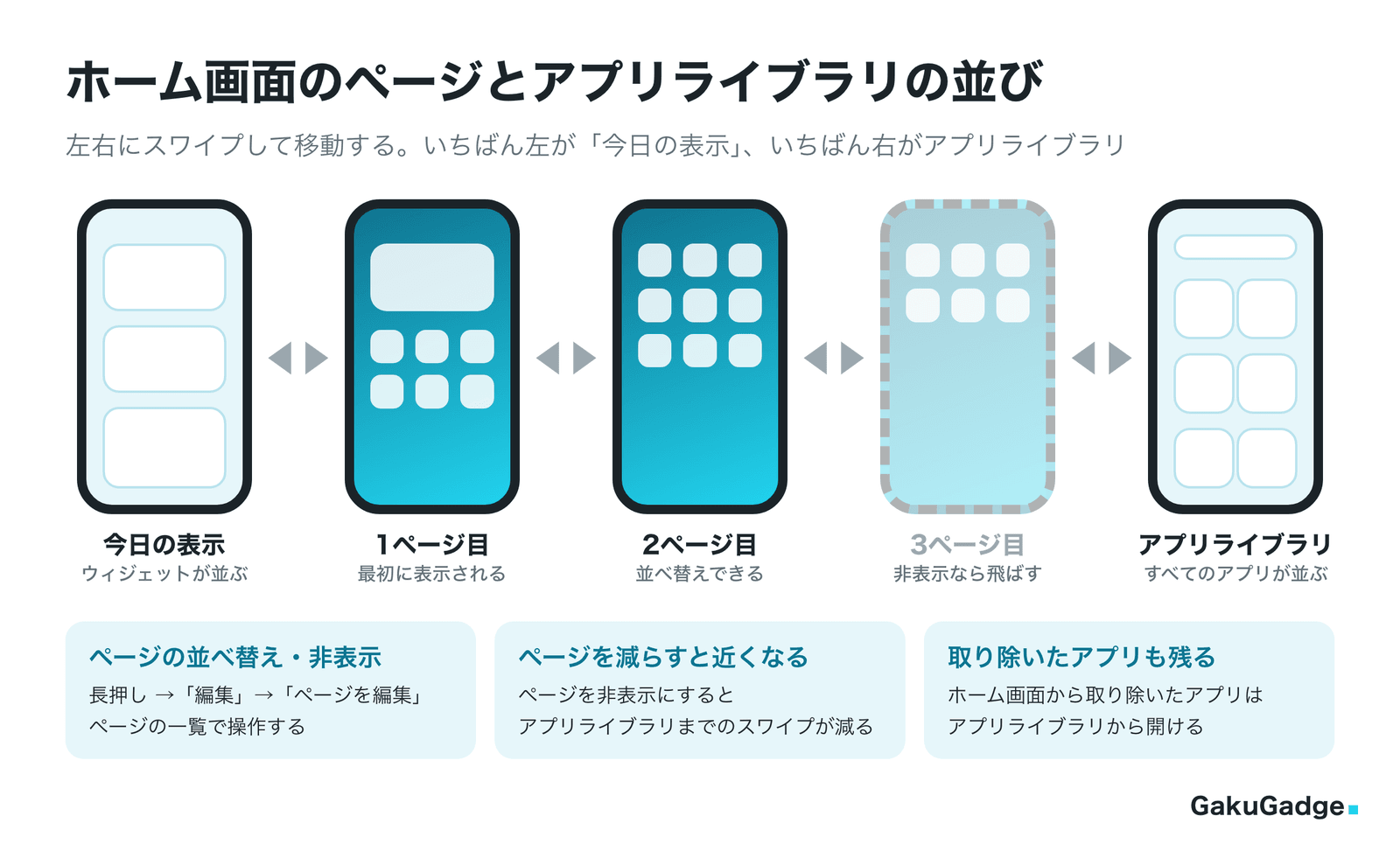
ホーム画面のページは順番を入れ替えたり、一時的に非表示にしたりできます。よく使うアプリを集めたページを1ページ目にしたり、使わないページを隠してアプリライブラリまでのスワイプを減らしたりできます。
- ホーム画面の背景を長押しして、アイコンを波打たせる
- 左上の「編集」→「ページを編集」をタップする
ページのサムネールが、下にチェックマークが付いた状態で並びます。Appleの説明では、編集中に画面下部のドットをタップしても、同じ画面を開けます。
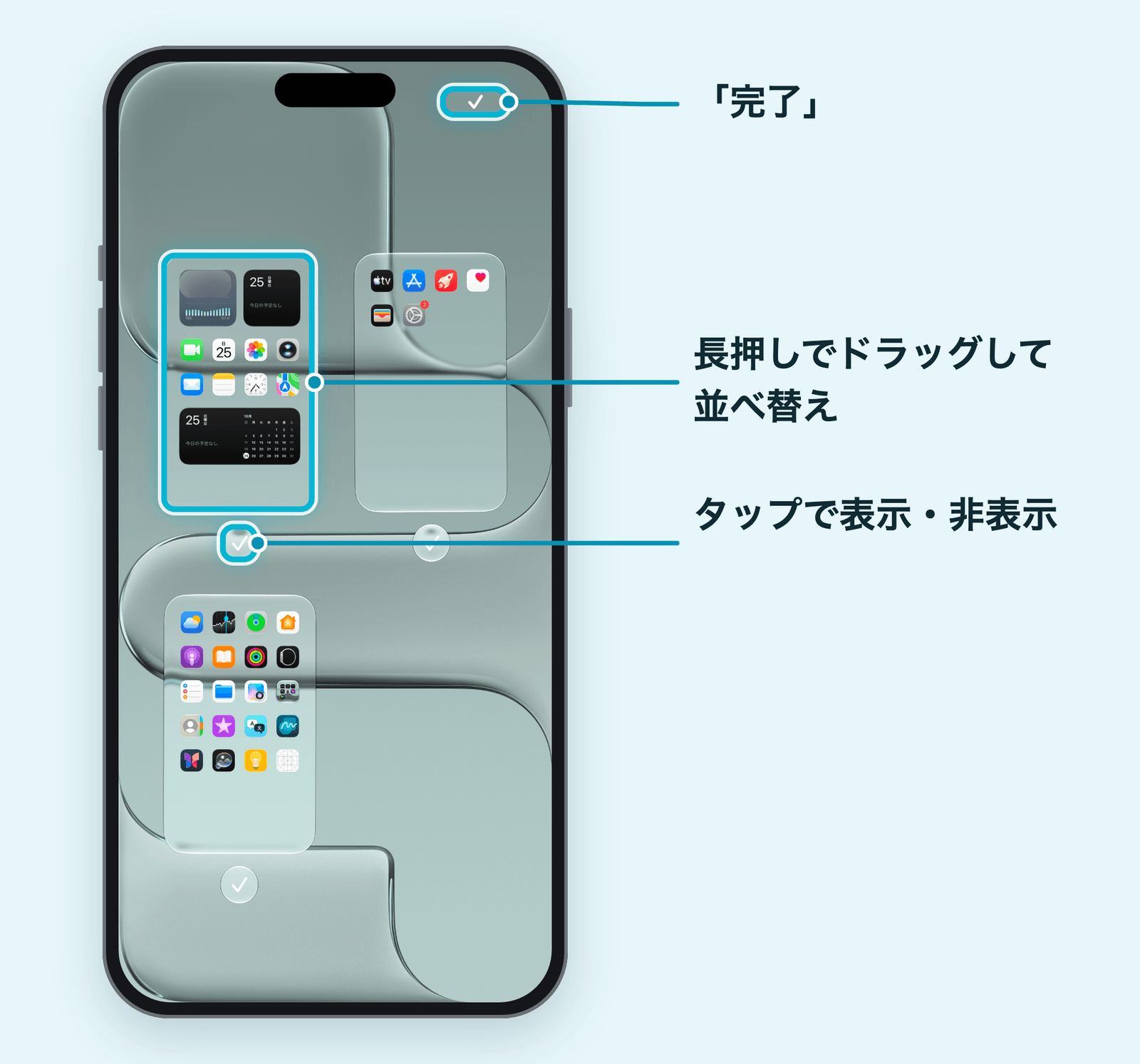
- 並べ替えるならドラッグ、非表示にするならチェックマークを外す
ページを長押しして、新しい場所までドラッグすると並べ替えられます。非表示にしたページは、もう一度タップしてチェックマークを付ければ表示に戻ります。
- 右上の「完了」(チェックマーク)をタップする
ページを非表示にしている間は、App Storeからダウンロードした新しいアプリが、ホーム画面ではなくアプリライブラリに追加されることがあります。
また、「仕事」などの集中モードに関係するアプリやウィジェットを1つのページにまとめておけば、その集中モードのときだけそのページを表示する使い方もできます。
アプリライブラリの使い方
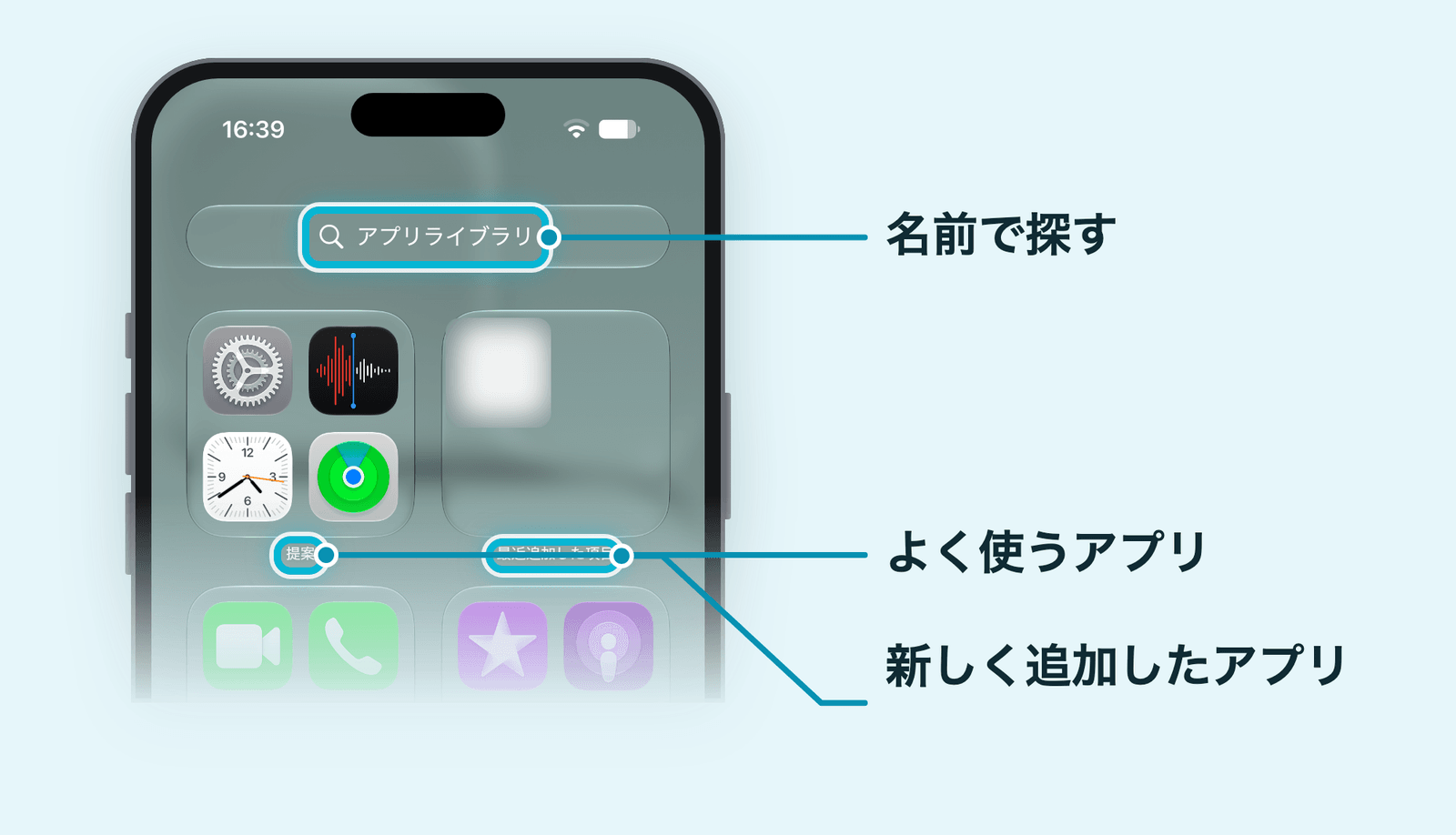
アプリライブラリ(Appライブラリ)は、iPhoneのアプリがすべてカテゴリ別に並ぶ画面です。ホーム画面のページをすべて左にスワイプすると、いちばん右に表示されます。ホーム画面から取り除いたアプリもここから開けます。
- 「提案」には、よく使うアプリが表示される
- 「最近追加した項目」には、新しく追加したアプリが表示される
- そのほか「ソーシャル」「エンターテインメント」「クリエイティビティ」「仕事効率化とファイナンス」などのカテゴリに分かれる
- 上部の「アプリライブラリ」の検索欄をタップして、アプリの名前を入れると探せる(名前を入れずに上下にスクロールすると、アルファベット順の一覧を見られる)
- カテゴリの中の小さいアイコンをタップすると、そのカテゴリのアプリがすべて表示される
カテゴリは使い方に合わせて自動で分けられるので、アプリをほかのカテゴリに移すことはできません。ホーム画面に戻したいアプリは、アプリライブラリで長押しして、そのまま左にドラッグするとホーム画面に置けます。
なお、アプリを非表示にした場合は、アプリライブラリの下部の「非表示」フォルダに入ります。開くには、Face IDなどでの認証が必要です。
「設定」の「ホーム画面とアプリライブラリ」でできること
「設定」→「ホーム画面とアプリライブラリ」では、次のことを変えられます。
- 新しいアプリの追加先:「新規ダウンロードアプリ」で「ホーム画面に追加」か「アプリライブラリのみ」を選ぶ。アプリライブラリのみにすると、ダウンロードしたアプリがホーム画面に増えない
- アプリライブラリでの通知バッジ:「通知バッジ」の「アプリライブラリに表示」をオンにすると、アプリライブラリのアプリにも通知バッジが付く(初期設定はオフ)
- ホーム画面の検索ボタン:「検索」の「ホーム画面に表示」をオフにすると、ホーム画面の下の「検索」ボタンが消える(初期設定はオン)
ホーム画面だけ壁紙を変える方法
iPhoneの壁紙は、ロック画面とホーム画面がセットになっています。ホーム画面だけ、ロック画面とは別のカラーや写真にしたり、同じ写真をぼかしたりできます。
- 「設定」アプリを開いて「壁紙」をタップする
「現在の壁紙」に、ロック画面用とホーム画面用の壁紙が並んで表示されます。
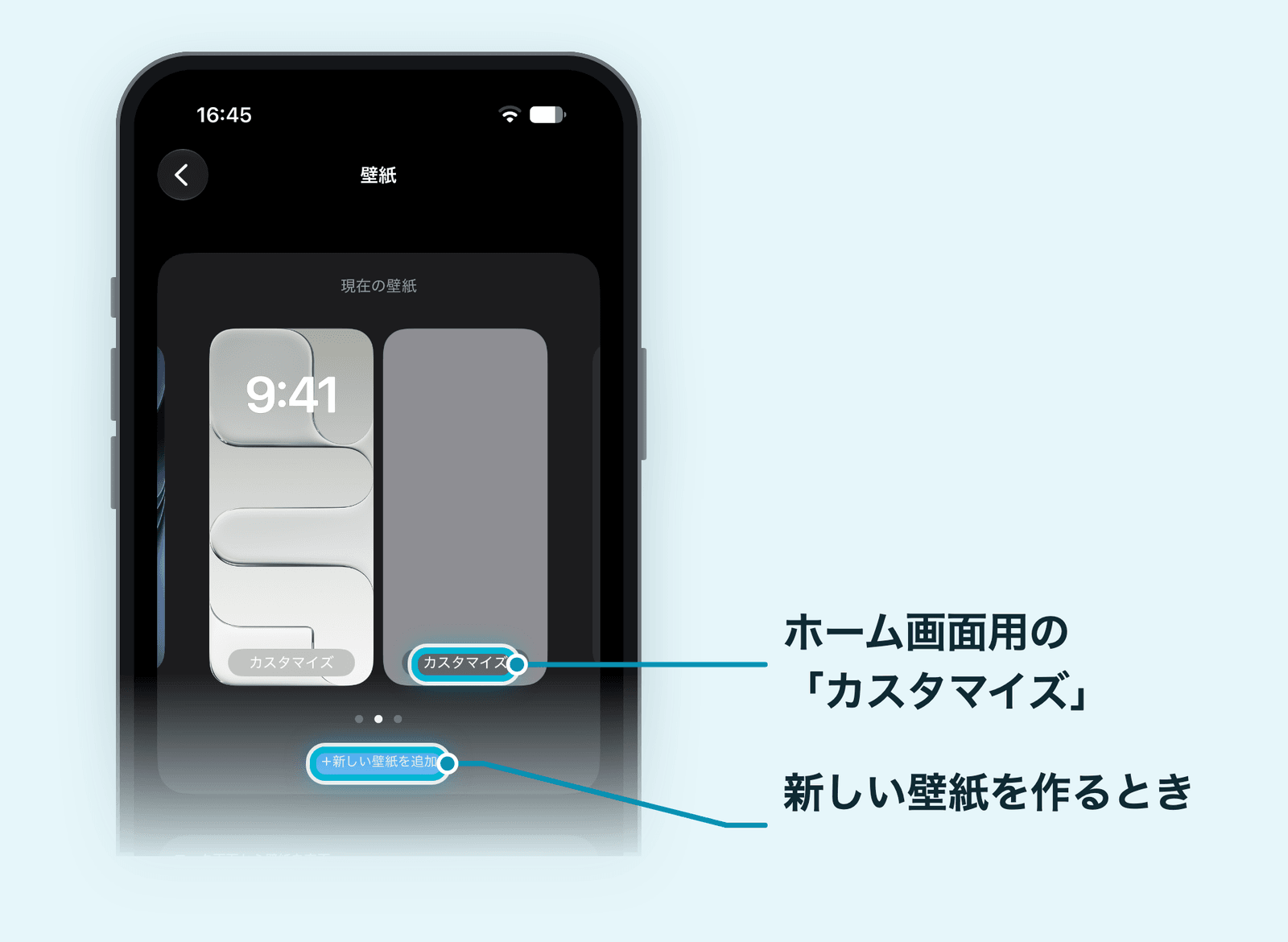
- ホーム画面用(右側)の壁紙の下の「カスタマイズ」をタップする
- 画面下部の「ペアリング」「カラー」「グラデーション」「写真」「ぼかし」から選び、右上の「完了」をタップする
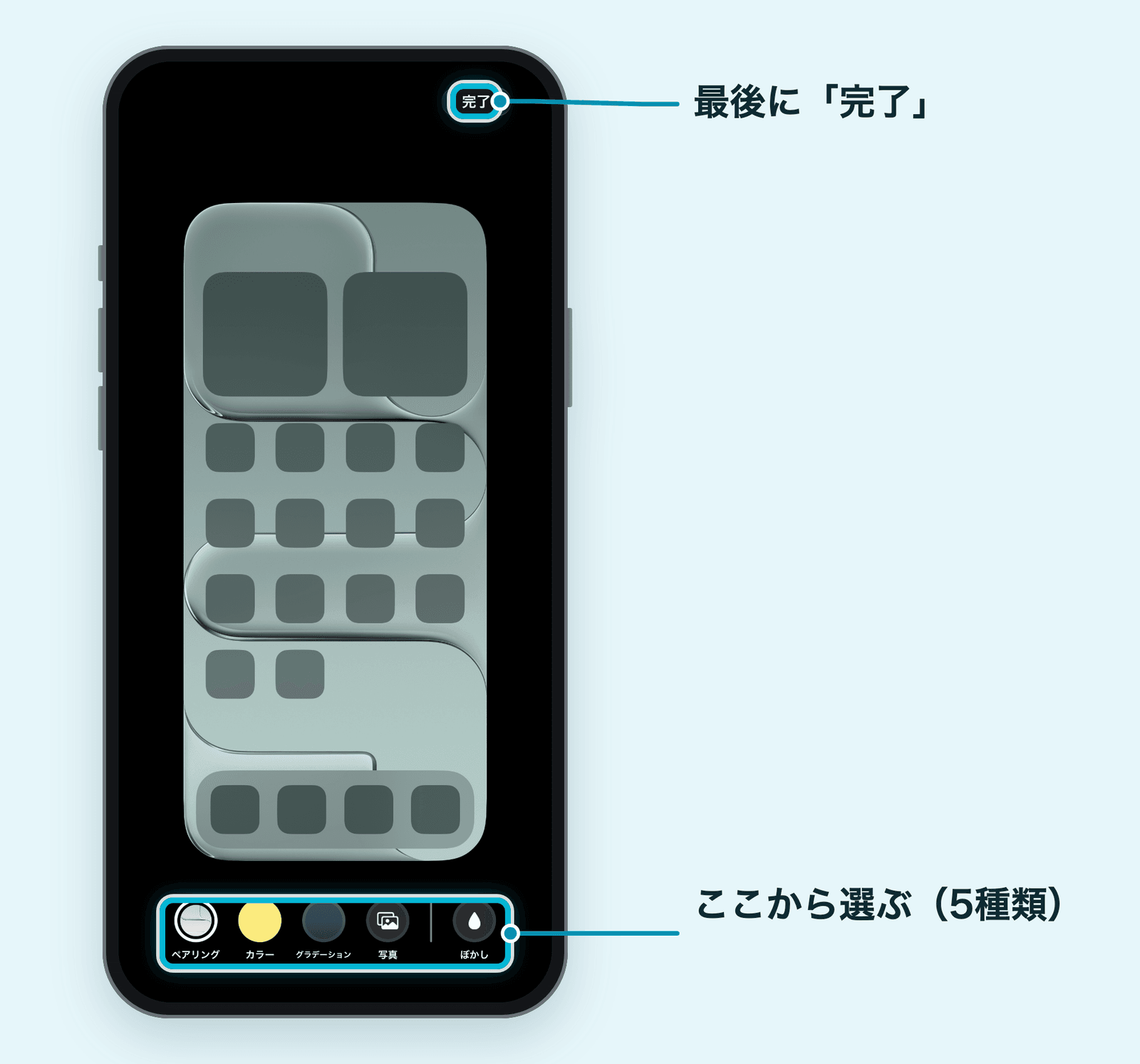
- ペアリング:ロック画面とセットの壁紙のまま(初期設定)
- カラー・グラデーション:ホーム画面だけ単色やグラデーションの壁紙にする
- 写真:ホーム画面だけ別の写真にする
- ぼかし:ロック画面と同じ壁紙をぼかして、アイコンを見やすくする
ホーム画面の「編集」のメニューにも「壁紙を編集」があります。また、新しく壁紙を追加するときも、最後に「ホーム画面をカスタマイズ」を選べば、同じようにホーム画面だけ変えられます。
ホーム画面を元に戻す方法
カスタマイズした見た目や配置は次の方法で元に戻せます。
- アイコンの見た目:「カスタマイズ」のパネルで「デフォルト」を選び、大きいアイコンにしていたら「大きいアプリアイコン」をもう一度タップする
- アイコンの配置:「設定」→「一般」→「転送またはiPhoneをリセット」→「リセット」→「ホーム画面のレイアウトをリセット」→「ホーム画面をリセット」の順にタップする
ホーム画面のレイアウトをリセットすると、ホーム画面は初期のレイアウトに戻り、ダウンロードしたアプリは2ページ目以降にアルファベット順で並びます。作ったフォルダは削除され、iPhone Airでは置いていたウィジェットやスタックも消えました。非表示にしたアプリは非表示のままです。
なお、「転送またはiPhoneをリセット」の画面にある「すべてのコンテンツと設定を消去」は、iPhoneを初期化する項目です。ホーム画面だけ戻したいときは押さないように注意しましょう。
よくある疑問
まとめ:ホーム画面は背景の長押しから自分好みに変えよう
iPhoneのホーム画面のカスタマイズについてまとめると、次のとおりです。
- ホーム画面の背景を長押しして、左上の「編集」から「ウィジェットを追加」「カスタマイズ」「壁紙を編集」「ページを編集」を選ぶ
- アイコンの見た目はデフォルト・ダーク・クリア・色合い調整の4通り。「大きいアプリアイコン」にするとアプリ名が消える
- ウィジェットはサイズを選んで追加し、重ねればスタックになる(iOS 27は特大も)
- アイコンは好きな場所に置ける。ページの並べ替えと非表示は「ページを編集」から
- ホーム画面から取り除いたアプリは、アプリライブラリに残る
コントロールセンターやアクションボタンも自分の使い方に合わせて変えられます。あわせてご覧ください。
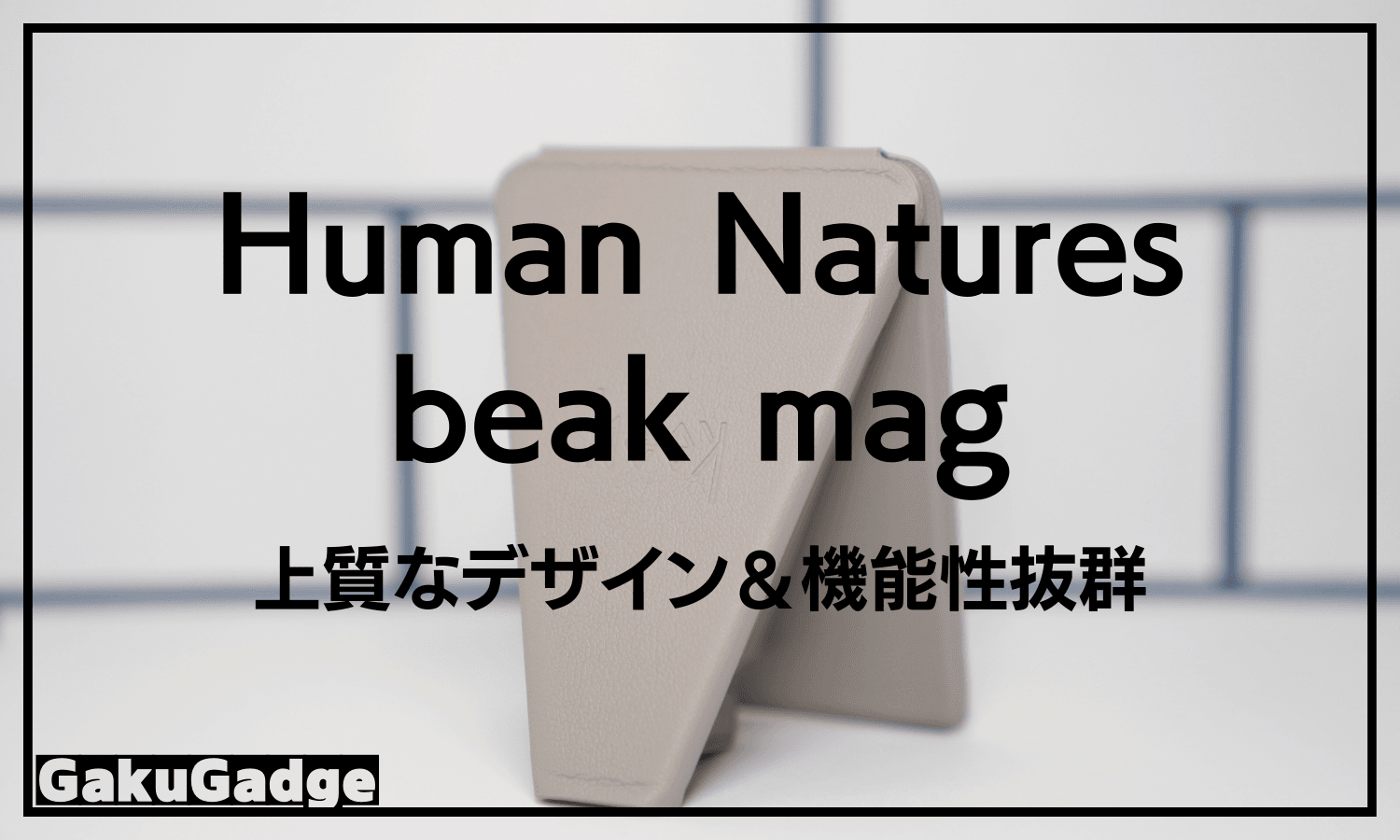
iPhoneを立てる・片手で持つときに使えるアイテム
iPhoneを立てておけば、ホーム画面のウィジェットを机の上でも確かめられます。スマホリングを付けると、指をかけて片手で持てます。Amazonの売れ筋ランキング(2026年10月時点)から、MagSafe対応のスマホスタンドとスマホリングをピックアップしました。


関連記事
iPhoneのロック画面をカスタマイズする方法|時計の大きさ・ウィジェット・ボタンの変え方【iOS 27】
iPhoneのアラームの音量を変える方法|アラームだけ大きくする設定と小さい・鳴らないときの確認【iOS 27】
iPhoneで画面録画するやり方|音声の入れ方とできないときの対処【iOS 27】
iPhoneの画面が勝手に暗くなる原因と直し方|明るさの自動調節・自動ロックの設定【iOS 27】
iPhoneのボイスメモで文字起こしする方法|日本語の表示・コピー・検索【iOS 27】