 スマホとガジェットの楽しさを伝えるブログ
iPhoneの着信音は、買ったときのままだと周りの人と同じ音になりがちです。「自分のiPhoneが鳴っているのか分からない」「好きな曲を着信音にしたい」と思っている方も多いのではないでしょうか。反対に、着信音が鳴らずに電話に気づけなかったという悩みもよく聞きます。
iOS 27では「設定」の「サウンドと触覚」の並びが変わり、着信音の音量とアラームの音量を分けて決められるようになりました。好きな曲や音声ファイルを着信音にする方法も、パソコンを使わずにiPhoneだけで済ませられます。
そこで本記事ではiPhoneの着信音を変える方法と、相手ごとに着信音を変える方法、好きな曲や音声を着信音にする方法を解説します。着信音が鳴らないときに見直したい設定と、着信のバイブレーションの設定もまとめました。
なお、本記事の画面と手順はiOS 27.2のiPhone Airで確認しています。
- 着信音は「設定」→「サウンドと触覚」→「着信音」で変える。連絡先ごとに別の着信音も割り当てられる
- 30秒未満の音声は「ファイル」アプリの「着信音として使用」ですぐ着信音にできる。長い曲はGarageBandで30秒までに切り出す
- 鳴らないときは、まず消音モードと集中モードを確認。知らない番号だけ鳴らないなら「不明な発信者をスクリーニング」を見直す
- 消音モードのままでも、「緊急時は鳴らす」をオンにした相手からの着信は鳴る
iPhoneの着信音の設定はどこにある?
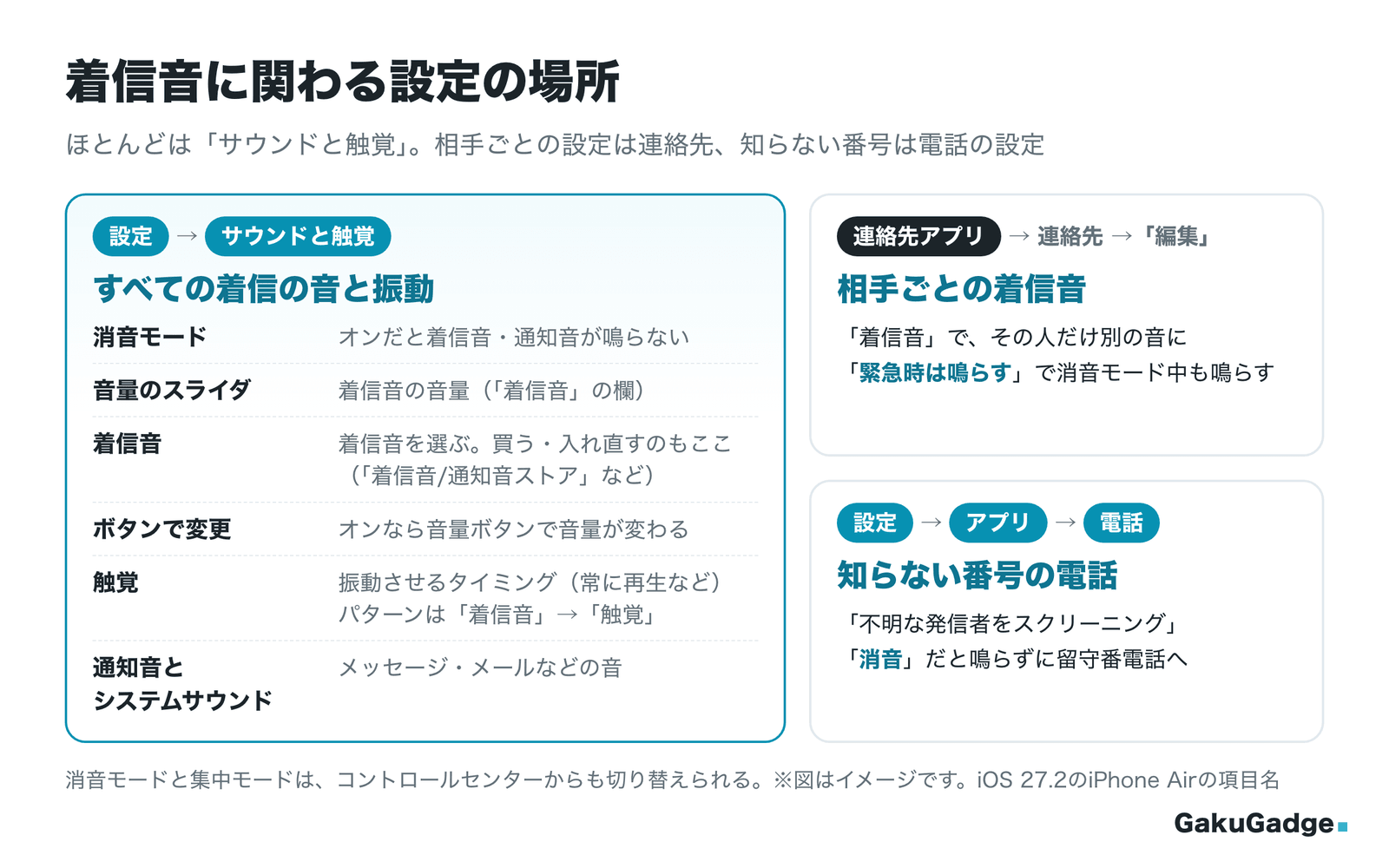
着信音に関わる設定は、ほとんどが「サウンドと触覚」の中にあります。ただ、相手ごとの着信音は連絡先アプリ、知らない番号の扱いは電話アプリの設定と、目的によって場所が分かれています。
| やりたいこと | 設定する場所 |
|---|---|
| 着信音を変える・音量を変える | 「設定」→「サウンドと触覚」→「着信音」 |
| 相手ごとに着信音を変える | 連絡先アプリ → 連絡先 →「編集」→「着信音」 |
| 好きな曲・音声を着信音にする | GarageBand、「ファイル」アプリ(iOS 26以降) |
| 着信音を買う・入れ直す | 「着信音」の画面の「着信音/通知音ストア」「購入済みをすべてダウンロード」 |
| 着信のバイブレーションを変える | 「サウンドと触覚」→「触覚」、「着信音」→「触覚」 |
| 知らない番号の着信を鳴らす・消音にする | 「設定」→「アプリ」→「電話」→「不明な発信者をスクリーニング」 |
まずは、すべての着信に使われる着信音の変え方から見ていきます。
iPhoneの着信音を変える方法
着信音は「設定」アプリの「サウンドと触覚」から変えます。
- 「設定」アプリを開いて「サウンドと触覚」をタップする
「着信音」の欄に、音量のスライダ、「着信音」、「ボタンで変更」、「触覚」が並んでいます。
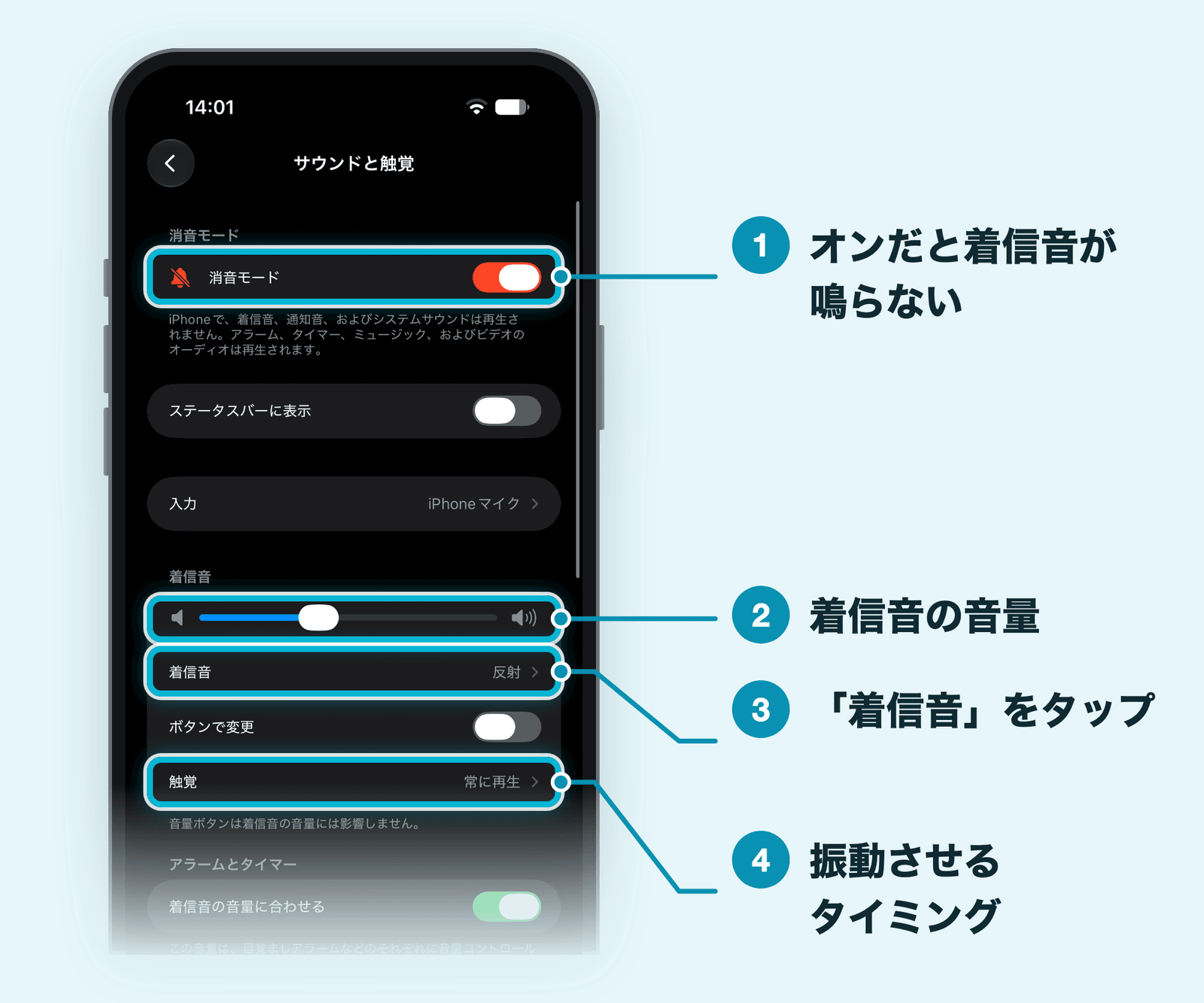
- 「着信音」の欄の「着信音」をタップする
- 一覧から着信音をタップして選ぶ
タップした着信音を試しに聴きながら選べます。チェックマークが付いたものが着信音になるので、選んだら左上の戻るボタンで前の画面に戻ります。
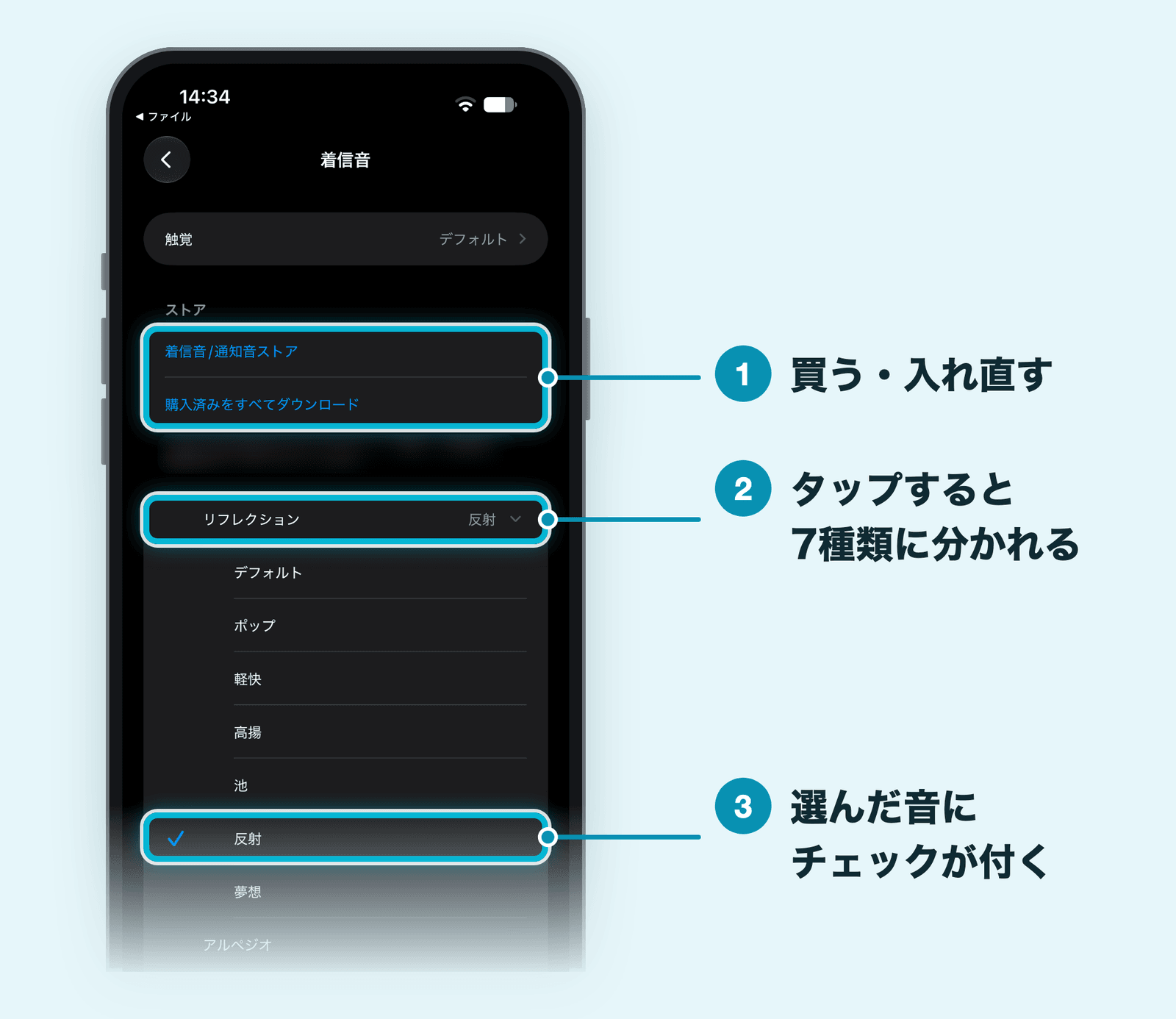
一覧のいちばん上の「リフレクション」は、タップすると「デフォルト」「ポップ」「軽快」「高揚」「池」「反射」「夢想」の7種類に分かれています。「サウンドと触覚」の画面には、リフレクションの中で選んだ種類の名前が表示されます。
同じリフレクションでも種類によって響きが変わるので、聞き比べて選んでみてください。
昔からある着信音は「クラシック」の中
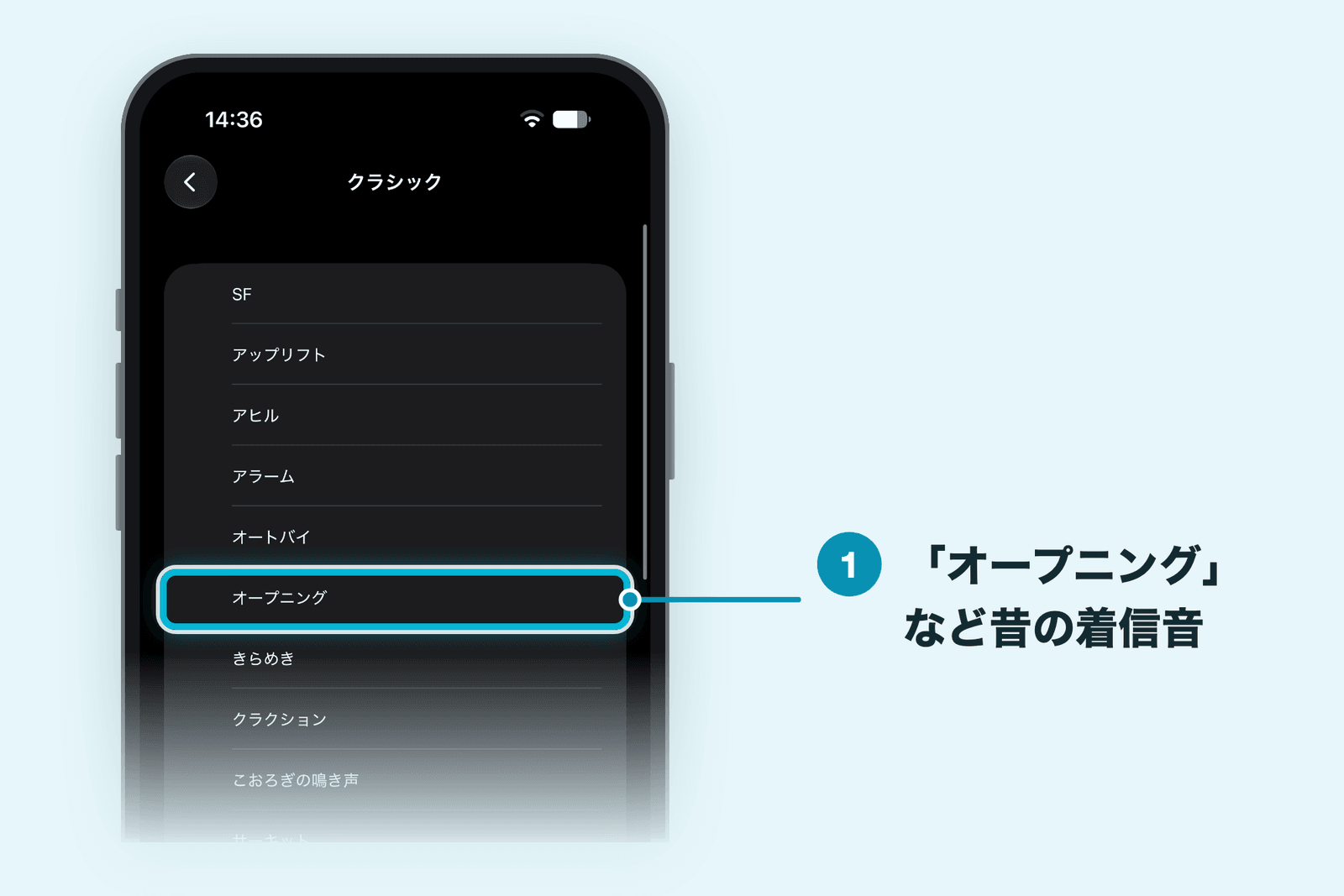
「オープニング」「マリンバ」「黒電話」など、以前のiPhoneで使われていた着信音は、一覧のいちばん下にある「クラシック」の中にまとまっています。一覧に見当たらない昔の着信音は、ここを探してみてください。
着信音の音量を変える
着信音の音量は「サウンドと触覚」の「着信音」の欄にある音量のスライダで変えます。「ボタンで変更」をオンにすると、音楽や動画を再生していないときに、iPhoneの側面の音量ボタンで着信音の音量を変えられます。
iOS 27ではアラームとタイマーの音量を着信音と分けて決められるようになりました。初期設定ではアラームも着信音と同じ音量で鳴るので、着信音を小さくするとアラームも小さくなる点に注意してください。くわしくは、アラームの音量の記事で解説しています。
メッセージやメールの通知音も変えられる
「サウンドと触覚」の「通知音とシステムサウンド」の欄では、電話以外の音も変えられます。「メッセージ」「新着留守番電話」「新着メール」「メール送信」「カレンダーの通知音」「リマインダーの通知音」「デフォルトの通知音」をタップして、それぞれ別の音を選べます。
電話とメッセージで別の音にしておくと、鳴った音だけでどちらか分かります。
相手ごとに着信音を変える方法
家族や仕事先など、相手によって着信音を変えておくと、画面を見なくても誰からの電話か分かります。相手ごとの着信音は連絡先アプリで設定します。
- 連絡先アプリを開いて、着信音を変えたい連絡先をタップする
- 「編集」をタップする
- 「着信音」をタップして、着信音を選ぶ
メッセージの音を変えたいときは、同じ画面の「メッセージ」をタップします。
- 「完了」ボタンをタップする
相手ごとの着信音を設定していない連絡先や、連絡先にない番号からの電話は、「サウンドと触覚」で選んだ着信音で鳴ります。
消音モードでも特定の人だけ鳴らす(緊急時は鳴らす)
連絡先の「着信音」の画面には「緊急時は鳴らす」という項目があります。オンにすると、iPhoneを消音モードにしているときや、集中モードで通知が知らされないようにしているときでも、その人からの着信は音とバイブレーションで知らせてくれます。
家族からの電話だけは夜中でも気づきたいというときに便利です。オンにするときは、上の手順の3つ目で「着信音」をタップしたあと、「緊急時は鳴らす」のスイッチをオンにします。メッセージにも同じ設定があります。
好きな曲や音声ファイルを着信音にする方法
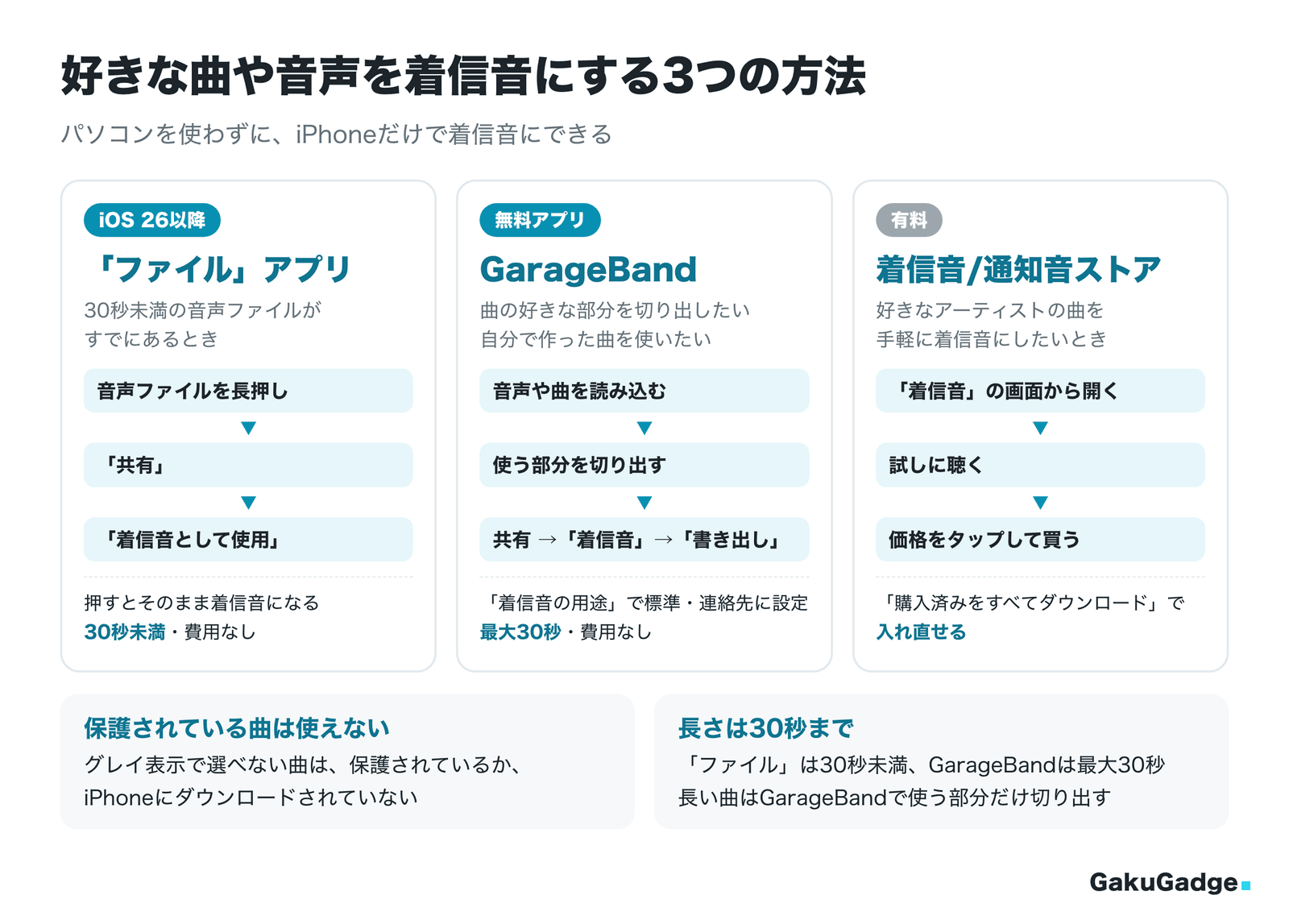
好きな曲や自分で録った音声を着信音にする方法は、主に次の3つです。以前はパソコンのiTunesで着信音のファイルを作る方法がよく紹介されていましたが、今はiPhoneだけで着信音を作れます。
| 方法 | 向いている人 | 長さ | 費用 |
|---|---|---|---|
| 「ファイル」アプリから着信音にする(iOS 26以降) | 短い音声ファイルがすでにある | 30秒未満 | なし |
| GarageBandで作る | 曲の好きな部分を切り出したい・自分で作った曲を使いたい | 30秒まで | なし(GarageBandは無料) |
| 着信音/通知音ストアで買う | 好きなアーティストの曲を手軽に着信音にしたい | 買う着信音による | 着信音ごとにかかる |
手持ちの曲や音声を使う場合、着信音にできるのは保護されていない音声だけです。Appleによると、保護されているファイルは着信音に使えません。GarageBandでミュージックの曲を選ぶとき、グレイで表示されて選べない曲は、保護されているか、iPhoneにダウンロードされていない曲です。
なお、動画サイトの音声を録音して着信音にする方法も見かけますが、サービスの利用規約や著作権に触れるおそれがあるので、本記事では扱いません。
「ファイル」アプリの音声を着信音にする(iOS 26以降)
iOS 26以降は「ファイル」アプリに保存した音声ファイルを、共有のメニューからそのまま着信音にできます。GarageBandで編集しなくてよいので、短い音声ファイルがすでにあるなら、いちばん手軽な方法です。
- 「ファイル」アプリで、着信音にしたい音声ファイルを長押しする
- メニューの上の段にある「共有」をタップする
- 共有のメニューの下の段にある「着信音として使用」(ベルのアイコン)をタップする
「コピー」「新規クイックメモ」「タグを追加」と同じ段に並んでいます。
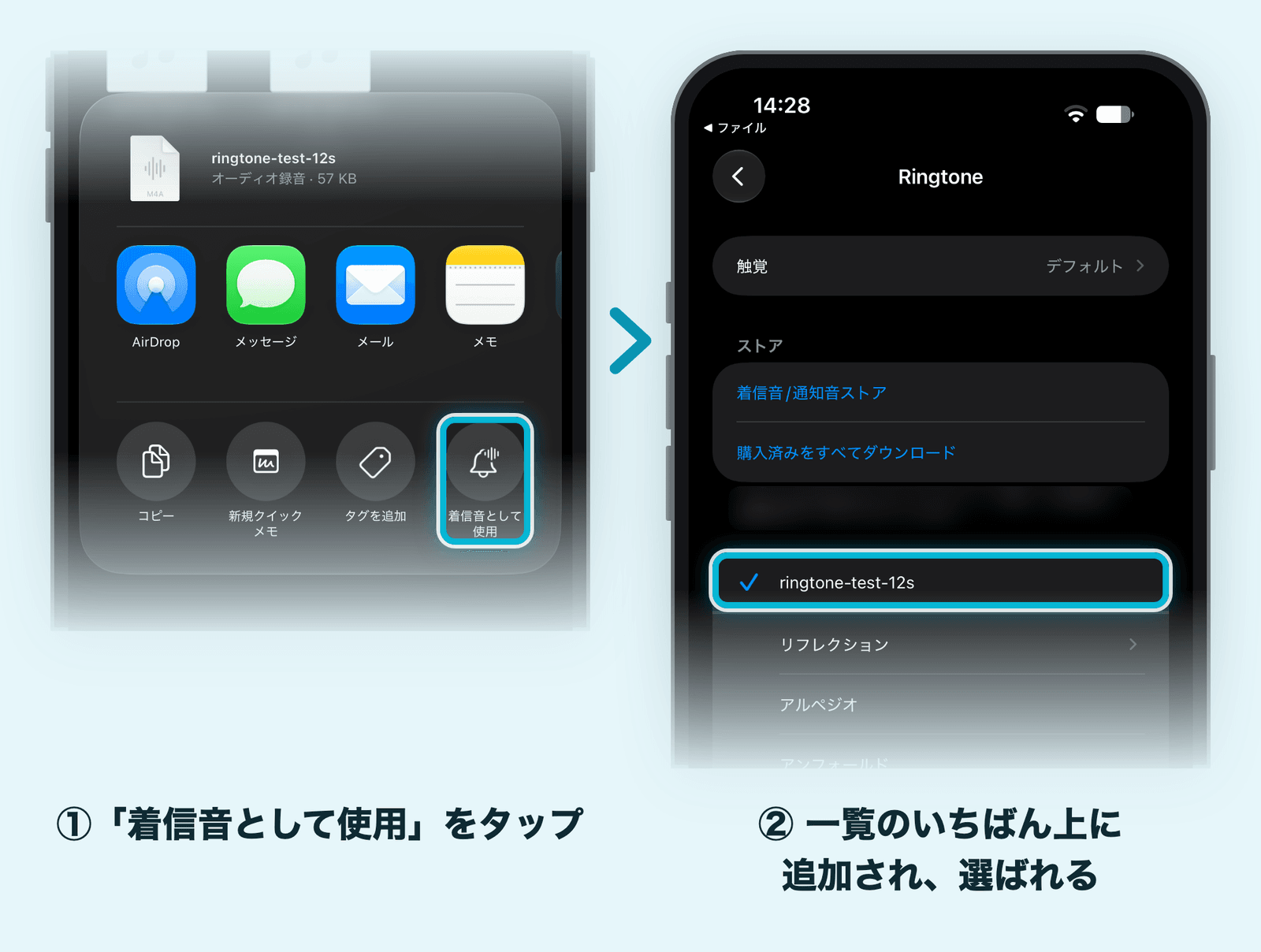
「着信音として使用」をタップすると、その音声が着信音に追加され、そのまま選ばれた状態になります。追加した音声は「着信音」の一覧のいちばん上にファイル名で表示されます。M4AとWAVの音声で「着信音として使用」を選ぶことができます。
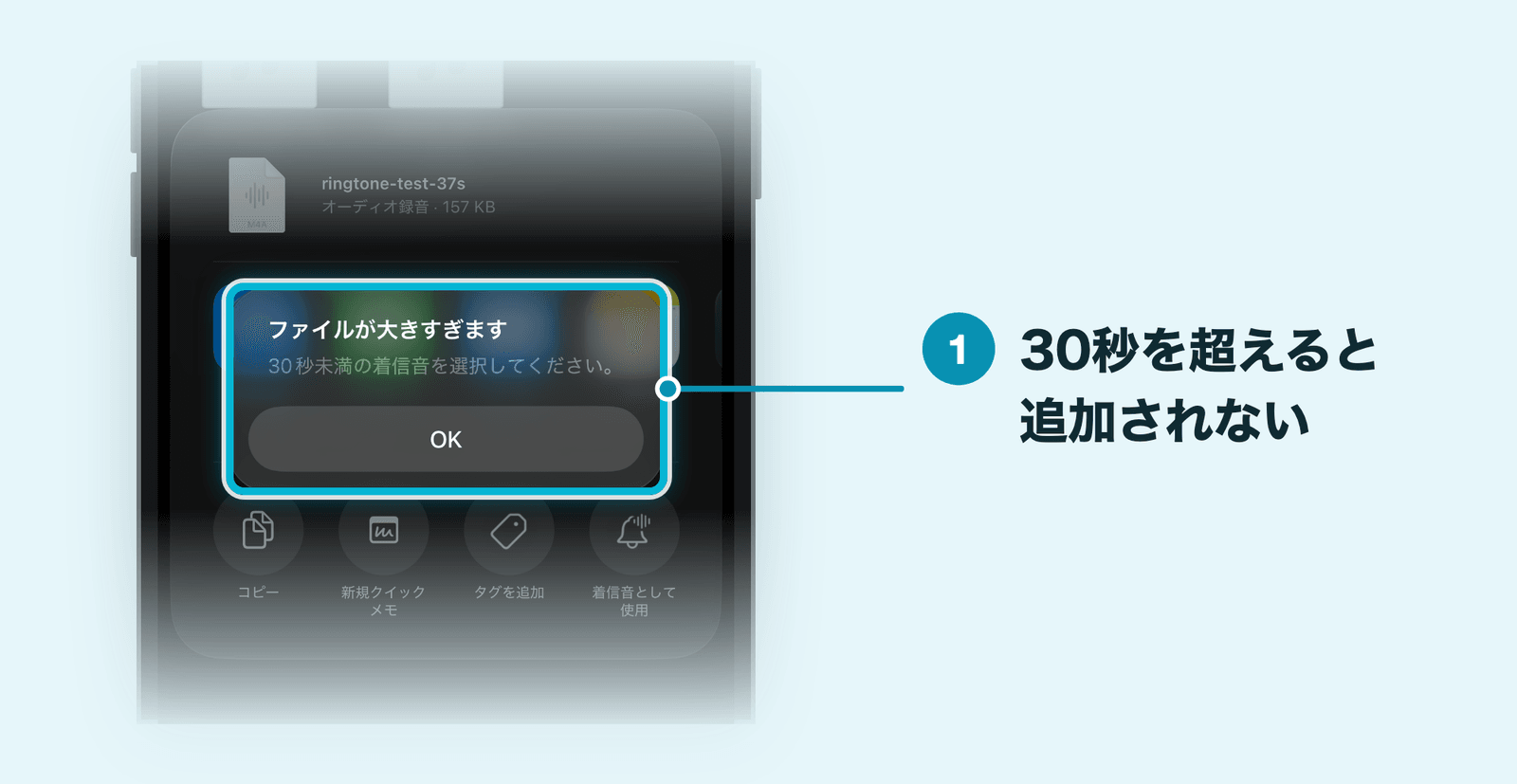
この方法で着信音にできるのは、30秒未満の音声です。30秒を超える音声で「着信音として使用」をタップすると、「ファイルが大きすぎます」「30秒未満の着信音を選択してください。」と表示され、着信音には追加されません(自動で短くはなりません)。長い曲を使いたいときは、次のGarageBandの方法で、使う部分だけを切り出します。
GarageBandで曲の一部を着信音にする
GarageBandはAppleの無料の音楽制作アプリです。iPhoneやiCloud Driveに保存した音声ファイルや、iPhoneにダウンロードしたミュージックの曲から、好きな部分を切り出して着信音にできます。入っていない場合は、App Storeから入手します。
- ホーム画面でGarageBandのアイコンを長押しして、「新規オーディオレコーディングを作成」をタップする
- 画面上部のトラックボタンをタップし、左側の楽器のアイコンでトラックを選んでから、上部のループブラウザボタンをタップする
- 使いたい音声を選び、トラック表示の左端までドラッグする
iPhoneやiCloud Driveにある音声ファイルは「ファイル」→「“ファイル” から項目をブラウズ」、ミュージックの曲は「ミュージック」から探します。ファイルを長押しして、トラック表示のいちばん左までドラッグします。
- 使う部分を30秒以内に切り出す
トラックの音声をタップし、左端か右端をドラッグして長さを決めます。使う部分が決まったら、音声を左端まで動かして、前に空白ができないようにします。
- ナビゲーションボタンから「My Songs」を開き、作った曲を選んで、共有ボタン→「着信音」をタップする
「My Songs」の画面で詳細ボタン→「選択」とタップしてから、曲を選びます。
- 着信音の名前を入れて「書き出し」をタップし、「着信音の用途」で使い方を選ぶ
「標準着信音」ですべての電話の着信音に、「標準メッセージ」でメッセージの音に、「連絡先に設定」で選んだ連絡先の着信音になります。あとで選ぶなら「完了」をタップします。
書き出せる着信音の長さは最大30秒です。30秒より長いまま書き出そうとすると確認の表示が出て、「続ける」をタップすると自動で短くなります。
書き出した着信音は「サウンドと触覚」→「着信音」の一覧にも追加されるので、あとから別の着信音に切り替えたり、連絡先に割り当てたりできます。
着信音ストアで買う・買った着信音を入れ直す
- 「設定」→「サウンドと触覚」→「着信音」をタップする
- 「着信音/通知音ストア」をタップする
iTunes Storeアプリが開きます。はじめて開いたときは「ようこそiTunes Storeへ」の画面が出ます。
- 「着信音」をタップし、カテゴリから探すか「検索」で曲やアーティストを探す
- 着信音をタップして試しに聴き、買うときは価格をタップする
別のiPhoneで買った着信音や、機種変更で消えてしまった着信音は、「着信音」の画面の「購入済みをすべてダウンロード」をタップすると、同じApple Accountで買った着信音をまとめてダウンロードし直せます。すでにすべてダウンロードしている場合や、着信音を買ったことがない場合は、この項目が出ないことがあります。
自分で追加した着信音を削除する
「ファイル」アプリから追加した着信音は、「設定」→「サウンドと触覚」→「着信音」の一覧で、消したい着信音を左にスワイプして「削除」をタップすると消せます。
GarageBandで書き出した着信音は、GarageBandで削除します。
- GarageBandの「My Songs」で曲を長押しして「送信」→「着信音」をタップする
- 「着信音の書き出し」の画面で「着信音」をタップする
これまでに書き出した着信音の一覧が表示されます。
- 消したい着信音を左にスワイプして「削除」をタップする
着信音が鳴らないときの確認
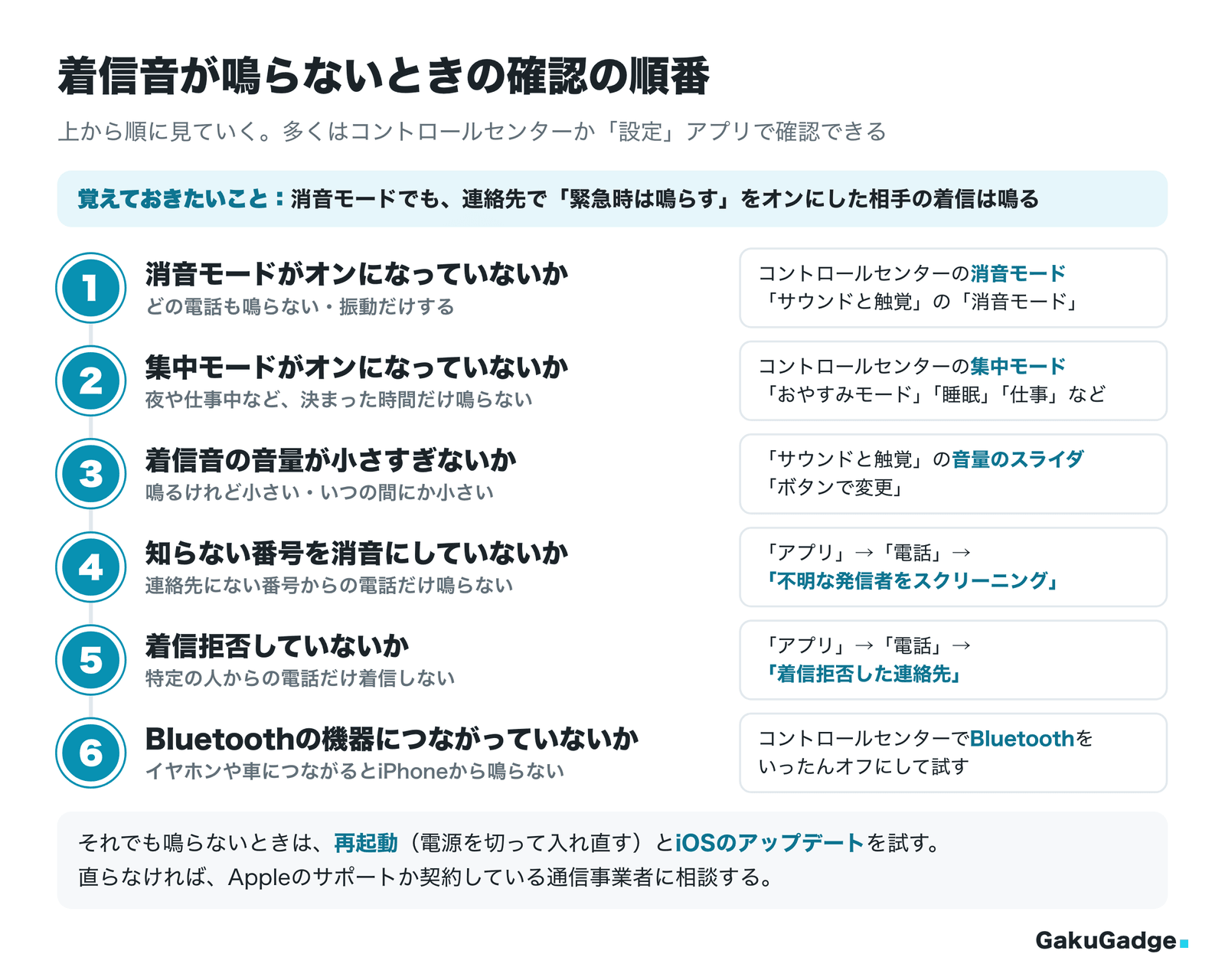
着信音が鳴らないときは、故障を疑う前に、音を止める設定が働いていないかを確かめましょう。症状に合わせて、次の表から確認してみてください。
| 症状 | まず確認するところ |
|---|---|
| どの電話も鳴らない(振動だけする) | 消音モード |
| 夜や仕事中など、決まった時間だけ鳴らない | 集中モード(おやすみモード・睡眠・仕事など) |
| 鳴るけれど小さい | 着信音の音量、「ボタンで変更」 |
| 知らない番号からの電話だけ鳴らない | 「不明な発信者をスクリーニング」 |
| 特定の人からの電話だけ着信しない | 着信拒否、集中モードの「通知を知らせない」 |
| iPhoneから鳴らない(イヤホンや車につないでいる) | Bluetoothのイヤホンなどへの接続 |
1. 消音モードがオンになっていないか
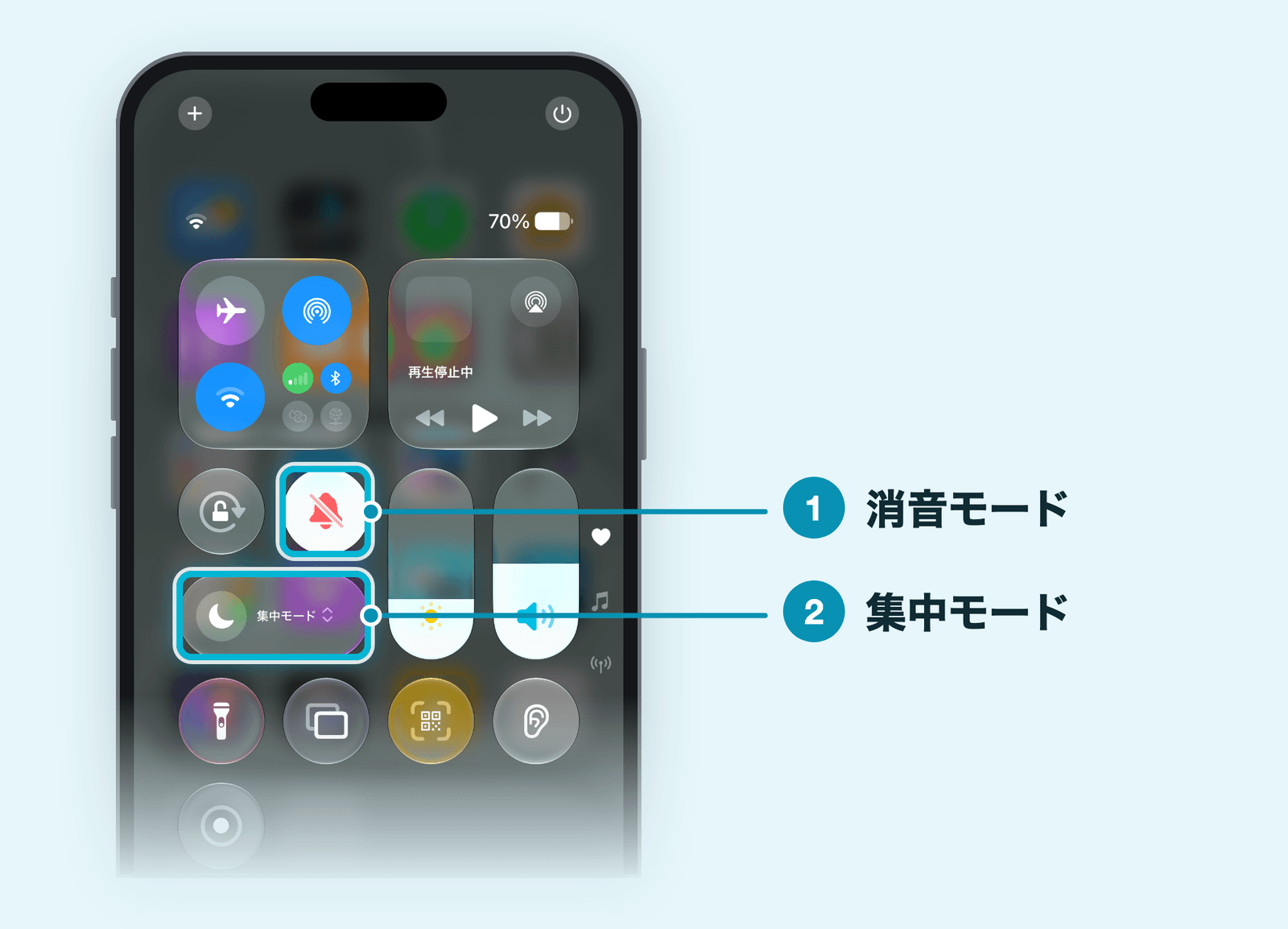
最初に確認したいのは消音モードです。消音モードがオンのあいだは、着信音・通知音・システムサウンドが鳴りません(バイブレーションはすることがあります)。「サウンドと触覚」の画面にも、アラームやタイマー、ミュージックやビデオの音は消音モードでも鳴ると書かれています。
消音モードは次のどれかで切り替えられます。
- コントロールセンターの消音モードのボタン(ベルに斜線のアイコン。オンのときは赤)をタップする
- 「設定」→「サウンドと触覚」の「消音モード」のスイッチを切り替える
- アクションボタンのあるモデルは、アクションボタンを長押しする
- 着信/サイレントスイッチのあるモデルは、スイッチを画面側(前面)に切り替えるとオフ、背面側に切り替えるとオンになる
消音モードがオンのときは、画面上部のステータスバーに消音モードのマークが出ます。「サウンドと触覚」の「ステータスバーに表示」がオフだとマークが出ないので、気づかないうちにオンになっていることもあります。
2. 集中モード(おやすみモードなど)がオンになっていないか
夜や仕事中など、決まった時間だけ着信音が鳴らないときは、集中モードが働いている可能性があります。Appleは、着信音が鳴らずにそのまま留守番電話につながる場合は、まず集中モードの設定を確かめるよう案内しています。
- 画面の右上隅から下にスワイプして、コントロールセンターを開く
- 「おやすみモード」「睡眠」「仕事」などの集中モードの表示がハイライトされていないかを見る
ハイライトされていたら、「集中モード」をタップして一覧を開き、オンになっている集中モードをもう一度タップするとオフになります。
集中モードを使いながら、特定の人の電話だけ鳴らしたい場合は、「設定」→「集中モード」→ 使っている集中モード →「連絡先」の「通知を許可」に、その人を追加しておきます。同じ画面では、同じ相手から3分以内に2回以上かかってきた電話(繰り返しの着信)を知らせる設定もオンにできます。
3. 着信音の音量が小さすぎないか
「サウンドと触覚」の「着信音」の欄で、音量のスライダが左に寄りすぎていないかを確認します。「ボタンで変更」がオンだと、音量ボタンに触れただけで着信音が小さくなることがあります。音量を動かしたくない場合は、「ボタンで変更」をオフにしておきましょう。
同じ画面の「内蔵スピーカー」にある「音量制限」や「大きな音を抑える」がオンになっていると、iPhoneのスピーカーから出る音の大きさが抑えられます。思ったほど大きく鳴らないときは、こちらも見ておきましょう。
また、Face IDを搭載したiPhoneには「画面注視認識機能」があり、画面を見ているときに一部の通知音の音量を下げることがあります。鳴っている途中で画面を見ると音が小さくなるのは、この機能の働きです。オン/オフは「設定」→「アクセシビリティ」→「Face IDと注視」で切り替えられます。
4. 知らない番号だけ鳴らない:不明な発信者のスクリーニング
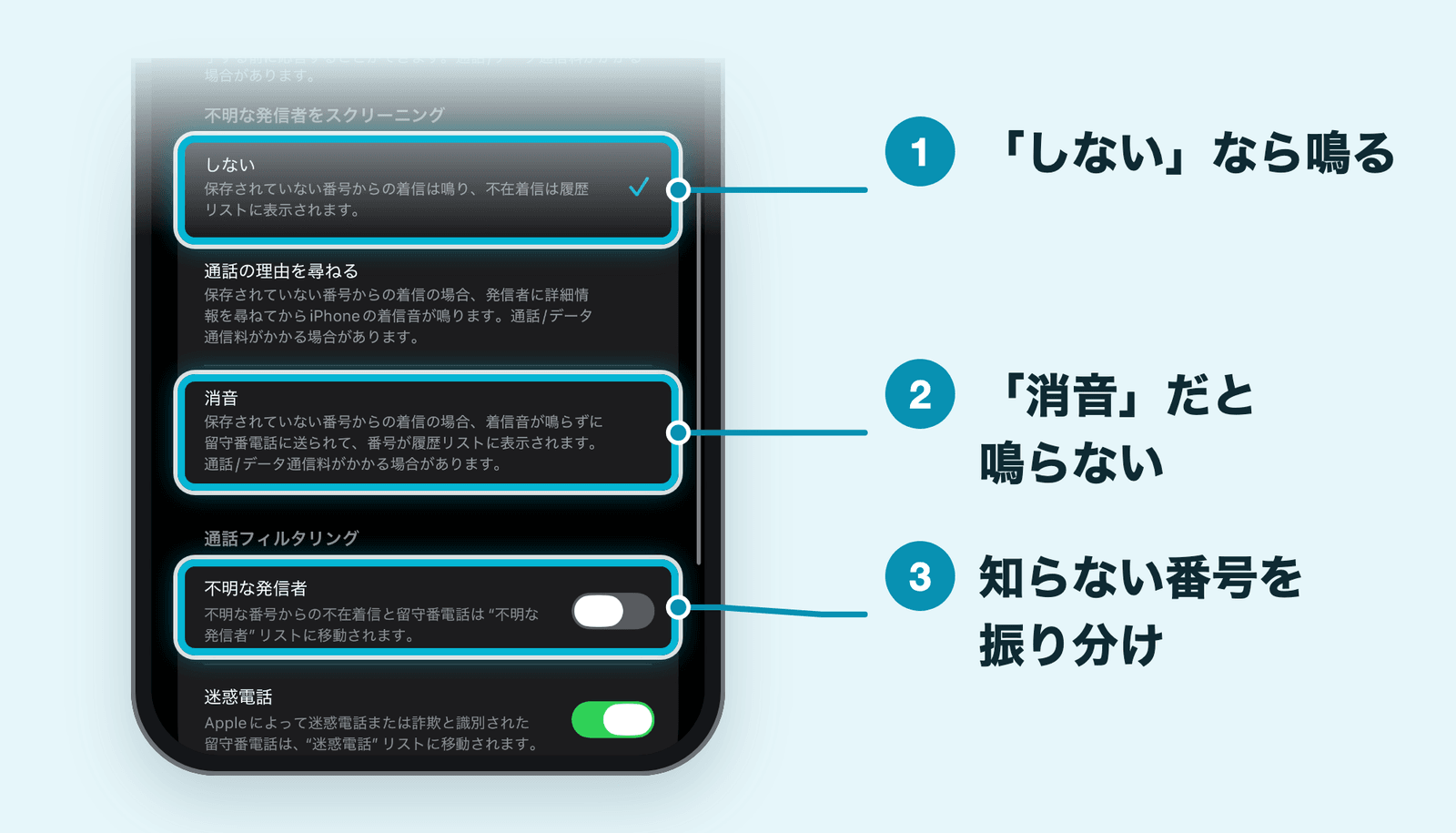
連絡先に入っていない番号からの電話だけ鳴らない場合は、「設定」→「アプリ」→「電話」の「不明な発信者をスクリーニング」を確認します。「消音」を選んでいると、保存していない番号からの電話は着信音が鳴らずに留守番電話へ送られます。「通話の理由を尋ねる」では、iPhoneが先に応答して用件を聞いてから着信音が鳴ります。
知らない番号の電話もふつうに鳴らしたい場合は、「しない」を選びます。宅配便や病院など、大事な電話がかかってくる番号は、連絡先に登録しておくと確実です。
5. 特定の人だけ着信しない:着信拒否
特定の人からの電話がまったく着信しない場合は、その番号を着信拒否していないか確認してください。着信拒否した番号の一覧は、「設定」→「アプリ」→「電話」の下のほうにある「着信拒否した連絡先」から見られます。
集中モードを使っている場合は、その人が集中モードの「通知を知らせない」に入っていないかも見ておきましょう。
6. Bluetoothのイヤホンなどにつながっていないか
Bluetoothがオンで、イヤホンなどの機器につながっている場合は、iPhone本体から着信音が鳴りません。ワイヤレスイヤホンをケースにしまい忘れていたり、車のオーディオにつながったままだったりすると、iPhoneが鳴らないことがあります。
コントロールセンターでBluetoothをいったんオフにするか、つながっている機器の電源を切って、iPhoneから鳴るか試してみてください。
それでも鳴らないときは
ここまでの設定を見直しても鳴らない場合は、次の順に試してみてください。
- iPhoneの電源を切って、入れ直す(再起動する)
- iOSを最新のバージョンにアップデートする(「設定」→「一般」→「ソフトウェアアップデート」)
- それでも直らない場合は、Appleのサポートや契約している通信事業者に相談する
 Shino
着信のバイブレーション(触覚)を設定する
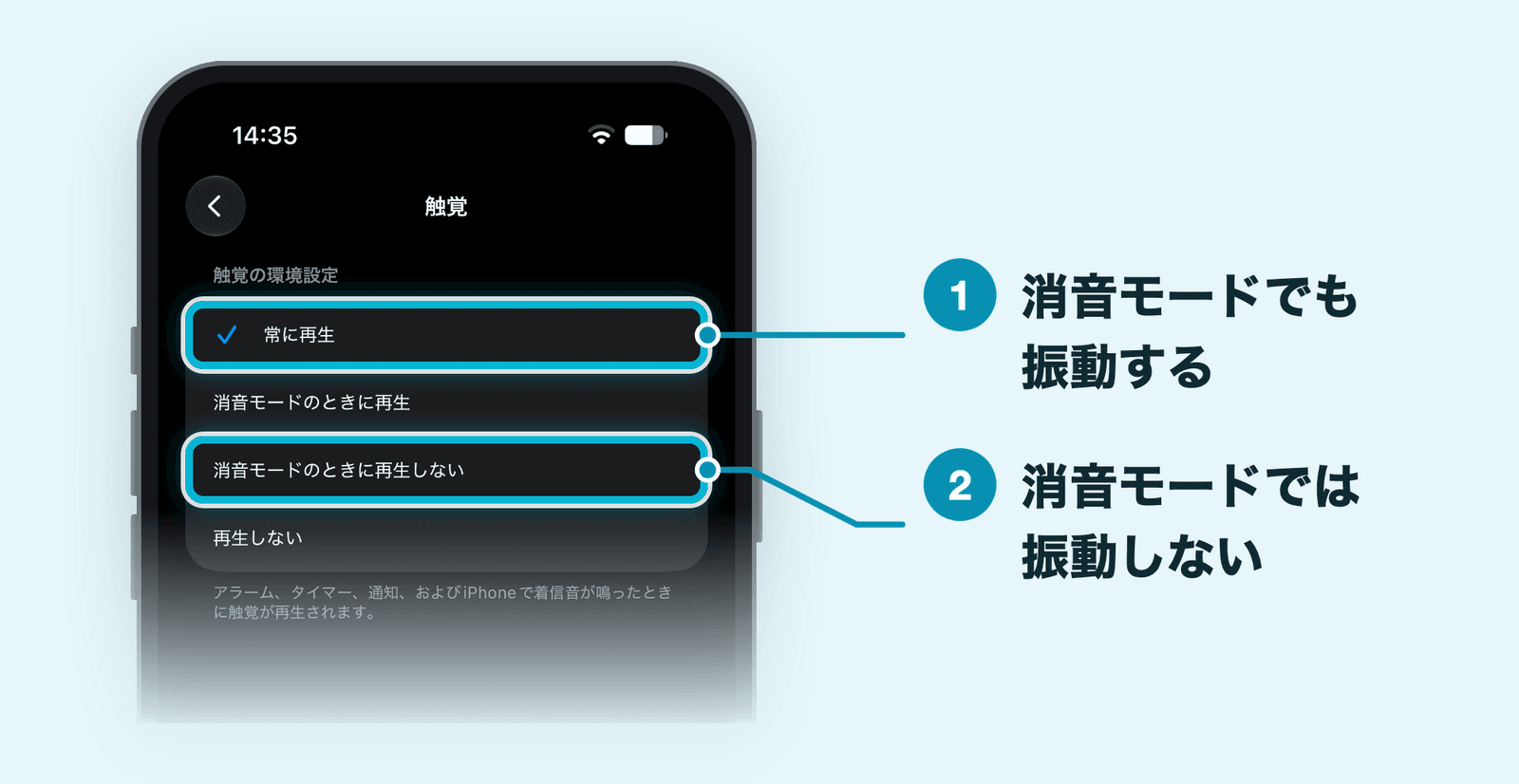
着信のバイブレーションは振動させるタイミングと、振動のパターンを変えられます。
「サウンドと触覚」の「着信音」の欄にある「触覚」では、振動させるタイミングを「常に再生」「消音モードのときに再生」「消音モードのときに再生しない」「再生しない」から選びます。画面の説明にあるとおり、この設定は着信だけでなくアラームやタイマー、通知の振動にも使われます。
消音モードのときに振動で着信に気づきたい場合は、「常に再生」か「消音モードのときに再生」を選んでおきましょう。「消音モードのときに再生しない」や「再生しない」にしていると、消音モードのあいだは音も振動も出ません。
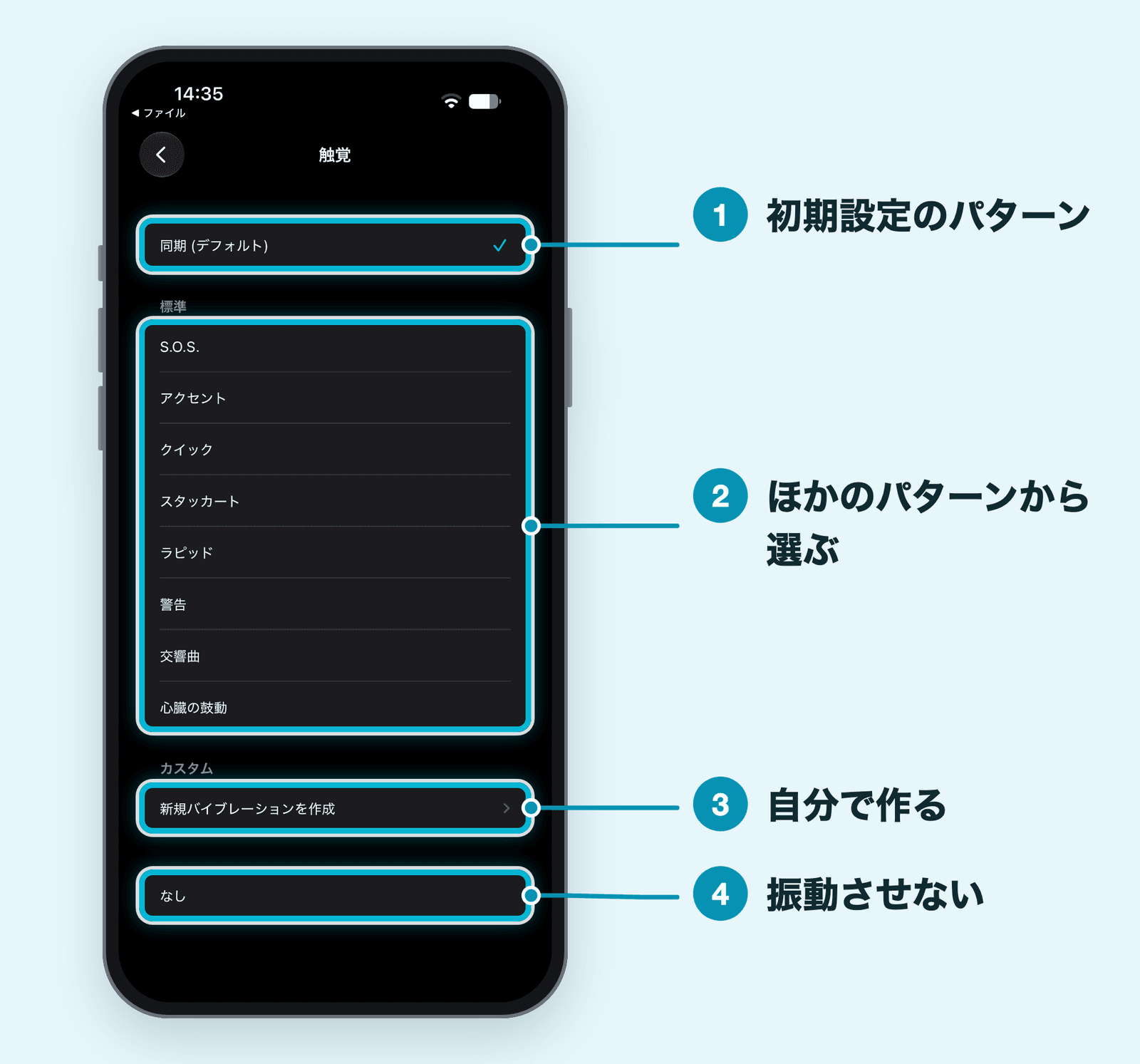
振動のパターンは「着信音」の画面のいちばん上にある「触覚」で選びます。初期設定は「同期 (デフォルト)」で、「標準」の「S.O.S.」「アクセント」「クイック」「スタッカート」「ラピッド」「警告」「交響曲」「心臓の鼓動」からも選べます。「カスタム」の「新規バイブレーションを作成」では、振動のリズムを収録して自分だけのパターンを作れます。着信で振動させたくないときは「なし」を選びます。
iPhoneのすべての振動を止めたい場合は、「設定」→「アクセシビリティ」→「タッチ」の「バイブレーション」をオフにします。ただし、この設定にすると、地震や津波などの緊急速報の振動もオフになるので注意してください。
着信に気づきやすくする「フラッシュ通知」
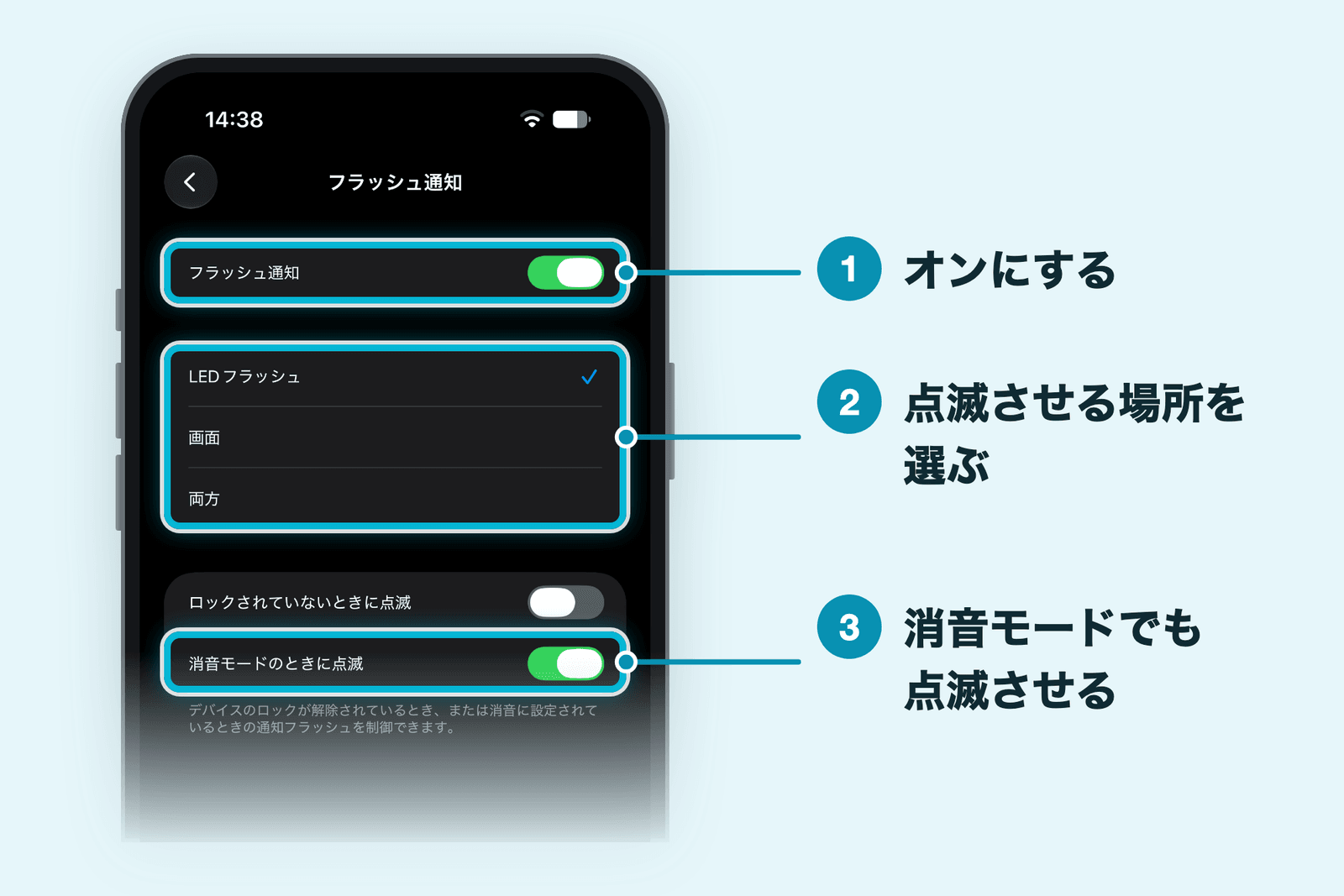
音ではなく、視覚的に着信や通知に気づきたい方は、「フラッシュ通知」も使えます。電話がかかってきたときや通知が届いたときに、iPhoneの背面のライト(LED)や画面を点滅させて知らせる機能です。
「設定」→「アクセシビリティ」→「オーディオとビジュアル」→「フラッシュ通知」で「フラッシュ通知」をオンにし、「LEDフラッシュ」「画面」「両方」から点滅させる場所を選びます。「消音モードのときに点滅」をオンにすると、消音モードのあいだもライトで着信に気づけます。「ロックされていないときに点滅」をオンにすると、iPhoneを使っている最中も点滅します。
よくある疑問
まとめ:着信音は「サウンドと触覚」で変え、鳴らないときは消音モードから確認
iPhoneの着信音についてまとめると、次のとおりです。
- 着信音は「設定」→「サウンドと触覚」→「着信音」で変える。相手ごとの着信音は連絡先アプリの「編集」→「着信音」で選ぶ
- 30秒未満の音声は「ファイル」アプリの「着信音として使用」で、長い曲はGarageBandで切り出して着信音にする。保護されている曲は使えない
- 鳴らないときは、消音モード、集中モード、音量、「不明な発信者をスクリーニング」、着信拒否、Bluetoothの接続の順に確認する
- 消音モードでも鳴らしたい相手は、連絡先の「着信音」で「緊急時は鳴らす」をオンにする
消音モードはアクションボタンやコントロールセンターからも切り替えられます。あわせてご覧ください。
着信に気づきやすくするアイテム
iPhoneを消音モードにしていることが多い方や、かばんに入れていて着信に気づきにくい方は、手首で着信を知らせてくれるスマートウォッチやスマートバンドを使う方法もあります。Amazonの売れ筋ランキング(2026年11月時点)から、iPhoneで使えるスマートウォッチとスマートバンドをピックアップしました。


関連記事
iPhoneの文字の大きさを変える方法|もっと大きくする設定とアプリごとの変更【iOS 27】
iPhoneでスクショ(スクリーンショット)を撮る方法|すぐ保存する設定と撮れない時の対処【iOS 27】
iPhoneのストレージがいっぱいのときの減らし方|システムデータ・写真の整理と増やす方法【iOS 27】
iPhoneをアップデートする方法|かかる時間・できないときの対処・しないとどうなる【iOS 27】
iPhoneのホーム画面をカスタマイズする方法|アイコンの色・ウィジェット・配置の変え方【iOS 27】