スマホとガジェットの楽しさを伝えるブログ
Macでスクリーンショット(スクショ)を撮ろうとしたものの、キーの組み合わせを忘れてしまった、画面の一部だけを撮りたい、撮った画像がどこに保存されたか分からない、と困っている方も多いのではないでしょうか。Macはキーボードのショートカットだけで、画面全体・選んだ範囲・ウインドウを撮れます。画面の動きを動画で残す画面録画(画面収録)も、アプリを追加せずにできます。
そこで本記事ではMacでスクリーンショットを撮る方法と画面録画のやり方を、ショートカットの一覧から、範囲指定やウインドウだけを撮るコツ、保存先の変え方まで解説します。macOS 27で加わった、Macの音も一緒に録画する設定もまとめました。
なお、本記事の画面と手順はmacOS 27 Golden Gate(27.0.1)のMacBook Air(M5)で確認しています。
- 画面全体は「shift」+「command」+「3」、範囲を指定するなら「shift」+「command」+「4」。「4」のあとにスペースバーを押すと、ウインドウだけを撮れる
- 「shift」+「command」+「5」でスクリーンショットアプリが開き、撮影も画面録画もここから始められる
- 撮ったファイルは初期設定ではデスクトップに保存される。保存先はスクリーンショットアプリの「オプション」で変えられる
- 「control」も一緒に押すと、ファイルにせずクリップボードにコピーできる
- macOS 27では、画面録画のオプションに「システムのオーディオを含める」が加わり、Macで再生している音も録音できる
Macのスクリーンショットのショートカット一覧
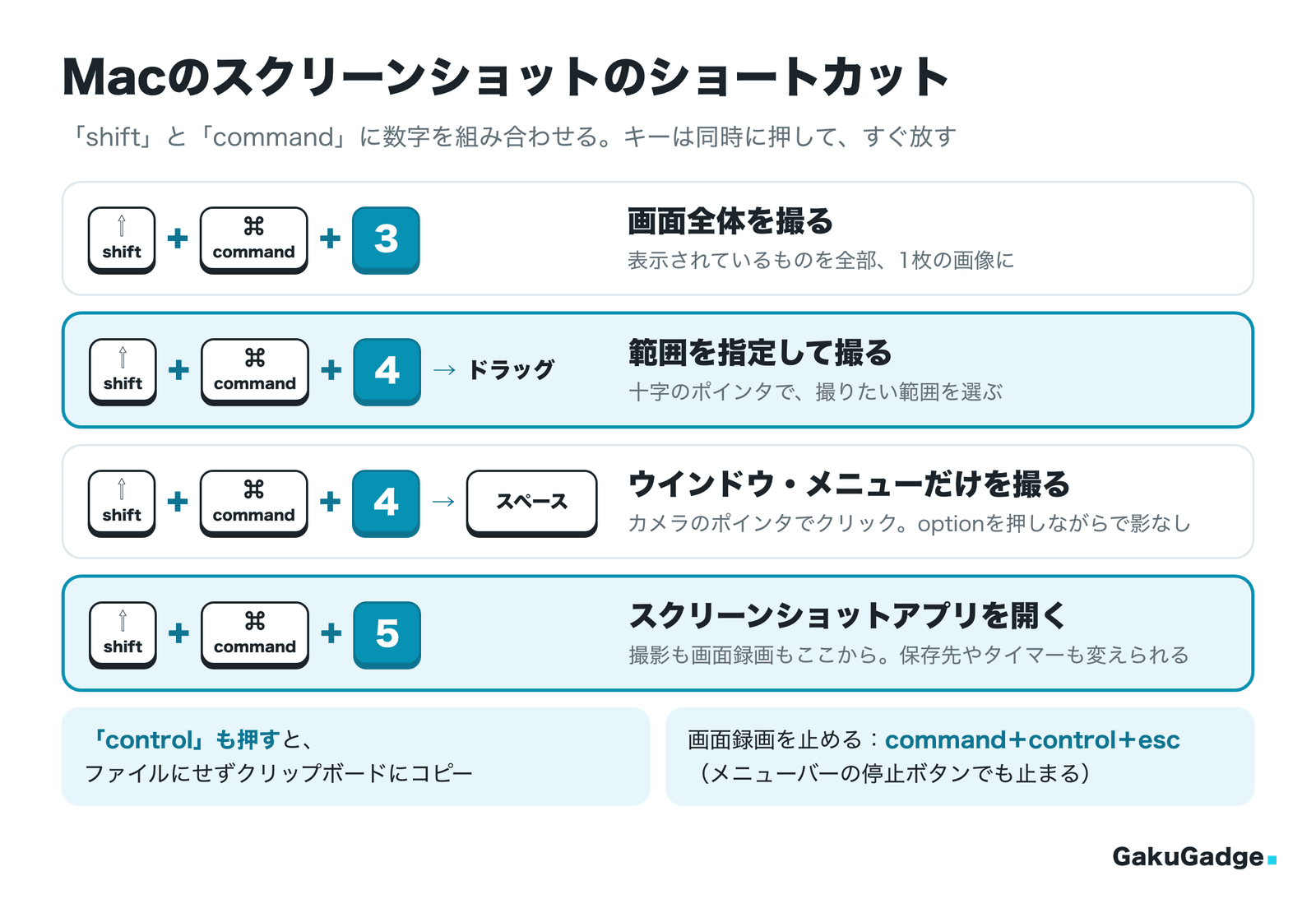
Macのスクリーンショットは「shift」と「command」に数字のキーを組み合わせて撮ります。数字によって、撮れる範囲が変わります。
| やりたいこと | ショートカット |
|---|---|
| 画面全体を撮る | 「shift」+「command」+「3」 |
| 範囲を指定して撮る | 「shift」+「command」+「4」を押してからドラッグ |
| ウインドウやメニューだけを撮る | 「shift」+「command」+「4」を押してから、スペースバーを押してクリック |
| スクリーンショットアプリを開く(撮影・画面録画) | 「shift」+「command」+「5」 |
| 撮った画像をクリップボードにコピーする | 上のショートカットに「control」を足す |
「command」は「⌘」、「shift」は「⇧」の記号が付いたキーです。どのショートカットもキーを同時に押して、すぐに放します。
撮った画像はPNG形式のファイルになり、初期設定ではデスクトップに保存されます。
画面全体を撮る(shift+command+3)
画面に表示されているものを全部残したいときは、「shift」+「command」+「3」で撮ります。
- 撮りたい画面を表示する
- 「shift」「command」「3」の3つのキーを同時に押して、すぐに放す
- 画面の隅に表示されるサムネールを確かめる
サムネールをクリックすると、書き込みなどの編集ができます。そのままにしておくと、しばらくしてデスクトップに保存されます。
ファイルにせず、ほかのアプリにすぐ貼り付けたいときは、「control」も一緒に押して「control」+「shift」+「command」+「3」にします。撮った画像はクリップボードにコピーされます。
範囲を指定して撮る(shift+command+4)
画面の一部だけを撮りたいときは、「shift」+「command」+「4」を使います。Webページの一部分や、アプリの画面の必要なところだけを画像にできます。
- 「shift」「command」「4」の3つのキーを同時に押して、すぐに放す
ポインタの形が十字に変わります。十字の横の数字はポインタの画面上の位置です。
- 撮りたい範囲の角から、ドラッグして範囲を選ぶ
ドラッグしている間は、十字の横の数字が、選んだ範囲の幅と高さに変わります。
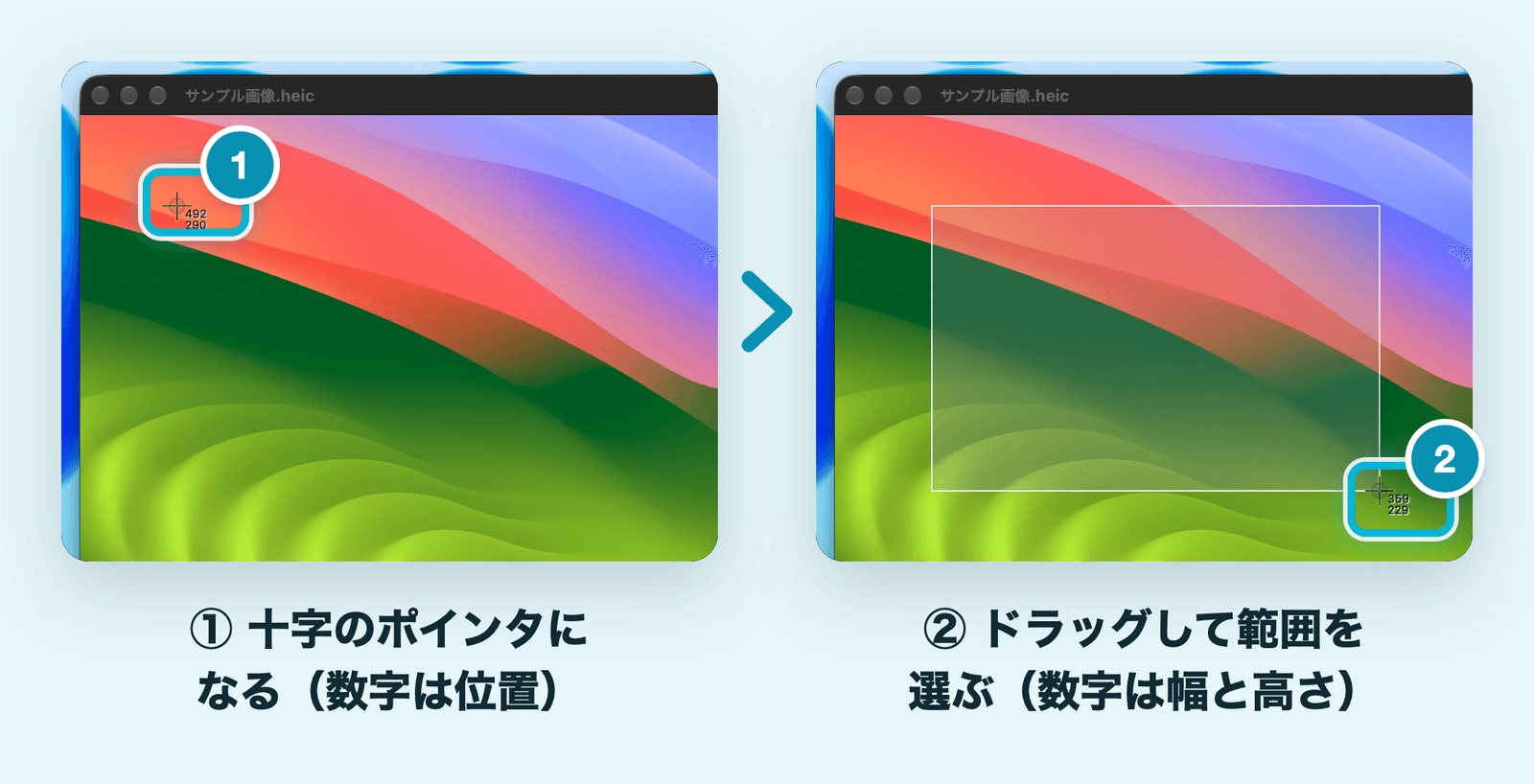
- マウスかトラックパッドのボタンから指を放すと撮れる
範囲を選ぶときのコツ
範囲を選ぶときは、次の操作も覚えておくと便利です。
- 撮るのをやめたいときは、「esc」キーを押す
- ドラッグしながらスペースバーを押したままにすると、範囲の大きさを変えずに場所だけを動かせる
- 選んだ範囲をクリップボードにコピーするなら、「control」+「shift」+「command」+「4」を押してから選ぶ
撮る範囲をじっくり決めたいときは、あとで紹介するスクリーンショットアプリが便利です。点線の枠を表示したまま、位置と大きさを調整してから撮れます。
ウインドウやメニューだけを撮る(shift+command+4→スペースバー)
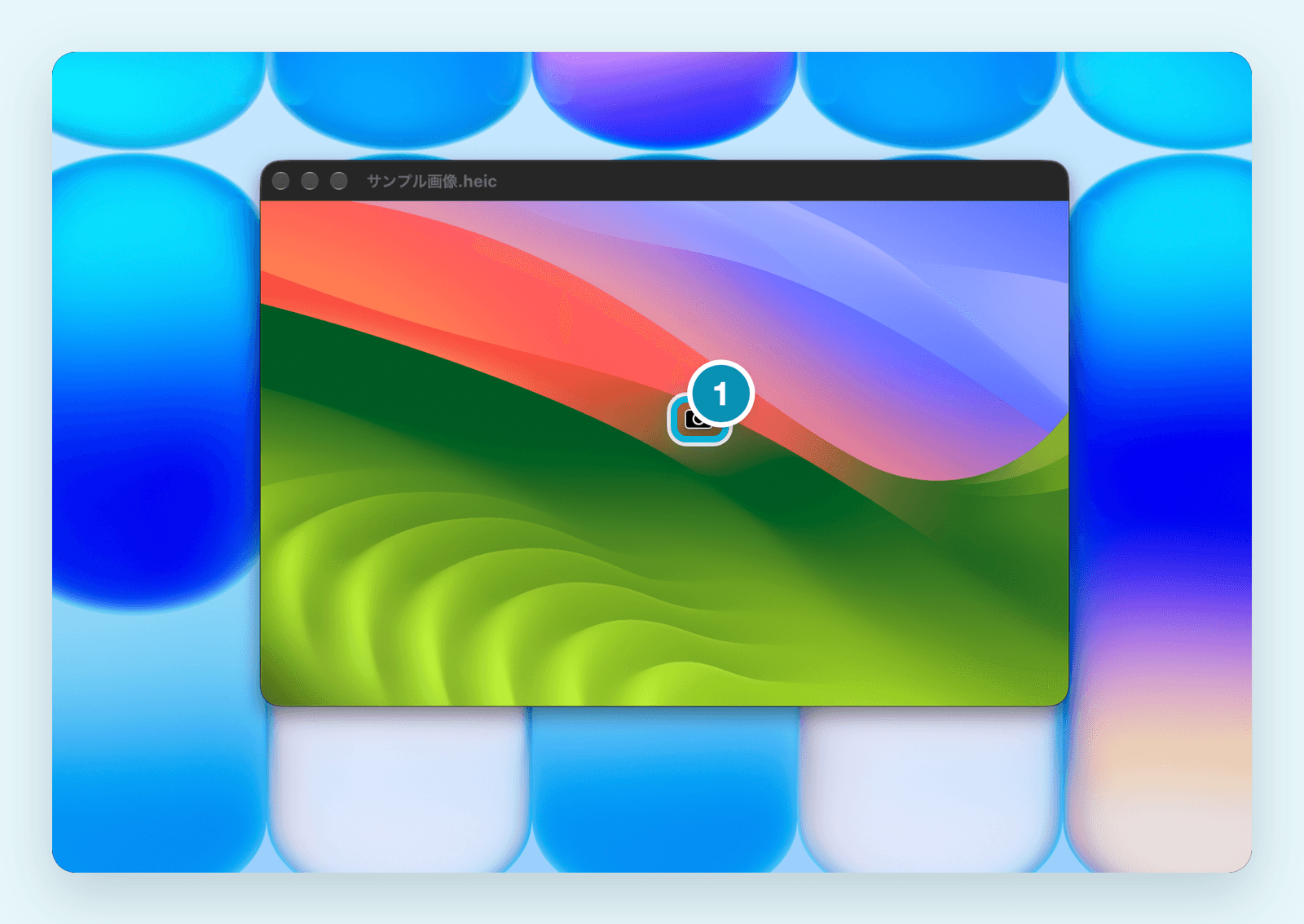
開いているウインドウ1つだけを撮りたいときは、「shift」+「command」+「4」を押したあとにスペースバーを押します。ポインタがカメラの形に変わり、ポインタを合わせたウインドウが選ばれた状態になります。
- 撮りたいウインドウかメニューを開く
- 「shift」「command」「4」を同時に押して放し、続けてスペースバーを押して放す
- 撮りたいウインドウにポインタを合わせて、クリックする
まわりの余白が入らず、ウインドウの形どおりの画像になります。十字のポインタに戻したいときは、もう一度スペースバーを押します。
ウインドウの影を入れずに撮る
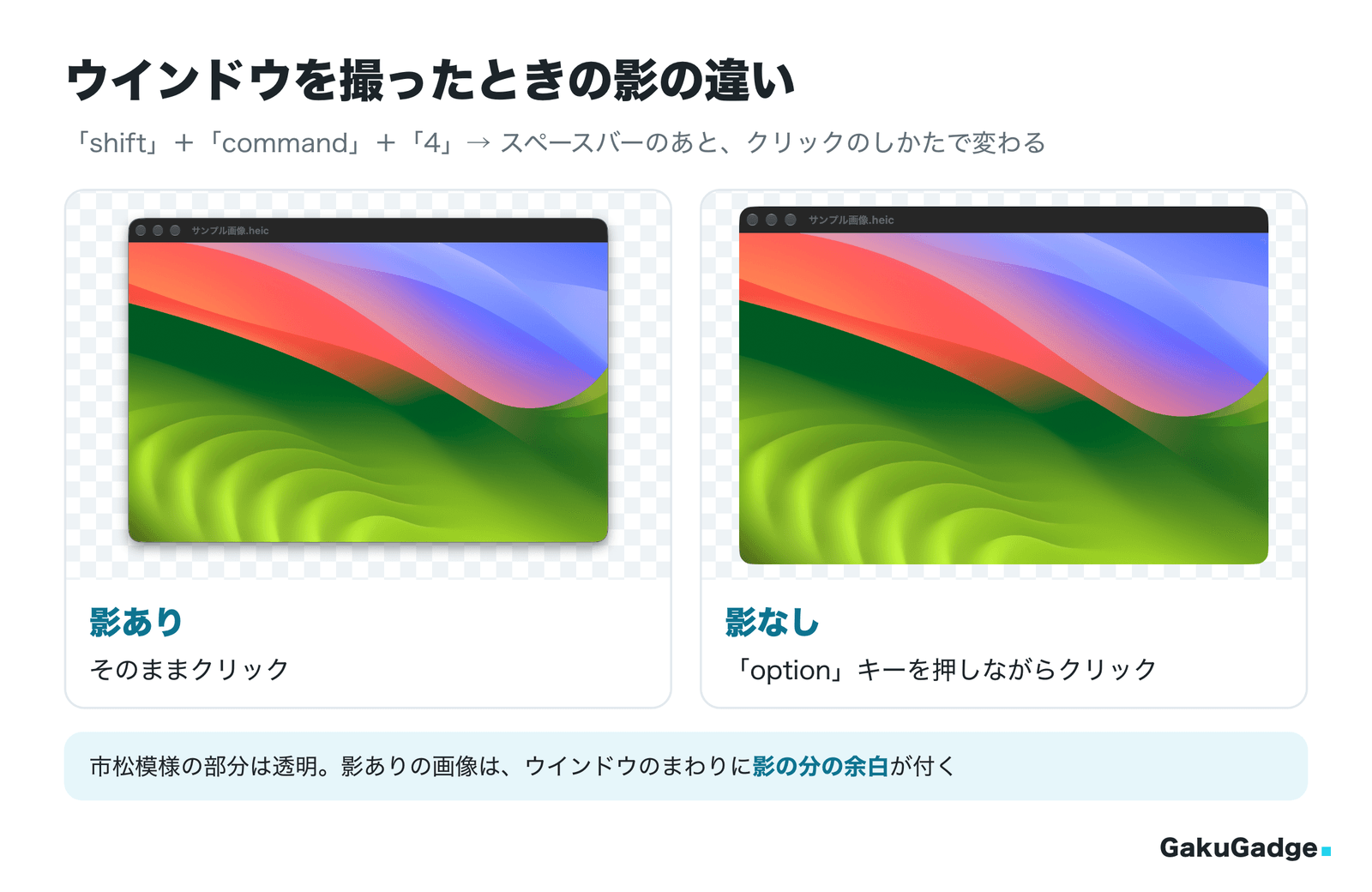
ウインドウを撮ると、まわりに影の付いた画像になります。影が要らないときは、「option」キーを押しながらウインドウをクリックしてください。
なお、Appleによると、Apple TVアプリなど一部のアプリでは、ウインドウのスクリーンショットを撮れない場合があります。
スクリーンショットアプリ(shift+command+5)の使い方

「shift」+「command」+「5」を押すと、画面の下にスクリーンショットアプリのツールバーが表示されます。静止画も画面録画もここから選べて、保存先やタイマーの設定もこのツールバーで変えます。
| 番号 | ボタン | できること |
|---|---|---|
| ① | 画面全体を取り込む・選択したウインドウを取り込む・選択部分を取り込む | 静止画を撮る範囲を選ぶ |
| ② | 画面全体を収録・選択したウインドウを収録・選択部分を収録 | 画面録画をする範囲を選ぶ |
| ③ | オプション | 保存先やタイマーなどを設定する |
| ④ | 取り込む(録画のときは「収録」) | 撮影・録画を始める |
左端の「×」(閉じる)をクリックするか、「esc」キーを押すと、ツールバーを閉じられます。スクリーンショットアプリは「アプリケーション」フォルダの「ユーティリティ」フォルダにあり、ここから開いても同じツールバーが表示されます。
スクリーンショットアプリで撮る手順は、次のとおりです。
- 「shift」+「command」+「5」を押す
- 左の3つのボタンから、撮る範囲を選ぶ
「選択部分を取り込む」では、点線の枠の中が撮る範囲になります。枠の中をドラッグすると場所を動かせて、ふちの丸い点をドラッグすると大きさを変えられます。
- 「取り込む」をクリックする
「選択したウインドウを取り込む」を選んだときは、撮りたいウインドウをクリックします。
オプションで保存先やタイマーを変える
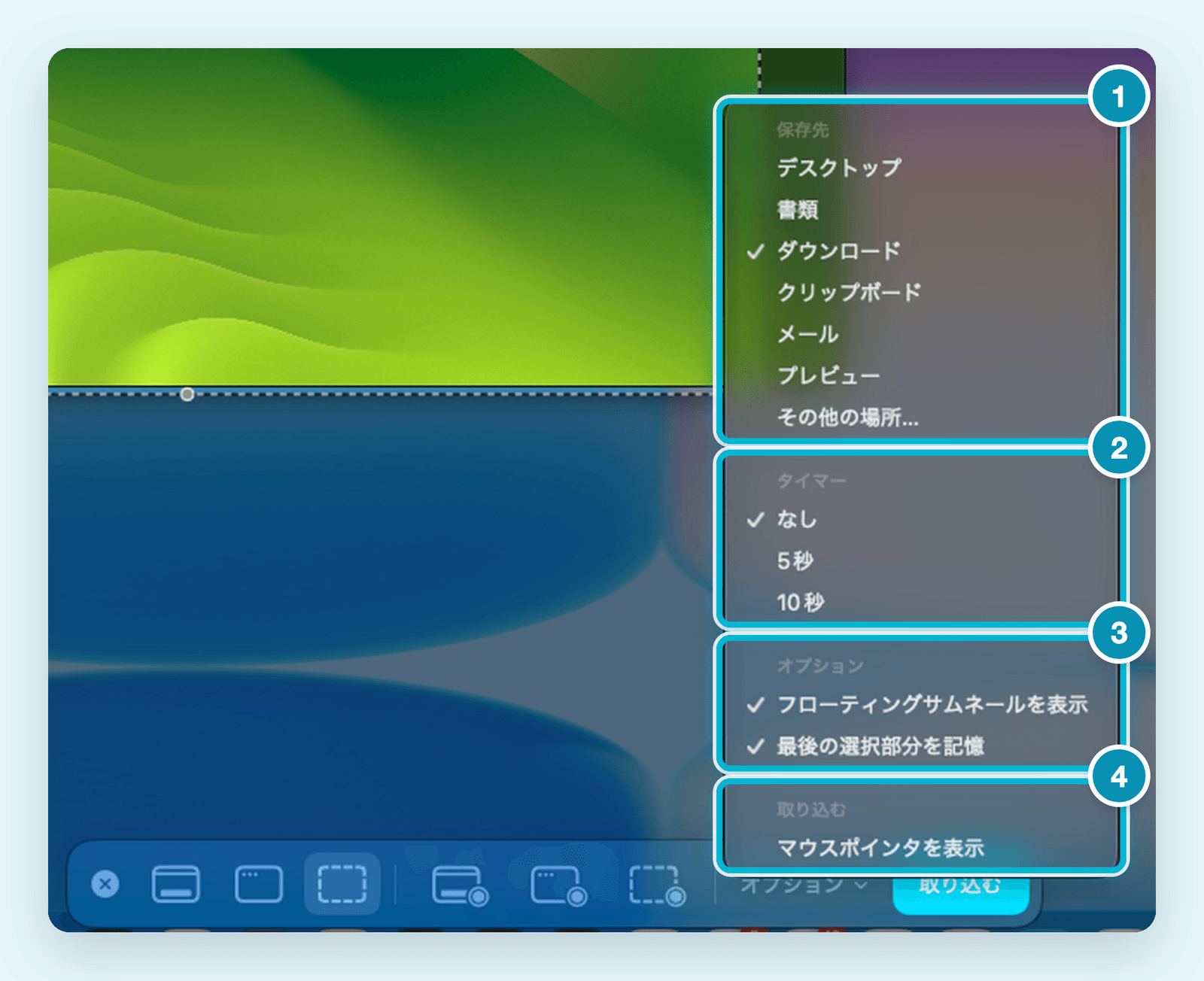
ツールバーの「オプション」をクリックすると、撮影の設定が並ぶメニューが開きます。
| 項目 | 選べるもの |
|---|---|
| 保存先 | デスクトップ・書類・クリップボード・メール・プレビュー・その他の場所… |
| タイマー | なし・5秒・10秒 |
| オプション | フローティングサムネールを表示・最後の選択部分を記憶 |
| 取り込む | マウスポインタを表示 |
画像のMacは保存先を「ダウンロード」に変えてあるため、「保存先」の一覧に「ダウンロード」も表示されています。
「タイマー」で5秒か10秒を選ぶと、「取り込む」をクリックしてからその秒数のあとに撮れます。「最後の選択部分を記憶」にチェックを入れておくと、次に開いたときも前回と同じ範囲が選ばれた状態になります。
Appleによると、macOS Tahoe 26以降の対応するMacでは「取り込みフォーマット」でHDRとSDRも選べます。外部ディスプレイにつないだMacBook Air(M5)のメニューには、この項目は表示されませんでした。
Macで画面録画をする方法(shift+command+5)
Macの画面録画(Appleの呼び方は「画面収録」)も、スクリーンショットアプリから始めます。アプリの使い方を動画で残したいときなどに、追加のアプリなしで録画できます。
- 「shift」+「command」+「5」を押す
- 「画面全体を収録」「選択したウインドウを収録」「選択部分を収録」のどれかをクリックする
「選択したウインドウを収録」はmacOS Tahoe 26以降で使えます。
- 音も録るときは、「オプション」でマイクや「システムのオーディオを含める」を選ぶ
- 「収録」をクリックして、録画を始める
ウインドウを収録するときは、録画したいウインドウをクリックします。
- 録画を止めるときは、メニューバーの停止ボタンをクリックする
「command」+「control」+「esc」キーを押しても止められます。

録画を止めると画面の隅にサムネールが表示され、しばらくすると、録画した日時が入った名前でデスクトップに保存されます。録画を始める前なら、「esc」キーで取りやめられます。
音声付きで録画する(マイク・システムのオーディオ)
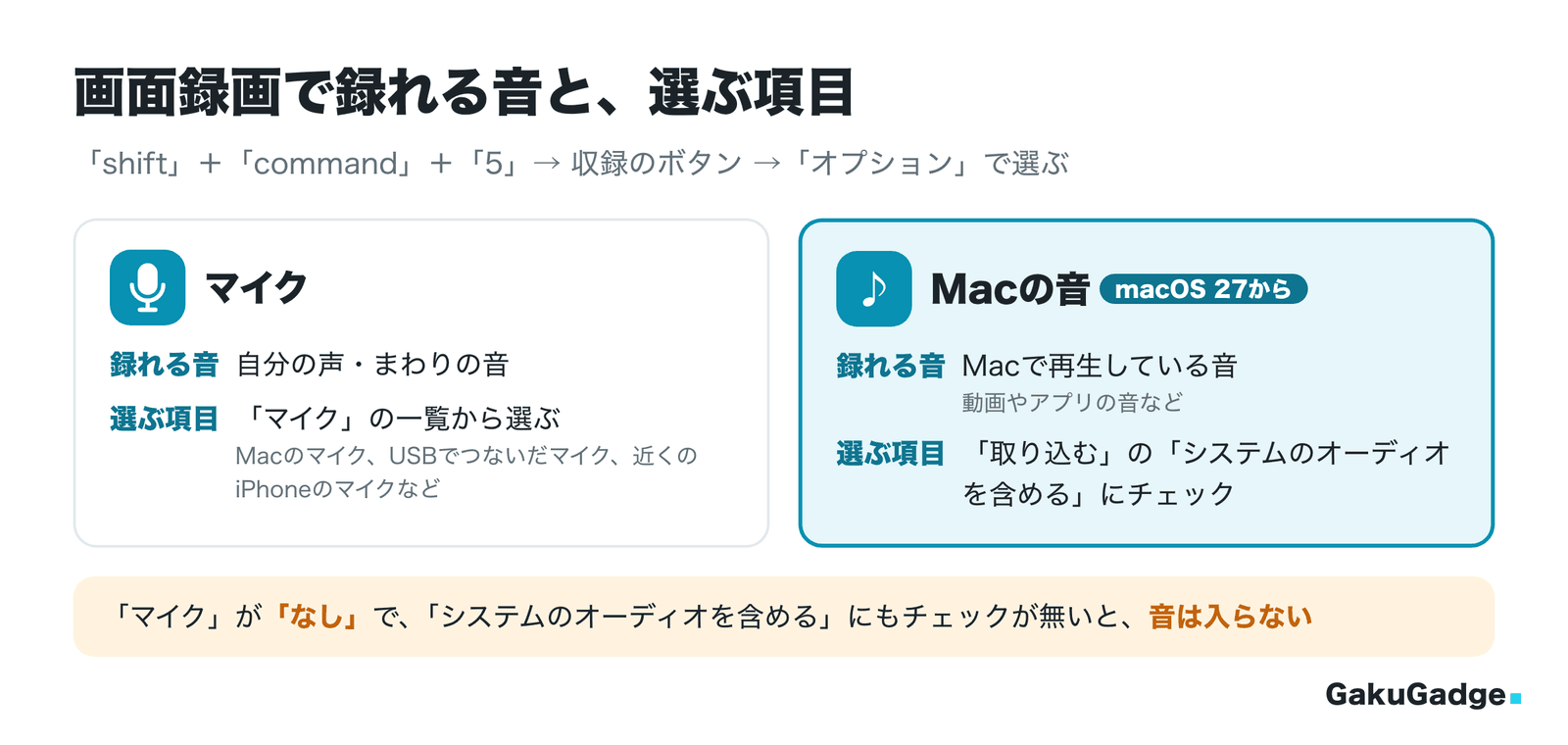
画面録画に音を入れたいときは、録画を始める前に、収録の「オプション」で音の録り方を選びます。このMacBook Airでは「マイク」が「なし」になっていて、そのままでは音が録音されませんでした。
| 録りたい音 | 選ぶ項目 |
|---|---|
| 自分の声・まわりの音 | 「マイク」で、Macのマイクやつないだマイクを選ぶ |
| Macで再生している音(動画やアプリの音など) | 「取り込む」の「システムのオーディオを含める」にチェックを入れる |
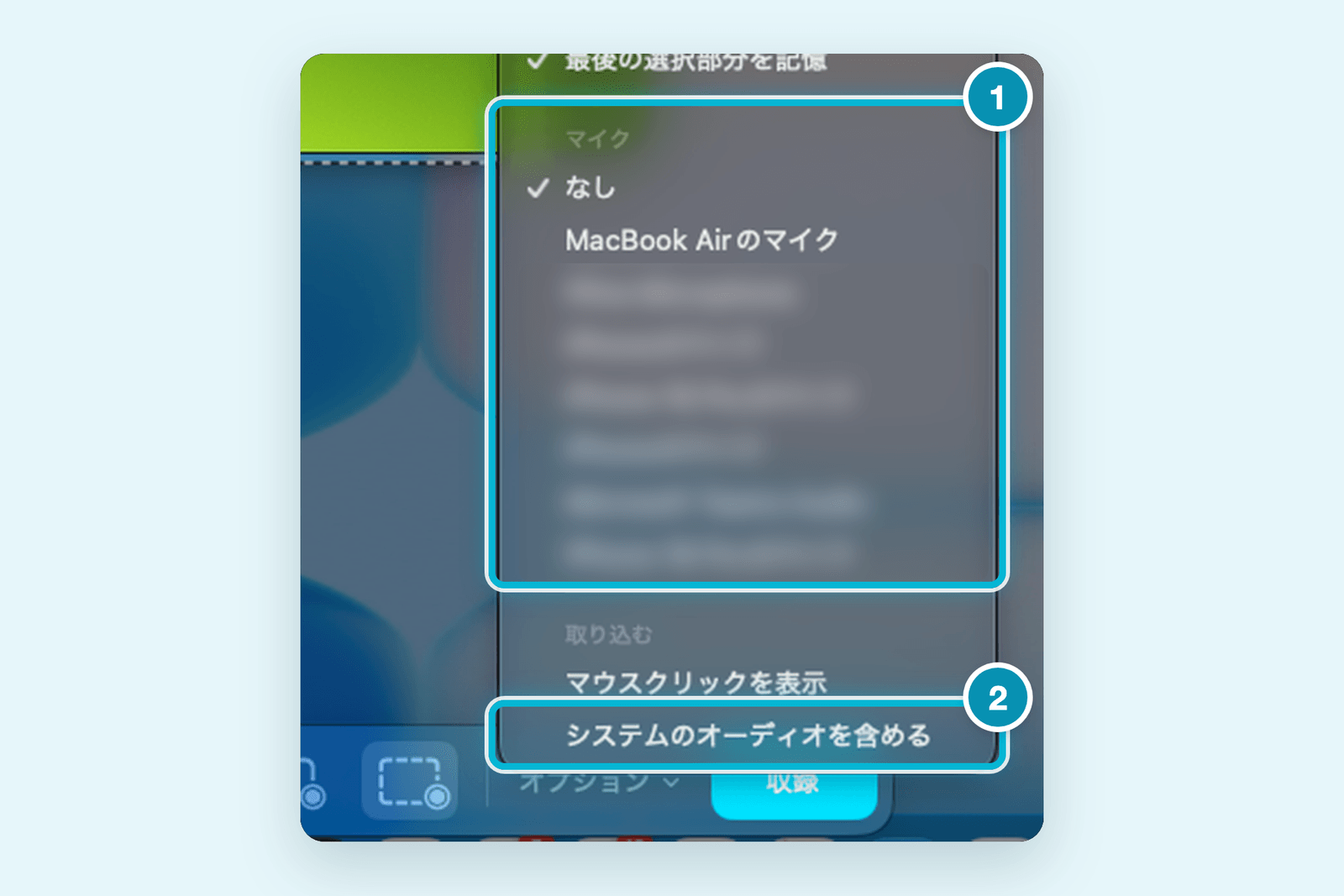
「システムのオーディオを含める」は、AppleによるとmacOS 27 Golden Gate以降で使える項目です。「マイク」の一覧にはMac本体のマイクのほか、USBでつないだマイクや、近くにあるiPhoneのマイクなどが並びます。
同じメニューの「マウスクリックを表示」を選ぶと、クリックしたときにポインタの周りに黒い円が表示されます。操作の手順を説明する動画で、どこをクリックしたかが分かりやすくなります。
収録のときの「オプション」にも「保存先」があり、こちらには「QuickTime Player」も並びます。
QuickTime Playerでも画面収録できる
QuickTime Playerの「ファイル」メニューから「新規画面収録」を選ぶか、「control」+「command」+「N」を押しても、画面を録画できます。Appleによると、スクリーンショットアプリのツールバーが表示された場合は、上と同じ手順で録画します。
撮ったスクショや録画の保存先と変え方
初期設定では、撮ったスクショも録画もデスクトップに保存されます。ファイル名は「スクリーンショット 2026-11-07 10.30.15.png」「画面収録 2026-11-07 10.32.40.mov」のように、撮った日時が入ります。
見つからないときは、Spotlight(「command」+スペースバー)に「スクリーンショット」や「画面収録」と入力して探すと、見つけやすくなります。
保存先を変える方法
スクショがたまってデスクトップが散らかるときは、保存先を専用のフォルダにしておくと整理しやすくなります。
- 「shift」+「command」+「5」を押す
- ツールバーの「オプション」をクリックする
- 「保存先」から、保存したい場所を選ぶ
一覧にないフォルダにしたいときは、「その他の場所…」を選んでフォルダを指定します。
Appleによると、ここで変えた保存先が、スクリーンショットの保存場所の初期設定になります。
 Shino
クリップボードにコピーして貼り付ける
ブログやチャットにすぐ貼りたいときは、ファイルにせずクリップボードにコピーすると手間が省けます。コピーする方法は3つあります。
- ショートカットに「control」を足して押す(例:「control」+「shift」+「command」+「4」)
- 撮ったあとのサムネールを「control」キーを押しながらクリックして、「クリップボードに保存」を選ぶ
- スクリーンショットアプリの「オプション」で、「保存先」を「クリップボード」にしておく
コピーした画像は貼り付けたい場所で「command」+「V」を押すと貼り付けられます。
撮ったあとのサムネールでできること(編集・コピー・削除)
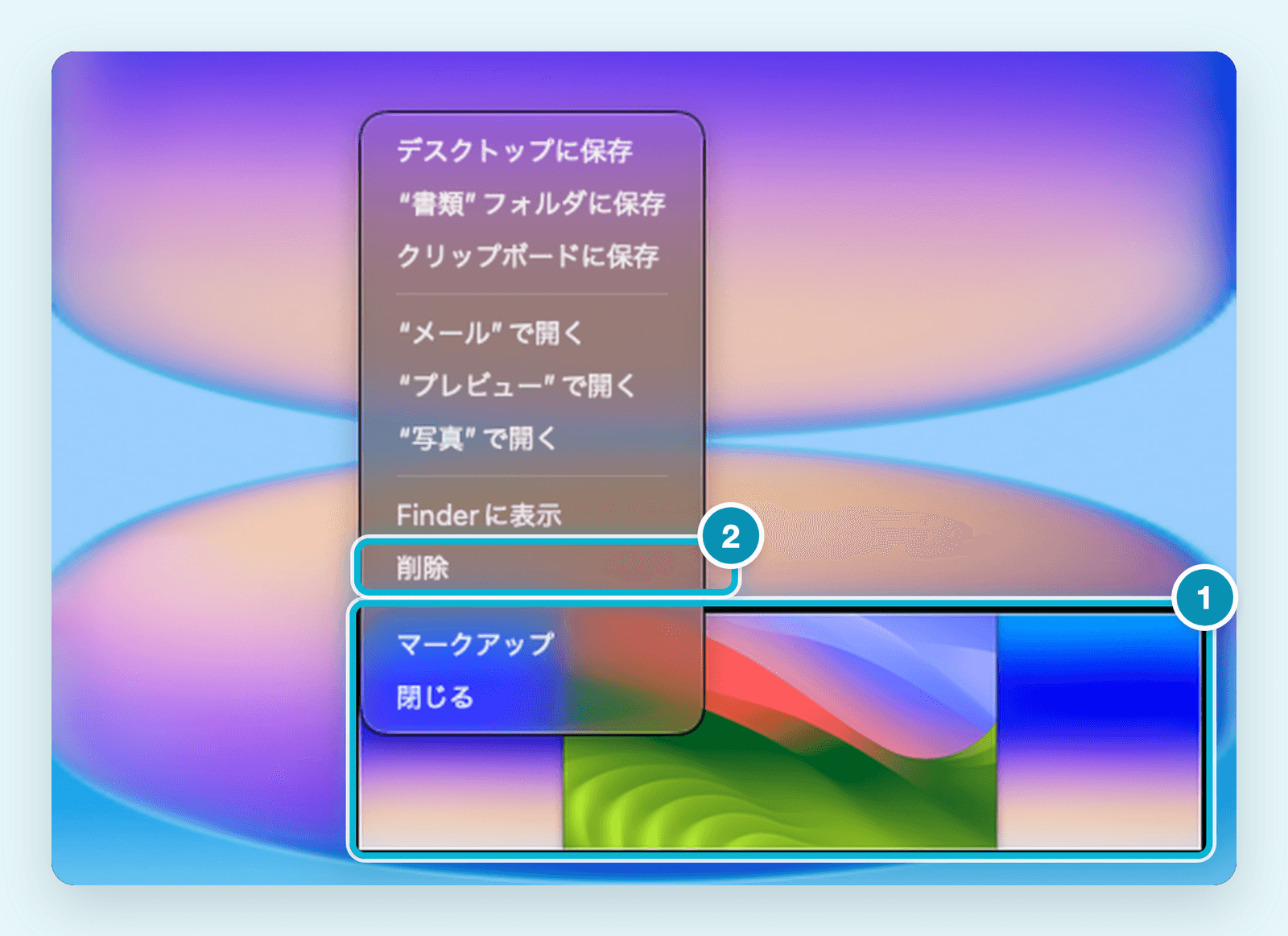
撮った直後は、画面の右下にスクショのサムネール(フローティングサムネール)が数秒間表示されます。そのあいだに、次の操作ができます。
| 操作 | できること |
|---|---|
| サムネールをクリック | 開いたウインドウで、書き込み(マークアップ)や共有ができる。録画はトリミングできる |
| 右にスワイプ | すぐに保存して、サムネールを消す |
| 書類やメール、Finderのウインドウにドラッグ | その場所に画像を入れる |
| 「control」キーを押しながらクリック | 保存先や開くアプリを選ぶメニューを出す |
「control」キーを押しながらクリックしたときのメニューには、「デスクトップに保存」「“書類”フォルダに保存」「クリップボードに保存」「“メール”で開く」「“プレビュー”で開く」「“写真”で開く」「Finderに表示」「削除」「マークアップ」「閉じる」が並びます。撮り直したいときは「削除」を選ぶと、ファイルを残さずに消せます。
サムネールにポインタを合わせると、ポインタを動かすまでサムネールは表示されたままになります。なお、画像は横長の外部ディスプレイにつないだMacで撮ったため、サムネールも横長になっています。
右下にサムネールを出したくないときは、スクリーンショットアプリの「オプション」で「フローティングサムネールを表示」のチェックを外します。
ショートカットを確認・変更する(キーボード設定)
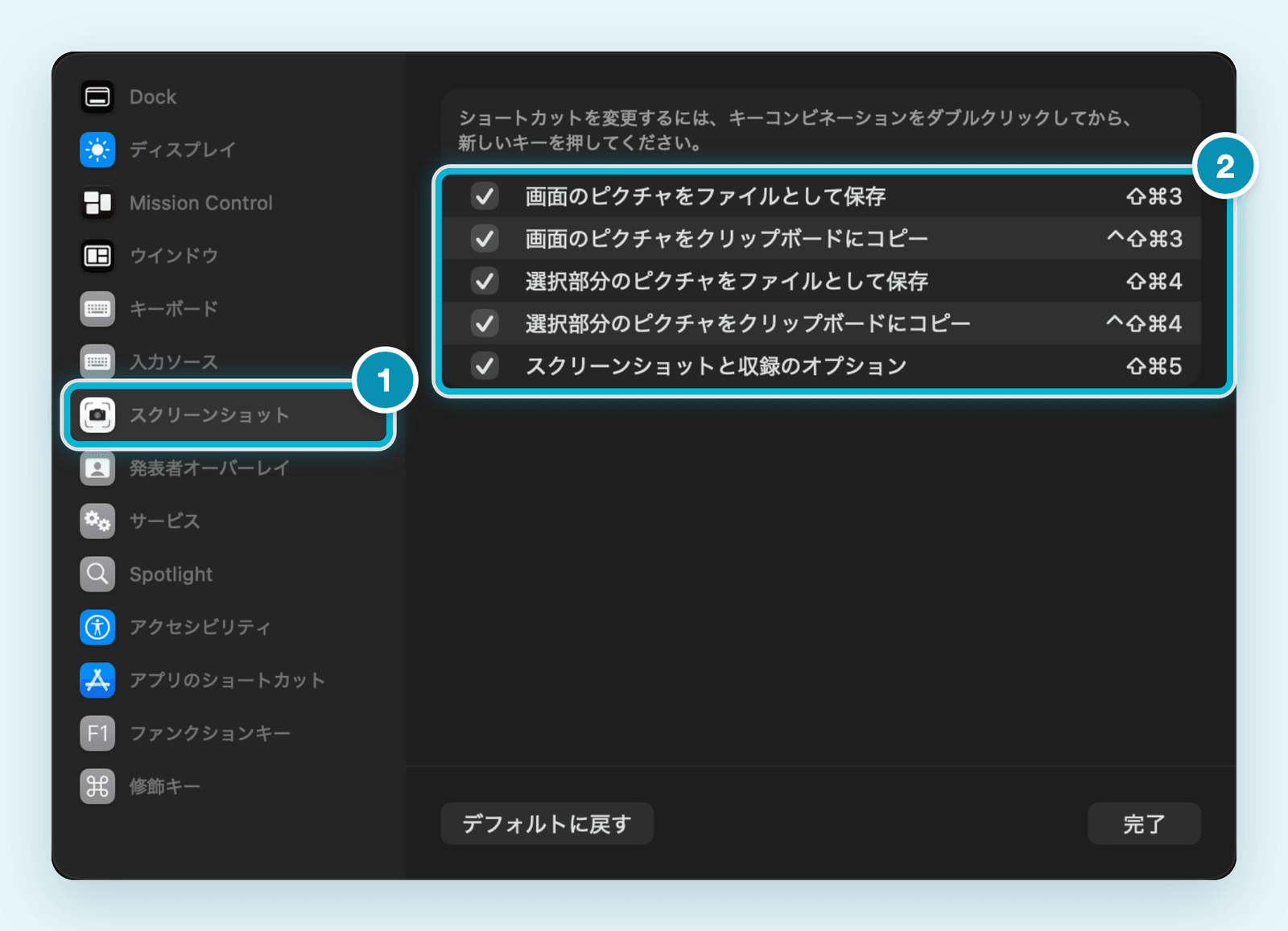
スクリーンショットのショートカットは「システム設定」の「キーボード」で確認・変更できます。
- アップルメニューから「システム設定」を開き、サイドバーの「キーボード」をクリックする
- 「キーボードショートカット…」をクリックする
- 左の一覧で「スクリーンショット」をクリックする
「画面のピクチャをファイルとして保存」「画面のピクチャをクリップボードにコピー」「選択部分のピクチャをファイルとして保存」「選択部分のピクチャをクリップボードにコピー」「スクリーンショットと収録のオプション」の5つが並びます。
チェックを外すと、そのショートカットは使えなくなります。キーを変えたいときは、キーの組み合わせをダブルクリックしてから、新しいキーを押します。元に戻すときは、「デフォルトに戻す」をクリックします。
スクショや画面録画ができないときの確認
スクショが撮れない、撮ったはずのファイルが見つからないときは、次の点を確かめてみてください。
ショートカットがオフになっていないか
キーを押しても何も起きないときは、キーボード設定でショートカットのチェックが外れていないか、別のキーに変わっていないかを確かめます。ほかのアプリが同じキーの組み合わせを使っていることもあります。
保存先が変わっていないか
保存先を「クリップボード」や別のフォルダに変えていると、デスクトップにファイルはできません。スクリーンショットアプリの「オプション」で、「保存先」にチェックが付いている場所を確かめましょう。
アプリが撮影を許可していないか
Apple TVアプリなど一部のアプリでは、ウインドウのスクリーンショットや画面収録ができない場合があります。撮れないのが特定のアプリだけなら、アプリ側の制限と考えられます。
ほかのアプリで撮るときは許可が必要
画面録画のアプリやビデオ会議のアプリなど、スクリーンショットアプリ以外でMacの画面を撮るときは、そのアプリに許可を出しておく必要があります。「システム設定」→「プライバシーとセキュリティ」→「画面収録とシステムオーディオ録音」で、使うアプリがオンになっているかを確かめます。
録画に音が入らない
収録の「オプション」で、「マイク」が「なし」になっていないかを確かめます。Macで再生している音を録るなら、「システムのオーディオを含める」にチェックが必要です。設定のしかたは音声付きで録画する方法で紹介しています。
よくある疑問
まとめ:Macのスクショは「shift+command」と数字で撮れる
Macでスクリーンショットと画面録画をする方法をまとめると、次のとおりです。
- 画面全体は「shift」+「command」+「3」、範囲指定は「shift」+「command」+「4」、ウインドウだけなら「4」のあとにスペースバーを押す
- 「shift」+「command」+「5」のスクリーンショットアプリで、撮影も画面録画もできる。保存先やタイマーは「オプション」で変える
- 画面録画は「収録」で始め、メニューバーの停止ボタンか「command」+「control」+「esc」で止める
- 音を入れるなら、収録の「オプション」でマイクや「システムのオーディオを含める」(macOS 27以降)を選ぶ
- 撮ったファイルは初期設定ではデスクトップに保存される。「control」を足すとクリップボードにコピーできる
iPhoneの画面を録画したいときは、こちらの記事で手順を紹介しています。

Macのスクショに使えるアイテム
スクショをよく撮るなら、ボタンにショートカットを割り当てられるマウスが便利です。ロジクールのマウスは、無料のアプリ「Logi Options+」で、ボタンにキーの組み合わせ(shift+command+4など)を割り当てられます。私がふだん使っているMX Anywhere 3Sと、同じように設定できるロジクールのマウスをピックアップしました(2026年11月時点)。



関連記事

iPhoneでスクショ(スクリーンショット)を撮る方法|すぐ保存する設定と撮れない時の対処【iOS 27】

Siri AIの対応機種は?使えるiPhone・iPad・Macと使えない時の確認点【iOS 27.2】
MacでPixel Budsアプリが利用可能に!接続方法やできることを解説
メインPCをWindowsからMacに乗り換え|Appleエコシステムが最高すぎる
iPhoneのストレージがいっぱいのときの減らし方|システムデータ・写真の整理と増やす方法【iOS 27】