スマホとガジェットの楽しさを伝えるブログ
iPhoneのスクリーンショット(スクショ)を使うと、いま画面に表示されているものを、そのまま画像として残せます。地図やチケット、設定の画面などを残しておくのに便利ですが、「ボタンを同時に押すのが難しい」「撮ったはずなのに写真に残っていない」「撮ったあとに大きな画面が出るようになった」と困っている方も多いのではないでしょうか。
iOS 26からは、撮った直後にスクショが画面いっぱいに表示されるようになり、残しておくには保存の操作が必要になりました。
そこで本記事ではiPhoneでスクショを撮る方法を、ボタンでの撮り方から、ボタンを使わずに指だけで撮る方法、撮ったあとの保存と編集まで解説します。すぐ保存したいときの「画面の取り込み」の設定や、保存先、撮れないときの対処もまとめました。
なお、本記事の画面と手順はiOS 27.2のiPhone Airで確認しています。
- Face IDのiPhoneは、サイドボタンと音量を上げるボタンを同時に押して、すぐ放す。iPhone SEはホームボタンとサイドボタンを同時に押す
- 撮った直後はスクショが画面いっぱいに表示される。右上のチェックマークから保存し、左上の閉じるボタンを押すと削除される
- すぐ保存したいなら「設定」→「一般」→「画面の取り込み」で「フルスクリーンプレビュー」をオフにする。左下のサムネール表示になり、自動で保存される
- ボタンが押しにくいときは、AssistiveTouchや背面タップを設定すれば指だけで撮れる
iPhoneでスクショを撮る方法は4通り
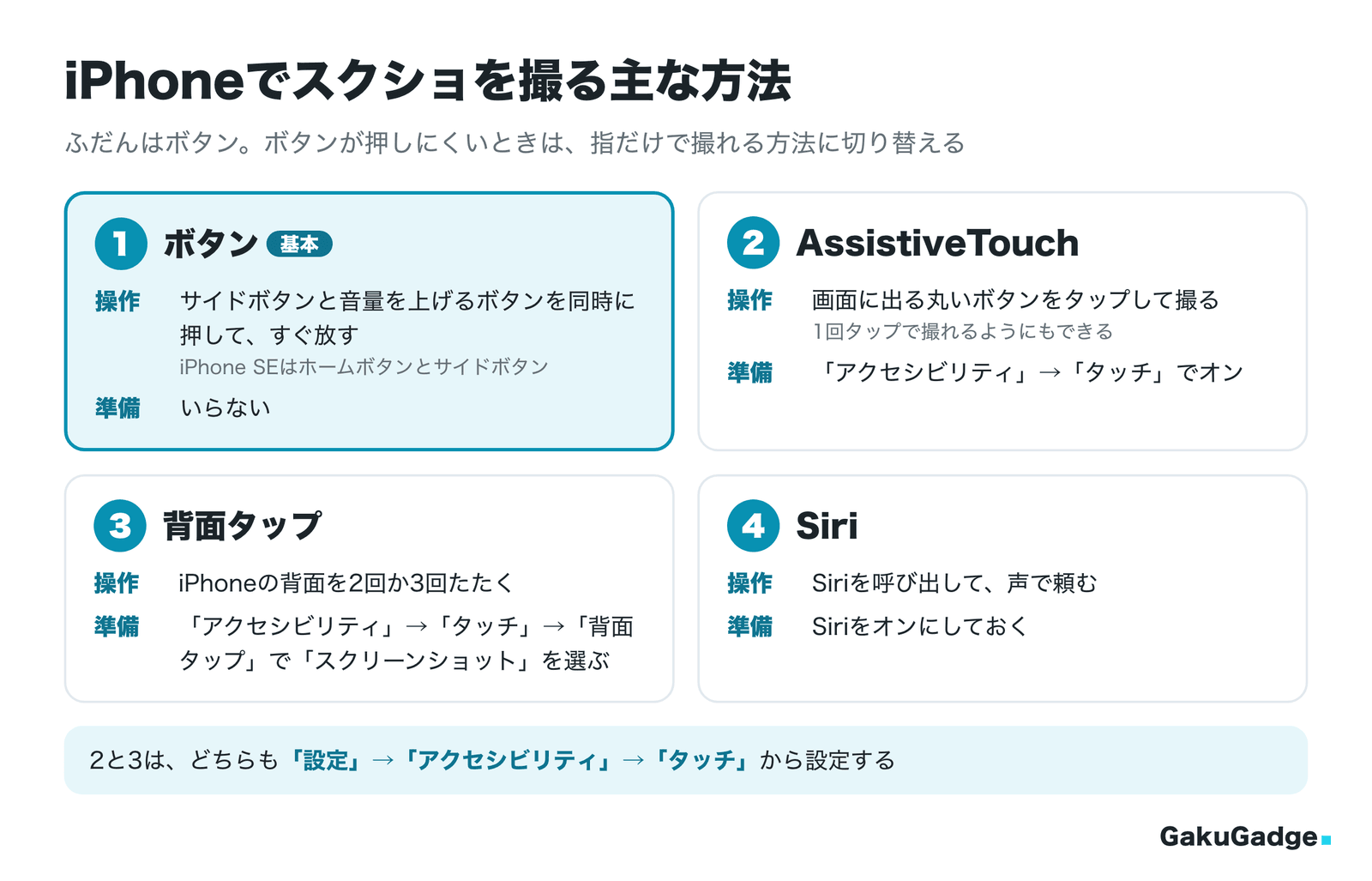
iPhoneのスクショはボタンのほかに、画面に出す丸いボタン(AssistiveTouch)、背面タップ、Siriでも撮れます。Appleのユーザガイドでも、ボタンを使わずにSiri・AssistiveTouch・背面タップで撮れると案内されています。
| 撮り方 | 操作 | 準備 |
|---|---|---|
| ボタン | サイドボタンと音量を上げるボタンを同時に押す(iPhone SEはホームボタンとサイドボタン) | いらない |
| AssistiveTouch | 画面に出る丸いボタンをタップして撮る | 「設定」→「アクセシビリティ」→「タッチ」でオンにする |
| 背面タップ | iPhoneの背面を2回か3回たたく | 「設定」→「アクセシビリティ」→「タッチ」→「背面タップ」で選ぶ |
| Siri | Siriを呼び出して頼む | Siriをオンにしておく |
ふだんはボタンで撮るのがいちばん手軽です。片手で持っているときや、ボタンを同時に押すのが苦手な場合は、AssistiveTouchか背面タップを設定しておくと、画面や背面をタップするだけで撮れます。
ボタンでスクショを撮る方法
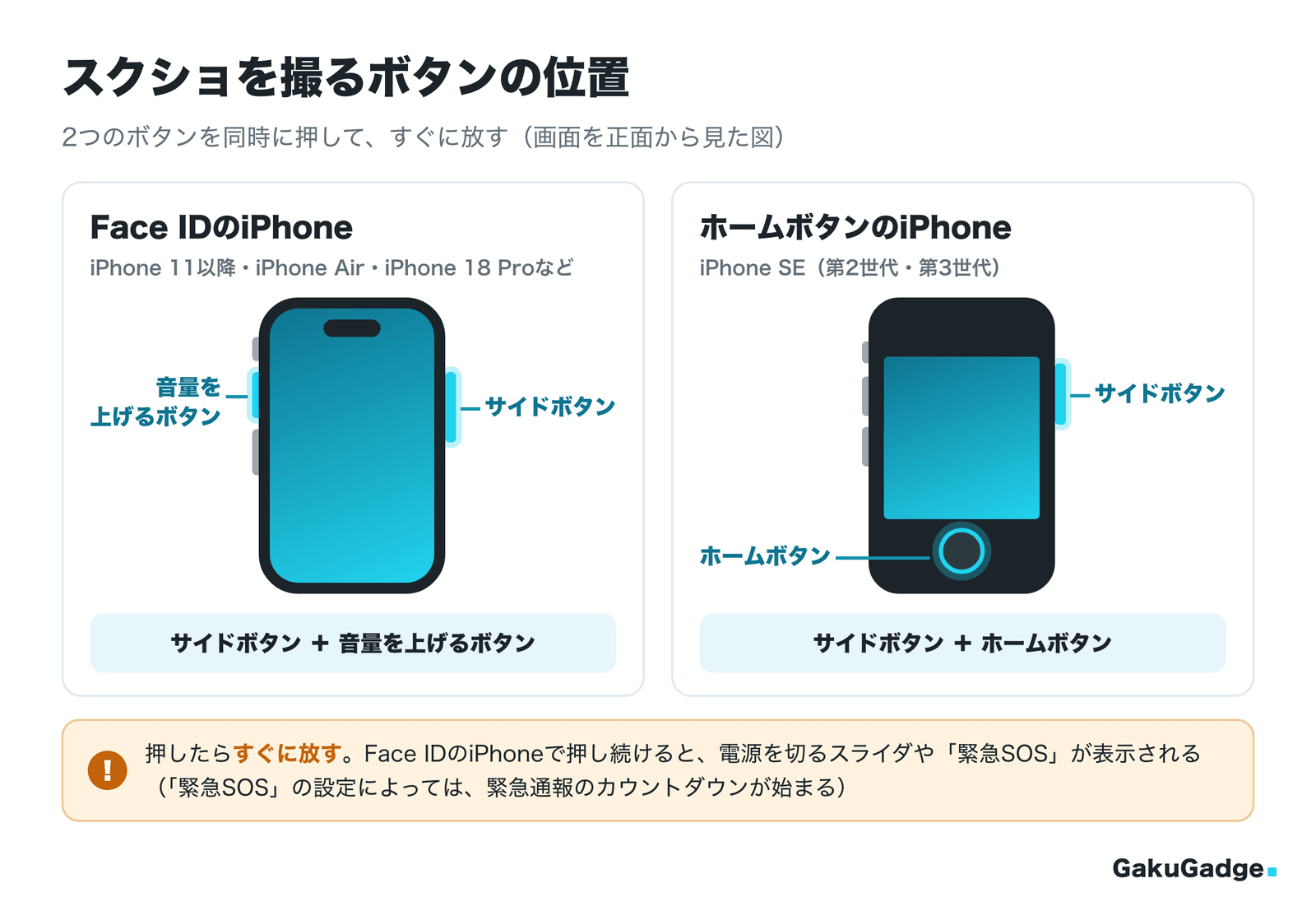
押すボタンの組み合わせは、iPhoneの機種によって違います。iOS 27に対応しているiPhoneは、Face IDの機種と、画面の下にホームボタンがあるiPhone SE(第2世代・第3世代)の2種類に分かれます。
| 機種 | 押すボタン |
|---|---|
| Face IDのiPhone(iPhone 11以降、iPhone 16e、iPhone Air、iPhone 18 Proなど) | サイドボタン+音量を上げるボタン |
| ホームボタンとサイドボタンのiPhone(iPhone SEの第2世代・第3世代など) | サイドボタン+ホームボタン |
| ホームボタンと上部のボタン(トップボタン)のiPhone(iOS 27に対応していない古い機種) | トップボタン+ホームボタン |
Face IDのiPhoneで撮る手順は次のとおりです。
- 撮りたい画面を表示する
- サイドボタンと音量を上げるボタンを同時に押して、すぐに放す
ホームボタンのあるiPhone SEは、ホームボタンとサイドボタンを同時に押して、すぐに放します。
- 撮ったスクショを保存・編集する
撮ったスクショが画面いっぱいに表示されます。保存のしかたは次の「スクショを撮ったあとの画面でできること」で説明します。
うまく撮れないときのコツ
ボタンで撮るときのコツは、2つのボタンを同時に押して、すぐ放すことです。
- サイドボタンだけを先に押すと、画面が消えて(ロックされて)しまう
- 音量ボタンだけを先に押すと、音量が変わってしまう
- Face IDのiPhoneは、音量を「上げる」ボタン(2つ並んだ音量ボタンの上のほう)を使う
ボタンを押し続けないように注意
Face IDのiPhoneでは、サイドボタンと音量ボタンを押し続けると、電源を切るスライダが表示されます。そのまま押し続けると「緊急SOS」につながるので、スクショのつもりで長く押さないようにしましょう。
Appleによると、「設定」→「緊急SOS」の「長押ししてから放して通報」がオンになっていると、サイドボタンと音量ボタンを長押ししてから放したときに、緊急通報のカウントダウンが始まります。Appleは、誤って緊急電話をかけてしまった場合も電話を切らずに、相手が出たら助けが必要ないことを伝えるよう案内しています。
スクショを撮ったあとの画面でできること
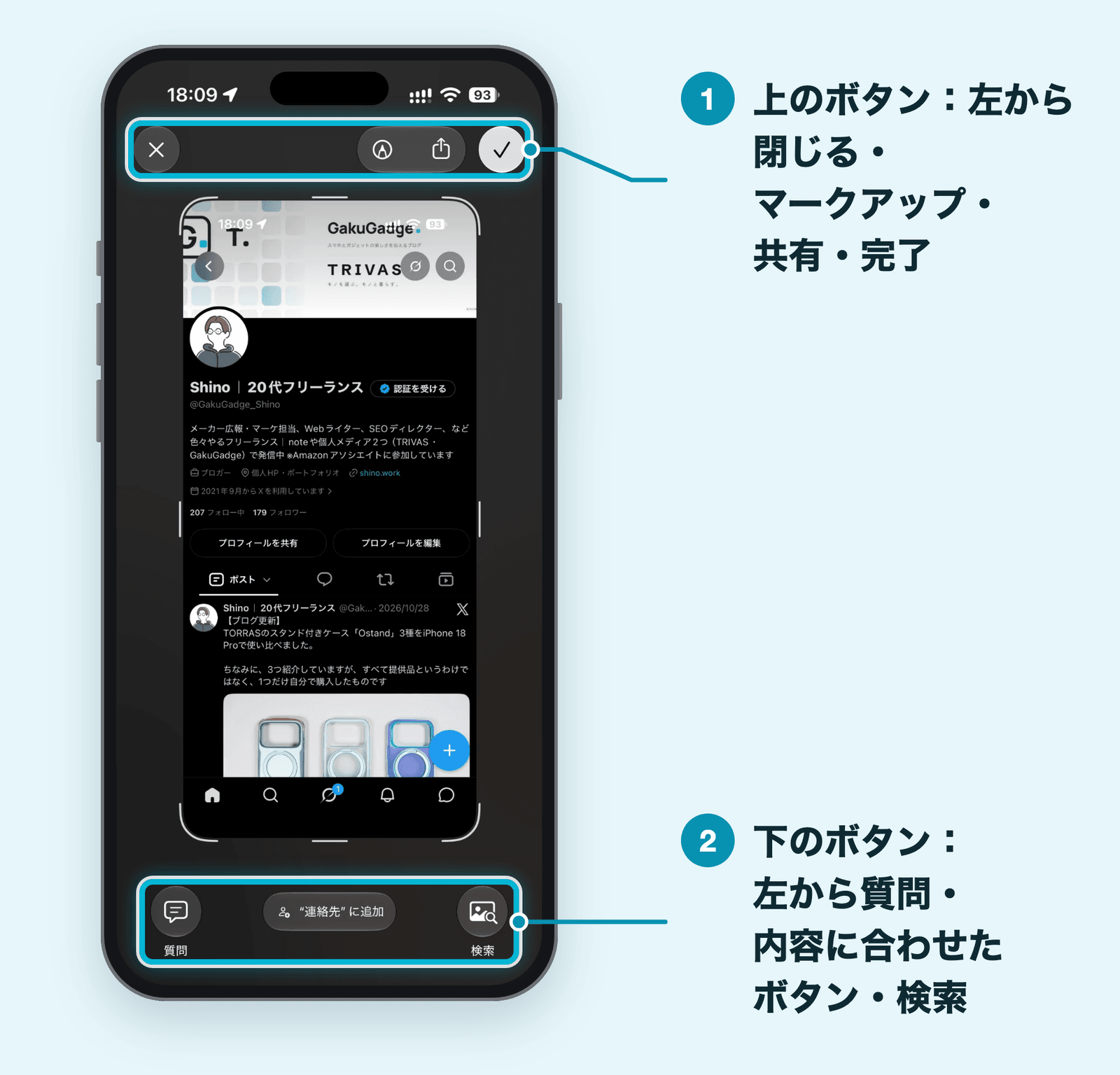
iOS 26以降は、スクショを撮るとすぐに、撮った画像が画面いっぱいに表示されます。この表示を「フルスクリーンプレビュー」といい、iOS 27でも初期設定になっています。
画面の上には、左から閉じるボタン(×)、マークアップボタン、共有ボタン、完了ボタン(チェックマーク)が並び、ここから次のことができます。
| やりたいこと | 操作 |
|---|---|
| 写真ライブラリに保存する | 完了(チェックマーク)をタップして保存先を選ぶ。上にスワイプしても保存できる |
| 必要な部分だけ残す | 画像のふちのハンドルをドラッグして切り取る |
| 文字や線を書き込む | マークアップボタンをタップする |
| メッセージやメールで送る | 共有ボタンをタップする |
| 保存せずに消す | 閉じるボタン(×)をタップする |
閉じるボタン(×)をタップすると、撮ったスクショは削除されます。残しておきたいときは、先に保存しておきましょう。
スクショを保存する
撮ったスクショは完了ボタン(チェックマーク)から保存します。
- 右上の完了ボタン(チェックマーク)をタップする
メニューには、保存先の「“写真”に保存」「“ファイル”に保存」「クイックメモに保存」と、赤い文字の「コピーして削除」「1枚のスクリーンショットを削除」の5つが並びます。
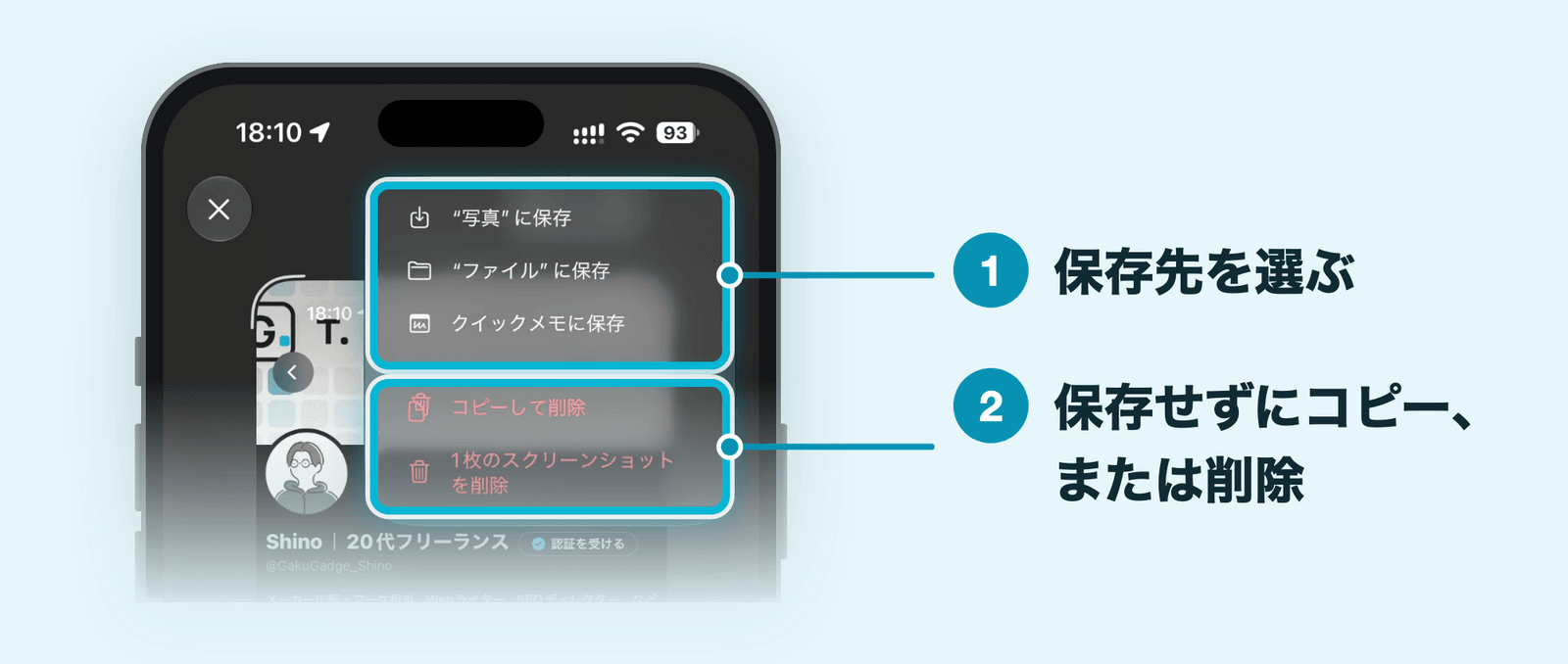
- 保存先を選ぶ
写真アプリに残すなら「“写真”に保存」、ファイルアプリに残すなら「“ファイル”に保存」をタップします。メモアプリのクイックメモに入れたいときは「クイックメモに保存」を選びます。
同じメニューの「コピーして削除」を選ぶと、スクショを写真には残さずに、コピーだけできます。メッセージなどに貼り付けたいだけで、写真ライブラリに残す必要がないときに便利です。いちばん下の「1枚のスクリーンショットを削除」は、撮ったスクショを保存せずに消す項目です。
Appleのユーザガイドでは、上にスワイプしても、画面全体のスクショを写真ライブラリに保存できると案内されています。
文字や線を書き込む(マークアップ)
マークアップボタンをタップすると、画面の下にペン・マーカー・鉛筆・消しゴムなどのツールが表示され、スクショに直接書き込めます。
ツールバーの追加ボタン(+)からはテキストや図形(シェイプ)、ステッカーも追加できます。人に送る前に、見てほしい場所を丸で囲んだり、名前などの個人情報を塗りつぶしたりするのに使えます。
写っているものを調べる・質問する
Apple Intelligenceが使えるiPhone(iPhone 15 Pro・iPhone 15 Pro Max・iPhone 16以降)では、撮ったスクショの画面の下に、ビジュアルインテリジェンスのボタンが表示されます。
左の「質問」では画面の内容について質問でき、右の「検索」では写っているものに似た画像を検索できます。真ん中には、写っている内容に合わせたボタンが出ることがあります(iPhone 18 Proでプロフィールの画面を撮ったときは「“連絡先”に追加」でした)。Appleによると、チラシの日時をカレンダーに追加するボタンなども、撮ったスクショの内容によって表示されます。
長いページを1枚で撮る(フルページ)
Safariなどで撮った直後の画面で「フルページ」を選ぶと、画面に収まりきらないページ全体を1枚で残せます。iOS 27では、フルページのスクショはPDFとしてファイルアプリに保存します。
撮り方や「フルページ」が出ないときの対処は、こちらの記事で詳しく解説しています。
スクショをすぐ保存する設定(画面の取り込み)
「撮るたびに大きな画面が出て面倒」「スクショがすぐ保存されない」というときは、「画面の取り込み」の「フルスクリーンプレビュー」をオフにします。
オフにすると、撮ったスクショは画面の左下に小さなサムネールで一時的に表示され、自動で写真ライブラリに保存されます。iOS 18以前と同じ表示です。
- 「設定」アプリを開いて「一般」をタップする
- 「画面の取り込み」をタップする
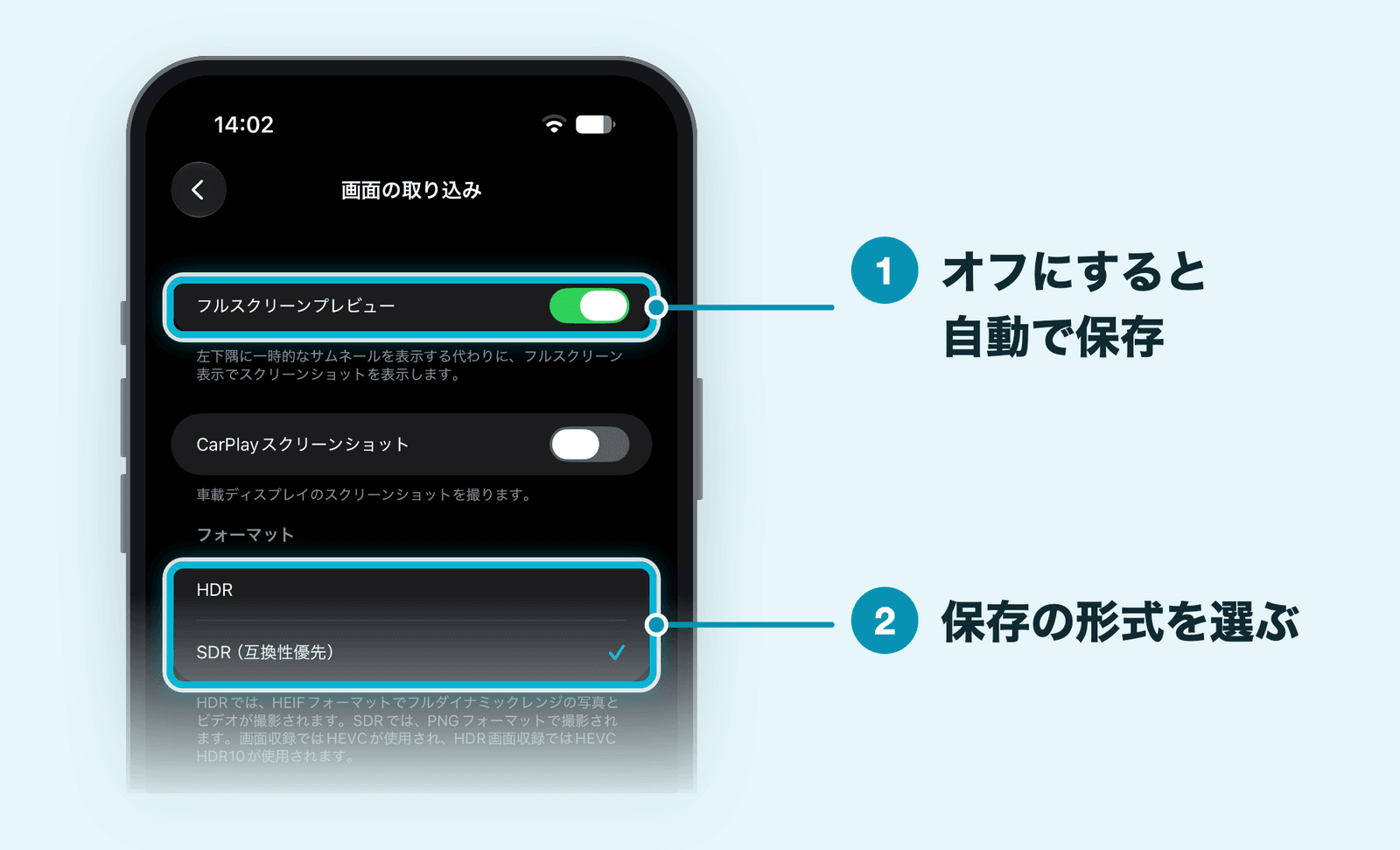
- 「フルスクリーンプレビュー」をオフにする
画面の説明には「左下隅に一時的なサムネールを表示する代わりに、フルスクリーン表示でスクリーンショットを表示します。」と書かれています。
サムネールをタップすると、フルスクリーンプレビューと同じ編集の画面が開き、切り取りや書き込みができます。左にスワイプすると、サムネールを閉じられます。
| フルスクリーンプレビュー:オン(初期設定) | オフ | |
|---|---|---|
| 撮った直後の表示 | 画面いっぱいに表示 | 左下に小さなサムネール |
| 保存 | 自分で保存する(チェックマークか、上にスワイプ) | 自動で保存される |
| 書き込み・切り取り | そのまま操作できる | サムネールをタップして開く |
| 向いている使い方 | 撮ってすぐ書き込む・送る、写真に残さないことが多い | 何枚も続けて撮る、撮ったものは全部残したい |
「画面の取り込み」のほかの項目
「画面の取り込み」には、フルスクリーンプレビューのほかに次の項目があります。
| 項目 | 内容 |
|---|---|
| CarPlayスクリーンショット | 車載ディスプレイ(CarPlay)のスクショを撮れるようにする |
| フォーマット | 「HDR」はHEIF、「SDR(互換性優先)」はPNGでスクショを保存する。画面収録の形式もこの設定で変わる |
HDRは明るさや色を多いデータ量で記録する形式で、最高の画質で見るにはHDRディスプレイが必要です。Appleによると、SDRはほとんどのパソコンやスマホで標準の形式です。スクショを人に送ったり、パソコンで使ったりすることが多いなら、SDRにしておくと扱いやすいでしょう。iOS 27.2のiPhone Airでは、「SDR(互換性優先)」が選ばれていました。
なお、Appleのユーザガイドでは「画面の取り込み」にあると書かれている「自動的に画像を調べる」は、iOS 27.2のiPhone Airでは「設定」→「Siri」の中にありました。
ボタンを使わずに指だけで撮る方法(AssistiveTouch)
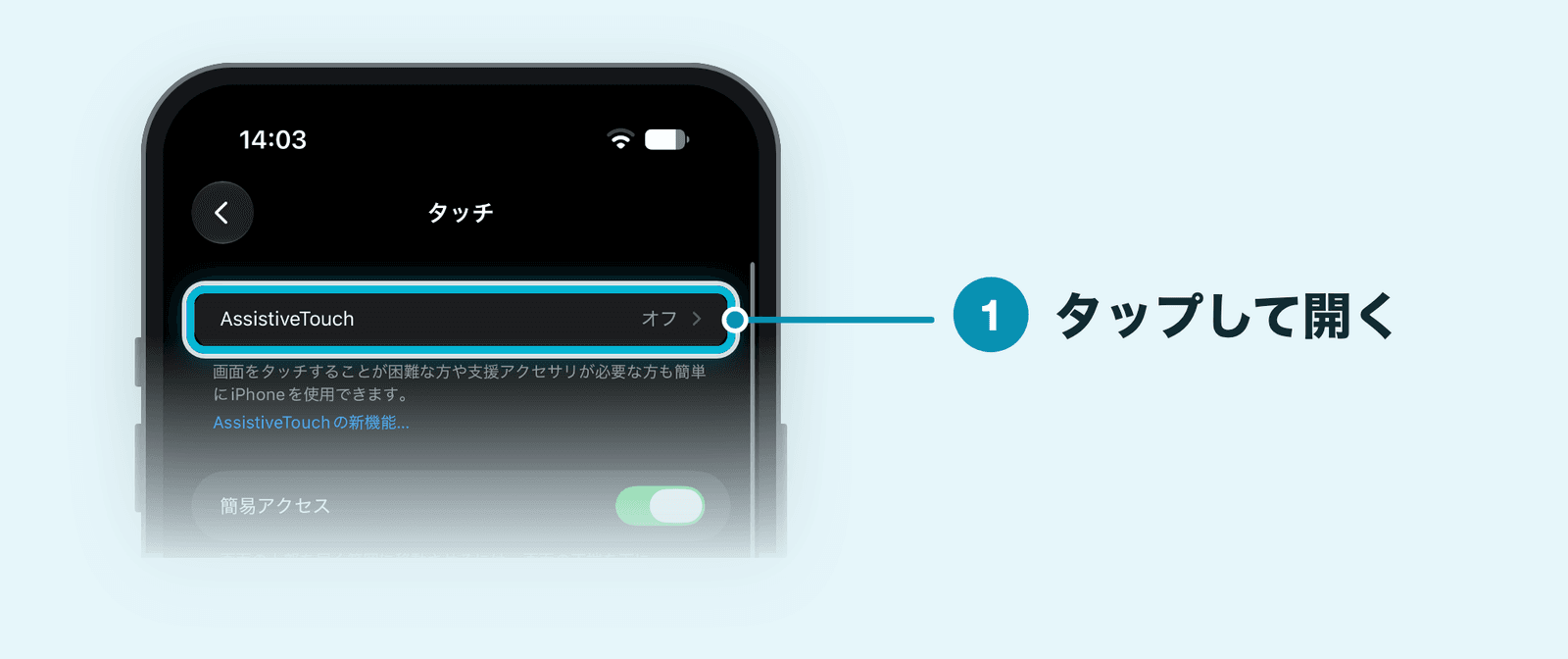
ボタンを同時に押すのが難しいときは、AssistiveTouchを使うと、画面をタップするだけでスクショを撮れます。
AssistiveTouchは画面に丸いボタン(メニューボタン)を表示して、ボタン操作やジェスチャの代わりに使えるようにするアクセシビリティの機能です。AppleはAssistiveTouchでできることの一つに、スクリーンショットを撮ることを挙げています。
丸いボタンの操作に「スクリーンショット」を割り当てておくと、ボタンを1回タップするだけで撮れます。ここでは、iPhone Airで「シングルタップ」に割り当てた手順を紹介します。
- 「設定」アプリを開いて、「アクセシビリティ」→「タッチ」→「AssistiveTouch」の順にタップする
- 「AssistiveTouch」をオンにする
画面の端に丸いボタンが表示されます(iPhone Airでは右端に出ました)。ボタンはドラッグして、好きな位置に動かせます。
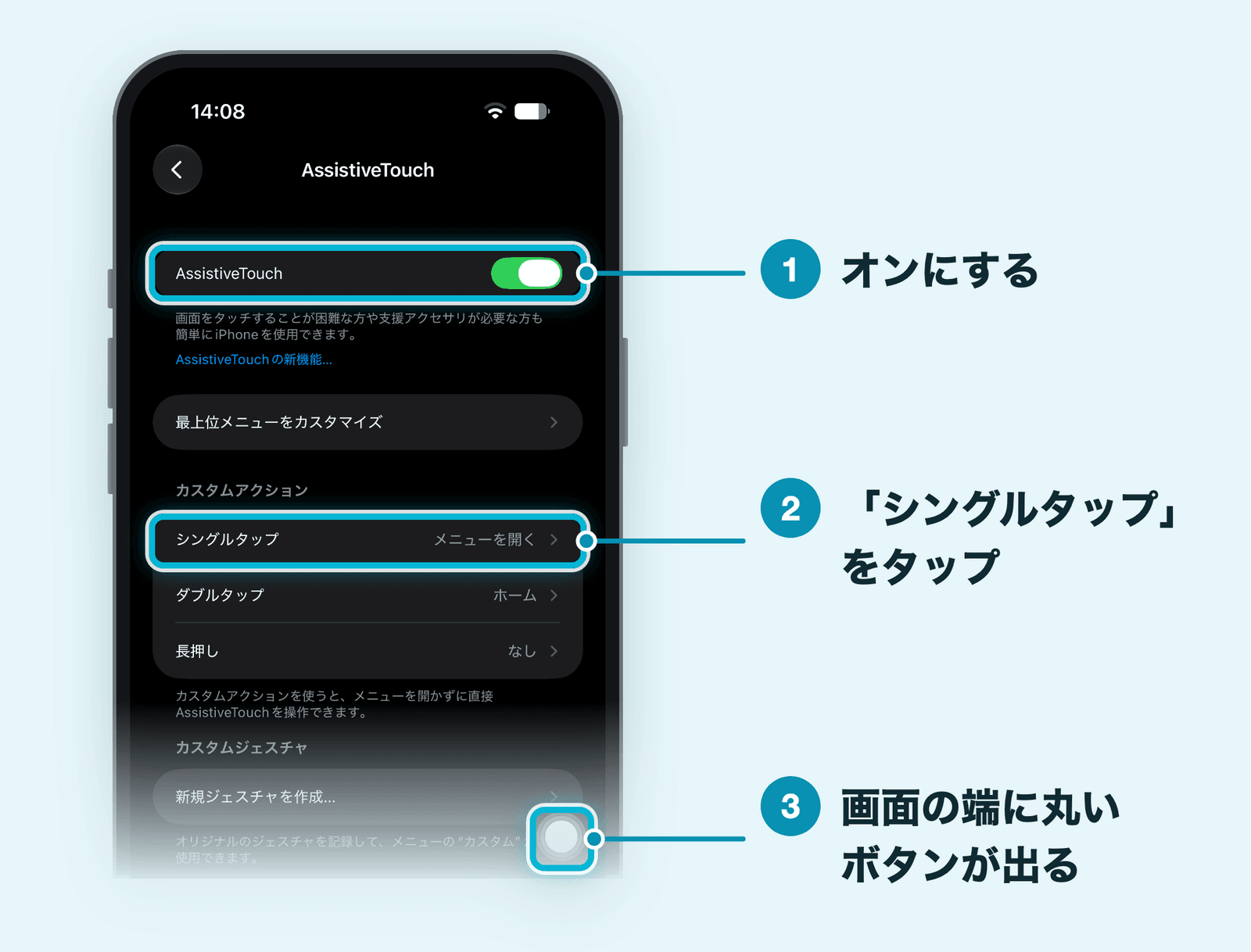
- 「カスタムアクション」の「シングルタップ」をタップする
iOS 27.2のiPhone Airでは、「シングルタップ」が「メニューを開く」、「ダブルタップ」が「ホーム」、「長押し」が「なし」になっていました。
- 一覧の「デバイス」をタップする
一覧のいちばん上には「なし」「メニューを開く」「そのままアプリに伝える」が並び、その下に「AssistiveTouch」「デバイス」「アクセシビリティ」「ショートカット」「システム」などの分類があります。
- 「スクリーンショット」をタップして選び、右上のチェックマークのボタンをタップする
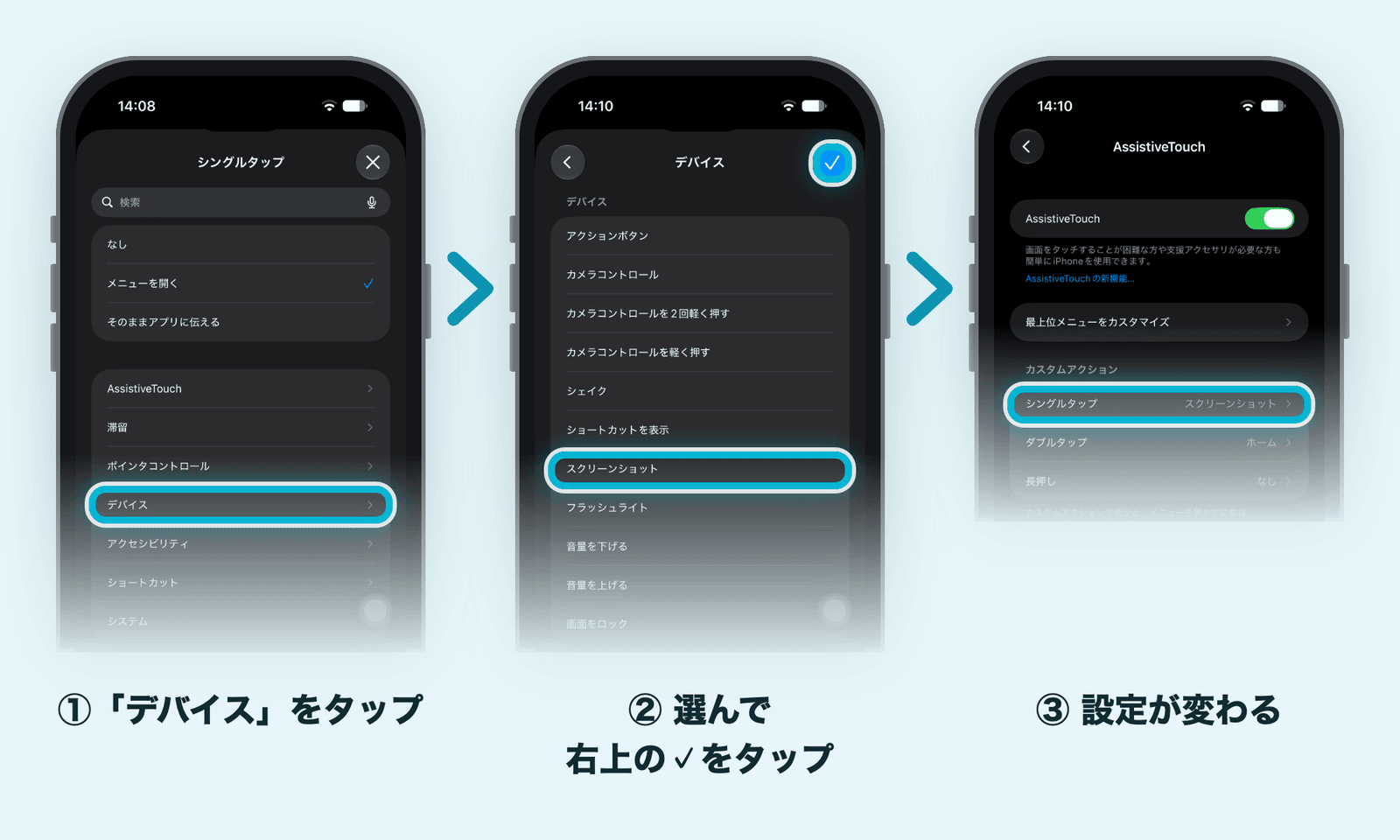
「AssistiveTouch」の画面に戻ると、「シングルタップ」の横に「スクリーンショット」と表示されます。これで、撮りたい画面で丸いボタンをタップするだけで、スクショを撮れます。
丸いボタンは撮ったスクショには写りません。画面の上に出ているボタンを気にせずに撮れます。
ただし、「シングルタップ」をスクリーンショットにすると、タップしてもメニューが開かなくなります。メニューも使いたいときは、「ダブルタップ」か「長押し」に「スクリーンショット」を割り当てるか、どれかの操作に「メニューを開く」を割り当てておきましょう。
メニューから撮る方法もある
「シングルタップ」が「メニューを開く」のままなら、丸いボタンをタップしてメニューを開き、「デバイス」→「その他」→「スクリーンショット」の順にタップしても撮れます。
「最上位メニューをカスタマイズ」で、メニューに「スクリーンショット」のアイコンを置いておけば、メニューを開いてすぐに撮れます。メニューにはアイコンを最大8つ置けます。
丸いボタンを消す・すぐ出せるようにする
丸いボタンが要らなくなったら、同じ「AssistiveTouch」の画面でスイッチをオフにすると消えます。
ふだんは消しておき、使うときだけ出したい場合は、アクセシビリティのショートカットが便利です。「設定」→「アクセシビリティ」→「ショートカット」で「AssistiveTouch」を選んでおくと、サイドボタン(iPhone SEはホームボタン)を素早く3回押すだけで、オン・オフを切り替えられます。
使っていないときのボタンの透け具合は、「待機状態時の不透明度」で変えられます(iPhone Airでは40%でした)。
背面タップ・Siri・アクションボタンで撮る
AssistiveTouchのほかにも、ボタンを同時に押さずにスクショを撮る方法があります。
なお、iOS 27.2のiPhone Airでは、コントロールセンターに追加できるコントロールの一覧(コントロールギャラリー)に「スクリーンショット」は見つかりませんでした。
背面タップ:背面を2回か3回たたく
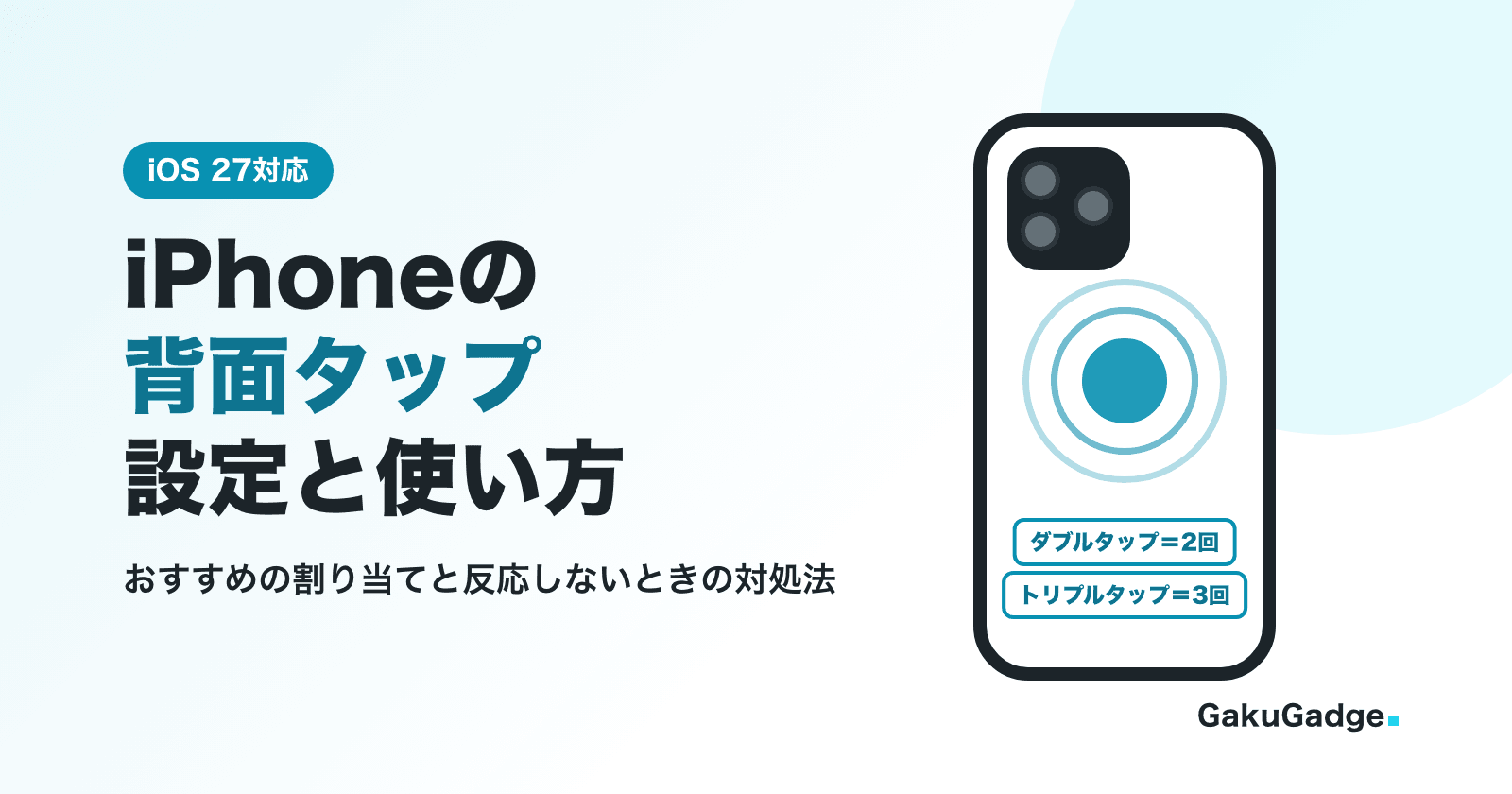
「設定」→「アクセシビリティ」→「タッチ」→「背面タップ」で、「ダブルタップ」か「トリプルタップ」に「スクリーンショット」を選んでおくと、iPhoneの背面をたたくだけで撮れます。iOS 27.2のiPhone Airでは、背面タップはオフになっていました。
設定のしかたや、反応しないときの対処は、こちらの記事で詳しく紹介しています。
Siri:声で頼む
Appleのユーザガイドによると、スクショはSiriに頼んで撮ることもできます。Siriを呼び出して「スクリーンショットを撮って」と頼めば、ボタンを押さずに撮れます。iOS 27.2のiPhone Air(Siri AI)でも、この頼み方で撮れました。Siriの呼び出し方はこちらの記事でまとめています。
アクションボタン:ショートカットを割り当てる
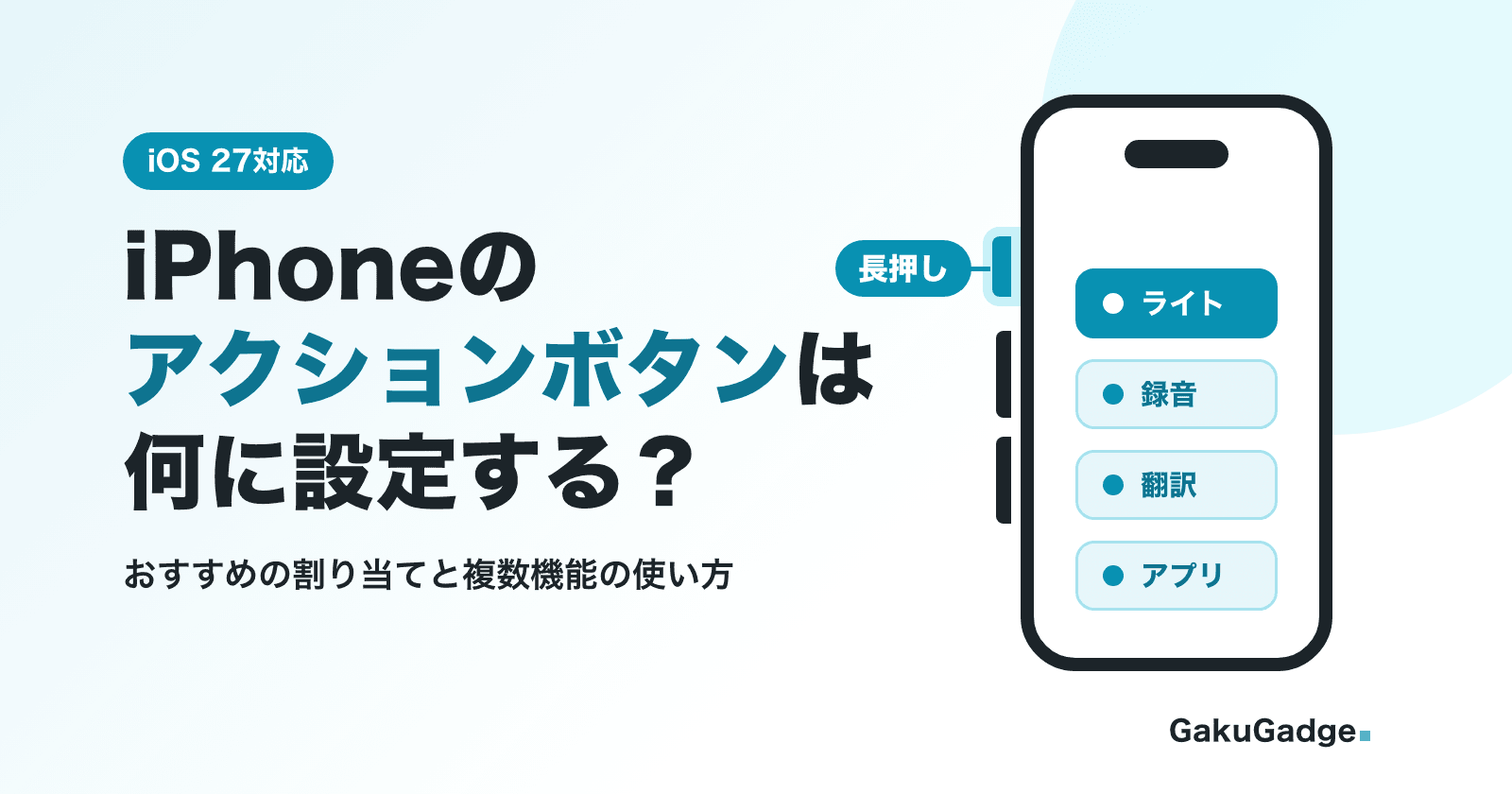
アクションボタンのある機種でも、アクションボタンの一覧に「スクリーンショット」はありません。「ショートカット」アプリで「スクリーンショットを撮る」アクションを入れたショートカットを作り、アクションボタンに割り当てる方法があります。
撮ったスクショの保存先と探し方
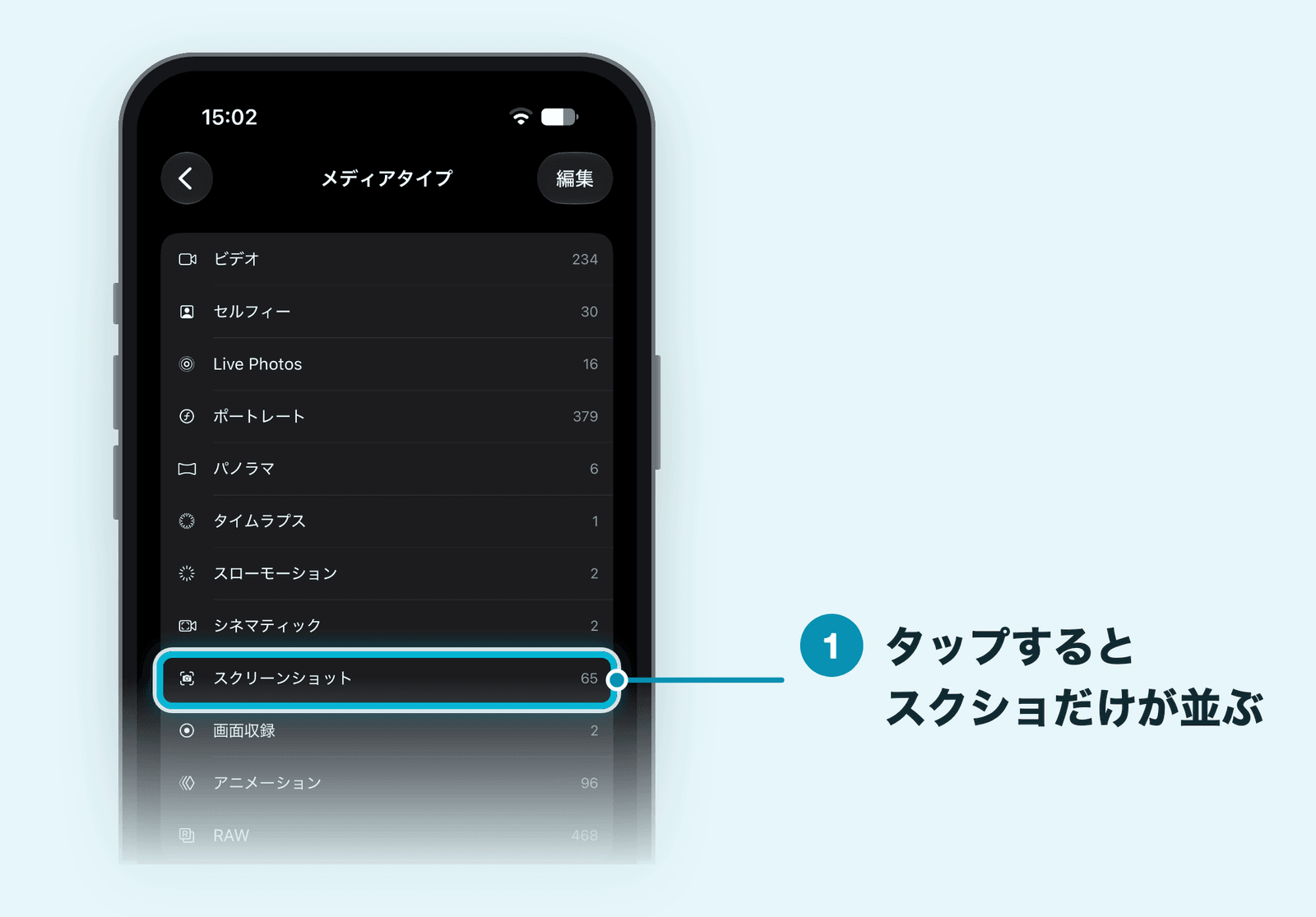
保存したスクショは写真アプリの写真ライブラリに入ります。ほかの写真に混ざって見つけにくいときは、スクショだけを一覧にできます。
- 写真アプリを開いて、画面の下の「コレクション」をタップする
- 「メディアタイプ」まで下にスクロールして、見出しの「メディアタイプ」をタップする
- 一覧の「スクリーンショット」をタップする
一覧には、「ビデオ」「セルフィー」「Live Photos」「ポートレート」などと並んで、「スクリーンショット」と「画面収録」があります。
保存のしかたによって、保存先と形式は次のように変わります。
| 保存のしかた | 保存先 | 形式 |
|---|---|---|
| 「“写真”に保存」・上にスワイプ・サムネール表示の自動保存 | 写真アプリ(「メディアタイプ」→「スクリーンショット」) | SDRはPNG、HDRはHEIF |
| 「“ファイル”に保存」 | ファイルアプリ(選んだ場所) | 画像 |
| 「クイックメモに保存」 | メモアプリのクイックメモ | 画像 |
| フルページ | ファイルアプリ(選んだ場所) |
スクショが撮れない・保存されないときの対処
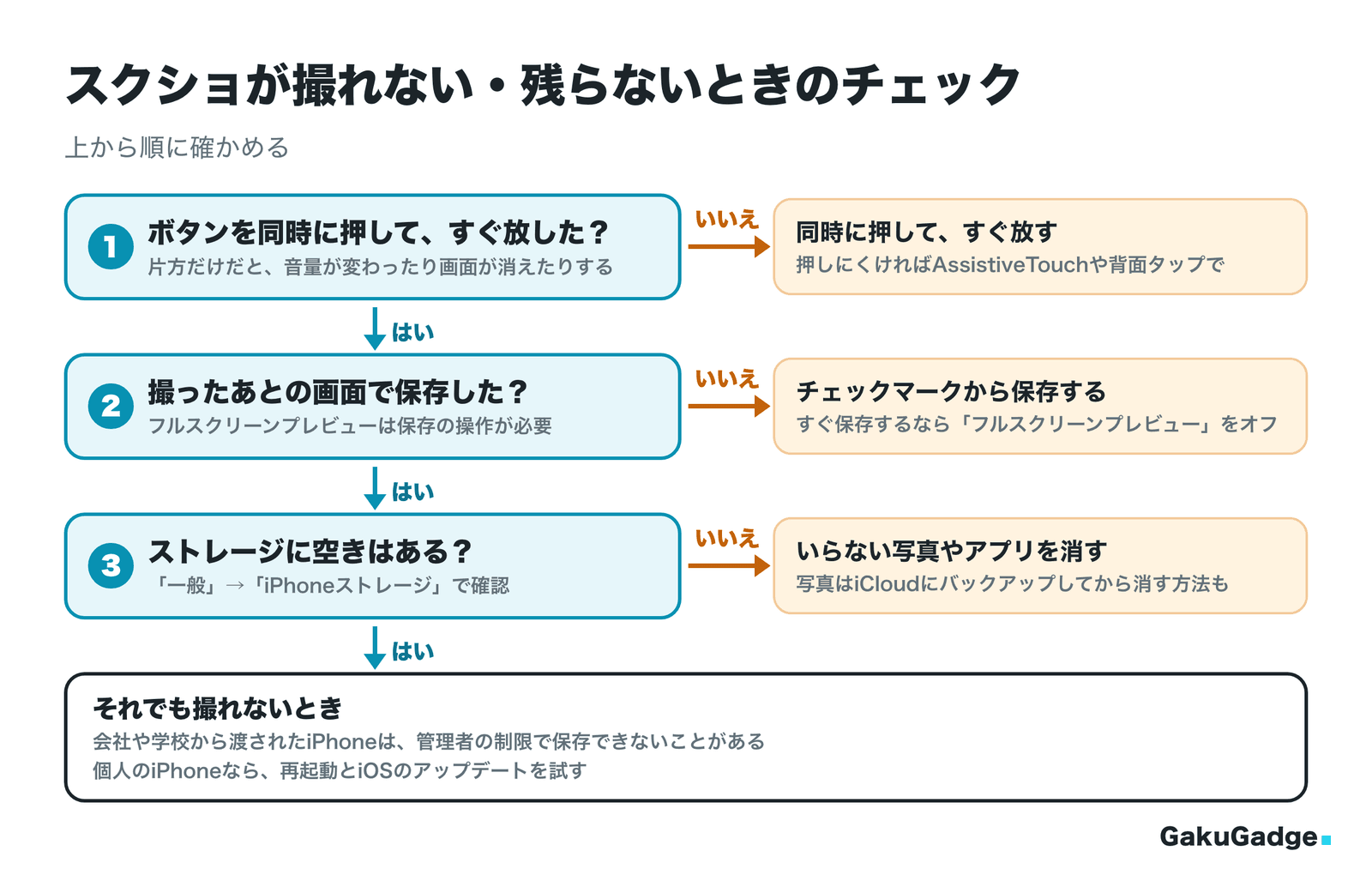
スクショが撮れない、撮ったはずなのに残っていないときは、次の順に確かめてみてください。
ボタンを同時に押せていない
サイドボタンと音量を上げるボタンは、同時に押して、すぐ放すのがコツです。片方だけ先に押すと、画面が消えたり音量が変わったりします。ケースのボタンが固くて押しにくい場合もあるので、うまくいかないときは、AssistiveTouchか背面タップで撮る方法に切り替えましょう。
撮ったあとの画面で保存していない
フルスクリーンプレビューがオンのときは、撮ったあとに保存の操作をしないと、写真ライブラリに残りません。閉じるボタン(×)をタップすると、スクショは削除されます。
撮ったらすぐ残したい場合は、「画面の取り込み」の設定で「フルスクリーンプレビュー」をオフにすると、自動で保存されるようになります。
ストレージの空き容量が足りない
スクショは写真ライブラリに保存されるので、iPhoneの空き容量が少ないと残せないことがあります。「設定」→「一般」→「iPhoneストレージ」を開くと、画面の上のグラフの「使用可能」が空き容量です。
足りないときは、要らない写真やビデオ、アプリを削除して空けましょう。Appleは、写真やビデオをiCloudにバックアップしてからiPhoneから削除する方法も案内しています。
会社や学校から渡されたiPhoneを使っている
会社や学校が管理しているiPhoneは、管理者が「スクリーンショットと画面収録」を制限していることがあります。Appleの資料によると、この制限がかかっていると、スクショや画面収録を保存できません。設定では変えられないので、管理者に確認しましょう。
再起動とiOSのアップデートを試す
ここまでを確かめても撮れないときは、iPhoneの電源を一度切って入れ直し、iOSが最新になっているかを「設定」→「一般」→「ソフトウェアアップデート」で確認します。
ボタンを押しても反応しない状態が続く場合は、ボタンの故障も考えられます。AssistiveTouchか背面タップで撮りつつ、Appleのサポートに相談しましょう。
よくある疑問
まとめ:スクショはボタン同時押し、苦手なら指だけで
iPhoneでスクショを撮る方法をまとめると、次のとおりです。
- Face IDのiPhoneは、サイドボタンと音量を上げるボタンを同時に押して、すぐ放す(iPhone SEはホームボタンとサイドボタン)
- 撮った直後の画面では、チェックマークから保存し、閉じるボタンで削除する。マークアップで書き込みもできる
- すぐ保存したいなら、「設定」→「一般」→「画面の取り込み」で「フルスクリーンプレビュー」をオフにする
- ボタンが押しにくいときは、AssistiveTouchや背面タップで指だけで撮れる
- 保存したスクショは写真アプリの「コレクション」→「メディアタイプ」→「スクリーンショット」にまとまる
画面の動きをそのまま動画で残したいときは、画面収録が便利です。
iPhoneの画面を守るのに使えるアイテム
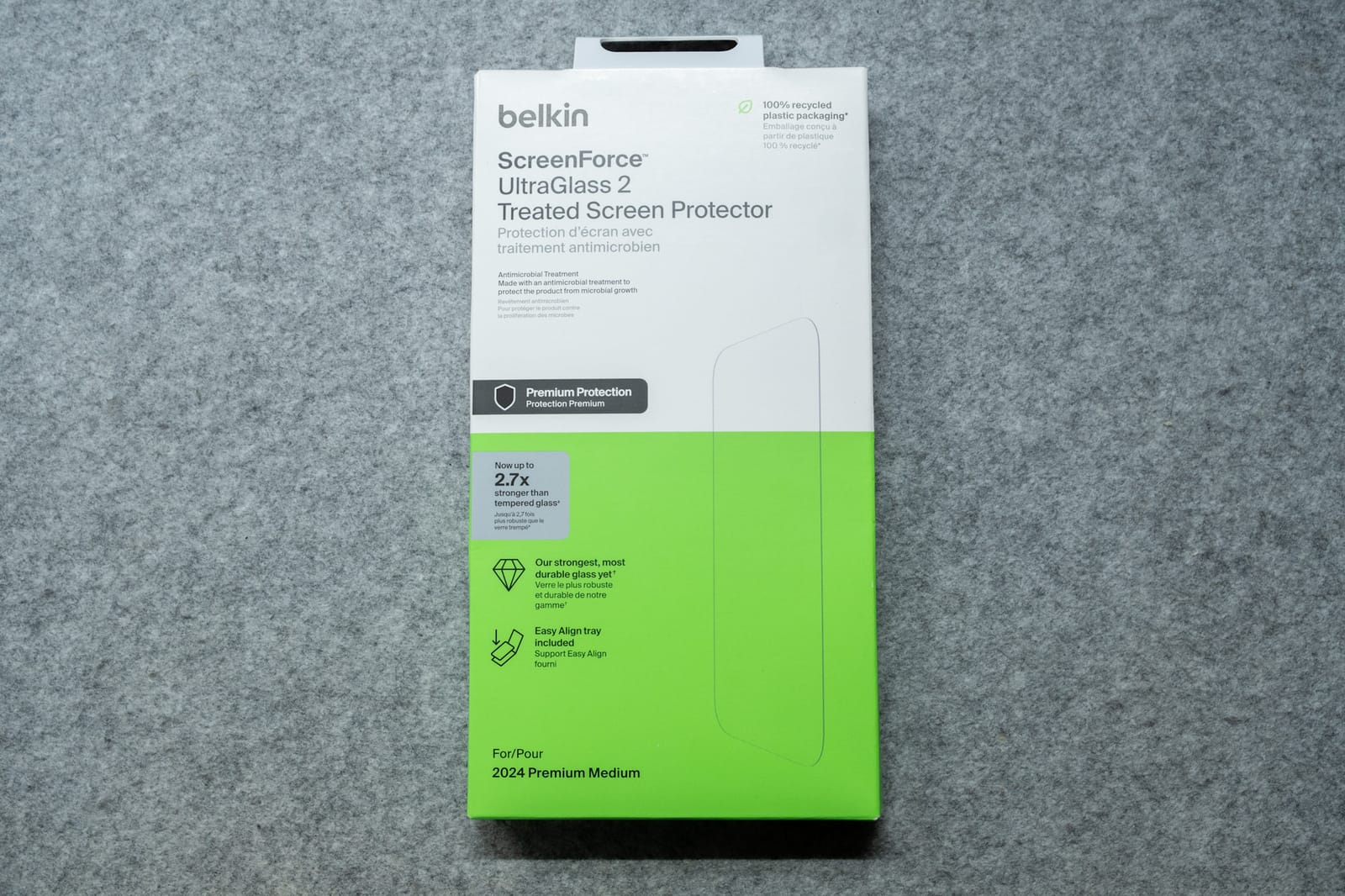
スクショを撮ったり書き込んだりと、iPhoneの画面には毎日何度も触れます。Amazonの売れ筋ランキング(2026年11月時点)から、iPhone 18 ProとiPhone Air用のガラスフィルムをピックアップしました。



関連記事
iPhoneのストレージがいっぱいのときの減らし方|システムデータ・写真の整理と増やす方法【iOS 27】
iPhoneをアップデートする方法|かかる時間・できないときの対処・しないとどうなる【iOS 27】
iPhoneのホーム画面をカスタマイズする方法|アイコンの色・ウィジェット・配置の変え方【iOS 27】
iPhoneのアラームの音量を変える方法|アラームだけ大きくする設定と小さい・鳴らないときの確認【iOS 27】
iPhoneで画面録画するやり方|音声の入れ方とできないときの対処【iOS 27】