スマホとガジェットの楽しさを伝えるブログ
AirDrop(エアドロップ)は近くにあるiPhoneやiPad、Macに、写真やビデオ、書類をワイヤレスで送れる機能です。ただ、「送りたい相手が一覧に出てこない」「受信設定のどれを選べばいいのか分からない」「受け取った写真がどこに入ったのか分からない」と困っている方も多いのではないでしょうか。
iOS 26.2からは、連絡先に登録していない人とやり取りするときに「AirDropコード」の入力が必要になり、以前と手順が少し変わりました。
そこで本記事ではiPhoneのAirDropの送り方と受け取り方、受信設定の切り替え方、iOS 26・27での変更点を解説します。iPhone同士を近づけて送る方法や、AirDropできないときの確認ポイントもまとめました。
なお、本記事の画面と手順はiOS 27.0.1のiPhone Airで確認しています。
- 送るときは、写真やファイルを開いて共有ボタン→「AirDrop」→相手の順にタップする
- 受信設定は「受信しない」「連絡先のみ」「すべての人(10分間のみ)」の3つ。コントロールセンターか「設定」→「一般」→「AirDrop」で切り替える
- iOS 26.2以降は、連絡先にない人とやり取りするときにAirDropコードで確認する。iOS 27では転送が速くなった
- できないときは、Wi-FiとBluetooth、インターネット共有、受信設定、約10メートルの距離、相手の画面の状態の順に確かめる
iPhoneのAirDrop(エアドロップ)とは
AirDropは近くにあるApple製の機器(iPhone・iPad・Mac)に、写真やビデオ、書類などをワイヤレスで直接送れる機能です。自分のiPadやMacに送ることも、近くにいる家族や友人と共有することもできます。
Appleによると、転送は暗号化されていて、受け取る側は届くたびに受け入れるか断るかを選べます。機器どうしが直接つながって送るので、Wi-Fiのネットワークやインターネットにつながっていなくても使えます。
AirDropを使う前に確認すること
AirDropを使う前に、送る側と受け取る側の両方で次の点を確かめておきましょう。
- Wi-FiとBluetoothが両方ともオンになっている
- お互いの機器が約10メートル以内にある
- どちらかがインターネット共有をオンにしていたら、オフにする
- VPNを使っている場合は、その設定でローカルネットワークの通信が無効になっていない
自分のiPhoneからiPadやMacに送るときは、それぞれの機器で同じApple Accountにサインインしておくと、確認の操作なしで自動的に受け入れられます。
AirDropの送り方(共有ボタンから送る)
AirDropで送るときは、送りたいものを開いて、共有ボタンから「AirDrop」を選びます。ここでは写真アプリから写真を送る手順で説明します。
- 送りたい写真を開く
写真アプリで送りたい写真を開きます。複数の写真をまとめて送るときは、ライブラリで「選択」をタップしてから、送りたい写真をタップします。
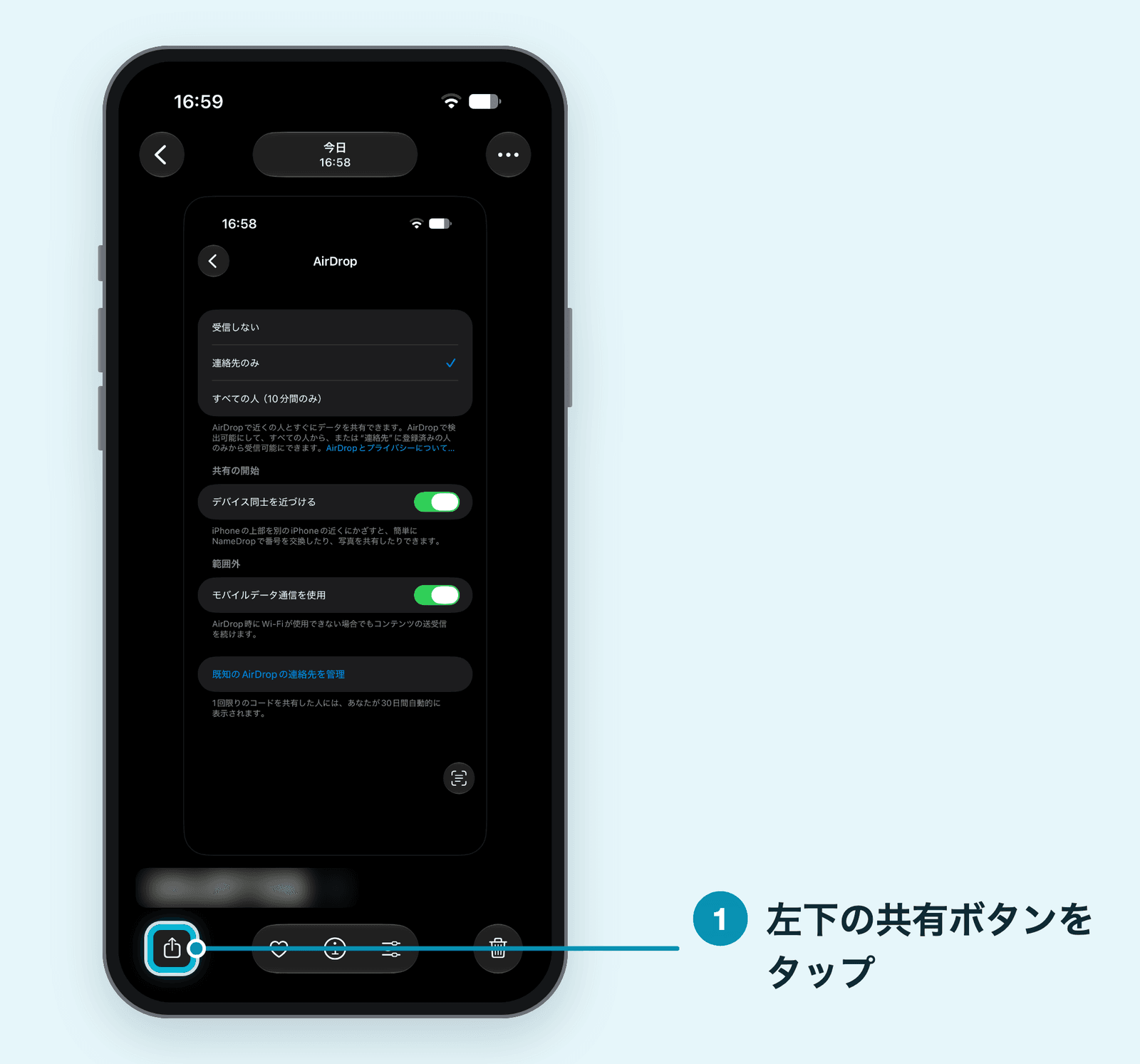
- 共有ボタンをタップする
画面の左下にある共有ボタン(四角から上向きの矢印が出たアイコン)をタップします。共有シートが開き、アプリの列に「AirDrop」「メッセージ」「メール」などが並びます。アプリによっては、「共有」や「その他」のボタンから進みます。
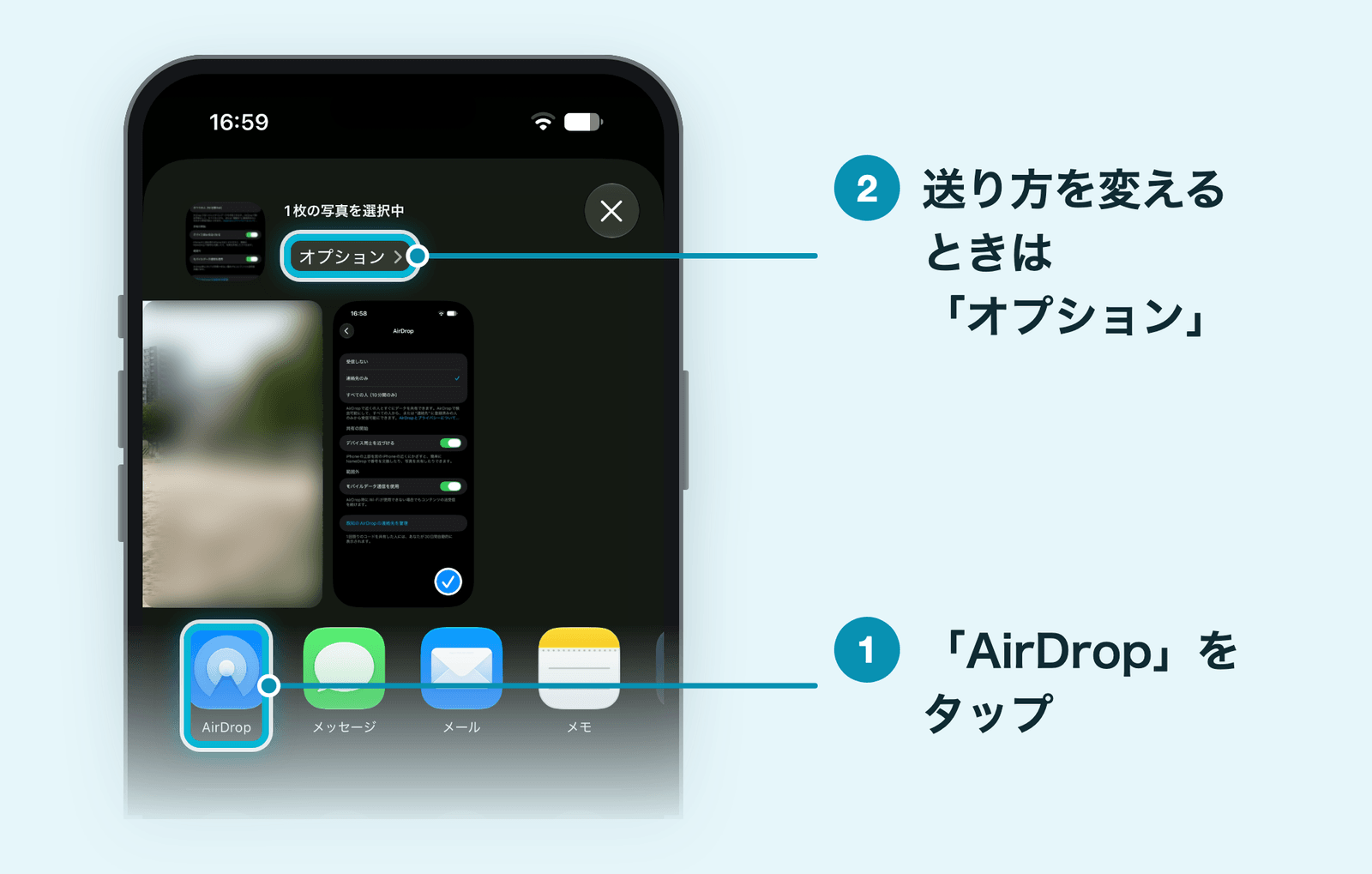
- 「AirDrop」をタップする
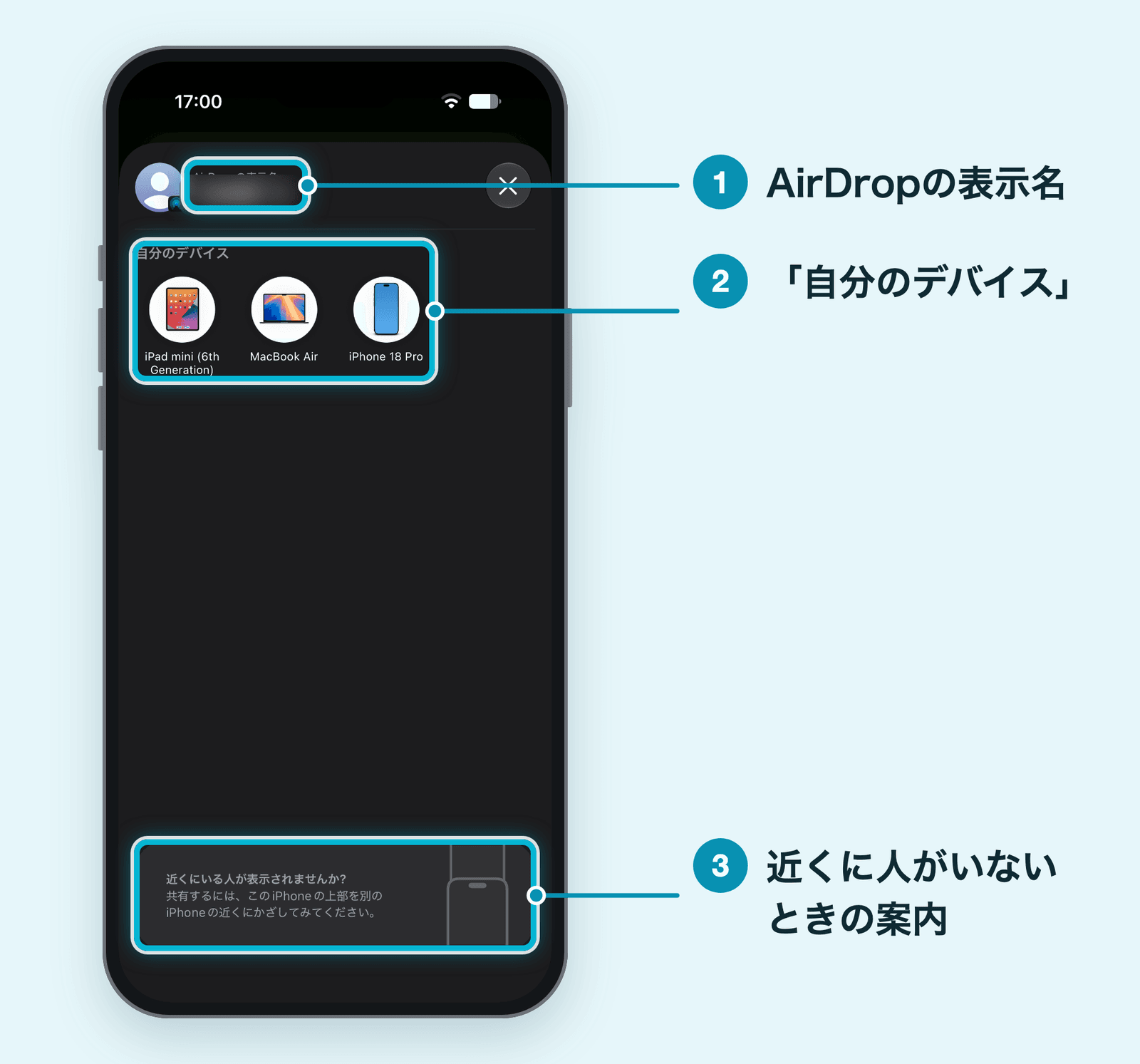
送信先のシートが開きます。近くにいて、Wi-FiとBluetoothをオンにしていて、あなたから受け取れる設定の相手だけが一覧に表示されます。シートのいちばん上には「AirDropの表示名」として、自分の名前も表示されます。
- 送る相手をタップする
同じApple Accountで使っている自分のiPadやMacは「自分のデバイス」の下に、連絡先に登録している人は「人」の下に表示されます。相手の名前をタップし、相手の画面で「受け入れる」がタップされると、転送が始まります。
相手の受信設定が「受信しない」になっていると、一覧には出てきません。近くに相手が見つからないときは、送信先のシートの下にも、iPhoneの上部を相手のiPhoneの近くにかざして共有するよう案内が表示されます。後半の「AirDropの受信設定」と「AirDropできないときの確認ポイント」もあわせて確かめてみてください。
連絡先にない人に送るとき(AirDropコード)
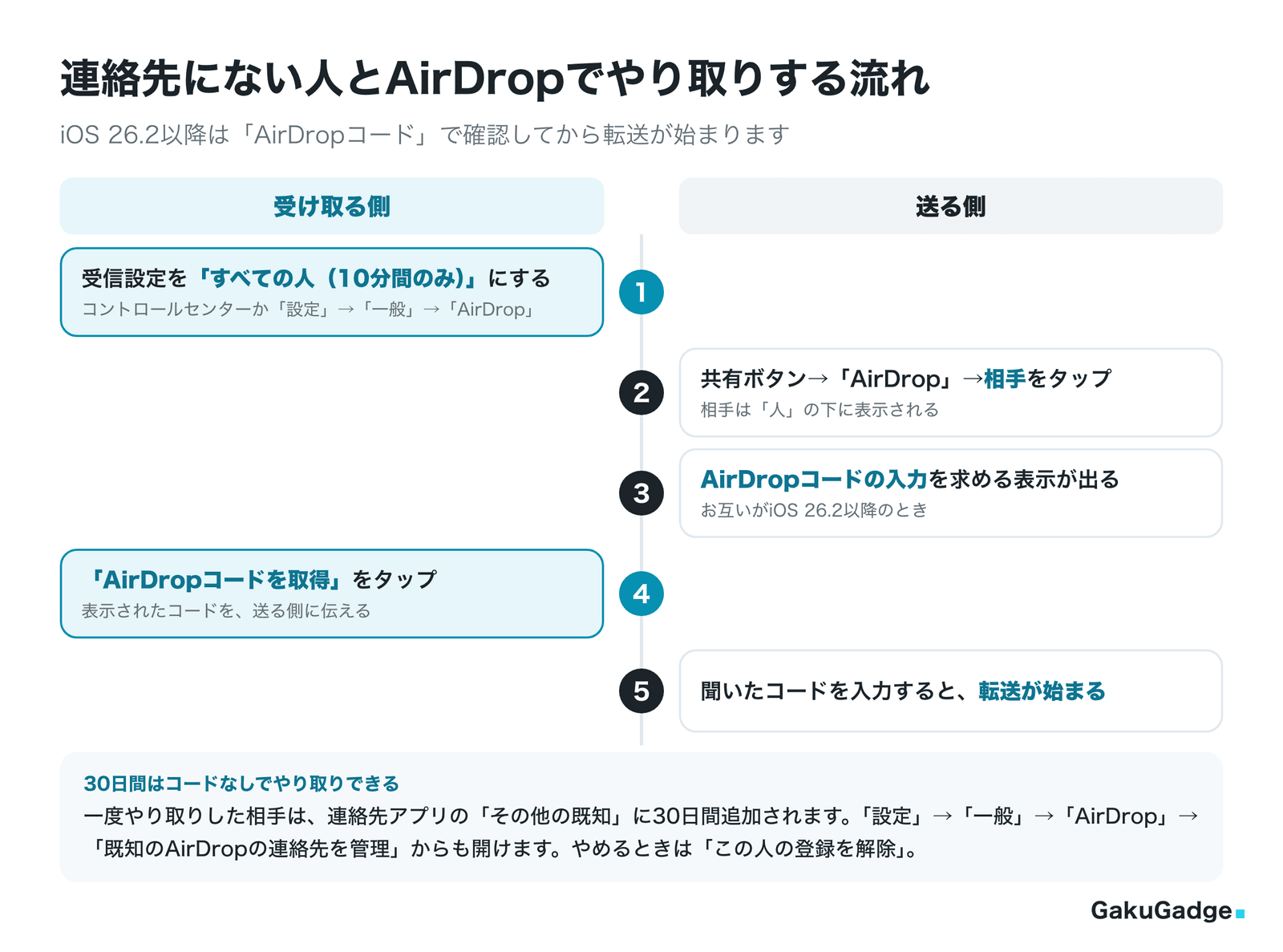
iOS 26.2以降では、受け取る側の連絡先に登録されていない人がAirDropで送ろうとすると、AirDropコードでの確認が入ります。受け取る側の画面にコードが表示され、送る側がそのコードを入力すると転送が始まる仕組みです。手順は次のとおりです。
- 受け取る側に、受信設定を「すべての人(10分間のみ)」にしてもらう
- 送る側で、共有ボタン→「AirDrop」とタップし、「人」の下に表示された相手をタップする
- お互いのiPhoneがiOS 26.2以降なら、送る側にAirDropコードの入力を求める表示が出る
- 受け取る側で「AirDropコードを取得」をタップしてもらい、表示されたコードを教えてもらう
- 送る側で、そのコードを入力する
一度コードでやり取りした相手は、連絡先アプリの「その他の既知」リストに30日間追加され、その間は別のコードを使わなくても送ったり受け取ったりできます。
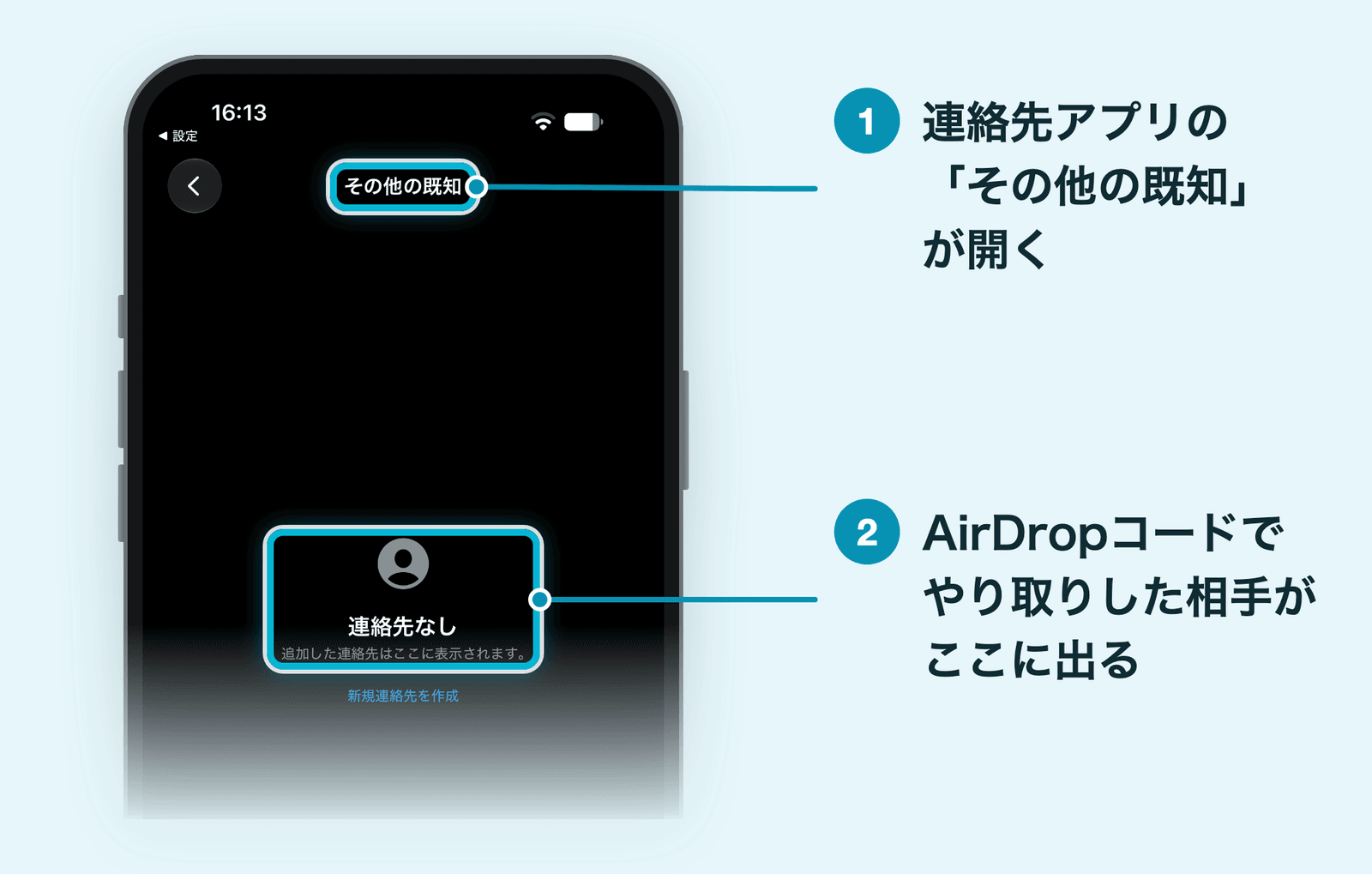
「その他の既知」のリストは「設定」→「一般」→「AirDrop」のいちばん下にある「既知のAirDropの連絡先を管理」をタップしても開けます。30日より前にやめたいときは、このリストでその人を見つけて、「この人の登録を解除」を選びます。
写真を元のデータのまま送る(すべての写真データ)
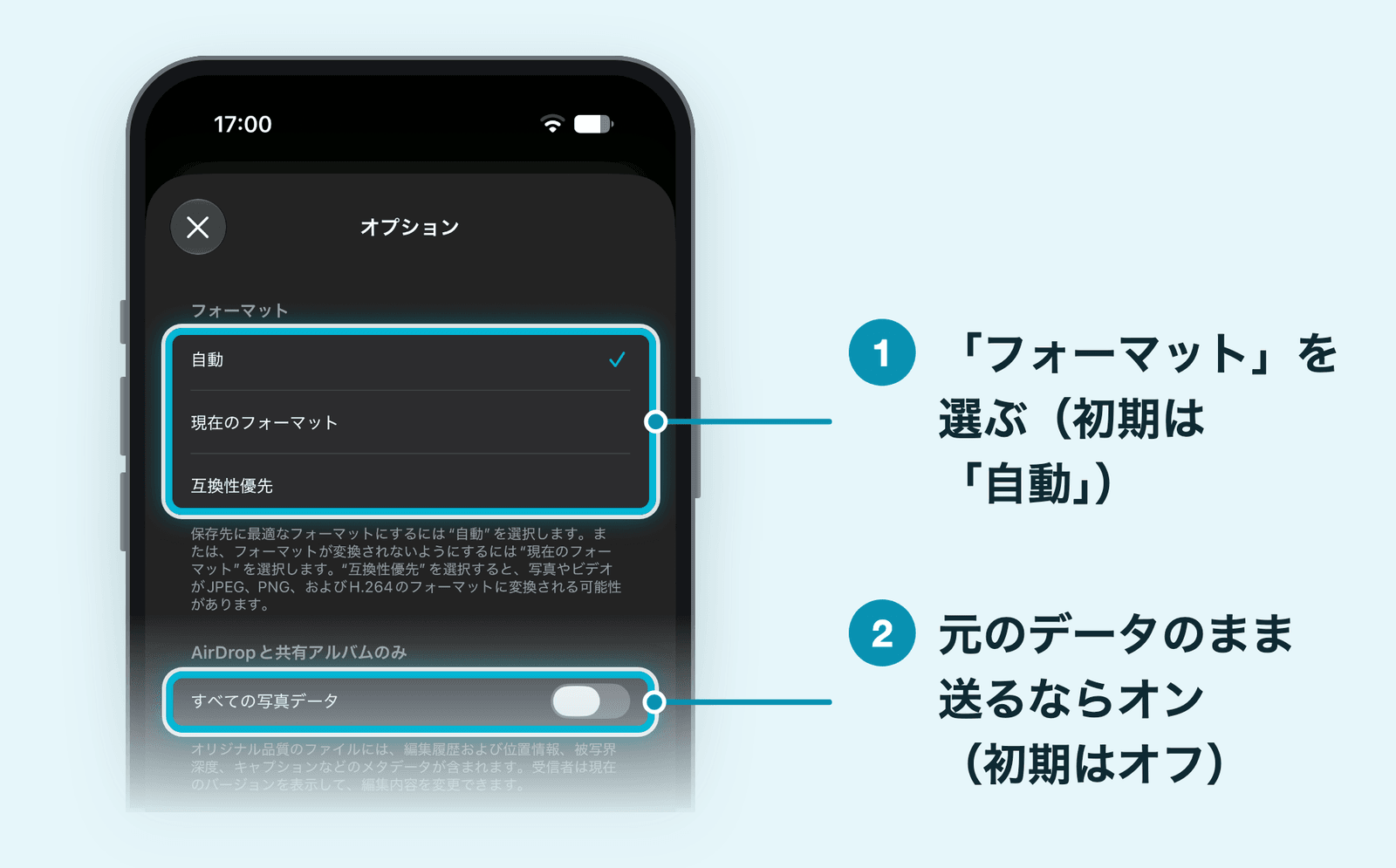
写真アプリから送るときは、共有シートの「オプション」で、送る内容を調整できます。
- フォーマット:「自動」(初期の設定)は送り先に合ったフォーマットで送り、「現在のフォーマット」は変換せず、「互換性優先」はJPEGやMOVに変換されることがある
- すべての写真データ:「AirDropと共有アルバムのみ」の欄にあり、初期の状態はオフ。オンにすると、編集履歴や位置情報、被写界深度、キャプションなどのメタデータを含む、オリジナル品質のファイルを送る
なお、Appleによると、写真やビデオを共有すると、撮影した日付や時刻、場所などのメタデータも一緒に共有されます。iOS 27.0.1のiPhone Airで「オプション」を確かめたところ、位置情報だけを外すスイッチはありませんでした。撮った場所などを知られたくない写真は、送る相手をよく確かめてから送りましょう。
 Shino
AirDropの受信設定(受信しない・連絡先のみ・すべての人)
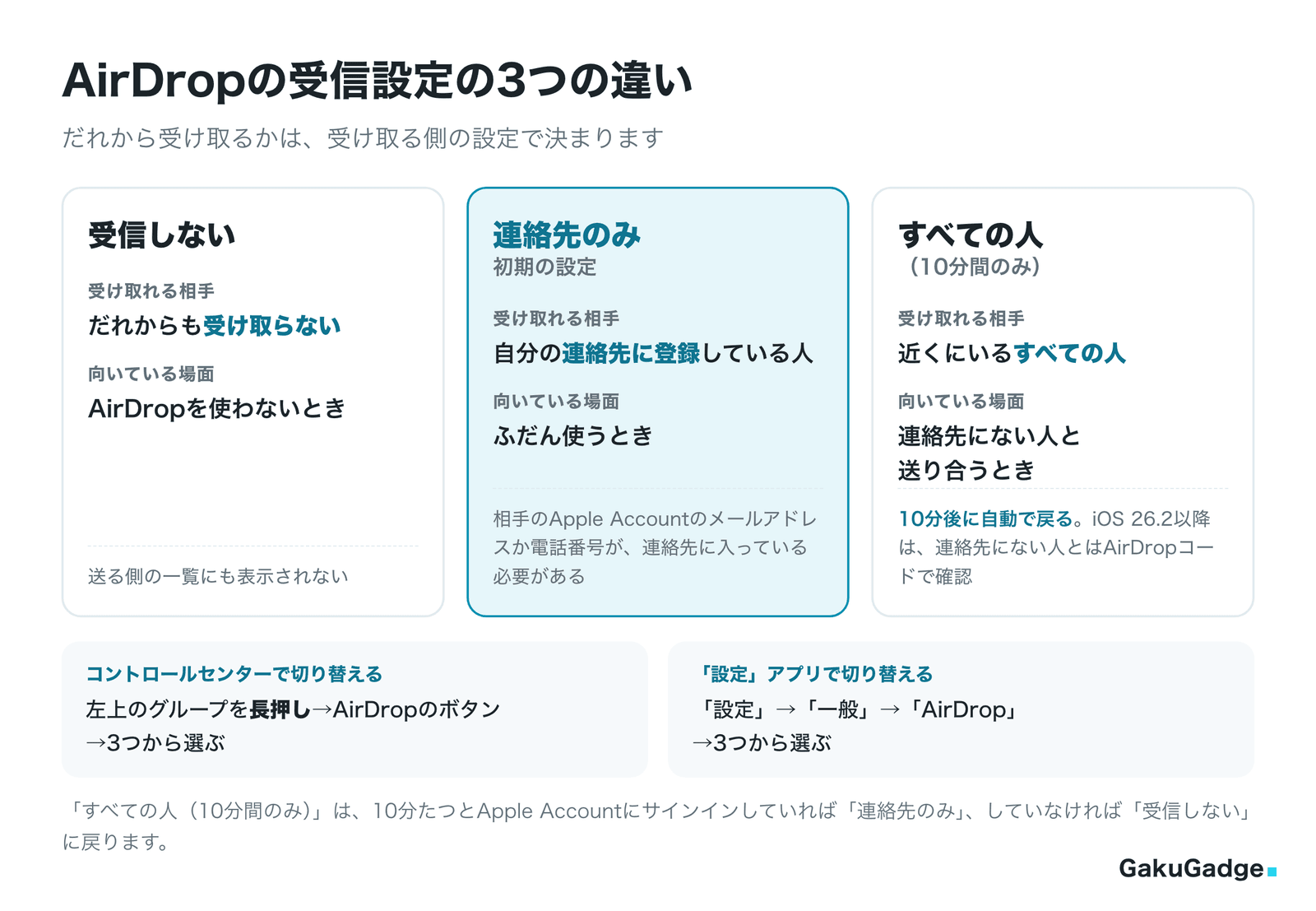
AirDropでだれから受け取るかは、受け取る側の受信設定で決まります。選べるのは次の3つです。Appleのセキュリティの説明によると、初期の状態は「連絡先のみ」です。
| 受信設定 | 受け取れる相手 | 向いている場面 |
|---|---|---|
| 受信しない | だれからも受け取らない | AirDropを使わないとき |
| 連絡先のみ | 自分の連絡先に登録している人 | ふだん使うとき |
| すべての人(10分間のみ) | 近くにいるすべての人 | 連絡先を交換していない人と送り合うとき |
「連絡先のみ」で受け取れるのは、送る側が受け取る側の連絡先に登録されていて、その連絡先に送る側のApple Accountのメールアドレスか電話番号が入っている場合です。名前だけ登録していたり、Apple Accountとは違う電話番号やメールアドレスで登録していたりすると、一覧に出てこないことがあります。
「すべての人(10分間のみ)」は選んでから10分たつと自動で戻ります。Apple Accountにサインインしていれば「連絡先のみ」に、サインインしていなければ「受信しない」に戻ります。切り替えたまま戻し忘れても、知らない人から届く状態がずっと続くことはありません。
Shinoコントロールセンターから受信設定を切り替える
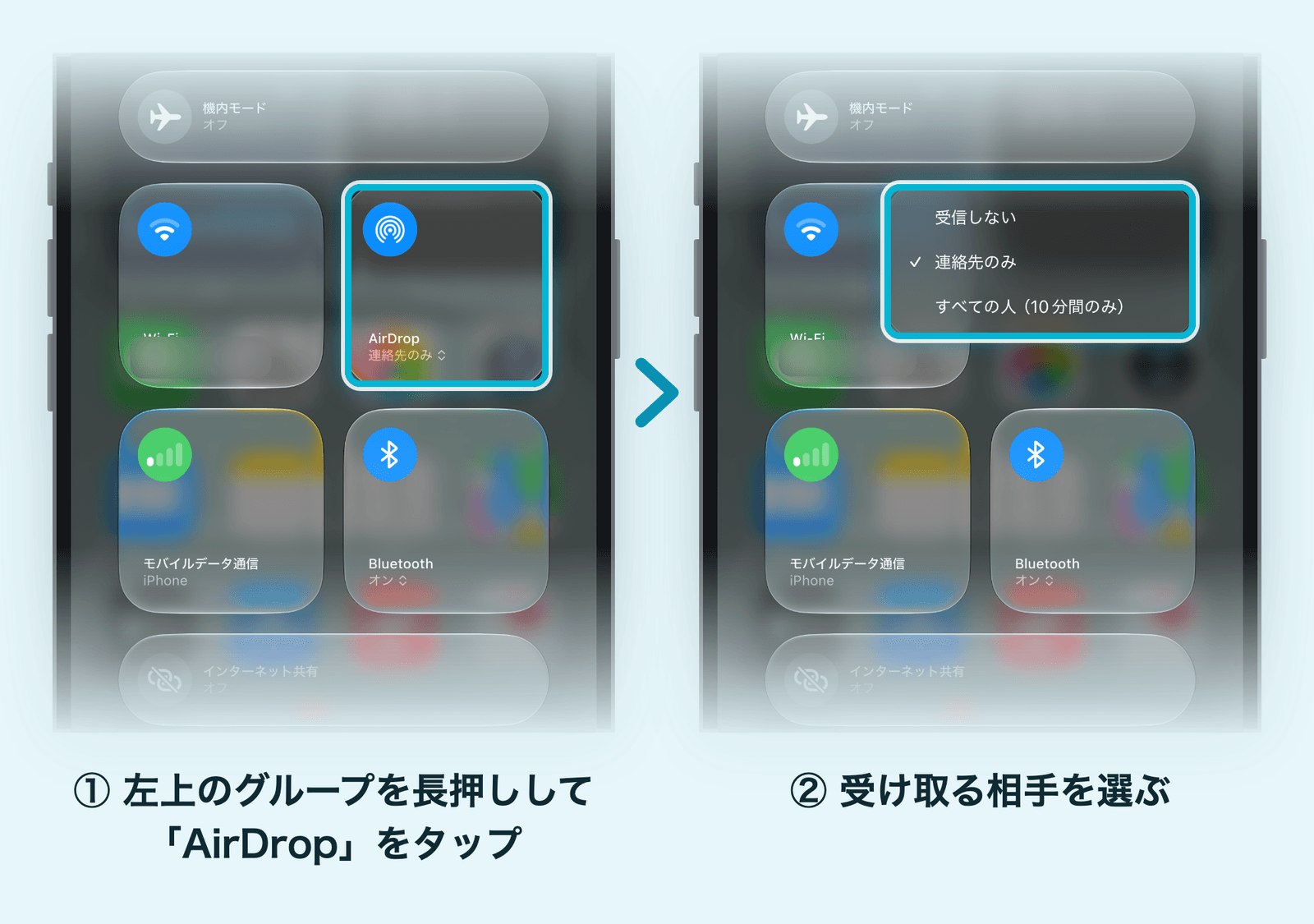
その場ですぐに切り替えたいときは、コントロールセンターを使うのが便利です。
- 画面の右上隅から下にスワイプして、コントロールセンターを開く
- 左上のグループ(機内モードやWi-Fiのボタンが並んでいるところ)を長押しする
ボタンの無いところを押さえたままにすると、グループが広がって、「機内モード」「Wi-Fi」「AirDrop」「モバイルデータ通信」「Bluetooth」「インターネット共有」などのボタンが表示されます。「AirDrop」のボタンの下には、今の受信設定が表示されます。
- AirDropのボタンをタップする
- 「受信しない」「連絡先のみ」「すべての人(10分間のみ)」から選ぶ
「設定」アプリから受信設定を切り替える
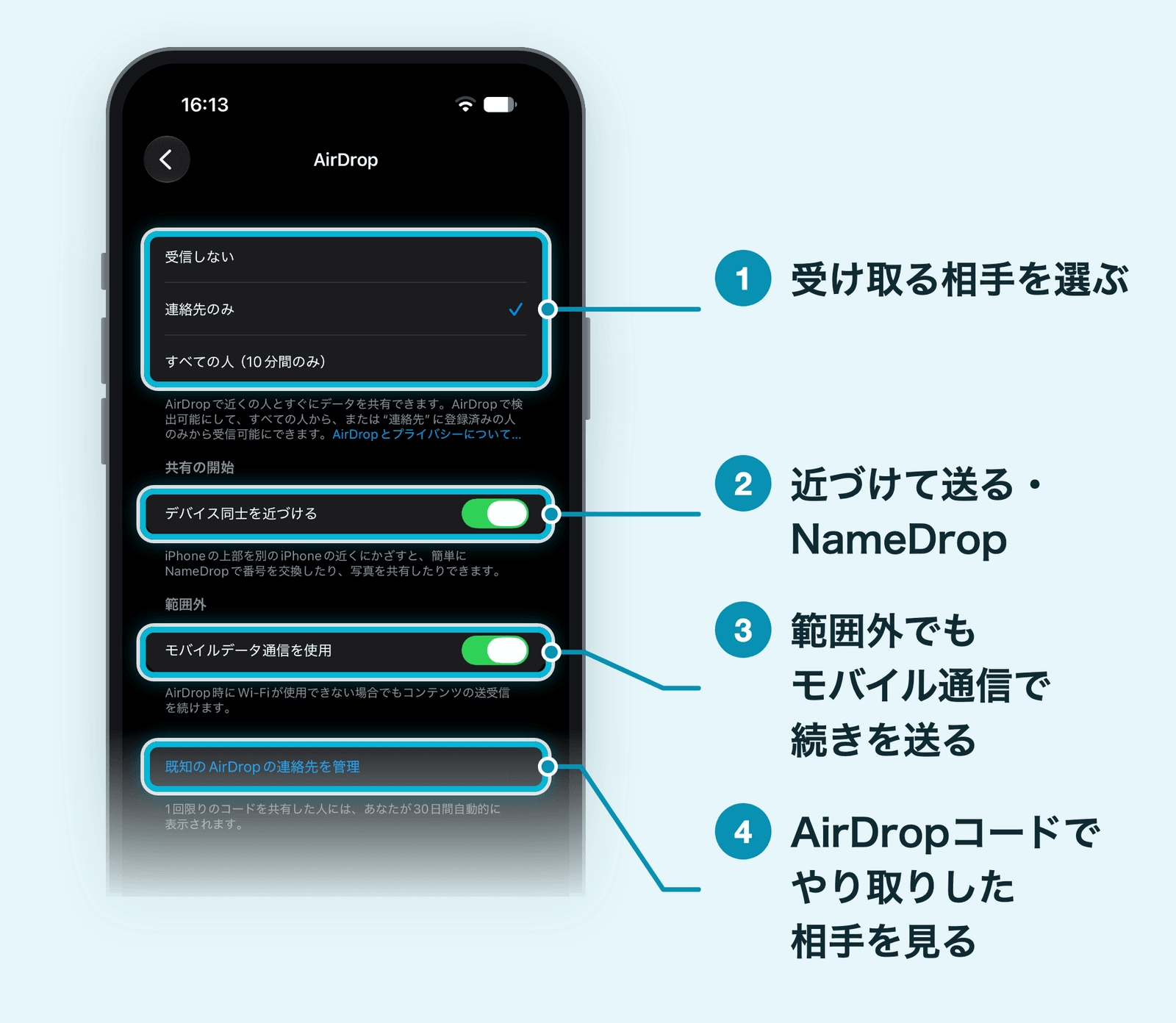
「設定」アプリでは「一般」→「AirDrop」と進むと、受信設定を選べます。同じ画面には「共有の開始」の「デバイス同士を近づける」、「範囲外」の「モバイルデータ通信を使用」、AirDropコードでやり取りした相手を見る「既知のAirDropの連絡先を管理」もあります。「デバイス同士を近づける」と「モバイルデータ通信を使用」は後半で説明します。
AirDropで受け取る方法と保存先
「受け入れる」をタップして受け取る
AirDropで送られてくると、画面に通知が表示されます。「受け入れる」をタップすると受け取れます。受け取りたくないものは、受け入れずに断ることもできます。
AirDropコードが必要だという通知が出たときは、「AirDropコードを取得」をタップして、表示されたコードを送る側に伝えます。送る側がコードを入力すると、転送が始まります。
自分の別の機器から、同じApple Accountで送ったものは、通知の確認なしで自動的に受け入れられ、保存されます。
受け取った写真やファイルの保存先
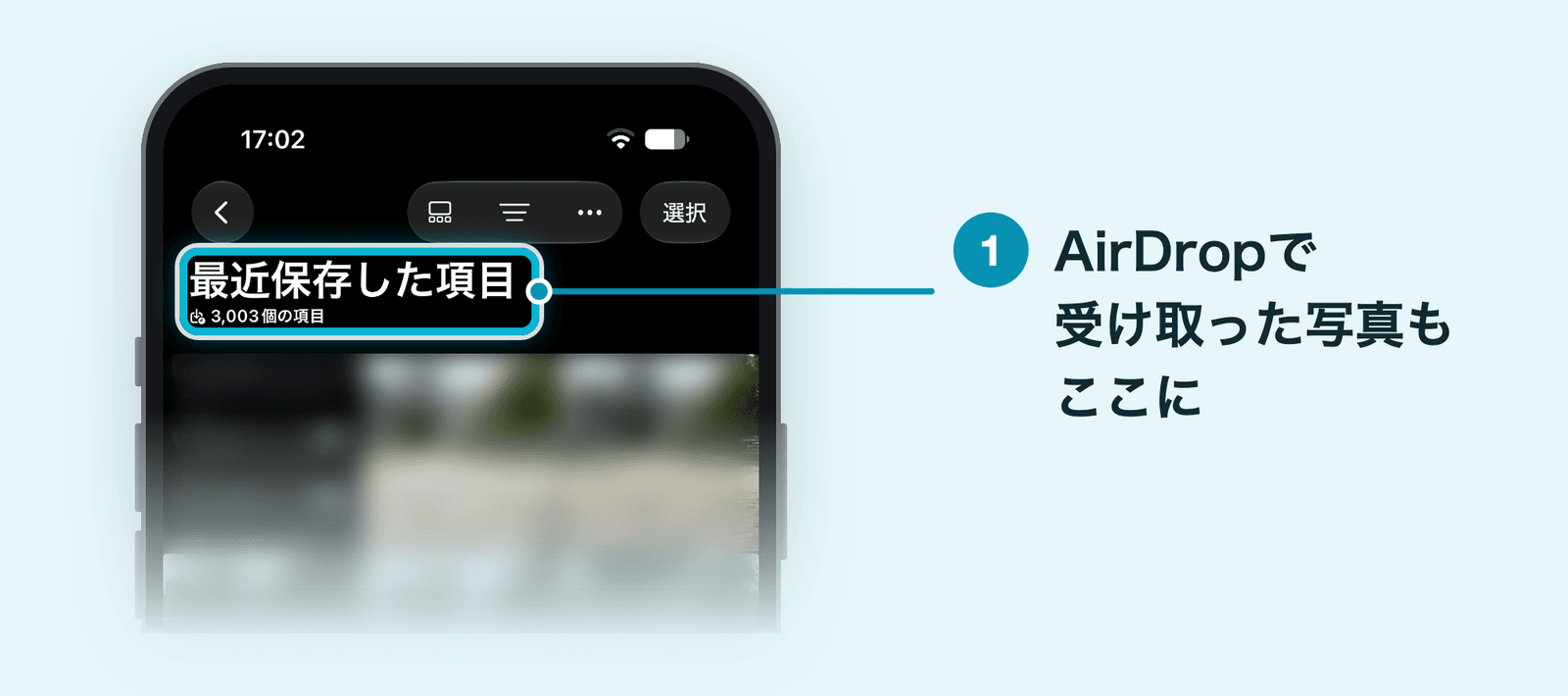
Appleによると、AirDropで受け取ったものの多くは、送ってきたときと同じアプリに保存されます。たとえば、相手が写真アプリから送った写真は、自分の写真アプリに入ります。項目によっては、ファイルアプリに保存されるものもあります。
受け取った写真やビデオが見つからないときは、写真アプリの「コレクション」をタップして、「ピン留め」(または「ユーティリティ」)の下にある「最近保存した項目」を開きます。AirDropで送られた写真やビデオも、ここにまとめて表示されます。ライブラリの並べ替えで「最近追加した項目で並べ替え」を選ぶ方法もあります。
ファイルアプリに保存された書類などは、ファイルアプリの検索欄にファイル名を入れて探せます。
iOS 26・27でのAirDropの変更点
ここ1年ほどのiOSのアップデートで、AirDropには次のような変更がありました。
| iOSのバージョン | 変わったこと |
|---|---|
| iOS 26.2 | 連絡先にない人とのやり取りに「AirDropコード」の確認が加わった |
| iOS 27 | AirDropの転送が速くなった(Appleのテストで最大80%) |
iOS 26.2のAirDropコードは、Appleのアップデートの説明によると、連絡先にない人とAirDropを使うときの確認手順として加わったものです。手順は前半の「連絡先にない人に送るとき(AirDropコード)」で説明したとおりです。
iOS 27では、アプリの起動などと並んで、AirDropによる転送のパフォーマンスが向上しました。AppleのiOS 27の紹介ページによると、AirDropの転送は最大80%高速になります。これは、iOS 26.6とリリース前のiOS 27を入れたiPhone 16 Plusで、Wi-Fiのネットワークにつながっていない状態のまま、近くにいる連絡先の相手に合計30MBの写真を送って比べた、2026年7月のAppleのテストの結果です。実際の速さは使う環境によって変わります。
一方で、送り方や受信設定の3つの選択肢など、AirDropの基本の操作は、iOS 26とiOS 27のユーザガイドで同じです。iOS 26を使っている方も、送り方と受信設定は本記事の手順で操作できます。
iPhone同士を近づけて送る(NameDrop・デバイス同士を近づける)
iOS 17以降のiPhoneでは、iPhone同士を近づけるだけでAirDropを始められます。連絡先を交換する機能は「NameDrop」と呼ばれ、iOS 27でも同じ名前です。
写真やビデオを近づけて送る
Appleによると、写真アプリで次のように操作すると、2台のiPhoneを近づけるだけで写真やビデオを送れます。
- 両方のiPhoneの電源が入っていて、ロックが解除されていて、AirDropがオンになっていることを確かめる
- 送る側の写真アプリで、送りたい写真やビデオを開いて画面に表示したままにする(複数なら「選択」でまとめて選ぶ)
- iPhone同士を近づけてから、「共有」をタップする
送った写真やビデオは、受け取った人の写真ライブラリに追加されます。AirDropのユーザガイドでは、この近づけて送る方法は連絡先に登録している相手の近くにいる場合に使えると案内されています。
NameDropで連絡先を交換する
NameDropは近くのiPhoneやApple Watchと、連絡先の情報をすばやく交換する機能です。
- 自分のiPhoneの画面を、相手のiPhoneまたはApple Watchの上部から数センチのところまで近づける
- 両方の画面にNameDropが表示されるまで、そのまま近づけておく
- 自分の連絡先カードも共有して相手のカードも受け取るか、相手のカードだけを受け取るかを選ぶ
やめたいときは、転送が終わる前に2台を離すか、iPhoneをロックします。Apple Watchは、Apple Watch Ultraの各モデル、Series 7以降、SE(第2世代)以降で使えます。なお、NameDropで送れるのは新しい連絡先の情報だけで、すでに登録している連絡先を更新することはできません。
近づけても始まらないようにする
NameDropや近づけて送る機能は初期の状態でオンになっています。意図せず始まるのを防ぎたい場合は、「設定」→「一般」→「AirDrop」で「デバイス同士を近づける」をオフにします。
Wi-FiやBluetoothの範囲を離れても送り続ける(モバイルデータ通信)
AirDropは、転送が始まったあとにWi-FiやBluetoothの範囲を離れてしまっても、インターネット経由で続きが送られます。大きな動画を送っている途中で相手が移動しても、最後まで送れる仕組みです。
ただし、このときはモバイルデータ通信の料金がかかる場合があります。範囲の外に出たときにモバイルデータ通信を使いたくない場合は、「設定」→「一般」→「AirDrop」の「範囲外」にある「モバイルデータ通信を使用」をオフにします(前半の「設定」アプリの画面を参照)。iOS 27.0.1のiPhone Airでは、初期の状態でオンになっていました。
Appleは、この設定は通常は一度決めておけばよいとしたうえで、旅行中にローミングの料金がかかるのを避けたいときなどは見直すようすすめています。
AirDropで表示される名前を確かめる・変える
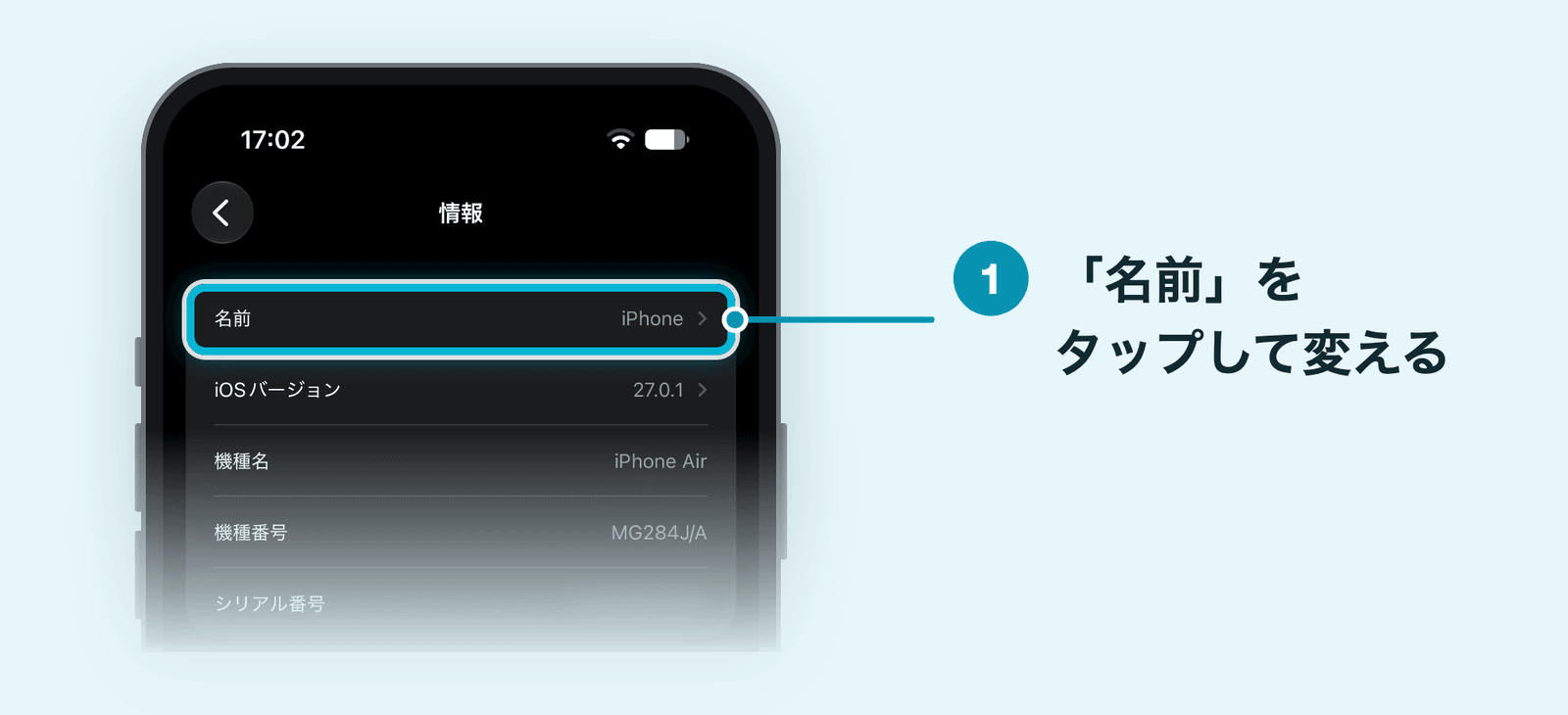
AirDropで送るときの送信先のシートでは、いちばん上に「AirDropの表示名」として自分の名前が表示されます。Apple Accountのユーザー名です。
一方、Appleのユーザガイドでは、「設定」→「一般」→「情報」→「名前」で付けたiPhoneの名前も、AirDropで使われると案内されています。Appleのセキュリティの説明によると、相手の連絡先に登録されていない機器は、送り先の一覧にこのiPhoneの名前で表示されます。相手の連絡先に登録されていれば、相手の連絡先に保存されている名前と写真が表示されます。
iPhoneの名前は「設定」→「一般」→「情報」のいちばん上にある「名前」をタップして変えられます。この名前はAirDropのほか、iCloud、Bluetooth、インターネット共有、パソコンにつないだときにも使われます。
受信設定を「すべての人(10分間のみ)」にしているあいだは、近くにいる知らない人の一覧にも自分が表示されます。本名を知られたくない場合は、表示される名前を確かめておくと安心です。
AirDropできないときの確認ポイント
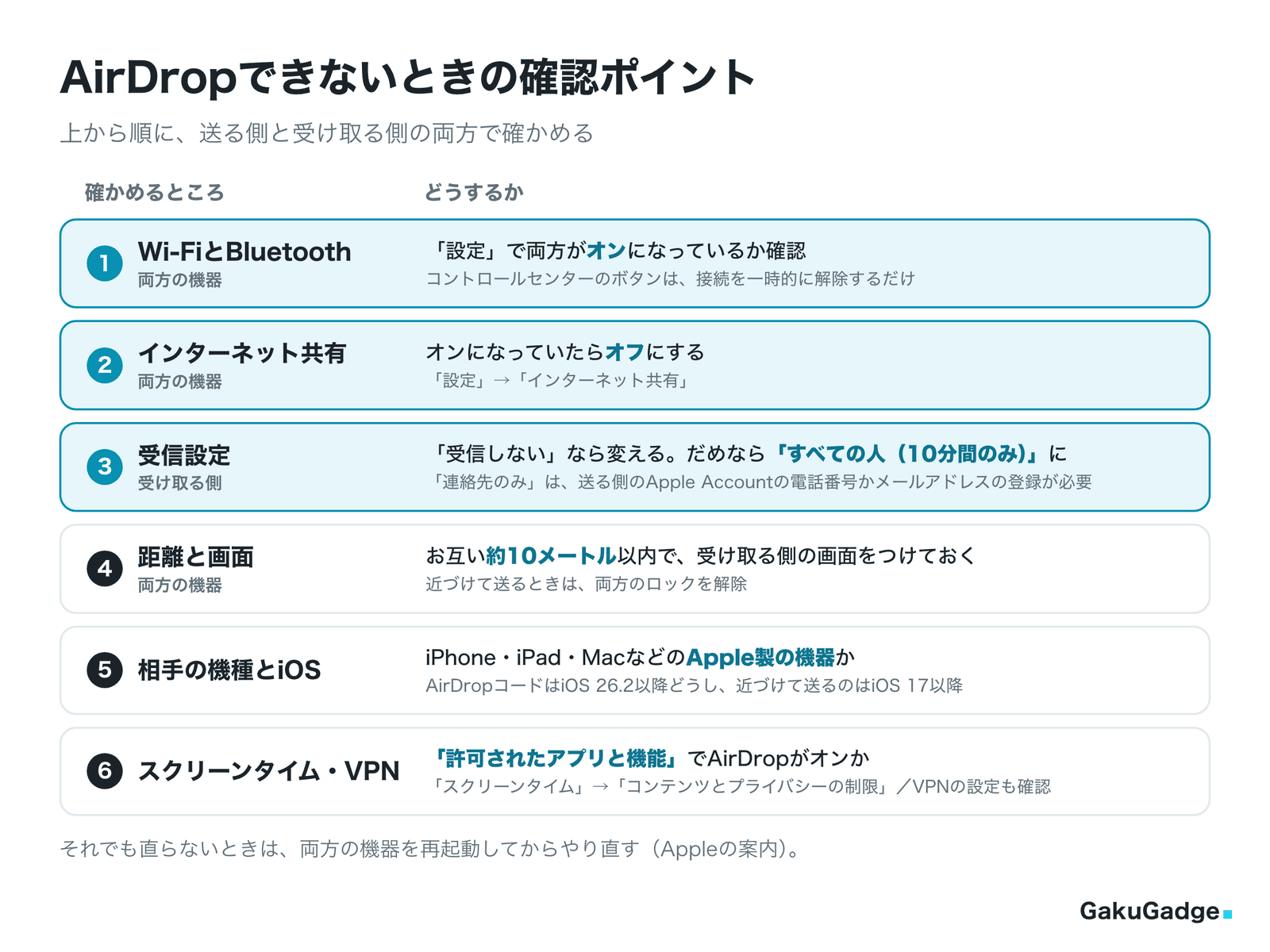
AirDropで相手が見つからない、送れない、受け取れないときは、次の順に確かめます。多くの項目は送る側と受け取る側の両方で確かめる必要があります。
Wi-FiとBluetoothがオンになっているか
まずは、両方の機器でWi-FiとBluetoothがオンになっているかを確かめます。
注意したいのはコントロールセンターのWi-FiやBluetoothのボタンです。Appleによると、コントロールセンターでボタンをタップしても、接続が一時的に解除されるだけで、Wi-FiやBluetoothそのものはオフになりません(Wi-Fiは接続を解除しても、AirDropはそのまま使えます)。「設定」→「Wi-Fi」と「設定」→「Bluetooth」で、両方がオンになっているかを見ておくと確実です。
インターネット共有がオフになっているか
送る側か受け取る側のどちらかがインターネット共有(テザリング)をオンにしていると、AirDropがうまく使えないことがあります。Appleは、どちらかがインターネット共有をオンにしている場合はオフにするよう案内しています。「設定」→「インターネット共有」か、コントロールセンターの左上のグループを長押ししたときの「インターネット共有」のボタンでオフにできます。
受け取る側の受信設定が合っているか
受け取る側が「受信しない」になっていると、送る側の一覧に出てきません。また、「連絡先のみ」では、送る側のApple Accountのメールアドレスか電話番号が、受け取る側の連絡先に登録されている必要があります。
うまくいかないときは、受け取る側に「すべての人(10分間のみ)」に切り替えてもらいましょう。10分たつと元に戻るので、時間がかかったときは選び直します。
距離が離れていないか・相手の画面が消えていないか
AirDropで送れるのは、お互いの機器が約10メートル以内にあるときです。離れている場合は、近づいてから試してみてください。
Appleのセキュリティの説明によると、AirDropの合図を受け取って応えるのは、スリープが解除されている近くの機器です。受け取る側のiPhoneの画面が消えているときは、画面をつけた状態で試してみましょう。iPhone同士を近づけて送るときは、両方のiPhoneのロックを解除しておく必要があります。
相手の機種とiOSのバージョンが合っているか
AirDropでやり取りできるのはiPhone・iPad・MacなどのApple製の機器どうしです。受信設定の選択肢や機能によって、必要なバージョンが違います。
| 機能 | 必要なバージョン(iPhone) |
|---|---|
| AirDrop | iOS 7以降 |
| 「連絡先のみ」 | iOS 10以降 |
| 「すべての人(10分間のみ)」 | iOS 16.2以降(それより前は「すべての人」) |
| 近づけて送る・NameDrop | iOS 17以降 |
| AirDropコード | iOS 26.2以降 |
相手がMacの場合は、Macの「システム設定」→「一般」→「AirDropとHandoff」で、AirDropの受信の相手を選べます。連絡先にない人から受け取るときは「全員」にします。
スクリーンタイムでAirDropが制限されていないか
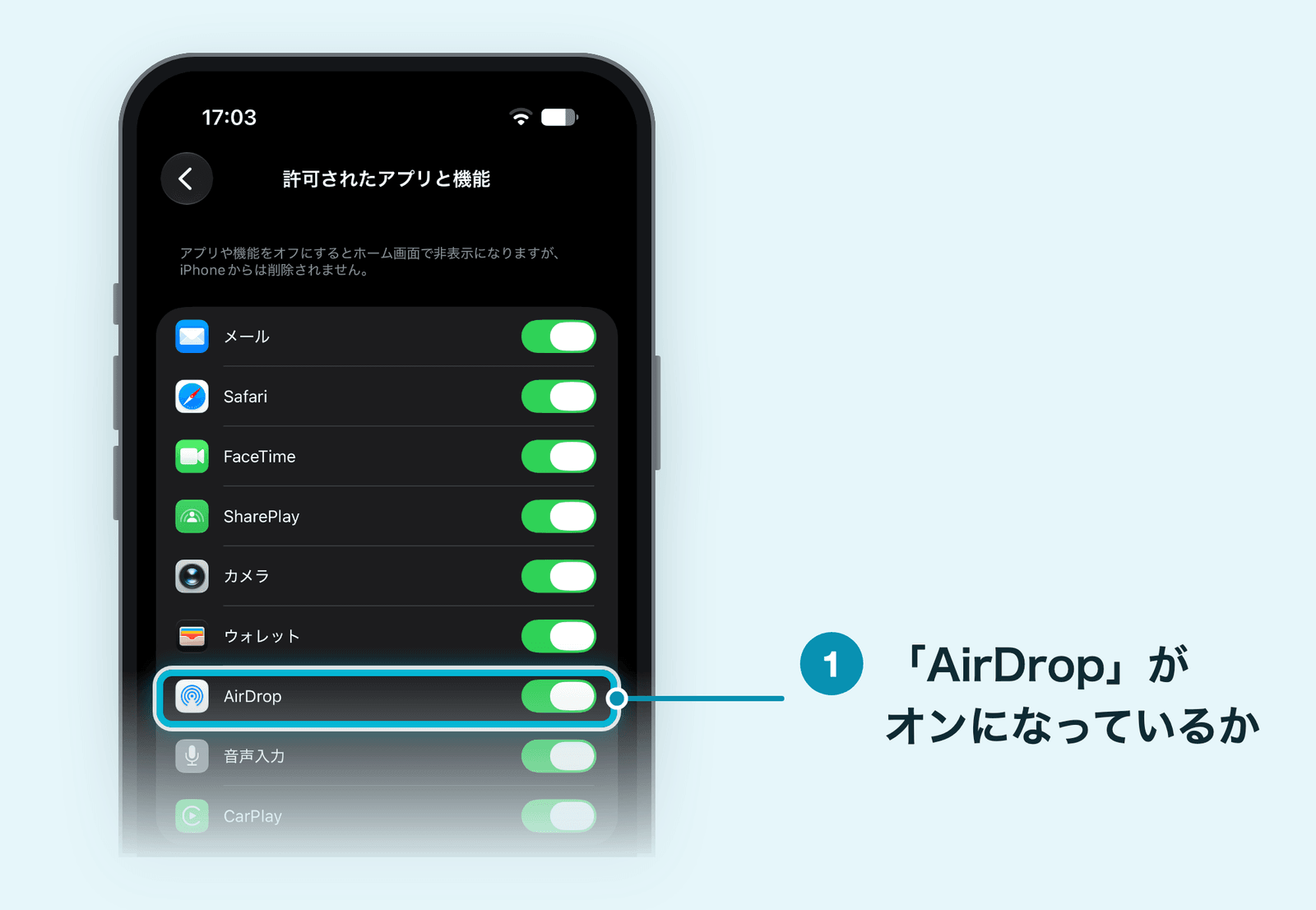
スクリーンタイムの「コンテンツとプライバシーの制限」で、AirDropがオフにされていることもあります。「設定」→「スクリーンタイム」→「コンテンツとプライバシーの制限」→「許可されたアプリと機能」で、「AirDrop」がオンになっているかを確かめます(「コンテンツとプライバシーの制限」がオンのときに設定できます)。
なお、iOS 27のユーザガイドでは「その他の機能」の中にAirDropがあると案内されていますが、iOS 27.0.1のiPhone Airでは「許可されたアプリと機能」の中にありました。
お子さんのiPhoneや、会社・学校から渡されたiPhoneでは、保護者や管理者がAirDropを制限している場合があります。
VPNを使っている場合
VPNを使っている場合は、その設定によってAirDropなどの連係機能を使えないことがあります。VPNの設定で、ローカルネットワークの通信が無効になっていないかを確かめてください。
それでも直らないときは再起動する
ここまでを確かめても直らないときは、Appleが案内しているとおり、両方の機器を再起動してからやり直してみてください。
大きなビデオを受け取るときは、受け取る側のiPhoneの空き容量も見ておきましょう。「設定」→「一般」→「iPhoneストレージ」で確認できます。
よくある疑問
まとめ:AirDropは受信設定と距離を押さえれば迷わない
iPhoneのAirDropについてまとめると、次のとおりです。
- 送るときは、共有ボタン→「AirDrop」→相手をタップする。相手が「受け入れる」をタップすると転送が始まる
- 受信設定は「受信しない」「連絡先のみ」「すべての人(10分間のみ)」の3つ。コントロールセンターの左上のグループを長押しして切り替えられる
- iOS 26.2以降は、連絡先にない人とはAirDropコードで確認してからやり取りする
- 受け取った写真は、写真アプリの「最近保存した項目」で見つけられる
- できないときは、Wi-FiとBluetooth、インターネット共有、受信設定、約10メートルの距離、相手の画面の状態を順に確かめる
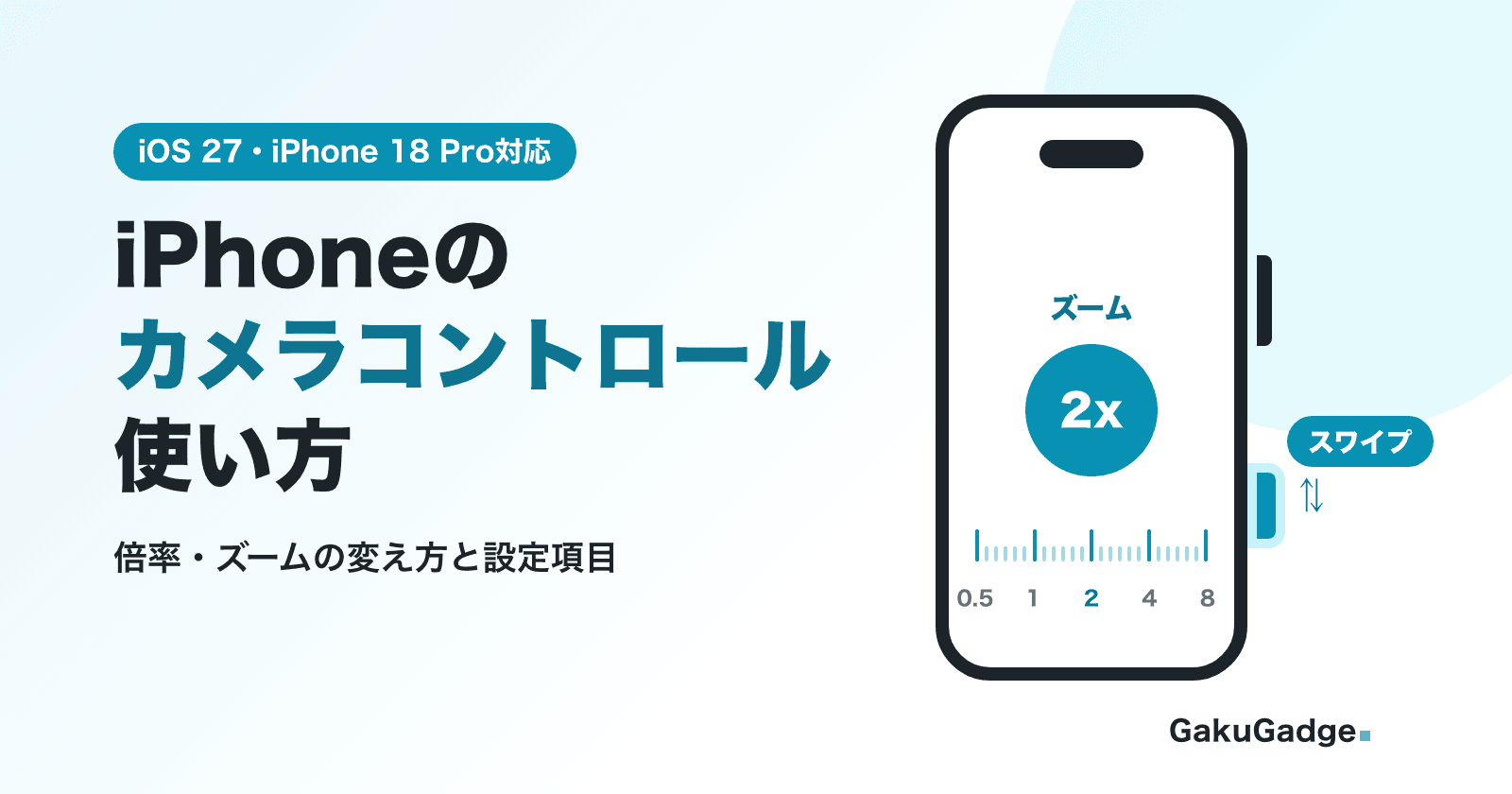
AirDropの受信設定を切り替えるコントロールセンターの使い方や、撮った写真をすぐに送りたいときに便利なカメラコントロールの使い方も、あわせてご覧ください。
iPhoneのデータの保存に使えるアイテム
AirDropは少ない数のファイルを送るのに向いた機能です。たくさんの写真や動画をまとめて移したり、バックアップしたりするときは、USB-C端子に挿して使う外付けのストレージが便利です。Amazonの売れ筋ランキング(2026年10月時点)から、USB-CのiPhoneで使えるUSBメモリと外付けSSDをピックアップしました。


関連記事
iPhoneのテザリングのやり方|インターネット共有でMac・iPadにつなぐ【iOS 27】
iPhoneでスクショ(スクリーンショット)を撮る方法|すぐ保存する設定と撮れない時の対処【iOS 27】
iPhoneのストレージがいっぱいのときの減らし方|システムデータ・写真の整理と増やす方法【iOS 27】
iPhoneをアップデートする方法|かかる時間・できないときの対処・しないとどうなる【iOS 27】
iPhoneのホーム画面をカスタマイズする方法|アイコンの色・ウィジェット・配置の変え方【iOS 27】