スマホとガジェットの楽しさを伝えるブログ
iPhoneを使っていると、「少し手を止めただけで画面が暗くなる」「さっきまで普通だったのに、急に画面が薄暗くなった」と困ることがあります。故障ではないかと心配になって検索した方も多いのではないでしょうか。
画面が暗くなる原因の多くは、iPhoneの設定か、本体が熱くなったときに働く保護の仕組みです。ただ、画面を暗くする機能は「自動ロック」「明るさの自動調節」「画面注視認識機能」「低電力モード」などいくつもあり、設定の場所もばらばらなので、どれが原因なのか分かりにくいのが難点です。
そこで本記事では、iPhoneの画面が勝手に暗くなる原因を症状別に整理し、それぞれの設定の場所と直し方を解説します。iPhone 15 Pro以降で初期設定がオンになっている「適応型電力制御」のように、新しいiPhoneで気づきにくい原因もまとめました。
なお、本記事の画面と手順は、iOS 27.0.1のiPhone Airで確認しています。
- しばらく触らないと暗くなって消えるのは「自動ロック」。「設定」→「画面表示と明るさ」→「自動ロック」で時間を延ばせる
- 見ているのに暗くなるときは「画面注視認識機能」、明るさが勝手に変わるときは「明るさの自動調節」を確認。どちらも「設定」→「アクセシビリティ」の中にある
- 明るさを上げても全体が暗いときは、低電力モード・適応型電力制御・「ホワイトポイントを下げる」・ズーム機能のフィルタを確認
- 本体が熱いときに暗くなるのは、高温から部品を守るための動き。涼しい場所で温度が下がるのを待つ
まずは症状から原因を探そう
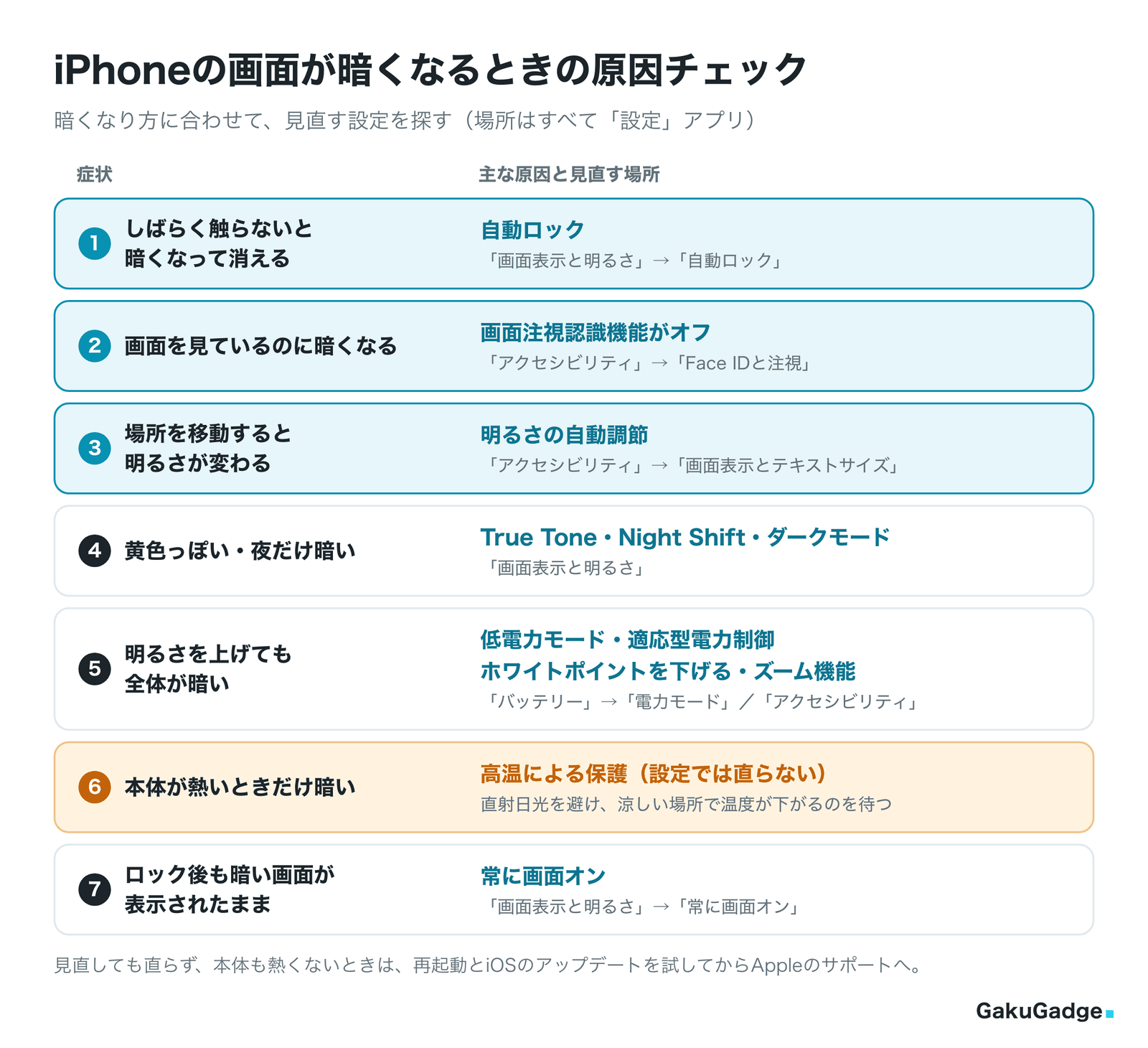
iPhoneの画面が暗くなる原因は、暗くなり方である程度しぼり込めます。当てはまる症状を探して、右の列の設定を確認してください。
| 症状 | 主な原因 | 見直す場所 |
|---|---|---|
| しばらく触らないと暗くなり、そのまま消える | 自動ロック | 「画面表示と明るさ」→「自動ロック」 |
| 画面を見ているのに暗くなる | 画面注視認識機能がオフ | 「アクセシビリティ」→「Face IDと注視」 |
| 場所を移動すると明るさが変わる | 明るさの自動調節 | 「アクセシビリティ」→「画面表示とテキストサイズ」 |
| 画面が黄色っぽい・夜だけ色が変わる | True Tone・Night Shift・ダークモード | 「画面表示と明るさ」 |
| 明るさを上げても全体が暗い | 低電力モード・適応型電力制御・ホワイトポイントを下げる・ズーム機能 | 「バッテリー」→「電力モード」、「アクセシビリティ」 |
| 本体が熱いときだけ暗い | 高温による保護 | 設定ではなく、本体を冷ます |
| ロックしたのに暗い画面が表示されたまま | 常に画面オン | 「画面表示と明るさ」→「常に画面オン」 |
以下、上から順に、原因と直し方を説明します。
しばらく触らないと暗くなって消える:自動ロック
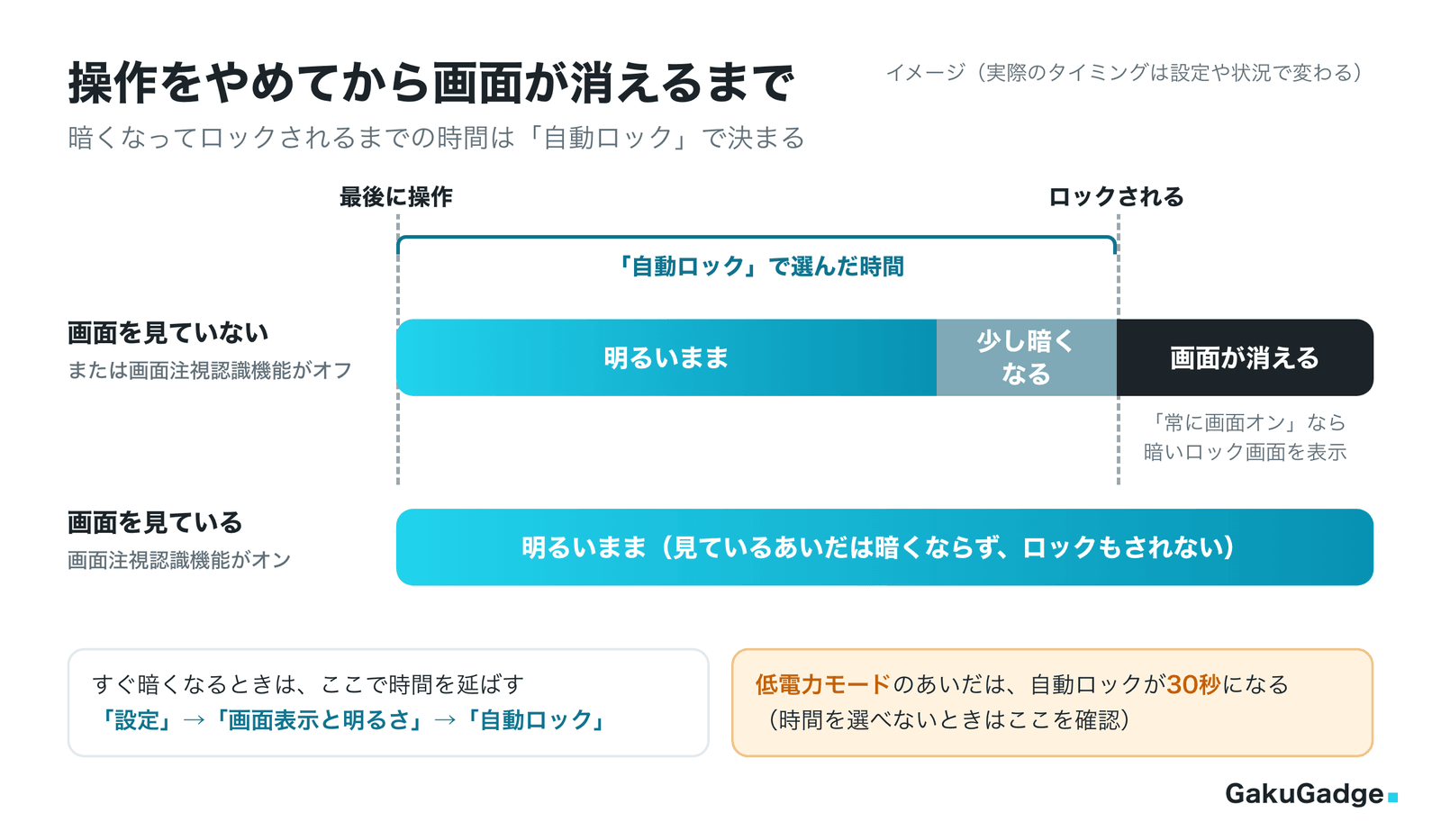
iPhoneは、しばらく操作しないと画面が暗くなり、そのあと自動でロックされて画面が消えます。Appleは、電力を節約し、セキュリティを保つための動きだと説明しています。
「すぐ暗くなる」と感じる場合は、「自動ロック」の時間が短めになっている可能性があります。Appleの説明では、「自動ロック」の時間を変えると、画面が自動で暗くなってロックされるまでの時間が変わります。
自動ロックの時間を変更する方法
自動ロックの時間は「設定」アプリから変更できます。
- 「設定」アプリを開いて「画面表示と明るさ」をタップする
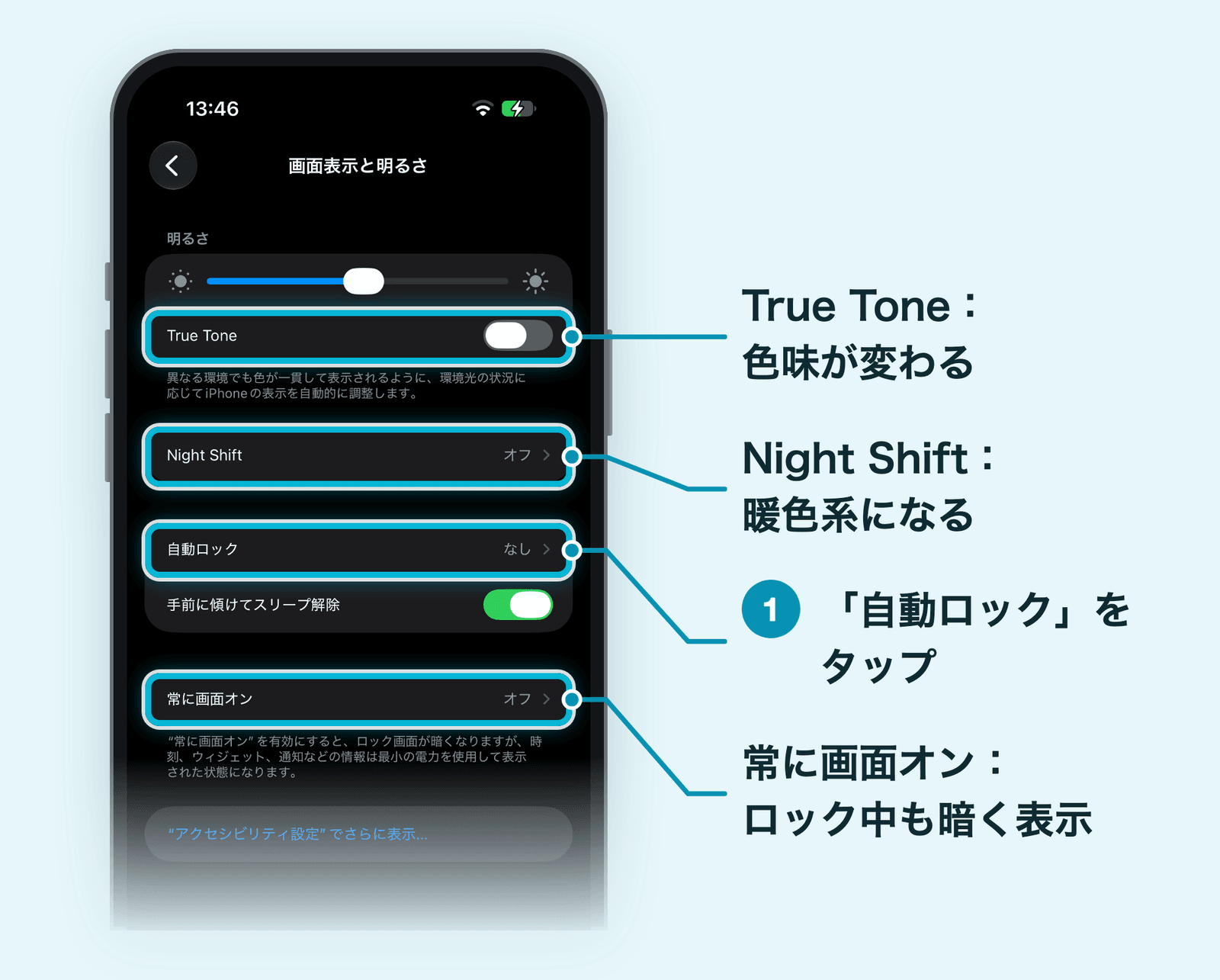
- 「自動ロック」をタップする
- ロックされるまでの時間を選ぶ
30秒から5分までの時間か、「なし」を選べます。地図アプリでナビを使うときのように、画面をつけたままにしたい場面が多い方は、長めにしておくと便利です。
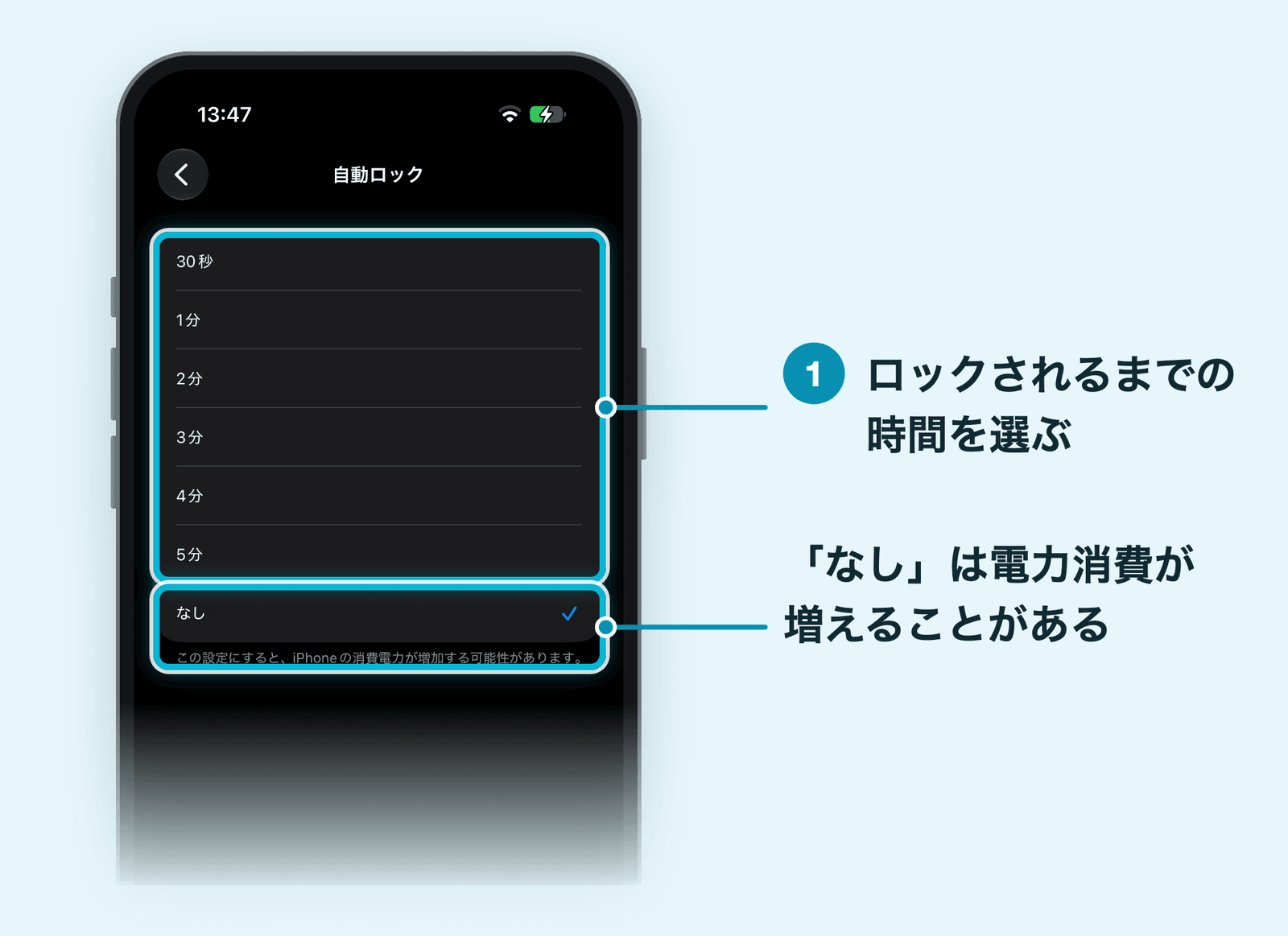
Appleによると、自動ロックを遅らせたり「なし」にしたりすると、電力消費量が増えることがあります。また、ロックされるまでの時間が長いほど、置いたままのiPhoneをほかの人に見られる時間も長くなります。「なし」は、必要な場面だけにしておくと安心です。
見ているのに暗くなるときは「画面注視認識機能」
Face IDを搭載したiPhoneには、「画面注視認識機能」があります。オンにしておくと、画面を暗くする前に、ユーザーが画面を見ているかどうかをiPhoneが確かめます。見ているあいだは、画面が暗くなったりロックされたりしません。
記事やメッセージを読んでいる途中で暗くなる場合は、この機能がオフになっていないか確認しましょう。
- 「設定」アプリを開いて「アクセシビリティ」をタップする
- 「Face IDと注視」をタップする
- 「画面注視認識機能」をオンにする
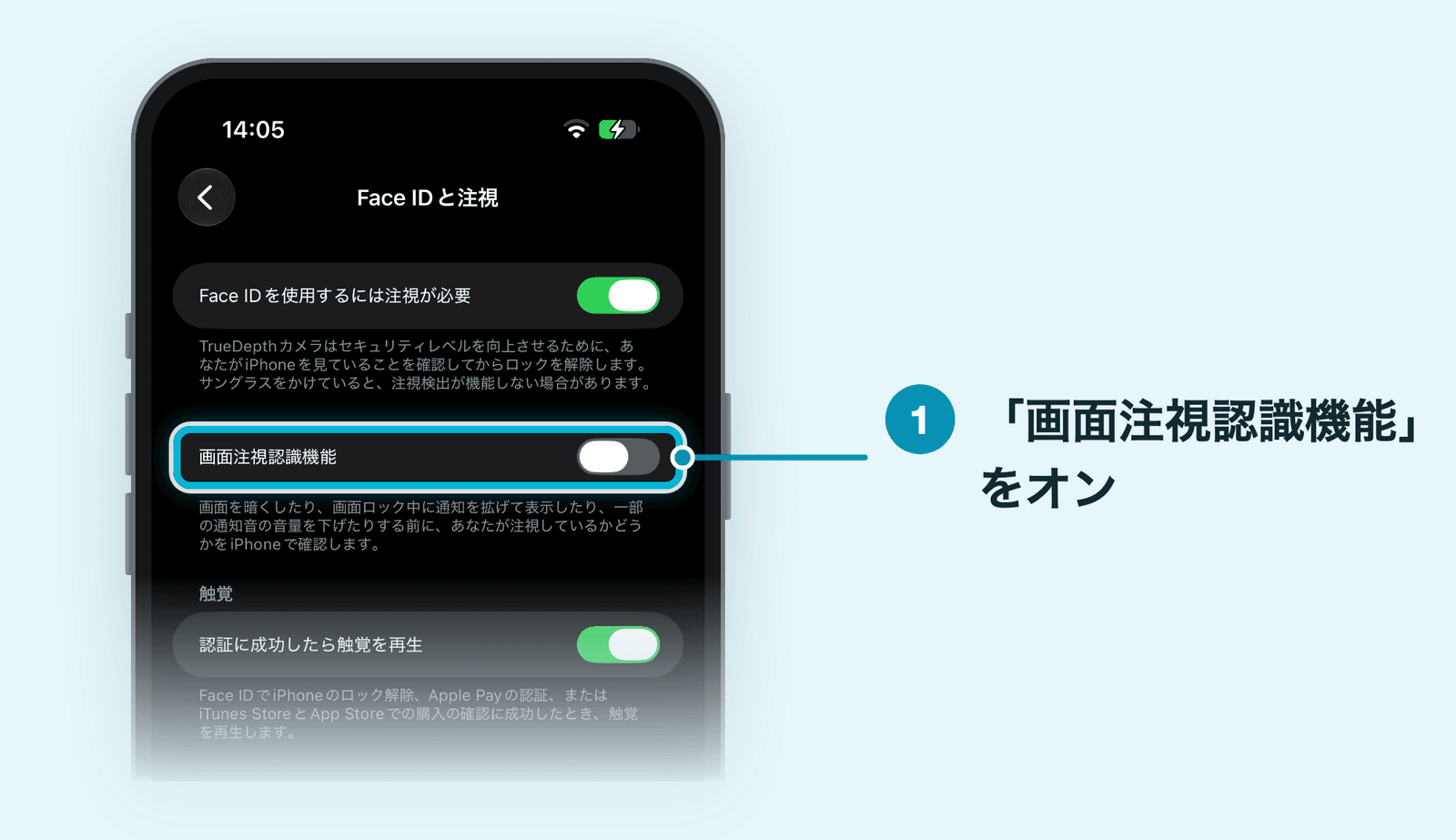
Appleのユーザガイドでは、「設定」→「Face IDとパスコード」からも切り替えられると案内されています。画面注視認識機能は、ロック中に通知を拡げて表示したり、画面を見ているときに一部の通知音を小さくしたりするのにも使われます。
なお、iPhoneを初めて設定するときにVoiceOverをオンにした場合は、この機能は初期設定でオフになっています。
自動ロックの時間を変えられないときは低電力モード
低電力モードがオンのあいだは、自動ロックが30秒に設定されます。自動ロックの時間を選べないときは、画面右上のバッテリーアイコンが黄色になっていないか(低電力モードがオンになっていないか)を確かめてください。
低電力モードの切り方は、このあとの「明るさを上げても全体が暗い」で説明します。
場所を移動すると明るさが変わる:明るさの自動調節
部屋を移動したときや、屋外から屋内に入ったときに画面の明るさが変わるのは、「明るさの自動調節」の働きです。iPhoneに内蔵された環境光センサーで周りの明るさを測り、それに合わせて画面の明るさを調整しています。
暗い場所では画面も暗くなるため、「勝手に暗くなった」と感じやすい機能です。
明るさの自動調節をオフにする方法
「明るさの自動調節」は、「画面表示と明るさ」ではなく、「アクセシビリティ」の中にあります。「画面表示と明るさ」を探しても見つからないので、場所を覚えておきましょう。
- 「設定」アプリを開いて「アクセシビリティ」をタップする
- 「画面表示とテキストサイズ」をタップする
- 画面の下のほうにある「明るさの自動調節」をオフにする
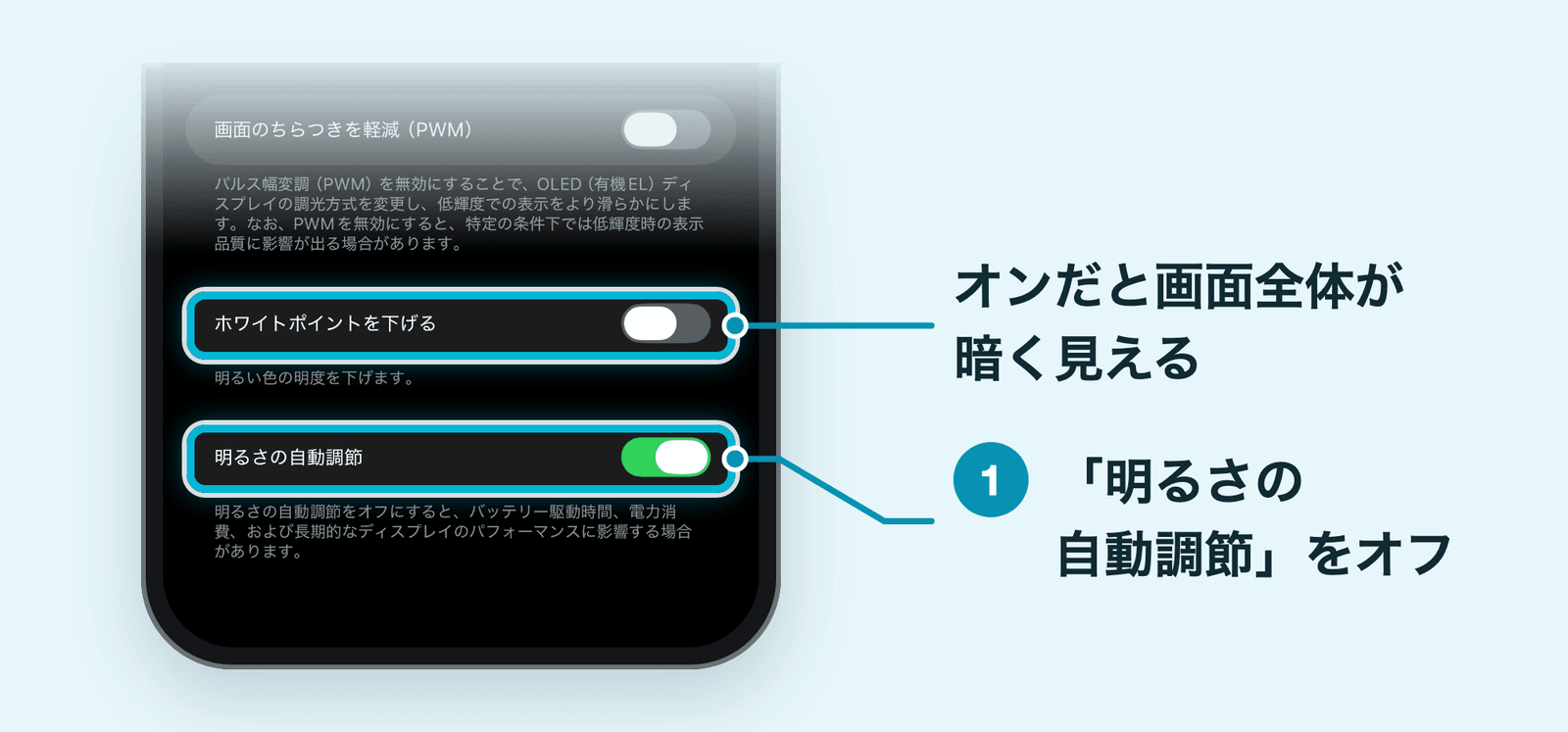
オフにしたあとは、コントロールセンターの明るさのスライダか、「設定」→「画面表示と明るさ」のスライダで、自分で明るさを調整します。
ただし、Appleによると、「明るさの自動調節」をオフにすると電力消費量が増えることがあります。ふだんはオンのままにしておき、暗いと感じたときだけコントロールセンターで明るさを上げる、という使い方もできます。
 Shino
Shino画面が黄色っぽい・夜だけ暗い:True Tone・Night Shift・ダークモード
明るさではなく、画面の「色」が変わって暗く見えることもあります。主な原因は次の3つです。
- True Tone:周りの光に合わせて、画面の色と輝度を自動で調整します。照明によっては、画面が黄色っぽく見えることがあります
- Night Shift:画面の色を暖色系に切り替えます。「時間指定」をオンにしていると、決めた時間(日の入から日の出までなど)だけ自動で切り替わります
- ダークモード:画面全体の配色が、黒を基調にした暗い色になります。「自動」をオンにしていると、夜のあいだ(または決めた時間)だけダークモードになります
どれも、自動ロックの手順で開いた「設定」→「画面表示と明るさ」の画面で切り替えられます。
- True Tone:「True Tone」のスイッチをオフにする
- Night Shift:「Night Shift」をタップし、「時間指定」をオフにする
- ダークモード:「ライト」を選ぶ。夜だけ切り替わる場合は「自動」もオフにする
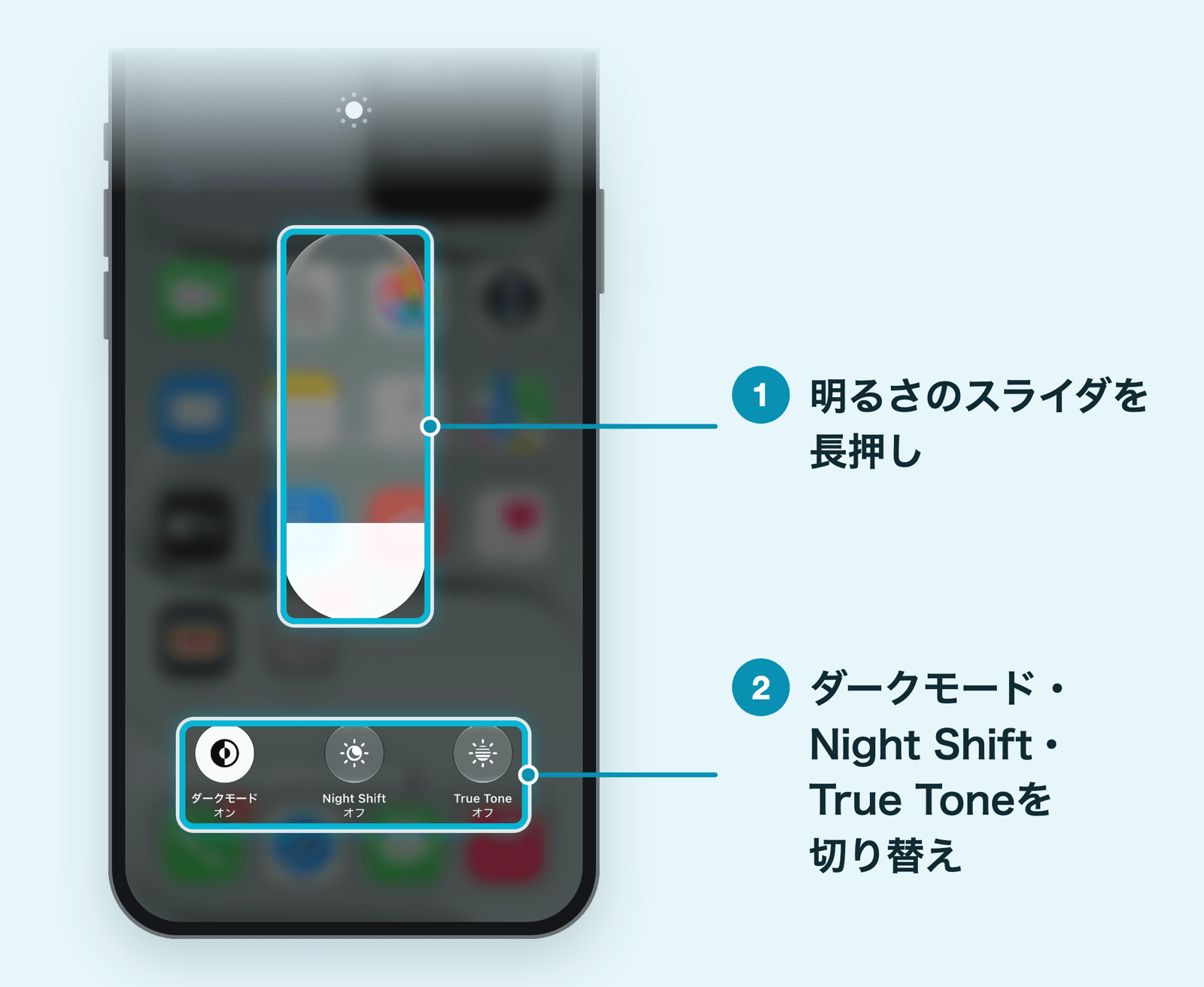
コントロールセンターの明るさのスライダを長押しすると、True Tone・Night Shift・ダークモードのボタンが表示され、それぞれオン/オフを切り替えられます。Night Shiftを手動でオンにした場合は、ここでオフにします。
明るさを上げても全体が暗い:低電力モード・ホワイトポイントなど
明るさのスライダを上げても画面全体が暗いままなら、明るさを抑える機能がオンになっている可能性があります。次の項目を順に確認してください。
低電力モード
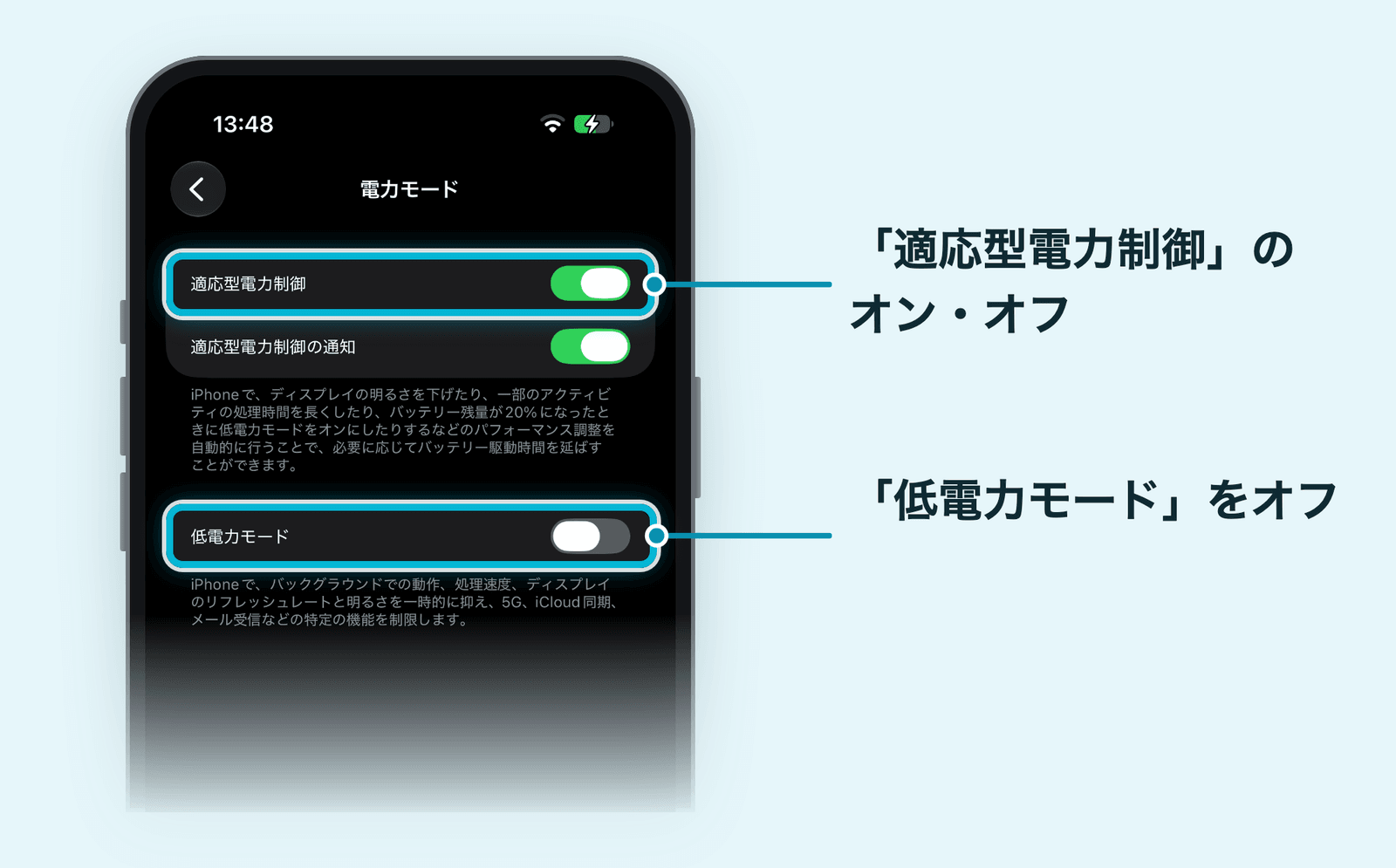
低電力モードは、バッテリーの残量が少ないときに電力の消費を抑えるモードです。オンのあいだは、ディスプレイの明るさが下がり、自動ロックも30秒になります。
オンになっているときは、ステータスバーのバッテリーアイコンが黄色になります。オフにするときは、「設定」→「バッテリー」→「電力モード」で「低電力モード」をオフにします(iPhone 14以前は「設定」→「バッテリー」→「低電力モード」)。iPhoneが80%以上まで充電されると、低電力モードは自動でオフになります。
適応型電力制御(iPhone 15 Pro以降)
iPhone 15 Pro以降には、「適応型電力制御」という機能もあります。いつもより電池を多く使っている日に、画面の明るさを下げたり、バックグラウンドでの処理を抑えたりして、バッテリーを長持ちさせる機能です。バッテリー残量が20%になると、低電力モードも自動でオンになります。
対応しているモデルでは初期設定でオンになっていて、iPhone 18 Proも対象です。電池をよく使う日に画面が暗く感じるなら、この機能が働いているのかもしれません。低電力モードと同じ「設定」→「バッテリー」→「電力モード」の画面で、「適応型電力制御」のオン/オフを切り替えられます。
ホワイトポイントを下げる
「ホワイトポイントを下げる」は、白などの明るい色の明度を下げるアクセシビリティの機能です。オンにしていると、明るさを最大にしても画面全体が暗く見えます。
明るさの自動調節と同じ「設定」→「アクセシビリティ」→「画面表示とテキストサイズ」の画面で、「ホワイトポイントを下げる」がオンになっていないか確認しましょう。
ズーム機能の「低照度」フィルタ
画面を拡大する「ズーム機能」には、「低照度」というフィルタがあります。このフィルタを選んだ状態でズーム機能がオンになっていると、画面が暗く見えます。
「設定」→「アクセシビリティ」→「ズーム機能」で、「ズーム機能」がオンになっていないか、「ズームフィルタ」が「低照度」になっていないかを確認してください。ズーム機能は、3本指で画面をダブルタップしてもオン/オフを切り替えられます。
サイドボタンのトリプルクリックも確認
「ホワイトポイントを下げる」やズーム機能は、アクセシビリティのショートカットに登録できます。登録していると、サイドボタンを素早く3回押すだけで切り替わります。
覚えがないのに画面が暗くなったときは、「設定」→「アクセシビリティ」→「ショートカット」で、何が登録されているかを見ておきましょう。
本体が熱いときだけ暗い:高温による保護
本体が熱くなっているときに画面が暗くなる場合は、設定ではなく温度が原因です。
Appleによると、iPhoneは周りの温度が0〜35℃の場所で使うように設計されています。本体の内部の温度が通常の範囲を超えると、iPhoneは部品を守るために自動で温度を調整しようとします。その一つとして、ディスプレイが暗くなったり、何も表示されなくなったりすることがあります。
同時に、次のような変化が起きることもあります。
- 充電(ワイヤレス充電も含む)が遅くなる、または止まる
- モバイル通信の電波が弱くなる
- カメラのフラッシュなど、一部のカメラ機能が一時的に使えなくなる
- 一部のアプリや機能の動きが遅くなる
Appleは、次のような使い方を避けるよう案内しています。
- 暑い日に、iPhoneを車内に置いたままにする
- 直射日光の下に、長い時間置いたままにする
- 暑い場所や直射日光の下で、車内のナビ、グラフィックの負荷が高いゲーム、カメラなどを長い時間使い続ける
画面が暗くなったら、直射日光の当たらない涼しい場所に移り、本体の温度が下がるのを待ちましょう。充電中に熱くなるときは、ケースを外すようAppleは案内しています。
「温度:iPhoneを冷やす必要があります」という警告が出たときは、電源を切って涼しい場所に移し、温度が下がるまで待ちます。ナビの使用中にこの警告が出て画面が消えた場合も、音声による案内は続き、曲がり角に近づくと画面が点灯します。
ロックしたのに暗い画面が表示されたまま:常に画面オン
iPhone 18 Proのように「常に画面オン」に対応したモデルでは、ロックしたあとも、ロック画面が暗い状態で表示され続けます。通知や日付、時刻、ウィジェットをひと目で確認するための機能で、初期設定でオンになっています。
画面の消し忘れや故障ではありませんが、気になる場合はオフにできます。
- 「設定」アプリを開いて「画面表示と明るさ」をタップする
- 「常に画面オン」をタップして、スイッチをオフにする
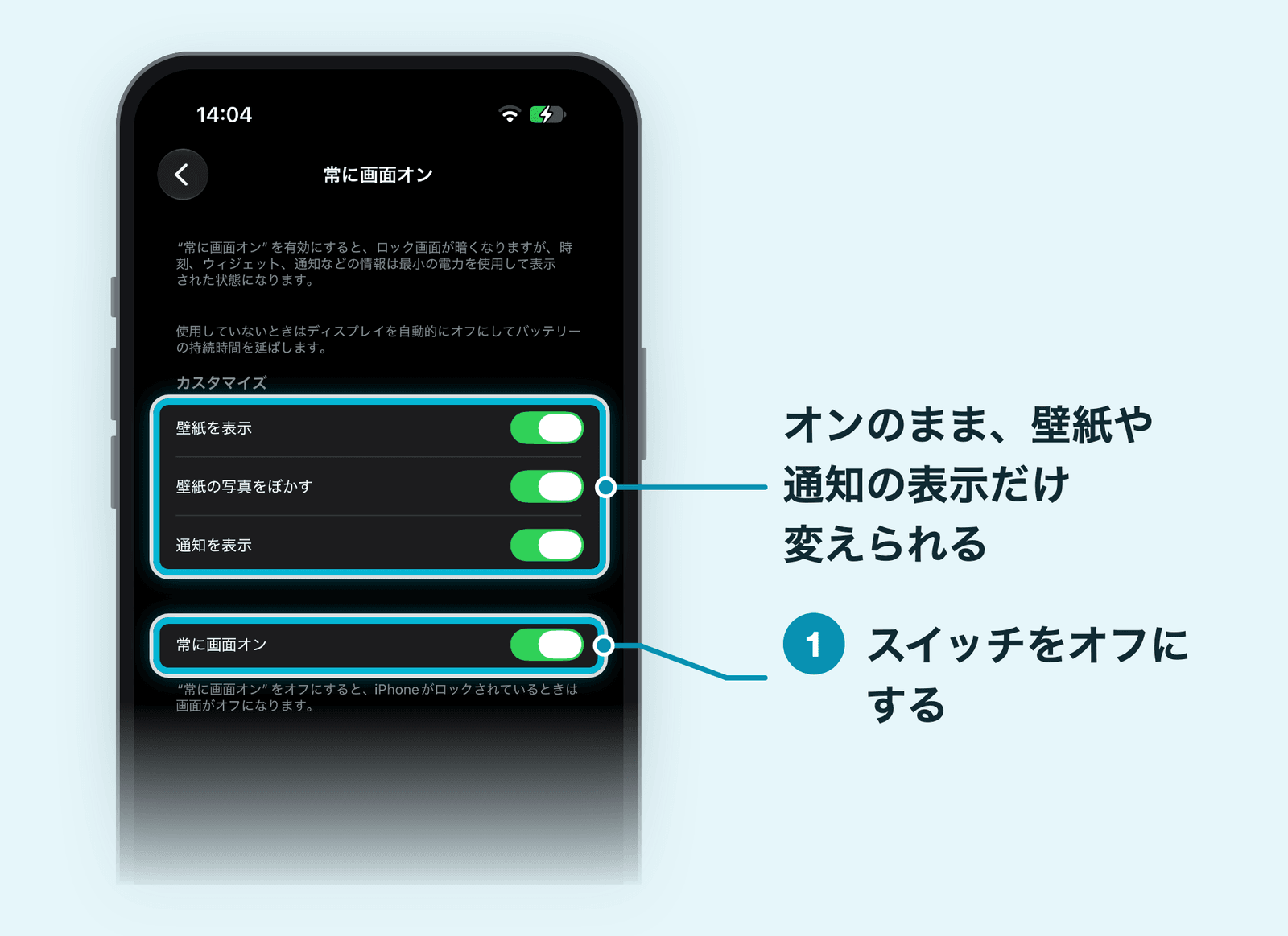
オンのままで、暗い画面に壁紙や通知を表示するかどうかだけを変えることもできます(「壁紙を表示」「通知を表示」)。壁紙の写真をぼかして表示する「壁紙の写真をぼかす」の項目もあります。
なお、「常に画面オン」がオンでも、iPhoneを下に向けて置いたとき、ペアリングしているApple Watchから離れたとき、CarPlayを使い始めたとき、低電力モードや「睡眠」集中モードがオンのときなどは、画面が自動で消えます。
設定を見直しても暗いままのときは
ここまでの設定を見直しても暗いままで、本体も熱くない場合は、次の順に試してみてください。
- iPhoneの電源を切って、入れ直す(再起動する)
- iOSを最新のバージョンにアップデートする(「設定」→「一般」→「ソフトウェアアップデート」)
- それでも直らない場合は、Appleのサポートに相談する
落としたり水にぬらしたりしたあとに暗くなった場合は、設定とは別の原因も考えられます。早めにAppleのサポートに相談しましょう。
よくある疑問
まとめ:暗くなり方から原因を探そう
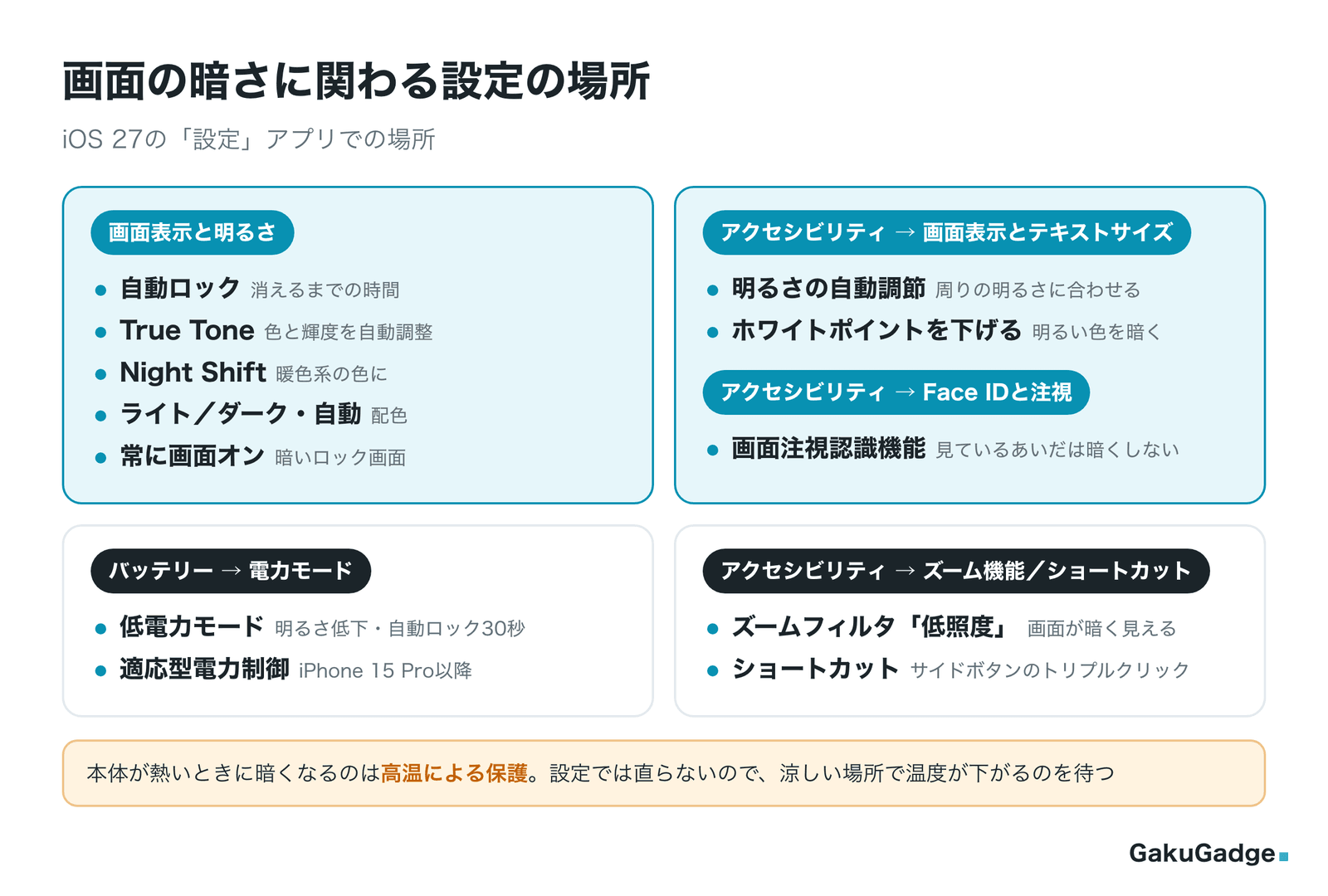
iPhoneの画面が勝手に暗くなるときの原因と、見直す場所をまとめると次のとおりです。
- しばらく触らないと暗くなって消える:自動ロック(「画面表示と明るさ」→「自動ロック」)
- 見ているのに暗くなる:画面注視認識機能(「アクセシビリティ」→「Face IDと注視」)
- 場所を移動すると明るさが変わる:明るさの自動調節(「アクセシビリティ」→「画面表示とテキストサイズ」)
- 黄色っぽい・夜だけ暗い:True Tone・Night Shift・ダークモード(「画面表示と明るさ」)
- 明るさを上げても全体が暗い:低電力モード・適応型電力制御・ホワイトポイントを下げる・ズーム機能
- 熱いときだけ暗い:高温による保護。涼しい場所で温度が下がるのを待つ
充電中の本体の温度が気になる方は、有線・MagSafe・Qi2で充電したときのiPhoneの温度を測った記事もあわせてご覧ください。
画面の見やすさと発熱対策に使えるアイテム
屋外で画面が見づらいときや、ゲームやナビで本体が熱くなりやすいときに使えるアイテムを、Amazonの売れ筋ランキング(2026年10月時点)からピックアップしました。


関連記事
iPhoneのロック画面をカスタマイズする方法|時計の大きさ・ウィジェット・ボタンの変え方【iOS 27】
iPhoneのボイスメモで文字起こしする方法|日本語の表示・コピー・検索【iOS 27】
iPhoneのアクションボタンは何に設定する?おすすめと複数割り当て【iOS 27】
iPhoneの背面タップの設定とおすすめの使い方|反応しない時の対処法も【iOS 27】
iPhoneのコントロールセンターを編集する方法|追加・並べ替え・ページ分け【iOS 27】