スマホとガジェットの楽しさを伝えるブログ
打ち合わせや取材、思いついたアイデアを録音したものの、あとから聞き直すのが手間に感じたことはないでしょうか。iPhoneの「ボイスメモ」には、録音した声を文字に起こす機能があり、日本語にも対応しています。ただ、「文字起こしのボタンが見つからない」「文字起こしをコピーしてほかのアプリで使いたい」と迷っている方も多いのではないでしょうか。
文字起こしは、別のアプリや文字起こしのサービスを使わなくても、iPhone 12以降ならボイスメモだけでできます。録音中に文字を見ながら話すことも、録音したあとにまとめてコピーすることも可能です。
そこで本記事では、iPhoneのボイスメモで文字起こしを表示する方法と、文字起こしのコピー・検索のしかたを解説します。メモアプリの録音との違いや、AirPodsをマイクにして録る方法、うまく文字にならないときの確認ポイントもまとめます。
なお、本記事の画面と手順は、iOS 27.0.1のiPhone Airで確認しています。
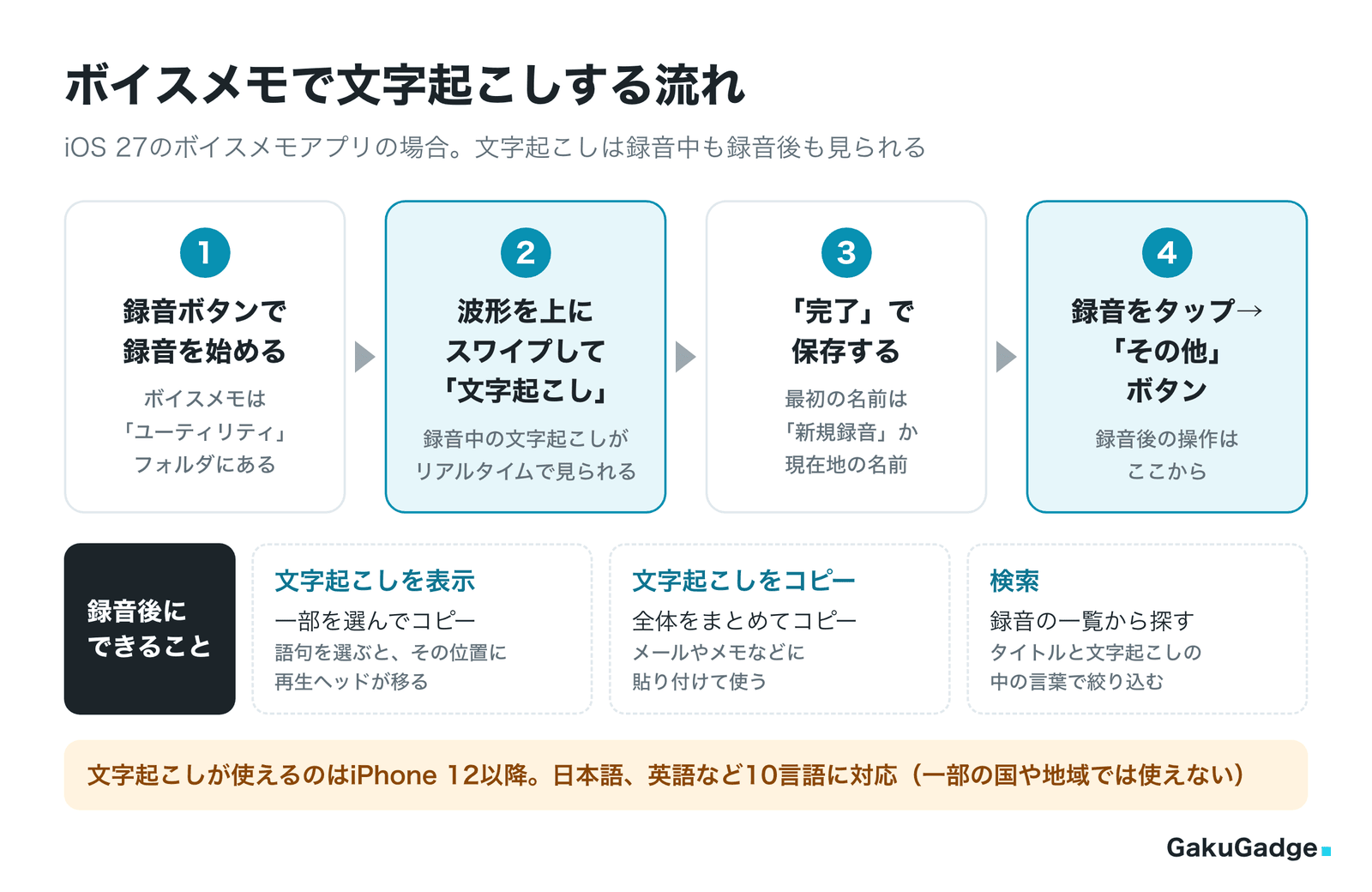
- ボイスメモの文字起こしはiPhone 12以降の機能で、日本語に対応。録音中も録音後も表示できる
- 録音後は、録音をタップして「その他」ボタン→「文字起こしを表示」または「文字起こしをコピー」
- 録音の一覧で検索すると、タイトルと文字起こしの中の言葉から録音を探せる
- 要約まで1か所で済ませたいなら、メモアプリの録音(Apple Intelligenceの「要約」)も選択肢
iPhoneのボイスメモの文字起こしとは
ボイスメモの文字起こしは、録音で話されている内容を、ボイスメモのアプリの中でテキストにする機能です。文字に起こしたテキストは、録音中でも録音後でも表示できます。
ボイスメモはiPhoneに最初から入っているアプリで、「ユーティリティ」フォルダの中にあります。文字起こしのために別のアプリを入れたり、録音をほかのサービスにアップロードしたりする必要はありません。
対応機種と対応言語
Appleの案内では、ボイスメモの文字起こしが使えるのはiPhone 12以降です。対応している言語は次の10言語で、一部の国や地域では利用できません。
- 日本語
- 英語(すべてのバリアント)
- スペイン語、ポルトガル語、イタリア語、フランス語、ドイツ語
- 韓国語、簡体字中国語、繁体字中国語
| 内容 | |
|---|---|
| 対応機種 | iPhone 12以降 |
| 対応言語 | 日本語、英語など10言語 |
| 見られるタイミング | 録音中・録音後 |
| できること | 表示、一部または全体のコピー、タイトルと文字起こしの検索 |
| 別のアプリ | 不要(ボイスメモの機能) |
注意したいのは、iOS 27はiPhone 11でも使えるという点です。iPhone 11でiOS 27に更新していても、ボイスメモの文字起こしはiPhone 12以降の機能なので使えません。
前に録った録音も文字起こしされる
iOS 17以前のボイスメモで録音したデータも、開くと自動で文字起こしされます(声が録音されている場合)。昔の会議や取材の録音が残っているなら、開いてみると文字で見返せるかもしれません。
一方で、ボイスメモで録音に重ねて録る「2番目のレイヤー」は、文字起こしの対象になりません。文字起こしされるのは最初のレイヤーだけです。
録音中に文字起こしを表示する方法
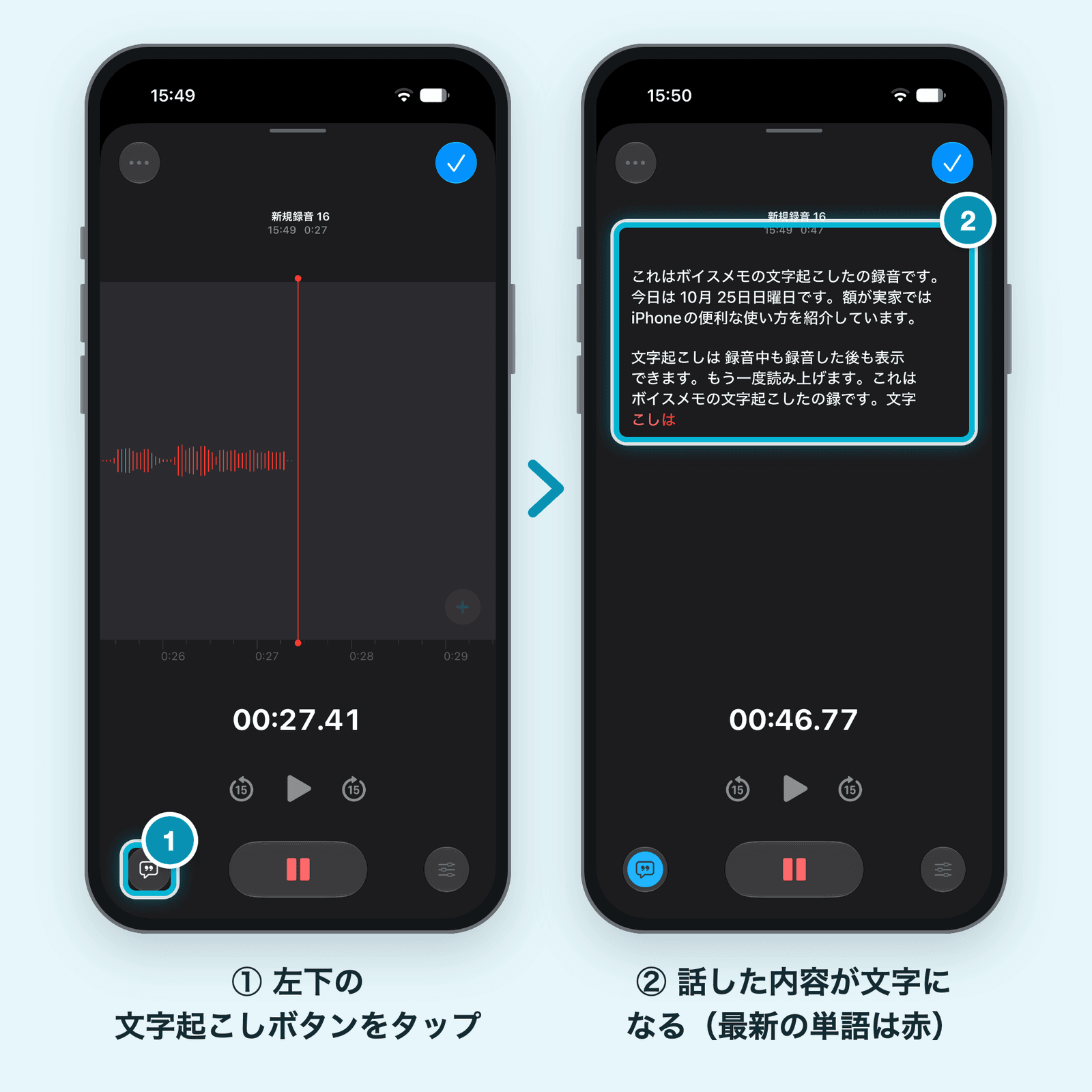
録音しながら、話した内容が文字になっていく様子をリアルタイムで確認できます。
- ボイスメモのアプリを開く
「ユーティリティ」フォルダにあります。よく使うなら、ホーム画面に移動しておくとすぐに開けます。
- 録音ボタンをタップして、録音を始める
- 録音中の画面を上にスワイプして広げ、左下の文字起こしボタン(吹き出しのアイコン)をタップする
波形がいったん隠れて、文字起こしが表示されます。最新の単語は赤い文字で強調して表示されます。波形の表示に戻るときは、もう一度文字起こしボタンをタップします。
- 録音を終えるときは、右上の「完了」(チェックマーク)をタップする
画面を広げていないときは、赤い停止ボタンをタップして止めます。途中で止めたいときは一時停止ボタンをタップし、続けるときは「再開」をタップします。
保存した録音には、最初は「新規録音」という名前が付きます。「位置情報サービス」がオンになっている場合は、現在地の名前になります。名前は、録音をタップしてから名前をタップすると変えられます。
録音中に気をつけたいこと
- 録音中にほかのアプリを使うこともできますが、そのアプリで音声の再生が始まると、ボイスメモの録音は止まります
- 録音中は、マイクが使われていることを示すオレンジ色のドットが画面に表示されます
- Dynamic Islandがある機種なら、ホーム画面やほかのアプリを開いていても、録音の進み具合をDynamic Islandで確かめられます
なお、iPhone 18 Proなどアクションボタンのある機種では、「設定」→「アクションボタン」でボイスメモを割り当てておくと、アクションボタンを長押しして録音を始められます。
録音後に文字起こしを表示・コピーする方法
録音を終えたあとは、録音の一覧から文字起こしを開いて読み返したり、コピーしてほかのアプリで使ったりできます。
文字起こしを表示する
- ボイスメモの録音の一覧で、文字起こしを見たい録音をタップする
- 「その他」ボタン(「…」のボタン)をタップする
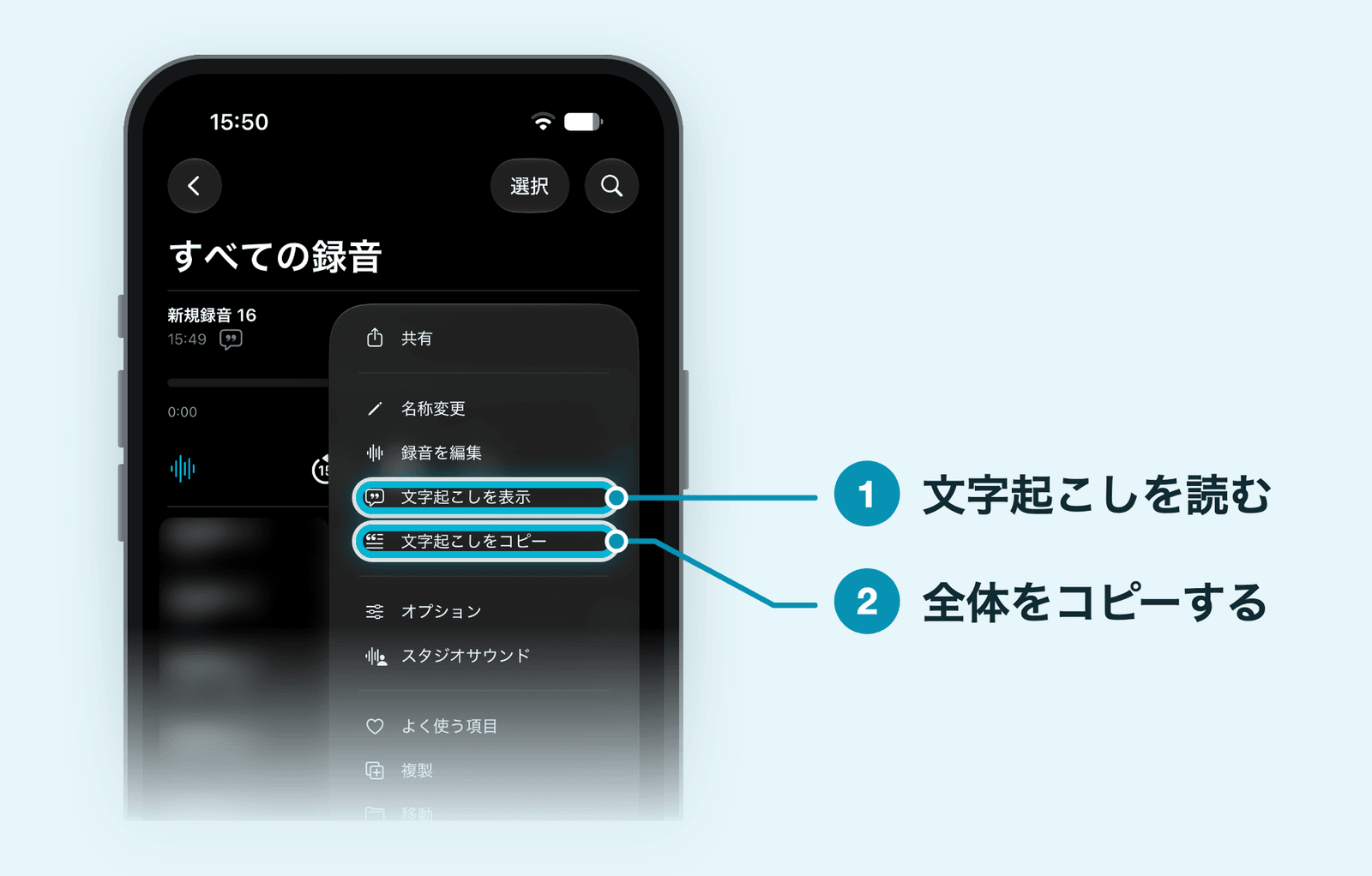
- 「文字起こしを表示」を選ぶ
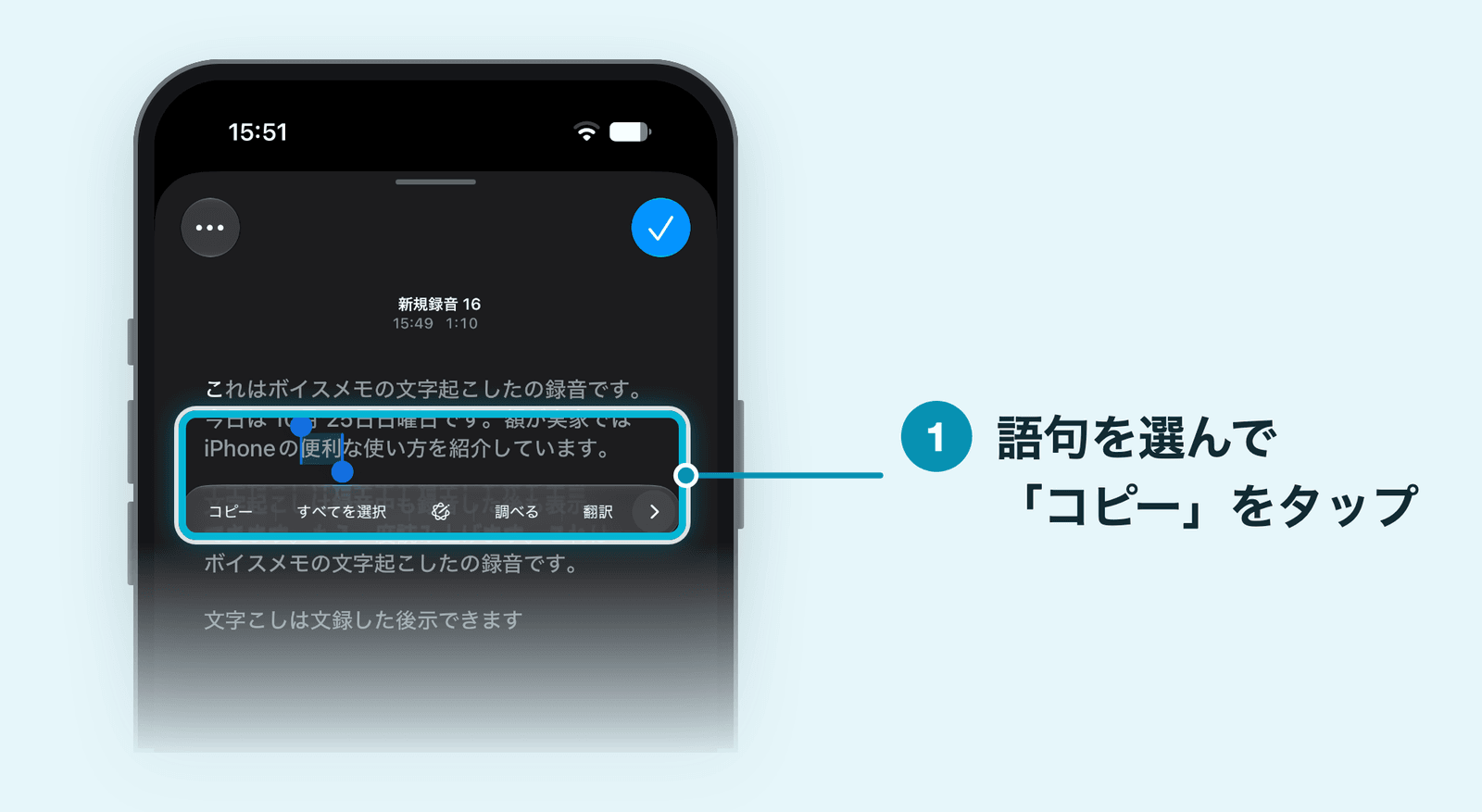
文字起こしの中で語句を選ぶと、波形のその位置に再生ヘッドが移ります。気になったところだけ、音声で聞き直したいときに便利です。
 Shino
Shino文字起こしをコピーする
文字起こしは、全体をまとめてコピーすることも、必要なところだけコピーすることもできます。
- 全体をコピーする:録音をタップし、「その他」ボタン→「文字起こしをコピー」を選ぶ
- 一部をコピーする:「その他」ボタン→「文字起こしを表示」を選び、コピーしたいテキストを選んで「コピー」をタップする
コピーした文字起こしは、メールやメモ、テキストファイルなど、ほかのアプリに貼り付けて使えます。文字起こしは聞き間違いを含むこともあるので、日時や金額、固有名詞などの大事なところは、録音を聞き直して確かめておきましょう。
文字起こしを残す・音声を書き出す
Appleのボイスメモの案内には、文字起こしだけをテキストのファイルとして書き出す項目はありません。文字起こしを残しておきたいときは、コピーしてメモアプリなどに貼り付けて保存しましょう。
音声そのものは、ファイルアプリに書き出したり、ほかの人に送ったりできます。
- ファイルアプリに書き出す:録音をタップし、「その他」ボタン→共有ボタンをタップして、「“ファイル”に保存」を選ぶ(.m4a形式で書き出される)
- ほかの人に送る:録音をタップし、「その他」ボタン→「共有」から、AirDropやメール、メッセージなどを選ぶ
Apple Intelligenceで文字起こしを要約する
Apple Intelligenceが使えるiPhoneなら、作文ツールで文字起こしを要約できます。たとえば、文字起こしをコピーしてメモアプリに貼り付け、テキストを選んでから作文ツールボタンをタップし、「要約」または「要点」を選びます。
なお、ボイスメモの文字起こしの画面でテキストを選んだときに出るメニューにも、作文ツールのボタンがあります(iOS 27.0.1のiPhone Airで確認)。
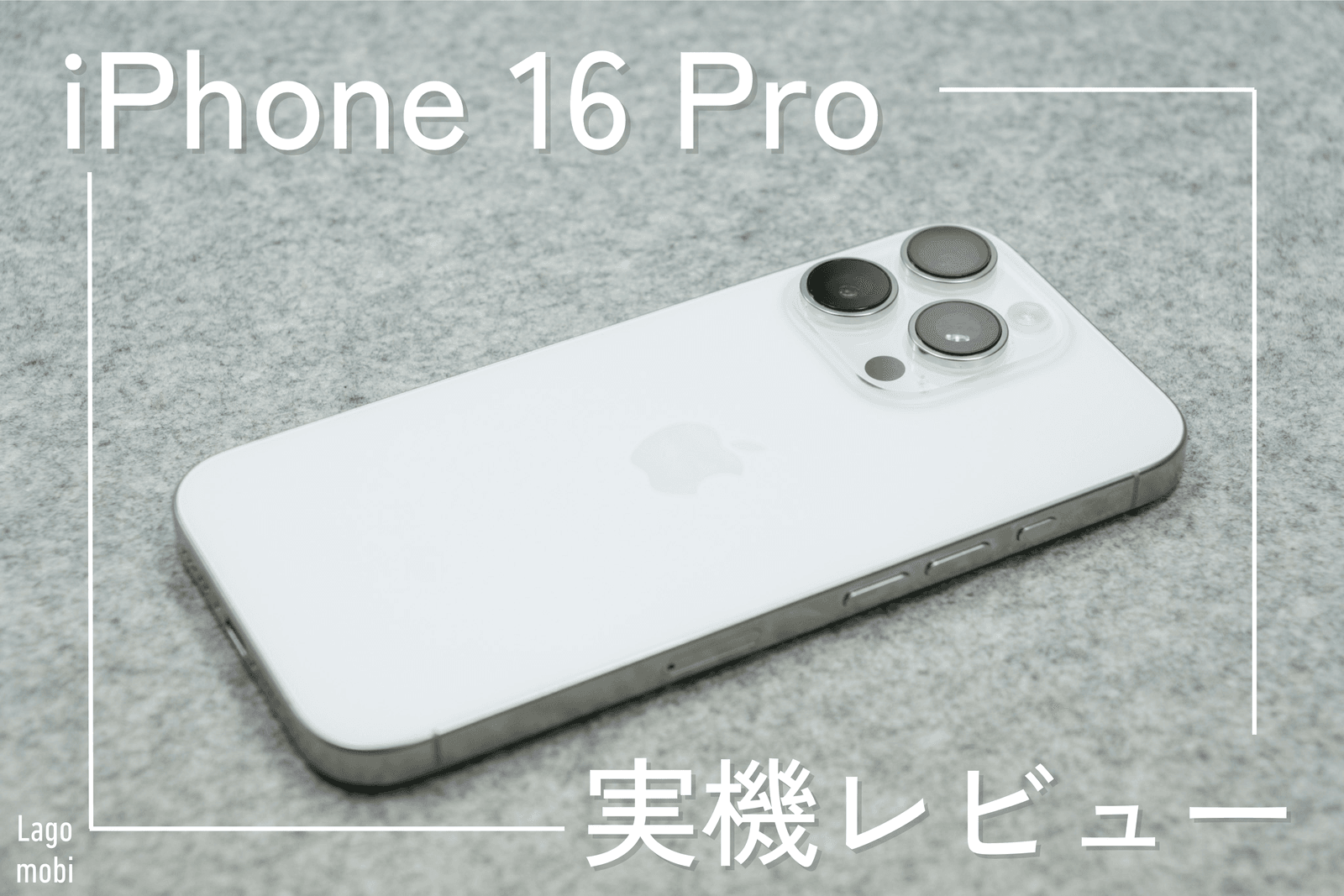
Apple Intelligenceが使えるのは、iPhone 15 Pro・15 Pro Max、iPhone 16以降の機種です(iOS 27の場合)。Siriとデバイスの言語を日本語などの対応言語にしておく必要があります。iPhone 18 Proは、Apple Intelligenceに対応しています。
文字起こしの中の言葉で録音を検索する
ボイスメモでは、録音のタイトルだけでなく、文字起こしの中の言葉でも録音を探せます。「あの話をしたのはどの録音だったか」を探したいときに便利です。
- ボイスメモの録音の一覧で、検索ボタンをタップする
検索ボタンが見当たらないときは、録音の一覧の中ほどから下にスワイプすると、検索フィールドが出ます。
- 検索フィールドに、探したい言葉を入力する
タイトルか文字起こしにその言葉が含まれる録音だけが、一覧に表示されます。
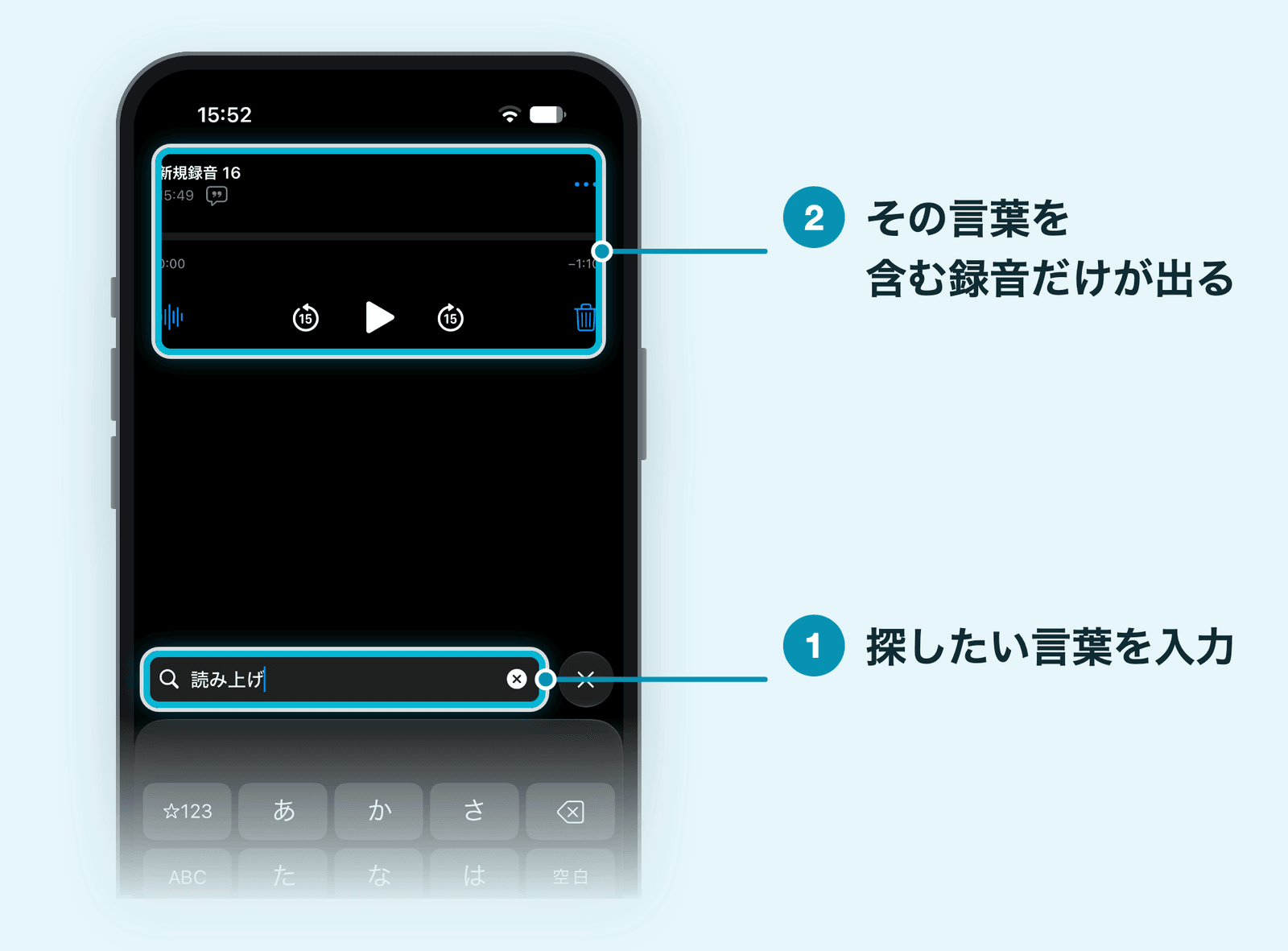
録音が増えてきたら、名前を付け直したり、フォルダに分けたりしておくと探しやすくなります。フォルダに分けるときは、一覧の上の「編集」をタップして録音を選び、共有ボタン→「フォルダに移動」と進みます。
AirPodsやマイクを使って録音する
ボイスメモは、iPhoneの内蔵マイクのほか、対応しているヘッドセットや外部マイクでも録音できます。iPhoneを手に持てない場面や、話す人とiPhoneが離れている場面では、AirPodsや外部マイクを使う方法もあります。
AirPodsをマイクにする
AirPodsのマイクで録りたいときは、AirPodsを着けてiPhoneにつないでおきます。AirPodsのユーザガイドでは、「設定」→「サウンドと触覚」→「入力」で、AirPodsをマイクとして選べると案内されています。
AirPods 4、AirPods 5、AirPods Pro 2、AirPods Pro 3では、左右どちらのAirPodsをマイクにするかも選べます。
- AirPodsを着けて、iPhoneにつないだ状態で「設定」アプリを開く
- 画面の上部付近に表示されるAirPodsの名前をタップする
- 「マイク」をタップして、使い方を選ぶ
「マイク」が見当たらないときは、先に「オーディオとルーティング」をタップします。
- 自動的にAirPodsを切り替え:左右どちらかがマイクになる。片方だけ着けているときは、着けている側がマイクになる
- 常に左のAirPod/常に右のAirPod:選んだ側が、外したりケースにしまったりしても、常にマイクになる
なお、Appleは、AirPods 5のマイクを「スタジオ品質のオーディオを録音できる」と紹介しています。
Shino背景の音を減らす
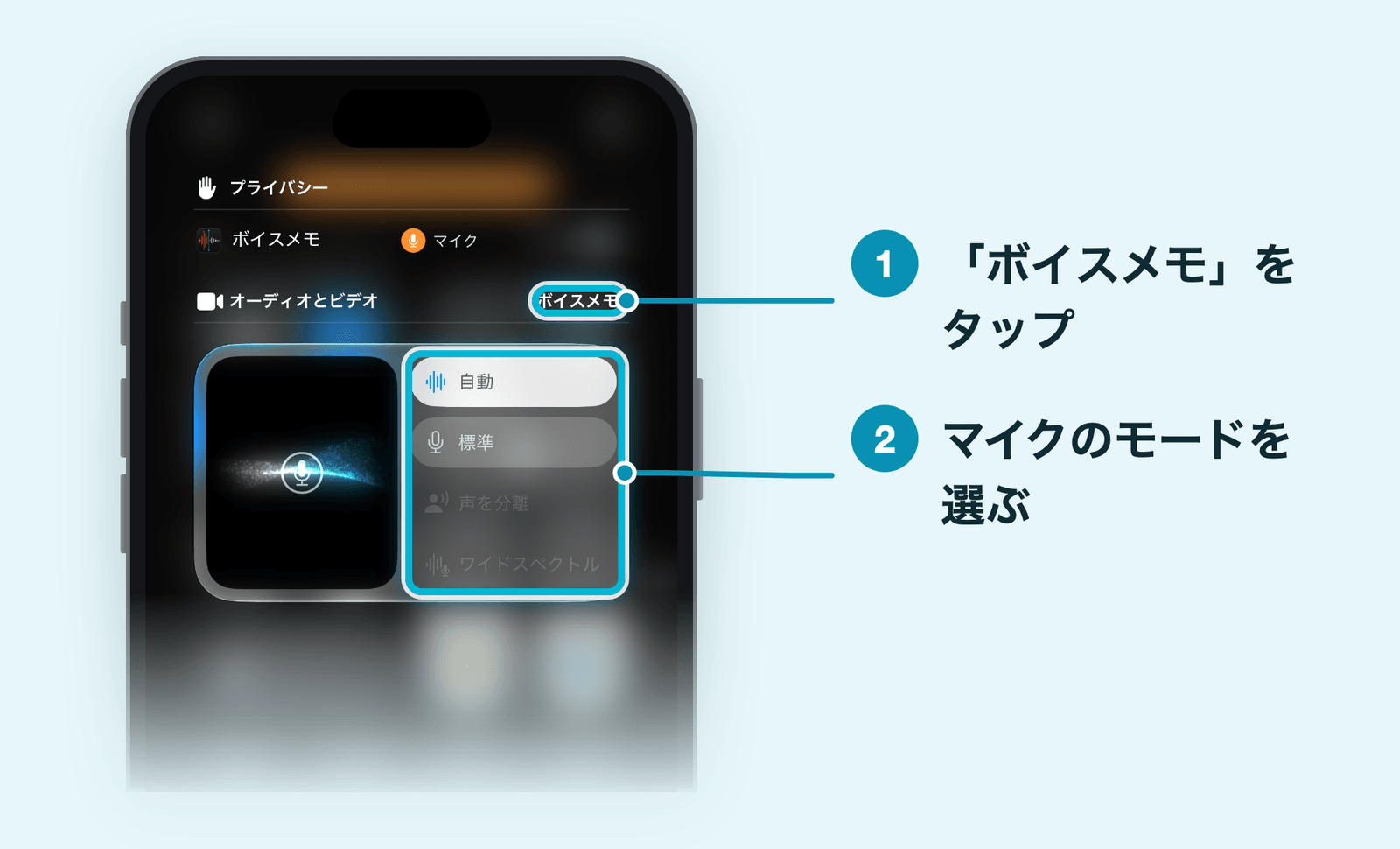
周りの音が大きい場所では、コントロールセンターのマイクのモードで「声を分離」を選ぶと、録音から背景の音を除けます。
ボイスメモで録音している途中にコントロールセンターを開き、上部の「ボイスメモ」をタップすると、マイクのモード(「自動」「標準」「声を分離」「ワイドスペクトル」)が表示されます。周りの音も一緒に残したいときは「ワイドスペクトル」を選びます(「ワイドスペクトル」は、iPhoneのモデルによっては使えません)。
ただし、iOS 27.0.1のiPhone Airで試したところ、ボイスメモでは「自動」と「標準」が選ばれていて、「声を分離」と「ワイドスペクトル」は薄く表示され、選べませんでした。ボイスメモには、室内の反響音や背景のノイズを抑える「スタジオサウンド」もあり、録音の「その他」ボタンから選べます。
ボイスメモとメモアプリの録音の違い
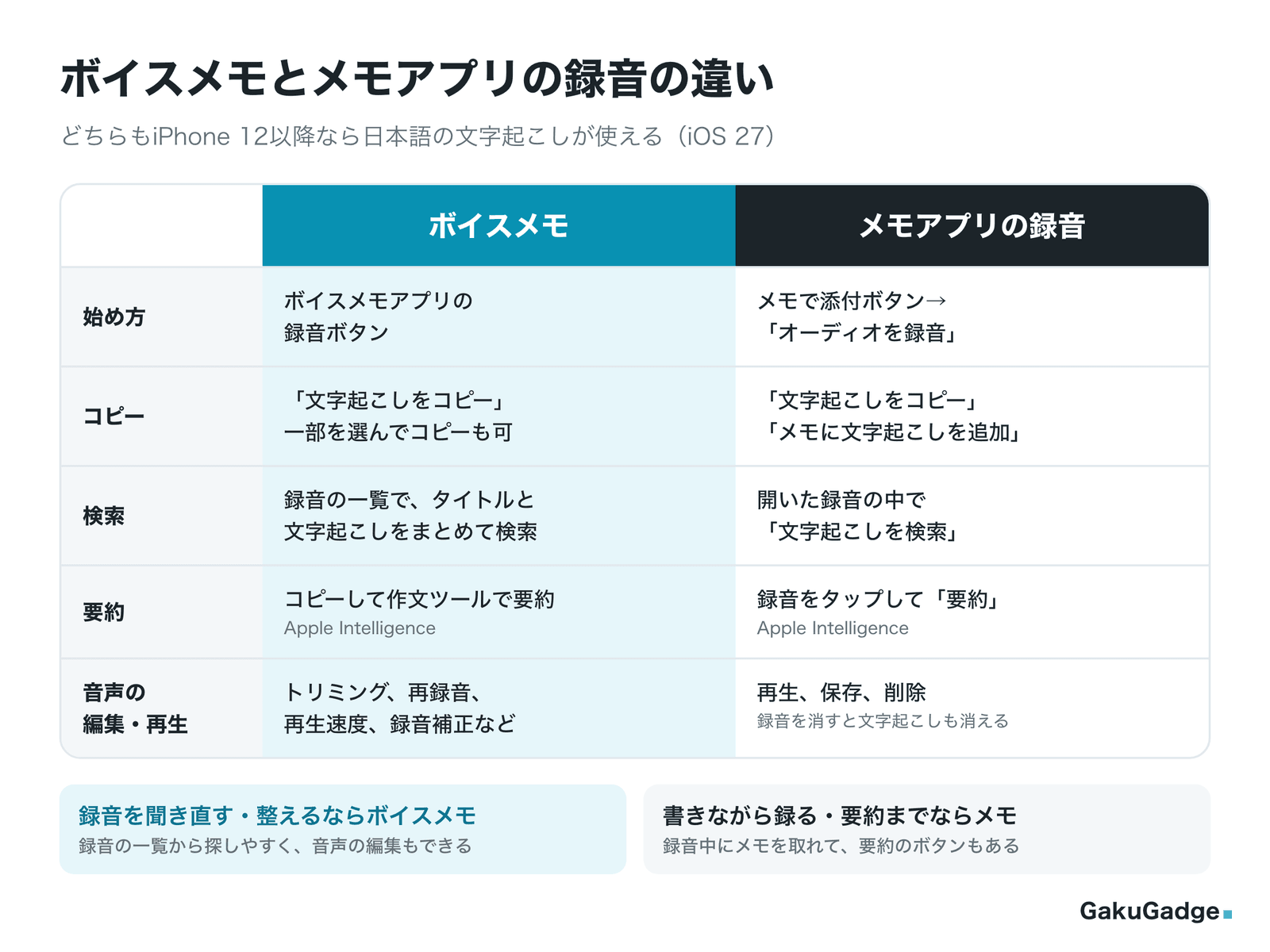
iPhoneでは、メモアプリでも録音して文字起こしできます。どちらもiPhone 12以降なら日本語の文字起こしが使えますが、できることが少しずつ違います。
| ボイスメモ | メモアプリの録音 | |
|---|---|---|
| 録音の始め方 | ボイスメモのアプリで録音ボタン | メモで添付ボタン→「オーディオを録音」 |
| 文字起こしのコピー | 「文字起こしをコピー」、一部を選んでコピー | 「文字起こしをコピー」「メモに文字起こしを追加」 |
| 検索 | 録音の一覧で、タイトルと文字起こしをまとめて検索 | 開いた録音の中で「文字起こしを検索」 |
| 要約(Apple Intelligence) | コピーして作文ツールで要約 | 録音をタップして「要約」 |
| 音声の編集・再生 | トリミング、再録音、再生速度、録音補正、無音をスキップなど | 再生、保存、削除(録音を消すと文字起こしも消える) |
使い分けの目安は次のとおりです。
- ボイスメモ:録音そのものを聞き直したい、不要な部分を切り取りたい、たくさんの録音から探したい
- メモアプリ:録音しながらメモを書きたい(録音中に画面上部から下にスワイプするとメモを取れる)、要約まで1か所で済ませたい
なお、電話の通話を録音したい場合は、電話アプリの「通話録音」を使います。録音した通話と文字起こしは、メモアプリに保存されます。
うまく文字にならないときの確認ポイント
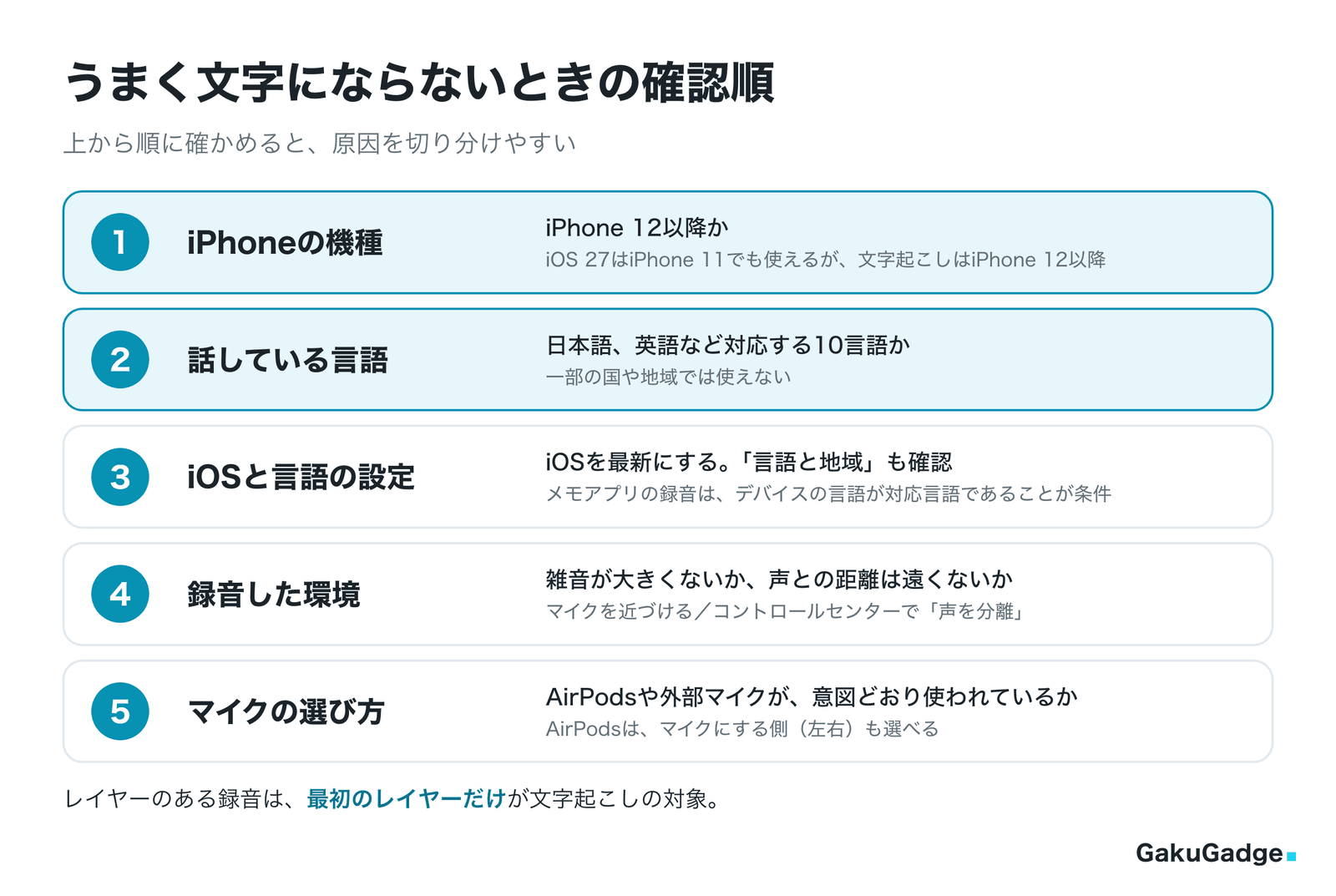
文字起こしが表示されない、うまく文字にならないといったときは、次の順に確かめてみてください。
| 困っていること | 確かめること |
|---|---|
| 文字起こしの項目やボタンが出ない | iPhone 12以降か/対応する言語で話しているか/iOSが最新か |
| 文字にならない部分が多い | 雑音が大きくないか/話す人とマイクの距離が遠くないか |
| 声が小さく録れている | マイクを話す人に近づける/AirPodsや外部マイクを使う |
| AirPodsで録ったのにうまくいかない | 入力にAirPodsが選ばれているか/マイクにする側(左右)の設定 |
| 重ねて録った部分が文字にならない | 2番目のレイヤーは文字起こしの対象外 |
Appleは、メモアプリの録音で文字起こしのボタンが表示されない場合について、iPhoneが最低要件を満たしていないか、対応する言語を検出していないためだと説明しています。ボイスメモでも、まずは機種と話している言語を確かめるのが近道です。
また、メモアプリの録音の文字起こしは、デバイスの言語が日本語などの対応言語に設定されていることが条件です。ボイスメモでうまくいかないときも、「設定」→「一般」→「言語と地域」で、iPhoneの言語の設定を確かめておくと安心です。
iOSのバージョンは「設定」→「一般」→「情報」で確認でき、「設定」→「一般」→「ソフトウェアアップデート」から更新できます。
よくある疑問
まとめ:ボイスメモの文字起こしは録音中も録音後も使える
iPhoneのボイスメモの文字起こしについてまとめると、次のとおりです。
- ボイスメモの文字起こしはiPhone 12以降の機能で、日本語を含む10言語に対応
- 録音中は、波形を上にスワイプして文字起こしボタンをタップすると表示できる
- 録音後は「その他」ボタンから「文字起こしを表示」「文字起こしをコピー」を選ぶ。検索でタイトルと文字起こしの中の言葉から録音を探せる
- うまく文字にならないときは、機種・話している言語・録音の環境・マイクの順に確かめる
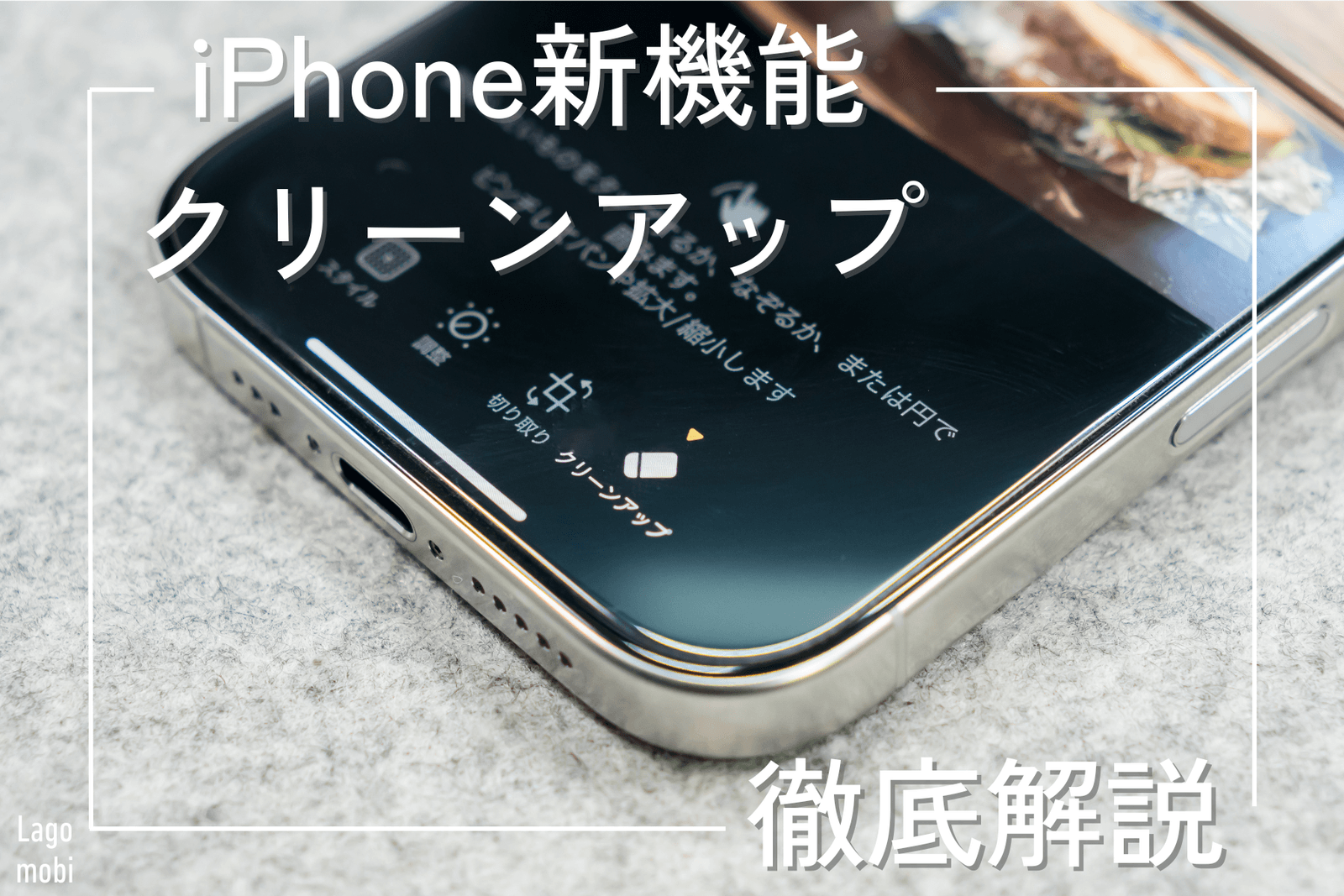
Apple Intelligenceのほかの機能が気になる方は、写真に写り込んだものを消せる「クリーンアップ」の記事もあわせてご覧ください。
ボイスメモの録音に使えるアイテム
ボイスメモは、iPhoneにつないだ外部マイクでも録音できます。話す人とiPhoneが離れている場面などでは、ピンマイクを使う方法もあります。Amazonの売れ筋ランキング(2026年10月時点)から、iPhone 18 ProなどUSB-CのiPhoneにつないで使えるワイヤレスマイクをピックアップしました。


関連記事
iPhoneの画面が勝手に暗くなる原因と直し方|明るさの自動調節・自動ロックの設定【iOS 27】
iPhoneのロック画面をカスタマイズする方法|時計の大きさ・ウィジェット・ボタンの変え方【iOS 27】
iPhoneのアクションボタンは何に設定する?おすすめと複数割り当て【iOS 27】
iPhoneの背面タップの設定とおすすめの使い方|反応しない時の対処法も【iOS 27】
iPhoneのコントロールセンターを編集する方法|追加・並べ替え・ページ分け【iOS 27】