スマホとガジェットの楽しさを伝えるブログ
2026年10月27日(日本時間)、iPhone向けの最新OS「iOS 27.2」の配信が始まりました。いちばんの目玉は、9月に配信されたiOS 27では英語だけだった新しいSiri「Siri AI」(ベータ版)が、日本語に対応したことです。
アップデートの通知を見て、「何が変わったの?」「すぐにアップデートしても大丈夫?」と気になっている方も多いのではないでしょうか。
そこで本記事では、iOS 27.2の主な新機能と変更点を一覧でまとめたうえで、Siri AIの始め方と対応機種、セキュリティの修正、不具合の情報、アップデートすべきかを解説します。
なお、本記事の画面と手順は、iOS 27.2のiPhone Airで確認しています。
- iOS 27.2は2026年10月27日(日本時間)に配信。iOS 27に対応するiPhone 11以降と、iPhone SE(第2・第3世代)が対象
- 目玉はSiri AI(ベータ版)の日本語対応。使えるのはiPhone 15 Pro/15 Pro MaxとiPhone 16以降で、「設定」→「Siri」から待機リストに登録して始める
- Siri AIは過去の会話を覚えるようになり、「除外されたアプリ」でSiriが使うアプリを選べるようになった
- 163件の脆弱性の修正を含むので、基本はアップデートがおすすめ
iOS 27.2の主な新機能と変更点(一覧)
iOS 27.2の主な変更点は次のとおりです。Appleのリリースノート(英語版)をもとにまとめました。
| 機能 | 何が変わったか | 対応機種 |
|---|---|---|
| Siri AI(ベータ版) | 日本語・フランス語・韓国語・ポルトガル語・スペイン語に対応 | iPhone 15 Pro/15 Pro Max、iPhone 16以降 |
| Siri AIの会話 | 過去の会話を覚えていて、前に聞いたことをあとから尋ねられる | 同上 |
| Siri AIが参照する情報 | メッセージの写真、カレンダーの参加者、留守番電話、Safariの履歴とリーディングリストが加わった | 同上 |
| 除外されたアプリ | Siri・検索・提案が使うアプリを、1か所でまとめて選べる | 同上 |
| Siriの回答のコピー | 回答の必要な部分だけを選んでコピーできる | 同上 |
| メッセージの提案 | 会話の内容から、カレンダーへの追加などの操作を提案 | 記載なし |
| 写真の共有アルバム | キャプションとコメントの編集、同じ写真の重複の防止、期限切れ前のリマインダー | 記載なし |
| 生成画像の透かし | 写真とImage Playgroundが「SynthID」の透かしに対応 | 記載なし |
| Podcast | ホームの「新しいエピソード」と「再生を続ける」が別の欄に | 記載なし |
| ゲーム | 「友達」タブで、友達の提案の理由や最近遊んだゲームが分かる | 記載なし |
| Apple TV | 家族それぞれのプロフィールを作れる | 記載なし |
| FaceTime | 手話通訳者や字幕の提供者を通話に追加できる | 記載なし |
| セキュリティ | 163件の脆弱性を修正 | iOS 27.2の対象機種すべて |
対応機種の「記載なし」は、Appleのリリースノートに機種の限定が書かれていないものです。Appleは、地域や機種によっては使えない機能があるとも説明しています。
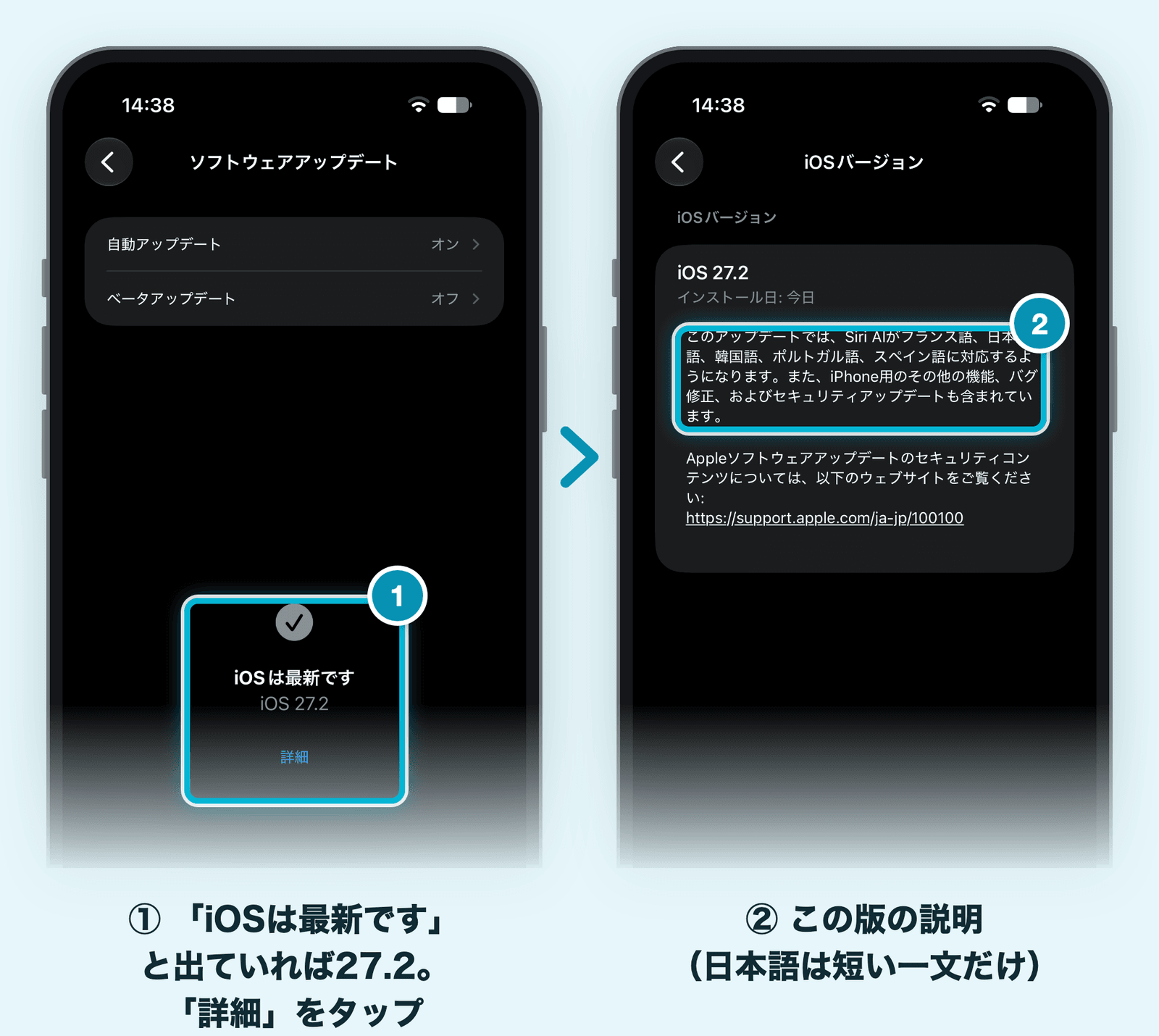
なお、iPhoneの「ソフトウェアアップデート」の「詳細」に出る説明は、Siri AIの対応言語が増えたことと、その他の機能・バグ修正・セキュリティアップデートを含むことだけの短いものです。上の表の中身は、Appleのサポートページ「About iOS 27 Updates」(英語版)に載っています。日本語版のページには、2026年10月27日の時点でまだ27.2が載っていません。
また、iOS 27.1はiPhone Duoだけに配信された版です。ほとんどのiPhoneにとっては、iOS 27.0.1の次が27.2になります。
Siri AIが日本語に対応
iOS 27.2のいちばん大きな変更は、Siri AIが日本語で使えるようになったことです。9月のiOS 27で登場したときは英語だけでしたが、今回、日本語・フランス語・韓国語・ポルトガル語・スペイン語が加わりました。
Siri AIでできること
Siri AIは、次世代のApple Intelligenceをもとに作り直された、新しいバージョンのSiriです。Appleの説明では、主に次のようなことができます。
- ほぼどんな質問にも、幅広い知識やWebの最新の情報をもとに答える
- メッセージやメール、写真などの自分の情報をふまえて答える
- 画面に表示されているものについて答えたり、操作したりする
- アプリをまたいで、メッセージの送信や予定の作成などをこなす
- 文字を入力するほぼどこでも、下書きの作成や推敲を頼める
- 専用の「Siri」アプリで、過去の会話を見返したり続きを話したりできる(会話はiCloudで同期)
Siri AIの詳しい使い方は、別の記事で紹介する予定です。
Siri AIの対応機種と使うための条件
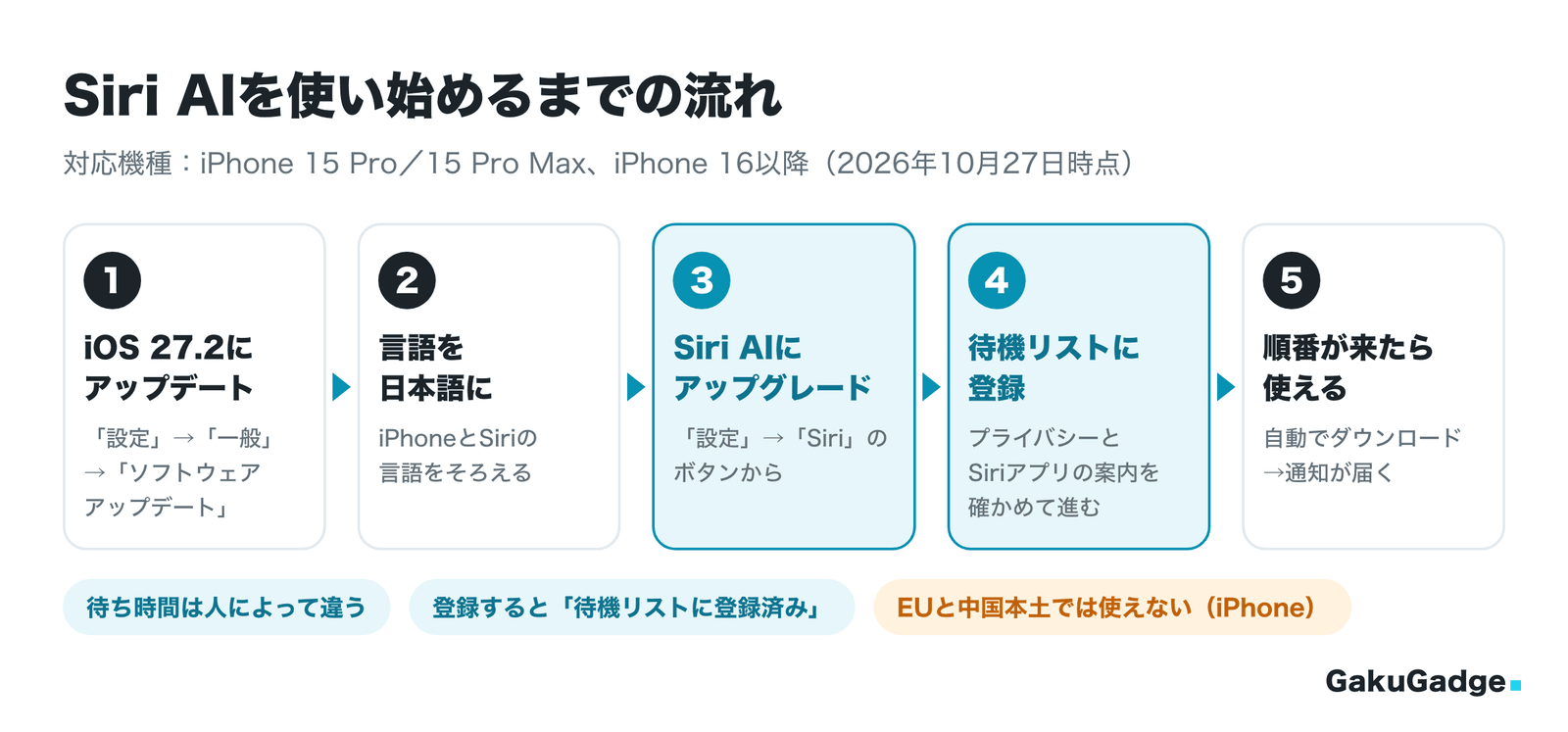
Siri AIが使えるのは、iPhone 15 Pro/15 Pro Maxと、iPhone 16以降のすべての機種(iPhone Air・iPhone Duoを含む)です。iPhone 15/15 PlusやiPhone 14以前は、iOS 27.2にはアップデートできますが、Siri AIは使えません。
対応機種のほかに、次の条件があります。
- iPhoneの言語とSiriの言語を、同じ対応言語(日本語など)にそろえる
- Apple Accountの国や地域が、Siri AIの対象であること
- EUと中国本土では使えない(iPhoneの場合)
Apple Intelligenceを使わないために、iPhoneの言語を英語などに変えていた方は、日本語に戻す必要があります。なお、Appleによると、一度Siri AIをオンにしたあとは、ほかの地域に旅行しても使い続けられます。
Siri AIを使い始める流れ
Siri AIは、iOS 27.2にアップデートしただけでは始まりません。「設定」アプリから待機リストに登録し、順番が来ると使えるようになります。
- 「設定」アプリを開き、「Siri」をタップする
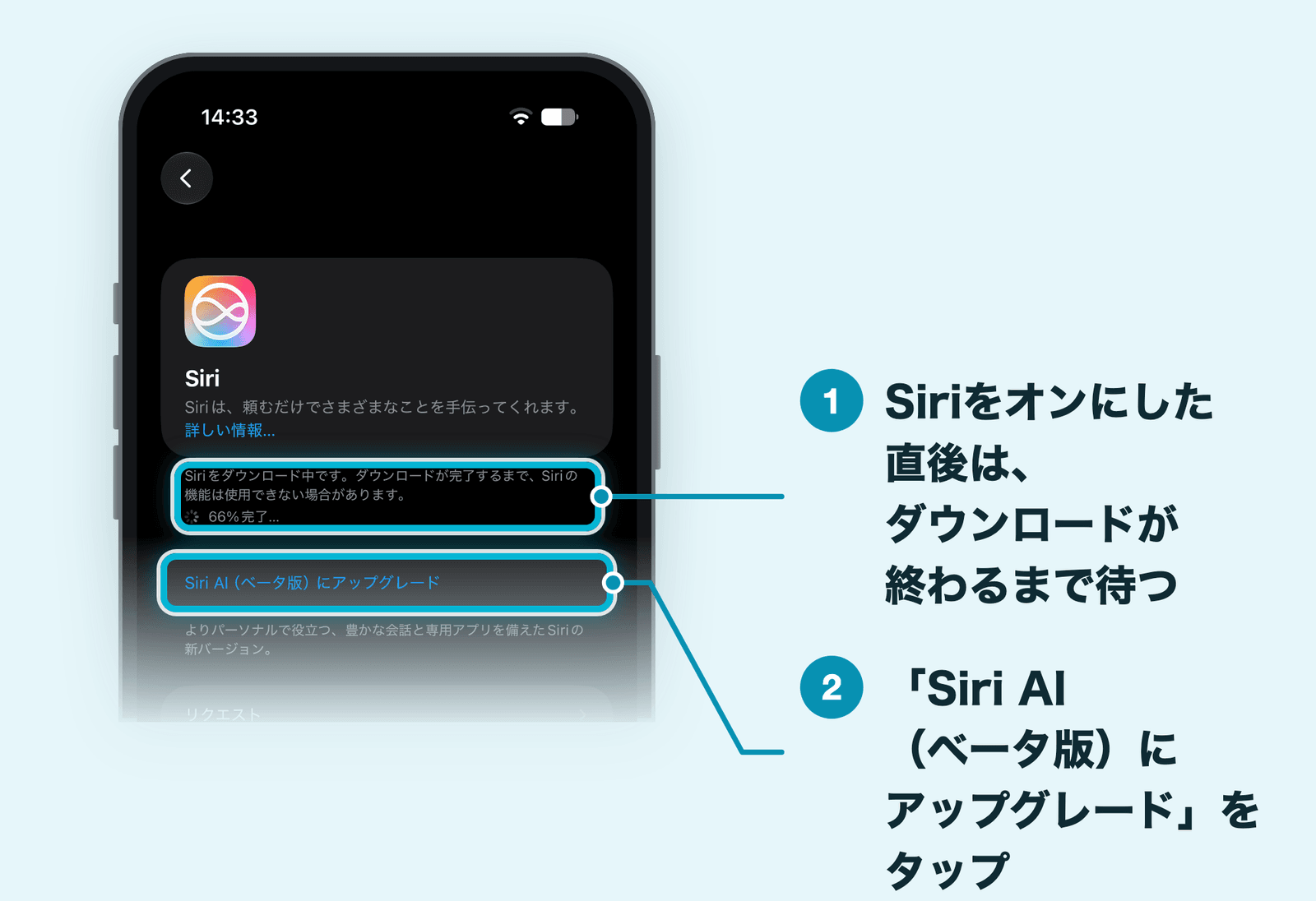
Siriがオフのときは、先に「Siriをオンにする」→「続ける」をタップします。「Siriと音声入力の改善」の画面では、「オーディオとテキストを共有」か「今はしない」を選びます。オンにした直後は「Siriをダウンロード中です。」と表示され、ダウンロードが終わるまでSiriの機能を使えない場合があります。
- 「Siri AI(ベータ版)にアップグレード」をタップする
ボタンの下には「よりパーソナルで役立つ、豊かな会話と専用アプリを備えたSiriの新バージョン。」と書かれています。
- 「Siri AI ベータ版」の画面で「待機リストに登録」をタップする
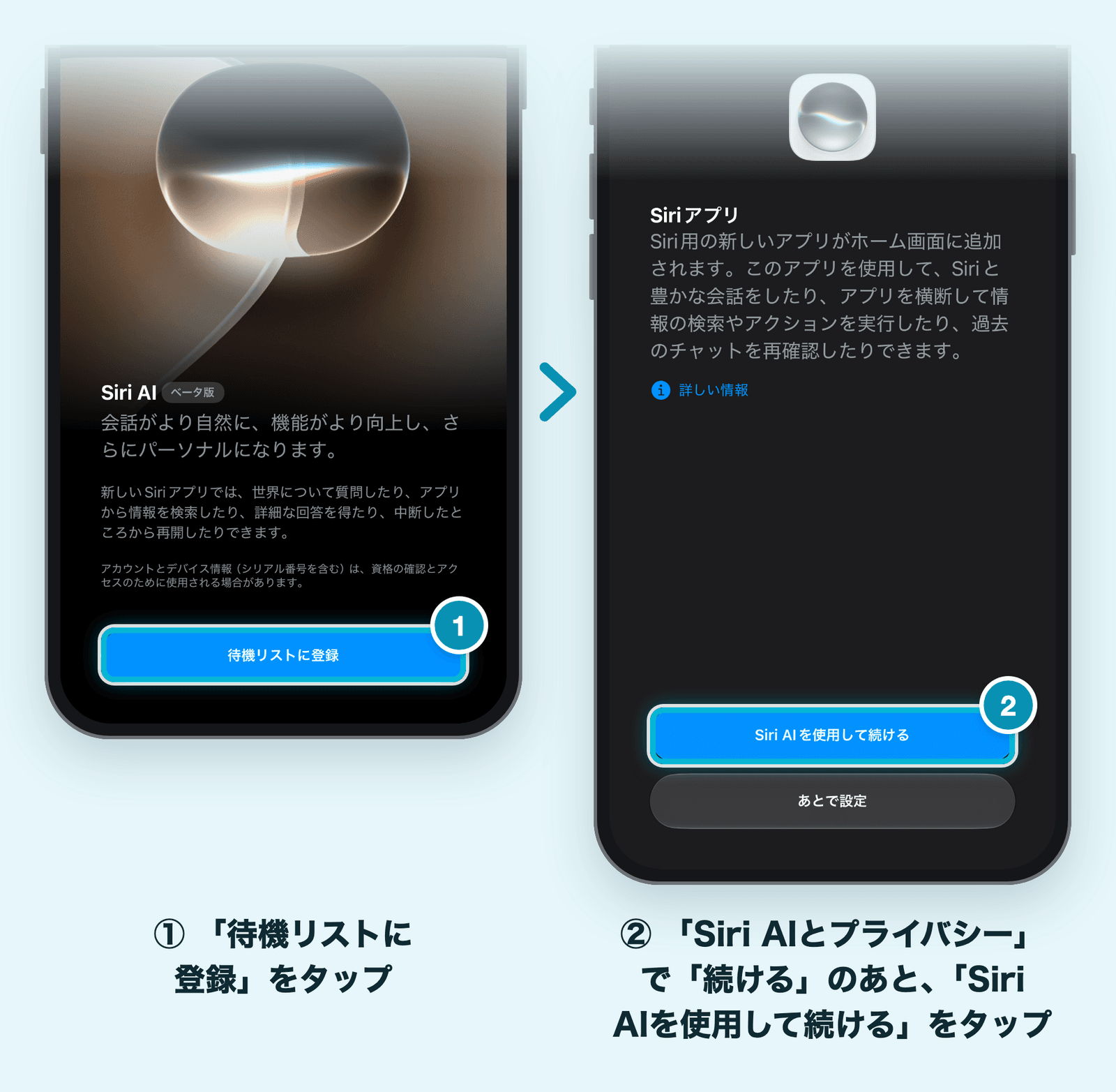
- 「Siri AIとプライバシー」の画面で、内容を確かめて「続ける」をタップする
- 「Siriアプリ」の画面で「Siri AIを使用して続ける」をタップする
ホーム画面にSiri用の新しいアプリが追加され、過去のチャットを見返せるようになる、という案内です。今は設定しない場合は「あとで設定」を選びます。
- 「SiriとApple Intelligenceの改善」で「オーディオとテキストを共有」か「今はしない」を選ぶ
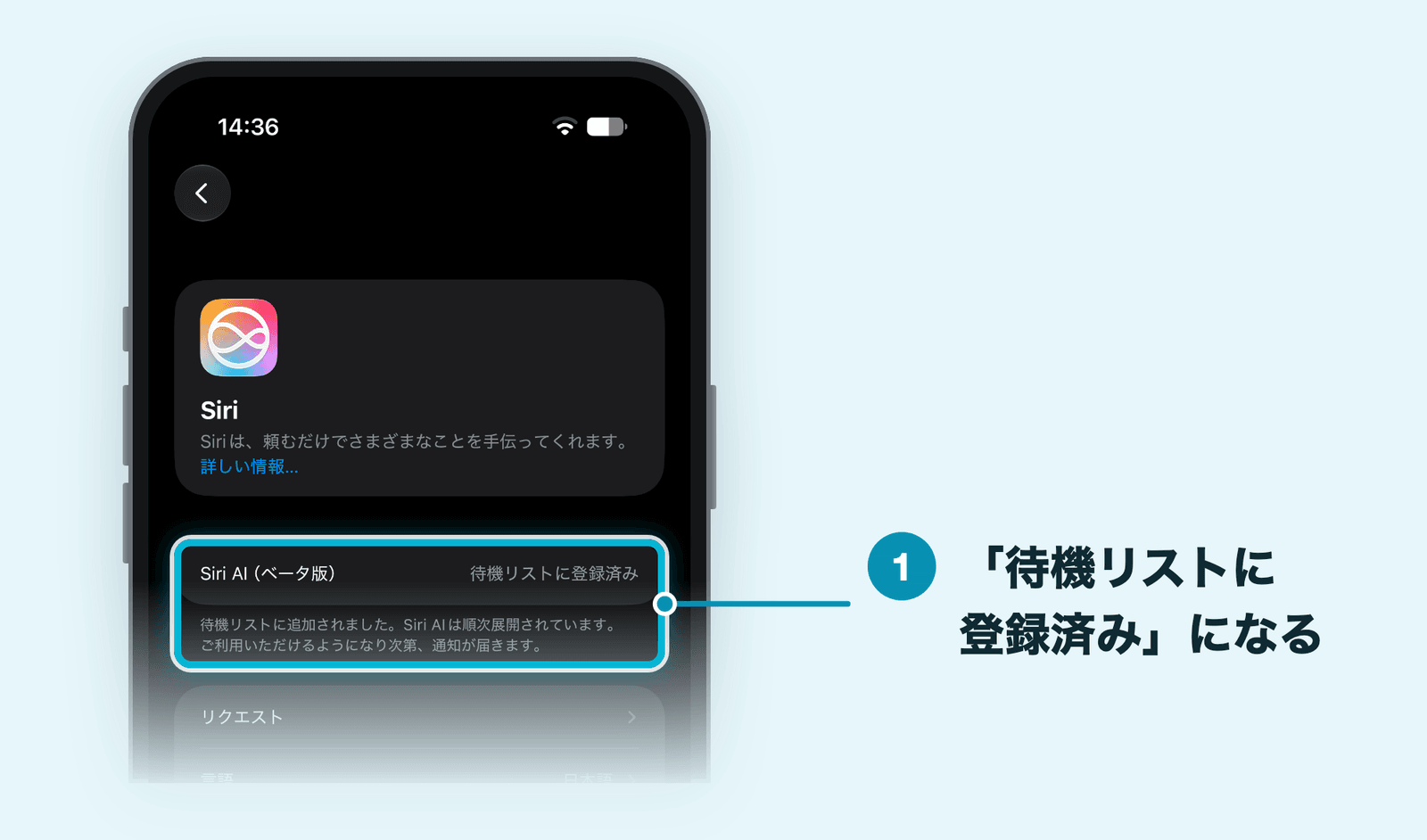
「設定」→「Siri」に戻ると、「Siri AI(ベータ版) 待機リストに登録済み」と表示されます。その下には「待機リストに追加されました。Siri AIは順次展開されています。ご利用いただけるようになり次第、通知が届きます。」と書かれています。
Appleの英語の案内では、声を選ぶ・声を登録する・プライバシーを確かめる、という流れのあとに待機リストに入ることになっています。ただ、iPhone Airでは、声の登録は求められませんでした。待機リストに登録するときも、使えるようになったあとも同じで、Siriの声は元の「日本(声1)」のままでした(2026年10月27日時点)。
待機リストと使える回数の上限
待機リストの待ち時間は、Appleによると人によって違います。順番が来るとSiri AIのダウンロードが自動で始まり、使えるようになると通知が届きます。
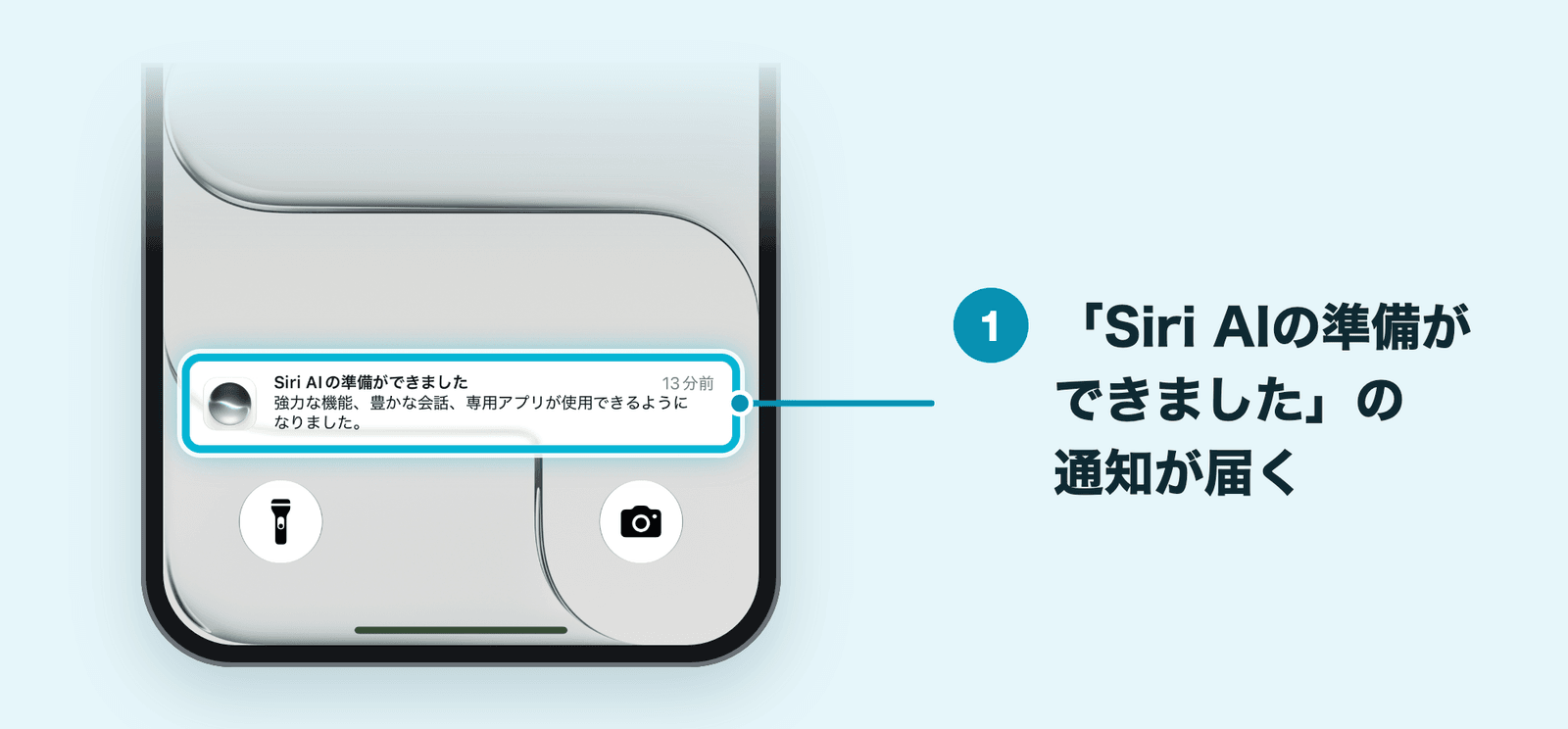
iPhone Airでは、14時36分に待機リストに登録し、約2時間15分後の16時51分ごろに「Siri AIの準備ができました」という通知が届きました。通知には「強力な機能、豊かな会話、専用アプリが使用できるようになりました。」と書かれています。待ち時間は人によって違うので、ひとつの例として参考にしてください(2026年10月27日)。
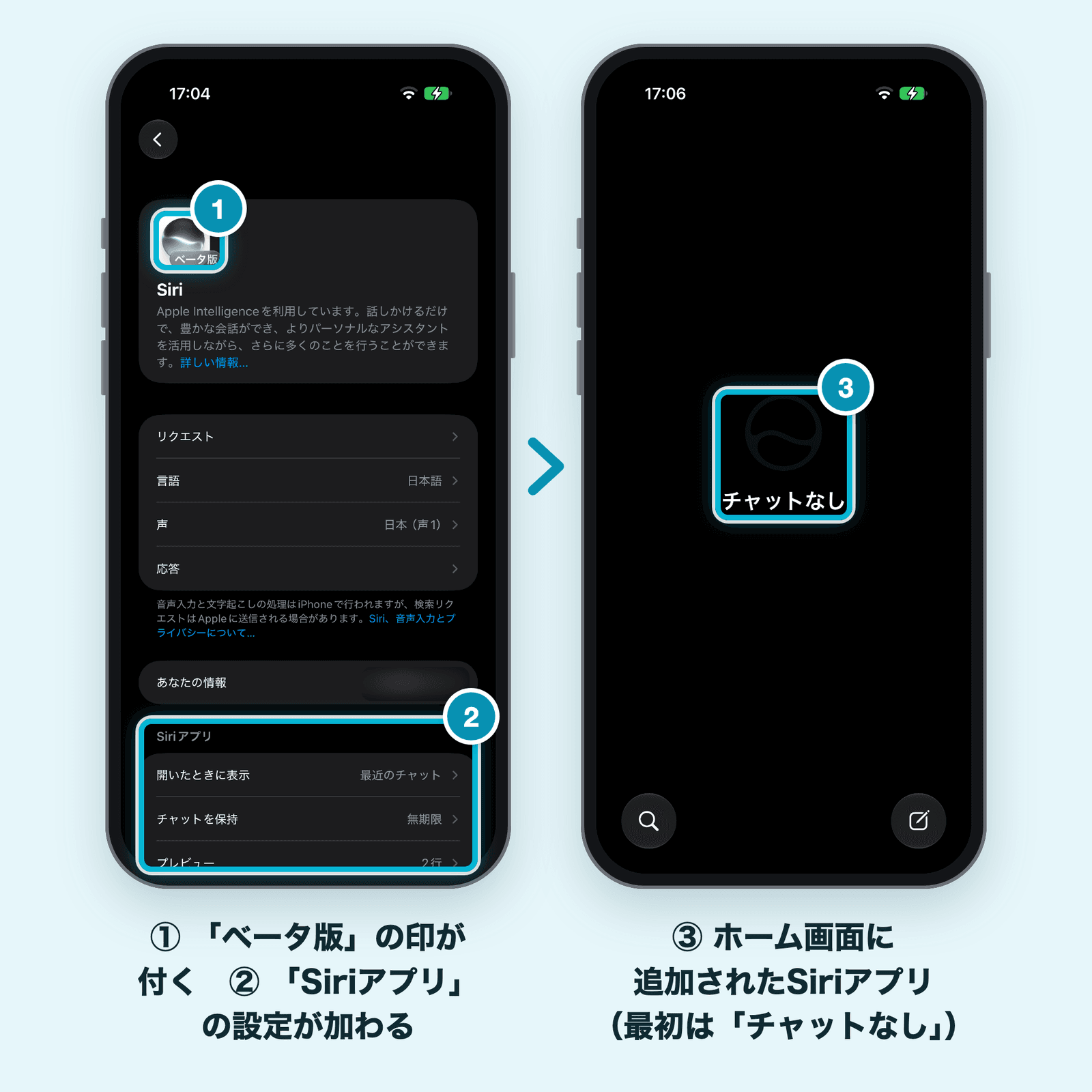
使えるようになると、「設定」→「Siri」のいちばん上が「ベータ版」の印の付いたSiriのアイコンに変わり、下のほうに「Siriアプリ」の項目(「開いたときに表示」「チャットを保持」「プレビュー」)が加わります。ホーム画面にも「Siri」アプリが追加されました(iPhone Airでは2ページ目の最後)。
また、Appleのリリースノートには、「一部のApple Intelligenceの機能には使用制限が適用される場合がある」とあります。報道によると、サーバー側のモデルを使う一部の機能には1日あたりの使用回数の上限があり、具体的な回数は公表されていません。上限を広げた使い方は、今後有料で提供する予定とも報じられています。
Siri AIの強化点
iOS 27.2では、日本語への対応のほかに、Siri AIそのものにも4つの強化が入りました。どれもSiri AIの対応機種(iPhone 15 Pro/15 Pro Max、iPhone 16以降)向けの機能です。
過去の会話を覚えて答える
Siri AIが、過去の会話の内容を覚えておけるようになりました。Appleの例では、「先週おすすめしてもらったレストラン」のように、前にSiriが答えたことをあとから尋ねられます。
参照できる情報が増えた
答えるときにSiri AIが参照できる情報が増えました。新しく加わったのは次のとおりです。
- メッセージに添付された写真
- カレンダーの予定の参加者
- 留守番電話
- Safariの履歴とリーディングリスト(より良い結果が返るように改善)
「除外されたアプリ」でSiriが使うアプリを選べる
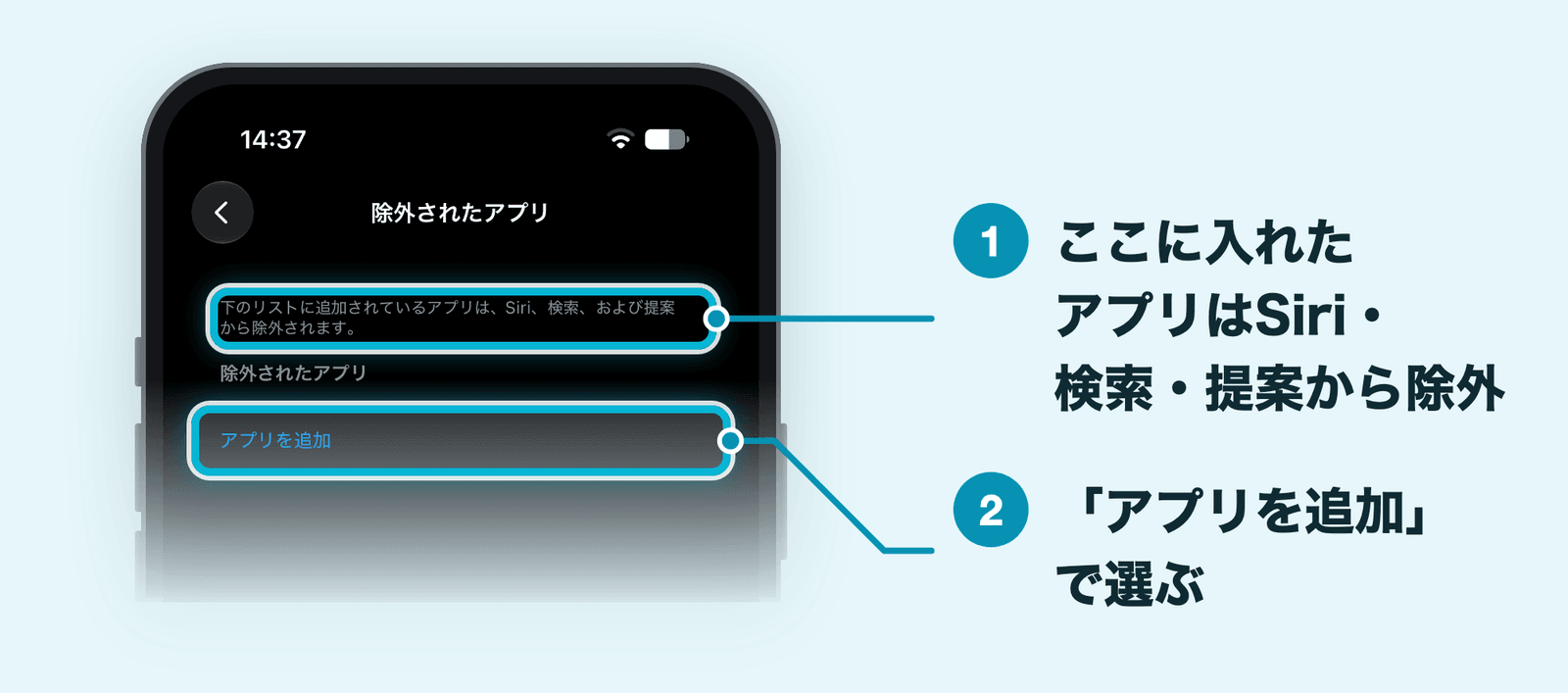
「除外されたアプリ」は、Siri・検索・提案が情報を使わないアプリを、1か所でまとめて選べる設定です。
「設定」→「Siri」の下のほうにある「除外されたアプリ」を開くと、「下のリストに追加されているアプリは、Siri、検索、および提案から除外されます。」と書かれています。「アプリを追加」をタップしてアプリの一覧から選び、右上のチェックマークで決定します。
仕事のアプリや日記のアプリなど、Siriに中身を使ってほしくないアプリがあれば、ここに入れておきましょう。iPhone Airでは、Siri AIの待機中でもこの項目を開けました。
回答の一部だけを選んでコピーできる
Siriの回答から、必要な部分だけを選んでコピーできるようになりました。長い回答の一部だけをメモやメッセージに貼りたいときに便利です。
そのほかの新機能と変更点
Siri AI以外の変更点を、ひとつずつ短く紹介します。
メッセージの提案
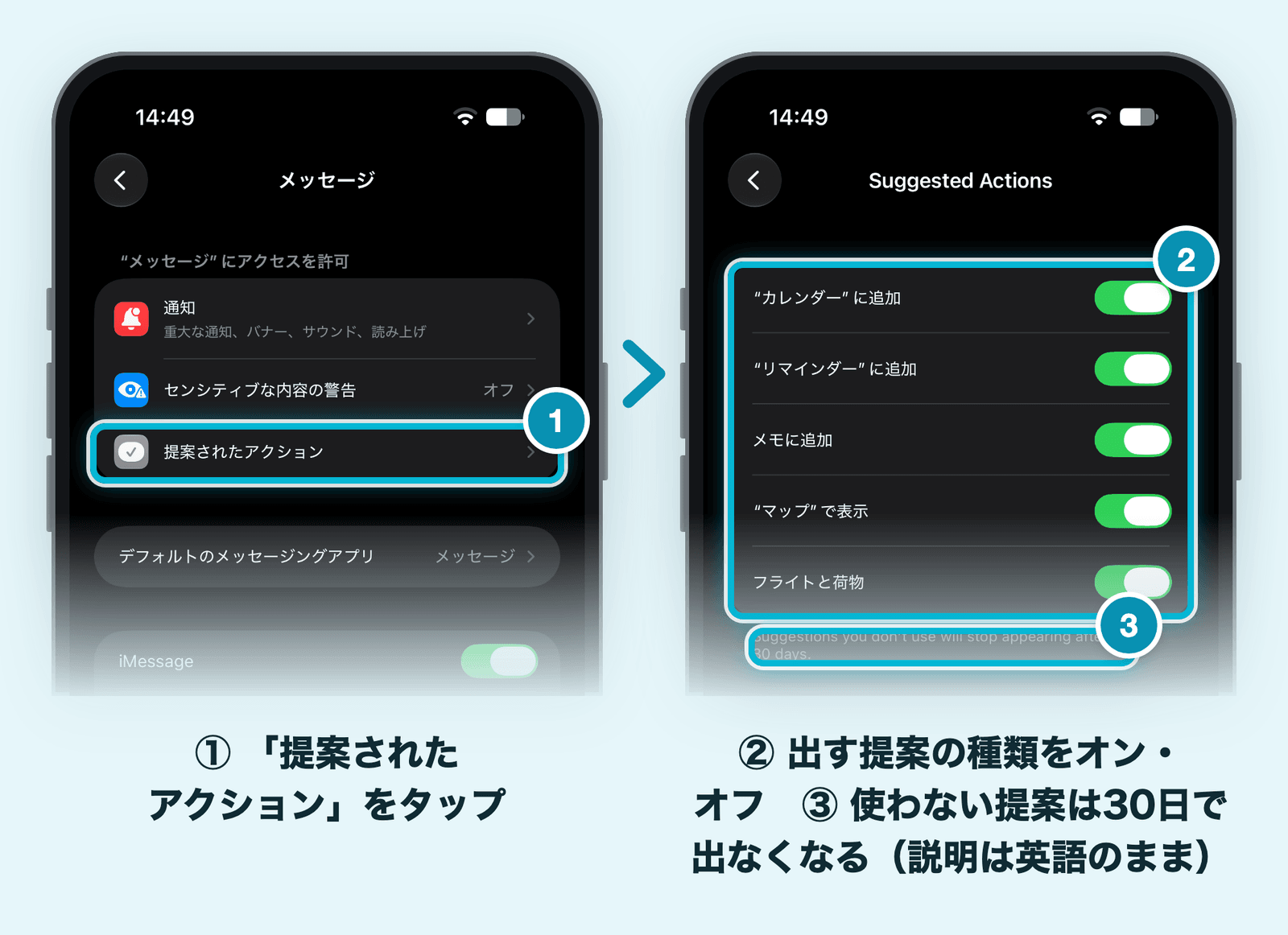
メッセージアプリで、会話の内容に合わせた操作を提案してくれるようになりました。たとえば、夕食の約束の話をしていれば、カレンダーに予定を追加する、といった提案です。カレンダーやリマインダーへの追加をすばやくできます。
どの提案を出すかは、「設定」→「アプリ」→「メッセージ」→「提案されたアクション」で選べます。iPhone Airでは、「“カレンダー”に追加」「“リマインダー”に追加」「メモに追加」「“マップ”で表示」「フライトと荷物」の5つがあり、どれもオンになっていました。
この画面は、見出しと下の説明がまだ英語のままです(2026年10月27日時点)。説明には、使わない提案は30日後に出なくなると書かれています。
写真の共有アルバム
写真アプリの共有アルバムに、次の3つが加わりました。
- キャプションとコメントを編集できる
- 同じ写真を重複して追加しないようにできる
- アルバムの期限が切れる前にリマインダーを出し、参加者に写真やビデオの保存をうながせる
報道によると、コメントやキャプションは長押しで編集でき、同じ写真を追加しようとすると「重複が見つかりました」と確認が出るとのことです。
生成画像の透かし(SynthID)
写真アプリとImage Playgroundが、「SynthID」という電子透かしに対応しました。画像が生成ツールで作られたり、加工されたりしたものかを見分けやすくするための仕組みです。
Podcastのホーム
Podcastアプリの「ホーム」で、「新しいエピソード」と「再生を続ける」が別々の欄になりました。登録している番組の新しい回を見つけてから、聴きかけの番組の続きを再生する、という流れが分かりやすくなっています。
ゲームアプリの「友達」タブ
ゲームアプリの「友達」タブで、友達の候補が出た理由が分かるようになりました。友達のプレイヤーページでは、最近遊んだゲームも表示されます。
Apple TVアプリのプロフィール
Apple TVアプリで、家族それぞれが自分のプロフィールを持てるようになりました。見る番組の好みに合わせて、おすすめが分かれます。
ただし、2026年10月27日の時点では、Appleの「機能の提供状況」のページにこの機能は載っておらず、日本で使えるかは分かりません。
FaceTimeに手話通訳者・字幕の提供者を追加
FaceTimeの通話に、外部の手話通訳者や、字幕(ライブキャプション)の提供者を加えられるようになりました。
Appleのリリースノートに無い変更(報道)
Appleのリリースノートには載っていませんが、次のような変更も報じられています。
- ミュージックアプリのアイコンが、赤から白黒の新しいデザインに変わった
- メールのスマートリプライ(キーボードの上に出る返信の候補)が、自分の書き方に合わせた文になった(Apple Intelligenceの対応機種)
- iPhone Duoが、Apple Pencil(USB-C)でのペン入力に対応。ビデオ通話のときに画面の縁を明るくして顔を照らす「Edge Light」も加わった
セキュリティの修正
iOS 27.2には、新機能だけでなく、セキュリティの修正も含まれています。
Appleのセキュリティ情報のページ(英語版)には、iOS 27.2で修正した脆弱性が163件載っています。Webの表示に使うWebKitや、iOSの中心にあたるカーネル、Wi-Fi、メールなどにまたがる修正です。
2026年10月27日の時点では、「すでに悪用された可能性がある」と書かれた脆弱性はありません。とはいえ、修正の数が多いので、早めにアップデートしておくのがおすすめです。
iOS 27にアップデートせず、iOS 26のまま使っている方には、セキュリティの修正を含む「iOS 26.7.2」も同じ日に配信されています。
アップデートすべき?不具合の情報
結論:基本はアップデートしてよい
結論から言うと、iOS 27.2は基本的にアップデートしてよい版です。163件の脆弱性の修正が入っているので、Siri AIを使わない方にも意味があります。
特に、Siri AIを使いたい方は、iOS 27.2にしないと待機リストに登録できません。早めにアップデートして、登録だけでも済ませておきましょう。
仕事で使うアプリが新しいiOSに対応しているか心配な方は、数日ほど様子を見てからでも遅くありません。
アップデートの前にやること
アップデートの前に、次の3つを済ませておくと安心です。
- バックアップを取る(iCloudバックアップか、パソコンへのバックアップ)
- ストレージの空き容量に余裕を持たせる
- 充電器につなぐか、バッテリーを十分に充電しておく
Appleは、一度アップデートすると以前のバージョンには戻せないと説明しています。万が一に備えて、バックアップは必ず取っておきましょう。
報告されている不具合(2026年10月27日時点)
配信当日の2026年10月27日の時点で、目立った不具合の報告は見当たりません。
ひとつ、Appleの開発者向けのリリースノートに既知の問題として、自然な言葉でショートカットを作る「ショートカットを説明」が、エラーで失敗する場合があると書かれていると報じられています。
また、アップデートの直後は、iPhoneの中で写真や検索の整理などの処理が進むため、しばらく電池の減りが早くなったり、本体が温かくなったりすることがあります。Appleも、ソフトウェアアップデートで性能やバッテリー駆動時間に影響が出る場合があると説明しています。報道では「検索とSiriを最適化中」の表示が数日続くこともあるとされているので、数日はWi-Fiと充電器につないだ状態で様子を見てください。
不具合が出たときの対処
アップデートのあとに調子がおかしいときは、軽いものから順に試します。
- アプリを終了して、開き直す
- iPhoneを再起動する(電源を切ってから入れ直す)
- 画面が固まって操作できないときは、強制再起動する(音量を上げるボタン→音量を下げるボタンを押してすぐ放し、サイドボタンをAppleロゴが出るまで押し続ける)
- それでも直らないときは、「設定」→「一般」→「転送またはiPhoneをリセット」→「リセット」→「すべての設定をリセット」
「すべての設定をリセット」では、写真やアプリなどのデータは消えませんが、Wi-Fiのパスワードなどの設定は初期の状態に戻ります。ここまで試しても直らないときは、Appleのサポートに相談しましょう。
iOS 27.2にアップデートする方法
iOS 27.2へのアップデートは、「設定」アプリから行います。
- 「設定」アプリを開き、「一般」→「ソフトウェアアップデート」をタップする
- 「ダウンロードしてインストール」をタップする
すでにダウンロードが済んでいるときは、「今すぐアップデート」と表示されます(Appleのサポートページ「iPhoneやiPadをアップデートする」による)。
- パスコードを入力して、インストールが終わるまで待つ
インストール中は再起動し、しばらくiPhoneを使えません。
アップデートが終わると、「ソフトウェアアップデート」の画面に「iOSは最新です」と「iOS 27.2」が表示されます。「詳細」をタップすると、この版の説明を読めます。
かかる時間とダウンロードの大きさは、機種や今のiOSの版で変わります。報道では、iPhone 17をiOS 27.0.1から上げたときに、ダウンロードが約14.29GB、完了まで約15分だったとされています。空き容量と時間には余裕を持って始めましょう。
「自動アップデート」をオンにしていれば、そのうち自動でインストールされますが、すぐに入るとは限りません。早く使いたい方は、上の手順で手動でアップデートしてください。
iOS 27.2の対応機種
iOS 27.2にアップデートできるのは、iOS 27に対応するiPhoneです。ただし、Siri AIが使える機種はその一部で、声の表現(話す速さや抑揚)の調整ができる機種はさらに限られます。
| 機種 | iOS 27.2 | Siri AI | 声の表現の調整 |
|---|---|---|---|
| iPhone 18 Pro/18 Pro Max、iPhone Duo | ○ | ○ | ○ |
| iPhone Air、iPhone 17 Pro/17 Pro Max | ○ | ○ | ○ |
| iPhone 17、iPhone 17e | ○ | ○ | × |
| iPhone 16/16 Plus/16 Pro/16 Pro Max、iPhone 16e | ○ | ○ | × |
| iPhone 15 Pro/15 Pro Max | ○ | ○ | × |
| iPhone 15/15 Plus | ○ | × | × |
| iPhone 11〜14シリーズ、iPhone SE(第2・第3世代) | ○ | × | × |
iPhone XS・iPhone XS Max・iPhone XRは、iOS 27にアップデートできません。これらの機種には、セキュリティの修正を含む「iOS 18.7.11」が配信されています。
よくある疑問
まとめ:iOS 27.2はSiri AIの日本語対応が目玉
iOS 27.2についてまとめると、次のとおりです。
- 2026年10月27日(日本時間)に配信。目玉はSiri AI(ベータ版)の日本語対応
- Siri AIはiPhone 15 Pro/15 Pro MaxとiPhone 16以降で、「設定」→「Siri」から待機リストに登録して使う
- 過去の会話を覚える、「除外されたアプリ」、メッセージの提案、共有アルバムの強化なども追加
- 163件の脆弱性の修正を含むので、バックアップを取ってから早めにアップデートするのがおすすめ
Apple Intelligenceのほかの機能が気になる方は、写真から写り込みを消せる「クリーンアップ」の記事もあわせてご覧ください。
Siri AIに使えるアイテム
AirPodsを着けていれば、iPhoneを手に取らなくても、声だけでSiriを呼び出せます。Amazonで買えるAirPodsから、Siri AIと組み合わせやすいモデルをピックアップしました(2026年10月時点)。



関連記事
iPhoneのロック画面をカスタマイズする方法|時計の大きさ・ウィジェット・ボタンの変え方【iOS 27】
iPhoneのアクションボタンは何に設定する?おすすめと複数割り当て【iOS 27】
iPhoneの背面タップの設定とおすすめの使い方|反応しない時の対処法も【iOS 27】
iPhoneの充電上限は何%がいい?80〜100%の選び方と設定方法【iOS 27】
iPhoneのコントロールセンターを編集する方法|追加・並べ替え・ページ分け【iOS 27】