スマホとガジェットの楽しさを伝えるブログ
iPhoneには、画面に映っている操作をそのまま動画として残せる「画面収録」という機能があります。アプリの使い方を家族に伝えたいときや、ゲームのプレイを残したいときに便利ですが、「録画のボタンが見当たらない」「自分の声が入らない」「録った動画の音がおかしい」と困っている方も多いのではないでしょうか。
そこで本記事では、iPhoneで画面録画する方法と、マイクで自分の声を入れる設定、録画した動画の保存先と編集のしかたを解説します。画面録画できない・音が入らないときに確かめることも、順番にまとめました。
なお、本記事の画面と手順は、iOS 27.0.1のiPhone Airで確認しています。
- 画面録画は、コントロールセンターの「画面収録」のボタンから始める。タップすると3秒後に録画が始まる
- 止めるときは、画面上部の赤い表示をタップして停止する。動画は写真アプリに自動で保存される
- 自分の声も入れたいときは、ボタンを長押しして「マイク」をオンにしてから「収録を開始」をタップする
- ボタンが無いときはコントロールセンターに追加する。録画を許可していないアプリの画面や、画面ミラーリング中は録画できない
iPhoneの画面録画(画面収録)とは
iPhoneの画面録画は、標準の「画面収録」という機能で行います。アプリを追加で入れる必要はありません。画面に表示されている内容を撮って、ビデオとして保存できます。マイクをオンにすれば、自分の声など周りの音も一緒に録音できます。
録画した動画は写真アプリに自動で保存されるので、そのままトリミングしたり、ほかの写真やビデオと同じように共有したりできます。
ただし、Appleは次の2点を注意点として挙げています。
- 一部のアプリでは、録画や録音が許可されていない場合がある
- 画面収録と画面ミラーリングは同時に使えない
画面収録のボタンが無いときは、コントロールセンターに追加する
画面収録のボタンは、コントロールセンターに最初から表示されているとは限りません。iOS 27.0.1のiPhone Airでも、初期の状態では表示されていませんでした。見当たらない場合は、次の手順で追加します。
- コントロールセンターを開いて、「+」(追加ボタン)をタップする
- 画面下部の「コントロールを追加」をタップする
- コントロールギャラリーで「画面収録」をタップする
iPhoneで画面録画するやり方(始め方・止め方)
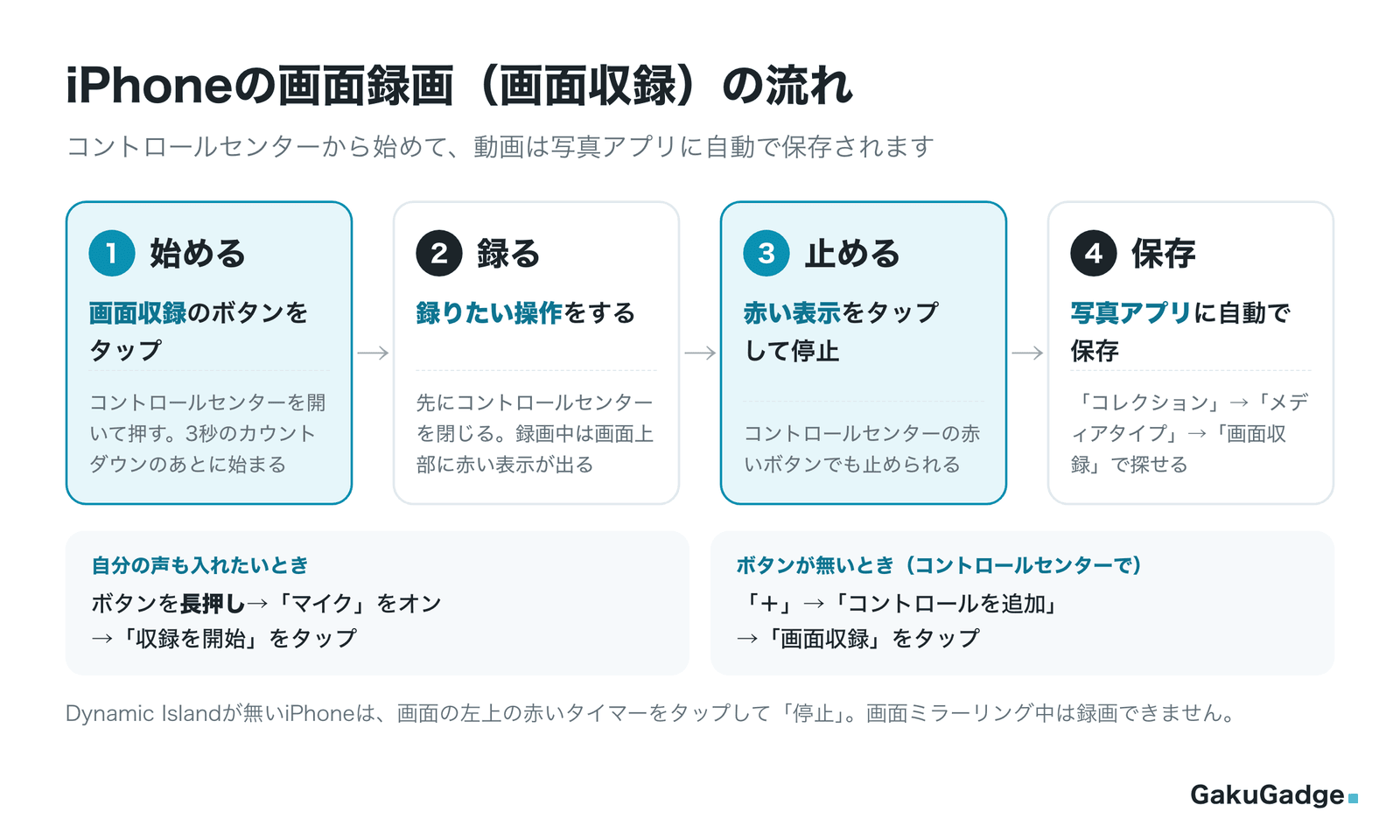
画面録画は、コントロールセンターから次の4ステップで行います。
- コントロールセンターを開く
画面の右上隅から下にスワイプします。ホームボタンのあるiPhone(iPhone SEなど)は、画面の下端から上にスワイプします。
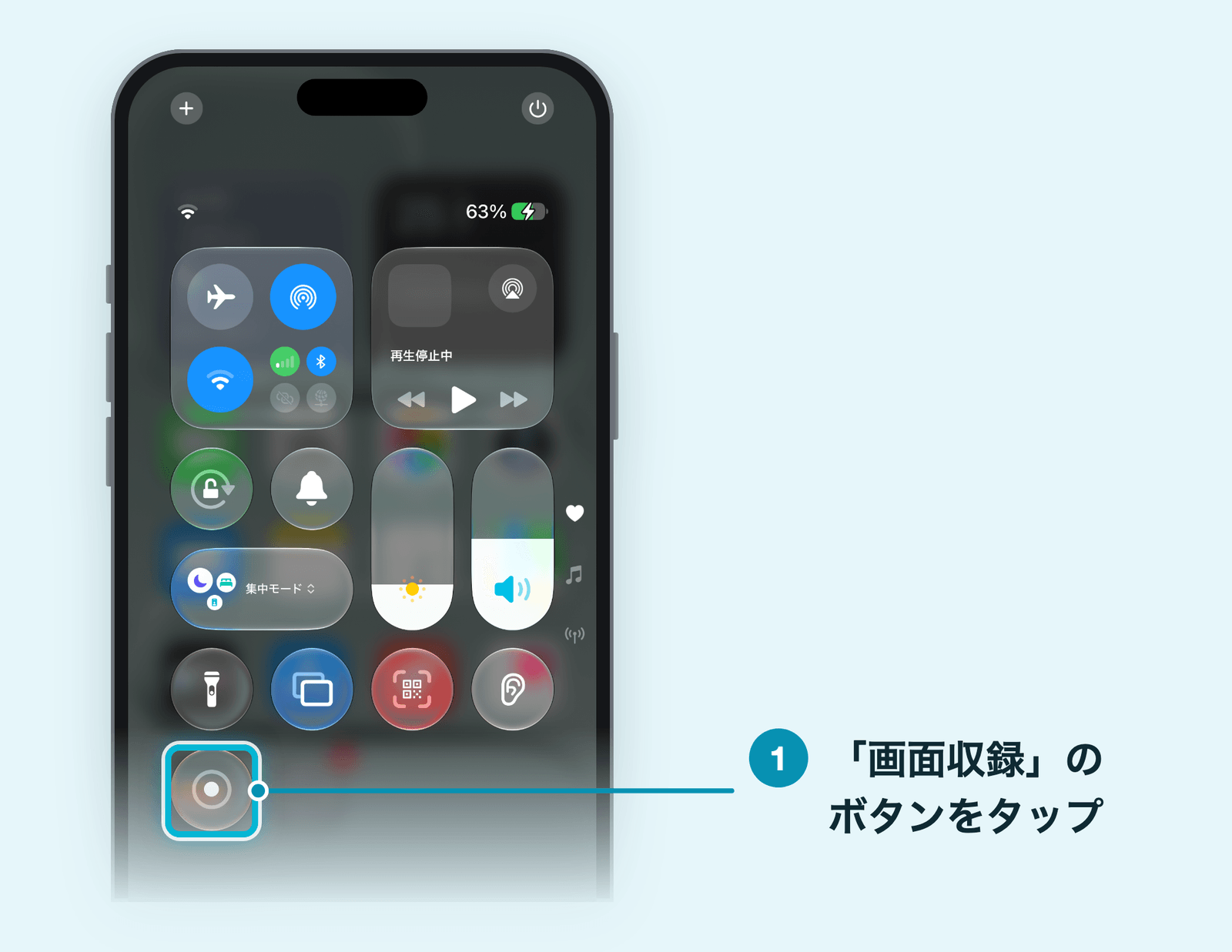
- 画面収録のボタンをタップする
タップすると3秒間のカウントダウンが始まり、そのあとに録画が始まります。
- コントロールセンターを閉じて、録りたい操作をする
画面の下端から上にスワイプすると、コントロールセンターが閉じます。録画中は、画面上部のDynamic Islandに赤い表示が出ます。
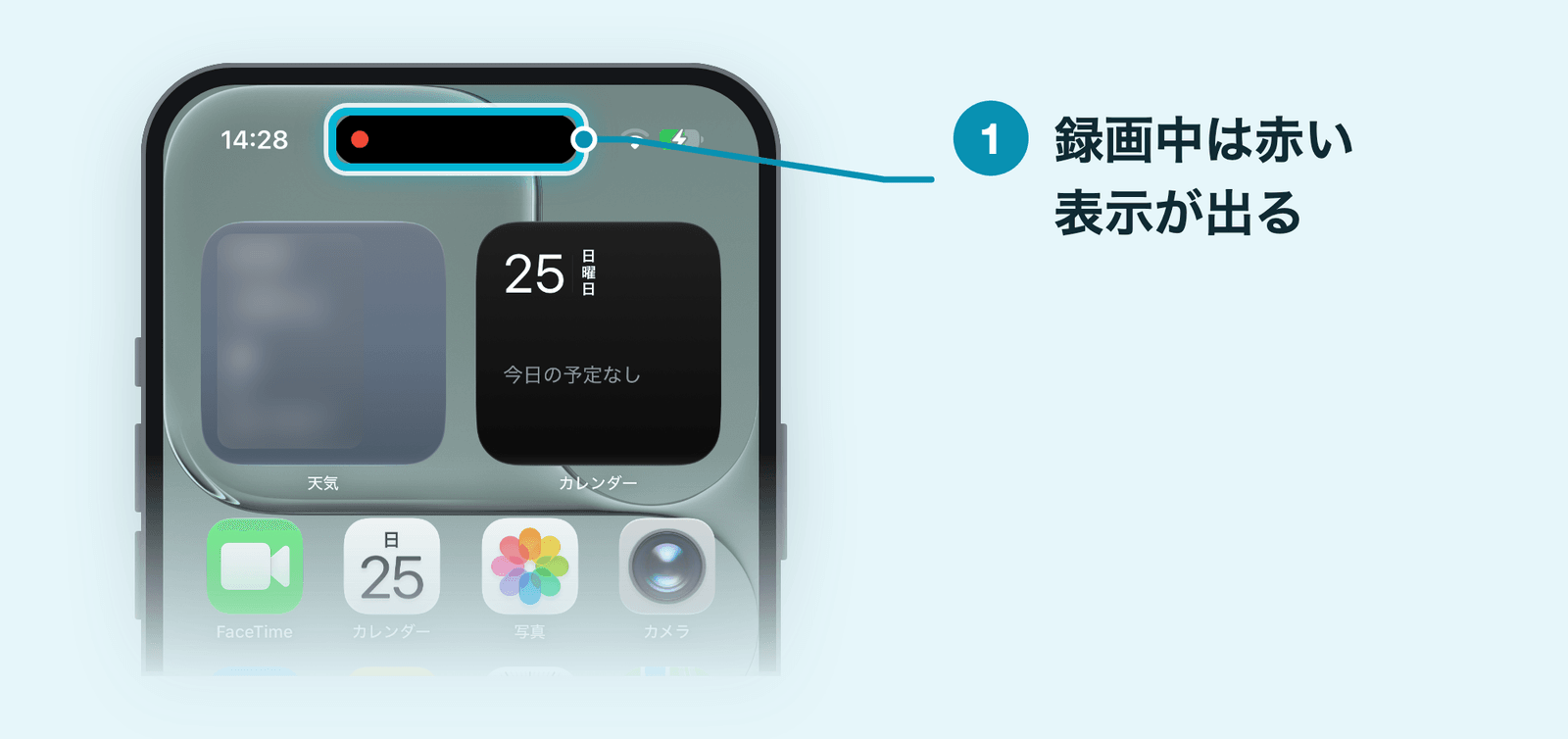
- 録画を止める
Dynamic Islandの赤い表示をタップしてから、停止のボタンをタップします。止めると、Dynamic Islandに「収録を“写真”に保存済み」と表示されます。コントロールセンターを開いて、赤くなっている画面収録のボタンをタップしても止められます。
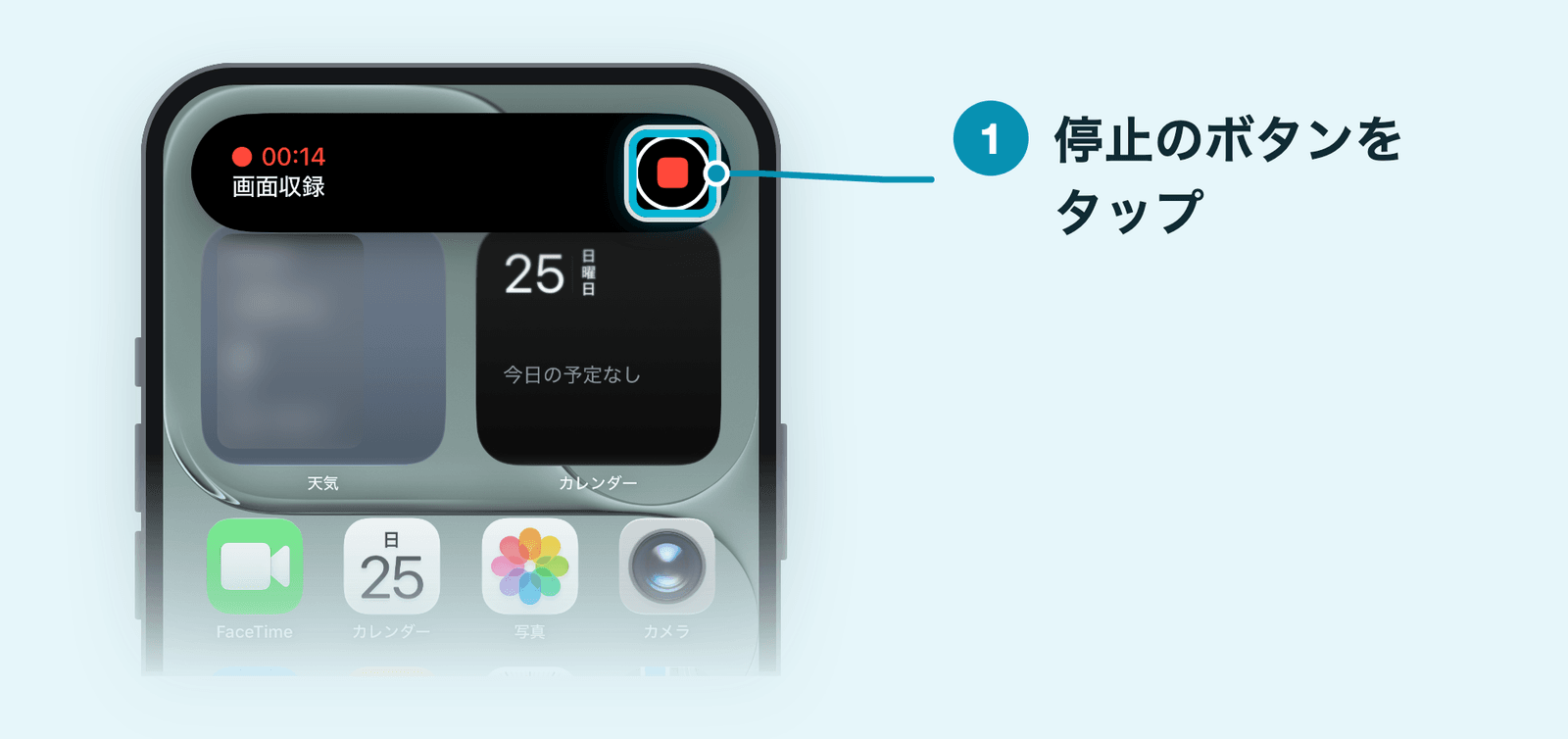
Dynamic Islandが無いiPhoneでは、画面の左上に赤く表示されているタイマーをタップしてから「停止」をタップします。
なお、iOS 27.0.1のiPhone Airで「設定」→「アクションボタン」の「コントロール」の一覧を確かめたところ、画面収録はありませんでした。画面録画は、コントロールセンターから始めると覚えておきましょう。
画面録画に音声を入れる方法(マイクのオン・オフ)
自分の声や周りの音も一緒に録りたいときは、マイクをオンにしてから録画を始めます。解説の動画を作るときなどに使える方法です。
- コントロールセンターを開く
画面の右上隅から下にスワイプします。
- 画面収録のボタンを長押しする
ボタンをタッチして押さえたままにすると、メニューが表示されます。
- 「マイク」をタップしてオンにする
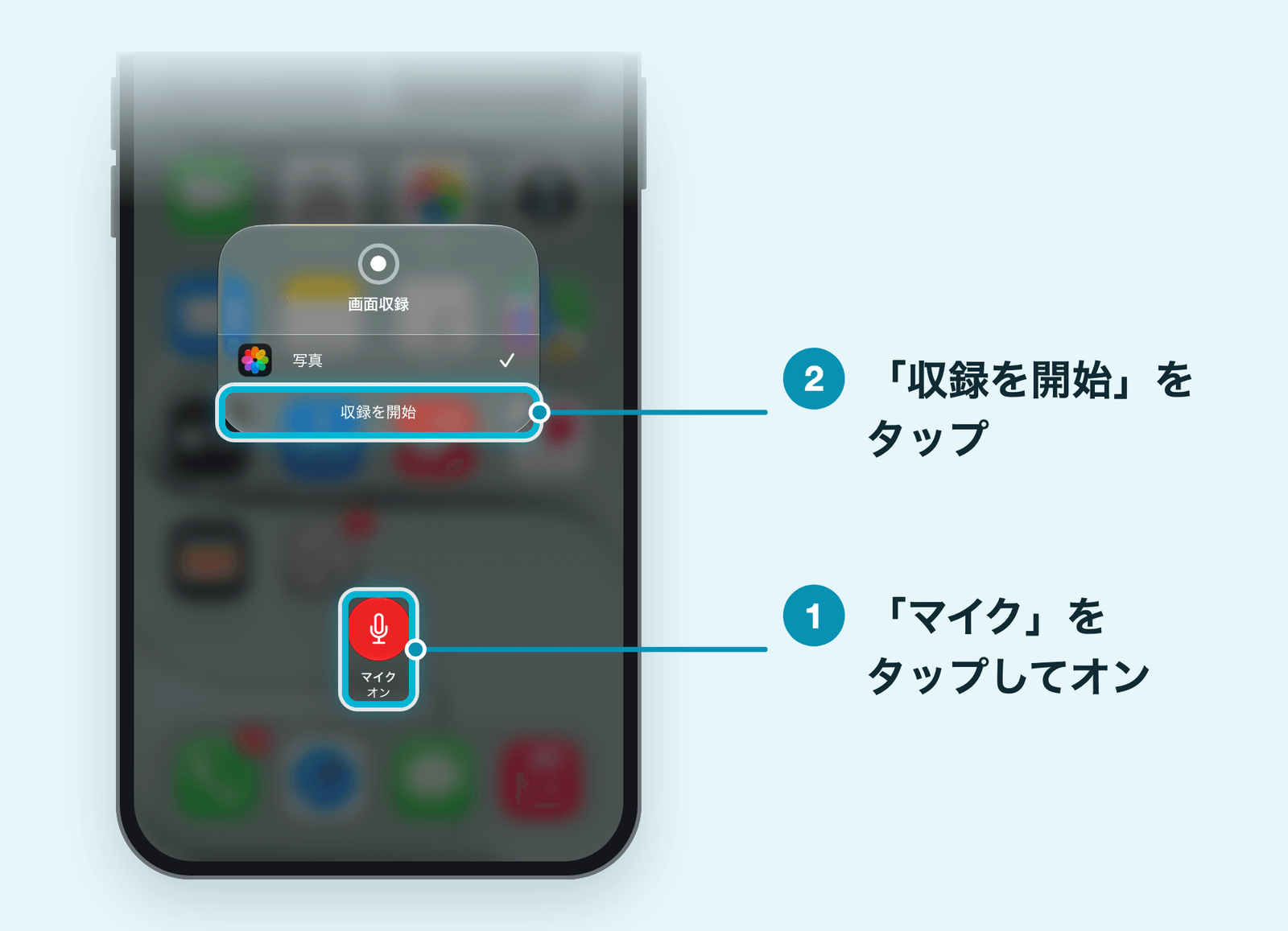
- 「収録を開始」をタップする
3秒間のカウントダウンのあとに録画が始まります。止め方は、マイクがオフのときと同じです。
マイクのオン・オフは、同じメニューでいつでも切り替えられます。自分の声や周りの話し声を入れたくないときは、録画を始める前にオフになっているかを確かめておくと安心です。
画面録画で録れる音・録れない音
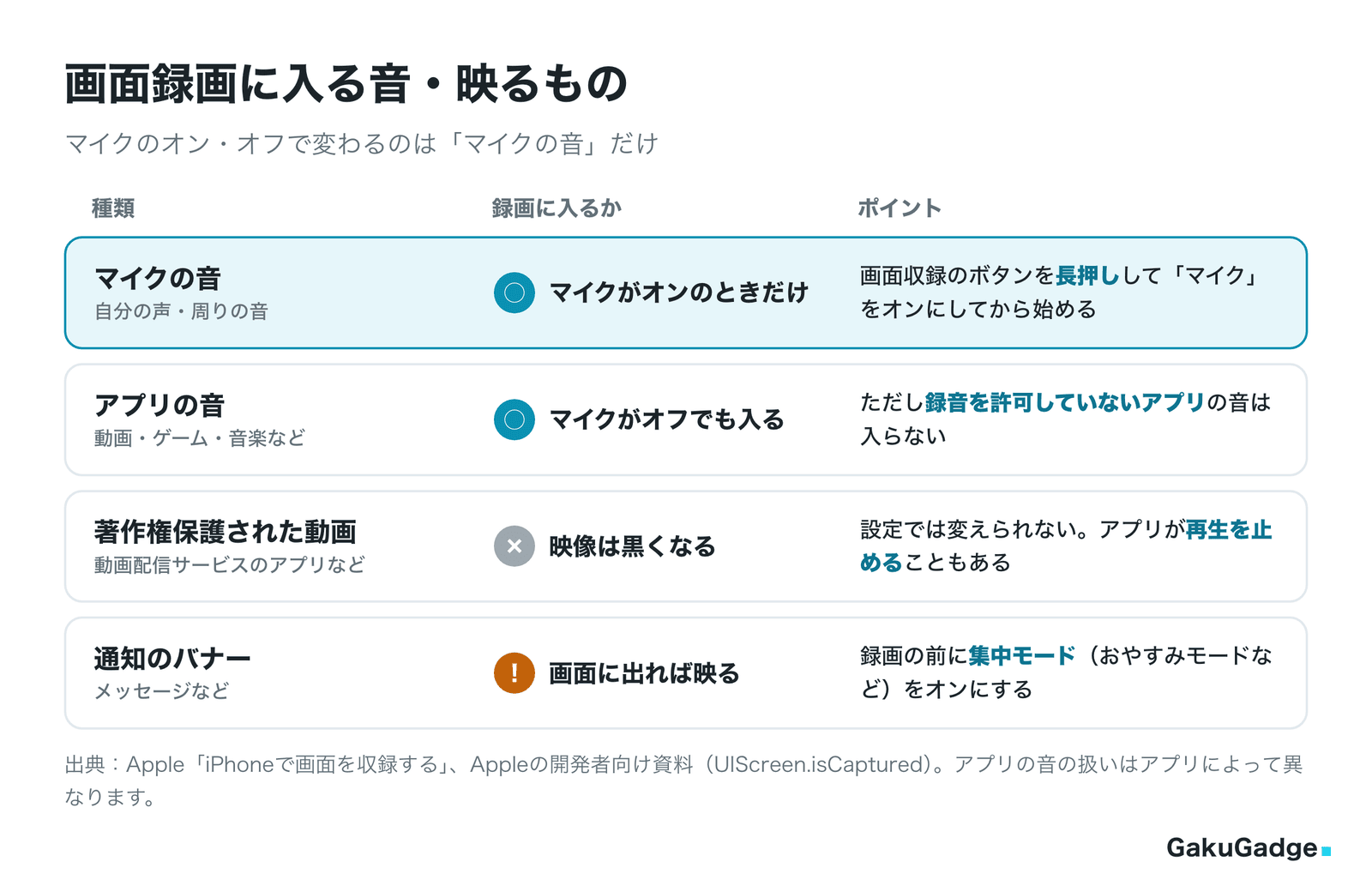
画面録画に入る音や映るものを整理すると、次のとおりです。マイクのオン・オフで変わるのは「マイクの音」だけです。
| 種類 | 録画に入るか | ポイント |
|---|---|---|
| マイクの音(自分の声・周りの音) | マイクをオンにしたときだけ入る | 画面収録のボタンを長押しして「マイク」をオンにする |
| アプリの音(動画・ゲームなど) | マイクがオフでも入る | 録音を許可していないアプリの音は入らない |
| 著作権保護された動画の映像 | 入らない(黒く表示される) | 動画配信サービスのアプリなど |
| 通知のバナー | 画面に出れば、そのまま映る | 録画の前に集中モードをオンにする |
Appleは、一部のアプリでは録音やビデオの録画が許可されていない場合があると説明しています。また、Appleの開発者向けの資料によると、著作権保護の仕組み(FairPlay Streaming)で守られた動画は、画面収録をすると映像が黒く塗りつぶされます。アプリは画面が収録されているかどうかを判別できるため、録画が始まると再生を止めるアプリもあります。
録画した動画の保存先と編集(トリミング)
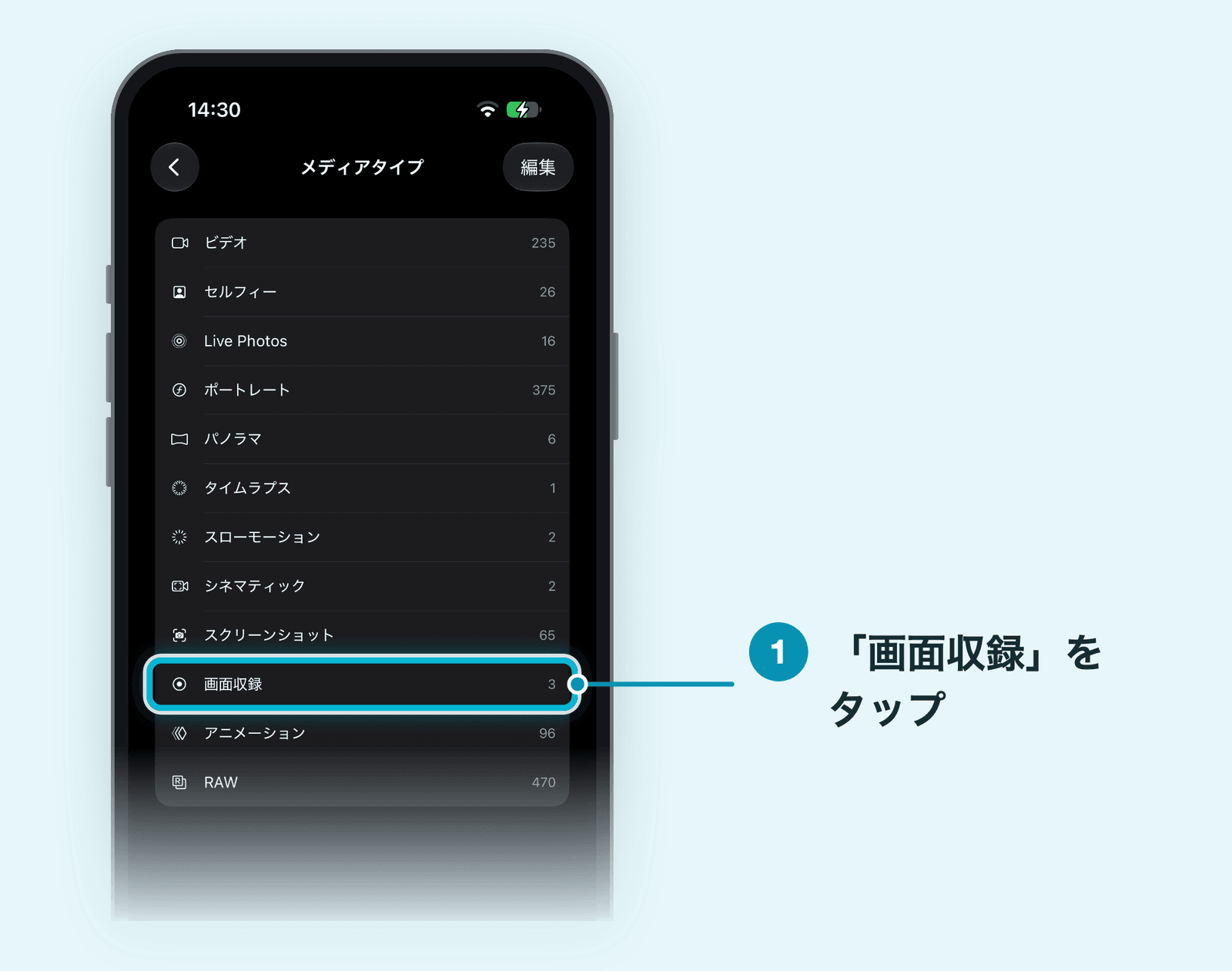
画面収録の動画は、写真アプリのライブラリに自動で保存されます。ほかの写真やビデオに混ざって見つけにくいときは、メディアタイプで絞り込みます。
- 写真アプリを開いて「コレクション」をタップする
- 下にスクロールして「メディアタイプ」をタップし、一覧から「画面収録」をタップする
最初と最後をカットする(トリミング)
録画の最初と最後には、コントロールセンターを閉じたり、録画を止めたりする操作が入ることがあります。人に見せる前に、写真アプリでいらない部分をカットしておきましょう。
- 画面収録の動画を開いて、画面下部の「編集」のボタン(つまみが並んだアイコン)をタップする
- 下のフレームビューアの端をドラッグして、始まりと終わりを決める
端を動かすと、フレームビューアの枠が黄色になります。
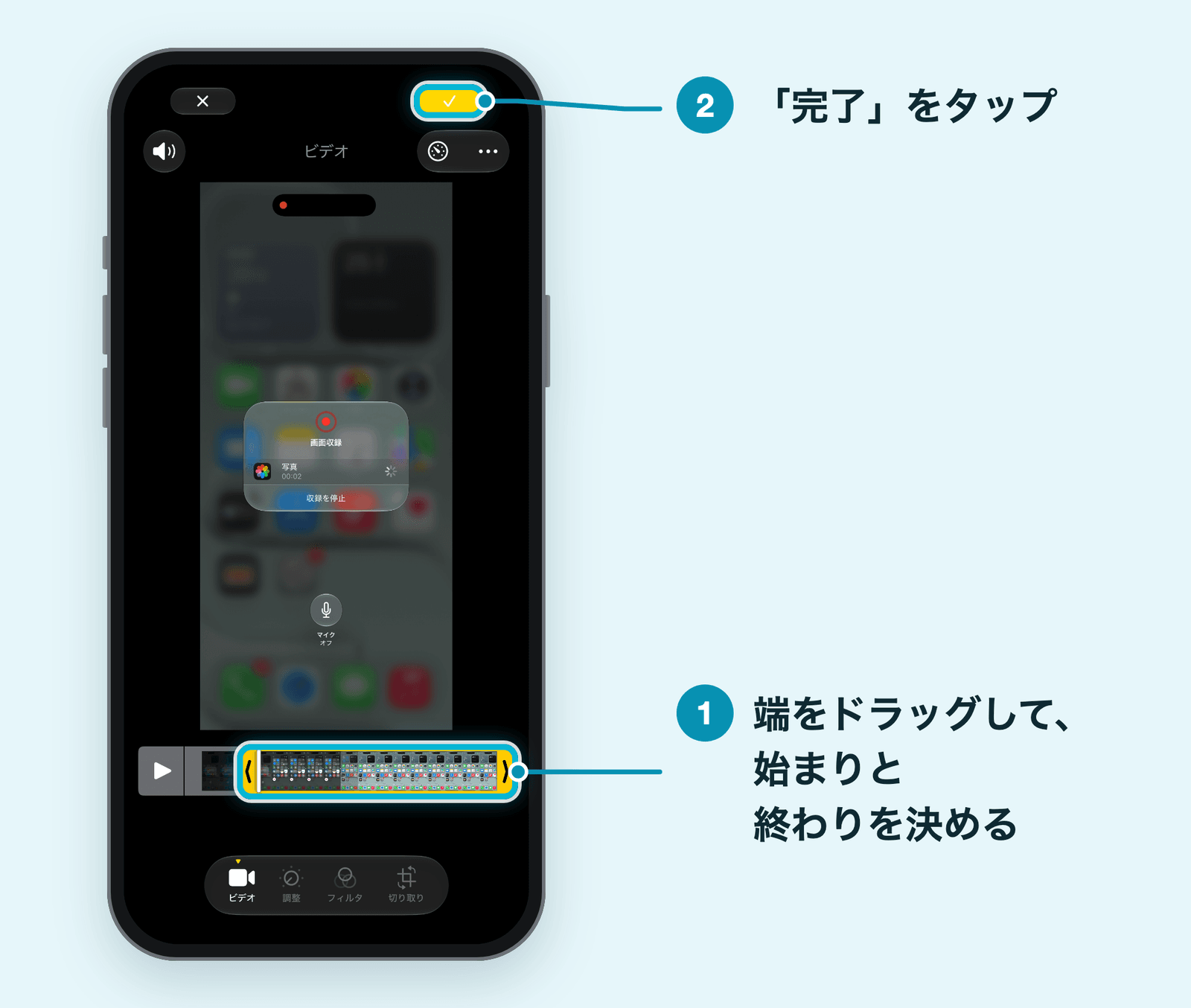
- 右上の「完了」(チェックマーク)をタップして、保存のしかたを選ぶ
トリミングした動画だけを残すなら「ビデオを保存」、元の動画も残すなら「ビデオを新規クリップとして保存」をタップします。
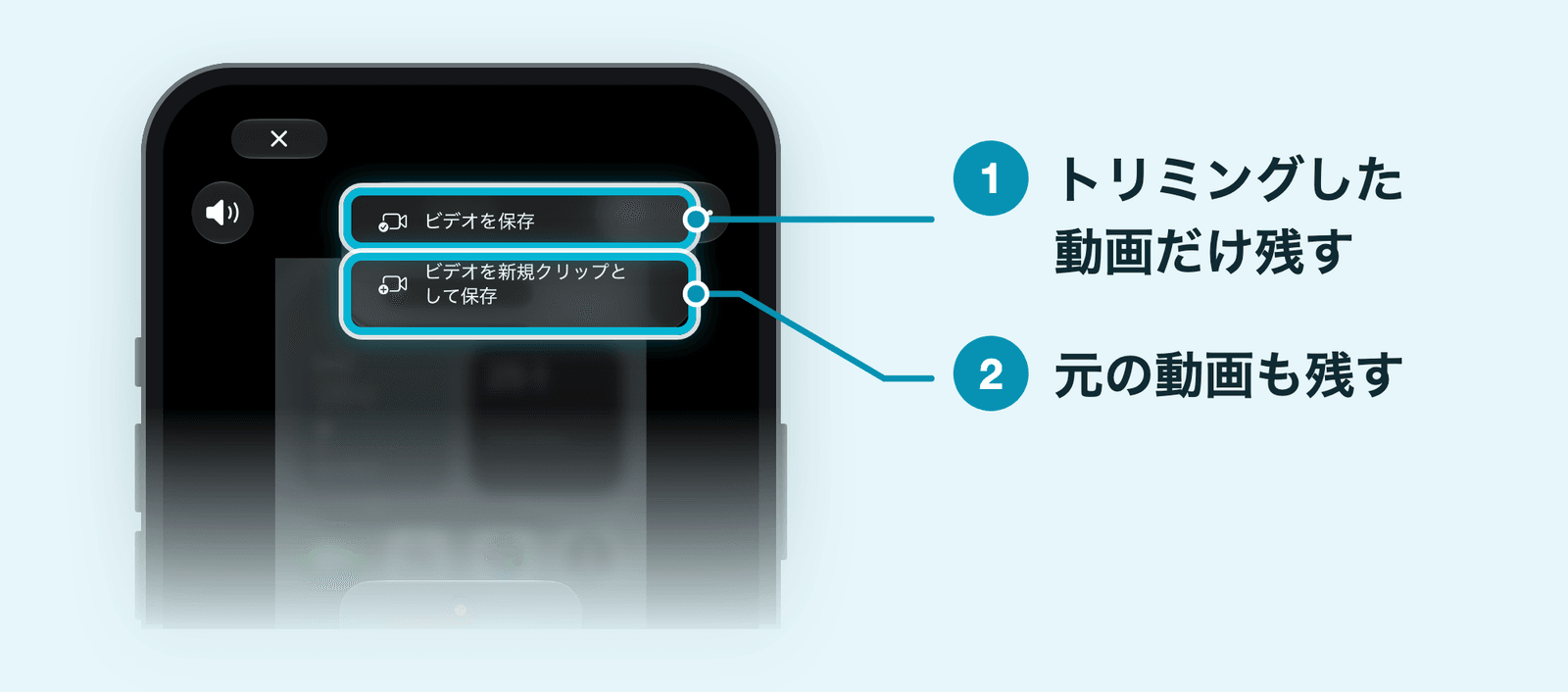
「ビデオを保存」を選んだ場合は、あとから動画を開いて「編集」→右上の「元に戻す」で元に戻せます。新規クリップとして保存した動画は、元に戻せません。
編集画面の「切り取り」を使うと、画面の一部分だけを残すこともできます。
画質と容量(SDR・HDR)を選ぶ
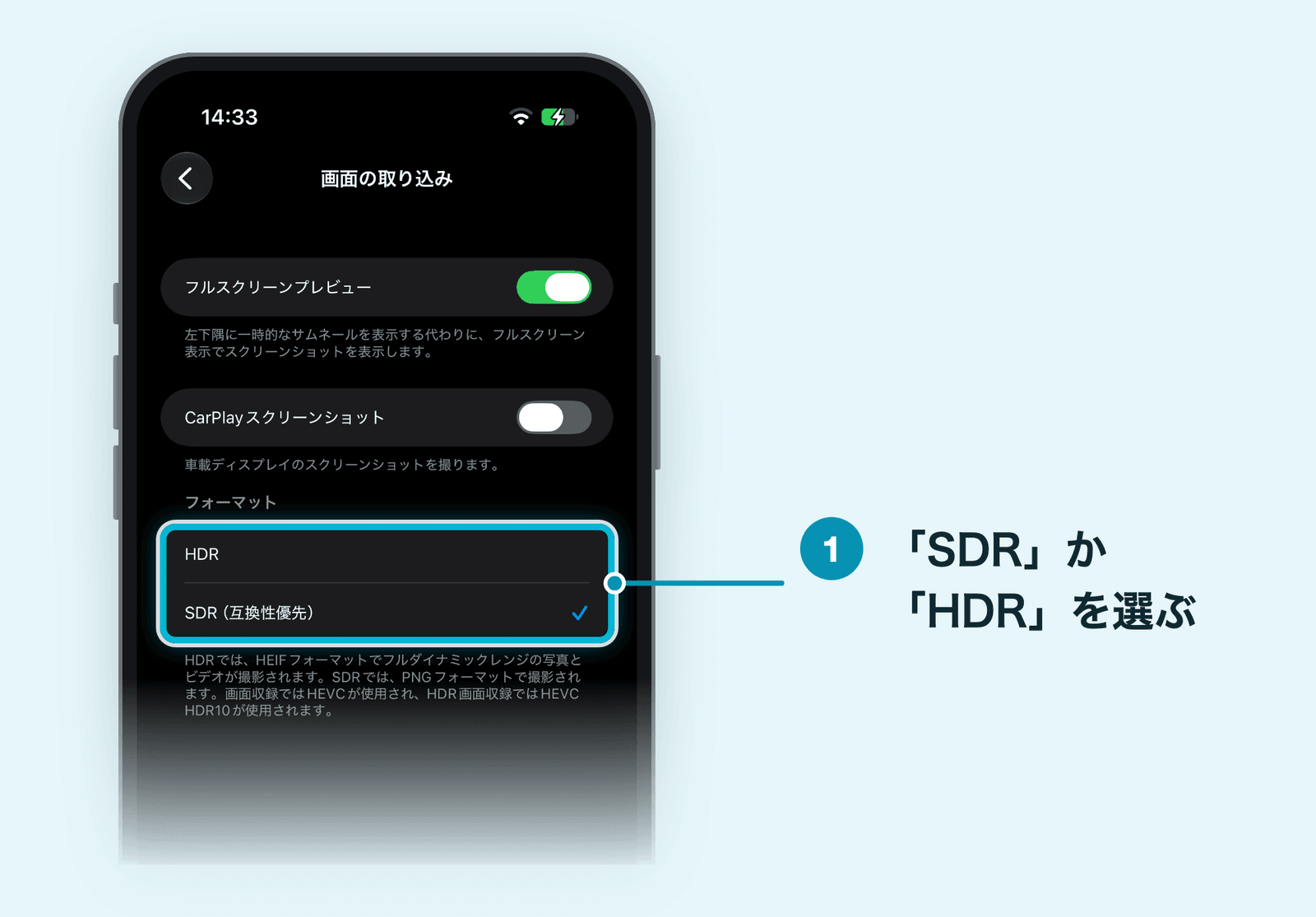
画面収録の動画の形式は、「設定」→「一般」→「画面の取り込み」の「フォーマット」で、SDRとHDRのどちらかを選べます(画面では「SDR(互換性優先)」と「HDR」と表示されます)。この設定は、スクリーンショットにも同じように効きます。
| SDR | HDR | |
|---|---|---|
| データ量 | 少ない | 多い |
| 画面収録の形式 | HEVC | HEVC(HDR10) |
| スクリーンショットの形式 | PNG | HEIF |
| 向いている使い方 | 長く録る、ほかの機器で見る・送る | HDRディスプレイで、最高の画質で見る |
Appleによると、SDRはほとんどのコンピュータのディスプレイやモバイルデバイスで標準の形式です。HDRで録った動画を標準的なディスプレイで再生すると、少し品質を抑えて再生されます。長い録画をたくさん残したいときは、SDRにしておくとiPhoneの容量を節約できます。
長い録画は外付けストレージやパソコンに移す
録画がたまってきたら、パソコンや外付けのストレージに移して、iPhoneの空き容量を空けておくと安心です。USB-CのiPhoneは外付けのSSDなどをつなげるので、ファイルアプリを使って動画をコピーできます。
録画中に通知を映さない方法(集中モード)
画面収録では、画面に表示されたものがそのまま記録されます。録画中にメッセージなどの通知が届くと、そのバナーも録画に映ってしまいます。人に見せる動画を録るときは、先に集中モードの「おやすみモード」をオンにしておきましょう。
- コントロールセンターを開いて「集中モード」をタップする
- 「おやすみモード」をタップしてオンにする
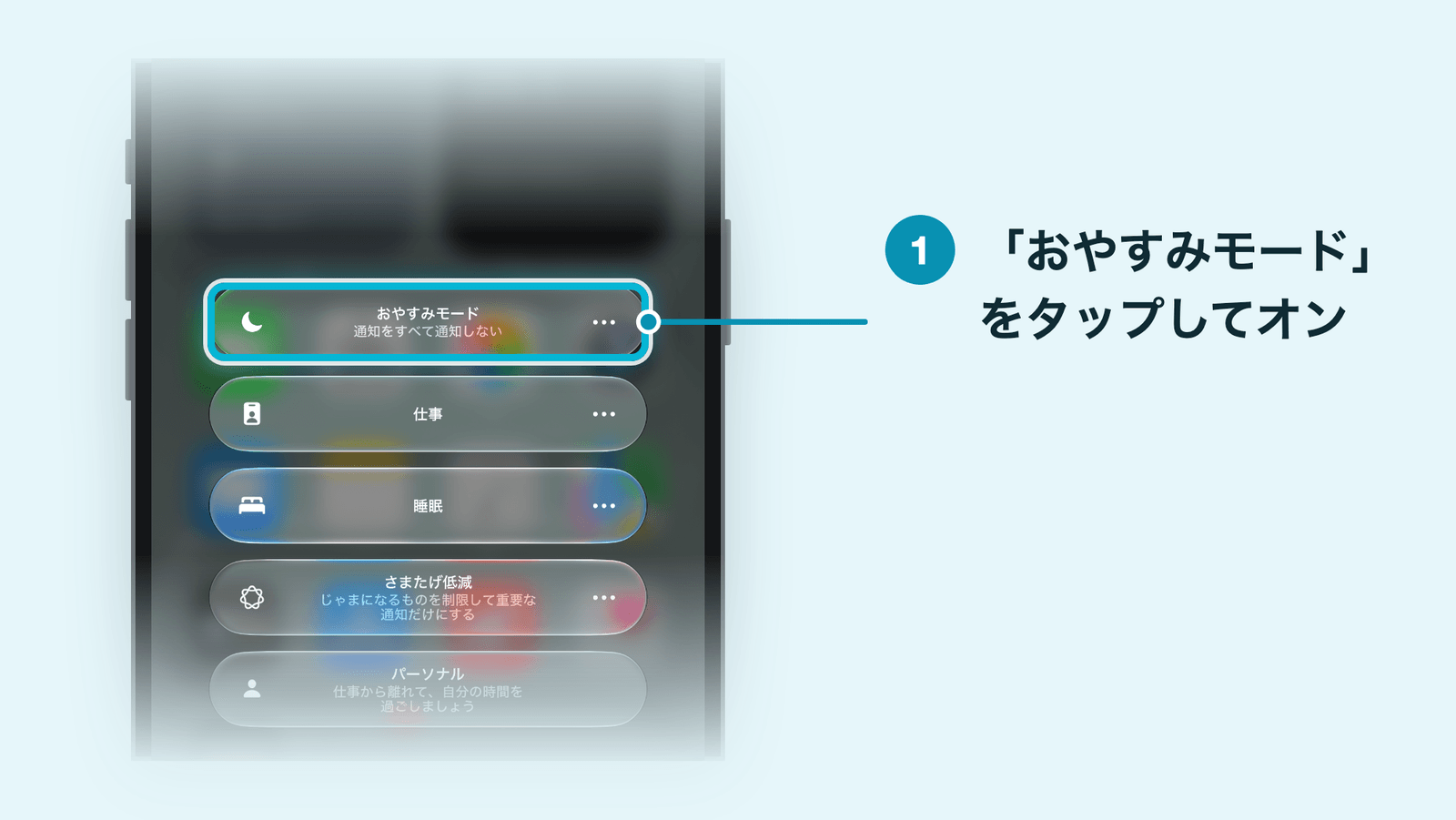
録画が終わったら、同じ手順でおやすみモードをオフにすると、また通知が届くようになります。おやすみモード中でも、相手が緊急の連絡として知らせた場合などは通知が届くことがあるので、録画した動画は送る前に一度見直しておくと安心です。
なお、似た設定に「設定」→「通知」→「画面共有」の「通知を許可」があります。Appleの説明では、これはSharePlayや画面ミラーリングで画面を共有するときの設定です。
画面録画できない・ボタンが無いときの確認
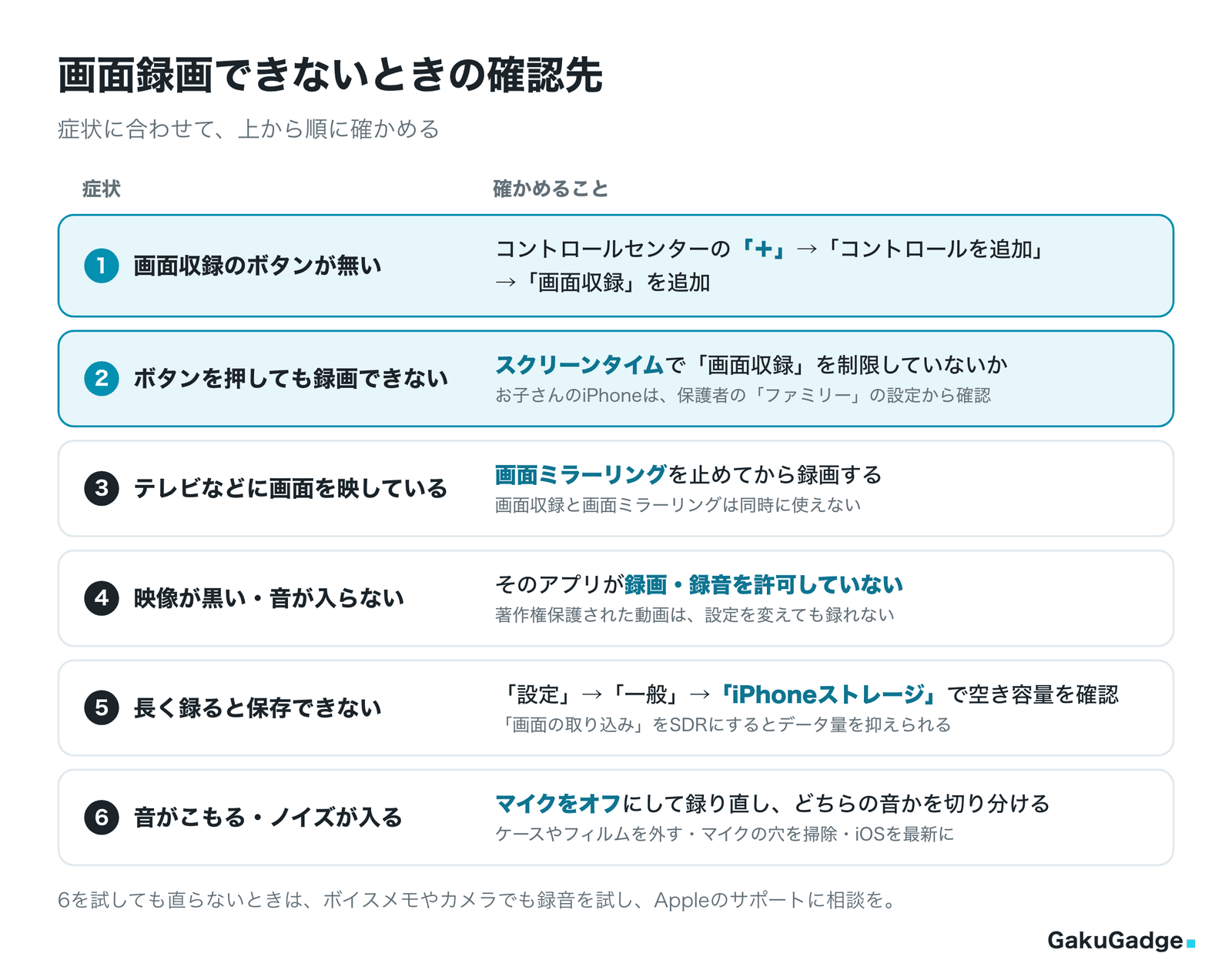
画面録画ができないときは、症状に合わせて次の順に確かめます。
画面収録のボタンが無い
コントロールセンターに画面収録のボタンが無い場合は、前半の「画面収録のボタンが無いときは、コントロールセンターに追加する」の手順で追加します。
スクリーンタイムで画面収録が制限されている
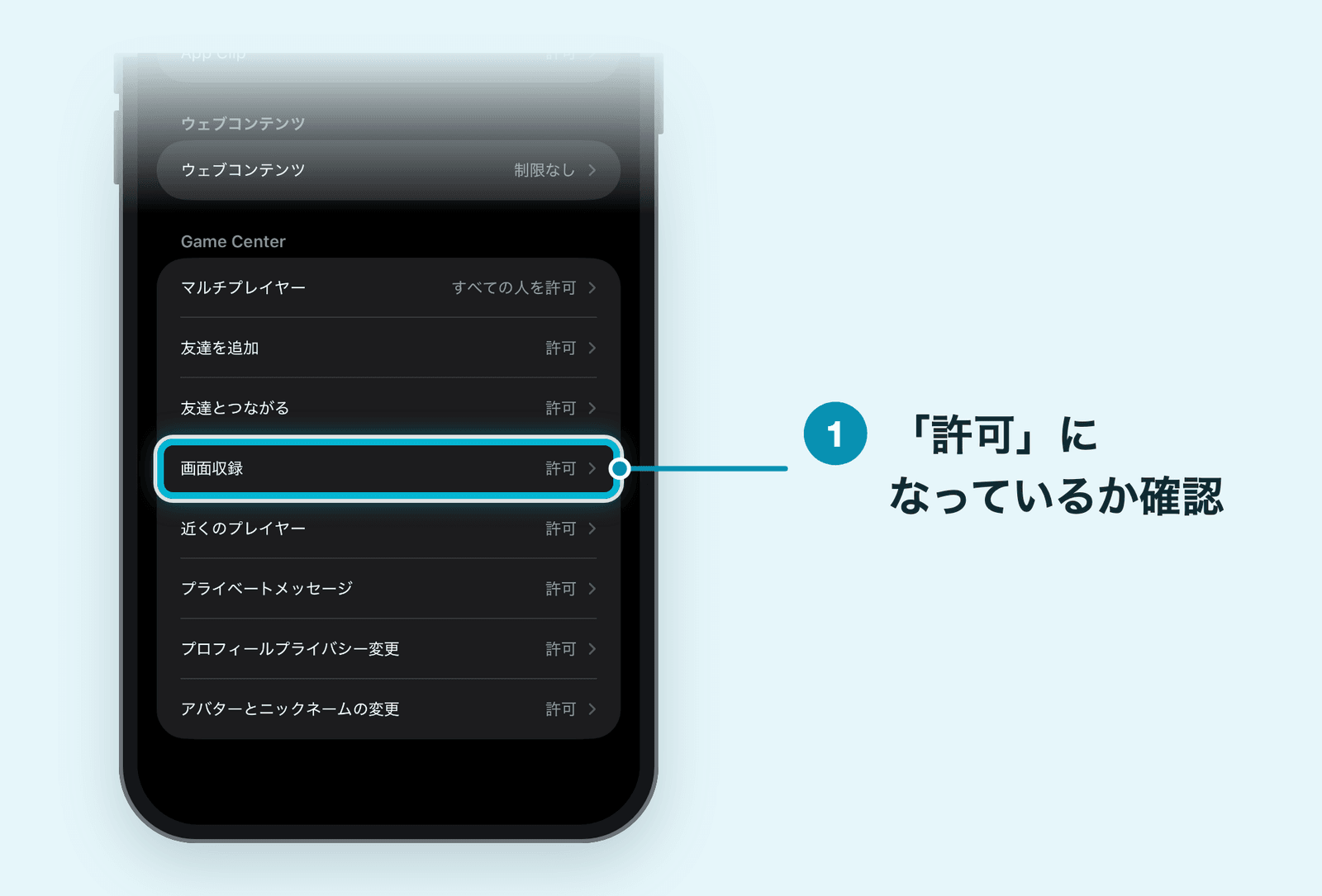
スクリーンタイムの制限で、画面収録が許可されていないこともあります。Appleのペアレンタルコントロールの説明では、Game Centerの制限の中に「画面収録」の項目があり、「許可」か「許可しない」を選べます。
- お子さんのiPhone:保護者のiPhoneで「設定」→「ファミリー」→お子さんの名前→「アプリとウェブサイト」→「機能制限」と進み、「Game Center」の「画面収録」を確認します
- 自分のiPhoneに制限をかけている場合:「設定」→「スクリーンタイム」→「コンテンツとプライバシーの制限」→「App Store、メディア、ウェブ、およびゲーム」と進み、「Game Center」の「画面収録」を確認します
録画を許可していないアプリ・著作権保護された動画
アプリ側で録画や録音を許可していない場合は、設定を変えても録画できません。前半で説明したとおり、著作権保護の仕組みで守られた動画は、録画すると映像が黒くなります。動画配信サービスなどの録画は、各サービスの利用規約や著作権にも注意が必要です。
画面ミラーリングを使っている
AirPlayでテレビなどに画面を映している(画面ミラーリング)あいだは、画面収録を使えません。ミラーリングを止めてから録画します。
ストレージの空き容量が足りない
録画は写真ライブラリに保存されるため、空き容量が少ないと長い録画を残せません。「設定」→「一般」→「iPhoneストレージ」で、画面上部に表示される空き領域を確認しましょう。
足りない場合は、不要なビデオやアプリを削除するか、写真やビデオをiCloudにバックアップしてからiPhoneから削除します。
画面録画の音が入らない・音がおかしいとき
録画はできたのに音がおかしいときは、マイクの音とアプリの音のどちらに問題があるのかを分けて考えると、原因を探しやすくなります。
自分の声が入らない
マイクがオンになっているかを確認します。画面収録のボタンを長押しして、「マイク」がオンになっているのを確かめてから「収録を開始」をタップしてください。
アプリの音が入らない
ほかのアプリでは音が入るのに、特定のアプリだけ音が入らない場合は、そのアプリが録音を許可していないことが考えられます。この場合は、iPhoneの設定では変えられません。
また、消音モードのときに音が出なくなるアプリ(ゲームなど)は、録画にも音が入らないことがあります。消音モードがオンになっていないかも確かめてみてください。
音がこもる・ノイズが入る・音がおかしい
次の順に試してみてください。
- マイクをオフにして短く録り直し、おかしいのがマイクの音か、アプリの音かを確かめる
- マイクの音がおかしい場合は、ケースや保護シート(フィルム)を外し、iPhoneのマイクの穴の汚れを取り除く
- ボイスメモアプリやカメラアプリでも録音してみて、マイクそのものの調子を確かめる
- iPhoneを再起動し、iOSが最新になっているかを確認する(「設定」→「一般」→「ソフトウェアアップデート」)
2と3はAppleがマイクの不具合の対処として案内している方法です。試しても通話や録音の音がはっきりしない場合は、修理が必要なこともあるので、Appleのサポートに相談しましょう。
よくある疑問
まとめ:画面録画はコントロールセンターから始めよう
iPhoneの画面録画についてまとめると、次のとおりです。
- 画面録画はコントロールセンターの画面収録のボタンから始め、上部の赤い表示から止める。動画は写真アプリに自動で保存される
- 自分の声を入れたいときは、ボタンを長押しして「マイク」をオンにする。アプリの音は、マイクがオフでも入る
- 人に見せる動画は、おやすみモードで通知を止めてから録り、写真アプリで最初と最後をトリミングする
- 録画できないときは、ボタンの有無、スクリーンタイムの制限、アプリ側の制限、画面ミラーリング、空き容量の順に確かめる
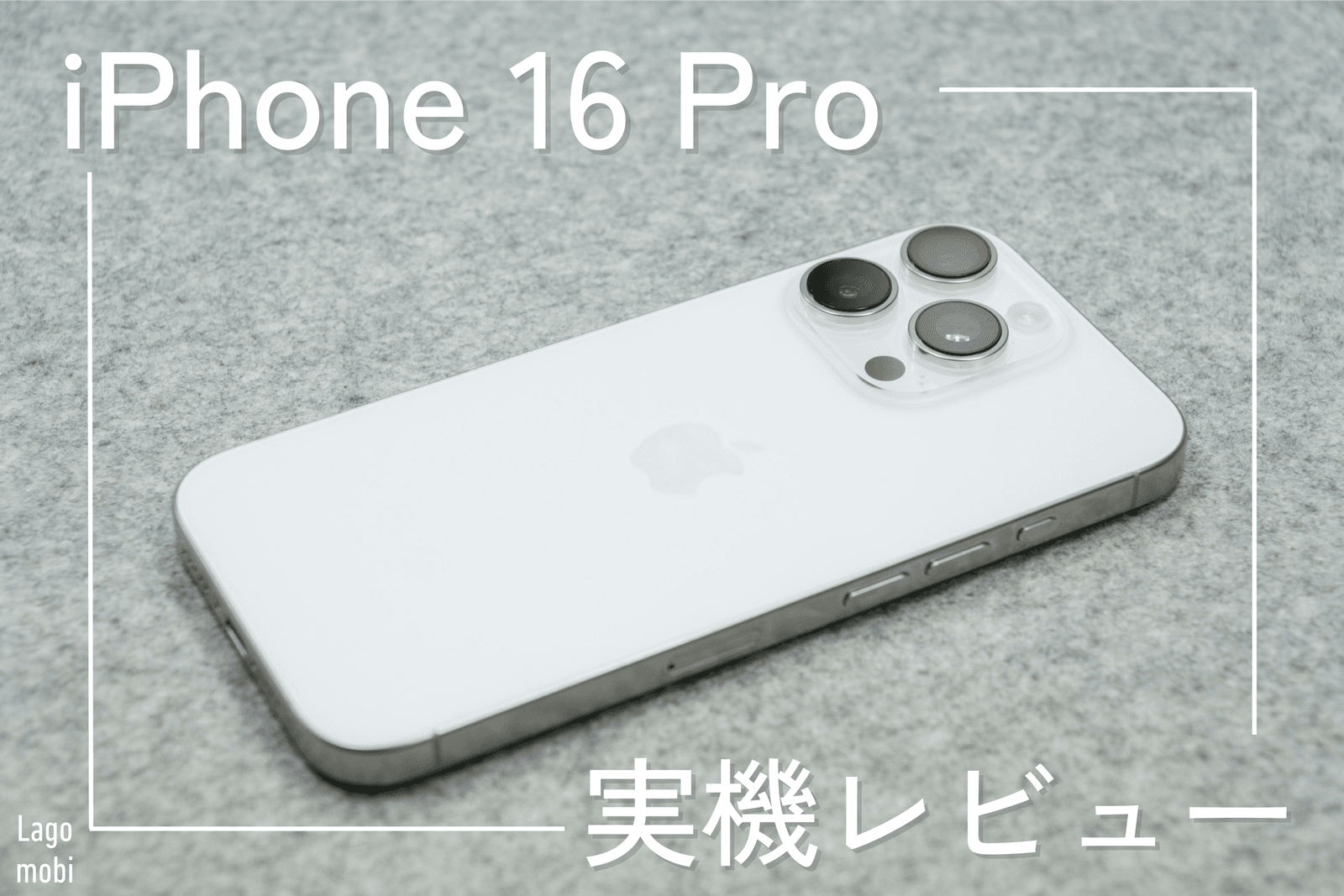
iPhoneのカメラで動画を撮るときに便利なカメラコントロールの使い方や、iPhone 16 Proの実機レビューもあわせてご覧ください。
画面録画に使えるアイテム
Amazonの売れ筋ランキング(2026年10月時点)から、ゲームのプレイを録画するときに使えるスマホ用コントローラーと、長い録画の保存先になる外付けSSDをピックアップしました。



関連記事
iPhoneのアラームの音量を変える方法|アラームだけ大きくする設定と小さい・鳴らないときの確認【iOS 27】
iPhoneの画面が勝手に暗くなる原因と直し方|明るさの自動調節・自動ロックの設定【iOS 27】
iPhoneのボイスメモで文字起こしする方法|日本語の表示・コピー・検索【iOS 27】
iPhoneのロック画面をカスタマイズする方法|時計の大きさ・ウィジェット・ボタンの変え方【iOS 27】
iPhoneのアクションボタンは何に設定する?おすすめと複数割り当て【iOS 27】