スマホとガジェットの楽しさを伝えるブログ
2026年10月27日(日本時間)に配信されたiOS 27.2で、新しいSiri「Siri AI」(ベータ版)が日本語に対応しました。ただし、Siri AIは、iOS 27.2にアップデートできるiPhoneならどれでも使える、というわけではありません。
「自分のiPhoneは対応している?」「iPadやMacでも使える?」「設定に項目が見当たらない」と気になっている方も多いのではないでしょうか。
そこで本記事では、Siri AIの対応機種をiPhone・iPad・Mac・Apple Watch・Apple Vision Proに分けてまとめ、日本語で使うための条件と、使えないときに確かめたいポイントを解説します。
なお、本記事の画面と手順は、iOS 27.2のiPhone Airで確認しています。
- iPhoneは、iPhone 15 Pro/15 Pro Maxと、iPhone 16以降のすべての機種。iPhone 15/15 Plusや、iPhone 14以前は使えない
- iPadはiPad mini(A17 Pro)以降とM1以降のiPad、MacはM1以降のMacとMacBook Neo(A18 Pro)。Apple WatchはSeries 9以降・Ultra 2以降・SE 3、Apple Vision Proは全モデル
- 日本語で使うには、各OSを27.2以降にして、端末とSiriの言語を日本語にそろえ、待機リストに登録する
- 使えないときは、機種→OSの版→言語→国や地域→空き容量→待機リストの順に確かめる
Siri AIの対応機種一覧
Siri AIは、次世代のApple Intelligenceで動く新しいバージョンのSiriです。そのため、使えるのはApple Intelligenceに対応した機種だけです。
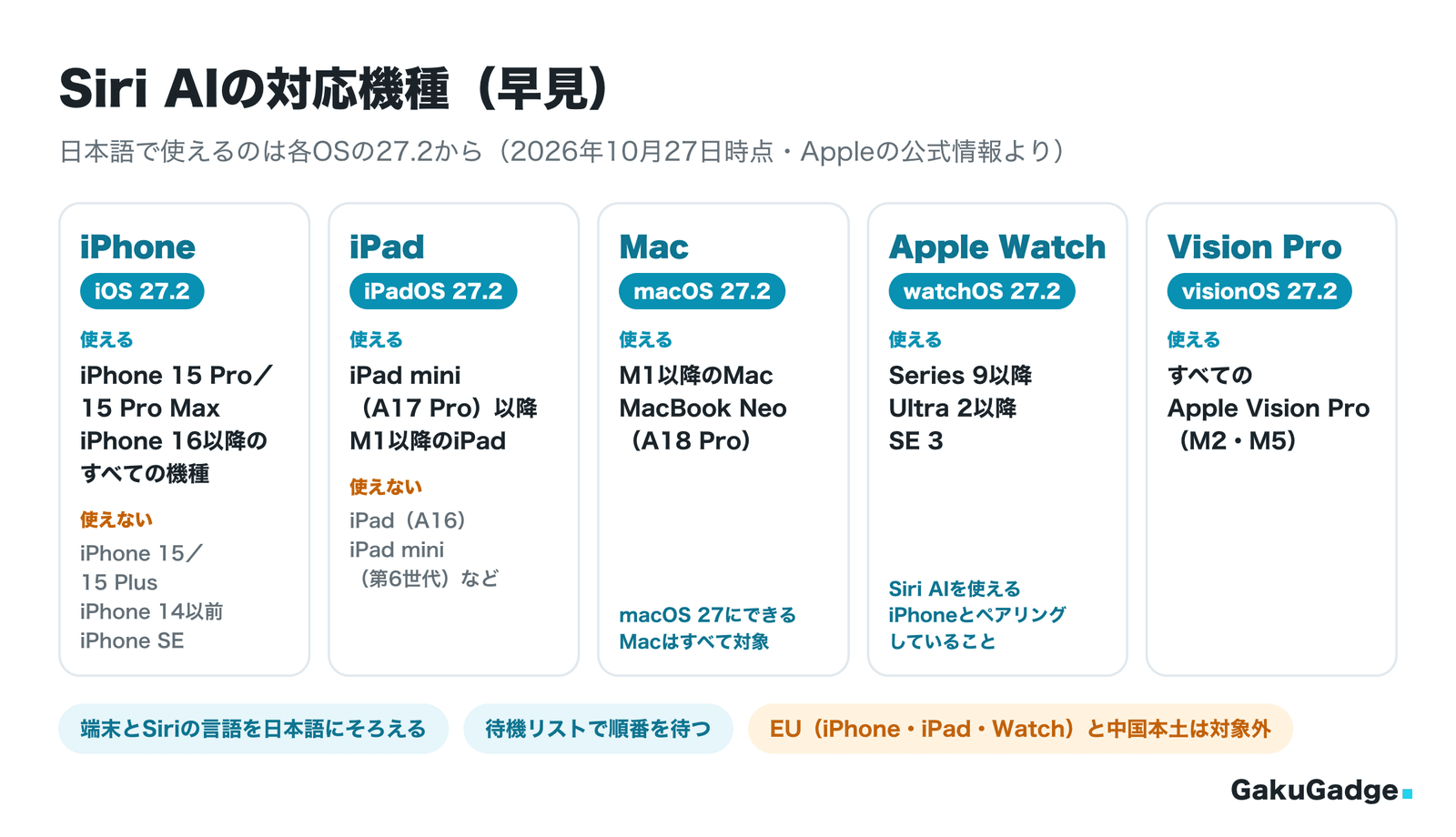
Appleの公式情報をもとに、2026年10月27日時点の対応機種をまとめると次のとおりです。
| 機器 | Siri AIが使える機種 | 日本語に対応した版 |
|---|---|---|
| iPhone | iPhone 15 Pro/15 Pro Max、iPhone 16以降のすべての機種 | iOS 27.2 |
| iPad | iPad mini(A17 Pro)以降、M1以降を搭載したiPad | iPadOS 27.2 |
| Mac | M1以降を搭載したMac、MacBook Neo(A18 Pro) | macOS 27.2 |
| Apple Watch | Series 9以降、Ultra 2以降、SE 3(Siri AIを使えるiPhoneとペアリング) | watchOS 27.2 |
| Apple Vision Pro | すべてのモデル(M2・M5) | visionOS 27.2 |
9月のiOS 27などで登場したときは英語だけでしたが、2026年10月27日に配信された各OSの27.2で日本語に対応しました。どの機器でも、Siri AIを日本語で使うには27.2以降にアップデートする必要があります。
iPhoneの対応機種
iPhoneでSiri AIが使えるのは、iPhone 15 Pro/15 Pro Maxと、iPhone 16以降のすべての機種(iPhone Air・iPhone Duoを含む)です。iPhone 15/15 PlusやiPhone 14以前は、iOS 27.2にはアップデートできますが、Siri AIは使えません。
| 機種 | iOS 27.2 | Siri AI | 声の表現の調整(英語) |
|---|---|---|---|
| iPhone 18 Pro/18 Pro Max、iPhone Duo | ○ | ○ | ○ |
| iPhone Air、iPhone 17 Pro/17 Pro Max | ○ | ○ | ○ |
| iPhone 17、iPhone 17e | ○ | ○ | × |
| iPhone 16/16 Plus/16 Pro/16 Pro Max、iPhone 16e | ○ | ○ | × |
| iPhone 15 Pro/15 Pro Max | ○ | ○ | × |
| iPhone 15/15 Plus | ○ | × | × |
| iPhone 11〜14シリーズ、iPhone SE(第2・第3世代) | ○ | × | × |
同じ年に出たiPhone 15シリーズでも、Siri AIに対応するのはPro/Pro Maxだけです。一方、iPhone 16eやiPhone 17eのような「e」の付く機種は、Appleの「iPhone 16以降の全モデル」に含まれるので対応しています。iPhone 17eの仕様のページにも、「Apple IntelligenceとSiri AI」と載っています。
声の表現の調整(話す速さや抑揚)は、対応する機種がさらに限られます。2026年10月27日の時点では英語だけの機能なので、詳しくは後半の「声の表現の調整に対応する機種」で説明します。
iPadの対応機種
iPadでSiri AIが使えるのは、iPad mini(A17 Pro)以降と、M1以降のチップを搭載したiPadです。iPadOS 27にアップデートできるiPadでも、チップによってはSiri AIを使えません。
iPadOS 27に対応するiPadを、Siri AIが使えるかどうかで分けると次のとおりです。
| 種類 | Siri AIが使える | Siri AIが使えない |
|---|---|---|
| iPad Pro | 11インチ(第3世代・第4世代・M4・M5)、12.9インチ(第5世代・第6世代)、13インチ(M4・M5) | 11インチ(第2世代)、12.9インチ(第4世代) |
| iPad Air | iPad Air(第5世代)、11インチ・13インチ(M2・M3・M4) | iPad Air(第4世代) |
| iPad mini | iPad mini(A17 Pro)、iPad mini(A20 Pro) | iPad mini(第6世代) |
| iPad | なし | iPad(第9世代)、iPad(第10世代)、iPad(A16) |
気をつけたいのは、無印のiPadです。いちばん新しいiPad(A16)でも、Siri AIには対応していません。iPad miniも、第6世代は対象外です。
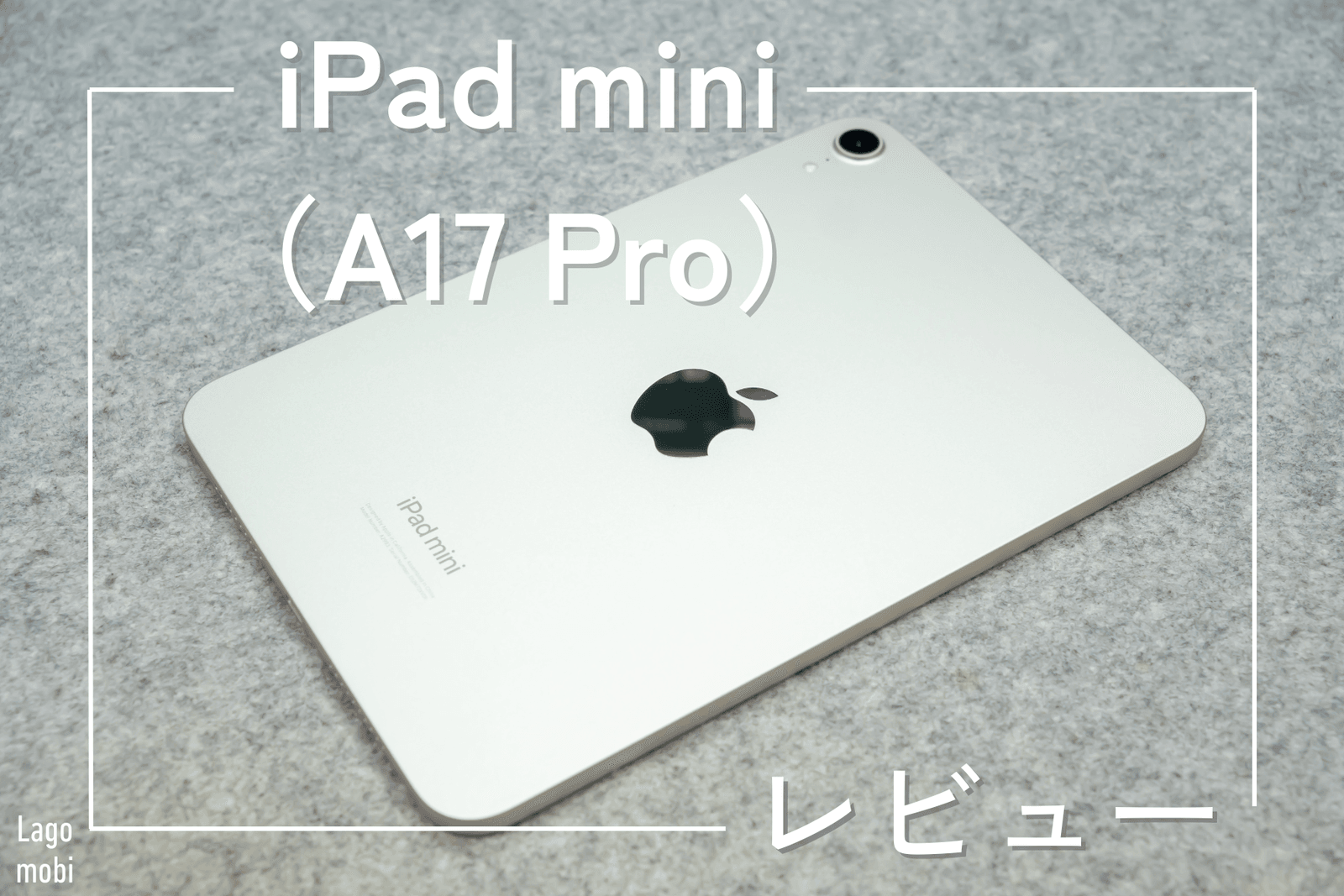
iPad mini(A17 Pro)の使い勝手は、実機レビューで紹介しています。
Macの対応機種
Macは、M1以降のチップを搭載したMacと、MacBook Neo(A18 Pro)で使えます。
macOS 27 Golden Gateは、Appleシリコン(MシリーズかAシリーズのチップ)を搭載したMacだけに対応しています。つまり、macOS 27にアップデートできるMacなら、どれもSiri AIの対象です。IntelチップのMacは対象外です。
Apple Watchの対応機種
Apple Watchは、Series 9以降、Ultra 2以降、SE 3で使えます。Series 8以前、初代のApple Watch Ultra、SE(第2世代)以前は対象外です。
ただし、Apple Watchだけでは使えません。Appleの説明では、Siri AIをオンにしたiPhone(Apple Intelligenceに対応したiPhone)とペアリングしている必要があります。watchOS 27.2では日本語への対応に加えて、Apple WatchでのSiri AIの応答が速くなりました。
Apple Vision Proの対応
Apple Vision Proは、M2のモデルとM5のモデルのどちらでも使えます。visionOS 27.2で、日本語にも対応しました。
Siri AIでの会話は、iCloudでこれらの機器に同期されます。Siriアプリでの会話の見返し方は、次の記事で紹介しています。
Siri AIを日本語で使うための条件
Siri AIは次世代のApple Intelligenceで動くため、Apple Intelligenceの条件が、そのままSiri AIの条件になります。Appleによると、Apple Intelligenceは、条件がそろった対応機種ではOSの一部として自動で使えるようになります。iOS 27.2のiPhone Airでも、「設定」にApple Intelligenceのオン・オフのスイッチや項目はなく、Siri AIは「設定」→「Siri」から始める形でした。
対応機種であることのほかに、必要な条件は次のとおりです。
| 条件 | 内容 |
|---|---|
| OSの版 | iOS 27.2・iPadOS 27.2・macOS 27.2・watchOS 27.2・visionOS 27.2以降 |
| 言語 | 端末の言語とSiriの言語を、同じ対応言語(日本語など)にそろえる |
| 国や地域 | Apple Accountの国や地域が対象であること。EU(iPhone・iPad・Apple Watch)と中国本土では使えない |
| 年齢 | 13歳以上 |
| 空き容量 | 最大8GB(一部の機種は最大14GB、Apple Watchは最大1.5GB) |
| 始め方 | 「設定」→「Siri」から待機リストに登録し、順番を待つ |
2026年10月27日の時点で、Siri AIが使える言語は日本語・英語・フランス語・韓国語・ポルトガル語・スペイン語です(Apple Vision Proは、ポルトガル語を除く)。なお、一度Siri AIをオンにしたあとは、ほかの地域に旅行しても使い続けられます。
Siri AIは、iOS 27.2にアップデートしただけでは始まりません。「設定」→「Siri」の「Siri AI(ベータ版)にアップグレード」から待機リストに登録する流れは、iOS 27.2の記事で画面つきで紹介しています。
Siri AIが使えないときの確認点
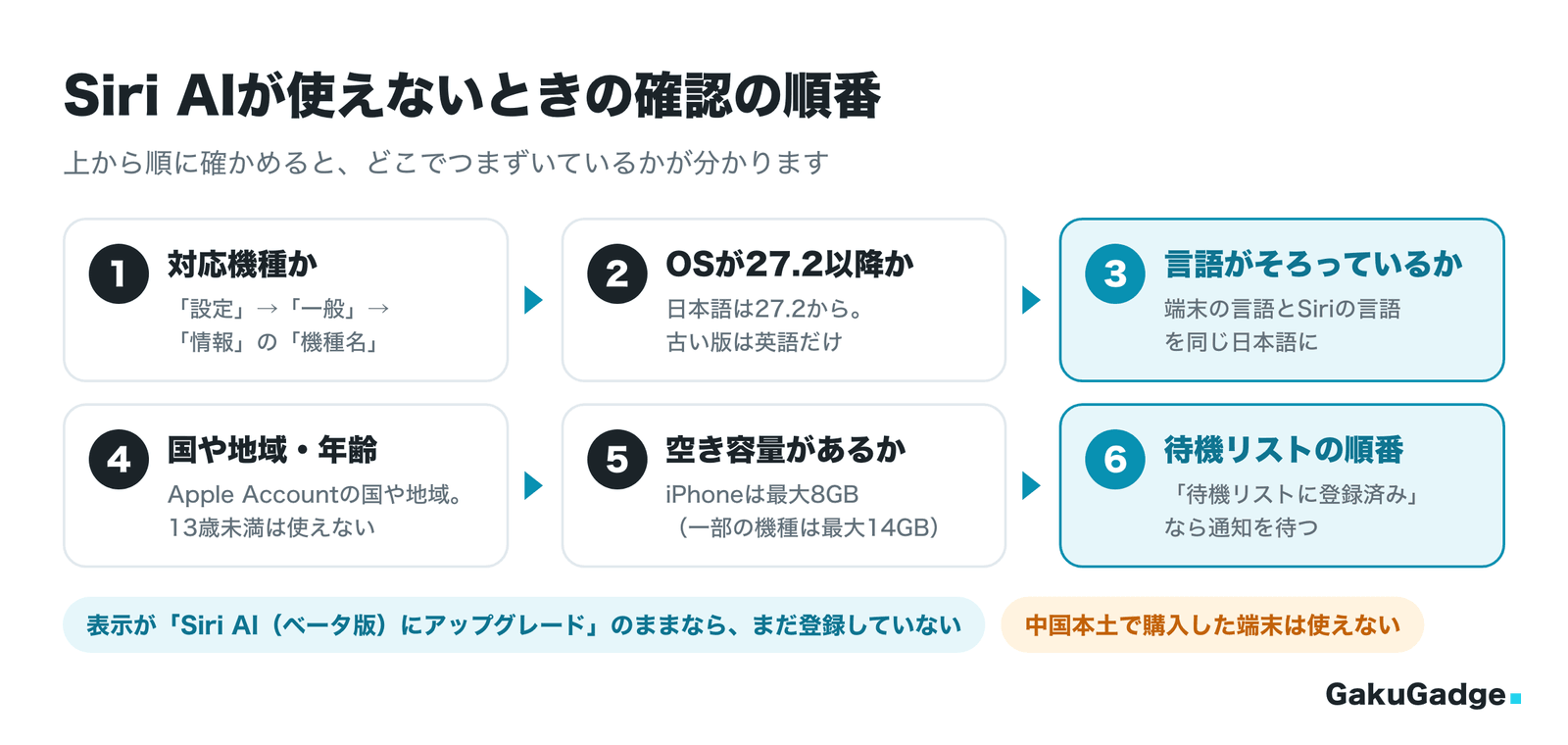
「設定」→「Siri」に「Siri AI(ベータ版)にアップグレード」が見当たらない、待機リストから先に進まない、といったときは、次の順に確かめてみてください。上から順に見ていくと、どこでつまずいているかが分かります。
Siriそのものを呼び出せない・反応しないときは、次の記事の対処法も見てください。
対応機種か確かめる
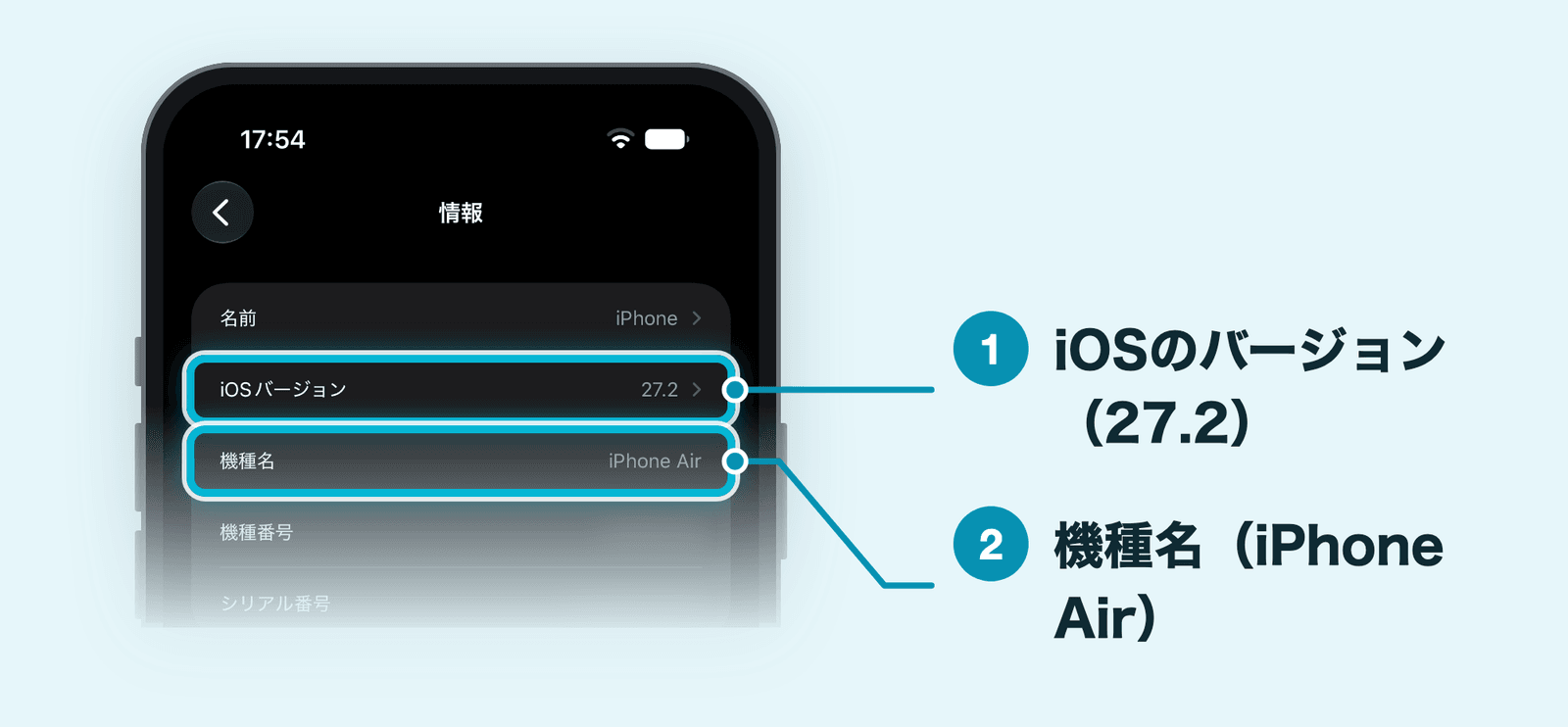
まずは、使っている機種が対応機種に入っているかを確かめます。iPhoneとiPadは、「設定」→「一般」→「情報」の「機種名」で確認できます。
Macは、画面左上のアップルメニューから「このMacについて」を開くと、チップの名前が分かります。M1以降のチップ(またはMacBook NeoのA18 Pro)なら対応しています。
OSを27.2以降にする
Siri AIが日本語に対応したのは、iOS 27.2からです。それより前の版では、Siri AIを英語でしか使えません。
iOSの版は、同じ「情報」の画面の「iOSバージョン」で分かります。27.2より前の場合は、「設定」→「一般」→「ソフトウェアアップデート」からアップデートしてください。iPad・Mac・Apple Watch・Apple Vision Proも同じで、それぞれのOSを27.2以降にする必要があります。
iPhoneとSiriの言語をそろえる
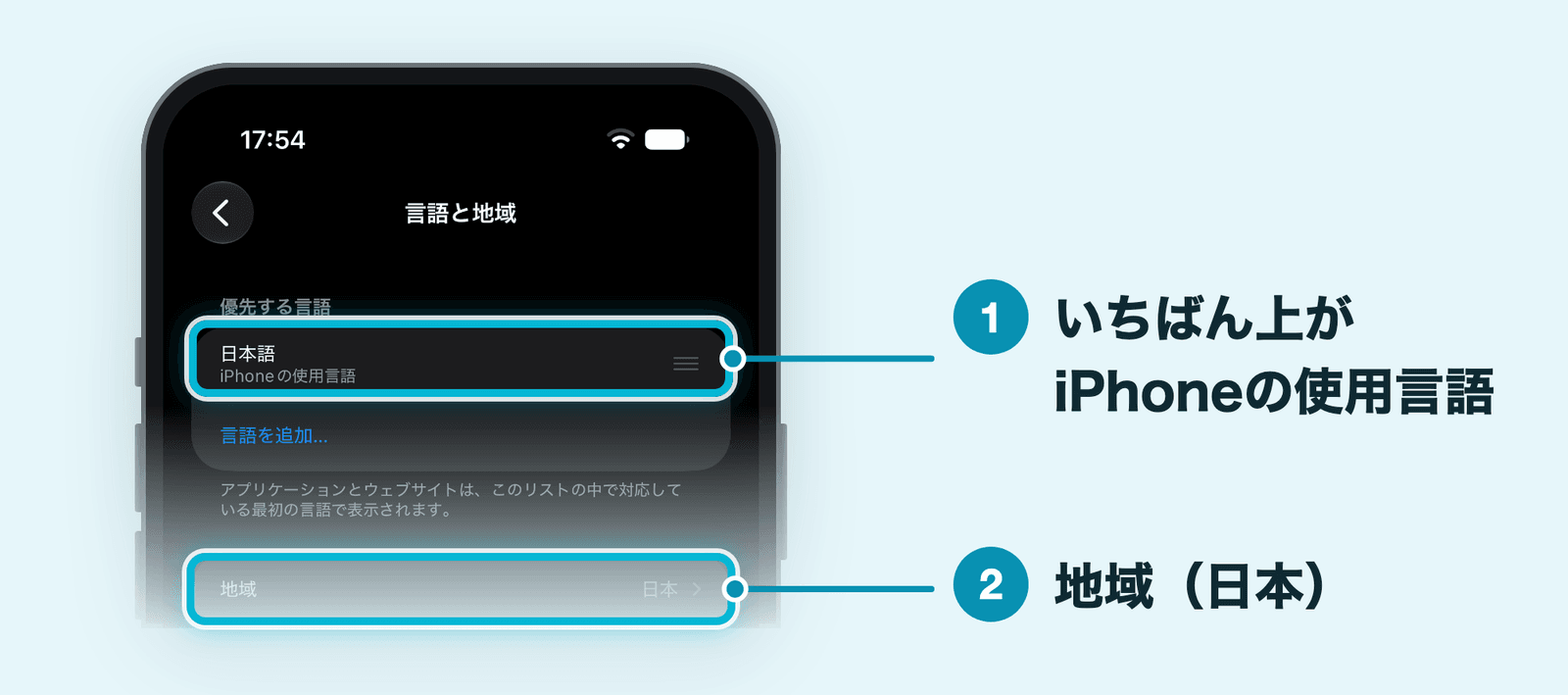
Siri AIを使うには、iPhoneの言語とSiriの言語を、同じ対応言語にそろえる必要があります。日本語のSiri AIを使いたいなら、両方とも日本語にします。
iPhoneの言語は、「設定」→「一般」→「言語と地域」の「優先する言語」で確かめられます。いちばん上にあって、下に小さく「iPhoneの使用言語」と書かれているのが、今のiPhoneの言語です。
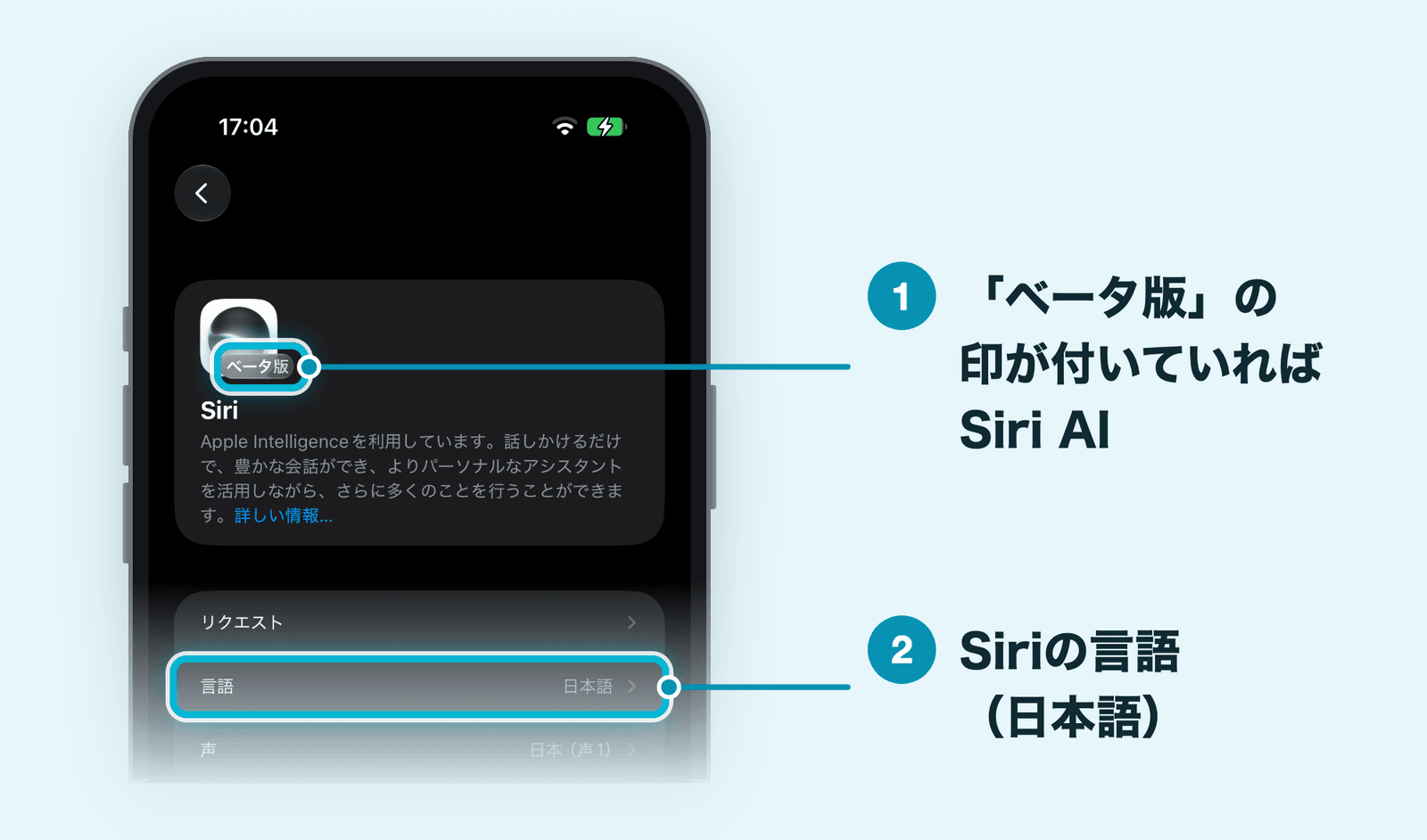
Siriの言語は、「設定」→「Siri」の「言語」で確かめられます。Siri AIが使えるようになっていれば、この画面のいちばん上のSiriのアイコンに「ベータ版」の印が付きます。
Siri AIが英語だけだったころに、試すためにiPhoneやSiriの言語を英語に変えていた方は、日本語に戻しましょう。Appleによると、Siriの言語を変えた直後は、新しい言語のダウンロードが終わるまで、Apple Intelligenceを使えないことがあります。
Apple Accountの国や地域と年齢を確かめる
Siri AIを使うには、Apple Accountの国や地域が対象になっている必要があります。日本は対象ですが、EUではiPhone・iPad・Apple Watchで使えず、中国本土ではどの機器でも使えません(2026年10月27日時点)。
Apple Accountの国や地域は、「設定」でいちばん上の自分の名前をタップし、「メディアと購入」へ進むと確かめられます(Appleのサポートページ「Apple Accountの国や地域を変更する」による)。
また、Appleによると、中国本土で購入した端末では、Apple Intelligenceの機能を今のところ使えません。海外で買ったiPhoneを使っている方は気をつけてください。
なお、13歳未満の方はSiri AIを使えません。
ストレージの空き容量を確かめる
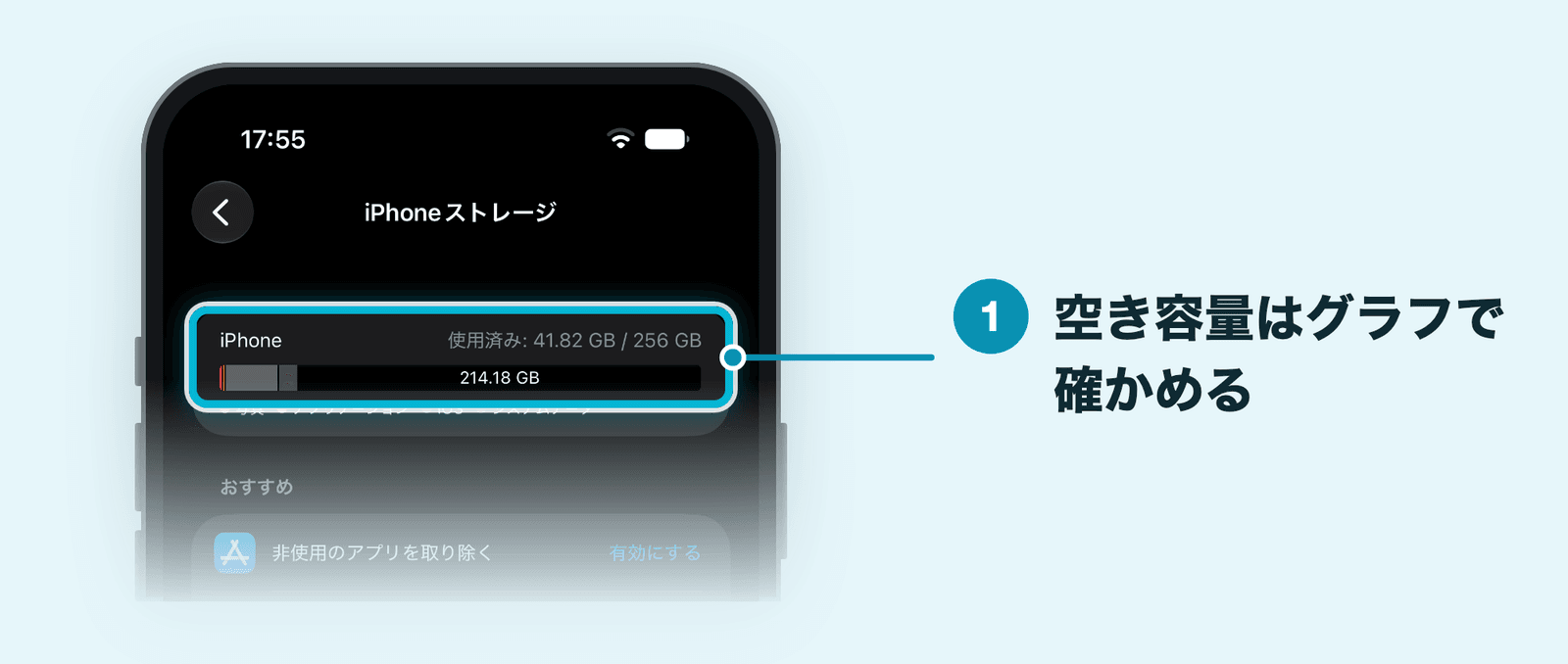
Apple Intelligenceは、端末の中にモデルをダウンロードして使います。Appleが示している、必要な空き容量は次のとおりです。
- iPhone Air、iPhone 17 Pro以降、iPhone Duoなど:最大14GB
- そのほかの対応機種(iPhone・iPad・Mac・Apple Vision Pro):最大8GB
- Apple Watch:最大1.5GB
最大14GBになるのは、iPhoneでは上の機種、iPad・Mac・Apple Vision Proでは後半の「声の表現の調整」に対応する機種です。空き容量は、「設定」→「一般」→「iPhoneストレージ」で確かめられます。
アップデートの直後は、新しいモデルのダウンロードと古いモデルの削除が重なるため、一時的にこれより多く使うことがあります。容量が足りないときは、使っていないアプリや大きな動画を整理してから試してみてください。
待機リストの順番を待つ
「設定」→「Siri」に「Siri AI(ベータ版) 待機リストに登録済み」と表示されていれば、登録はできています。あとは順番を待つだけです。
順番が来ると、Siri AIのダウンロードが自動で始まり、使えるようになると通知が届きます。待ち時間は人によって違い、Appleは目安を示していません。iPhone Airでは、登録から約2時間15分で「Siri AIの準備ができました」という通知が届きました(2026年10月27日)。
「Siri AI(ベータ版)にアップグレード」と表示されたままなら、まだ待機リストに登録していません。また、Siriをオンにした直後は「Siriをダウンロード中です。」と表示され、ダウンロードが終わるまでSiriの機能を使えない場合があります。
声の表現の調整に対応する機種
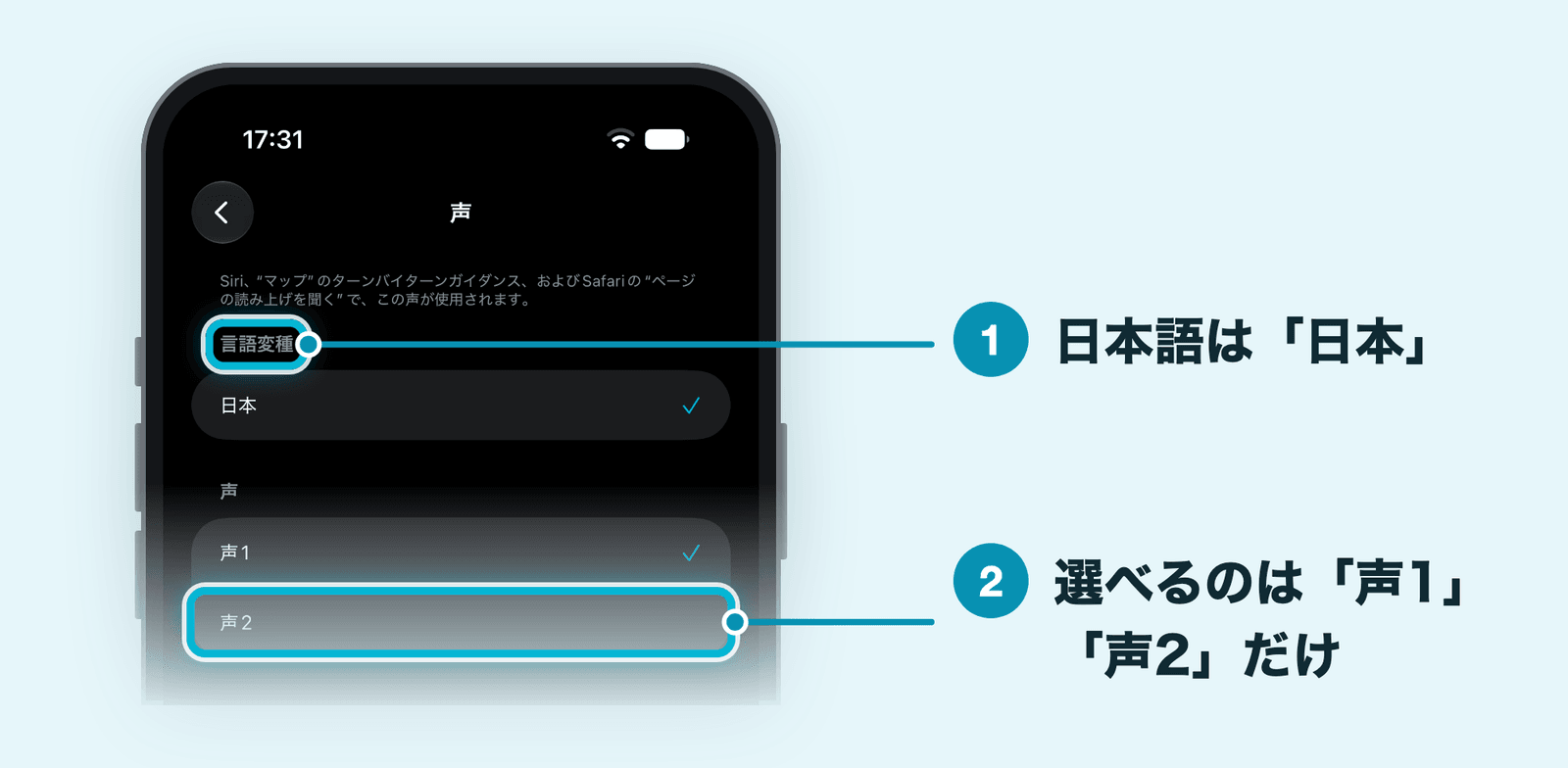
Siri AIには、好みの声を選んで、話す速さや表現の豊かさを調整できる機能もあります(Appleの日本語のページでは「表現力豊かな声」)。この機能は、より高性能なオンデバイスのモデルを使うため、対応する機種が限られます。
- iPhone 18 Pro/18 Pro Max、iPhone Duo、iPhone 17 Pro/17 Pro Max、iPhone Air
- M4以降のチップと12GB以上のユニファイドメモリを搭載したiPad
- M3以降のチップと12GB以上のユニファイドメモリを搭載したMac
- Apple Vision Pro(M5)
- Apple Watch(上のiPhoneとペアリングしている場合)
ただし、Appleの「機能の提供状況」のページでは、この機能が使える言語は英語(米国・英国)だけです(2026年10月27日時点)。
実際に、日本語に設定したiPhone Airで「設定」→「Siri」→「声」を開くと、「言語変種」の「日本」と、「声1」「声2」しかありませんでした。話す速さや表現を変える項目は出てきません。日本語では、対応機種でも今は使えない機能と考えておきましょう。
「声」や「応答」など、Siriの設定の選び方は次の記事で紹介しています。
よくある疑問
まとめ:対応機種と言語の設定を確かめよう
Siri AIの対応機種と、使うための条件をまとめると次のとおりです。
- iPhoneはiPhone 15 Pro/15 Pro MaxとiPhone 16以降。iPadはiPad mini(A17 Pro)以降とM1以降、MacはM1以降とMacBook Neo(A18 Pro)
- Apple WatchはSeries 9以降・Ultra 2以降・SE 3(Siri AIをオンにしたiPhoneが必要)、Apple Vision Proは全モデル
- 日本語で使うには、各OSを27.2以降にし、端末とSiriの言語を日本語にそろえて、待機リストに登録する
- 使えないときは、機種・OSの版・言語・国や地域・空き容量・待機リストの順に確かめる
Siri AIでできることと頼み方の例は、次の記事で紹介しています。
Apple Intelligenceのほかの機能が気になる方は、写真から写り込みを消せる「クリーンアップ」の記事もあわせてご覧ください。
Siri AIに対応したiPhone
これからSiri AIのためにiPhoneを選ぶ方に向けて、Amazon.co.jpが販売しているiPhoneから、Siri AIの対応機種をピックアップしました(2026年10月時点)。


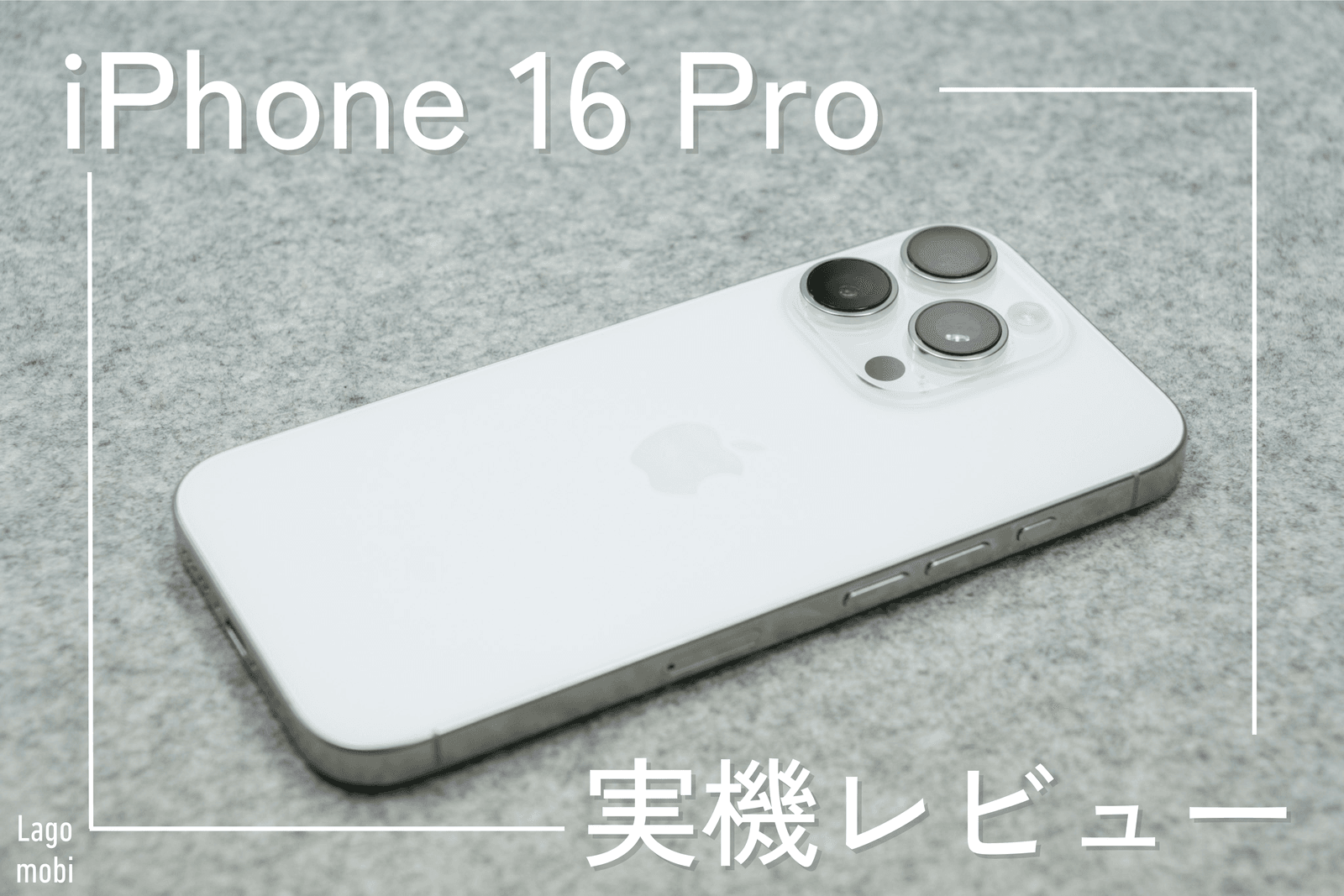
同じくSiri AIに対応するiPhone 16 Proの使い勝手は、実機レビューで紹介しています。

関連記事
iOS 27.2の新機能と不具合|Siri AI日本語対応・アップデートすべきか
Siri AIの使い方|できること・頼み方の例と始め方【iOS 27.2】
Siriアプリの使い方|会話の履歴を見る・続ける・消す方法【iOS 27.2】
Siriの起動方法と反応しない・勝手に起動する時の対処法【iOS 27.2】
Siriの設定のおすすめ|除外されたアプリ・応答・提案・オフにする方法【iOS 27.2】