スマホとガジェットの楽しさを伝えるブログ
iPhoneでSiriを使おうとして、「どうやって呼び出すんだっけ?」「話しかけても反応しない」と困ったことはないでしょうか。反対に、ポケットの中やイヤホンをつけているときに、Siriが勝手に起動して驚いたという方も多いのではないでしょうか。
2026年10月27日に配信されたiOS 27.2では、新しいSiri「Siri AI」(ベータ版)が日本語に対応し、Siriを呼び出す方法も増えました。
そこで本記事では、iPhoneでSiriを起動する方法を一覧でまとめたうえで、Siriが反応しない・声が出ない・勝手に起動するときに確認する設定と対処法を解説します。Siri AIで変わったところもあわせて紹介します。
なお、本記事の画面と手順は、iOS 27.2のiPhone Airで確認しています。
- Siriの基本の呼び出し方は、サイドボタンの長押しと「Hey Siri」の2つ。どちらも「設定」→「Siri」→「リクエスト」で切り替える
- Siri AIでは、Siriアプリから文字で頼めるほか、画面の上部から下にスワイプする、長押しメニューの「Siriに頼む」でも呼び出せる
- 反応しないときは、インターネットの接続と「リクエスト」の設定から確認。消音モードでボタンから呼ぶと、Siriは声を出さずに答える
- 勝手に起動するときは、「Hey Siri」の声を覚え直すか、サイドボタンの設定を見直す
Siriの起動方法(呼び出し方)一覧
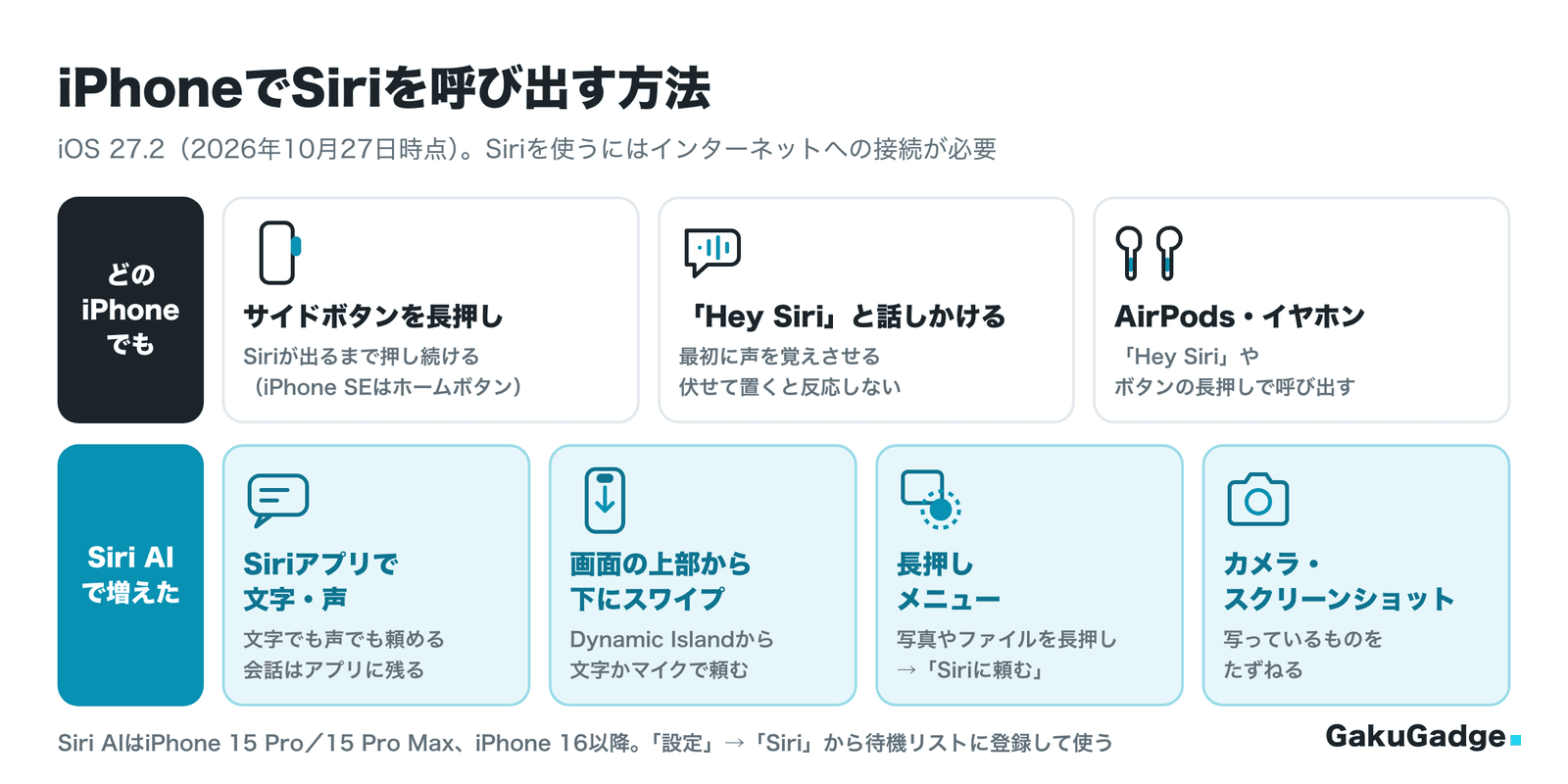
iPhoneでSiriを呼び出す方法は、次のとおりです。上の3つはどのiPhoneでも使える基本の方法で、下の4つはSiri AIを使っているときに増える方法です。
| 呼び出し方 | 操作 | 使えるとき |
|---|---|---|
| サイドボタン | サイドボタンを長押し(iPhone SEはホームボタン) | 「サイドボタンを押してSiriを使用」がオン |
| 声 | 「Hey Siri」と話しかける | 「Hey Siri」をオンにしたとき |
| イヤホン | AirPodsで「Hey Siri」と話しかける、イヤホンのボタンを長押しする | イヤホンをつないでいるとき |
| Siriアプリ | アプリを開いて、文字か声で頼む | Siri AI |
| 画面の上部 | 画面の上部(Dynamic Island)から下にスワイプして、文字かマイクで頼む | Siri AI |
| 長押しメニュー | 写真やファイルを長押しして「Siriに頼む」 | Siri AI |
| カメラ・スクリーンショット | カメラのSiriモード、スクリーンショットを撮ったあとの画面 | Siri AI |
Appleによると、Siriを使うにはインターネットへの接続が必要です。また、Siriそのものがオフになっていると、どの方法でも呼び出せません。「設定」→「Siri」を開いて「Siriをオンにする」が表示されたら、タップしてオンにしておきましょう。
サイドボタンを長押しする
いちばん手軽なのは、サイドボタンの長押しです。Face IDを搭載したiPhoneでは本体の右側面にあるサイドボタンを、iPhone SEではホームボタンを押したままにすると、Siriが起動します。短く押すと画面が消える(スリープ)だけなので、Siriが出てくるまで押し続けるのがポイントです。
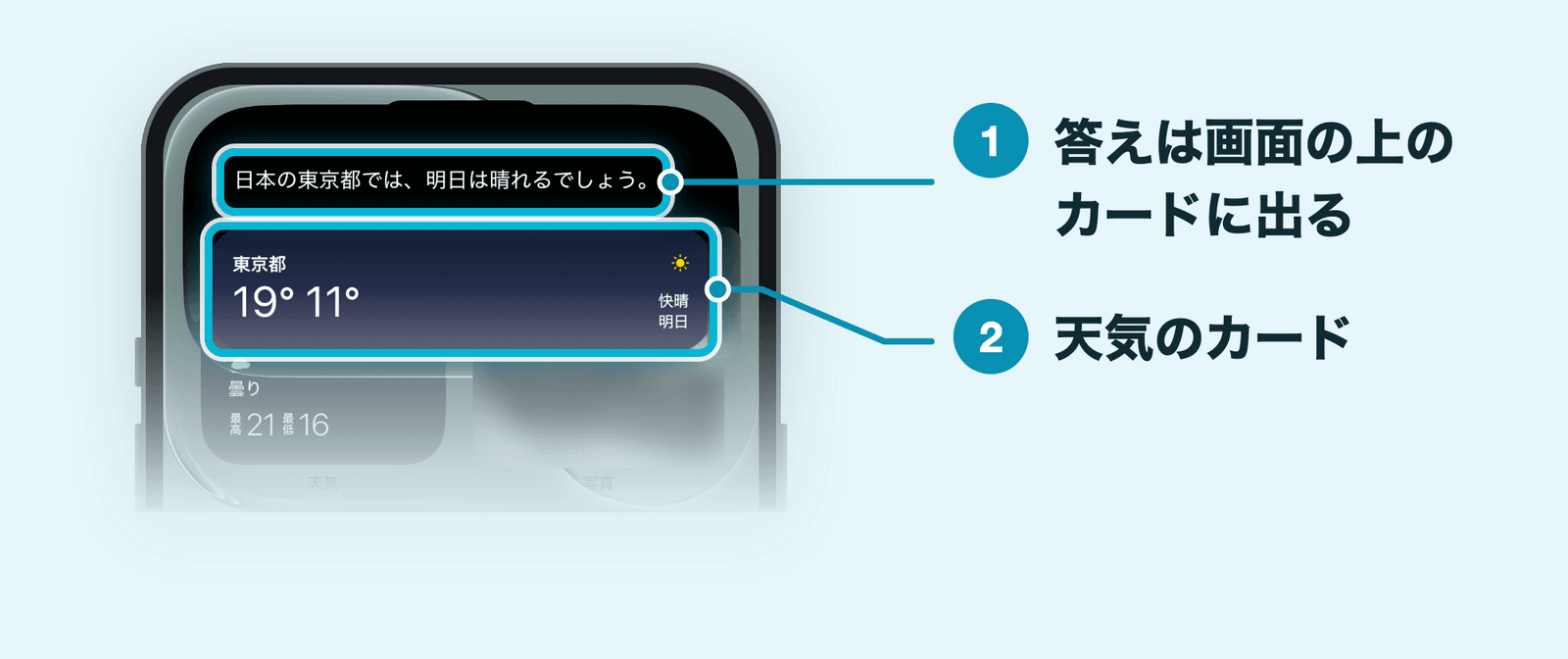
Siri AIでは、答えが画面の上に重なるカードで表示されます。天気をたずねると、答えの文の下に天気のカードが出ました。このカードを下に引っ張ると大きく広がり、「Siriに頼む」の欄から続けて文字で頼めます。
ボタンで呼び出した場合、iPhoneが消音モードになっているとSiriは声を出さずに答え、消音モードがオフなら声で答えます。声で呼び出したときは、いつも声で答えます。
サイドボタンを長押ししてもSiriが出てこないときは、次の設定を確かめます。
- 「設定」アプリを開いて「Siri」をタップする
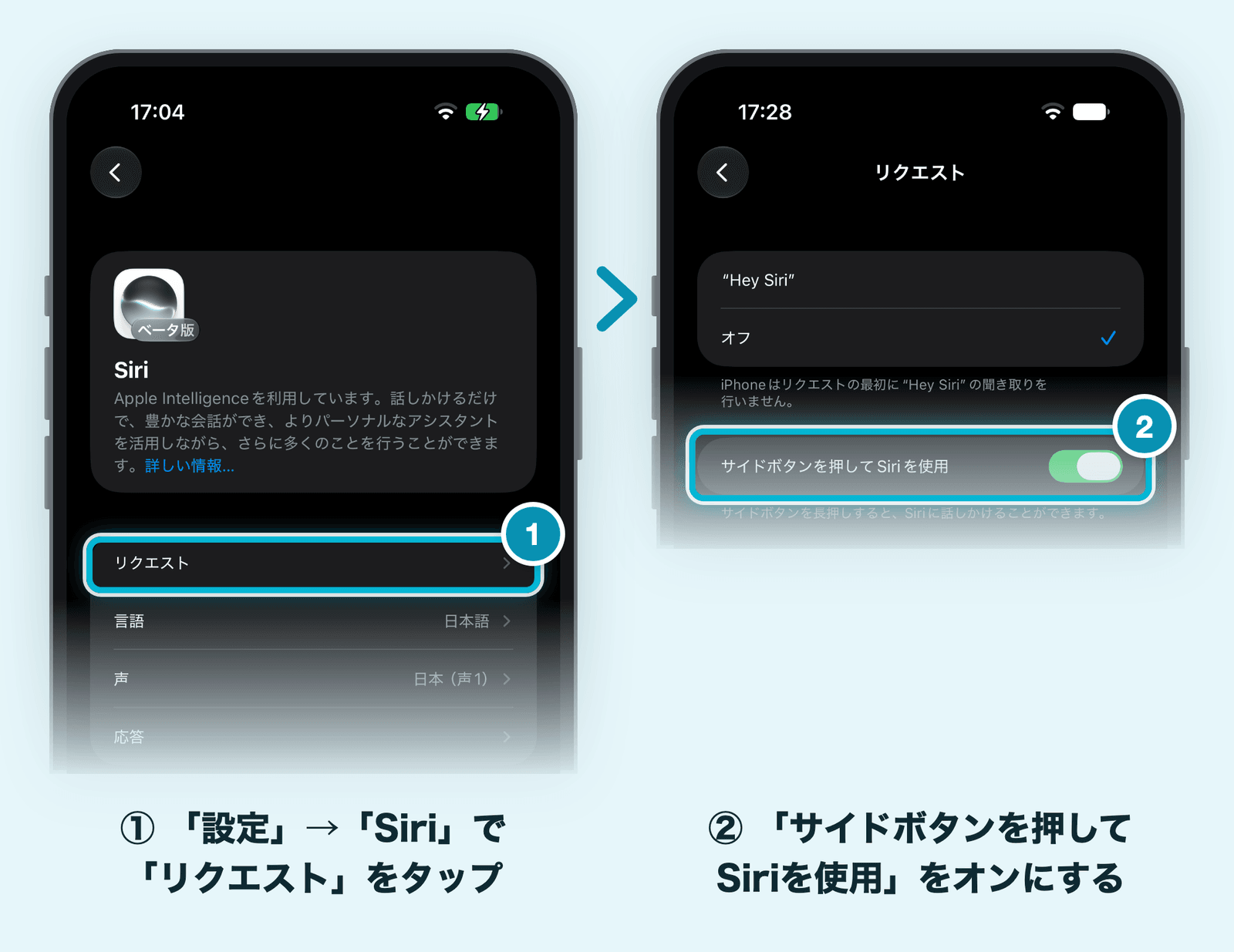
- 「リクエスト」をタップする
- 「サイドボタンを押してSiriを使用」をオンにする
画面には「サイドボタンを長押しすると、Siriに話しかけることができます。」と書かれています。
「Hey Siri」と話しかける
iPhoneに触れずに使いたいときは、「Hey Siri」と話しかけて呼び出します。使うには、最初に自分の声を覚えさせる設定が必要です。
- 「設定」→「Siri」→「リクエスト」を開く
- 「“Hey Siri”」をタップする
- 画面の指示に従って、表示されたフレーズを読み上げる
Appleのサポートページでは、「続ける」をタップし、画面に表示されるコマンドをそれぞれ読み上げてから「完了」をタップする流れになっています。
日本語のSiriで使える呼びかけは「Hey Siri」です。英語などでは「Siri」とだけ呼びかける設定もありますが、Appleによると使える機種や国・地域が限られます。iPhone Airの日本語の画面では、「“Hey Siri”」と「オフ」の2つだけが表示されました(2026年10月27日時点)。
また、初期の設定では、iPhoneの画面が上を向いているときだけ「Hey Siri」に反応します。机の上で伏せて置いていると反応しないので注意しましょう。
文字で頼む(Siriにタイプ入力)
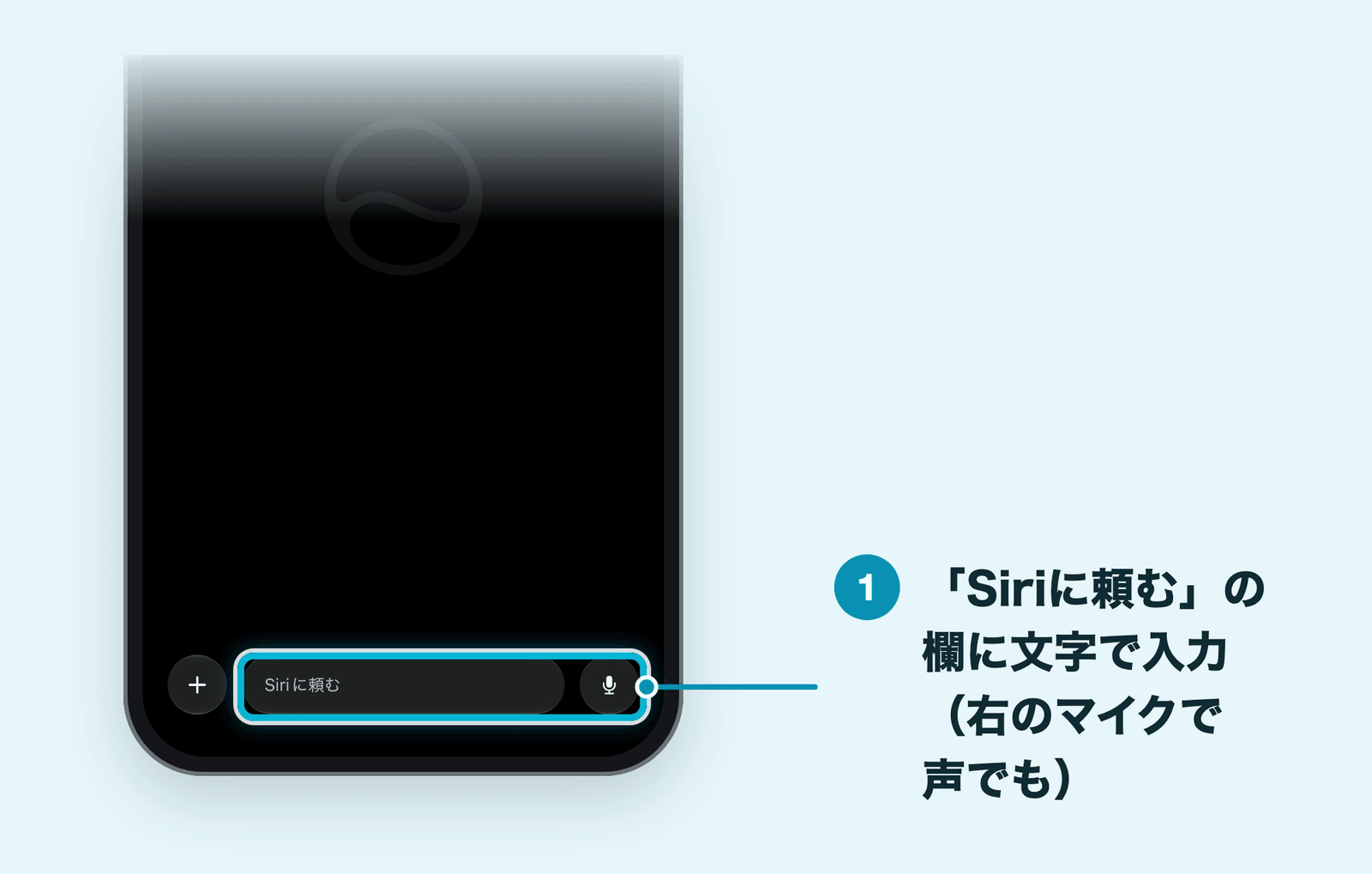
声を出しにくい場所では、Siriに文字で頼めます。Appleは、Siri AIがオンならいつでもSiriにタイプ入力できると説明しています。Siri AIを使っている場合の主な方法は、次のとおりです。
- ホーム画面に追加される「Siri」アプリを開き、右下の鉛筆のボタンで新しいチャットを始めて、「Siriに頼む」の欄に入力する(マイクのボタンを押せば声でも頼める)
- 画面の上部から下にスワイプして、出てきた入力欄に入力する(次の項目で紹介)
- サイドボタンなどで呼び出したあと、画面の上の答えのカードを下に引っ張って広げ、「Siriに頼む」の欄に続けて入力する
- サイドボタンの長押しで最初から文字で頼みたいときは、「設定」→「アクセシビリティ」→「Siri」の「サイドボタン」の欄で「Siriにタイプ入力」を選ぶ(iPhone Airでは「音声入力」が選ばれていた)
Siri AIを使っていない場合は、「Siriにタイプ入力」をオンにします。Apple Intelligenceに対応する機種では「設定」→「Siri」→「リクエスト」に、それ以外の機種では「設定」→「アクセシビリティ」→「Siri」にあります。オンにすると、Siriを呼び出したあとにキーボードで入力できます。
Siriアプリでのチャットの見返し方や消し方は、次の記事で紹介しています。
画面の上部から下にスワイプする(Siri AI)
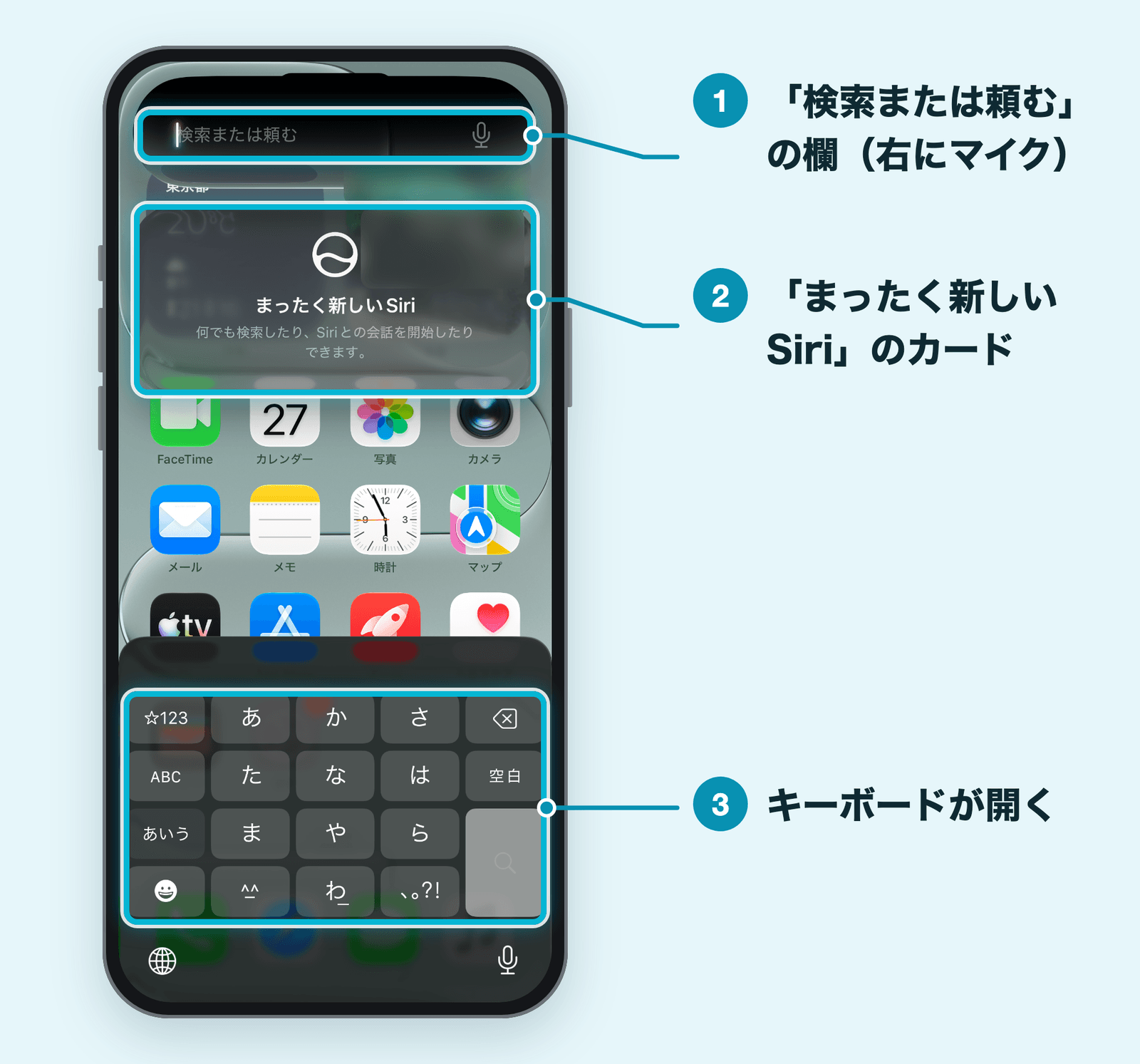
Siri AIを使っている場合は、画面の上部のDynamic Islandのところから下にスワイプしても、Siriを呼び出せます。
iPhone Airで試すと、画面の上に「検索または頼む」の欄(右にマイクのボタン)が、その下に「まったく新しいSiri」のカードが出て、キーボードが開きました。カードには「何でも検索したり、Siriとの会話を開始したりできます。」と書かれています。
すぐに声の聞き取りが始まるのではなく、文字で入力するか、右のマイクを押して話しかける形です。なお、画面の左上から下にスワイプすると、これまでどおり通知センターが開きます。
長押しメニューの「Siriに頼む」(Siri AI)
Siri AIでは、画面に表示されている写真やファイルなどを長押しして、出てきたメニューから「Siriに頼む」を選ぶと、その内容についてSiriに質問できます。
このほか、カメラアプリの「Siri」モードや、スクリーンショットを撮ったあとの画面からも、写っているものについてSiriにたずねられます。カメラのSiriモードは、別の記事で詳しく紹介する予定です。
AirPodsやイヤホンから呼び出す
AirPodsを使っているときは、iPhoneを取り出さなくてもSiriを呼び出せます。Appleの「AirPodsユーザガイド」によると、主な方法は次のとおりです。
- 「Hey Siri」と話しかける(AirPods 2以降、AirPods Pro、AirPods Max)
- ステムを押したままにする、左右どちらかをダブルタップするなど、モデルごとのボタン操作で呼び出す
- 長押しの操作は、「設定」の上のほうに表示されるAirPodsの名前をタップし、「AirPodsを長押ししたときの操作」で「Siri」に変えられる
有線のEarPodsでは、中央のボタン(または通話ボタン)を長押しします。
背面タップに割り当てる
iPhoneの背面を2回か3回たたく「背面タップ」に、Siriを割り当てる方法もあります。「設定」→「アクセシビリティ」→「タッチ」→「背面タップ」で、「ダブルタップ」か「トリプルタップ」を選び、一覧の「システム」の中から「Siri」を選びます。文字で頼みたいなら、同じところにある「Siriにタイプ入力」も選べます(iPhone Airで確認)。
背面タップの設定のしかたや、ほかに割り当てられる機能は、次の記事で解説しています。
Siri AIを使えるようにするには
Siriアプリや画面の上部からのスワイプは、Siri AI(ベータ版)を使っているときだけの呼び出し方です。
Siri AIは、iPhone 15 Pro/15 Pro Maxと、iPhone 16以降の機種で使えます。iOS 27.2にアップデートしたうえで、「設定」→「Siri」→「Siri AI(ベータ版)にアップグレード」から待機リストに登録し、順番が来ると使えるようになります。iPhoneの言語とSiriの言語は、どちらも日本語にそろえておく必要があります。
始め方の詳しい流れは、iOS 27.2の記事で紹介しています。
Siri AIでできることや頼み方の例は、次の記事で紹介しています。
Siriが反応しない・起動しないときの対処法
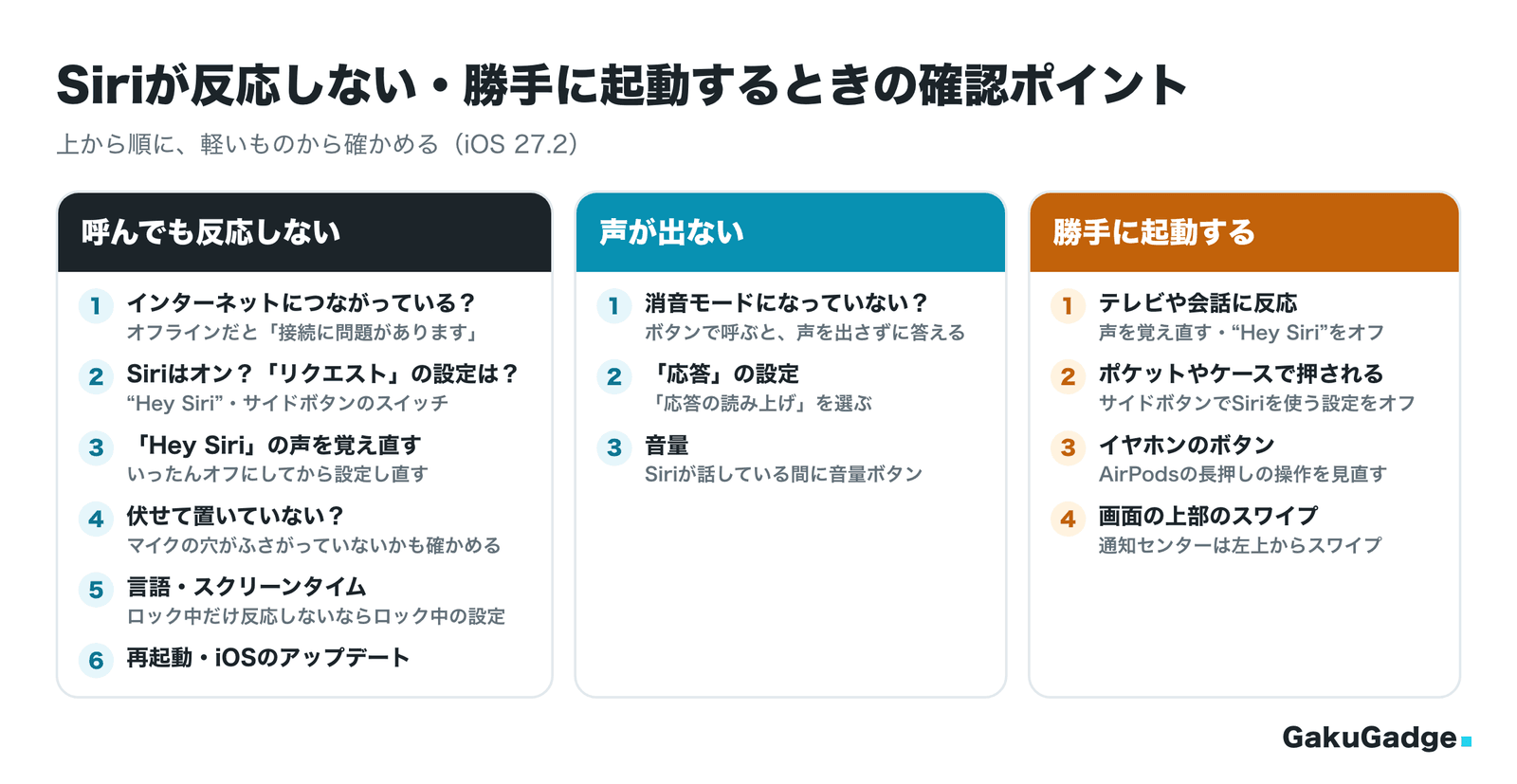
Siriが反応しないときは、軽いものから順に確かめていきます。Appleのサポートページ「iPhoneやiPadでSiriが機能しない場合」で案内されている確認を中心にまとめました。
インターネットにつながっているか
Siriを使うには、インターネットへの接続が必要です。Appleによると、オフラインのときは、Siriはたいてい「接続に問題があります」と答えます。
Wi-Fiやモバイル通信がつながっているか、機内モードになっていないかを確かめましょう。また、一部のVPNの設定では、Siriを使えないことがあります。Appleは、再起動しても「設定」にSiriが表示されないときは、VPNの設定を確認するよう案内しています。
Siriがオンか・「リクエスト」の設定
次に、「設定」→「Siri」を開きます。「Siriをオンにする」と表示されていたら、Siriがオフになっているので、タップしてオンにします。
Siriがオンなのに反応しないときは、「リクエスト」の中を確かめます。
- 声で呼び出せない:「“Hey Siri”」が「オフ」になっていないか
- サイドボタンで呼び出せない:「サイドボタンを押してSiriを使用」がオンになっているか
Siriをオンにした直後は、Siriのダウンロードが終わるまで使えない場合があります。iPhone Airでは、Siriをオンにした直後に「Siriをダウンロード中です。」と表示されました。Siri AIも、待機リストの順番が来るとダウンロードが自動で始まります。少し時間をおいてから試してみてください。
「Hey Siri」に反応しないときは声を覚え直す
「Hey Siri」がオンなのに反応しないときは、声を覚え直させると直ることがあります。Appleが案内している手順は次のとおりです。
- 「設定」→「Siri」→「リクエスト」を開く
- 「オフ」をタップしていったん「Hey Siri」をオフにし、もう一度「“Hey Siri”」をタップする
- 「続ける」をタップし、画面に表示されるフレーズをそれぞれ読み上げる
- 「完了」をタップする
それでも声に反応しないときは、サイドボタンで呼び出すか、文字で頼む方法を試してみましょう。
iPhoneを伏せていないか・マイクがふさがっていないか
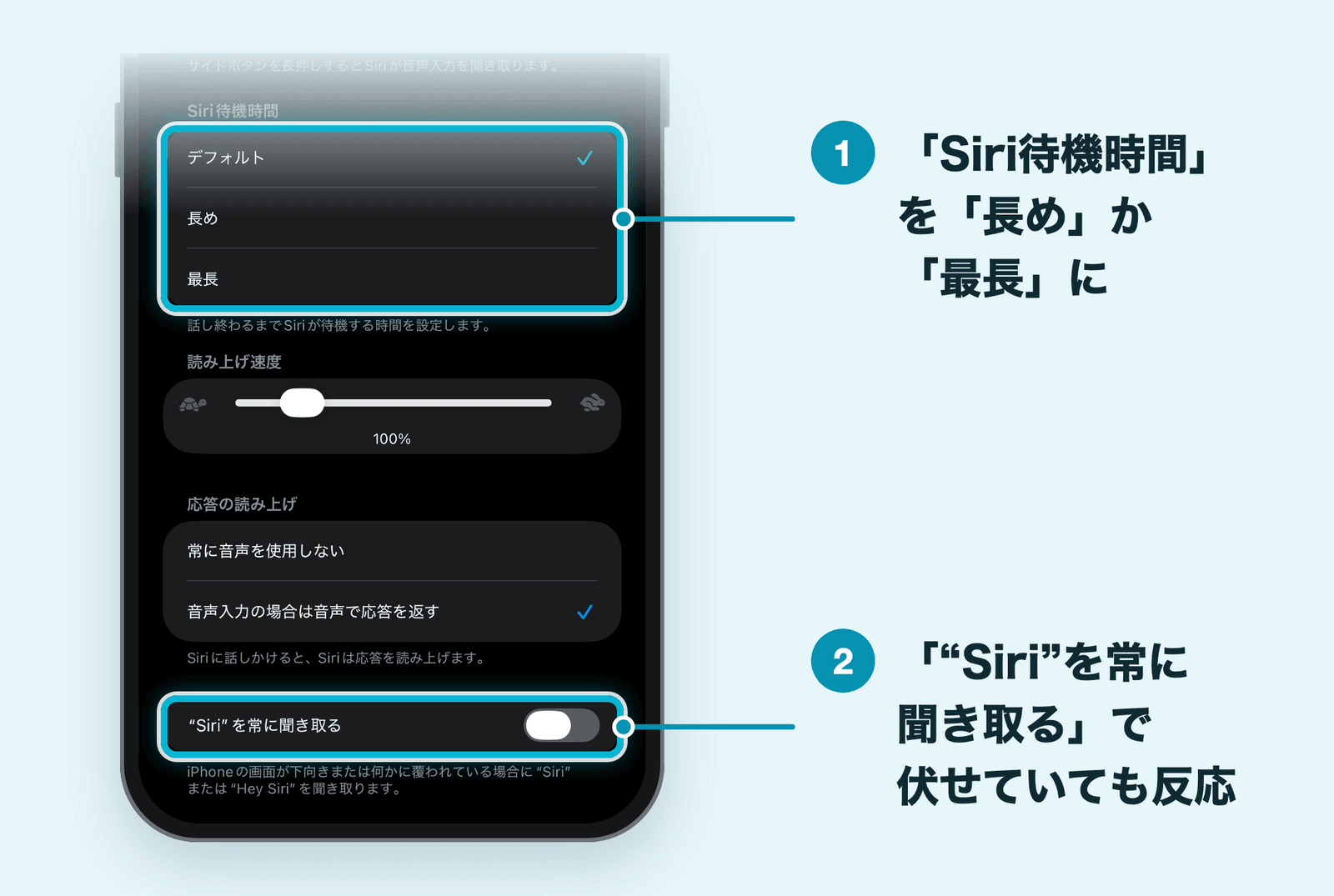
初期の設定では、「Hey Siri」はiPhoneが上を向いているときだけ反応します。画面を下にして置いていたり、カバーで画面が覆われていたりすると反応しません。伏せたままでも反応させたいときは、「設定」→「アクセシビリティ」→「Siri」で「“Siri”を常に聞き取る」をオンにします。画面には「iPhoneの画面が下向きまたは何かに覆われている場合に“Siri”または“Hey Siri”を聞き取ります。」と書かれています。
Siriが話を最後まで聞かずに止まってしまう場合は、同じ画面の「Siri待機時間」を「長め」か「最長」にすると、話し終わるまで長めに待ってくれます。
声を拾えていないときは、マイクも確かめましょう。Appleは、マイクの調子が悪いときは、保護シートやフィルム、ケースを外し、iPhoneの開口部を掃除して異物を取り除くよう案内しています。ボイスメモで録音して、自分の声がはっきり録れるかを確かめる方法も紹介されています。
iPhoneとSiriの言語がそろっているか
Siri AIは、iPhoneの言語とSiriの言語を同じ対応言語にしておかないと使えません。Siriの言語は「設定」→「Siri」→「言語」で確かめられます。Apple Intelligenceを使わないために、iPhoneの言語を英語などに変えていた方は注意しましょう。
また、Appleによると、Siri AIは13歳未満の方は使えません。Siri AIの対応機種や、使えないときの確認点は、次の記事で詳しく紹介しています。
スクリーンタイムでSiriが止められていないか
子どものiPhoneなどでスクリーンタイムの制限がかかっていると、Siriを使えないことがあります。「設定」→「スクリーンタイム」→「コンテンツとプライバシーの制限」→「Siri」で、「Siriを許可しない」が選ばれていないかを確かめましょう。
この画面では、AIの機能なしの「Siri(クラシックバージョン)」と、「Siri AI(ベータ版)」のどちらを許可するかも選べます。
ロック中だけ反応しないとき
ロックを解除しているときは使えるのに、ロック画面では反応しない場合は、「設定」→「Face IDとパスコード」の「ロック中にアクセスを許可」を確かめます。ここで「Siri」がオフになっていると、ロック中はSiriを使えません。
再起動とiOSのアップデート
ここまで確かめても直らないときは、iPhoneを再起動してみましょう。iOSが古い場合は、最新のバージョンにアップデートします。Appleも、ソフトウェアをアップデートしてSiriとSiri AIをオンにするよう案内しています。
それでも直らず、通話や録音でも声を拾えない場合は、マイクの故障も考えられます。Appleのサポートに相談しましょう。
Siriの声が出ない・聞こえないとき
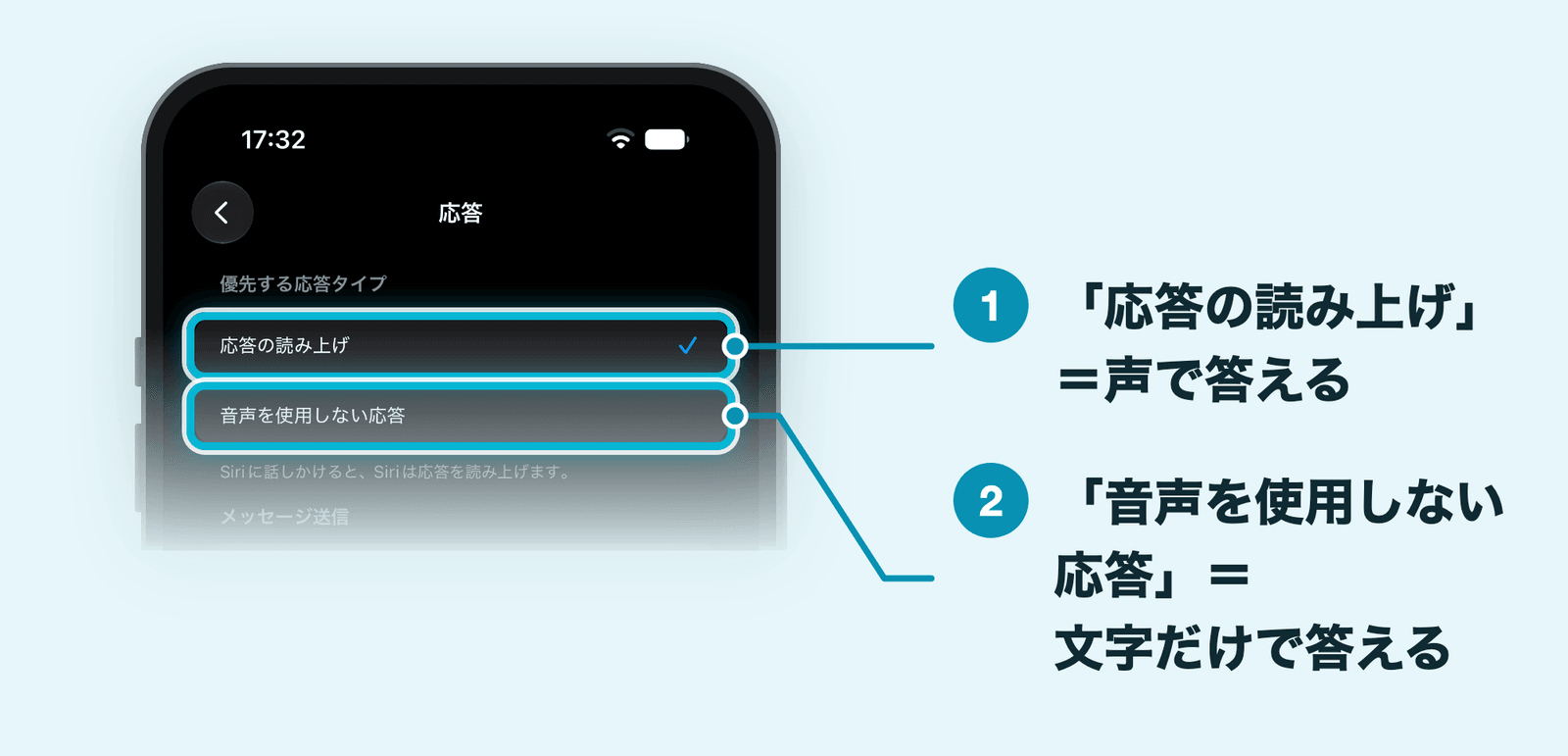
Siriは起動するのに声が出ないときは、まず消音モードを確かめます。サイドボタンなどのボタンで呼び出した場合、iPhoneが消音モードになっていると、Siriは声を出さずに答えます。
声で答えてほしいときは、「設定」→「Siri」→「応答」の「優先する応答タイプ」で「応答の読み上げ」を選びます。反対に、いつも声を出さずに文字だけで答えてほしいときは「音声を使用しない応答」を選びます。
声が小さいときは、Siriが話している間に音量ボタンで調整します。話す速さは、「設定」→「アクセシビリティ」→「Siri」の「読み上げ速度」で変えられます。
「応答」のほかの項目など、Siriの設定の選び方は次の記事で紹介しています。
Siriが勝手に起動するときの対処法
Siriが勝手に起動するときは、何がきっかけで起動しているかによって対処が変わります。主なきっかけは、声・サイドボタン・イヤホン・画面の上部のスワイプの4つです。
「Hey Siri」に似た言葉に反応している
テレビの音や周りの会話に反応してしまうときは、前の章で紹介した手順で声を覚え直させると、反応が減ることがあります。
声で呼び出すことがほとんどないなら、「設定」→「Siri」→「リクエスト」で「オフ」を選び、「Hey Siri」を止めてしまうのが確実です。オフにしても、サイドボタンやSiriアプリからは今までどおり使えます。
一時的に反応させたくないときは、iPhoneを画面を下にして置くだけでも防げます。
ポケットやかばんの中で起動する(サイドボタン)
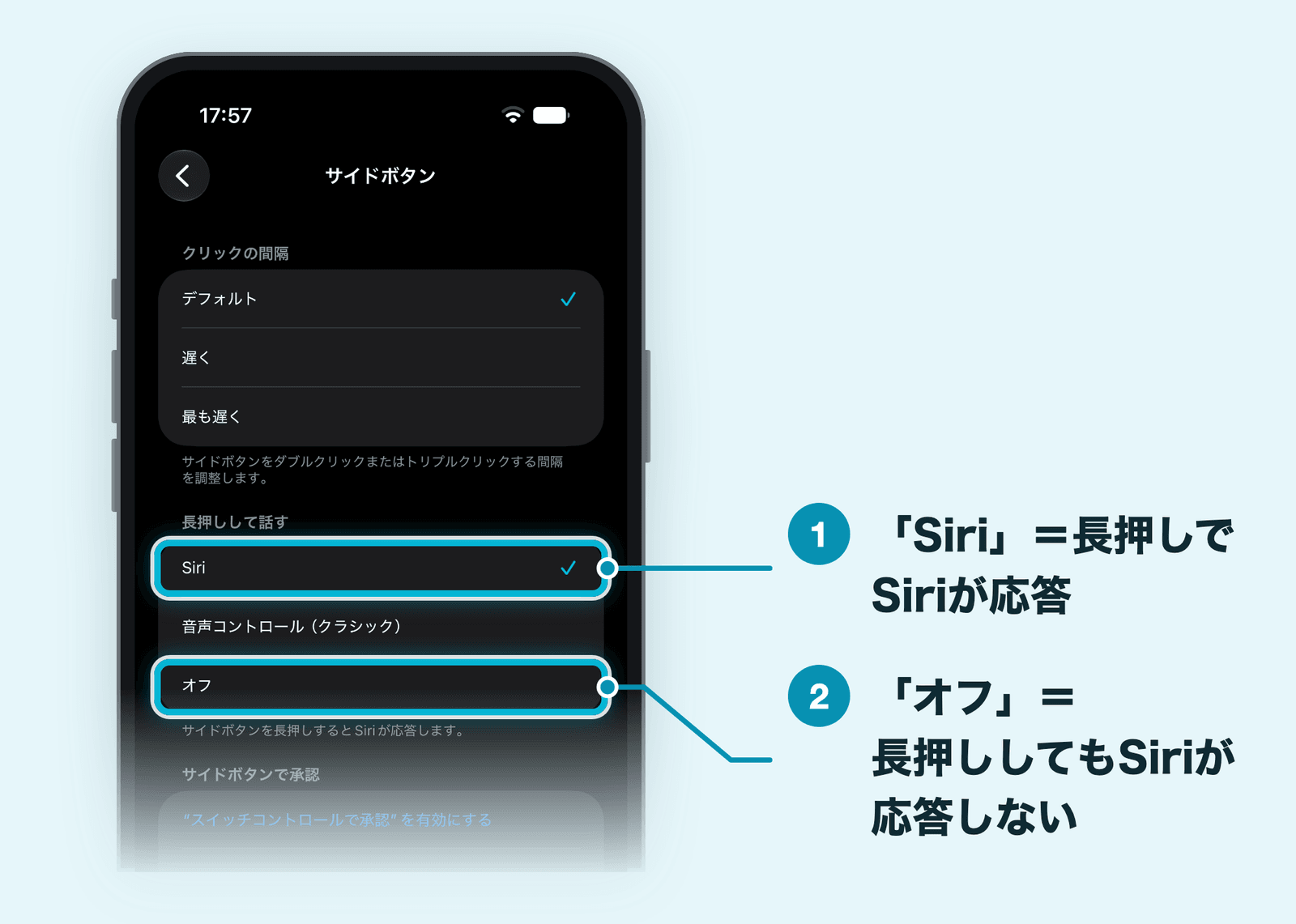
ポケットやかばんの中でサイドボタンが押されたままになると、Siriが起動します。硬いケースや、ボタンを覆うタイプのケースを使っている場合は、ケースがボタンを押していないかも確かめましょう。
サイドボタンでSiriを使わないなら、「設定」→「Siri」→「リクエスト」で「サイドボタンを押してSiriを使用」をオフにします。「設定」→「アクセシビリティ」→「サイドボタン」の「長押しして話す」で「オフ」を選んでも、サイドボタンを長押ししたときにSiriが応答しなくなります。選択肢は「Siri」「音声コントロール(クラシック)」「オフ」の3つです。
ロック中だけ起動を防ぎたい場合は、「Face IDとパスコード」の「ロック中にアクセスを許可」で「Siri」をオフにする方法もあります。
イヤホンをつけていると起動する
AirPodsやEarPodsなどのイヤホンをつけているときだけ起動する場合は、イヤホンのボタンがきっかけになっていることがあります。
AirPodsの場合は、「設定」の上のほうに表示されるAirPodsの名前をタップし、「AirPodsを長押ししたときの操作」で左右の操作を確かめます。ここが「Siri」になっていて、ステムに触れたときに起動してしまうなら、ほかの操作に変えてみましょう。
有線のイヤホンでは、リモコンのボタンの不具合で起動し続けることもあります。ほかのイヤホンにつなぎ替えて同じことが起きるかを試すと、原因を切り分けられます。
画面の上部のスワイプで出てくる(Siri AI)
Siri AIでは、画面の上部のDynamic Islandのところから下にスワイプすると、Siriの入力欄が開きます。通知センターを開こうとしてSiriが出てきてしまうときは、画面の左上から下にスワイプしましょう。左上からなら、これまでどおり通知センターが開きます(iPhone Airで確認)。
よくある疑問
まとめ:Siriは「リクエスト」の設定から見直そう
iPhoneでSiriを起動する方法と、反応しない・勝手に起動するときの対処法をまとめると、次のとおりです。
- 基本はサイドボタンの長押しと「Hey Siri」。どちらも「設定」→「Siri」→「リクエスト」でオン・オフを切り替える
- Siri AIでは、Siriアプリ、画面の上部からのスワイプ、長押しメニューの「Siriに頼む」でも呼び出せる
- 反応しないときは、インターネットの接続、「リクエスト」の設定、声の覚え直し、iPhoneの向きとマイクの順に確かめる
- 声が出ないときは消音モードと「応答」の設定、勝手に起動するときは「Hey Siri」とサイドボタンの設定を見直す
ボタンを押さずにiPhoneを操作する方法が気になる方は、背面タップの記事もあわせてご覧ください。
Siriをハンズフリーで使うのに便利なアイテム
「Hey Siri」は、iPhoneを伏せて置いていると反応しません。机の上で声だけでSiriを使いたいなら、画面を上に向けて立てておけるスマホスタンドがあると便利です。Amazonの売れ筋ランキング(2026年10月時点)から、スマホスタンドをピックアップしました。



関連記事
Siriアプリの使い方|会話の履歴を見る・続ける・消す方法【iOS 27.2】
Siriの設定のおすすめ|除外されたアプリ・応答・提案・オフにする方法【iOS 27.2】
iOS 27.2の新機能と不具合|Siri AI日本語対応・アップデートすべきか
Siri AIの対応機種は?使えるiPhone・iPad・Macと使えない時の確認点【iOS 27.2】
Siri AIの使い方|できること・頼み方の例と始め方【iOS 27.2】