スマホとガジェットの楽しさを伝えるブログ
iPhoneを使っていて、「朝に充電したのに、夕方にはもう残りわずか」「最近、急にバッテリーの減りが早くなった気がする」と困っている方も多いのではないでしょうか。
バッテリーの減りが早くなる原因は、使っているアプリや設定、アップデート直後の一時的な処理、バッテリーそのものの劣化などさまざまです。やみくもに設定をオフにする前に、まずは何がバッテリーを使っているのかを確かめるのが近道です。
そこで本記事では「設定」アプリの「バッテリー」の画面で原因を確かめる方法と、低電力モード・適応型電力制御の使い方、見直したい設定を解説します。アップデート直後に減りが早く感じる理由や、バッテリーの状態(最大容量)の見方と交換の目安もまとめました。
なお、本記事の画面と手順はiOS 27.0.1のiPhone Airで確認しています。
- まずは「設定」→「バッテリー」で、何がバッテリーを使っているかを確かめる
- 今すぐ持たせたいときは「低電力モード」をオンにする。自動ロックが30秒になり、画面の明るさやバックグラウンドの処理が抑えられる。80%以上まで充電すると自動でオフになる
- iPhone 15 Pro以降は「適応型電力制御」が初期設定でオンになっている。電池を多く使う日に自動で節電し、残量が20%を下回ると低電力モードをオンにする
- アップデートの直後は数日待ってから判断する。最大容量が80%を下回ってきたら、バッテリー交換を考えるタイミング
バッテリーの減りが早いときに確かめる順番
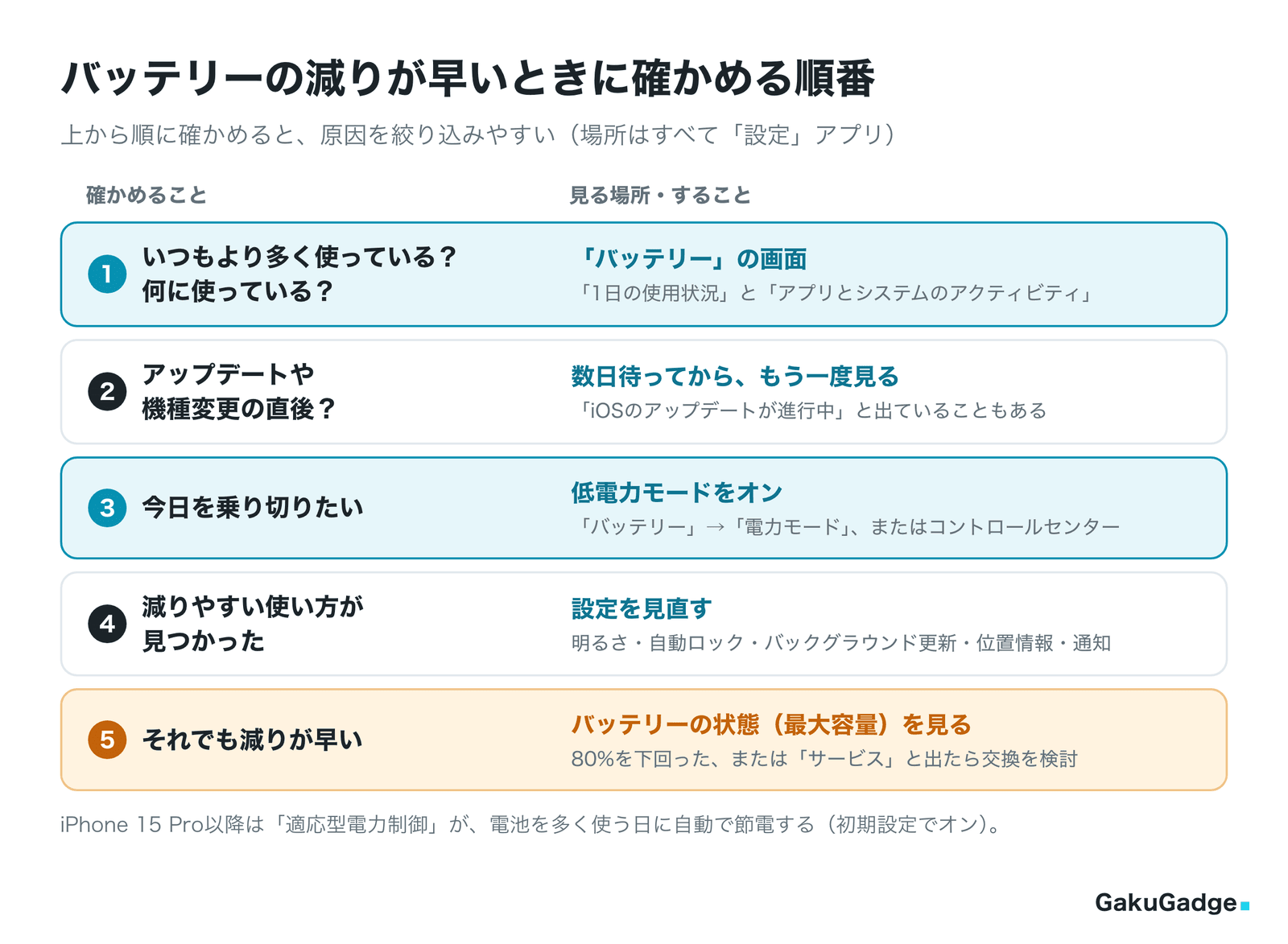
バッテリーの減りが早いと感じたら、次の順番で確かめると、原因を絞り込みやすくなります。
- 「設定」→「バッテリー」で、いつもより多く使っているか、何に使っているかを見る
- アップデートや機種変更の直後なら、数日待ってからもう一度見る
- 今日を乗り切りたいときは、低電力モードをオンにする
- 使い方に合わせて、画面の明るさやバックグラウンド更新などの設定を見直す
- 「バッテリーの状態」で最大容量を見て、劣化が進んでいないかを確かめる
バッテリー駆動時間(再充電が必要になるまでの時間)は、デバイスの使用量や使うアプリなど、多くの要因の組み合わせで決まります。設定を変える前に、まずは原因を見つけるところから始めましょう。
「バッテリー」の画面で、何が電池を使っているかを確かめる
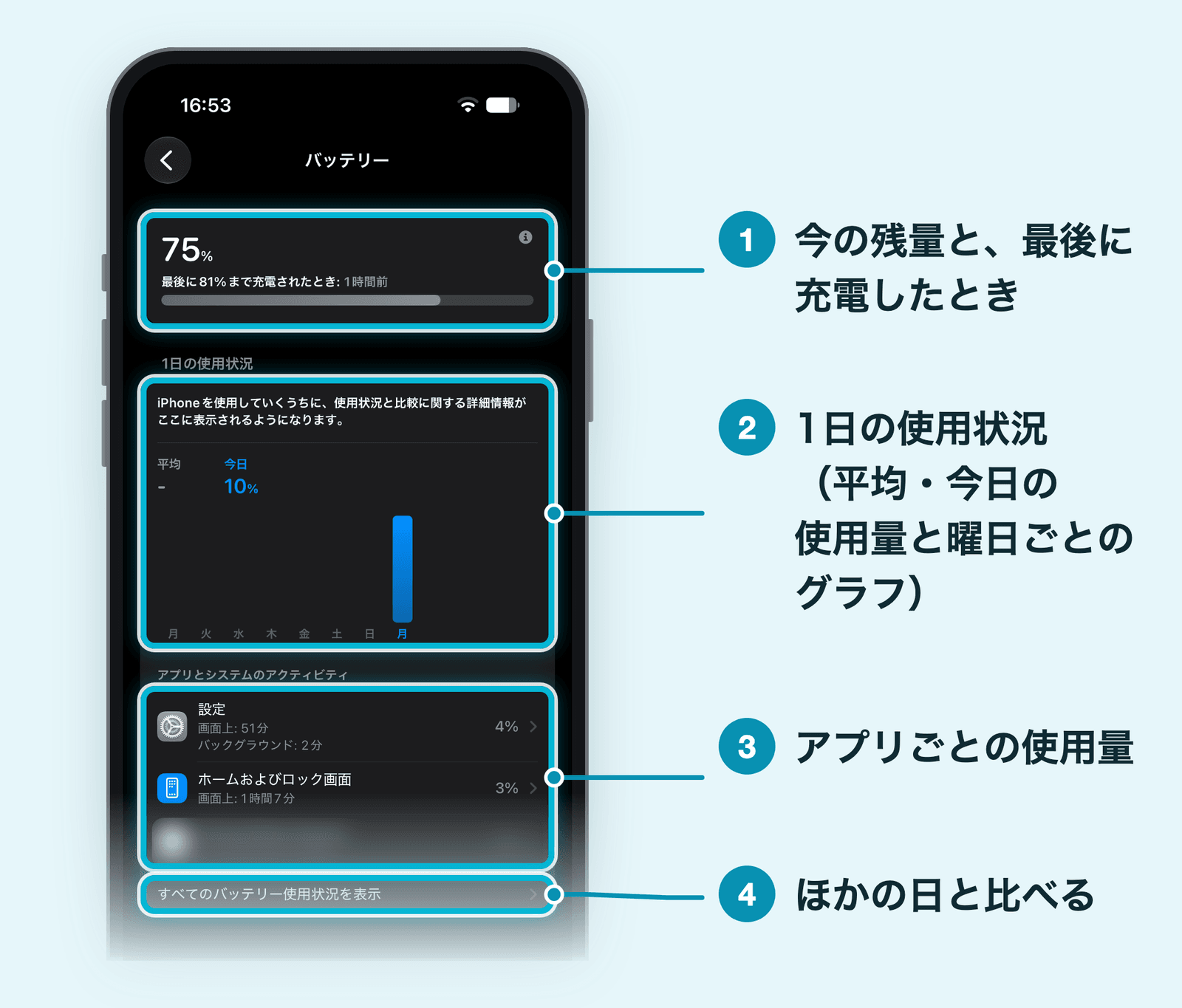
「設定」アプリの「バッテリー」をタップすると、その日のバッテリーの使い方が表示されます。何がどれだけ電池を使ったかが分かるので、減りが早いと感じたら最初に開きたい画面です。
iOS 27の画面では、上から順に次の項目が並んでいます。なお、「1日の使用状況」のグラフはiOS 26以降で表示されます。
- いちばん上:今の残量と、最後に充電したときの残量と時間(「最後に81%まで充電されたとき」など)
- 「1日の使用状況」:平均と今日の使用量、曜日ごとの棒グラフ
- 「アプリとシステムのアクティビティ」:アプリごとの使用量の一覧と、「すべてのバッテリー使用状況を表示」
- その下:「バッテリーの状態」「充電」「電力モード」と、「バッテリー残量(%)」のスイッチ
改善策やインサイトが出ていないかを見る
画面の上のほう(「1日の使用状況」のすぐ上)に、バッテリーを長持ちさせるための改善策やインサイトが表示されることがあります。表示されていたら、まずはそれに従うのが手軽です。使用状況のデータがまだ少ないうちは、改善策の代わりに「iPhoneを使用していくうちに、使用状況と比較に関する詳細情報がここに表示されるようになります。」と表示されます。
Appleが例に挙げている改善策は、次の3つです。
- 明るさの自動調節:「明るさの自動調節」がオフになっている。オンにすると駆動時間が延びる
- 自動ロックを有効にする:自動ロックがオフになっている。有効にすると駆動時間が延びる
- 画面輝度を下げる:画面の明るさが推奨より高く設定されている。下げると駆動時間が延びる
インサイトは、バックグラウンドで進んでいる処理が、一定の時間だけバッテリーの駆動時間や本体の温度に影響していることを知らせる表示です(iOS 18以降)。「iOSのアップデートが進行中」「デバイス設定が進行中」と出ている場合は、処理が終われば駆動時間は通常の状態に戻ります。くわしくは、後半の「アップデートや機種変更の直後に減りが早く感じる理由」で説明します。
「1日の使用状況」で、いつもより多いかを見る
「1日の使用状況」のグラフはその日のバッテリーの使い方を過去7日間と比べてまとめたものです。グラフの上には、平均と今日の使用量(%)が表示されます。使用量がいつもより多いのか、少ないのか、いつもどおりなのかを示すメッセージも出ます。
Appleのユーザガイドによると、いつもと同じくらいか少ない日は青、その時刻までの使用量がいつもより多い日はオレンジで表示されます。あわせて、その日の使用量に影響した上位3つのアプリやシステムのアクティビティが強調表示されます。
「通常より多い」と出ている日は、長い時間の動画やナビ、ゲームなど、その日だけの使い方をしていないかを思い出してみてください。理由に心当たりがあれば、その日だけの一時的な減りなので、設定を変えなくてもよい場合があります。
「アプリとシステムのアクティビティ」で、何に使ったかを見る
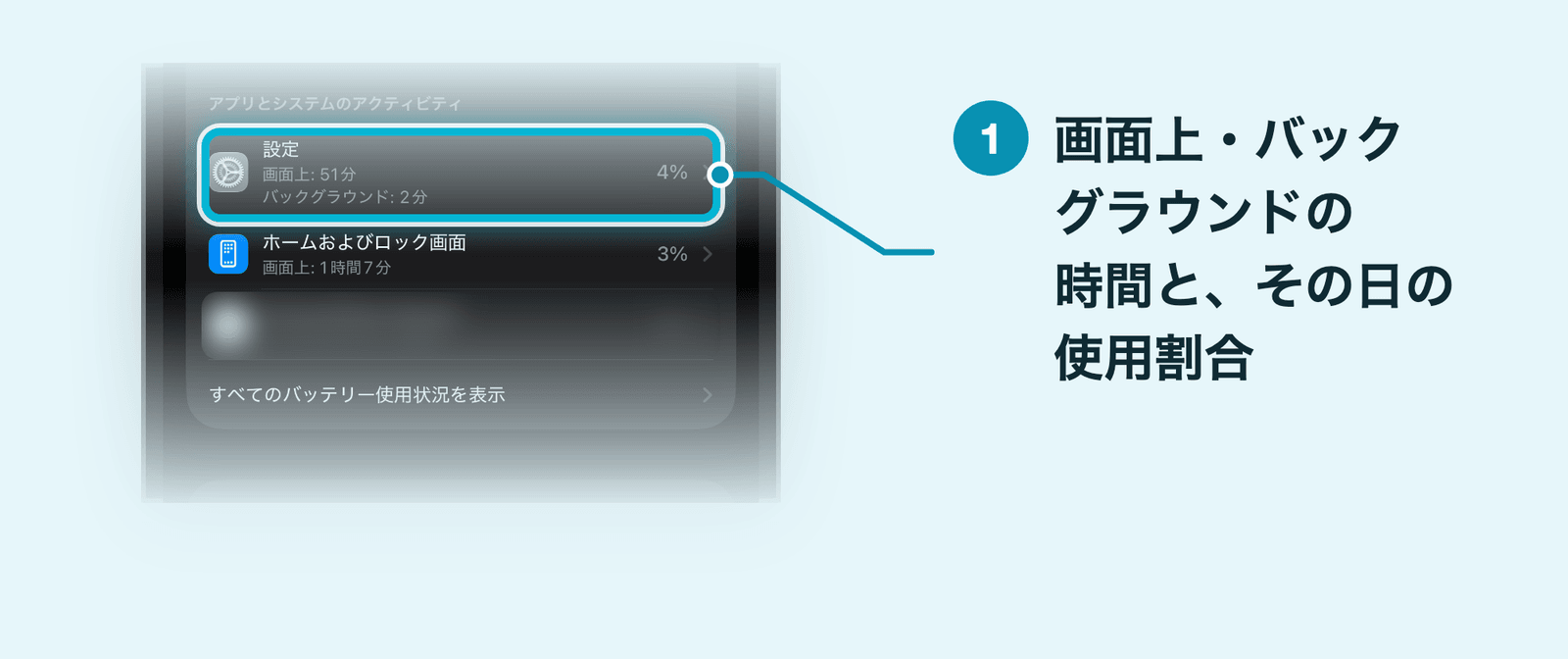
画面を下にスクロールすると、「アプリとシステムのアクティビティ」に、アプリやシステムの処理ごとのバッテリーの使用割合が並びます。アプリ名の下には「画面上: 51分」「バックグラウンド: 2分」のように、画面に表示していた時間と、バックグラウンドで動いていた時間も表示されます。上位にあるのに、自分ではあまり使った覚えのないアプリがあれば、そのアプリが原因の候補です。
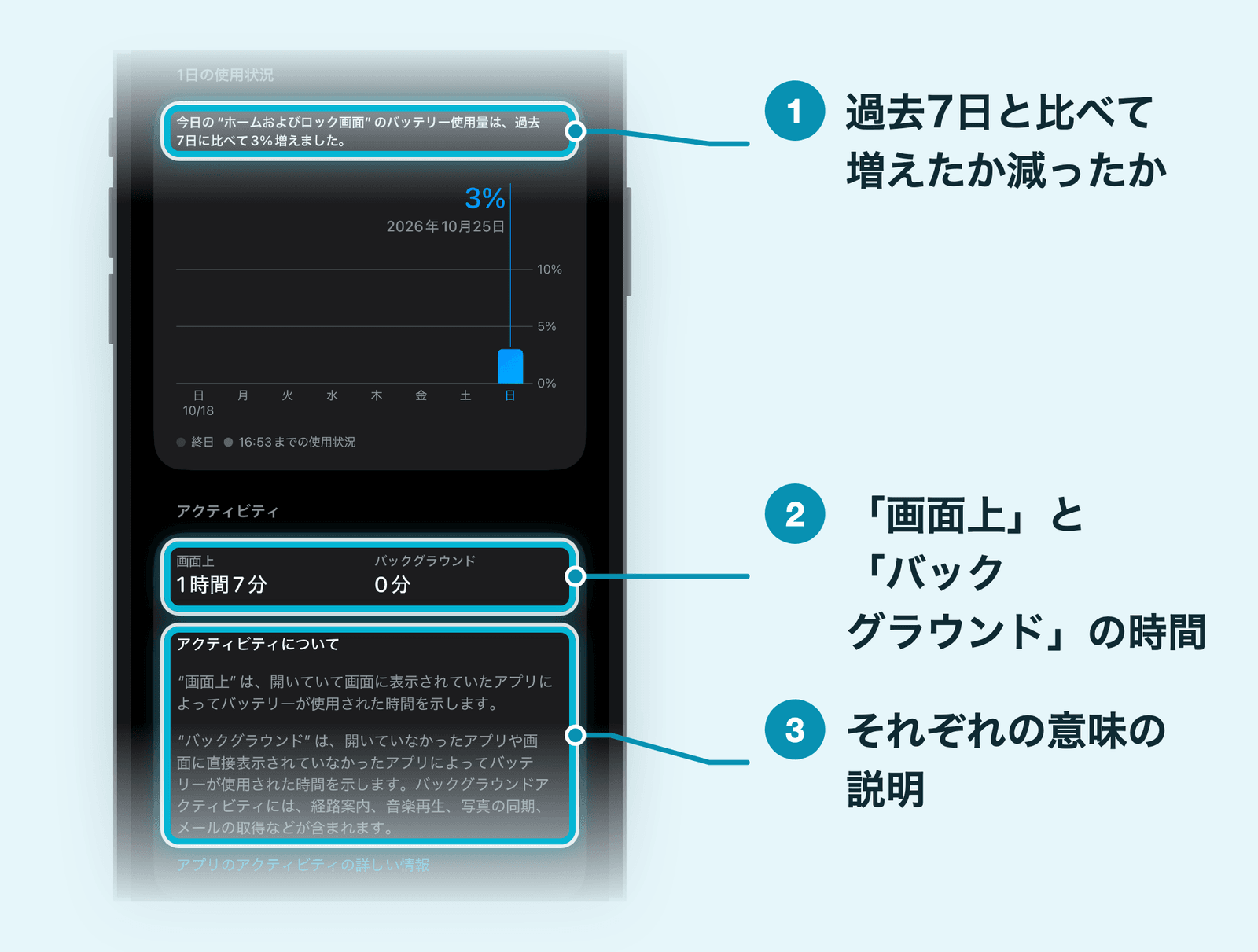
アプリをタップすると、そのアプリのバッテリーの使い方が、過去7日間と比べたグラフで表示されます。グラフの上には「今日の“ホームおよびロック画面”のバッテリー使用量は、過去7日に比べて3%増えました。」のようなメッセージが出て、下の「アクティビティ」に次の2つの時間が並びます。
| 表示 | 意味(画面の説明より) | 見直すこと |
|---|---|---|
| 画面上 | アプリを開いて、画面に表示していたときに電池を使った時間 | 使う時間そのもの。画面の明るさ |
| バックグラウンド | 開いていない、または画面に表示していないアプリが電池を使った時間(経路案内、音楽再生、写真の同期、メールの取得など) | アプリのバックグラウンド更新、位置情報サービス |
Appleのサポート記事によると、使い方によっては、次のような表示が出ることもあります。
- 圏外および低信号:電波を探していた、または電波の弱い場所で使っていた。電波の強い場所で使い、しばらく圏外になると分かっているときは機内モードにする
- 通知:通知のたびにiPhoneのスリープが解除された。通知の設定を見直す
- 充電器に接続:充電中にだけ使っていた(バッテリーは減っていない)
「バックグラウンド」の時間が長いアプリは、このあと説明する「アプリのバックグラウンド更新」や「位置情報サービス」で、動いてよい範囲を絞ると減りを抑えられます。
ほかの日と比べるには「すべてのバッテリー使用状況を表示」
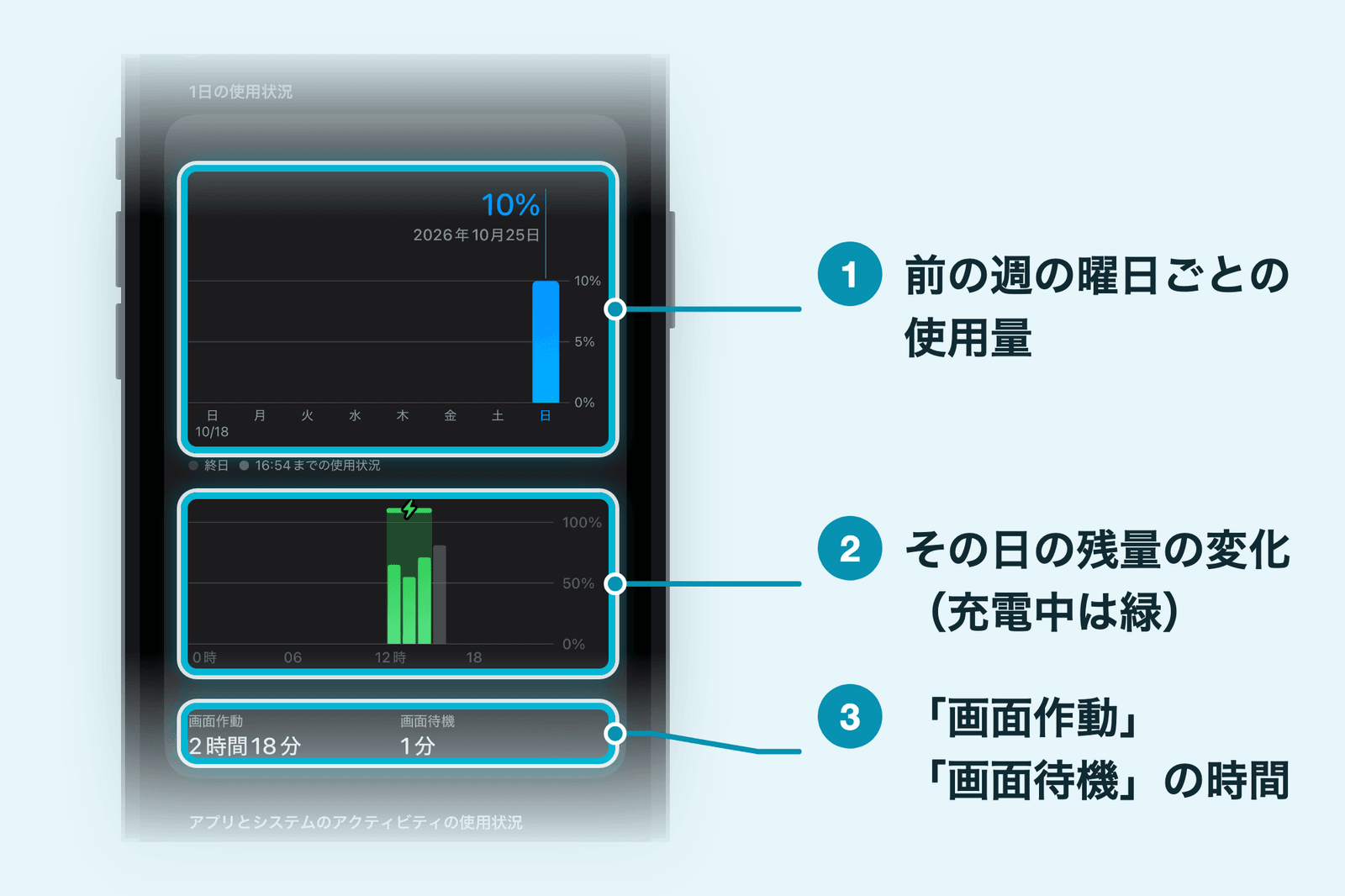
「アプリとシステムのアクティビティ」の一覧の下にある「すべてのバッテリー使用状況を表示」をタップすると、「バッテリー使用状況」の画面が開き、前の週の曜日ごとの使用状況を見られます。曜日をタップすると、その日の残量の変化(充電していた時間帯は緑)、「画面作動」と「画面待機」の時間、アプリごとの使用割合(「アプリ毎のバッテリー使用状況」)が表示されます。
「急に減りが早くなった」と感じたら、減りが早くなる前の日と比べて、使う割合が増えたアプリがないかを探してみましょう。
今すぐ持たせたいときは「低電力モード」
低電力モードは、バッテリーの残量が少なくなったときに、iPhoneが使う電力を減らすモードです。バックグラウンドの処理を減らすことで、駆動時間を延ばします。電話やメッセージ、インターネットなどの大事な機能は使えるので、「充電できるところまで持たせたい」ときに頼れる機能です。
低電力モードで止まるもの・変わるもの
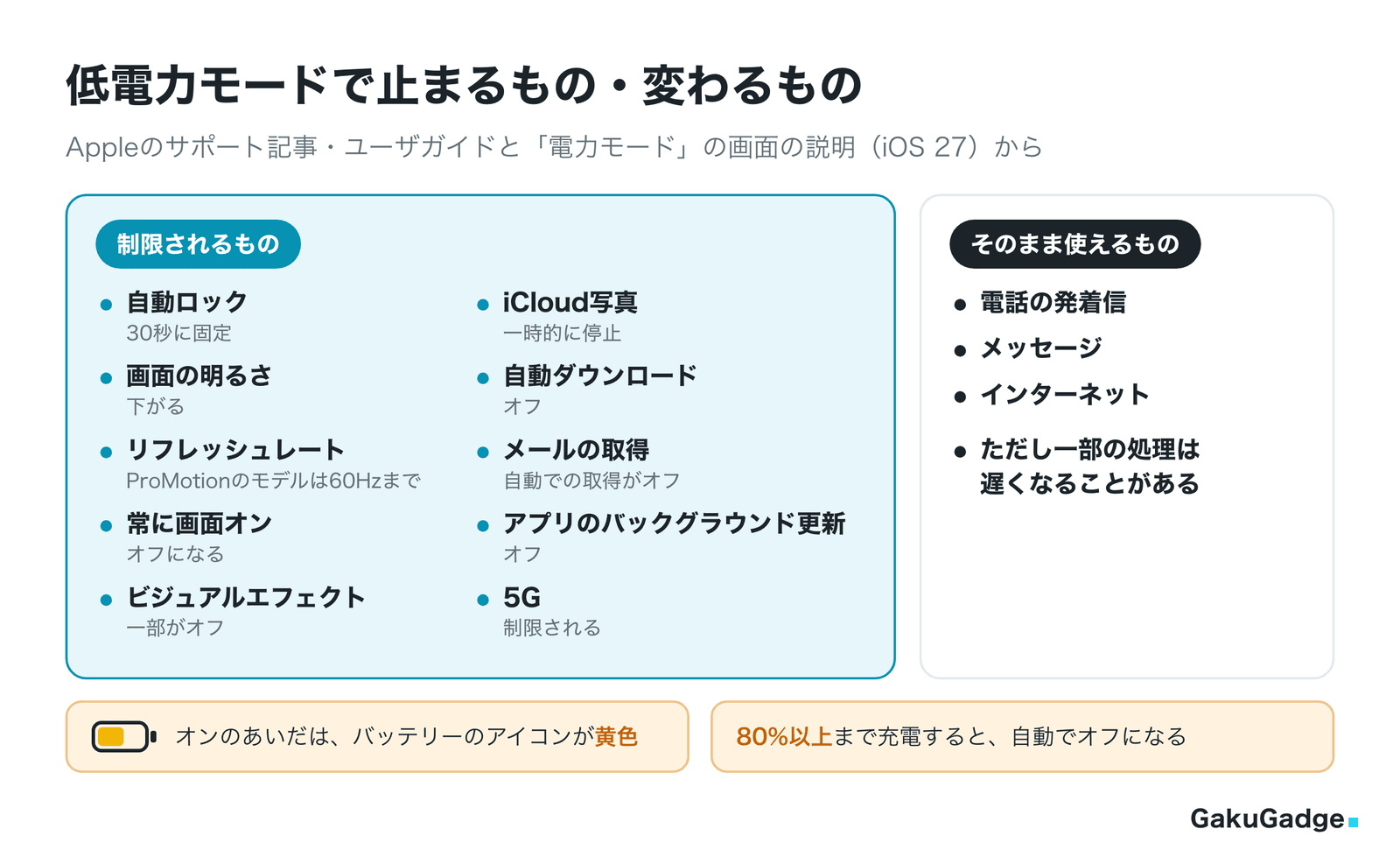
Appleのサポート記事とユーザガイド、「電力モード」の画面の説明によると、低電力モードをオンにすると、次のような機能が制限されます。
- 自動ロック:30秒に設定される(オンのあいだは時間を変えられない)
- 画面の明るさ:下がる
- リフレッシュレート:ProMotionを採用したモデル(iPhone 18 Pro・iPhone Airなど)では、1秒あたり60フレームまでになる
- 常に画面オン:オフになる(ロック中の暗い画面が消える)
- ビジュアルエフェクト:一部がオフになる
- iCloud写真:一時的に止まる
- 自動ダウンロード:オフになる
- メールの取得:オフになる(自動で新しいメールを取りに行かない)
- アプリのバックグラウンド更新:オフになる
- 5G:制限される(iPhone 12・13は、ストリーミングや大きなダウンロードのあいだは5Gのまま)
また、一部の処理はいつもより遅くなることがあります。オンのあいだは、ステータスバーのバッテリーのアイコンが黄色になります。
「メールが自動で届かない」「写真がiCloudに上がらない」と感じたときは、低電力モードがオンになっていないかを確かめてみてください。
低電力モードをオン/オフにする方法
低電力モードは「設定」アプリから切り替えられます。
- 「設定」アプリを開いて「バッテリー」をタップする
- 「電力モード」をタップする
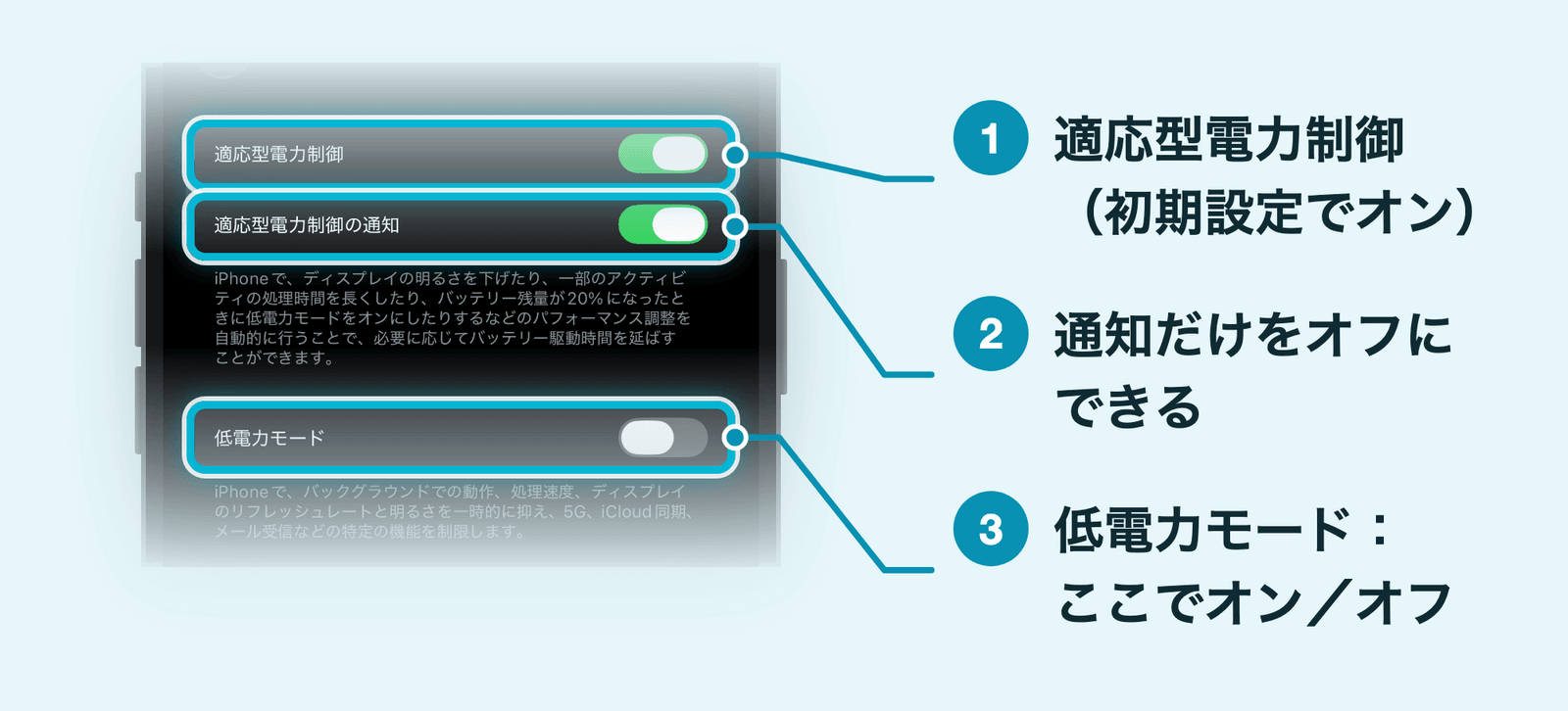
- 画面の下のほうにある「低電力モード」のスイッチをオンにする
オフにするときは、同じスイッチをもう一度タップします。
iPhone 14以前は、「設定」→「バッテリー」の中に「低電力モード」のスイッチがあります。また、Siriに「低電力モードをオンにして」と話しかけて切り替えることもできます。
コントロールセンターに追加すると素早く切り替えられる
よく使う方はコントロールセンターに「低電力モード」のコントロールを追加しておくと、「設定」アプリを開かずにタップ1回で切り替えられます。iOS 27.0.1のiPhone Airでは、はじめはコントロールセンターに入っていませんでした。
- 画面の右上隅から下にスワイプして、コントロールセンターを開く
- 左上の「+」をタップして、編集を始める
- 画面の下の「コントロールを追加」をタップする
- 一覧の最初のまとまりにある「低電力モード」をタップする
上の「コントロールを検索」に「低電力」と入れて探すこともできます。
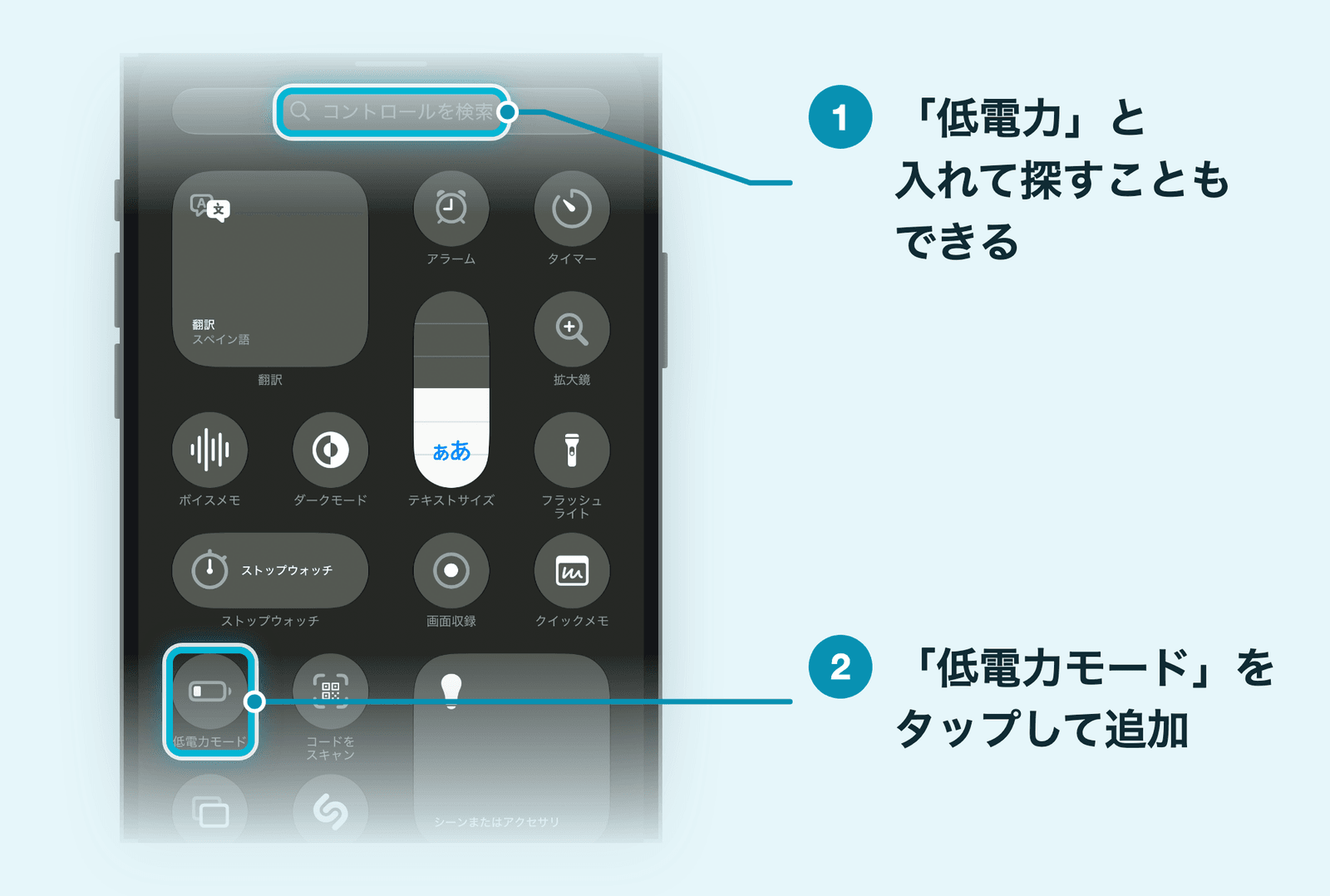
追加したら、画面の下の中央から上にスワイプして、コントロールセンターを閉じます。
コントロールの並べ替えやページ分けなど、コントロールセンターの編集のしかたは、こちらの記事で詳しく解説しています。
充電すると自動でオフになる
低電力モードは、iPhoneが80%以上まで充電されると自動でオフになります。夜に充電して、朝には低電力モードが切れているのはこのためです。続けて使いたいときは、もう一度オンにします。
Appleのバッテリーについてのページでは、残量が20%と10%になったときにiPhoneから知らせが出て、そこから低電力モードに切り替えられると案内しています。また、iPhone 15 Pro以降で「適応型電力制御」がオンになっていると、残量が20%を下回ったときに低電力モードが自動でオンになります(次の章で説明します)。
低電力モードはずっとオンにしてもいい?
低電力モードは自分でオンにすれば、残量が多いときでも使えます。ただし、80%以上まで充電すると自動でオフになるので、充電のたびにオンにし直す必要があります。
ずっとオンにするときに気になるのは、先ほど挙げた制限です。自動ロックが30秒になる、メールの自動取得やアプリのバックグラウンド更新が止まる、画面の明るさやなめらかさ(60Hz)が下がる、といった点は、ふだん使いでは不便に感じることもあります。
なお、低電力モードは「1回の充電で使える時間」を延ばすための機能です。バッテリーそのものの劣化を抑える機能としては、Appleは充電上限や「バッテリー充電の最適化」を用意しています(このあとの「バッテリーの状態」の章で紹介します)。
iPhone 15 Pro以降は「適応型電力制御」も働く
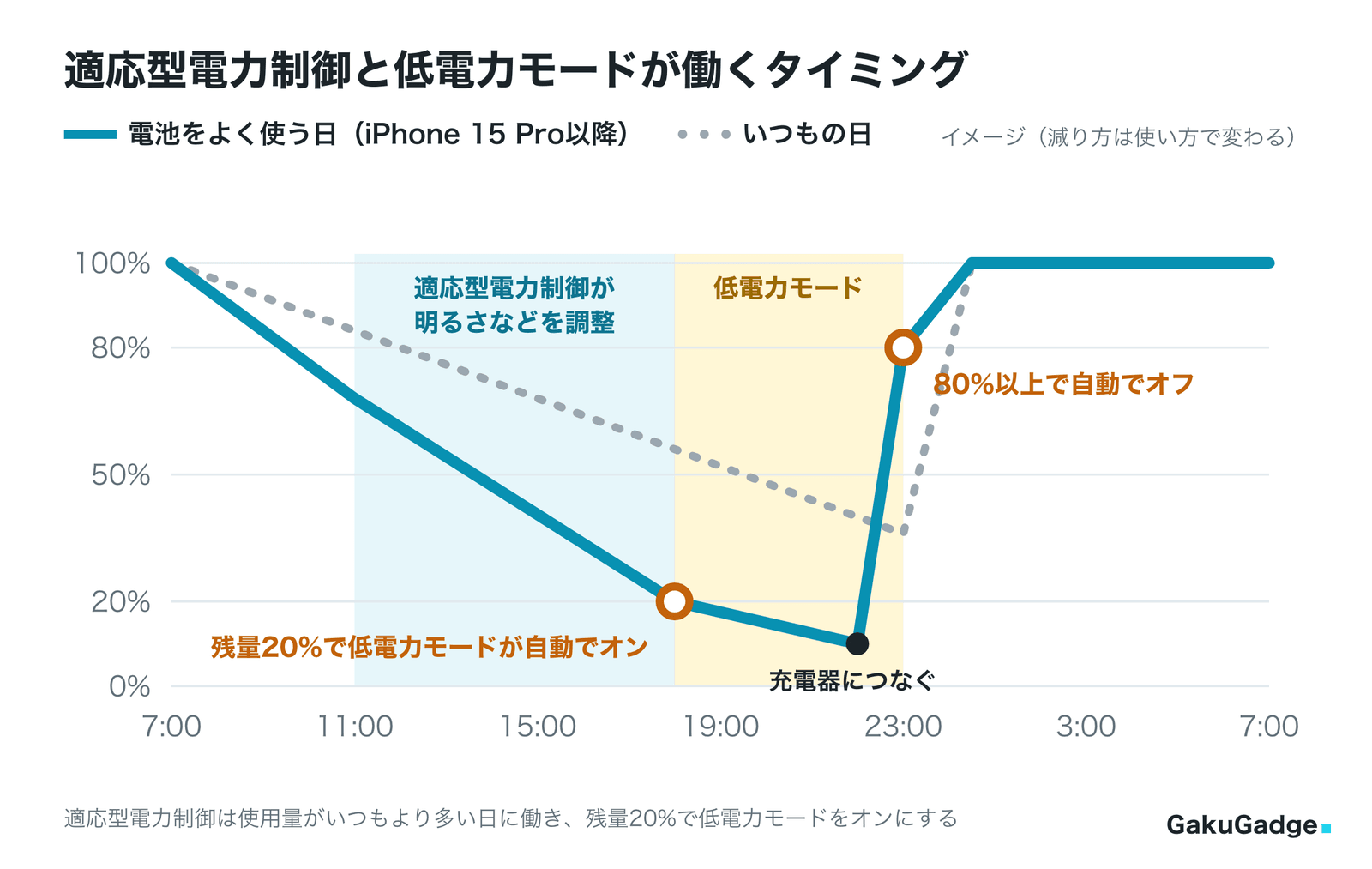
iPhone 15 Pro以降には「適応型電力制御」という機能があります。いつもより電池を多く使っている日に、iPhoneが自動で節電してくれる機能で、iOS 26以降で使えます。
Appleによると、適応型電力制御はデバイス上の人工知能で最近の使い方から追加の電力がいつ必要になるかを予測します。そのうえで、画面の明るさを下げる、バックグラウンドの処理を制限する、といったパフォーマンスの調整をして、1日を通して電力を節約します。さらに、バッテリー残量が20%を下回ると、低電力モードを自動でオンにします。
対応機種と設定の場所
Appleのサポート記事(2026年10月23日公開)で、適応型電力制御が使えるとされている機種は次のとおりです。いずれもiOS 26以降が必要です。
- iPhone 18の各モデル
- iPhone Duo
- iPhone 17の各モデル、iPhone Air
- iPhone 16の各モデル
- iPhone 15 Pro、iPhone 15 Pro Max
対応しているモデルでは、初期設定でオンになっています。オン/オフは低電力モードと同じ「設定」→「バッテリー」→「電力モード」の画面で切り替えられます。実機で確認したところ、この画面のいちばん上に「適応型電力制御」と「適応型電力制御の通知」が並び、どちらも最初からオンでした。「バッテリー」の画面でも、「電力モード」の右に「適応型」と表示されます。
画面の説明によると、適応型電力制御はディスプレイの明るさを下げる、一部のアクティビティの処理に時間をかける、残量が20%になったときに低電力モードをオンにする、といった調整を必要に応じて自動で行います。
通知だけをオフにすることもできる
適応型電力制御が初めてオンになったときには、通知が届きます。そのあとは、バッテリーが普段より早く減っている日だけ通知されます。
通知が気になる場合は、「適応型電力制御の通知」をオフにします。通知をオフにしても、適応型電力制御による節電はそのまま続きます。
低電力モードとの違い
| 適応型電力制御 | 低電力モード | |
|---|---|---|
| 使える機種 | iPhone 15 Pro以降(iOS 26以降) | iOS 27に対応するすべての機種 |
| 働くとき | 初期設定でオン。使用量がいつもより多い日に自動で働く | 自分でオンにしたとき(適応型電力制御がオンなら、残量が20%を下回ると自動でオン) |
| 主な節電のしかた | 画面の明るさを下げる、一部の処理に時間をかける、バックグラウンドの処理を制限する | 画面の明るさを下げる、自動ロックを30秒にする、メールの取得・バックグラウンド更新・iCloud写真などを止める |
| 止まるとき | 自分でオフにするまで働く | 80%以上まで充電したとき |
ふだんはiPhone 15 Pro以降なら適応型電力制御に任せておけば、電池を多く使う日に自動で節電してくれます。どうしても夜まで持たせたい日だけ、残量が多いうちから低電力モードをオンにする、という使い分けがおすすめです。
電池をよく使う日に画面が暗く感じるときは、適応型電力制御が画面の明るさを下げている可能性があります。
バッテリーの減りを抑えるために見直す設定
「バッテリー」の画面で原因が見えてきたら、次の設定を見直します。どれも、Appleがバッテリーを長持ちさせる方法として案内しているものです。全部をオフにする必要はないので、「バッテリー」の画面で多かった項目から順に試してみてください。
画面の明るさと明るさの自動調節
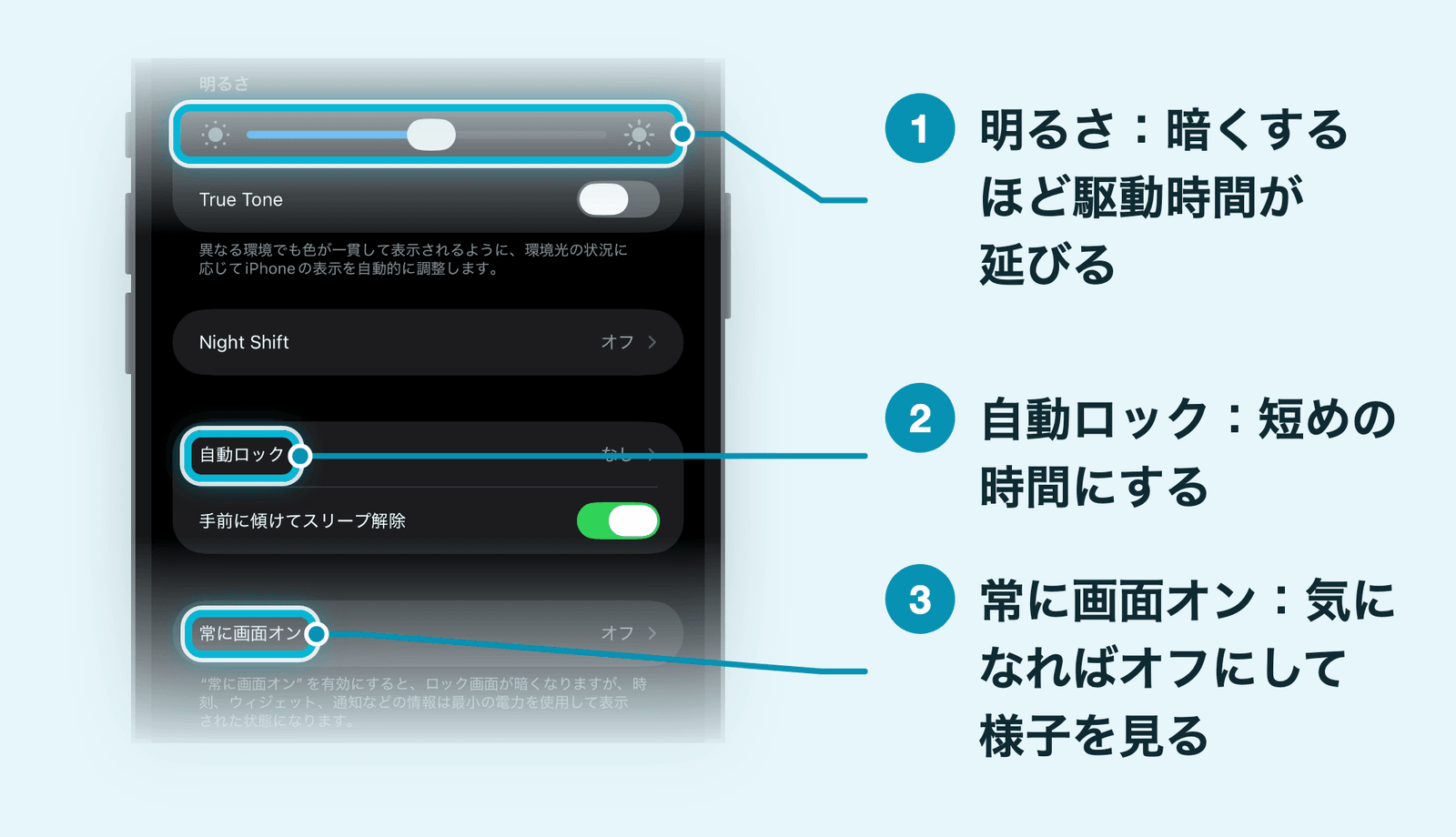
Appleは、画面を暗くするとバッテリー駆動時間が延びると説明しています。明るさはコントロールセンターの明るさのスライダか、「設定」→「画面表示と明るさ」のスライダで調整できます。
「明るさの自動調節」は周りの明るさに合わせて画面の明るさを自動で調整する機能です。Appleによると、オフにすると電力消費量が増えることがあるので、ふだんはオンのままにしておきましょう。「明るさの自動調節」は「画面表示と明るさ」ではなく「設定」→「アクセシビリティ」→「画面表示とテキストサイズ」のいちばん下にあります。
自動ロックと常に画面オン
「設定」→「画面表示と明るさ」→「自動ロック」は、操作しないでいると画面が暗くなってロックされるまでの時間です。Appleは、自動ロックを遅らせたり「なし」にしたりすると、電力消費量が増えることがあると案内しています。画面をつけたままにしておく必要がなければ、短めの時間にしておきましょう。
iPhone 18 ProやiPhone Airのように「常に画面オン」に対応したモデルでは、ロックしたあとも暗い画面で時刻や通知などが表示されます。Appleによると初期設定でオンになっていて、「画面表示と明るさ」→「常に画面オン」でオフにできます。画面の説明では、暗くなったロック画面の時刻やウィジェット、通知などは最小の電力で表示されるとされています。ただ、低電力モードのあいだは自動でオフになる機能でもあるので、減りが気になる場合は、一度オフにして減り方が変わるかを見てみる方法もあります。
アプリのバックグラウンド更新
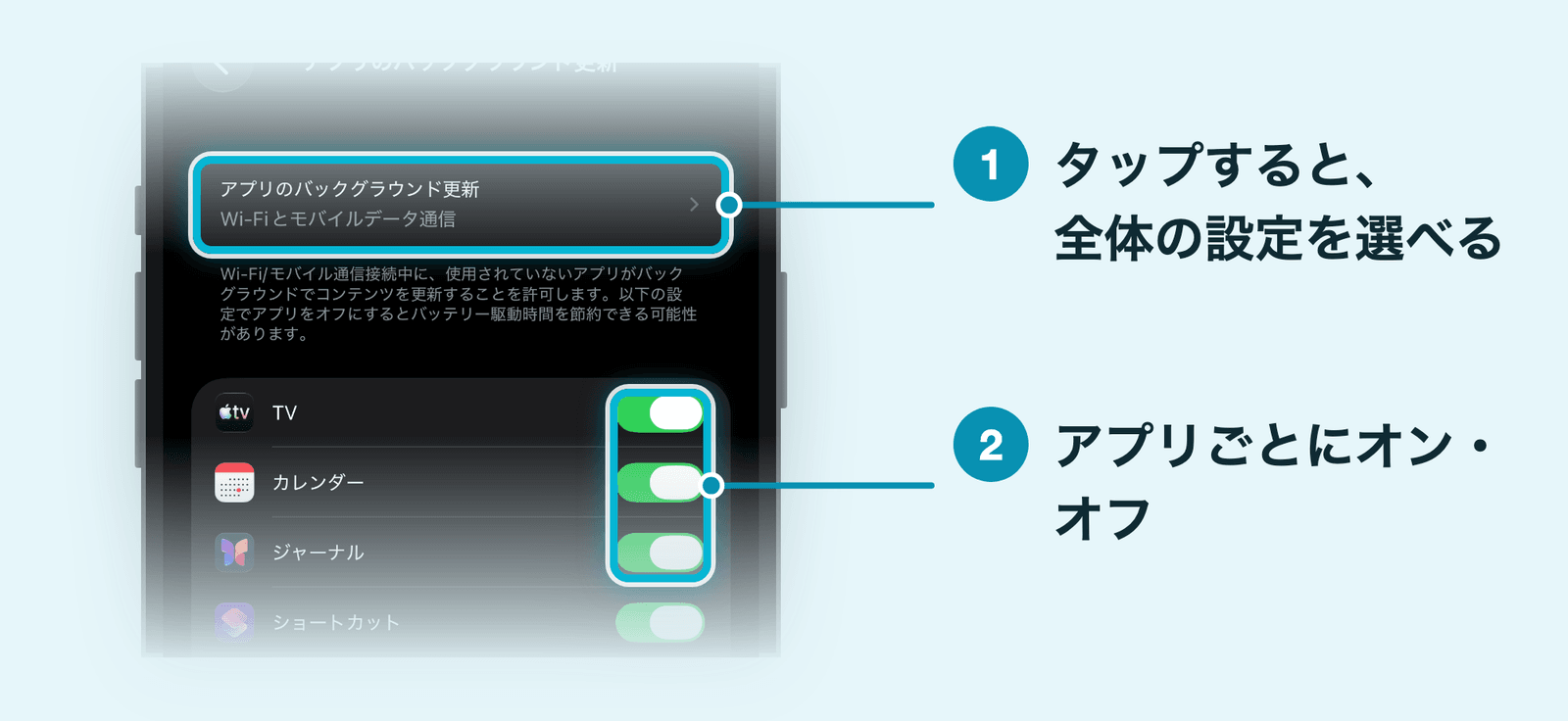
「アプリのバックグラウンド更新」は、使っていないあいだもアプリが新しい情報を取りに行けるようにする機能です。「バッテリー」の画面で「バックグラウンド」の時間が長いアプリがあれば、ここでそのアプリだけをオフにできます。
「設定」→「一般」→「アプリのバックグラウンド更新」で、アプリごとのスイッチをオフにします。画面の説明にもアプリをオフにするとバッテリー駆動時間を節約できる可能性があると書かれています。最新の情報をすぐに見たいアプリはオンのまま残し、使う頻度の低いアプリからオフにするのがおすすめです。
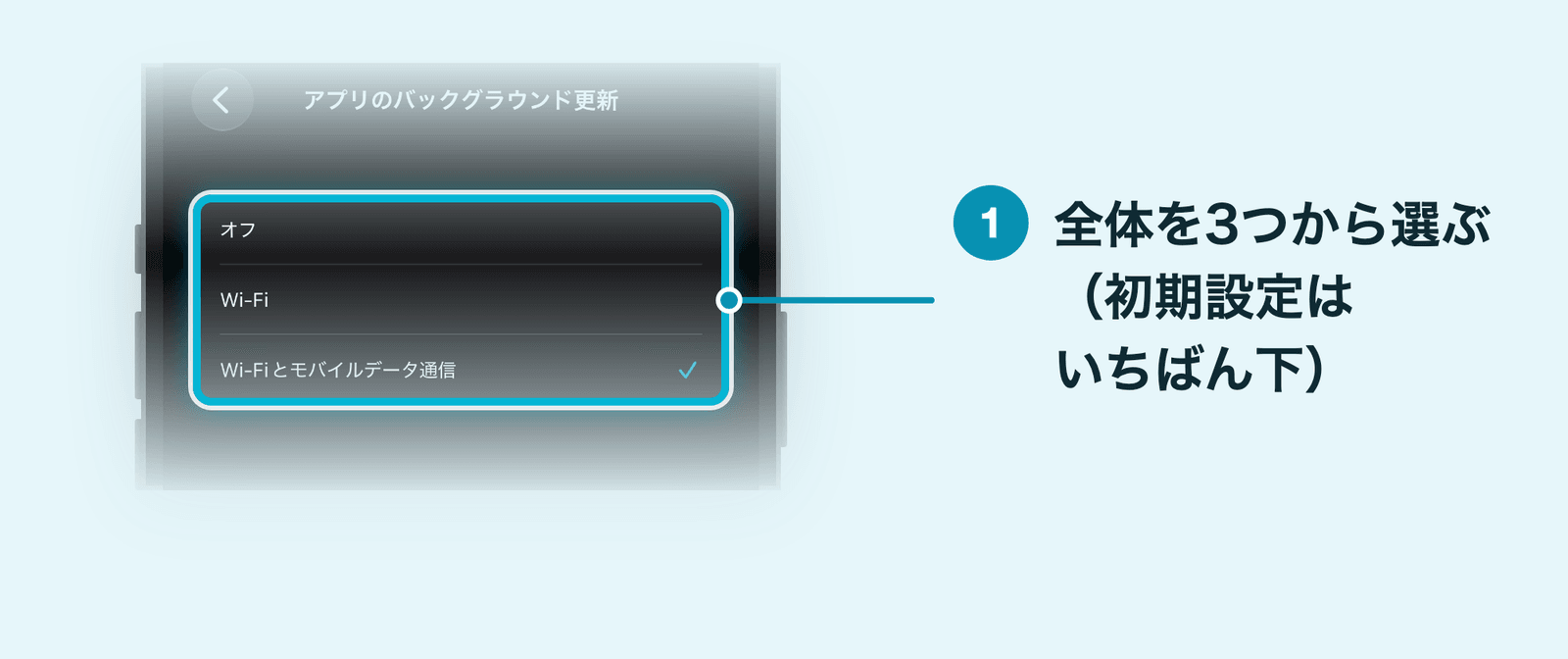
いちばん上の「アプリのバックグラウンド更新」をタップすると、全体を「オフ」「Wi-Fi」「Wi-Fiとモバイルデータ通信」から選べます。初期設定は「Wi-Fiとモバイルデータ通信」です。「Wi-Fi」を選ぶと、Wi-Fiにつながっているときだけバックグラウンドで更新するようになります。
位置情報サービス
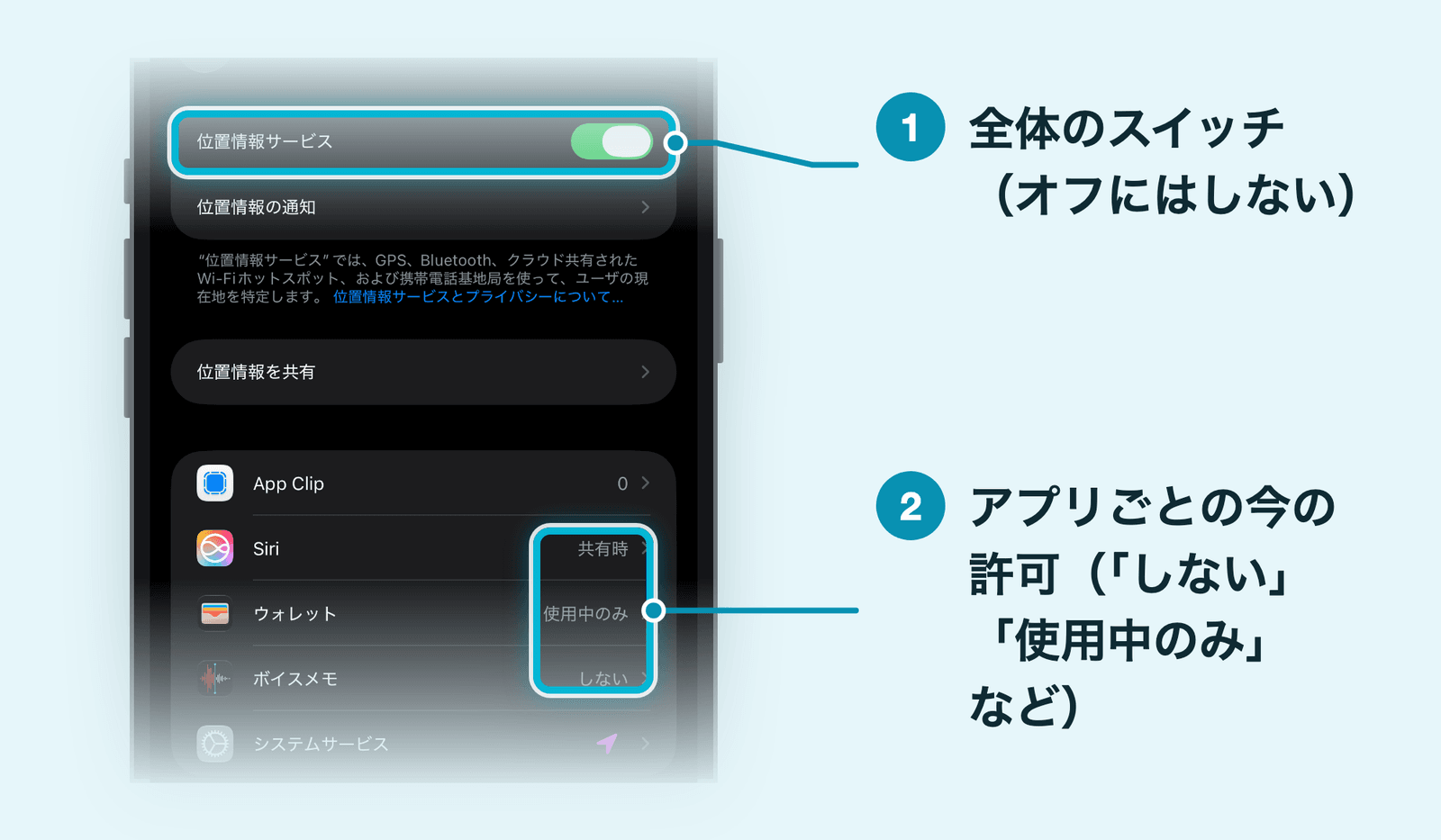
位置情報サービスを使うアプリは、GPSやWi-Fi、モバイル通信、Bluetoothの情報を使って現在地を調べます。「バッテリー」の画面で、マップや天気など位置情報を使うアプリの「バックグラウンド」が長いときは、位置情報の許可を見直しましょう。
「設定」→「プライバシーとセキュリティ」→「位置情報サービス」では、アプリ名の右に今の許可(「しない」「使用中のみ」「共有時」など)が表示されます。許可が「常に」になっているアプリは、そのアプリを使っていないあいだも位置情報を使えます。必要がなければ、アプリをタップして、使用中だけ許可する設定に変えると、バックグラウンドで位置情報を使う時間を減らせます。
ただし、位置情報サービスそのものをオフにすると、iPhoneの多くの機能が使えなくなります。全体を切るのではなくアプリごとに見直すのがおすすめです。
通知
「バッテリー」の画面で「通知」と表示されるアプリは、通知のたびにiPhoneのスリープを解除して電力を使っています。必要のない通知は「設定」→「通知」でアプリを選び、「通知を許可」をオフにしましょう。
Wi-Fiを使い、電波の弱い場所では機内モードに
Appleによると、Wi-Fiはモバイル通信より消費電力が少なく済みます。自宅や職場など、Wi-Fiが使える場所ではWi-Fiにつないでおきましょう。
また、Wi-Fiもモバイル通信も、電波の強い場所で使うほうが消費電力は少なくなります。しばらく電波の届かない場所にいると分かっているときは、機内モードをオンにしておくようAppleは案内しています。
5Gに対応したiPhone(iPhone 12以降など)では、「5Gオート」を選んでおくと、5Gの速さが特に必要ないときに自動でLTEに切り替わり、バッテリーの節約になります。場所は「設定」→「モバイル通信」→「モバイルデータ通信のオプション」→「音声通信とデータ」です。
一方で、Wi-FiとBluetoothはオフにしなくて大丈夫です。Appleは、Wi-FiとBluetoothはネットワークやアクセサリにつながっていなければ電力を最小限しか使わない設計だとして、オンのままにしておくよう案内しています。
アップデートや機種変更の直後に減りが早く感じる理由
アップデートのあとは数日待つ
iOSをアップデートした直後は、バッテリーの減りが早く感じられることがあります。Appleによると、アップデートのあとすぐにiPhoneは使えますが、アップデートに関係する一部の処理がバックグラウンドで続いていて、バッテリーの駆動時間や本体の温度に影響することがあります。
そのため、Appleは、アップデートのあとに駆動時間が短くなったと思ったら、数日待ってからもう一度確かめるよう案内しています。処理が続いているあいだは、「設定」→「バッテリー」に「iOSのアップデートが進行中」というインサイトが表示されることがあります。
新しいiPhoneも、設定が終わるまでは減りが早いことがある
新しいiPhoneを使い始めたばかりのときも、バックグラウンドでデバイスの設定が進んでいるあいだは、同じように駆動時間や温度に影響することがあります。このときは「デバイス設定が進行中」というインサイトが表示されます。処理が終われば、駆動時間は通常の状態に戻ります。
暑さや寒さでも駆動時間は変わる
Appleによると、iPhoneに最適な周りの温度は16〜22℃の範囲です。寒い場所では駆動時間が短くなったように見えますが、これは一時的なもので、バッテリーの温度が戻ればパフォーマンスも元に戻ります。
一方、周りの温度が35℃を超える場所で使ったり充電したりすると、バッテリーの寿命を縮めるおそれがあります。夏の車内や直射日光の当たる場所に置いたままにしないようにしましょう。
バッテリーの状態(最大容量)の確かめ方と交換の目安
設定や使い方を見直しても減りが早いままなら、バッテリーそのものが劣化しているのかもしれません。iPhoneのバッテリーは消耗品で、使ううちにためられる電気の量(容量)が少しずつ減っていきます。
バッテリーの状態を確かめる方法
- 「設定」アプリを開いて「バッテリー」をタップする
- 「バッテリーの状態」をタップする
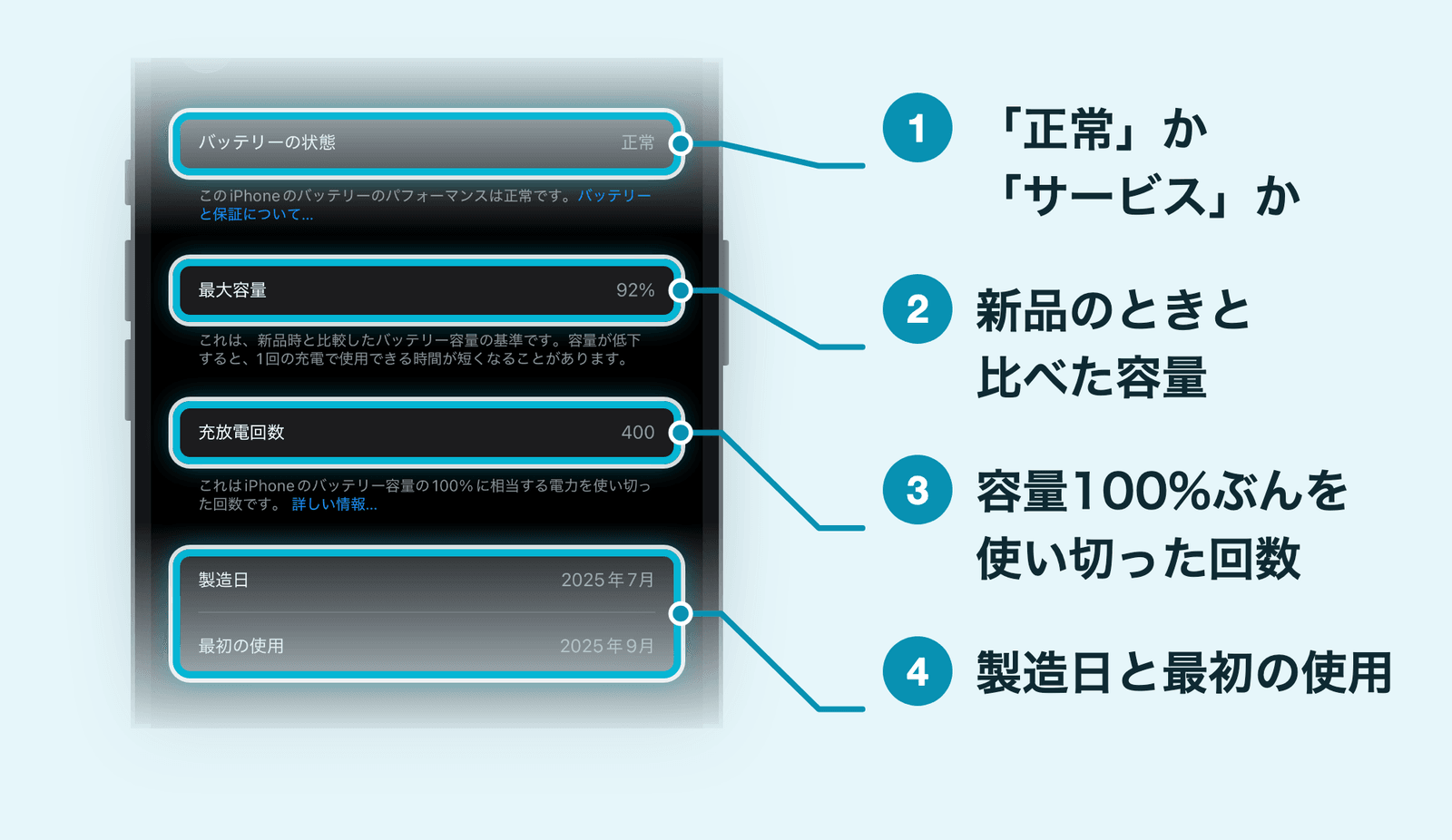
iPhone 14以前は、「バッテリーの状態と充電」をタップします。
「バッテリーの状態」の画面の見方
iPhone 15以降では、次のような項目が表示されます。
| 項目 | 意味 |
|---|---|
| バッテリーの状態 | 今のバッテリーの状態。問題がなければ「正常」で、「このiPhoneのバッテリーのパフォーマンスは正常です。」と表示される。交換を勧めるときは「サービス」と表示される |
| 最大容量 | 新品のときと比べた、今のバッテリーの容量 |
| 充放電回数 | 充電サイクルの回数。容量の100%に当たる電力を使い切ると1回 |
| 製造日・最初の使用 | バッテリーが作られた月と、使い始めた月 |
iPhone 14以前では、「最大容量」と「ピークパフォーマンス性能」などが表示されます(iOS 27.0.1のiPhone Airの画面には、「ピークパフォーマンス性能」の項目はありませんでした)。また、バッテリーを2つ搭載するiPhone Duoでは、バッテリーごとに項目が表示されます。
最大容量は使い始めたばかりでも100%を少し下回ることがあります。Appleによると、iPhoneが製造されてから使い始める(アクティベーションする)までの期間によっては、そうなることがあります。故障ではありません。
交換の目安は「最大容量80%」と「サービス」の表示
AppleはiPhoneのバッテリーを、理想的な条件で使った場合に次の回数のフル充電サイクルを繰り返しても、本来の容量の80%を保つように設計しています。
- iPhone 15以降:1,000回
- iPhone 14以前:500回
最大容量が80%に近づいてきたら、交換を考え始める目安になります。また、「バッテリーの状態」の横に「サービス」と表示された場合は、Appleが交換を勧めている状態です。最大限のパフォーマンスや容量を取り戻すために、交換を検討しましょう。
Appleによると、劣化が進んだバッテリーでは、アプリの起動に時間がかかる、画面が暗くなる、スピーカーの音量が小さくなる、といった変化が出ることもあります。
交換の費用と申し込み先は次のとおりです。
- AppleCareのプラン(AppleCare+など)に入っている場合は、バッテリー容量が80%を下回ると、追加料金なしで交換してもらえる
- Appleの1年間の製品保証は、不具合のあるバッテリーは対象だが、通常の使用による劣化は対象外
- 保証の対象外でも、有料でバッテリーの交換を受けられる。料金はAppleの「iPhoneのバッテリーのサービスと修理」のページでモデルを選ぶと確認できる
- 交換はAppleかApple正規サービスプロバイダに依頼する
Apple以外でバッテリーを交換したiPhoneでは、「正規のApple製バッテリーが使用されていることを確認できません」と表示され、バッテリーの状態の情報が正確でない場合があります。
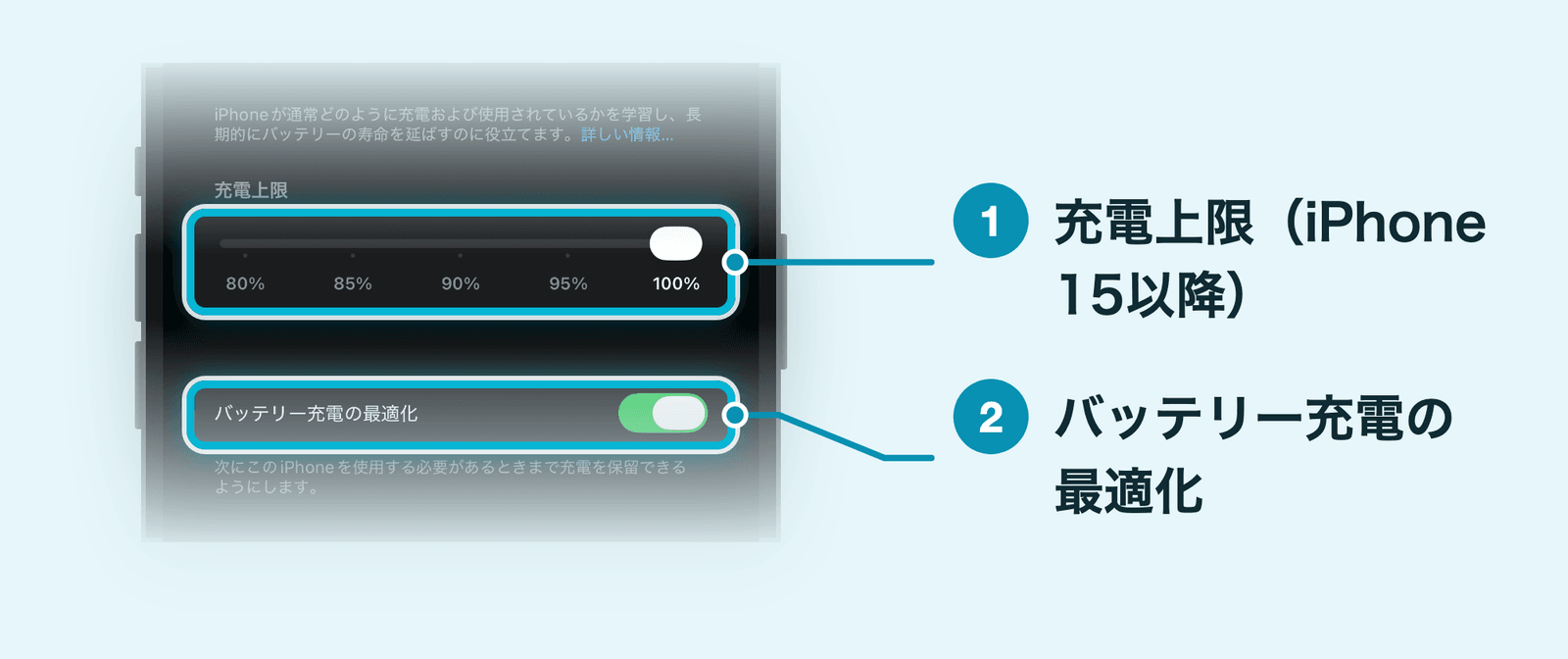
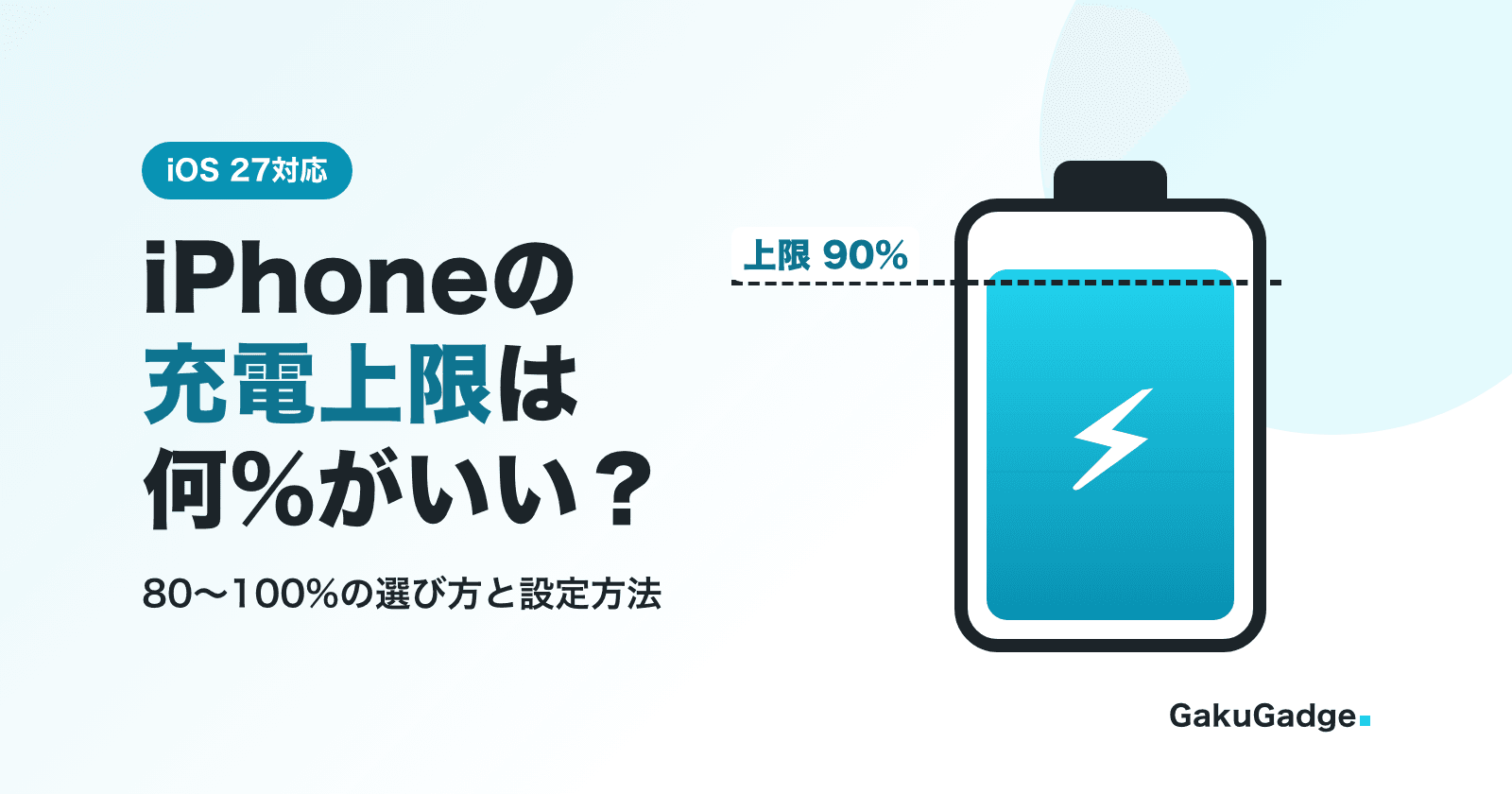
バッテリーの劣化を抑えるための設定は、「設定」→「バッテリー」→「充電」にあります。iPhone 15以降では、ここで「充電上限」(80〜100%)と「バッテリー充電の最適化」を設定できます。何%にすればいいかや、2つの違いはこちらの記事で詳しく解説しています。
それでも減りが早いときは
ここまでの見直しをしても減りが早いままなら、次の順に試してみてください。
- iPhoneを再起動する
- iOSを最新のバージョンにアップデートする(「設定」→「一般」→「ソフトウェアアップデート」)
- それでも直らない場合は、Appleのサポートに相談する
Appleは、バッテリーの減りが早いときの対策を試す前に、iOSが最新のバージョンになっているかを確認するよう案内しています。
よくある疑問
まとめ:まずは「バッテリー」の画面で原因を見つけよう
iPhoneのバッテリーの減りが早いときのポイントをまとめると、次のとおりです。
- まずは「設定」→「バッテリー」で、いつもより多く使っているか、何に使っているかを確かめる
- 今日を乗り切りたいときは低電力モードをオンにする。自動ロック30秒や、メールの取得・バックグラウンド更新の停止などと引き換えに、駆動時間が延びる
- iPhone 15 Pro以降は、適応型電力制御が電池を多く使う日に自動で節電し、残量が20%を下回ると低電力モードをオンにする
- 画面の明るさ、自動ロック、バックグラウンド更新、位置情報、通知は、「バッテリー」の画面で多かったものから見直す
- アップデートの直後は数日待つ。最大容量が80%に近づいたり「サービス」と出たりしたら、交換を考える
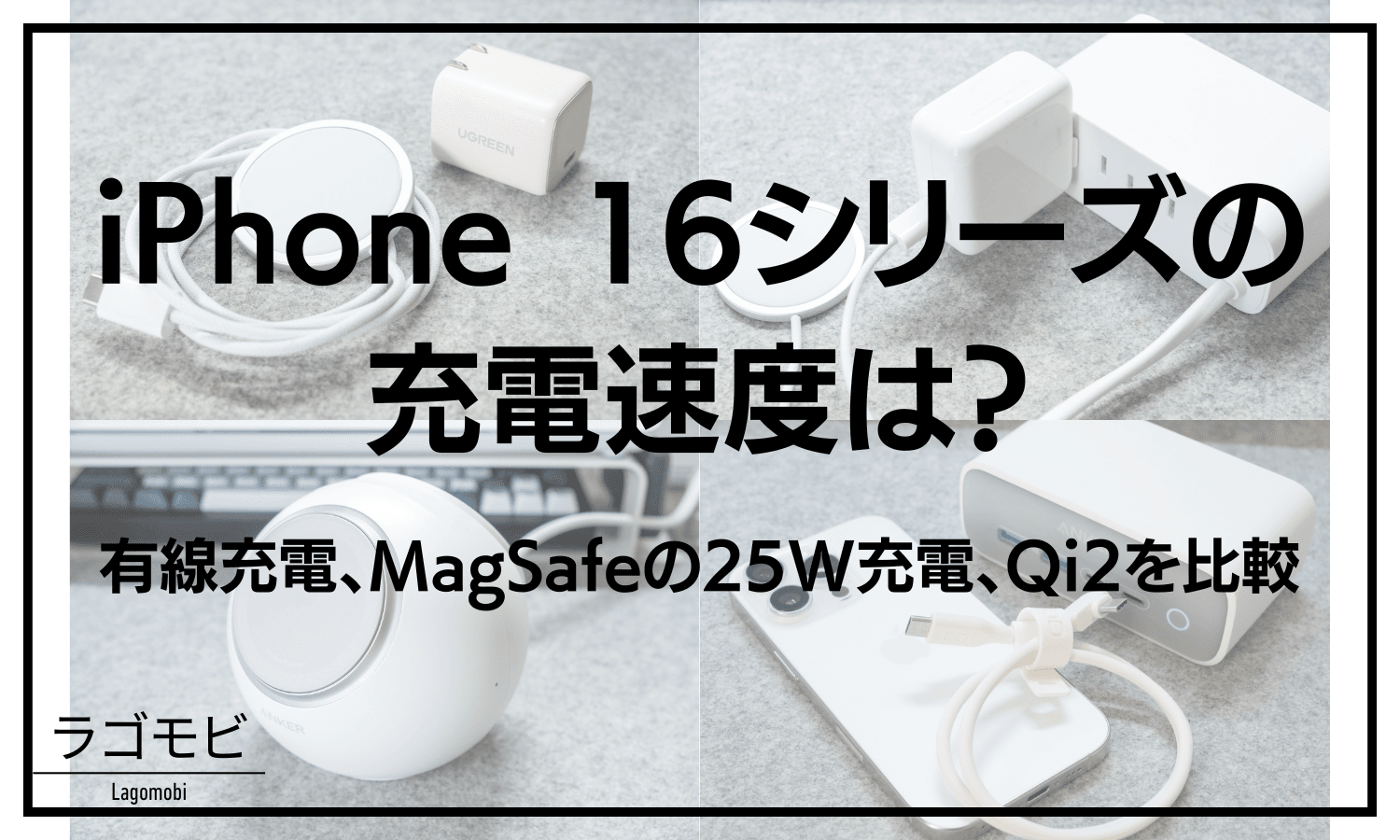
充電の速さが気になる方は、有線・MagSafe・Qi2の充電速度を実機で比べた記事もあわせてご覧ください。
iPhoneのバッテリー切れに備えるアイテム
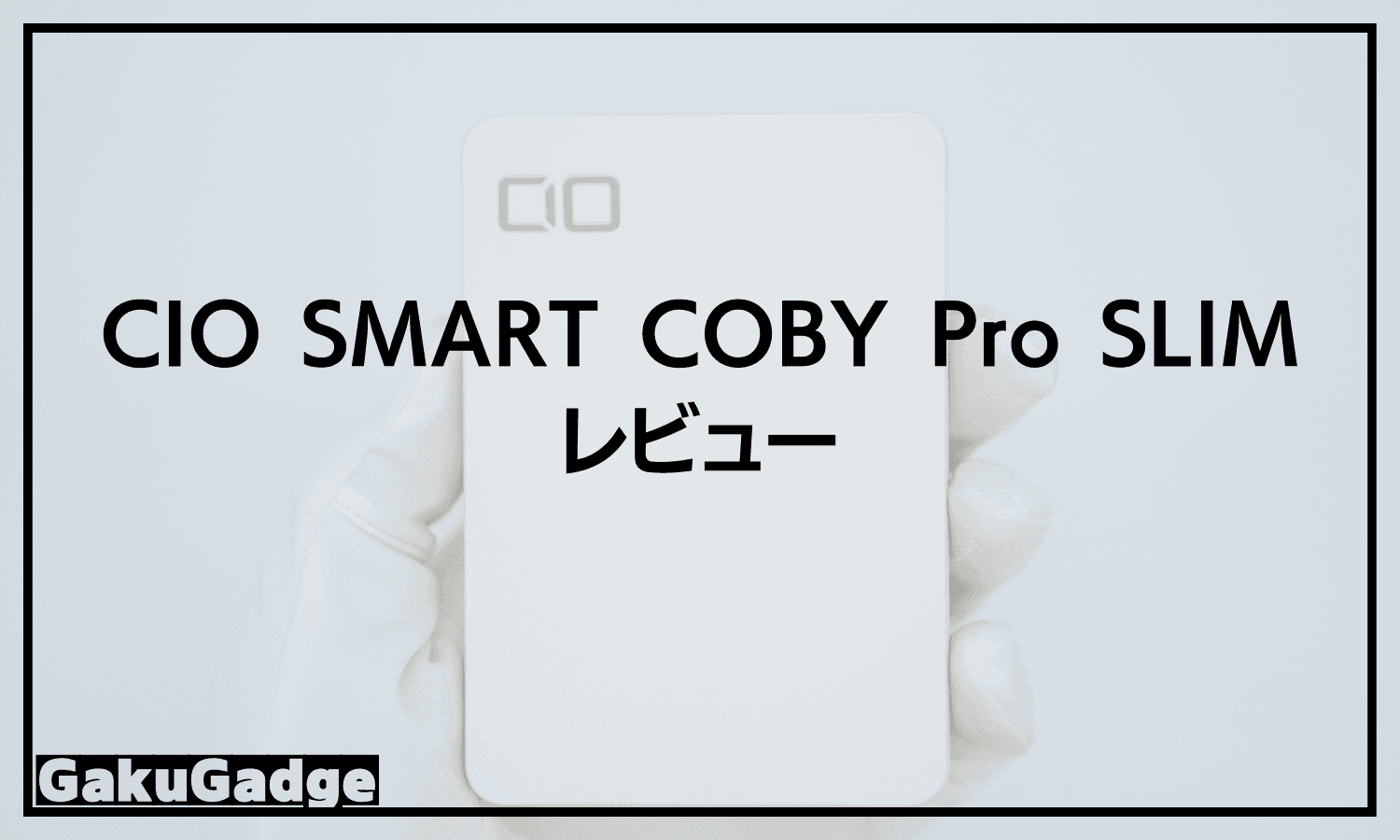
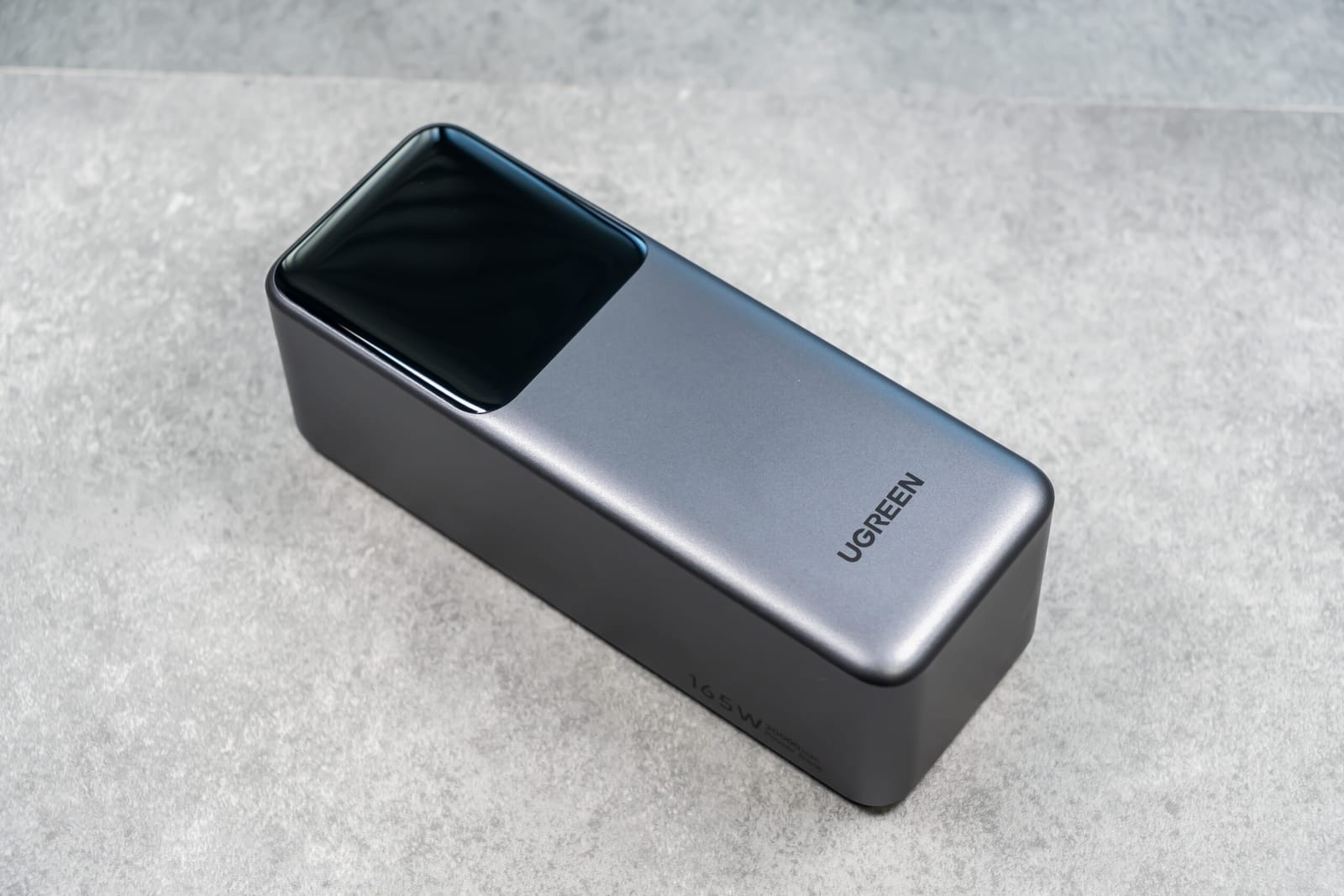
外出先で残量が心もとないときに備えて、Amazonの売れ筋ランキング(2026年10月時点)から、モバイルバッテリーと充電器をピックアップしました。



関連記事
iPhoneの着信音を変える方法|好きな曲にする設定と鳴らないときの確認【iOS 27】
iPhoneの文字の大きさを変える方法|もっと大きくする設定とアプリごとの変更【iOS 27】
iPhoneでスクショ(スクリーンショット)を撮る方法|すぐ保存する設定と撮れない時の対処【iOS 27】
iPhoneのストレージがいっぱいのときの減らし方|システムデータ・写真の整理と増やす方法【iOS 27】
iPhoneをアップデートする方法|かかる時間・できないときの対処・しないとどうなる【iOS 27】