スマホとガジェットの楽しさを伝えるブログ
夜、寝る前にiPhoneを見ていて、画面の白さがまぶしいと感じたことはありませんか。iPhoneには画面の色を暖色系に切り替える「Night Shift」という機能があり、iPhoneのブルーライトカットの設定として紹介されることもよくあります。ただ、「時間はどう決めればいいの?」「ずっとオンにできる?」「True Toneとは何が違うの?」と迷っている方も多いのではないでしょうか。
そこで本記事ではNight Shiftの時間指定(日の入から日の出まで・カスタムスケジュール)と色温度の調整、「手動で明日まで有効にする」の使い方、コントロールセンターからのオン・オフを解説します。True Tone・ダークモード・カラーフィルタとの違いや、ブルーライトや睡眠についてAppleが説明していることもまとめました。
なお、本記事の画面と手順はiOS 27.0.1のiPhone Airで確認しています。
- iPhoneのブルーライトカットの設定は「Night Shift」。「設定」→「画面表示と明るさ」→「Night Shift」で、時間指定と色温度を決められる
- 時間指定は「日の入から日の出まで」か「カスタムスケジュール」。今だけ使うなら「手動で明日まで有効にする」かコントロールセンター
- 色温度のスライダを「暖かく」の側に寄せるほど、黄色みが強く青みの少ない画面になる
- Appleは、ブルーライトを何%減らすかや、目の疲れ・睡眠への効果の大きさは示していない
iPhoneのブルーライトカット設定は「Night Shift」
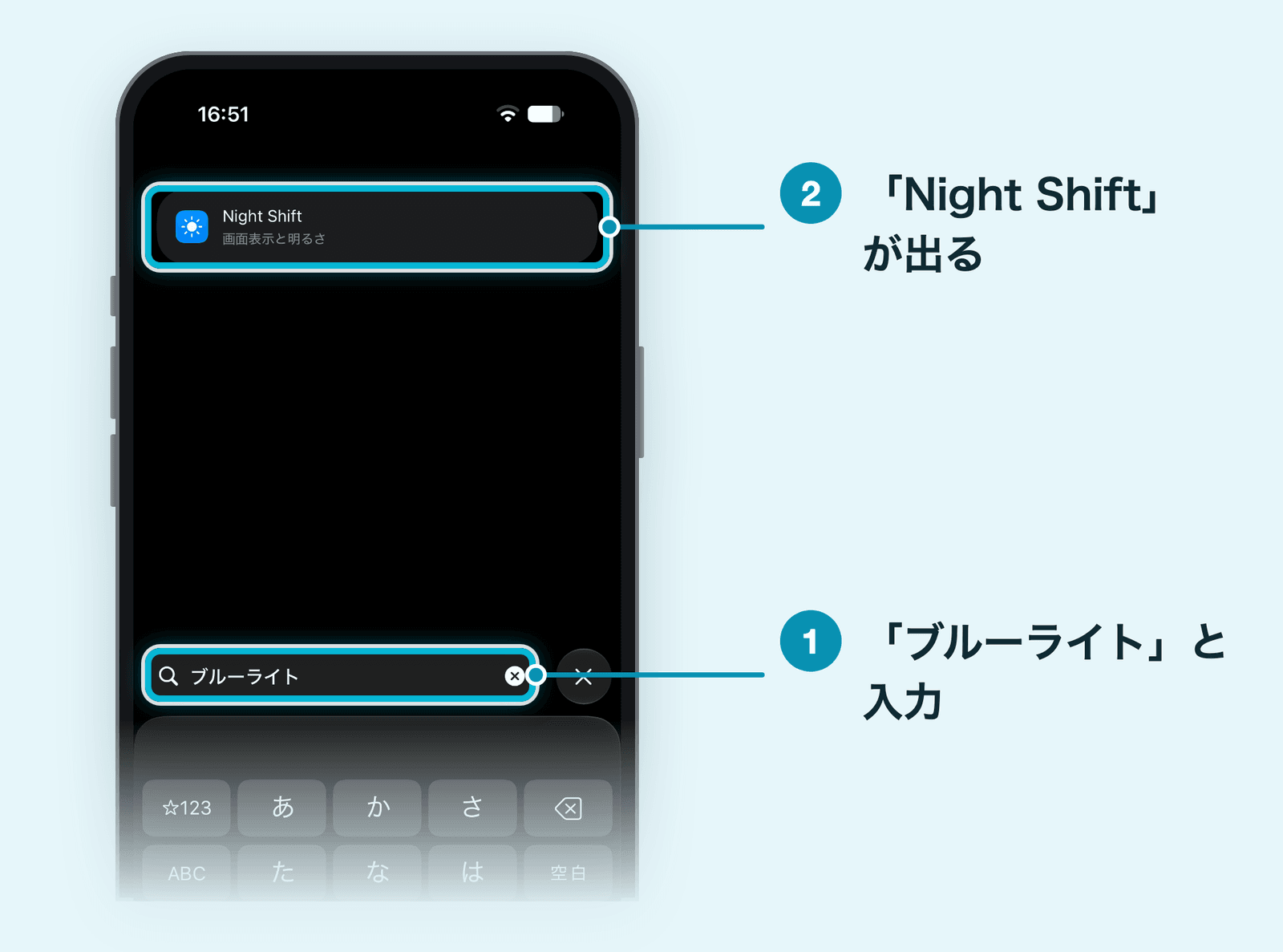
iPhoneの「設定」には、「ブルーライトカット」という名前の項目はありません。画面のブルーライトを抑える設定としてよく紹介されるのが「Night Shift」です。「設定」の検索欄に「ブルーライト」と入れると、「Night Shift」(画面表示と明るさ)が出てきます。
Appleの説明では、Night Shiftはディスプレイの色を目にやさしい暖色系の色域に自動的に切り替えてくれる機能です。夜のあいだ色を暖色系にして、朝になると通常の色に戻ります。
Night ShiftはiPhone 5s以降の機能なので、iOS 27に対応したiPhoneならどれでも使えます。手元にあるiPhone 18 ProでもiPhone Airでも、同じ場所から設定できました。
Night Shiftの画面でできること
Night Shiftの設定は「設定」→「画面表示と明るさ」→「Night Shift」の画面にまとまっています。この画面でできるのは次の3つです。
| 項目 | できること |
|---|---|
| 時間指定 | 決めた時間帯に、自動でオン・オフする。「日の入から日の出まで」か「カスタムスケジュール」を選ぶ |
| 手動で明日まで有効にする | 今すぐオンにする。翌朝には自動でオフに戻る |
| 色温度 | オンのときの色の暖かさを、スライダで調整する |
オン・オフを切り替えるだけなら、コントロールセンターからも操作できます。それぞれの使い方を順に説明します。
Night Shiftを時間指定で自動にする方法
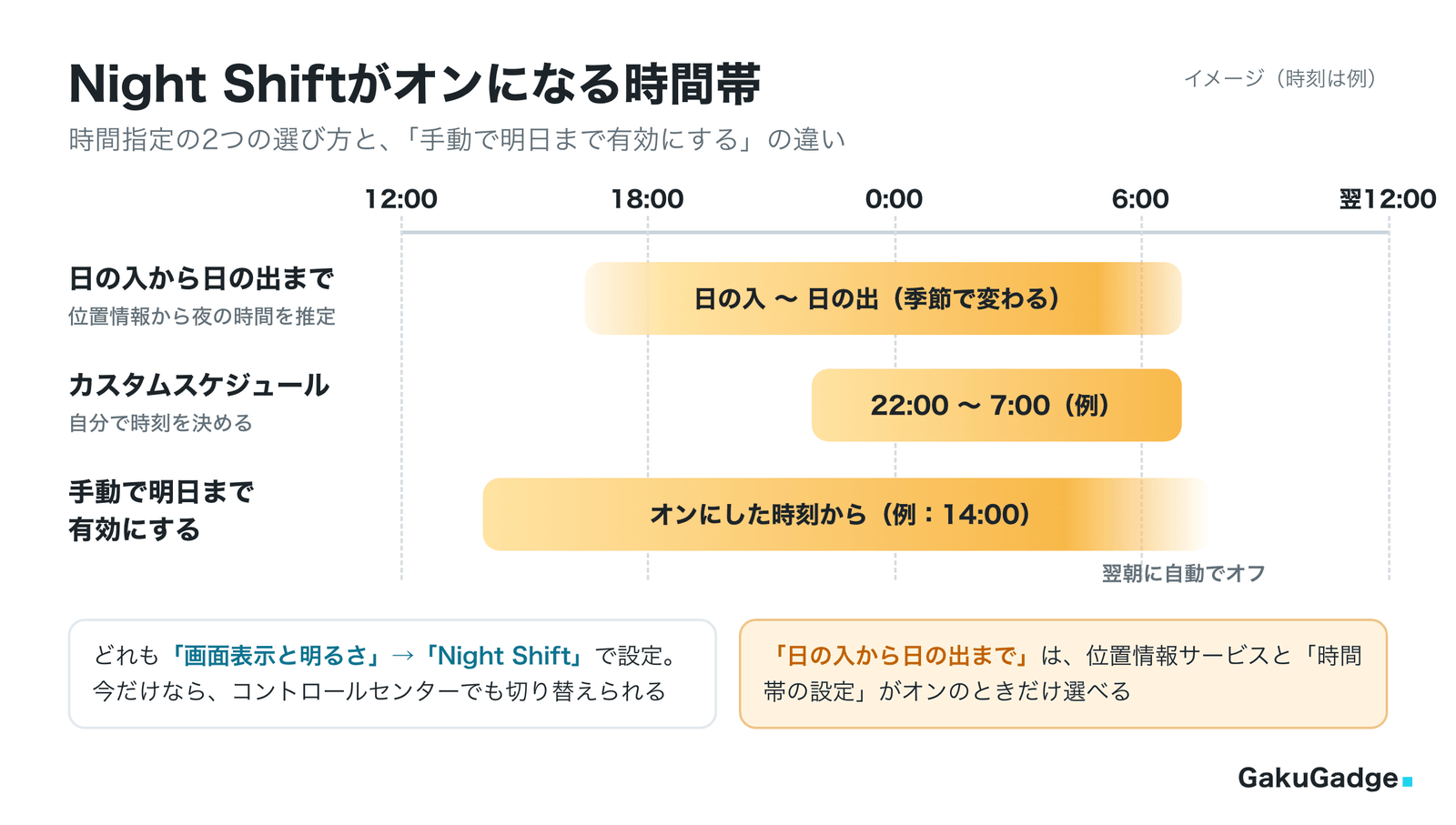
毎晩使うなら、時間指定にしておくのがおすすめです。一度決めておけば、毎日決まった時間に自動でオン・オフが切り替わります。
- 「設定」アプリを開いて「画面表示と明るさ」をタップする
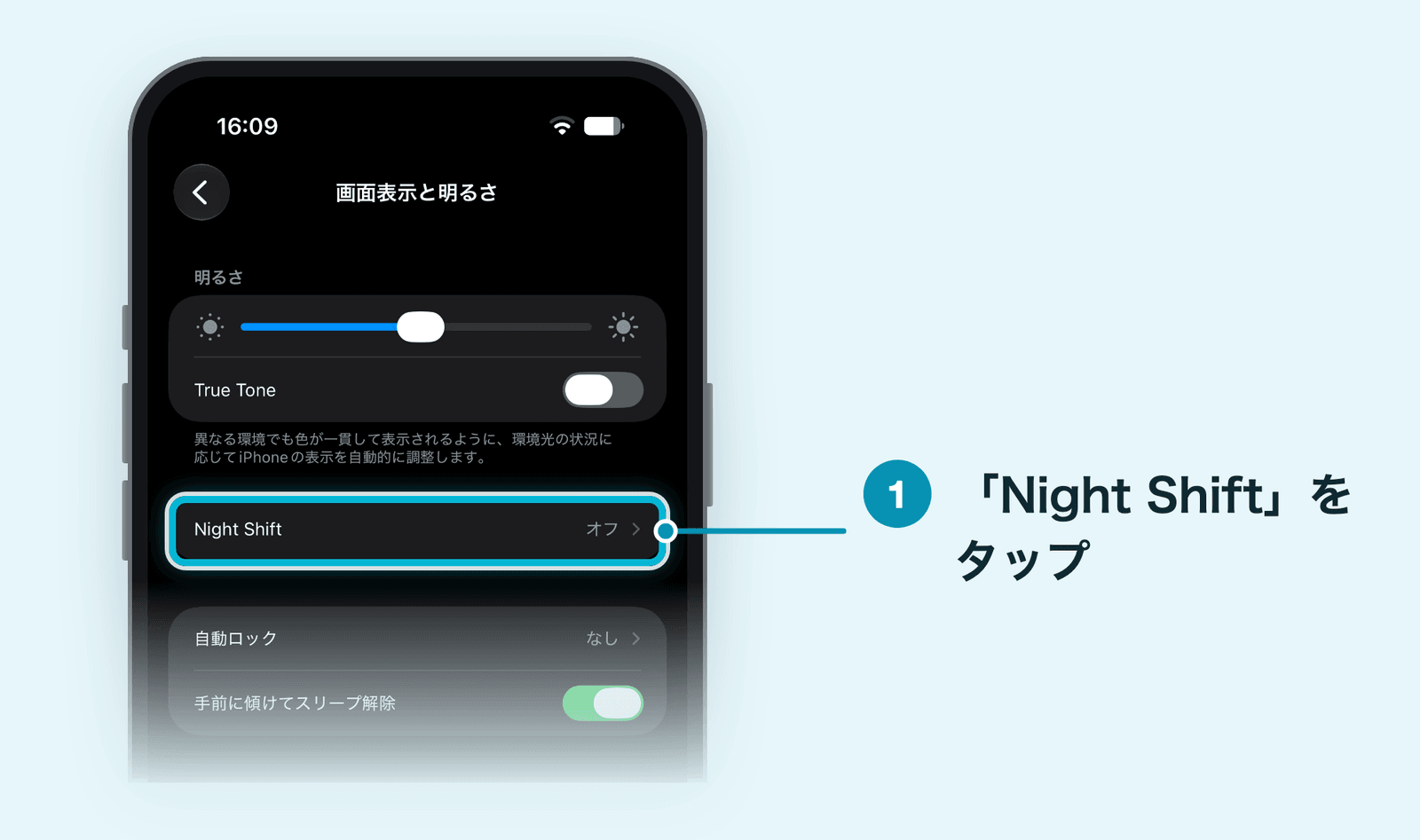
- 「Night Shift」をタップして、「時間指定」をオンにする
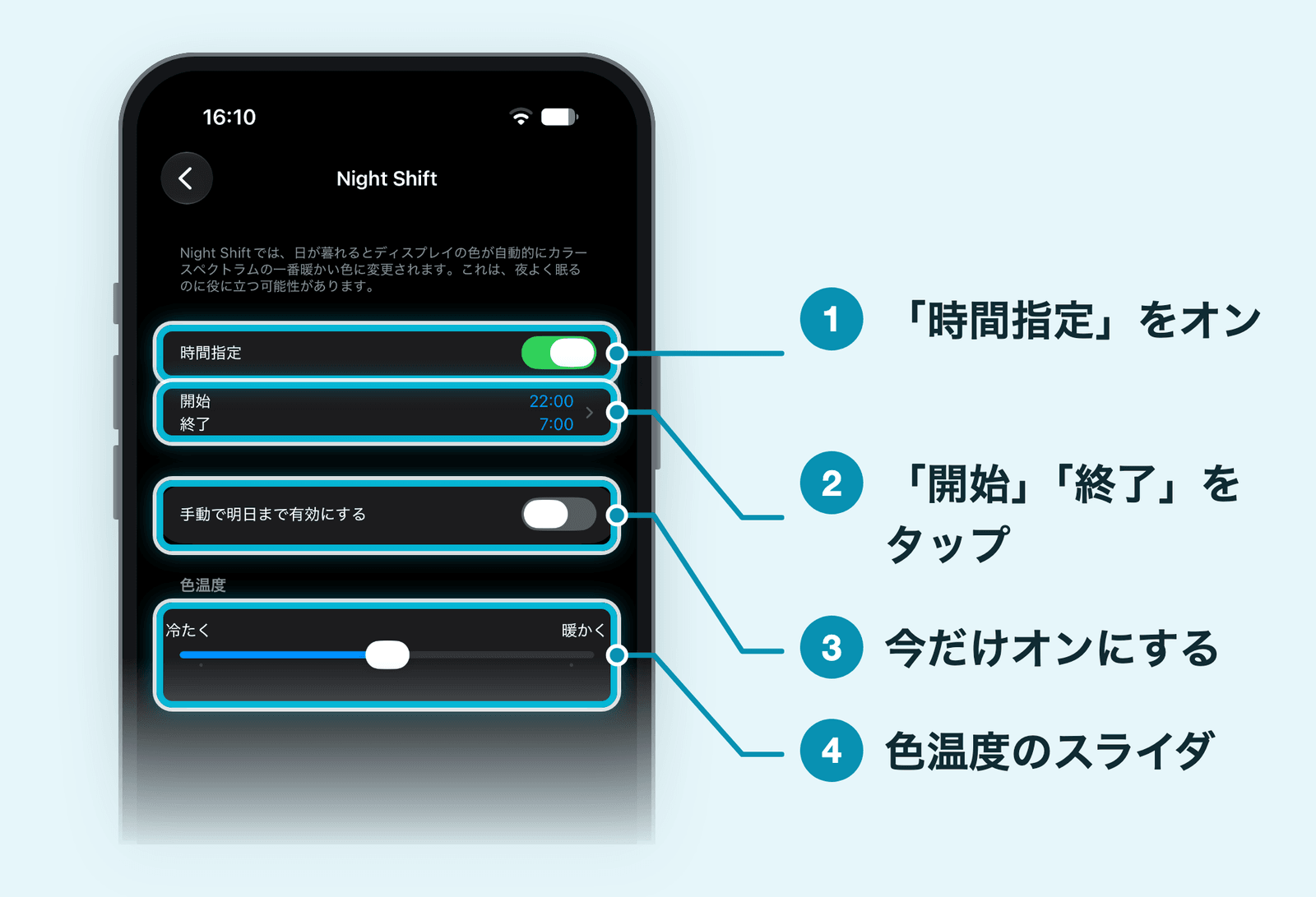
- 「開始」「終了」の行をタップする
- 「スケジュール」の画面で、「日の入から日の出まで」か「カスタムスケジュール」を選ぶ
「カスタムスケジュール」を選んだ場合は、下の「オンにする」と「オフ」の時刻を指定します。
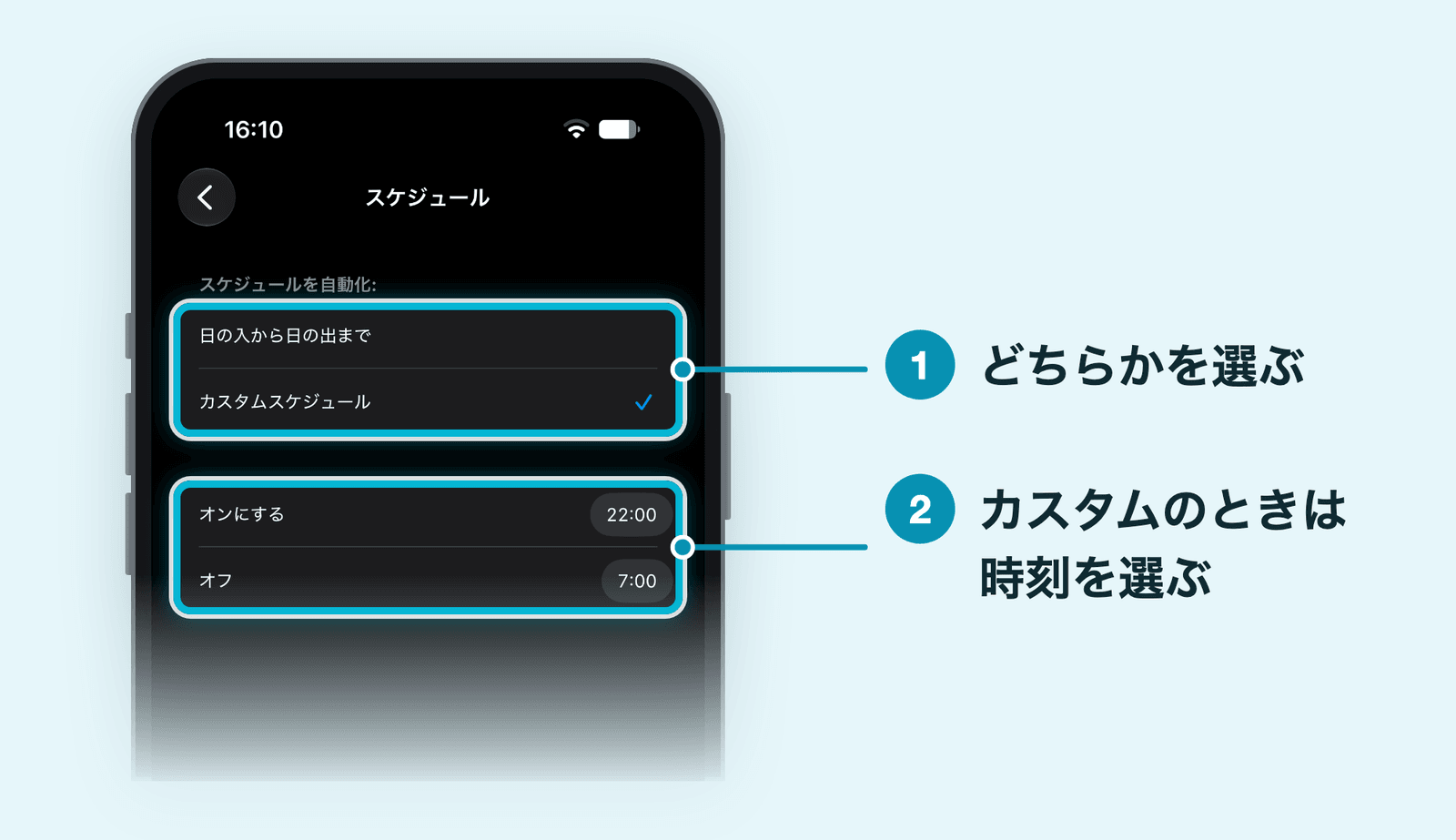
Appleのサポートページでは、Night Shiftの初期設定は「日の入から日の出まで」と案内されています。一方、iOS 27.0.1のiPhone Airで「時間指定」をオンにしたときは、「カスタムスケジュール」の22:00〜7:00になっていました。位置情報の設定などで変わることもあるので、時間指定をオンにしたら、「開始」「終了」の時刻を一度確かめておきましょう。
「日の入から日の出まで」と「カスタムスケジュール」の違い
時間指定の2つの選び方は次のように違います。
| 日の入から日の出まで | カスタムスケジュール | |
|---|---|---|
| オンになる時間 | 現在地の日の入から日の出まで | 自分で決めた時刻から時刻まで |
| 季節による変化 | 日の入・日の出に合わせて変わる | 変わらない |
| 必要な設定 | 位置情報サービスと「時間帯の設定」 | なし |
| 向いている人 | 外が暗くなったら自動で切り替えたい | 寝る前の決まった時間だけ使いたい |
「日の入から日の出まで」を選ぶと、iPhoneは時計と位置情報のデータから、夜にあたる時間を推定します。日の入の時刻に合わせて切り替わるので、冬は夕方の早い時間からオンになります。
寝る前の1〜2時間だけ使いたい、仕事の都合で寝る時間が決まっている、という場合は「カスタムスケジュール」で時刻を決めておくほうが、思いどおりに切り替わります。
「日の入から日の出まで」を選べないときは位置情報を確認
Appleによると、「位置情報サービス」か「時間帯の設定」をオフにしていると、「日の入から日の出まで」は選べません。次の2か所を確認してください。
- 「設定」→「プライバシーとセキュリティ」→「位置情報サービス」がオンになっているか
- 同じ画面の「システムサービス」の中の「時間帯の設定」がオンになっているか
位置情報を使いたくない場合は、「カスタムスケジュール」を選べば、位置情報なしで時間指定ができます。
今だけオンにしたいときは「手動で明日まで有効にする」
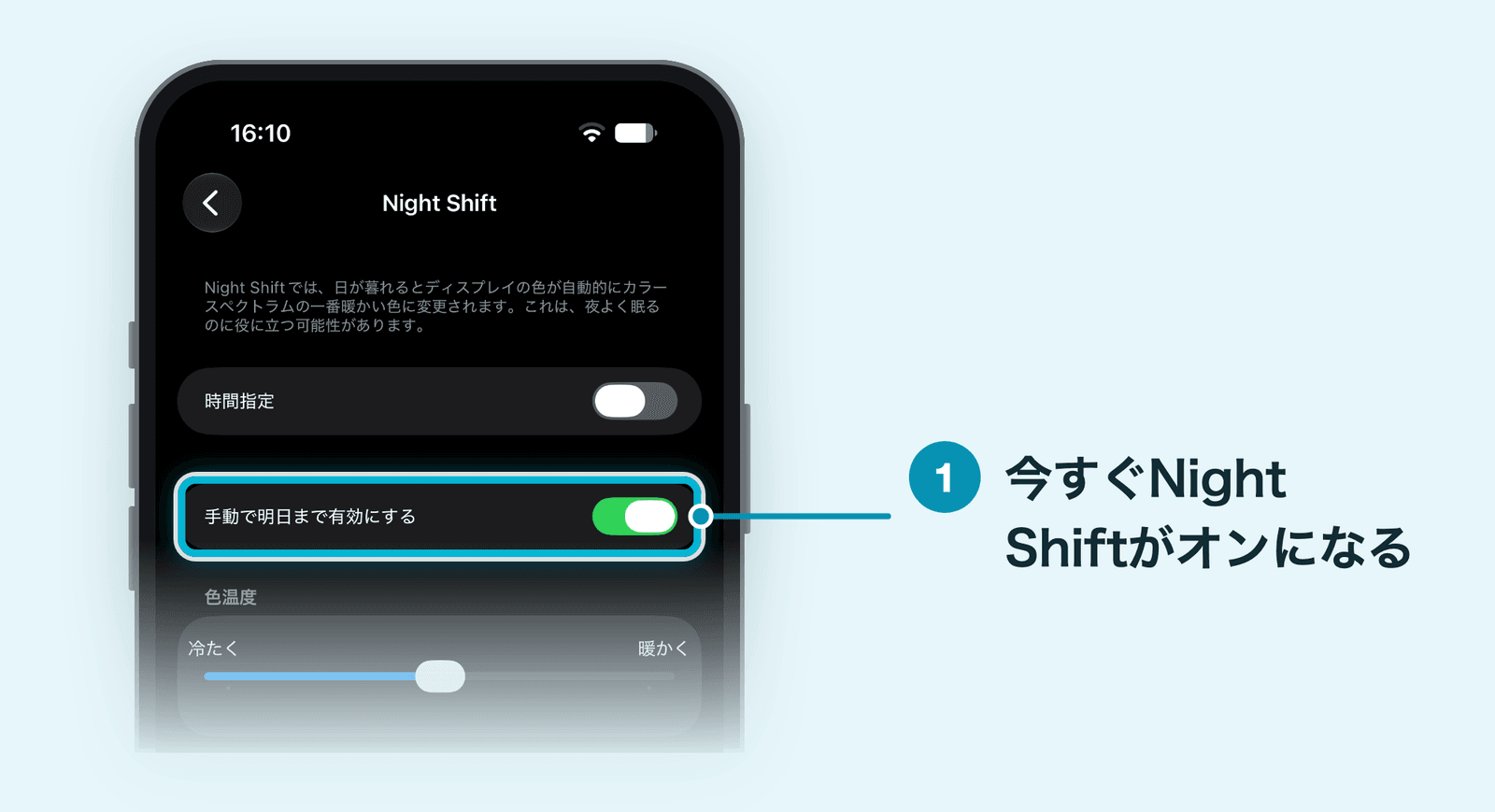
時間指定の時間帯でなくても、Night Shiftはすぐにオンにできます。夜以外のときに、暗い部屋でiPhoneを使いたいときなどに便利です。
「設定」→「画面表示と明るさ」→「Night Shift」で、「手動で明日まで有効にする」をオンにします。
名前のとおり、翌朝になると自動でオフに戻ります。時間指定を使っていない方が「今夜だけ」使いたいときにも、戻し忘れる心配がありません。AppleはMacの同じ機能について、日の出か指定した時刻までオンになると説明しています。
コントロールセンターの「Night Shift」のボタンでオンにしたときも、このスイッチがオンに切り替わります。
設定アプリを開くのが手間なら、コントロールセンターから切り替える次の方法が手軽です。
コントロールセンターからNight Shiftをオン・オフする
Night Shiftのボタンはコントロールセンターの明るさのスライダの中にあります。「コントロールを追加」で選べるコントロールの一覧には、Night Shiftだけのコントロールはありません。
- 画面の右上隅から下にスワイプして、コントロールセンターを開く
- 明るさのスライダを長押しする
- 「Night Shift」のボタンをタップする
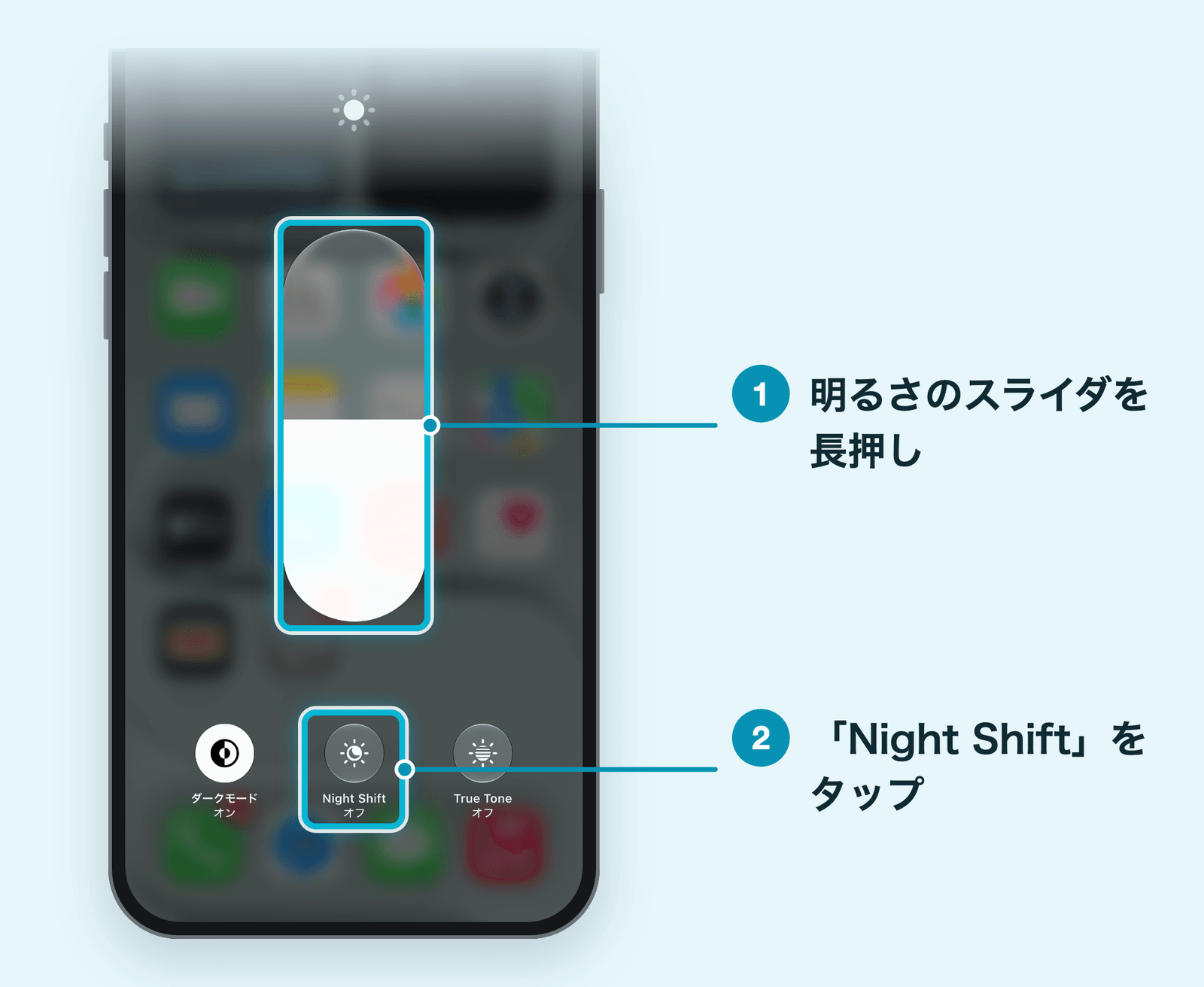
もう一度タップすると、オフになります。
明るさのスライダを長押しすると、Night Shiftのほかに、ダークモードとTrue Toneのボタンも並びます。コントロールセンターでオンにしたNight Shiftも、「手動で明日まで有効にする」をオンにしたときと同じ扱いになります。
Night Shiftの色温度で黄色みを調整する
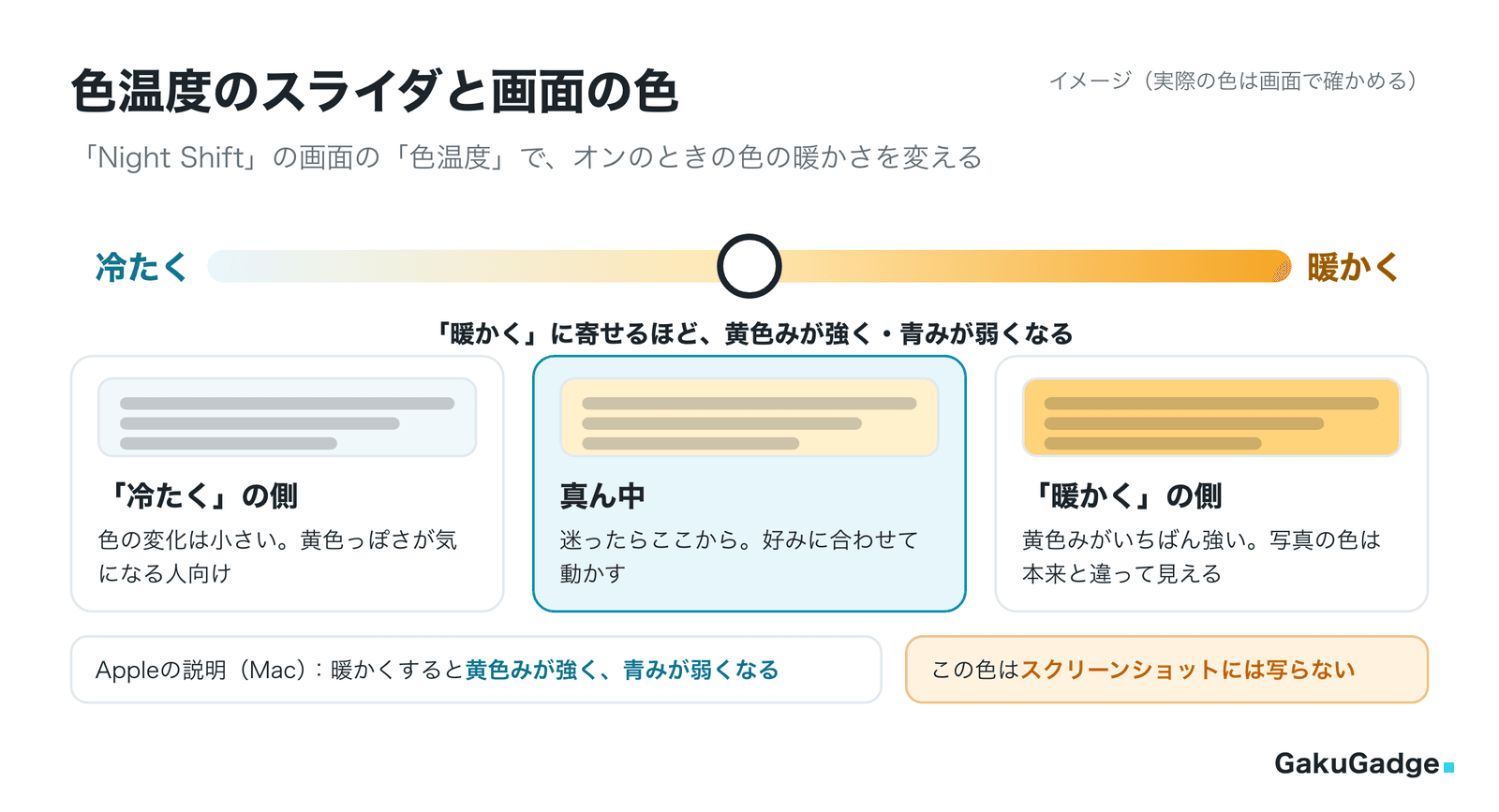
Night Shiftの画面の「色温度」のスライダで、オンのときの色の暖かさを変えられます。スライダの左が「冷たく」、右が「暖かく」で、右に寄せるほど画面は黄色っぽくなります。
青みを減らしたい場合は「暖かく」の側に、黄色さが気になる場合は「冷たく」の側に寄せて調整します。
初期設定では、スライダは真ん中の位置になっていました。「暖かく」の側にいっぱいまで寄せると、画面の色はかなり変わります。黄色さが気になって使うのをやめてしまうより、まずは真ん中のまま使ってみて、気にならない位置を探すのがおすすめです。
Night Shiftをずっとオンにしたいときは
Night Shiftには、「常にオン」という設定はありません。一日中使いたい場合は、次のどちらかの方法になります。
- 「カスタムスケジュール」で、「オンにする」と「オフ」の時刻を近づける(例:「オンにする」を5:00、「オフ」を4:00にすると、オフになるのは4:00〜5:00の1時間だけ)
- 毎日、「手動で明日まで有効にする」をオンにする(コントロールセンターのボタンでもよい)
ただし、Appleが案内しているのは夜間や暗い部屋での使い方です。一日中暖色のままだと、写真や動画の色が本来とは違って見えます。写真の色を確かめたり、編集したりするときは、いったんオフにしましょう。
画面全体に一日中色を付けたいだけなら、アクセシビリティの「カラーフィルタ」でも色合いを付けられます。ただし、カラーフィルタはNight Shiftとは目的が違う機能です。違いはこのあとの「Night Shift・True Tone・ダークモード・カラーフィルタの違い」で説明します。
Night Shiftの色はスクリーンショットに写らない
Night Shiftの暖色はスクリーンショットには写りません。iOS 27.0.1のiPhone AirでNight Shiftをオンにして撮ったスクリーンショットも、白い部分は白のまま、ふだんどおりの色で保存されていました。
そのため、次のようなことが起きます。
- Night Shiftがオンのまま撮ったスクリーンショットを送っても、相手には黄色く見えない
- 「画面が黄色い」と人に見せたいときは、スクリーンショットではなく別のカメラで画面を撮る必要がある
本記事の画面の画像にも、Night Shiftの色は写っていません。実際の色の変わり方はご自分のiPhoneで色温度のスライダを動かして確かめてみてください。
Night Shift・True Tone・ダークモード・カラーフィルタの違い
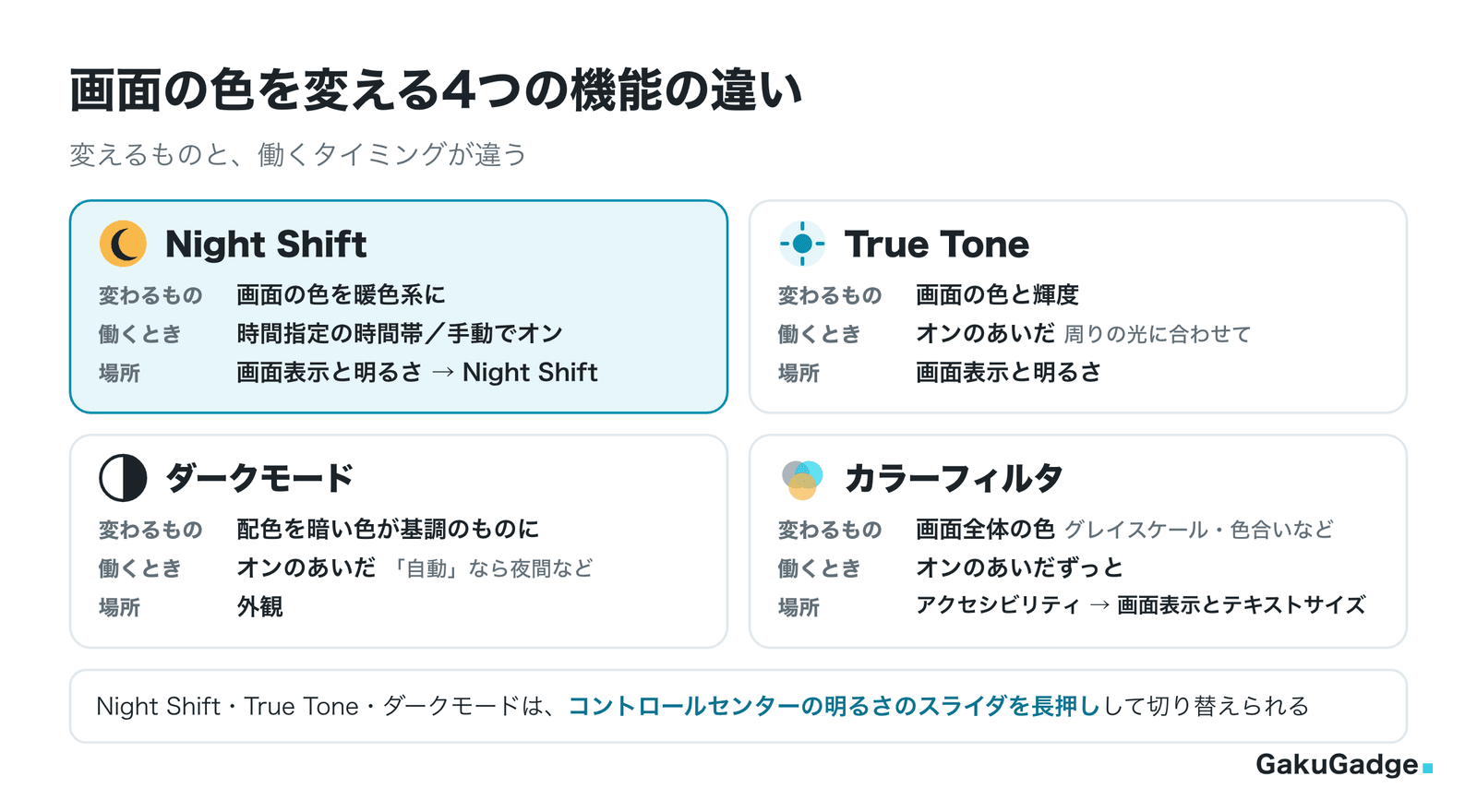
画面の色や見え方を変える機能はNight Shiftのほかにもあります。似ているようで、変えるものと働くタイミングが違います。
| Night Shift | True Tone | ダークモード | カラーフィルタ | |
|---|---|---|---|---|
| 変わるもの | 画面の色(暖色系に) | 画面の色と輝度 | 画面の配色(暗い色が基調) | 画面の色(グレイスケール・色合いなど) |
| 働くとき | 時間指定の時間帯、手動でオンにしたとき | オンのあいだ、周りの光に合わせて | オンのあいだ(「自動」なら夜間か指定した時間) | オンのあいだ |
| 設定の場所 | 「画面表示と明るさ」→「Night Shift」 | 「画面表示と明るさ」 | 「外観」 | 「アクセシビリティ」→「画面表示とテキストサイズ」 |
True Toneとの違い
True Toneは周りの明るさに合わせて、ディスプレイの色と輝度を自動で調整する機能です。時間とは関係なく、オンのあいだは周りの光に合わせて働きます。
Night Shiftは決めた時間帯に色を暖色系に切り替える機能なので、目的と働くタイミングが違います。どちらも「設定」→「画面表示と明るさ」で切り替えます。
ダークモードとの違い
ダークモードは色味ではなく画面の配色そのものを暗い色を基調にしたものに切り替えます。Appleは、就寝前に読書するときなどに、隣にいる人を邪魔せずにiPhoneを使えると説明しています。
iOS 27では、ダークモードの切り替えは「画面表示と明るさ」ではなく「設定」→「外観」にあります。Night Shiftとダークモードは別の機能なので、両方を同時にオンにすることもできます。
Appleのユーザガイドによると、ダークモードにも夜間などに自動で切り替える「自動」の設定があり、「日の入から日の出まで」か「カスタムスケジュール」を選べます。Night Shiftと同じ時間に合わせておくと、夜だけ暗い配色で暖色の画面にできます。
カラーフィルタとの違い
カラーフィルタはアクセシビリティの機能です。画面全体をグレイスケールにしたり、色覚の特性に合わせて色を調整したり、好きな色合いを画面に付けたりできます。時間で切り替える設定はなく、オンにしているあいだはずっと効きます。
Appleのユーザガイドでは、外が暗くなったら画面を暖色にするには、Night Shiftを使うよう案内しています。同じユーザガイドには、Night Shiftを使うとカラーフィルタや色の反転の効果が自動で外れる(グレイスケールを除く)とも書かれています。一方、Appleのサポート記事では、「色を反転」「グレイスケール」などをオンにするとNight Shiftがオフになることがあるとしています。
同じ画面にある「ホワイトポイントを下げる」は、色ではなく、明るい色の明度を下げる機能です。
ブルーライトカットのフィルムとの違い
保護フィルムにも、ブルーライトをカットするタイプがあります。Night Shiftとの違いは次のとおりです。
| Night Shift | ブルーライトカットのフィルム | |
|---|---|---|
| 費用 | 無料(iPhoneの機能) | フィルムの代金 |
| 働く時間 | 時間指定か、手動でオンにしたとき | 貼っているあいだずっと |
| 色の変わり方 | 色温度のスライダで調整できる | 製品で決まる。角度によって淡い黄色などに見えることがある(メーカーの説明) |
| 画面の保護 | なし | 傷や割れから守る |
どちらか一方を選ぶのではなくフィルムを貼ったうえで夜だけNight Shiftを使う、という組み合わせもできます。
ブルーライトや睡眠についてAppleが言っていること
Night Shiftは「目にやさしい」「睡眠によい」と紹介されることの多い機能です。ただし、Appleの公式の説明を見ると、言っていることと言っていないことがはっきり分かれます。
Appleが説明していること
- Night Shiftはディスプレイの色を目にやさしい暖色系の色域に切り替える(iPhoneのNight Shiftのサポートページ)
- 日が暮れるとディスプレイの色が暖かい色に変わり、「夜よく眠るのに役に立つ可能性があります」(iPhoneの「設定」の「Night Shift」の画面の説明)
- 夜間に明るいブルーライトにさらされると、24時間周期の体のリズムに影響が生じて、寝つきが悪くなることがあるという研究結果もある(MacのNight Shiftの説明)
- 色温度を暖かくすると、黄色みが強く、青みが弱くなる(同)
- 画面を暗くすると、バッテリー駆動時間が延びる(iPhoneのユーザガイド)
Appleが説明していないこと
- Night Shiftで、ブルーライトを何%減らせるか
- 目の疲れ(眼精疲労)や視力への効果
- 睡眠の質がどれくらい良くなるか
「ブルーライトカット率」の数字は、Appleからは公表されていません。Night Shiftは画面の色を暖色系に寄せる機能として使い、効果の大きさは数字では示されていない、と知っておくとよいでしょう。
目の疲れや眠りが気になる場合は、Night Shiftだけに頼らず、寝る前は画面を暗くする、見る時間を短くする、といった工夫も合わせて試してみてください。症状が続くときは、眼科などの専門家に相談しましょう。
よくある疑問
まとめ:Night Shiftは時間指定と色温度で自分に合わせよう
iPhoneのNight Shiftについてまとめると、次のとおりです。
- iPhoneのブルーライトカットの設定は「Night Shift」。「設定」→「画面表示と明るさ」→「Night Shift」で設定する
- 毎晩使うなら「時間指定」。暗くなったら切り替えたいなら「日の入から日の出まで」、寝る前だけなら「カスタムスケジュール」
- 今だけ使うなら「手動で明日まで有効にする」かコントロールセンター。翌朝には自動でオフに戻る
- 黄色みは「色温度」のスライダで調整する。スクリーンショットにはNight Shiftの色は写らない
- Appleは、ブルーライトを減らす割合や、目の疲れ・睡眠への効果の大きさは示していない
コントロールセンターの開き方や、コントロールの並べ替え・追加のしかたは、こちらの記事で詳しく解説しています。
ブルーライト対策に使えるアイテム
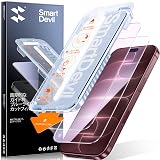
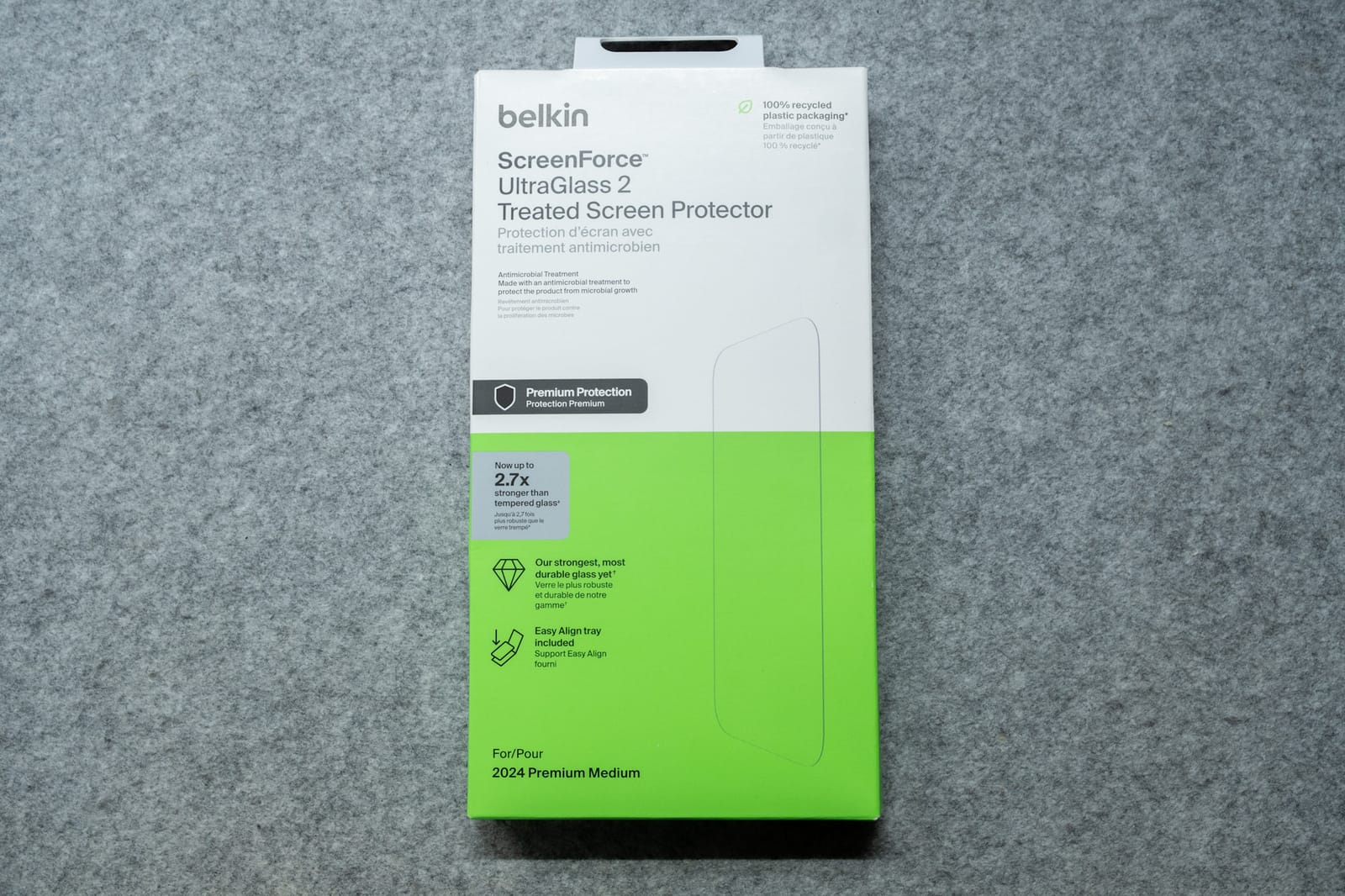
Amazonの売れ筋ランキング(2026年10月時点)から、iPhone 18 Pro用のブルーライトカットのガラスフィルムをピックアップしました。画面の保護とブルーライト対策を、まとめて済ませたい方の参考にしてください。



関連記事
iPhoneのバッテリーの減りが早いときに見直す設定|低電力モードの使い方【iOS 27】
iPhoneの着信音を変える方法|好きな曲にする設定と鳴らないときの確認【iOS 27】
iPhoneの文字の大きさを変える方法|もっと大きくする設定とアプリごとの変更【iOS 27】
iPhoneのAirDrop(エアドロップ)のやり方|受信設定とできないときの確認ポイント【iOS 27】
iPhoneのテザリングのやり方|インターネット共有でMac・iPadにつなぐ【iOS 27】