スマホとガジェットの楽しさを伝えるブログ
iOS 27.2で、新しいSiri「Siri AI」(ベータ版)が日本語に対応しました。Siri AIを使えるようになると、ホーム画面に「Siri」アプリが加わり、Siriに頼んだ内容が「チャット」として残るようになります。
「前にSiriに聞いたことをもう一度見たい」「残った履歴は消せるの?」「iPadやMacにも同じ履歴が出るの?」と気になっている方も多いのではないでしょうか。
そこで本記事では、Siriアプリで会話の履歴を見る・続ける・消す方法と、履歴を自動で消す「チャットを保持」の設定、iCloudで同期した履歴がほかの端末にどう残るかを解説します。
なお、本記事の画面と手順は、iOS 27.2のiPhone Airで確認しています。
- Siriアプリは、Siri AI(ベータ版)を使えるようになると加わるアプリ。サイドボタンなどアプリの外で頼んだ内容も「チャット」に残る
- 一覧のチャットをタップすると続きを頼める。左下の虫めがねで検索、長押しで「名称変更」「ピン留め」「共有」「削除」
- 「設定」→「Siri」→「チャットを保持」を「30日」か「1年」にすると、期間を過ぎたチャットが自動で消える(iPhone Airでは「無期限」になっていた)
- チャットはiCloudで同期され、同じApple AccountのiPadやMacなどでも見返せる。1台で消すと、ほかの端末からも消えると報じられている
Siriアプリとは?頼んだ内容が「チャット」として残る
Siriアプリは、Siri AI(ベータ版)を使えるようになると、ホーム画面に加わるSiri専用のアプリです。iPhone Airでは、ホーム画面の2ページ目の最後に追加されました。
Appleの説明では、Siriアプリにはすべてのチャットが1か所にまとまります。iPhoneで始めたチャットを、同じApple AccountにサインインしているほかのAppleデバイスで引き継いだり、よく見るチャットをピン留めしたりできます。
これまでのSiriには、過去に頼んだ内容を一覧で見返す画面がありませんでした。Siri AIからは、前に聞いたことをあとから読み返したり、その続きを頼んだりできるようになっています。
Siriアプリが使えるようになるまで
Siriアプリは、iOS 27.2にアップデートしただけでは出てきません。Siri AIに対応するiPhone(iPhone 15 Pro/15 Pro Max、iPhone 16以降)で、「設定」→「Siri」から待機リストに登録し、順番が来てSiri AIを使えるようになると加わります。
iPhone Airでは、待機リストに登録してから約2時間15分後に「Siri AIの準備ができました」という通知が届き、Siriアプリが加わりました(2026年10月27日)。始め方は、次の記事で詳しく紹介しています。
サイドボタンなど、アプリの外で頼んだ内容も残る
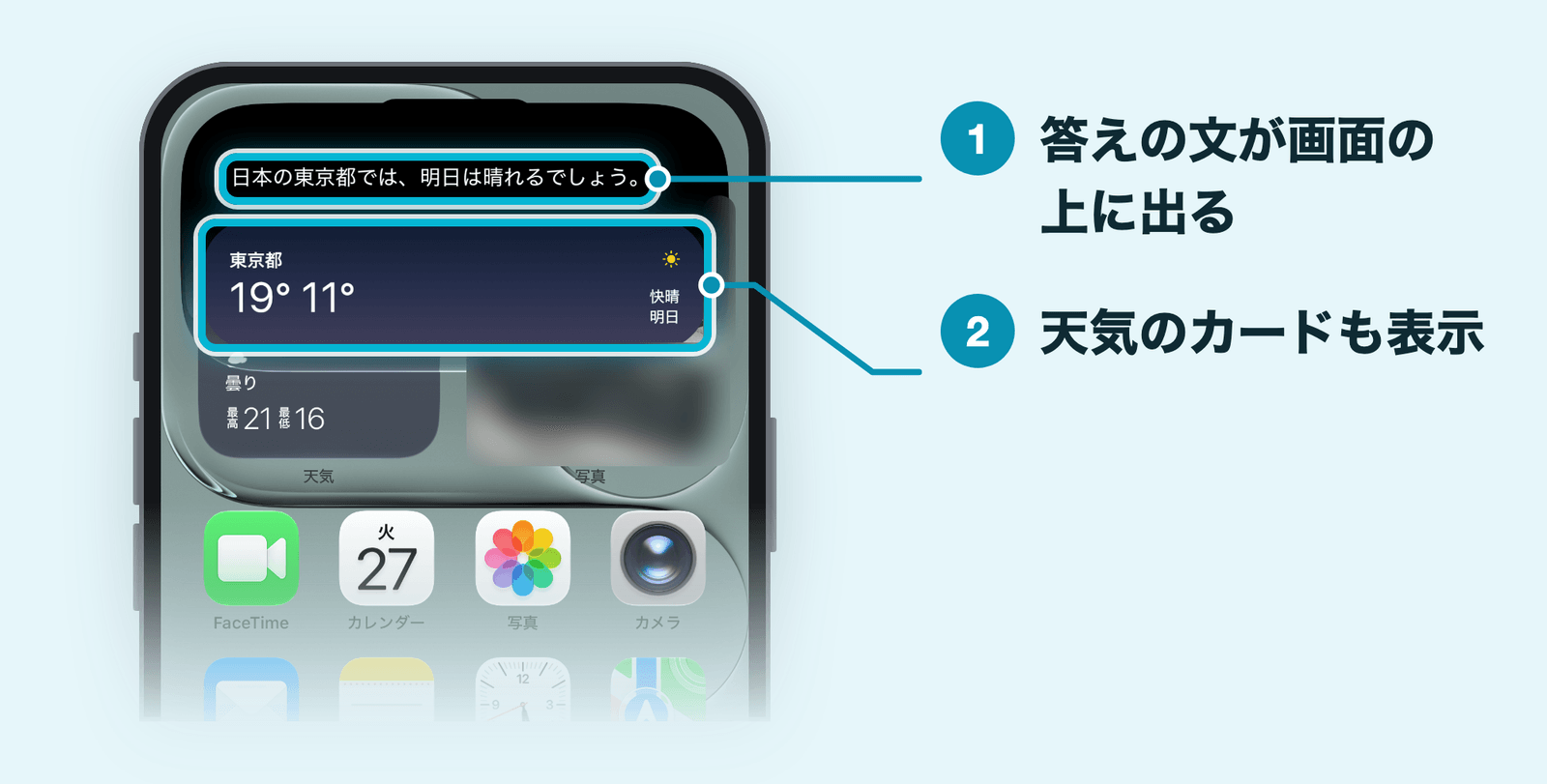
Siriアプリに残るのは、アプリの中で頼んだ内容だけではありません。サイドボタンを長押ししたときなど、ほかの画面から呼び出したSiriに頼んだ内容も、Siriアプリの「チャット」に並びます。
アプリの外でSiriに頼むと、画面の上に黒いカードが出て、答えの文や天気などのカードが表示されます。iPhone Airでは、こうして頼んだ「明日の東京の天気」や「東京スカイツリーの高さ」も、Siriアプリの中で頼んだ「東京タワーの高さ」と同じ一覧に、別々のチャットとして並びました。
Siri AIを使っている間は、アプリの外で頼んだ内容も残る、と覚えておきましょう。消したいときの方法は、後半の「Siriアプリの履歴を消す方法」で紹介します。
サイドボタンや「Hey Siri」など、Siriの呼び出し方は次の記事で紹介しています。
チャットの一覧の見方
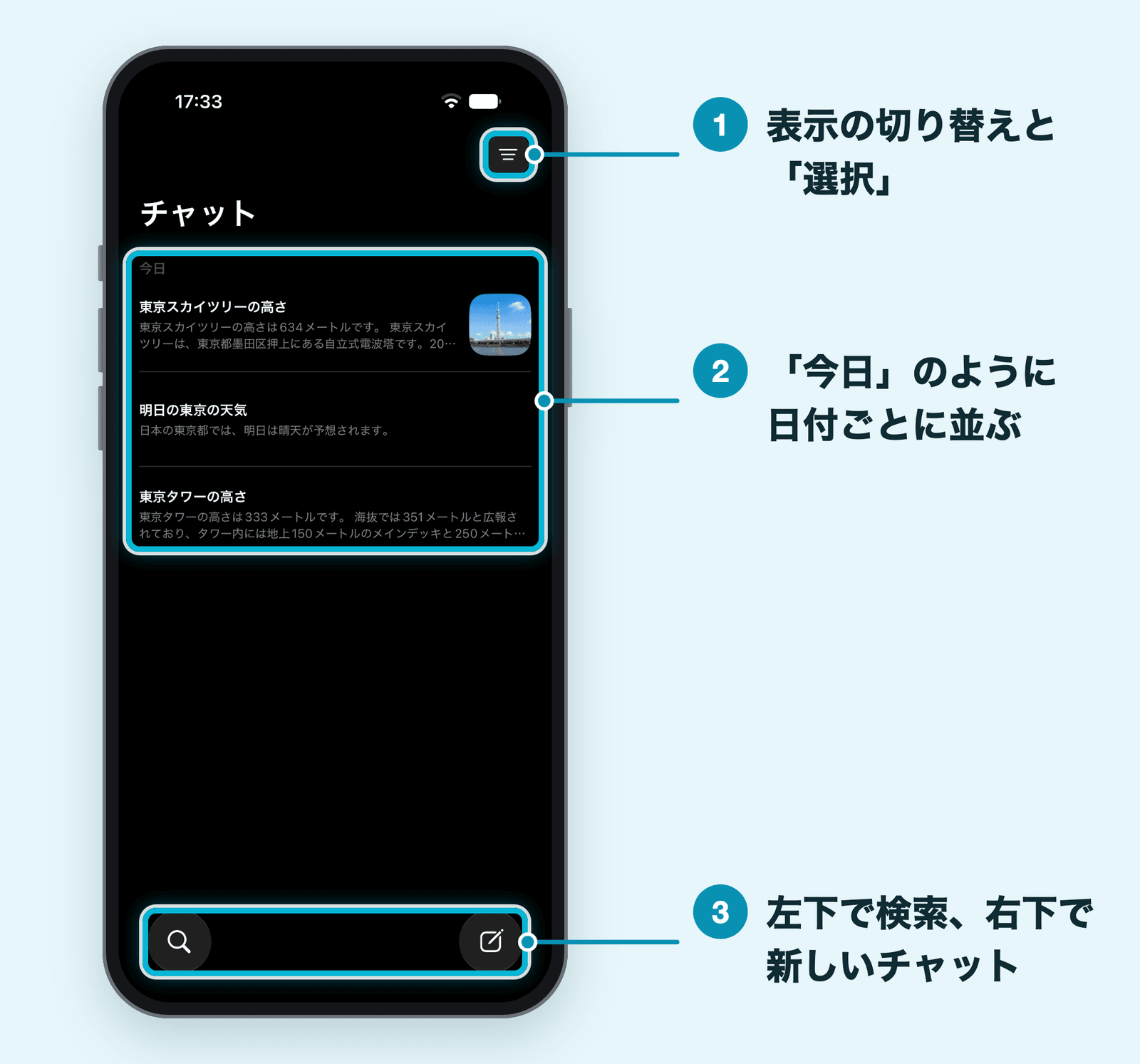
Siriアプリを開くと、これまでのチャットの一覧が表示されます(「開いたときに表示」が「最近のチャット」の場合)。初めて開いたときは「チャットなし」と表示され、Siriに頼むたびにチャットが増えていきます。
一覧の見方は次のとおりです。
- 上の題は「チャット」。チャットは「今日」のように日付ごとにまとまる
- それぞれのチャットには、自動で付いた題(例「東京タワーの高さ」)と、答えの冒頭が2行表示される。画像を含むチャットは、右に小さな写真が付く
- 左下の虫めがねで検索、右下の鉛筆で新しいチャット、右上のボタンで表示の切り替えと選択
答えの冒頭を何行まで表示するかは、あとで紹介する「プレビュー」の設定で変えられます。
リストとグリッドを切り替える
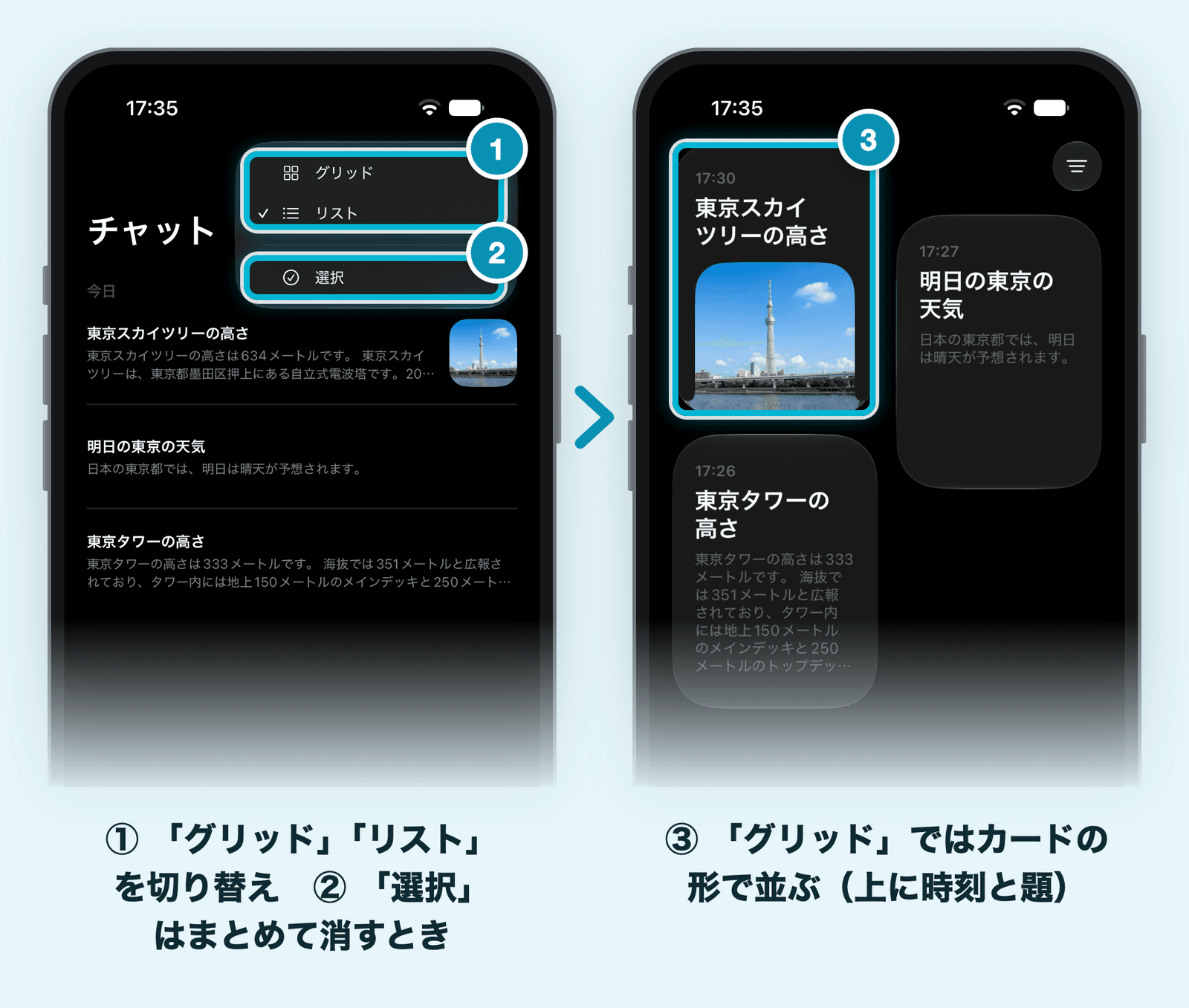
右上のボタン(横線3本)をタップすると、メニューが開きます。「グリッド」「リスト」で一覧の見た目を切り替えられ、線の下の「選択」は、チャットをまとめて消すときに使います。iPhone Airでは「リスト」になっていました。
「グリッド」にすると、チャットがカードの形で並びます。カードの上には時刻(例「17:30」)と題、その下に画像か答えの冒頭が表示されます。
新しいチャットを始める・前のチャットを続ける
新しいチャットを始める
- Siriアプリを開き、右下の鉛筆のボタンをタップする
- 下の入力欄「Siriに頼む」に文字を打つか、マイクのボタンを押して話しかける
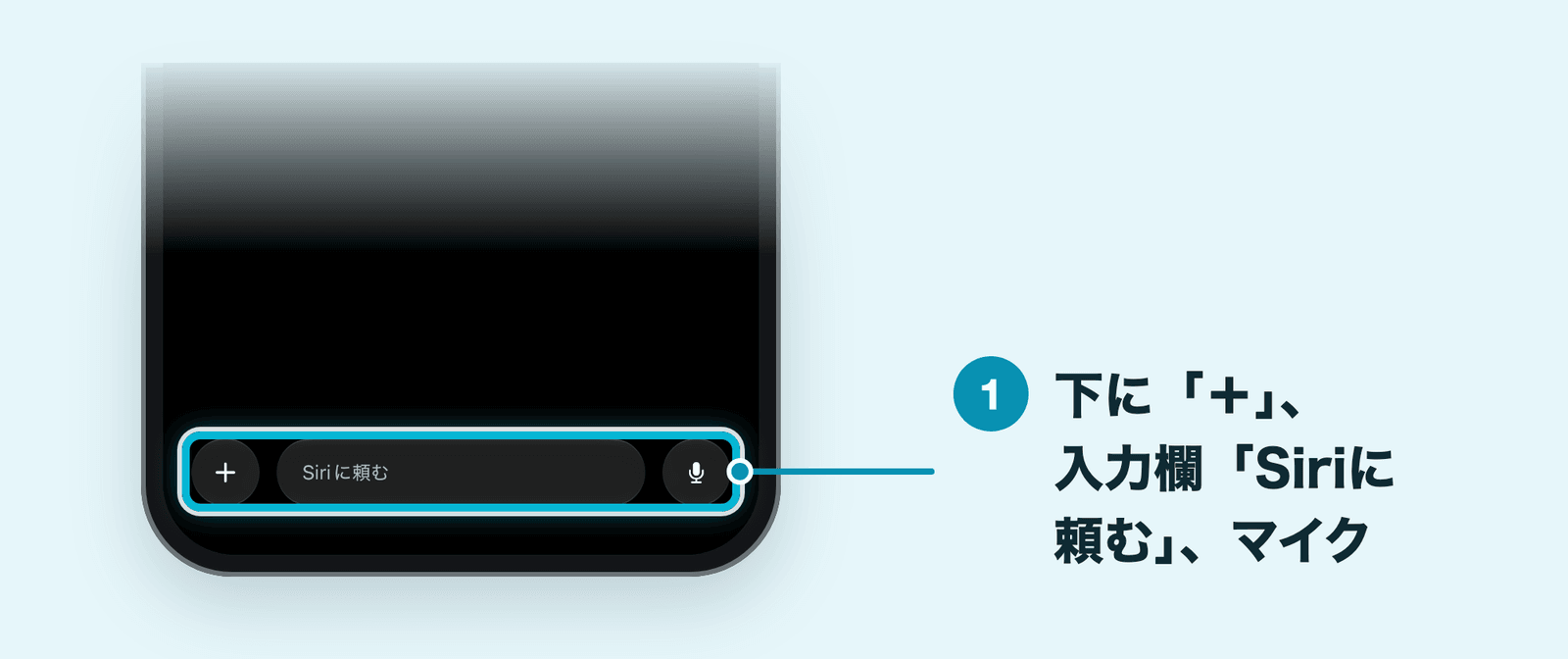
キーボードで打ったときは、送信のボタンをタップします。マイクのボタンを押すと音声の画面に変わり、下に光る球が表示されます。マイクを使っている間は、画面の上の時刻の横にオレンジの点が付きます。右下のキーボードのボタンで、文字の入力に切り替えられます。
下の「+」からは、カメラで撮った写真や、写真アプリの写真、ファイルをチャットに加えて、それについて質問できます(Appleの説明による)。新しいチャットの画面から一覧に戻るときは、左上の「<」をタップします。
前のチャットの続きを頼む
- Siriアプリの一覧で、続けたいチャットをタップする
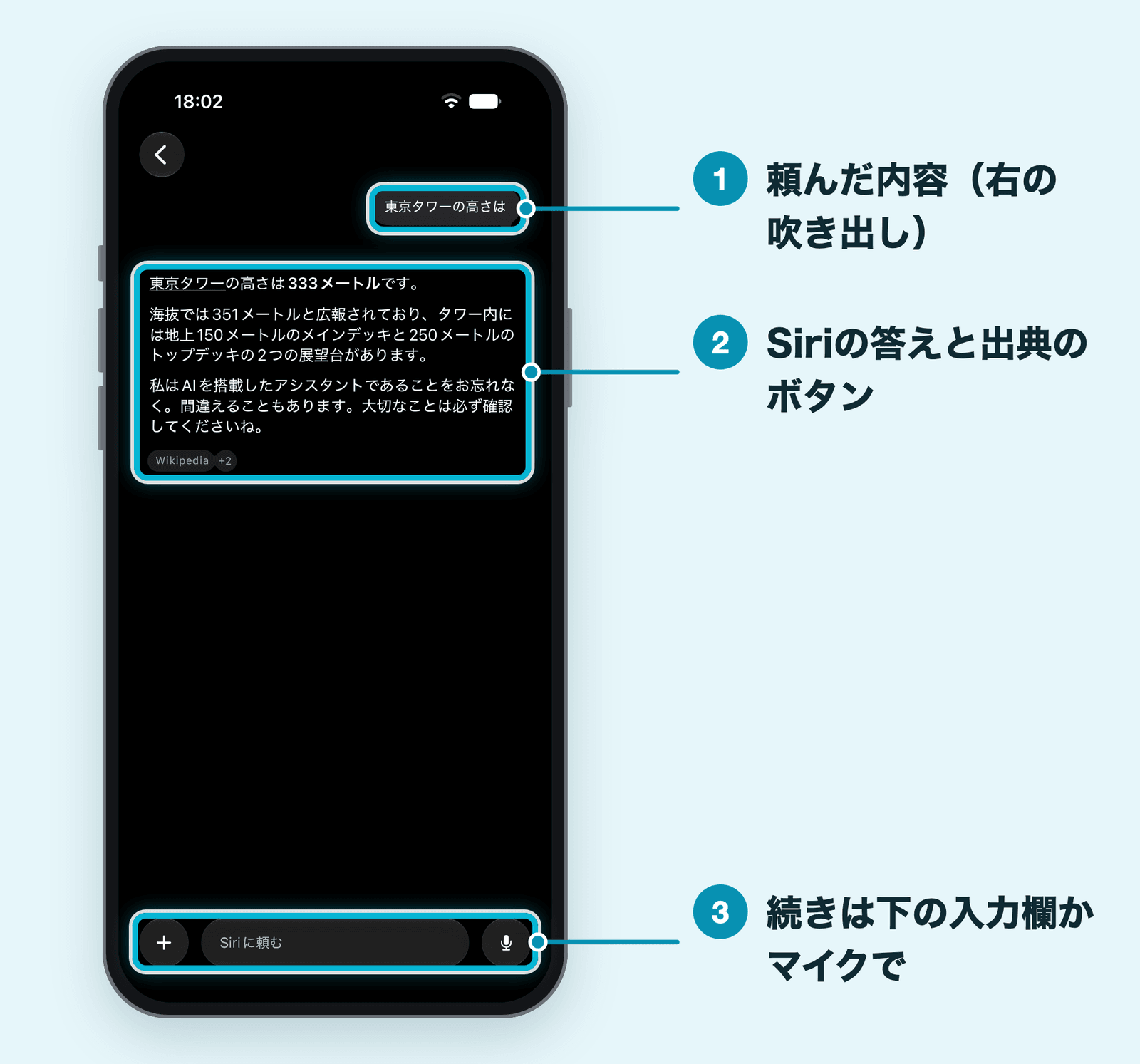
- 下の入力欄かマイクで、続きの質問を頼む
前の答えを受けて、「スカイツリーとどっちが高い?」のように続けて聞けます。続きの答えは、同じチャットの下に加わります。
開いたチャットでは、自分が頼んだ内容が右の吹き出しに、Siriの答えがその下に表示され、答えの下には出典の小さなボタン(例「Wikipedia +2」)が付きます。前に頼んだときのやりとりがそのまま残っているので、どんな答えだったかを読み返してから続きを頼めます。一覧に戻るときは、左上の「<」をタップします。
続きを頼んだチャットは、一覧の上のほうに移り、2行の冒頭は最新の答えに変わります。題は最初に付いたもの(例「東京タワーの高さ」)のまま変わりません。
また、iOS 27.2では、Siri AIが過去の会話の内容を覚えておけるようになりました。Appleの例では、「先週おすすめしてもらったレストラン」のように、前にSiriが答えたことをあとから尋ねられます。iPhone Airで、新しいチャットから前のチャットで聞いた東京タワーの高さを尋ねると、「以前のチャットでお伝えした通り、東京タワーの高さは333メートルです。」と答えました。
このときの新しいチャットも、一覧に「東京タワーの高さ」という題で加わりました。同じ題のチャットが並ぶこともあるので、見分けたいときは、あとで紹介する「名称変更」で名前を変えておきましょう。Siri AIの詳しい使い方は、別の記事で紹介する予定です。
Siri AIでできることや、うまく頼むコツは次の記事で紹介しています。
過去のチャットを探す・整理する
キーワードで検索する
- Siriアプリの一覧で、左下の虫めがねをタップする
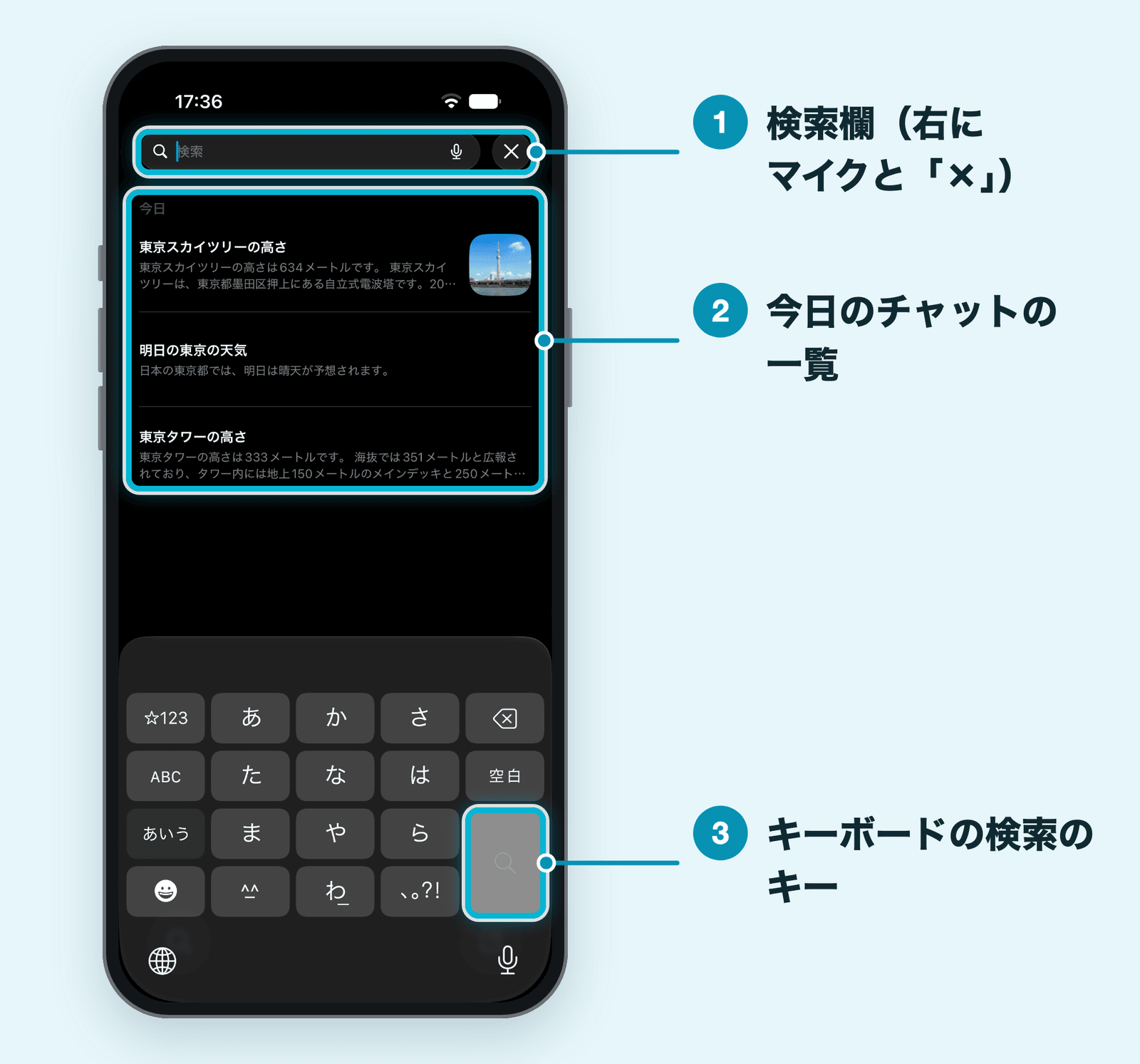
- 上の検索欄に探したい言葉を入力し、キーボードの検索のキーをタップする
検索欄の右には、マイクと「×」のボタンもあります。
チャットが増えてきたら、検索を使うと目当てのチャットを探しやすくなります。
長押しで名前の変更・ピン留め・共有
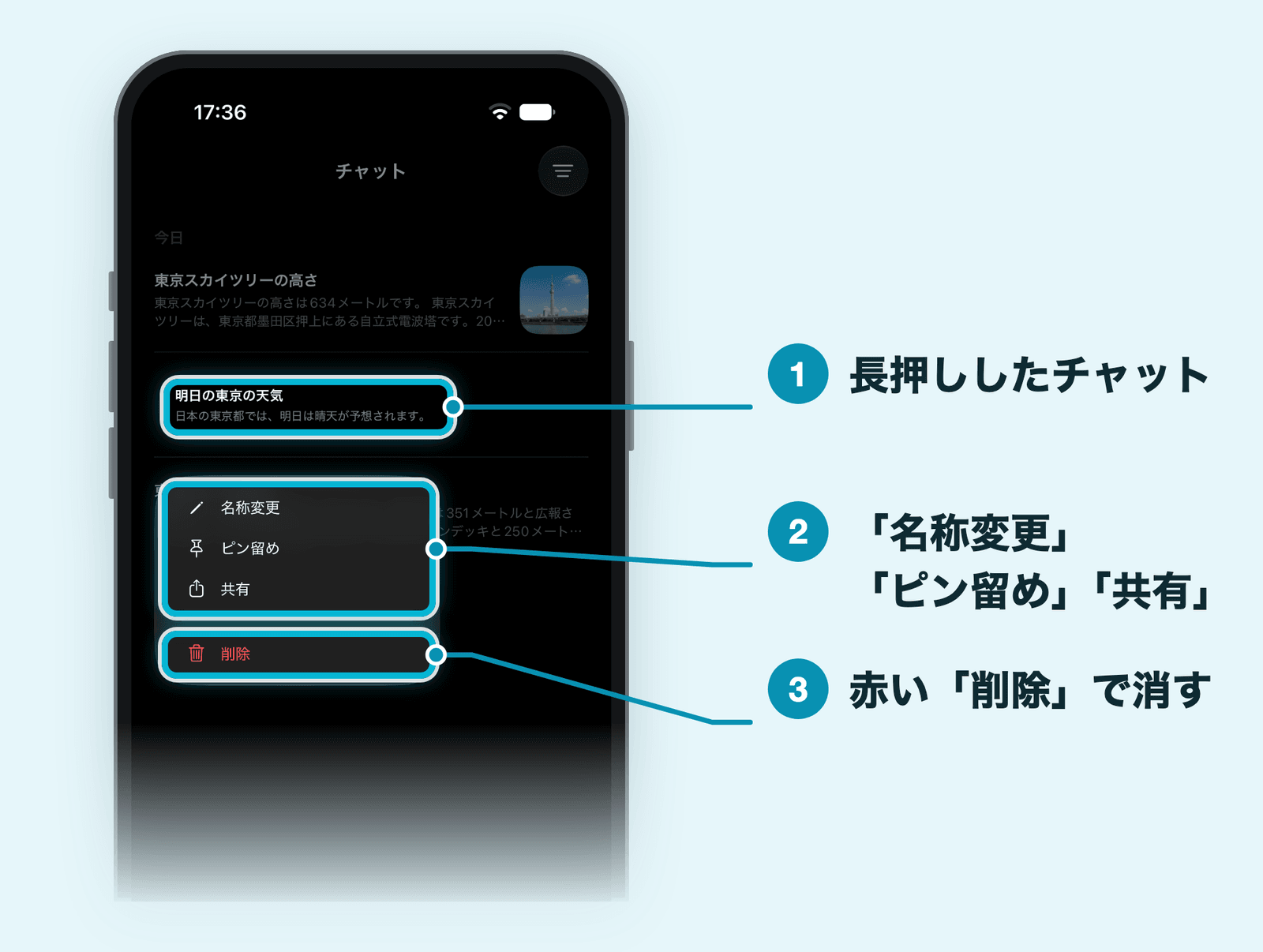
一覧のチャットを長押しすると、メニューが開きます。
- 「名称変更」:チャットの題を変える。新しい題を入力して「OK」をタップする
- 「ピン留め」:よく見返すチャットを固定して、すばやく開けるようにする(Appleの説明による)
- 「共有」:チャットをほかの人やアプリと共有する
- 「削除」:チャットを消す(後半の「Siriアプリの履歴を消す方法」で詳しく紹介)
題は自動で付きますが、あとから見返すときに分かりやすい名前に変えておくこともできます。
Siriアプリの設定(開いたときに表示・チャットを保持・プレビュー)
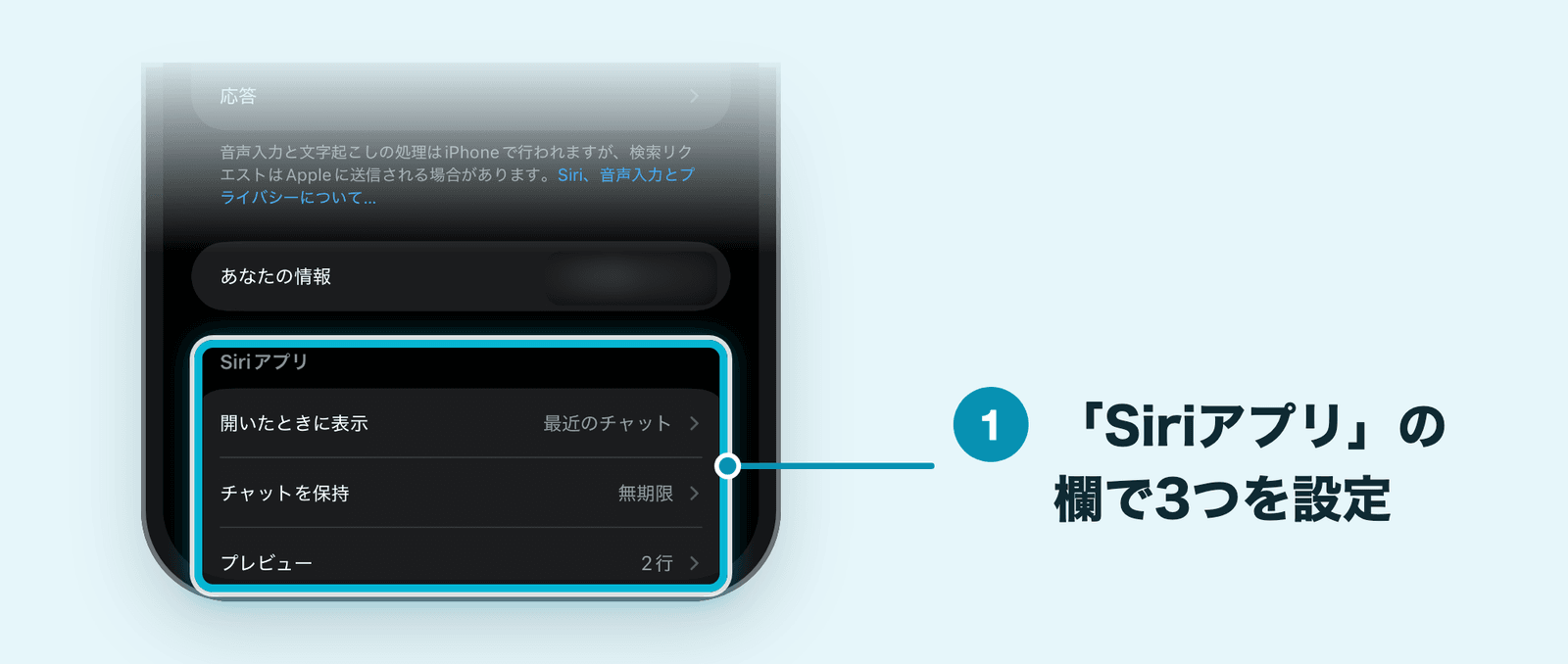
Siriアプリの動きは、「設定」アプリの「Siri」の中にある「Siriアプリ」の欄で変えられます。項目は次の3つです。
| 項目 | 決めること | 選べるもの | iPhone Airの設定 |
|---|---|---|---|
| 開いたときに表示 | Siriアプリを開いたときに出る画面 | 「最近のチャット」「新規チャット」 | 最近のチャット |
| チャットを保持 | チャットを残しておく期間 | 「30日」「1年」「無期限」 | 無期限 |
| プレビュー | 一覧に出す答えの冒頭の行数 | 「なし」「1行」〜「5行」 | 2行 |
「開いたときに表示」を「新規チャット」にすると、Siriアプリを開いてすぐに新しいチャットを頼めます。この場合、過去のチャットは、左上の「<」で一覧に戻って見ます。
「チャットを保持」は、履歴を自動で消すための設定です。使い方は次の見出しで紹介します。
Siriのそのほかの設定(除外されたアプリ・応答・提案など)は、次の記事で紹介しています。
Siriアプリの履歴を消す方法
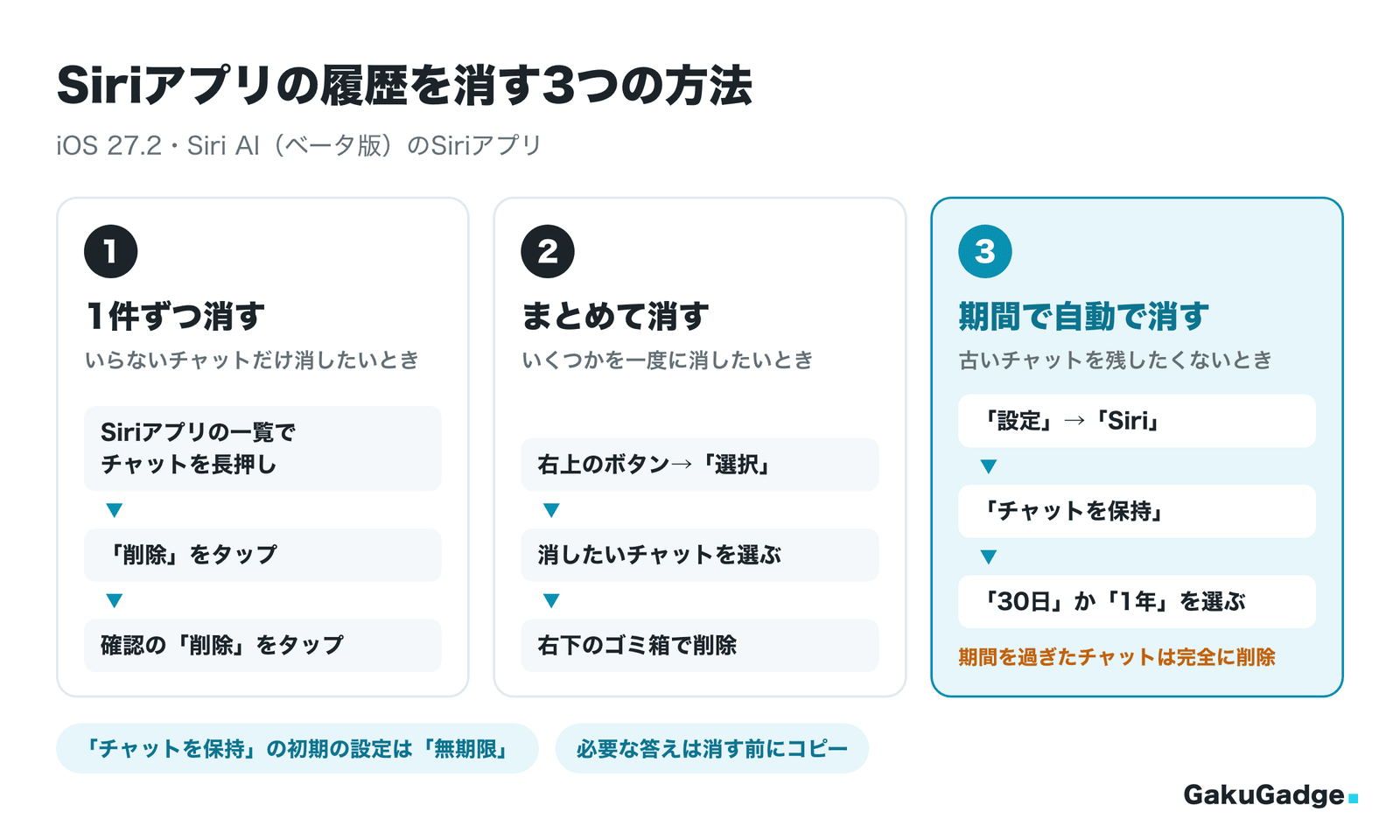
Siriアプリのチャットは、1件ずつでも、まとめてでも消せます。決まった期間を過ぎたチャットを、自動で消すこともできます。
1件ずつ消す
- Siriアプリの一覧で、消したいチャットを長押しする
- メニューの赤い「削除」をタップする
- 確認の表示で「削除」をタップする
長押しのメニューは、上の「長押しで名前の変更・ピン留め・共有」で紹介したものと同じです。
まとめて消す
- Siriアプリの一覧で、右上のボタン(横線3本)をタップし、「選択」をタップする
- 各チャットの左に丸が付くので、消したいチャットをタップして選ぶ
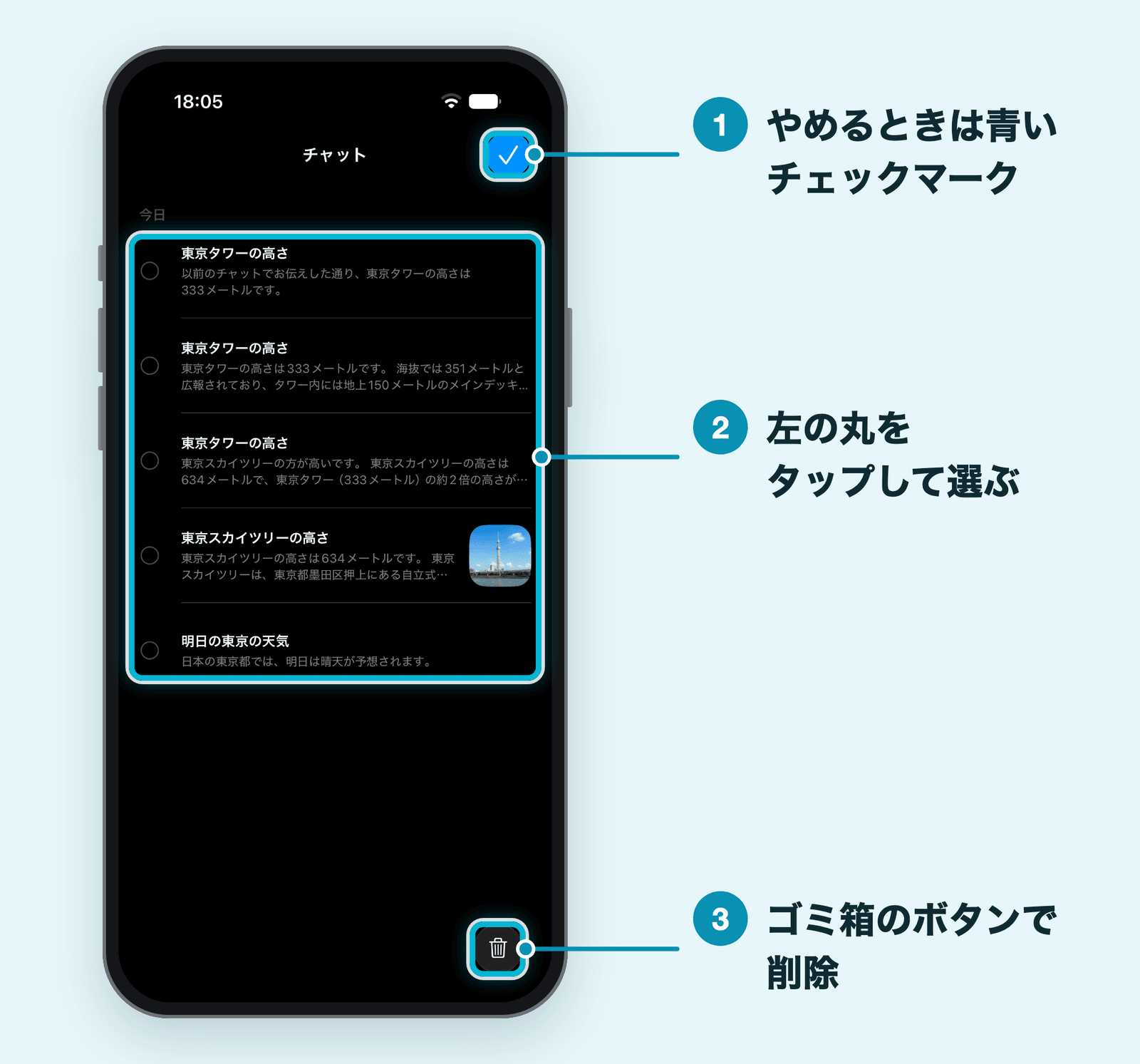
- 右下のゴミ箱のボタンをタップし、確認の表示で「削除」をタップする
選ぶのをやめるときは、右上の青いチェックマークをタップします。
期間を決めて自動で消す(「チャットを保持」)
- 「設定」アプリを開き、「Siri」をタップする
- 「Siriアプリ」の欄の「チャットを保持」をタップする
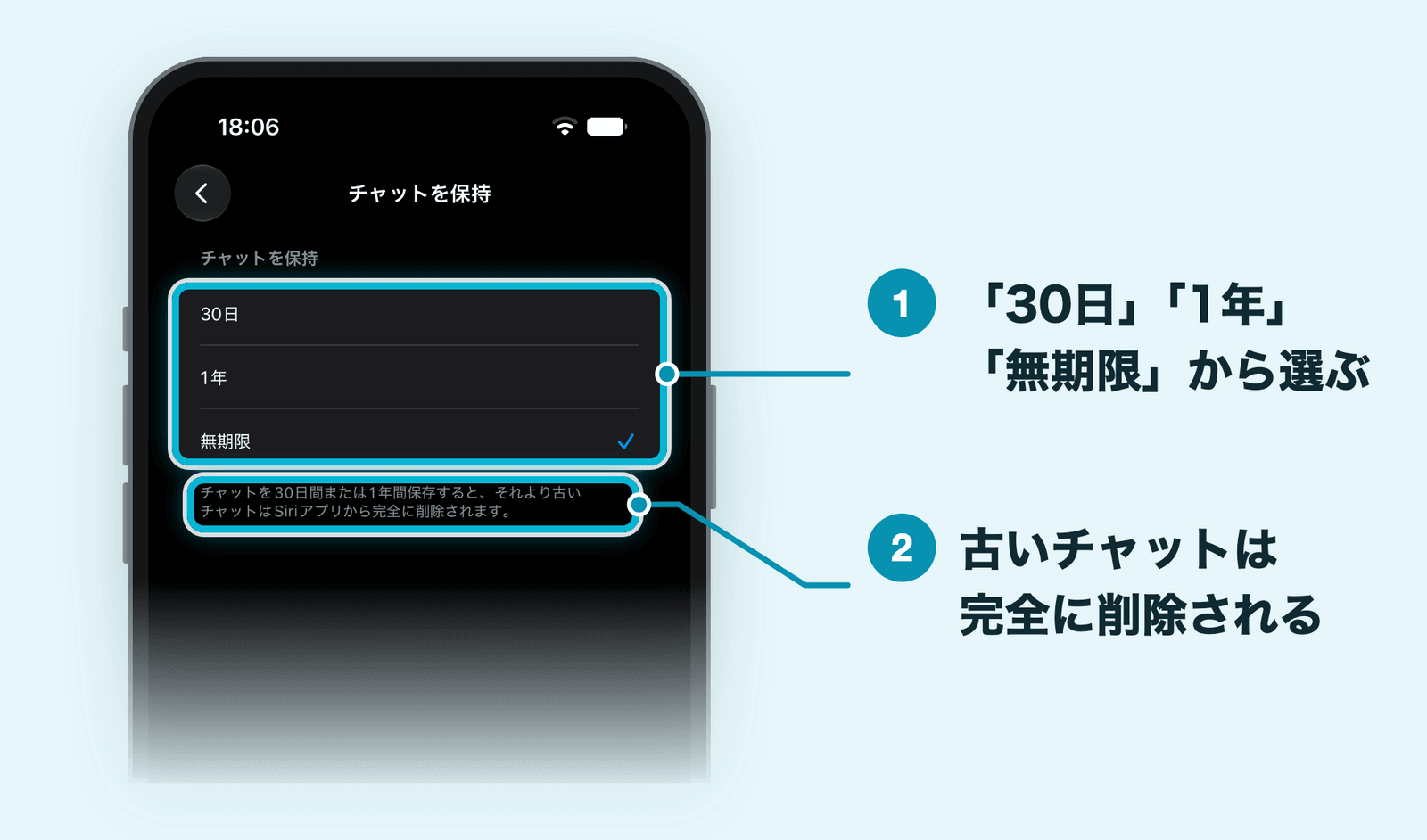
- 「30日」か「1年」を選ぶ
元に戻すときは「無期限」を選びます。
Appleによると、「30日」か「1年」を選ぶと、その期間を過ぎたチャットは完全に削除されます。画面の説明にも「チャットを30日間または1年間保存すると、それより古いチャットはSiriアプリから完全に削除されます。」と書かれています。残しておきたい答えがあれば、先にメモなどにコピーしておきましょう。iOS 27.2では、Siriの回答から必要な部分だけを選んでコピーできるようになりました。
iPhone Airでは、「チャットを保持」は「無期限」になっていました。この設定のままなら、チャットは自分で消すまで残り続けます。
iCloudで同期しているときに、ほかの端末のチャットがどうなるかは、このあとの「iCloudで同期した履歴は、ほかの端末にどう残る?」で説明します。
「Siriと音声入力の履歴」とは別のもの
Siriの履歴を消す方法として、これまでは「Siriと音声入力の履歴を削除」がよく紹介されてきました。これは、Siriアプリのチャットとは別のものです。
Appleのプライバシーの説明によると、Siriと音声入力のやりとりの履歴はiPhoneの中に保存され、その人に合わせたSiriの使い勝手のために使われることがあります。この文字起こしは、「設定」→「Siri」→「Siriと音声入力の履歴」→「Siriと音声入力の履歴を削除」で消せると説明されています。
ただし、iOS 27.2でSiri AIを使えるようにしたiPhone Airでは、「設定」→「Siri」に「Siriと音声入力の履歴」という項目はありませんでした(2026年10月27日時点)。
Siriアプリのチャットを消したいときは、ここではなく、Siriアプリの中か「チャットを保持」で消します。
iCloudで同期した履歴は、ほかの端末にどう残る?
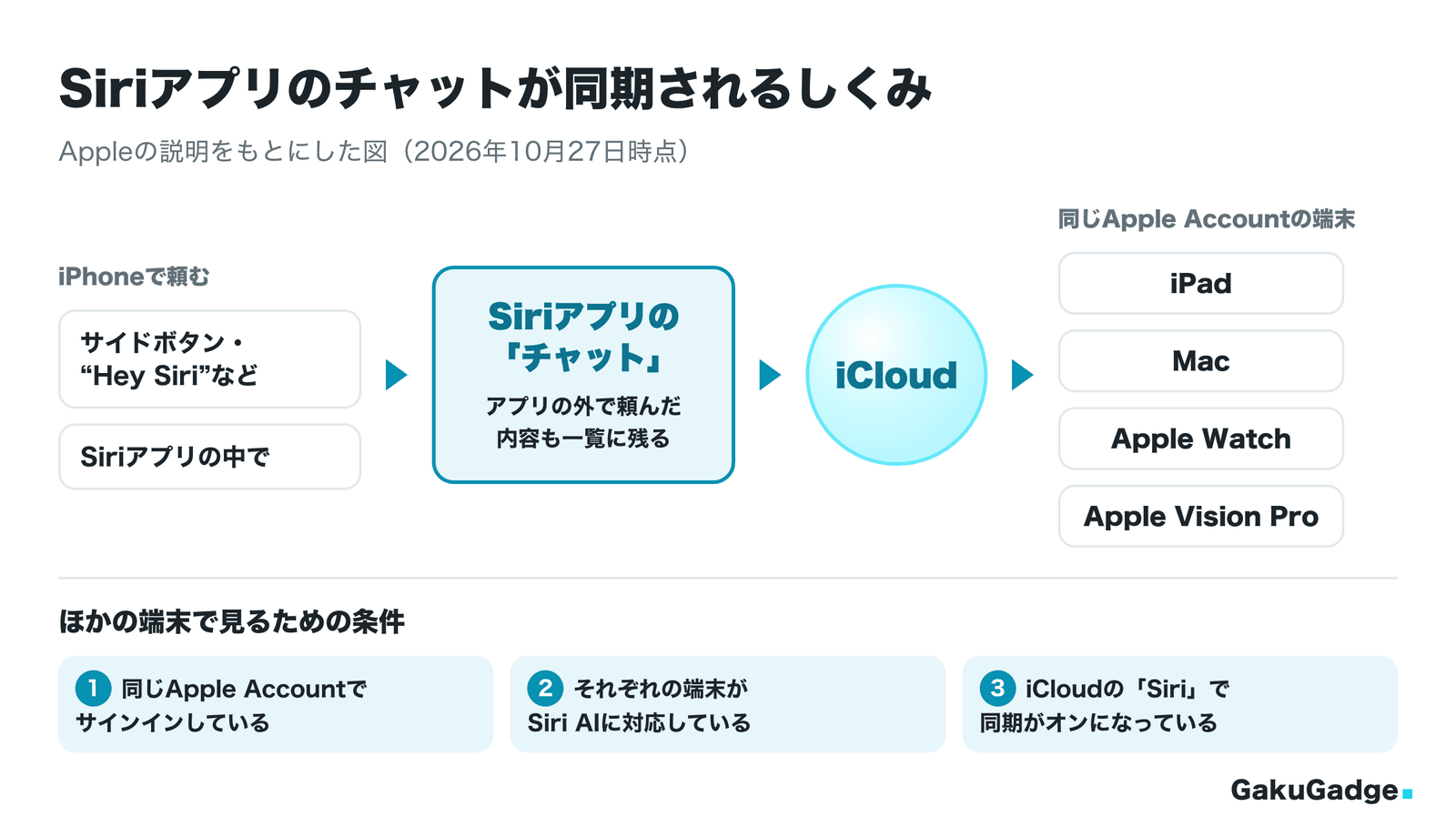
Siriアプリのチャットは、iPhoneの中だけに残るわけではありません。Appleによると、SiriアプリはiCloudを使って会話の履歴をプライベートに同期し、iPhoneで始めた会話を、Mac・iPad・Apple Watch・Apple Vision Proで続けられます。
ほかの端末でチャットを見るための条件
Appleの説明をまとめると、ほかの端末でSiriアプリのチャットを見たり続けたりするには、次の3つがそろっている必要があります。
- 同じApple Accountにサインインしている
- それぞれの端末がSiri AIに対応していて、Siri AIを使える状態になっている
- それぞれの端末で、iCloudの「Siri」の同期がオンになっている
Siri AIに対応するのは、iPad mini(A17 Pro)とM1以降のiPad、MacBook Neo(A18 Pro)とM1以降のMac、Apple Watch Series 9以降・Apple Watch Ultra 2以降・Apple Watch SE 3(Siri AIを使っているiPhoneとペアリングした場合)、Apple Vision Proです(それぞれiPadOS 27、macOS 27 Golden Gate、watchOS 27、visionOS 27が必要)。
対応機種の詳しい一覧と、使えないときの確認点は次の記事で紹介しています。
Siriアプリは、Siri AIを使えるようになった端末に加わるアプリです。そのため、Siri AIをまだ使っていない端末では、同期されたチャットを見る場所がないと考えられます。
また、家族と使っているiPadやMacが自分と同じApple Accountでサインインしていて、Siri AIと同期がオンになっていれば、そちらにも自分のチャットが表示されます。家族の目に触れたくない内容は、こまめに消すか、その端末の同期をオフにしておきましょう。
ほかの端末に残るもの・消えるもの
チャットを消したときなどに、同期しているほかの端末がどうなるかをまとめると、次のとおりです。Appleのページにはっきり書かれていない部分は、海外の報道(iDownloadBlog・2026年10月15日更新)をもとにしています。
| したこと | 同期しているほかの端末では | 根拠 |
|---|---|---|
| Siriに頼む(アプリの中・外とも) | 同じチャットが表示され、続きを頼める | Apple |
| チャットを削除する(1件・まとめて) | ほかの端末からも消える | 報道 |
| 「チャットを保持」の期間が過ぎる | 期間を過ぎたチャットが完全に削除される | Apple(ほかの端末への反映は報道) |
| このiPhoneの「Siri」の同期をオフにする | このiPhoneで消したチャットも、ほかの端末には残る | 報道 |
| iCloudにあるSiriのデータを削除する | iCloudのSiriの会話がすべて消え、すべての端末に影響する | 報道 |
いちばん気をつけたいのは、1台で消したチャットは、同期しているほかの端末からも消えると報じられている点です。iPadやMacに残しておきたいチャットがあるなら、消す前に思い出しておきましょう。
また、Appleは、iCloudの「Siri」をオンにした端末どうしで、Siriの設定も同じ状態に保たれると説明しています。
iCloudの「Siri」の同期を確かめる・止める
- 「設定」アプリを開き、いちばん上の自分の名前をタップしてから、「iCloud」をタップする
- 「すべて表示」をタップしてから、「Siri」をタップする
- 「このiPhoneを同期」のオン・オフを切り替える
Appleは、Apple Accountにサインインしていない端末や、iCloudの「Siri」をオフにした端末では、Siriの設定が同期されないと説明しています。
報道によると、「このiPhoneを同期」をオフにするときは、このiPhoneにあるチャットを残すか削除するかを選べます。オフにしたあとは、ほかの端末の変更がこのiPhoneに届かなくなり、このiPhoneで消したチャットもほかの端末からは消えなくなります。
iCloudにあるSiriの会話をまとめて消すには
すべての端末のチャットを一度に消したいときは、iCloudに保存されたSiriのデータを削除する方法があると報じられています。
報道では、「設定」→自分の名前→「iCloud」→「すべて表示」→「Siri」と進み、ストレージの管理の画面から「iCloudからデータを削除」を選ぶとされています。Appleのサポートページでも、ほかのアプリのデータを同じ「iCloudからデータを削除」で消す方法が案内されています。
報道によると、この操作は同じApple Accountのすべての端末に影響し、HomePodで自分の声を聞き分ける機能なども、ホームアプリで設定し直す必要が出てきます。消したデータは戻せないので、実行する前によく確かめてください。
よくある疑問
まとめ:Siriアプリで履歴を見返し、いらないものは消そう
Siriアプリの履歴についてまとめると、次のとおりです。
- Siriアプリは、Siri AIを使えるようになると加わる。アプリの外で頼んだ内容も「チャット」に残る
- チャットをタップすれば続きを頼める。左下の虫めがねで検索、長押しで「名称変更」「ピン留め」「共有」「削除」
- 古いチャットは「設定」→「Siri」→「チャットを保持」で自動で消せる(iPhone Airでは「無期限」になっていた)
- チャットはiCloudで同期され、1台で消すとほかの端末からも消えると報じられている
Siri AIの始め方や、iOS 27.2のほかの新機能が気になる方は、上で紹介したiOS 27.2の記事もあわせてご覧ください。
Siriアプリの履歴を同期できるiPadとMac
Siriアプリのチャットは、Siri AIに対応するiPadやMacでも見返したり、続きを頼んだりできます。Amazonで買えるApple製品から、Siri AIに対応するiPadとMacをピックアップしました(2026年10月時点)。



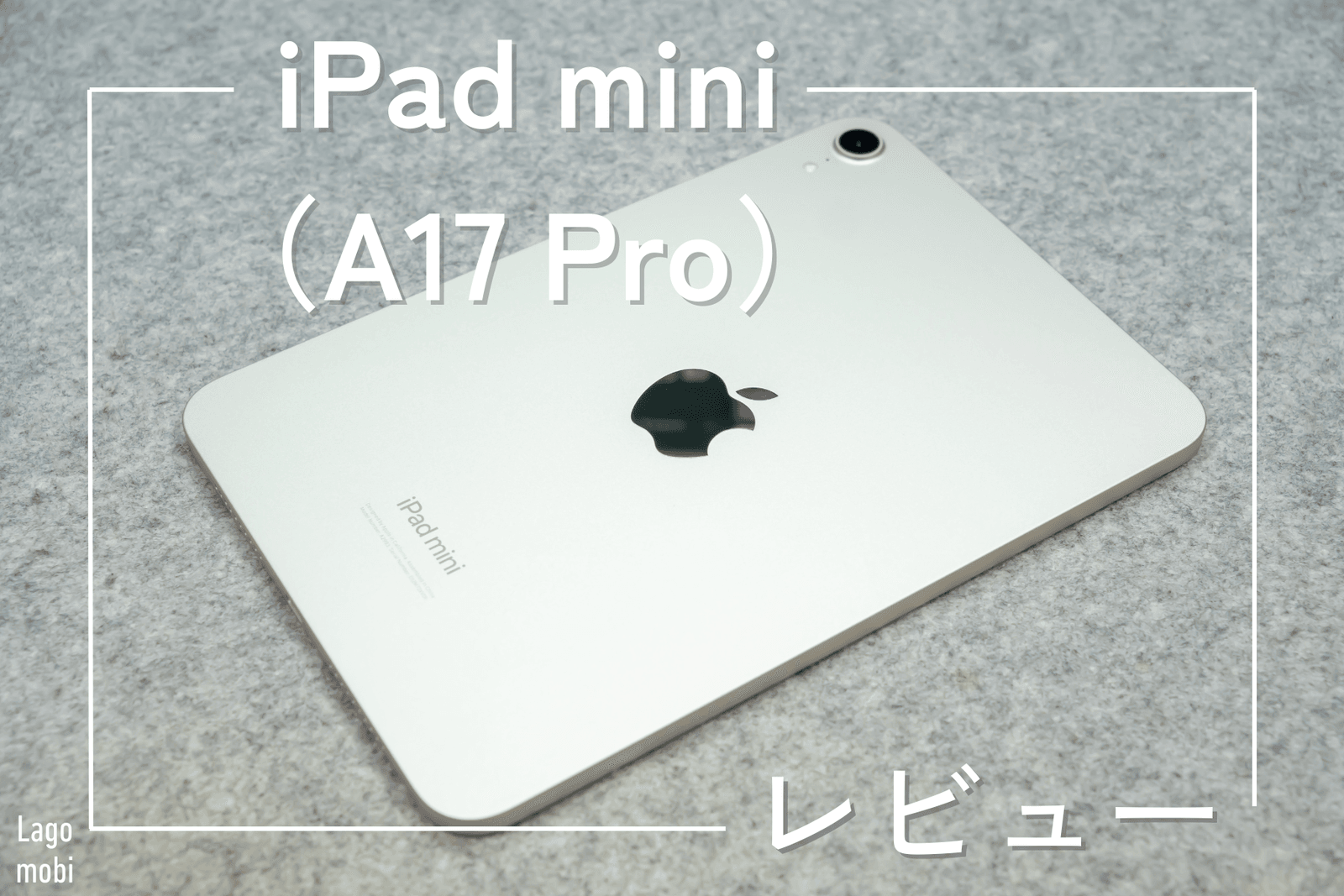
iPad mini(A17 Pro)は、実際に使ったレビュー記事もあります。

関連記事
Siriの起動方法と反応しない・勝手に起動する時の対処法【iOS 27.2】
Siriの設定のおすすめ|除外されたアプリ・応答・提案・オフにする方法【iOS 27.2】
iOS 27.2の新機能と不具合|Siri AI日本語対応・アップデートすべきか
Siri AIの対応機種は?使えるiPhone・iPad・Macと使えない時の確認点【iOS 27.2】
Siri AIの使い方|できること・頼み方の例と始め方【iOS 27.2】