スマホとガジェットの楽しさを伝えるブログ
iOS 27.2で、新しいSiri「Siri AI」(ベータ版)が日本語に対応しました。それにあわせて、「設定」アプリの「Siri」の画面にも、「除外されたアプリ」や「Siriアプリ」といった新しい項目が並んでいます。
ただ、項目が多くて「どれをどう設定すればいいの?」「勝手に出てくるSiriからの提案を消したい」「そもそもSiriを使わないので、オフにしたい」と迷っている方も多いのではないでしょうか。
そこで本記事では、「設定」→「Siri」の項目を一覧にしたうえで、おすすめの設定を先にまとめます。そのあと、「除外されたアプリ」「応答」「提案」「声」の使い方と、SiriやApple Intelligenceをオフにする方法を解説します。
なお、本記事の画面と手順は、iOS 27.2のiPhone Airで確認しています。
- Siriの設定は「設定」→「Siri」にまとまっている。iOS 27.2には「Apple IntelligenceとSiri」という項目は無い
- まず見直したいのは3つ。「除外されたアプリ」でSiriに使わせたくないアプリを外す、「自動的にメッセージを送信」はオフのまま、「提案」でいらない場所の提案をオフにする
- Siriを使わないなら、「Siri」の画面のいちばん下の「Siriをオフにする」。Siri AIだけやめて、前のSiriに戻すこともできる
- Apple Intelligenceには、まとめてオフにするスイッチが無い。機能ごとにオフにする
Siriのおすすめ設定(早見表)
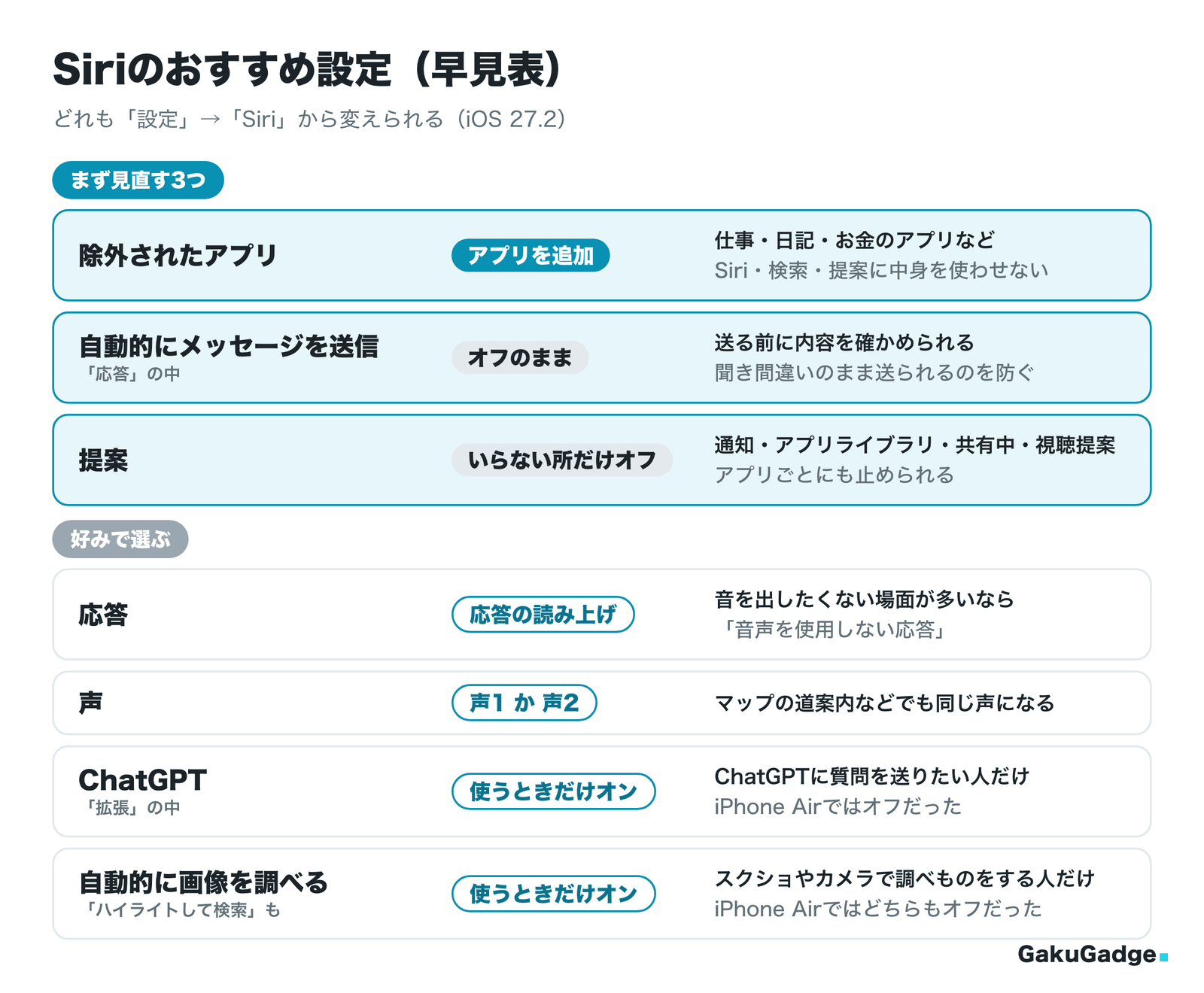
先に結論をまとめると、Siriのおすすめの設定は次のとおりです。どれも「設定」→「Siri」から変えられます。
| 項目 | おすすめの設定 | こんな人に |
|---|---|---|
| 除外されたアプリ | 仕事・日記・お金のアプリなどを追加 | Siriや検索に中身を使ってほしくないアプリがある |
| 応答 | 「応答の読み上げ」のまま | 音を出したくない場面が多いなら「音声を使用しない応答」 |
| 自動的にメッセージを送信 | オフのまま | 送る前に内容を確かめたい人 |
| 提案 | いらない場所だけオフ | 通知やアプリライブラリに出る提案がじゃま |
| 声 | 好みで「声1」か「声2」 | Siriの声を変えたい |
| ChatGPT(拡張) | 使うときだけオン | ChatGPTに質問を送りたい人だけ(iPhone Airではオフ) |
| 自動的に画像を調べる・ハイライトして検索 | 使うときだけオン | スクリーンショットやカメラで調べものをする人だけ(iPhone Airではオフ) |
迷ったら、まずは「除外されたアプリ」「自動的にメッセージを送信」「提案」の3つだけ確かめてみてください。ほかの項目は、気になったときに変えれば大丈夫です。
Siriの設定はどこ?項目の一覧
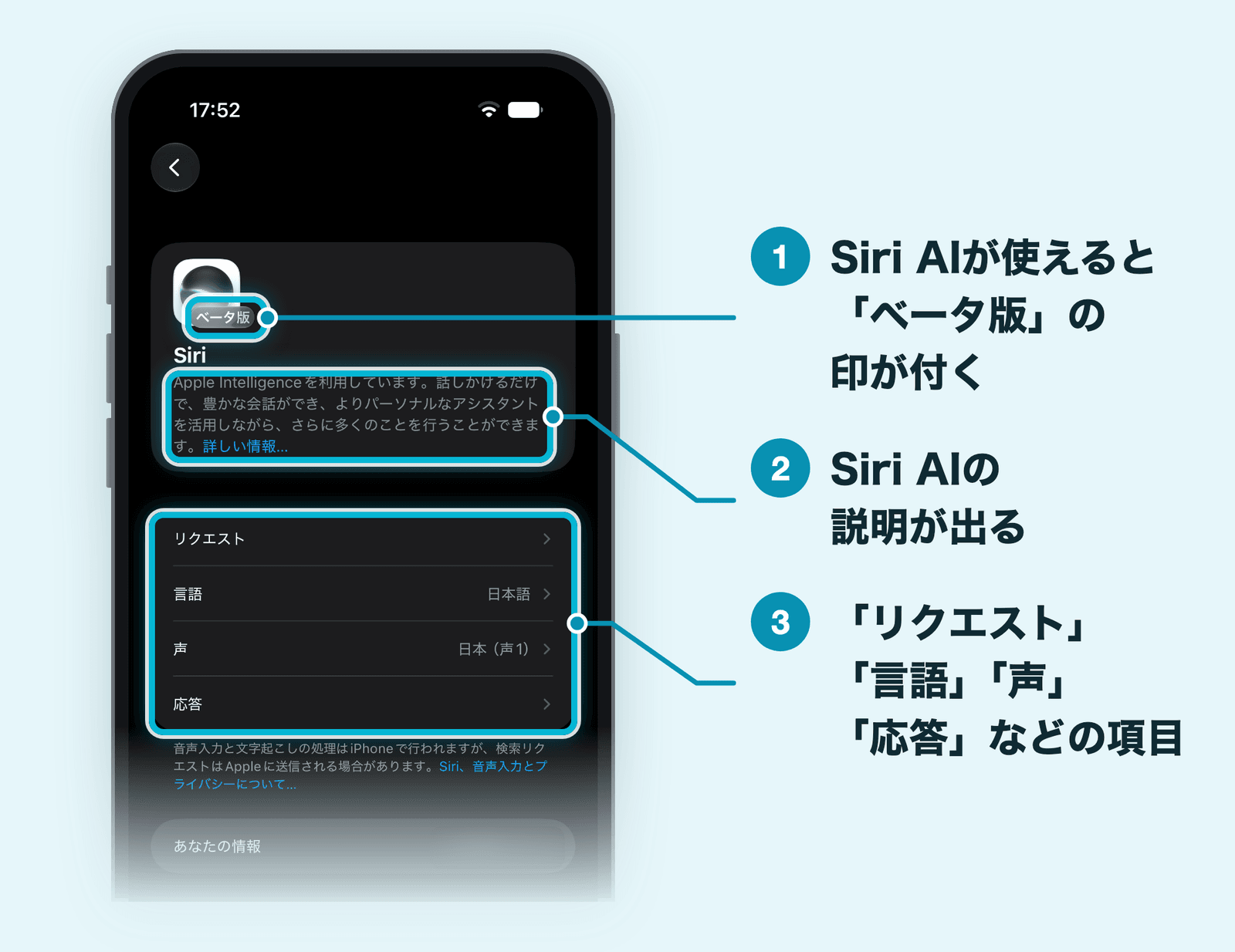
Siriの設定は、「設定」アプリの「Siri」にまとまっています。iPhone Airでは、「設定」の一覧の「アクセシビリティ」のすぐ下にありました。
iOS 26までは、機種によって「Apple IntelligenceとSiri」という名前でした。iOS 27.2では「Siri」だけになり、「Apple Intelligence」という独立した項目もありません(2026年10月27日時点・iPhone Airで確認)。
Siri AIが使えるようになると、いちばん上のSiriのアイコンに「ベータ版」の印が付き、「Apple Intelligenceを利用しています。」から始まる説明が表示されます。
「Siri」の画面に並ぶ項目と、それぞれで決められることは次のとおりです(iPhone Air・Siri AIの使用中)。
| 項目 | 決められること |
|---|---|
| リクエスト | “Hey Siri”と話しかけて呼ぶか、サイドボタンで呼ぶか |
| 言語 | Siriが聞き取って話す言語 |
| 声 | Siriの声の種類 |
| 応答 | 声で答えるか、文字で答えるか。メッセージを確認なしで送るか |
| あなたの情報 | 自分の連絡先カード(「家まで車で案内して」などが通じるようになる) |
| Siriアプリ | 開いたときの表示、チャットを残す期間、一覧のプレビューの行数 |
| 拡張(ChatGPT) | ChatGPTと連携するか |
| ハイライトして検索 | カメラやスクリーンショットでハイライトした物を、自動でWeb検索するか |
| 自動的に画像を調べる | スクリーンショットに写っている物や場所を自動で調べるか |
| 除外されたアプリ | Siri・検索・提案に使わせないアプリ |
| 提案 | 通知・アプリライブラリ・共有などに出る提案 |
| アクセシビリティ設定 | 話す速さ、話し終わるまでSiriが待つ時間など |
| Siriをオフにする | Siriを止める |
このうち、「リクエスト」(“Hey Siri”とサイドボタン)はSiriの呼び出し方の記事で、「Siriアプリ」の3つの項目はSiriアプリの使い方の記事で、それぞれ詳しく紹介しています(下のリンク)。本記事では、それ以外の項目を見ていきます。
「言語」は、iPhoneの言語と同じにしておきましょう。Siri AIは、iPhoneの言語とSiriの言語が同じ対応言語(日本語など)になっていないと使えません。
Siri AIを使い始めるには
Siri AIが使えるのは、iPhone 15 Pro/15 Pro Maxと、iPhone 16以降のすべての機種です。iOS 27.2にアップデートしたあと、「設定」→「Siri」の「Siri AI(ベータ版)にアップグレード」から待機リストに登録し、順番が来ると使えるようになります。
iPhone Airでは、登録から約2時間15分で使えるようになりました(2026年10月27日)。詳しい流れは、iOS 27.2の記事で紹介しています。

Siri AIでできることや、対応機種は次の記事で紹介しています。
「除外されたアプリ」でSiriに使わせないアプリを選ぶ
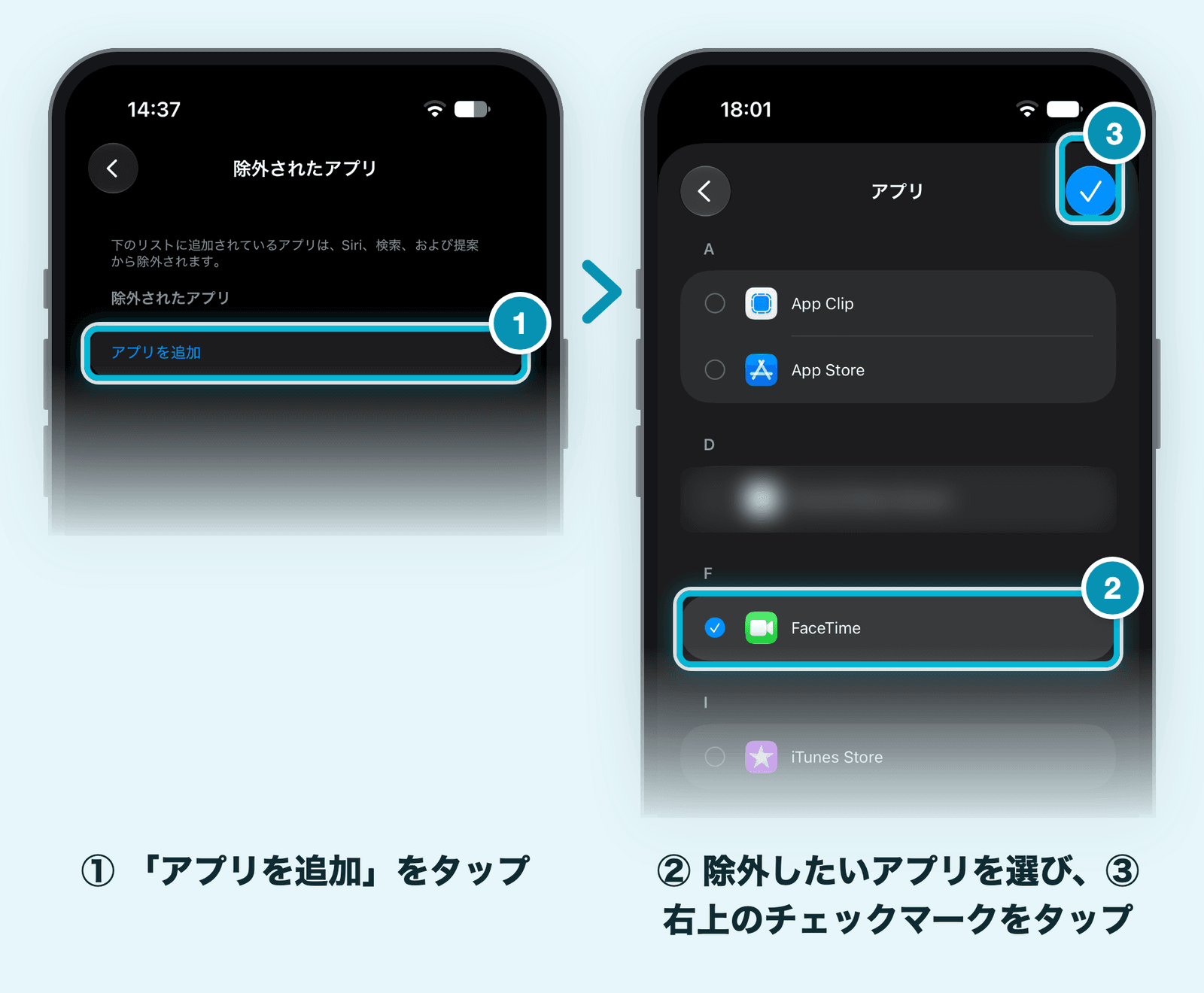
「除外されたアプリ」は、Siri・検索・提案が情報を使わないアプリを、1か所でまとめて選べる設定です。iOS 27.2で加わりました。
Appleの説明では、Siriはアクセスできるアプリの中から情報を探したり、操作をしたりします。また、こちらから頼む前に、次にすることを提案することもあります。ここにアプリを追加すると、そのアプリはSiri、検索、提案で使われなくなります。はじめは、すべてのアプリが使われる状態です。
アプリを除外する手順
- 「設定」→「Siri」→「除外されたアプリ」をタップする
画面には「下のリストに追加されているアプリは、Siri、検索、および提案から除外されます。」と書かれています。
- 「アプリを追加」をタップする
- 除外したいアプリを選び、右上のチェックマークをタップする
アプリをタップすると、青いチェックが付きます。右上のチェックマークを押さずに左上の「<」で戻ると、追加されません。
除外をやめるときは、「除外されたアプリ」の画面で「編集」をタップし、外したいアプリの削除のボタンをタップしてから「削除」をタップします。
なお、iPhone Airでは、Siri AIの待機中でもこの項目を開けました。
どんなアプリを除外するといい?
Siriに中身を使ってほしくないアプリがあれば、除外しておくと安心です。たとえば次のようなアプリです。
- 仕事で使うアプリ(社外秘の資料やチャットがあるもの)
- 日記やメモなど、個人的なことを書いているアプリ
- 銀行や家計簿など、お金に関わるアプリ
除外しても、アプリそのものはこれまでどおり使えます。Siriに頼んだときにそのアプリの情報が使われず、検索や提案にも使われなくなる、という違いです。
「応答」でSiriが声で答えるかを決める
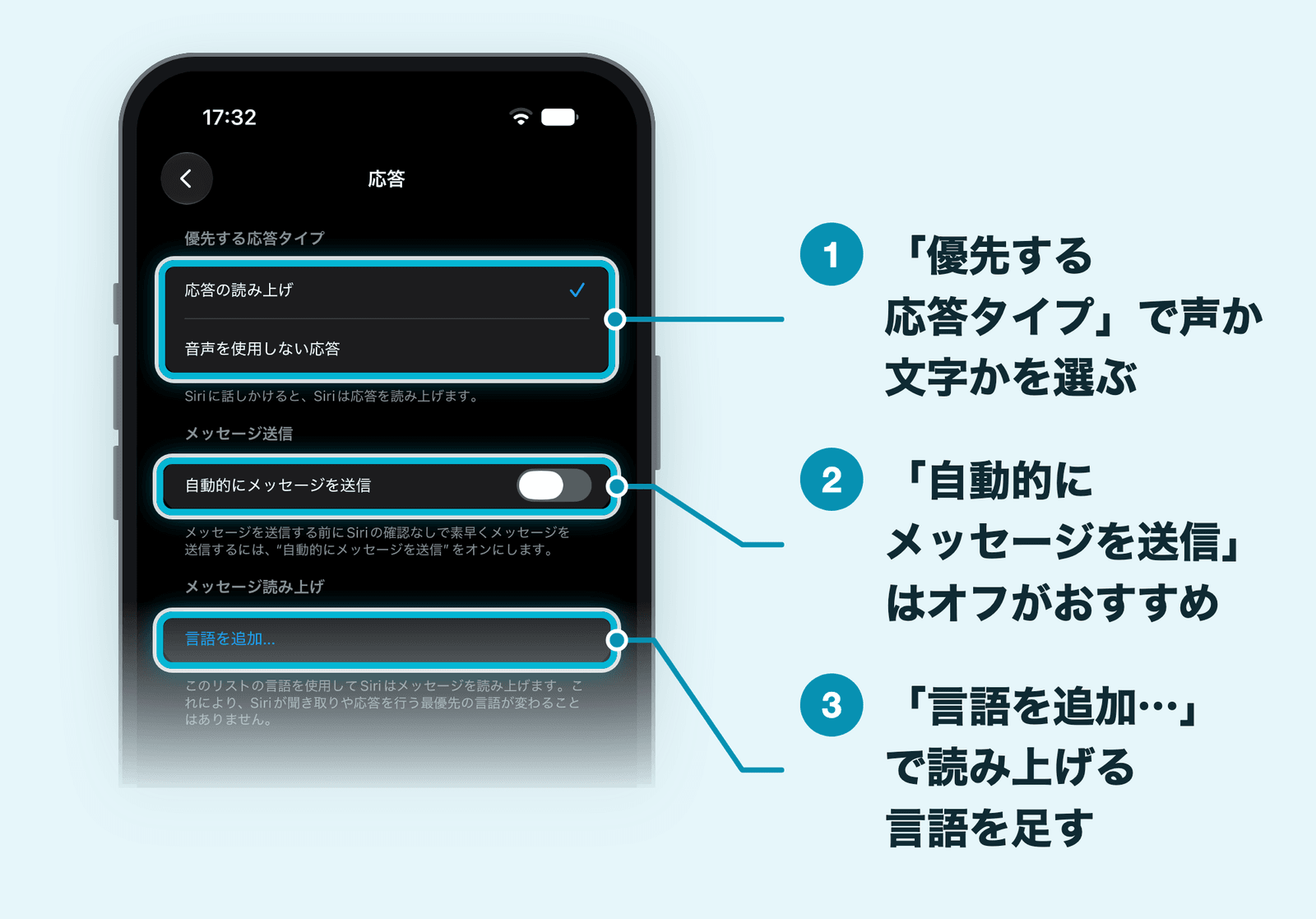
「応答」では、Siriが声で答えるか、文字だけで答えるかと、メッセージを送るときの動きを決められます。
優先する応答タイプ
選べるのは次の2つです。iPhone Airでは「応答の読み上げ」が選ばれていました。
- 応答の読み上げ:Siriに話しかけると、答えを声で読み上げる
- 音声を使用しない応答:声を出さずに、画面の文字で答える
電車の中や職場など、iPhoneから音を出したくない場面が多いなら「音声を使用しない応答」、家や車の中で使うことが多いなら「応答の読み上げ」のままがおすすめです。
Appleのユーザガイドによると、サイドボタンでSiriを呼び出したときは、消音モードがオンだと声を出さずに答えます。声で呼び出したときは、声で答えます。
なお、前のバージョンのSiri(クラシック)では、「応答」に「Siriキャプションを常に表示」「リクエストを常に表示」といった項目もあります。Appleは、表示される項目はSiriのバージョンによって違うと説明しており、Siri AIを使っているiPhone Airの「応答」には、この2つはありませんでした。「リクエストを常に表示」は、「アクセシビリティ設定」の中にあります(後述の「話す速さとSiriが待つ時間」を参照)。
「自動的にメッセージを送信」はオフがおすすめ
「自動的にメッセージを送信」をオンにすると、Siriに頼んだメッセージが、確認なしですぐに送信されます。画面の説明は「メッセージを送信する前にSiriの確認なしで素早くメッセージを送信するには、“自動的にメッセージを送信”をオンにします。」です。
Siriが聞き間違えたまま送ってしまうこともあるので、オフのままにしておくのがおすすめです。iPhone Airでもオフになっていました。Siri AI自身も、Siriアプリの答えの中で「間違えることもあります」と案内しています。
「メッセージ読み上げ」の言語を追加する
「メッセージ読み上げ」の「言語を追加…」では、Siriがメッセージを読み上げるときに使う言語を足せます。英語など、ほかの言語のメッセージを受け取ることが多い方向けです。
画面の説明によると、ここで言語を足しても、Siriが聞き取りや応答をする言語は変わりません。
「提案」でSiriからの提案をオフにする
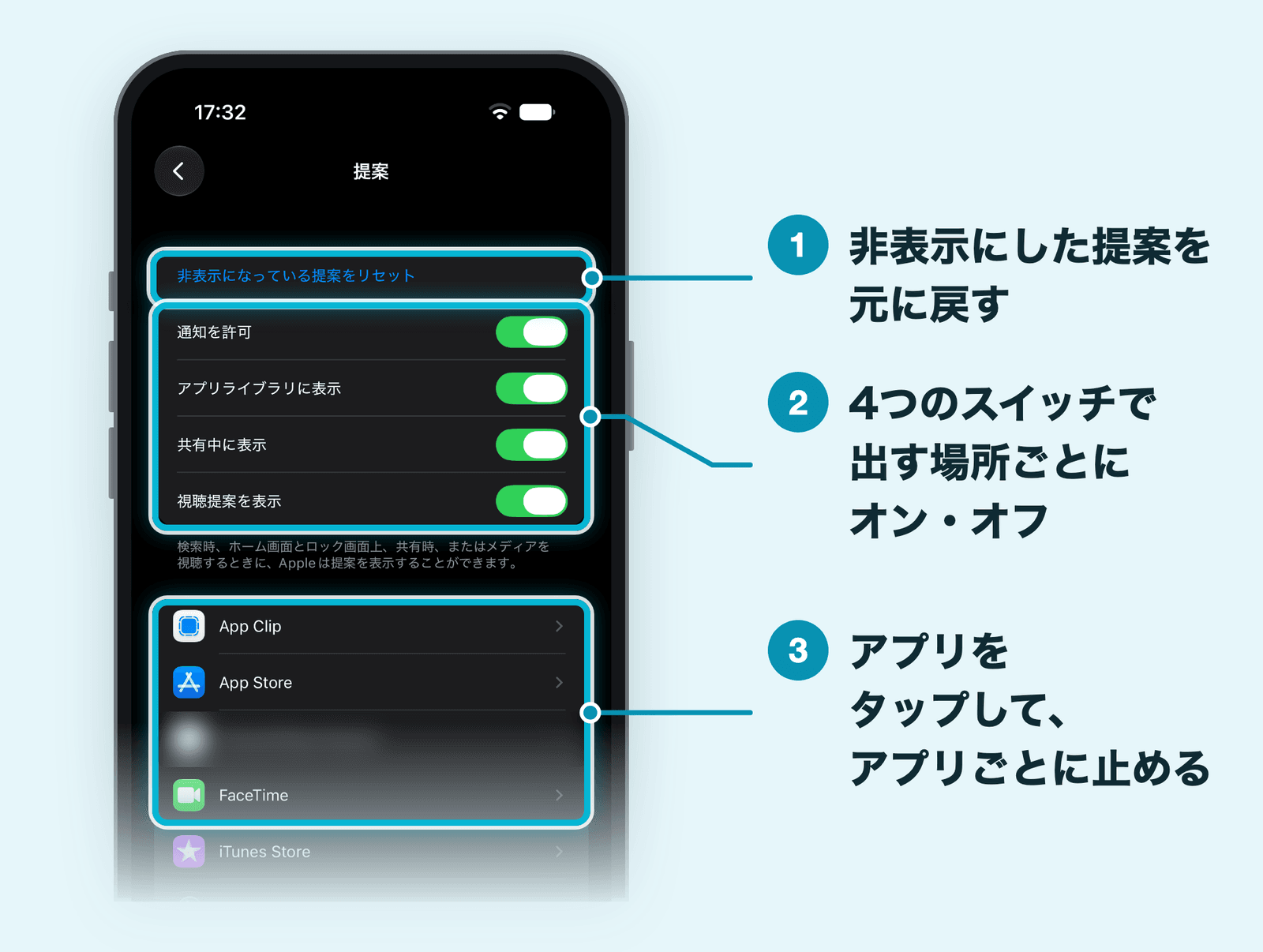
「Siriからの提案」は、iPhoneの使い方をもとに、Siriが次に使いそうなアプリや連絡先などを先回りして表示する機能です。Appleによると、提案は検索するとき、ホーム画面とロック画面、共有するとき、音楽などを聴くときに表示されます。メールで届いた招待をカレンダーに追加するか尋ねるなど、アプリの中に出ることもあります。
「勝手に出てきてじゃま」「最近使ったアプリや連絡先が出るので、人に画面を見せるときに気になる」という場合は、「提案」の画面で出す場所ごとにオフにできます。
4つのスイッチでできること
| スイッチ | オフにすると |
|---|---|
| 通知を許可 | 提案が通知で表示されなくなる |
| アプリライブラリに表示 | アプリライブラリに、提案されたアプリが出なくなる |
| 共有中に表示 | 写真などを共有するときに、提案された連絡先が出なくなる |
| 視聴提案を表示 | 音楽を聴きたくなりそうなタイミングでの提案が出なくなる |
iPhone Airでは、4つともオンになっていました。画面の下には「検索時、ホーム画面とロック画面上、共有時、またはメディアを視聴するときに、Appleは提案を表示することができます。」と書かれています。
人に画面を見せることが多くて、最近の連絡先が出るのが気になるなら「共有中に表示」を、通知が多くてじゃまなら「通知を許可」をオフにする、というように、気になる所だけ止めるのがおすすめです。
アプリごとに提案を止める
「提案」の画面の下には、アプリの一覧があります。アプリをタップすると、そのアプリについての提案をオン・オフできます。Appleの例では、「メッセージ」をタップして「アプリに表示」をオフにすると、メッセージアプリの中に提案が出なくなります。表示される項目は、アプリによって違います。
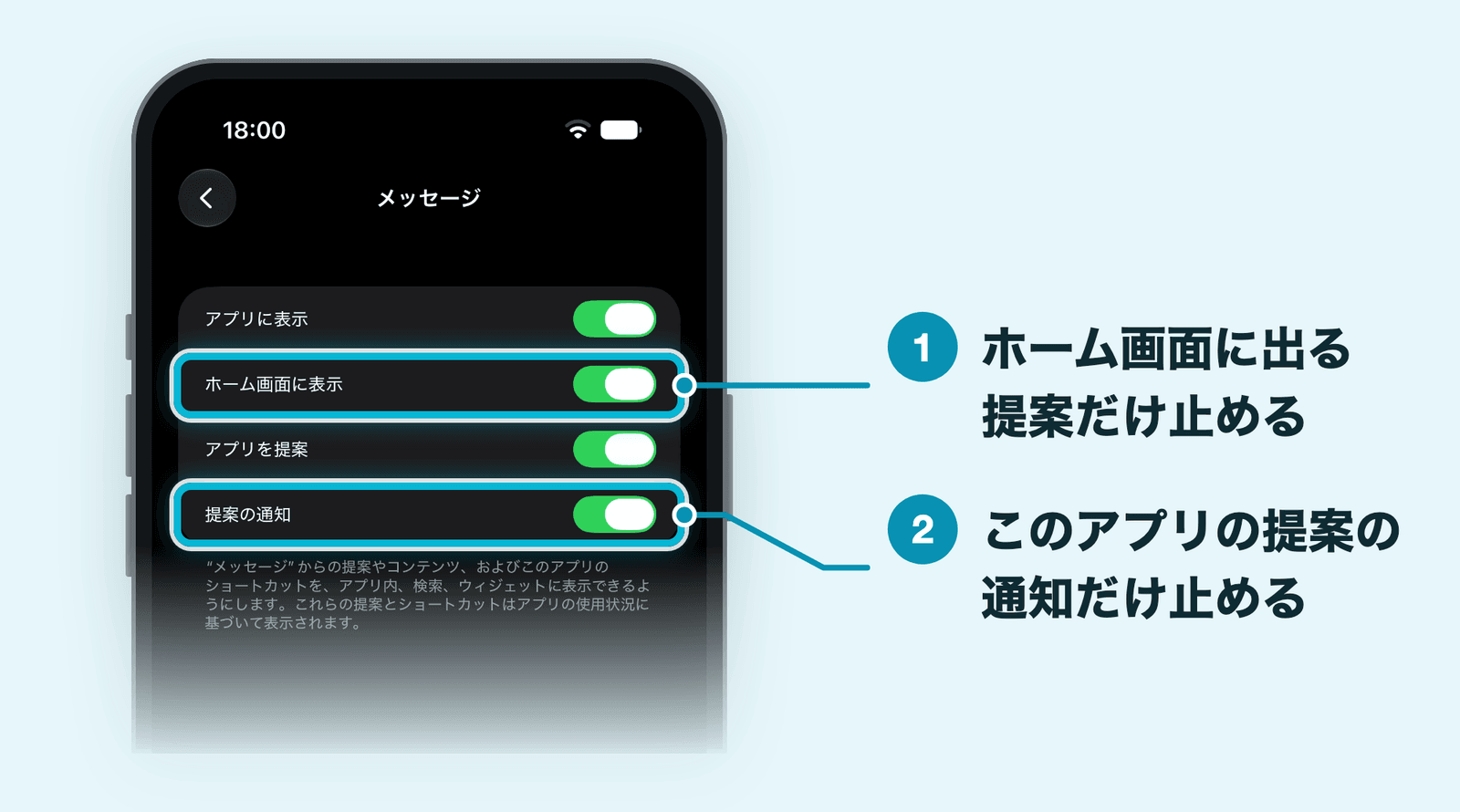
iPhone Airで「メッセージ」をタップすると、「アプリに表示」「ホーム画面に表示」「アプリを提案」「提案の通知」の4つのスイッチが並んでいました。画面の説明は「“メッセージ”からの提案やコンテンツ、およびこのアプリのショートカットを、アプリ内、検索、ウィジェットに表示できるようにします。これらの提案とショートカットはアプリの使用状況に基づいて表示されます。」です。
たとえば、そのアプリからの提案の通知だけを止めたいなら「提案の通知」を、ホーム画面に出る提案だけを止めたいなら「ホーム画面に表示」をオフにします。
「非表示になっている提案をリセット」とは
「提案」の画面のいちばん上にある「非表示になっている提案をリセット」は、名前のとおり、非表示にした提案を元に戻すためのボタンです。提案を減らしすぎて、また出してほしくなったときに使います。
ホーム画面に提案を表示するウィジェットを置いている場合は、そのウィジェットを削除すれば、その欄は表示されなくなります。
「声」でSiriの声を変える
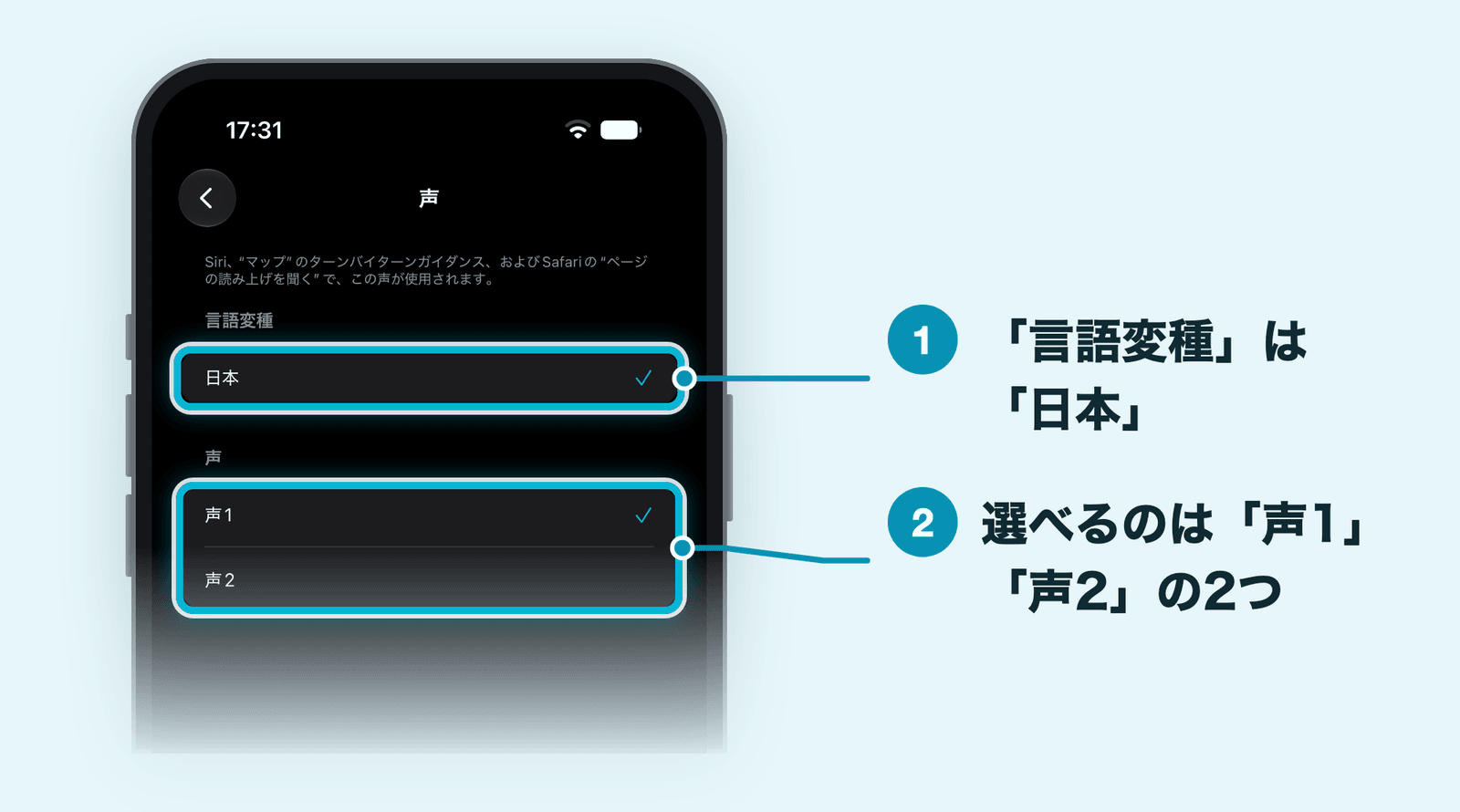
「声」では、Siriの声の種類を選べます。日本語では、「言語変種」は「日本」、声は「声1」と「声2」の2つです。iPhone Airでは「声1」になっていました。
画面の説明によると、ここで選んだ声は、Siriのほかに、マップの道案内(ターンバイターンガイダンス)と、Safariの「ページの読み上げを聞く」でも使われます。
なお、Appleの英語の案内では、Siri AIの新しい声は、話す速さや表現の豊かさを調整できるとされています(iPhone Air・iPhone 17 Pro以降などの対応機種)。ただ、日本語のiPhone Airでは、2026年10月27日の時点でこの項目は出てきませんでした。
話す速さとSiriが待つ時間
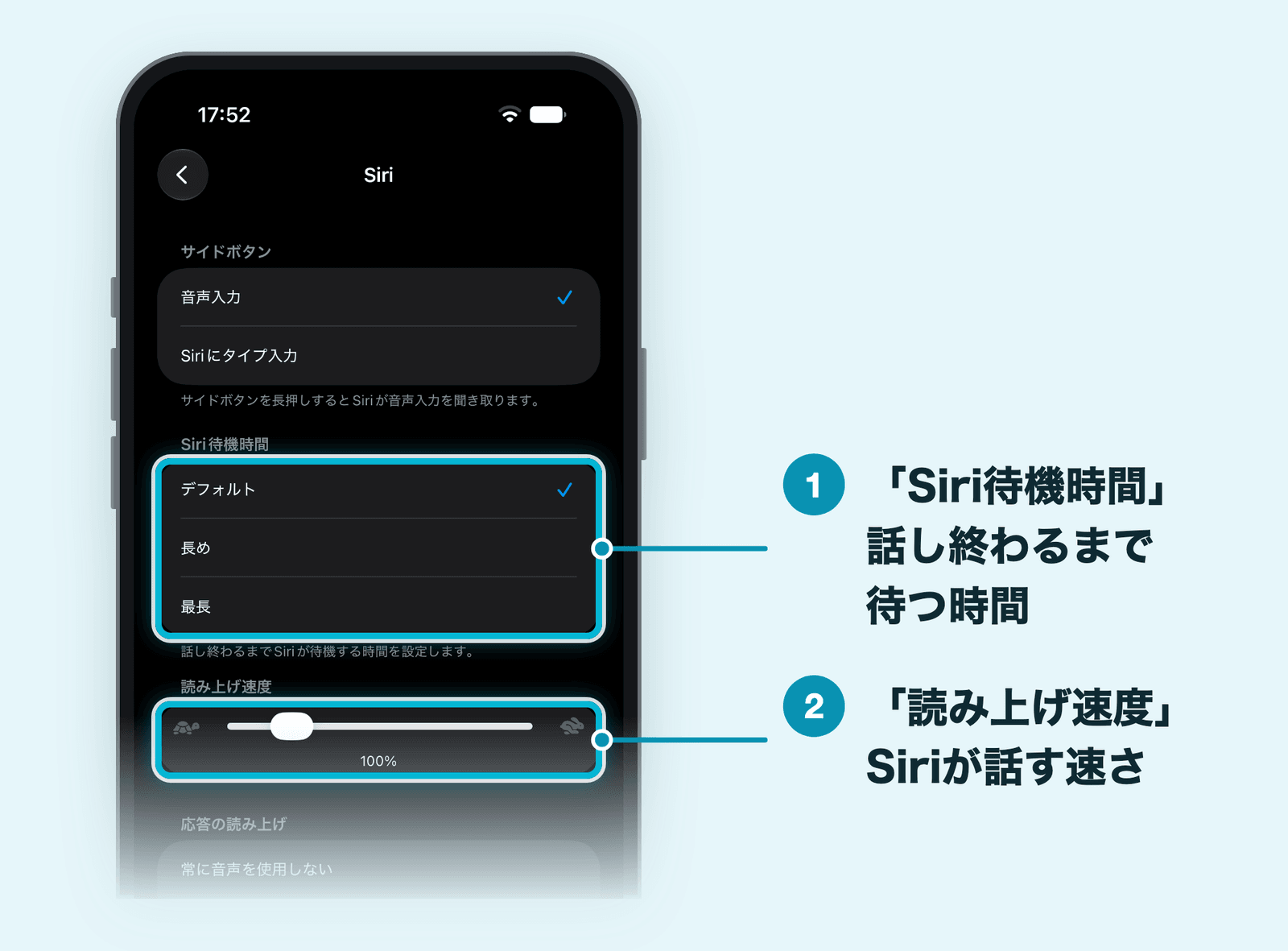
話す速さなどは、「Siri」の画面の「アクセシビリティ設定」で変えられます。タップすると「アクセシビリティ」→「Siri」の画面が開き、iPhone Airでは次のような項目が並んでいました。
- 読み上げ速度:Siriが話す速さ(iPhone Airでは「100%」)
- Siri待機時間:話し終わるまでSiriが待つ時間(「デフォルト」「長め」「最長」)
- 応答の読み上げ:「常に音声を使用しない」「音声入力の場合は音声で応答を返す」
- リクエストを常に表示、スピーカーで通知を読み上げ、Siriの背後にアプリを表示 など
Siriの話す速さを変えたい方は「読み上げ速度」を、話している途中でSiriに切られてしまう方は「Siri待機時間」を長めにしてみてください。この画面の「サイドボタン」や「“Siri”を常に聞き取る」など、呼び出し方に関わる項目は、Siriの呼び出し方の記事で紹介する予定です。
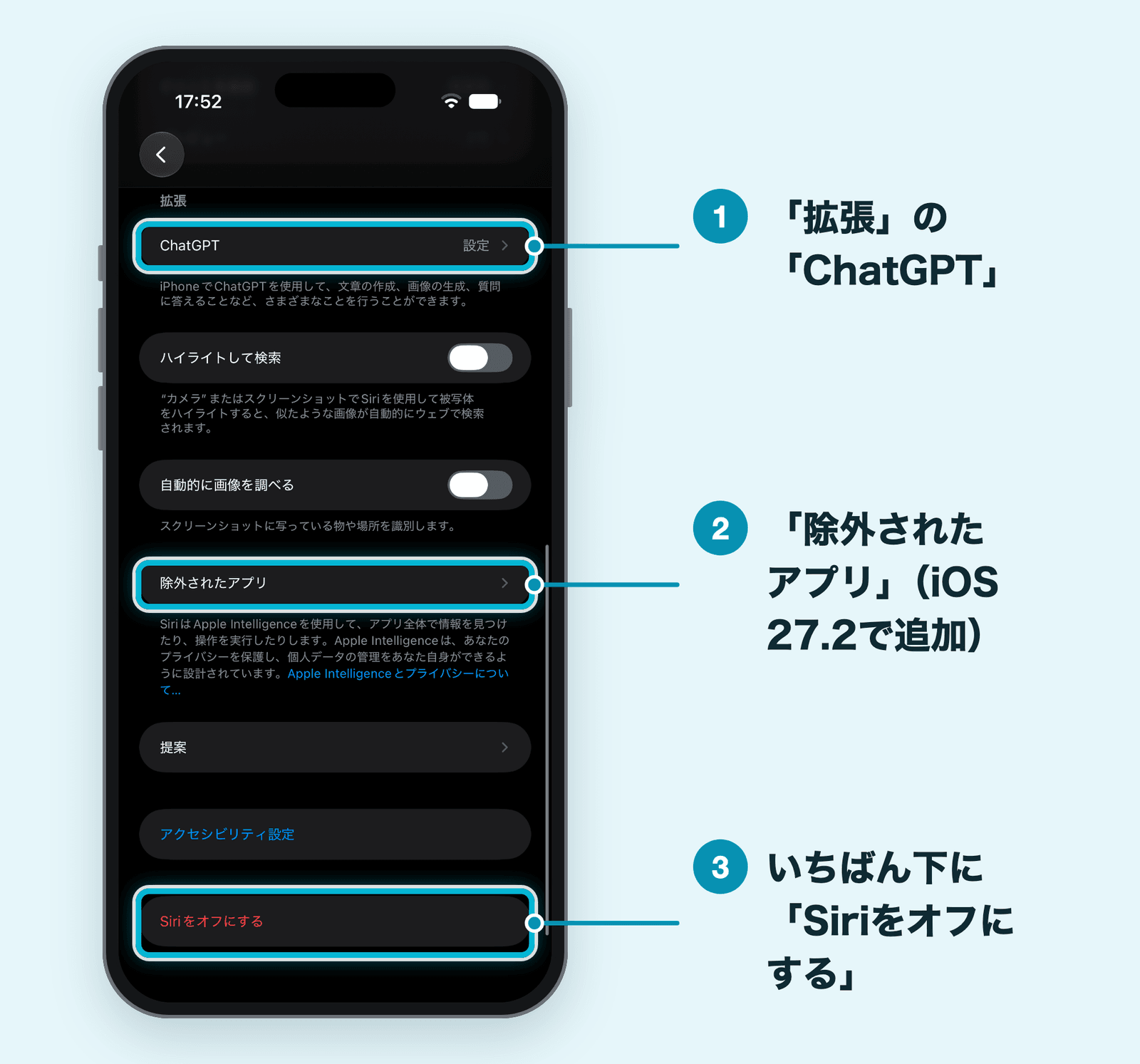
ChatGPTの拡張と「自動的に画像を調べる」
ChatGPTの拡張
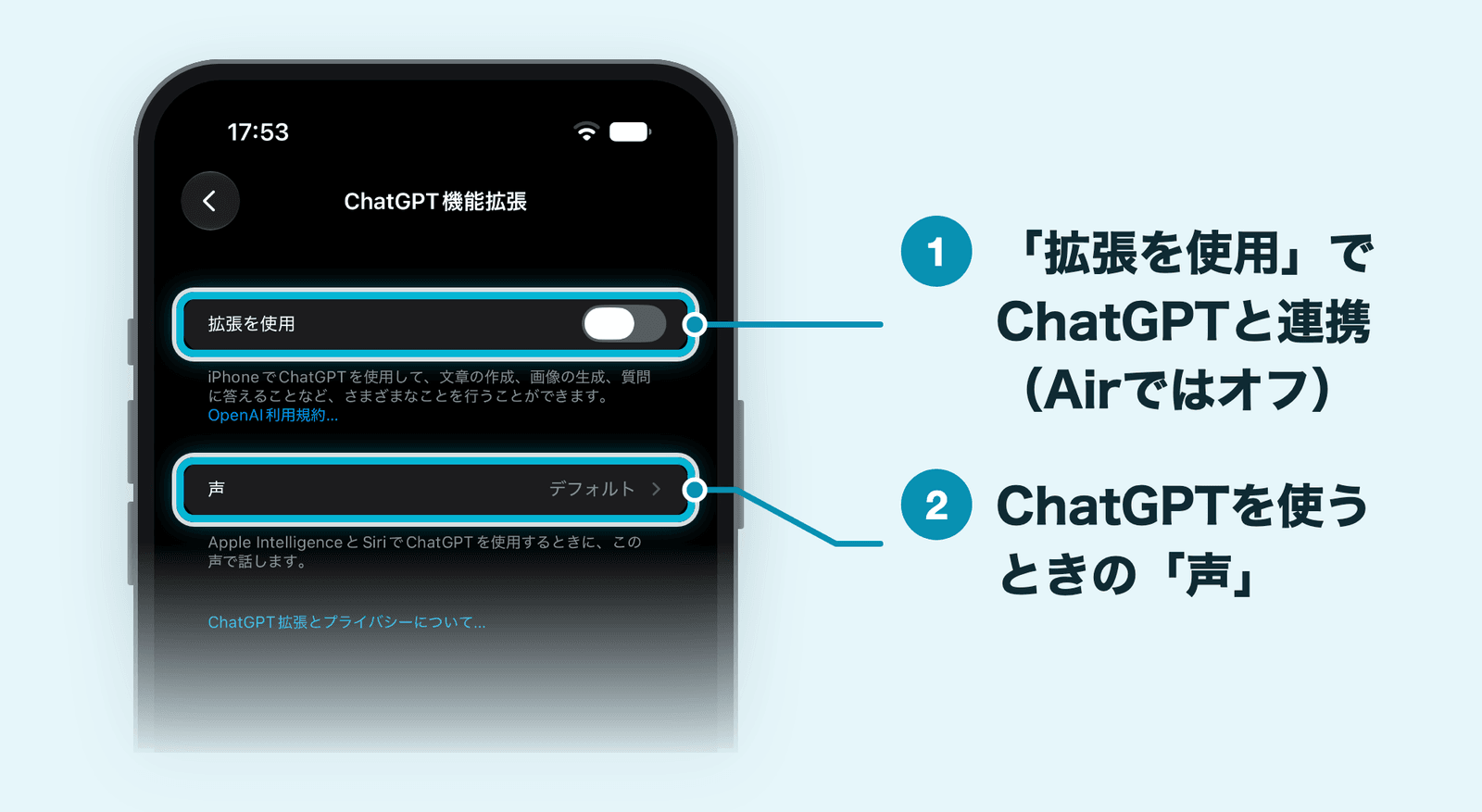
「拡張」の「ChatGPT」は、Apple IntelligenceをOpenAIのChatGPTと連携させる設定です。タップすると「ChatGPT機能拡張」の画面が開き、「iPhoneでChatGPTを使用して、文章の作成、画像の生成、質問に答えることなど、さまざまなことを行うことができます。」と書かれています。
ChatGPTを使うかどうかは、この画面の「拡張を使用」のスイッチで切り替えます。iPhone Airではオフになっていました。その下の「声」では、Apple IntelligenceとSiriでChatGPTを使うときの声を選べます(iPhone Airでは「デフォルト」)。
ChatGPTは、ChatGPTのアカウントにサインインしなくても使えます。Appleによると、アカウントなしで使う場合、Apple Accountに紐付いた情報がOpenAIに渡ることはありません。また、OpenAIは、法律で必要な場合を除いて、リクエストや答えを保存しないことになっています。アカウントでサインインした場合は、ChatGPT側のアカウント設定とOpenAIのプライバシーポリシーが適用されます。
ChatGPTを使う予定が無いなら、オフのままにしておくと安心です。SiriとChatGPTの違いや使い分けは、別の記事で紹介する予定です。
自動的に画像を調べる・ハイライトして検索
「自動的に画像を調べる」をオンにすると、スクリーンショットに写っている物や場所を自動で識別します(画面の説明より)。
そのすぐ上の「ハイライトして検索」は、iPhone AirではSiri AIが使えるようになってから現れた項目です。画面の説明は「“カメラ”またはスクリーンショットでSiriを使用して被写体をハイライトすると、似たような画像が自動的にウェブで検索されます。」です。
iPhone Airでは、どちらもオフになっていました。スクリーンショットやカメラで調べものをすることが多いならオンに、そうでなければオフのままでかまいません。
カメラのSiriモード(ビジュアルインテリジェンス)の使い方は、別の記事で紹介する予定です。
SiriとApple Intelligenceをオフにする方法
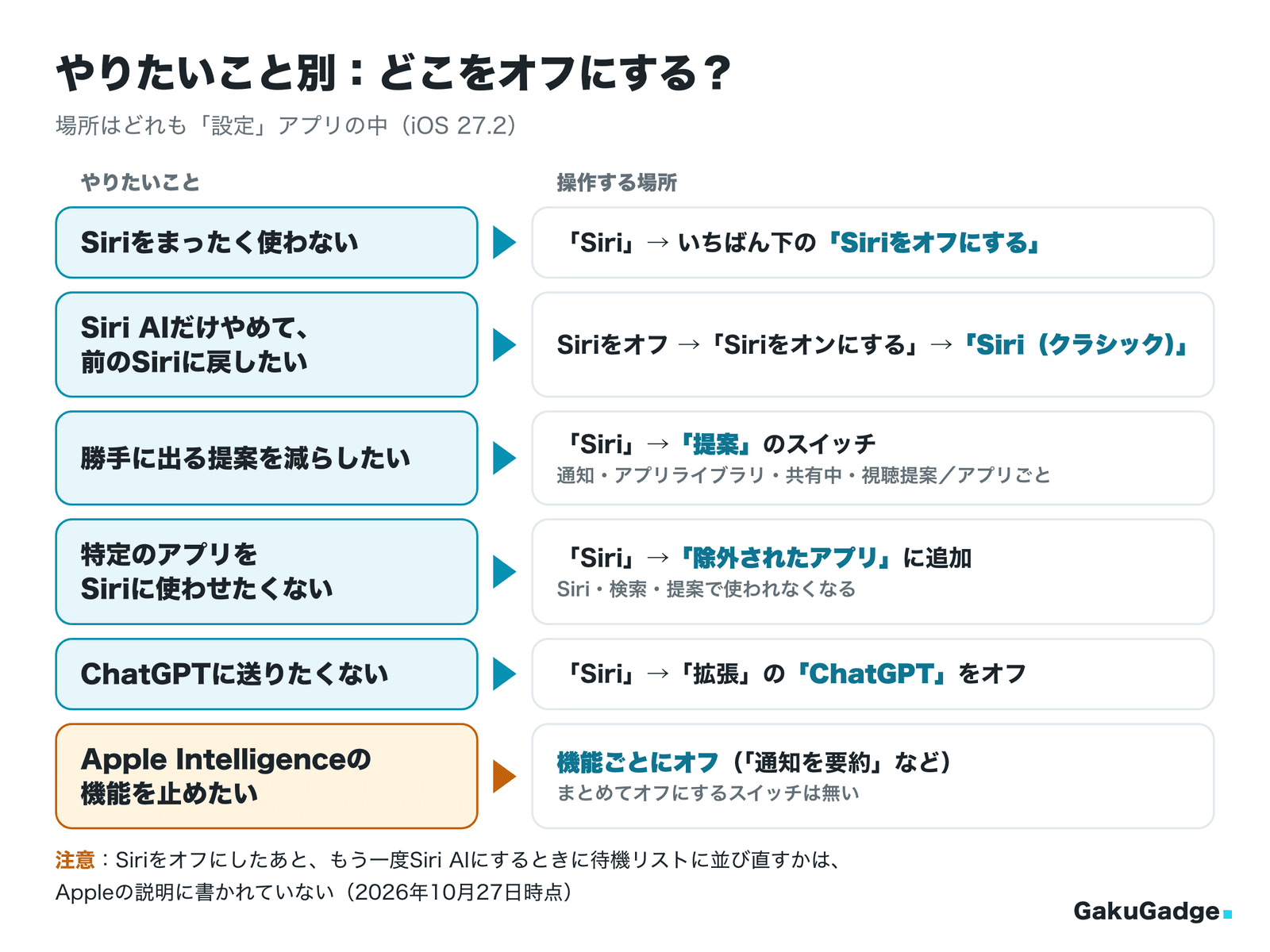
「Siriを使わない」「Siri AIだけやめたい」「AIの機能を止めたい」など、オフにしたい範囲によって、操作する場所が違います。
Siriをオフにする
Siriそのものを使わない場合は、次の手順でオフにします。
- 「設定」→「Siri」をタップする
- いちばん下の「Siriをオフにする」をタップする
- 確認の表示で、もう一度「Siriをオフにする」をタップする
Appleのユーザガイドでは、もう一度「Siriをオフにする」をタップして確定する、と説明しています。
オフにすると、声やサイドボタンでSiriを呼び出せなくなります。もう一度使うときは、「設定」→「Siri」の「Siriをオンにする」から設定し直します。
Siri AIを使っている方は気をつけてください。オフにしたあと、もう一度Siri AIを使うときに待機リストに並び直すかどうかは、Appleの説明には書かれていません(2026年10月27日時点)。一部の機能を止めたいだけなら、先に「除外されたアプリ」や「提案」で範囲を絞るのがおすすめです。
Siri AIだけやめて、前のSiriに戻す
Siri AIをやめて、これまでのSiri(クラシック)に戻すこともできます。Appleのユーザガイドによると、手順は次のとおりです。
- 上の手順で、Siriをオフにする
- 「設定」→「Siri」で「Siriをオンにする」をタップする
- 「Siri(クラシック)」を選ぶ
Apple Intelligenceはまとめてオフにできない
iOS 27.2では、「設定」に「Apple Intelligence」という独立した項目がありません。「設定」→「Siri」の中にも、Apple Intelligenceをまとめてオン・オフするスイッチは見当たりませんでした(2026年10月27日時点・iPhone Airで確認)。
Appleのユーザガイド(iOS 27)では、Apple Intelligenceの機能は、機能ごとにオフにするものとして案内されています。主なものは次のとおりです。
| 機能 | オフにする場所(「設定」から) |
|---|---|
| Siri AI | 「Siri」→「Siriをオフにする」 |
| メッセージの要約 | 「アプリ」→「メッセージ」→「メッセージを要約」 |
| メールの要約 | 「アプリ」→「メール」→「メッセージプレビューを要約」 |
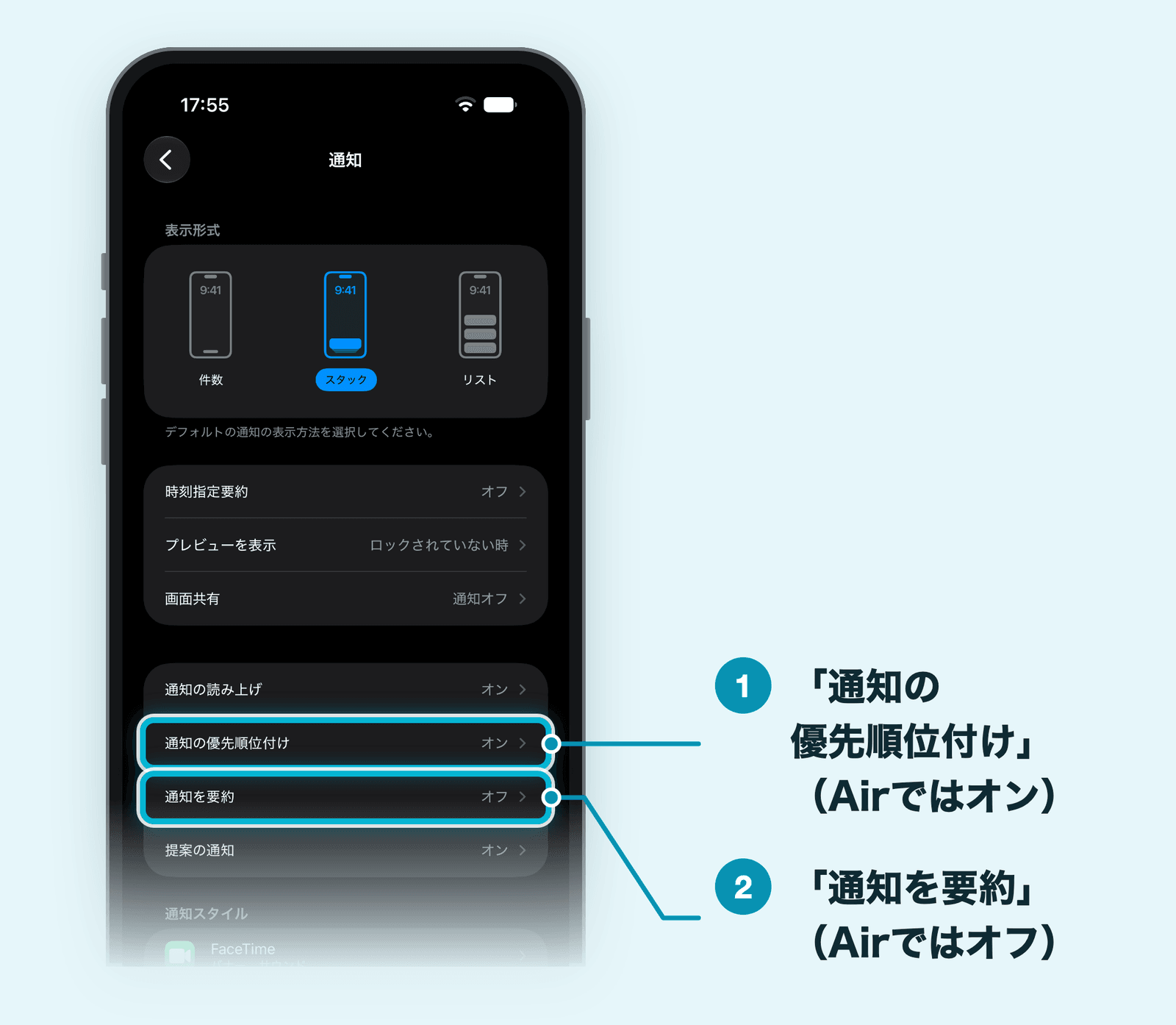
| 通知の要約 | 「通知」→「通知を要約」 |
| 通知の優先順位付け | 「通知」→「通知の優先順位付け」 |
| メールのスマートリプライ | 「アプリ」→「メール」→「スマートリプライをパーソナライズする」 |
| 留守番電話の提案 | 「アプリ」→「電話」→「留守番電話の提案」 |
| ChatGPT | 「Siri」→「ChatGPT」→「拡張を使用」 |
iPhone Airの「通知」の画面では、「通知を要約」はオフ、「通知の優先順位付け」はオンになっていました。Appleのユーザガイドには「優先度の高い通知」と書かれていますが、iPhone Airの画面にあったのは「通知の優先順位付け」です。表の「アプリ」の中の項目名は、Appleのユーザガイドの言葉です。
特定のアプリでAIの機能を使ってほしくない場合は、「除外されたアプリ」に入れておく方法もあります。Appleは、電話アプリの「通話コンテキストカード」を止める方法として、「除外されたアプリ」を案内しています。
スクリーンタイムでSiriを制限する
子どものiPhoneなどで、Siriの使い方を制限したいときは、スクリーンタイムを使います。Appleのユーザガイドによると、「設定」→「スクリーンタイム」→「コンテンツとプライバシーの制限」→「Siri」で、次の3つから選べます。
- Siriを許可しない:Siriを使えなくする
- Siri(クラシックバージョン):AIの機能なしでSiriを使えるようにする
- Siri AI(ベータ版):AIの機能ありでSiriを使えるようにする
Siri AIを許可した場合も、「画像生成」「センシティブなトピック」「不適切な言葉」などを、それぞれ「許可」か「ブロック」にできます。
よくある疑問
まとめ:Siriの設定は「除外されたアプリ」と「提案」から見直そう
iPhoneのSiriの設定についてまとめると、次のとおりです。
- Siriの設定は「設定」→「Siri」。iOS 27.2では「Apple IntelligenceとSiri」という項目は無い
- 「除外されたアプリ」で、Siri・検索・提案に使わせたくないアプリを外せる
- 「応答」は使う場所に合わせて選び、「自動的にメッセージを送信」はオフのままがおすすめ
- Siriからの提案は、「提案」のスイッチで出す場所ごとにオフにできる
- Siriをオフにするなら「Siri」の画面のいちばん下。Apple Intelligenceは機能ごとにオフにする
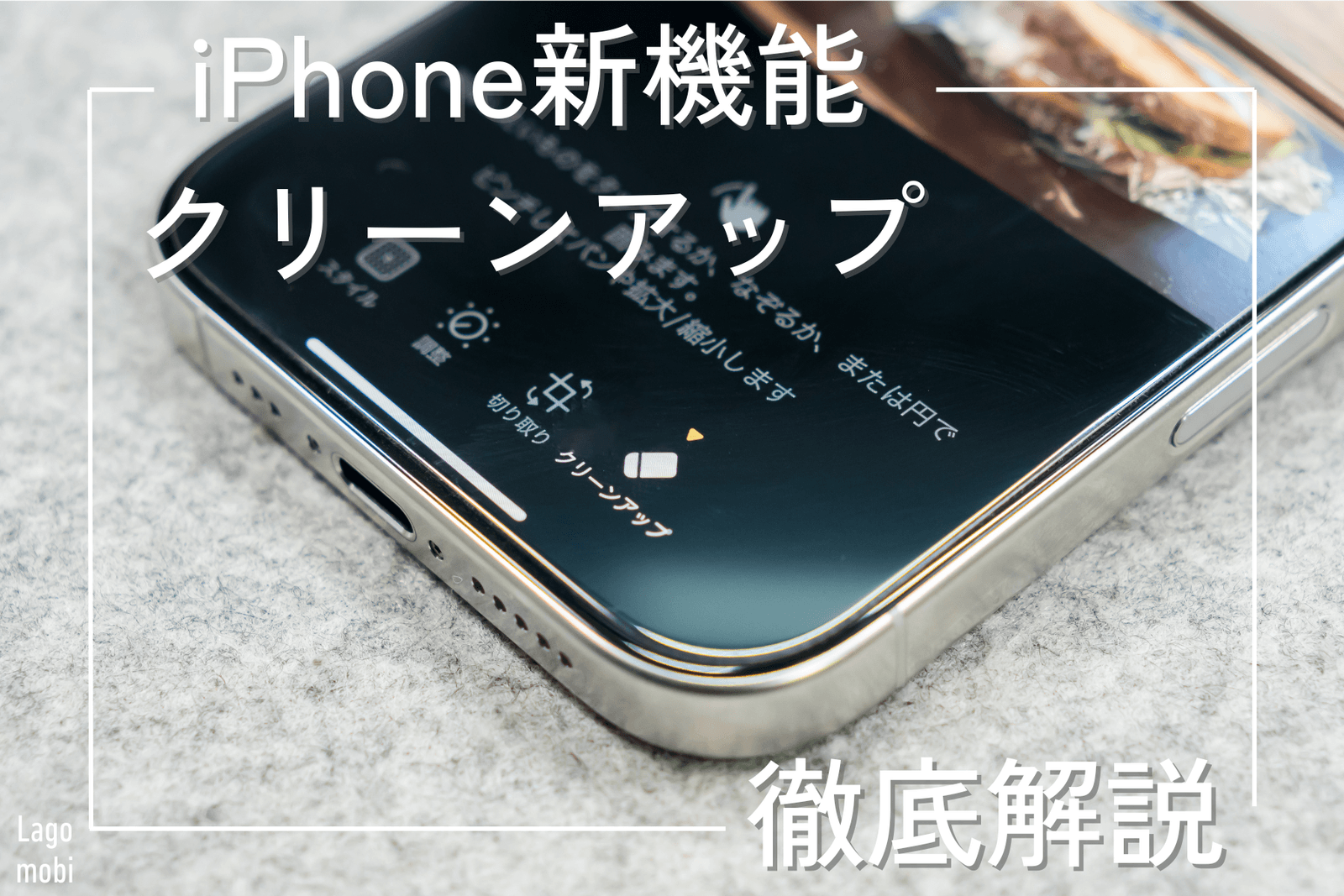
Siri AIの始め方や、iOS 27.2のほかの変更点は、iOS 27.2の記事でまとめています。Apple Intelligenceで写真の写り込みを消せる「クリーンアップ」の記事もあわせてご覧ください。
iPhoneののぞき見対策に使えるアイテム
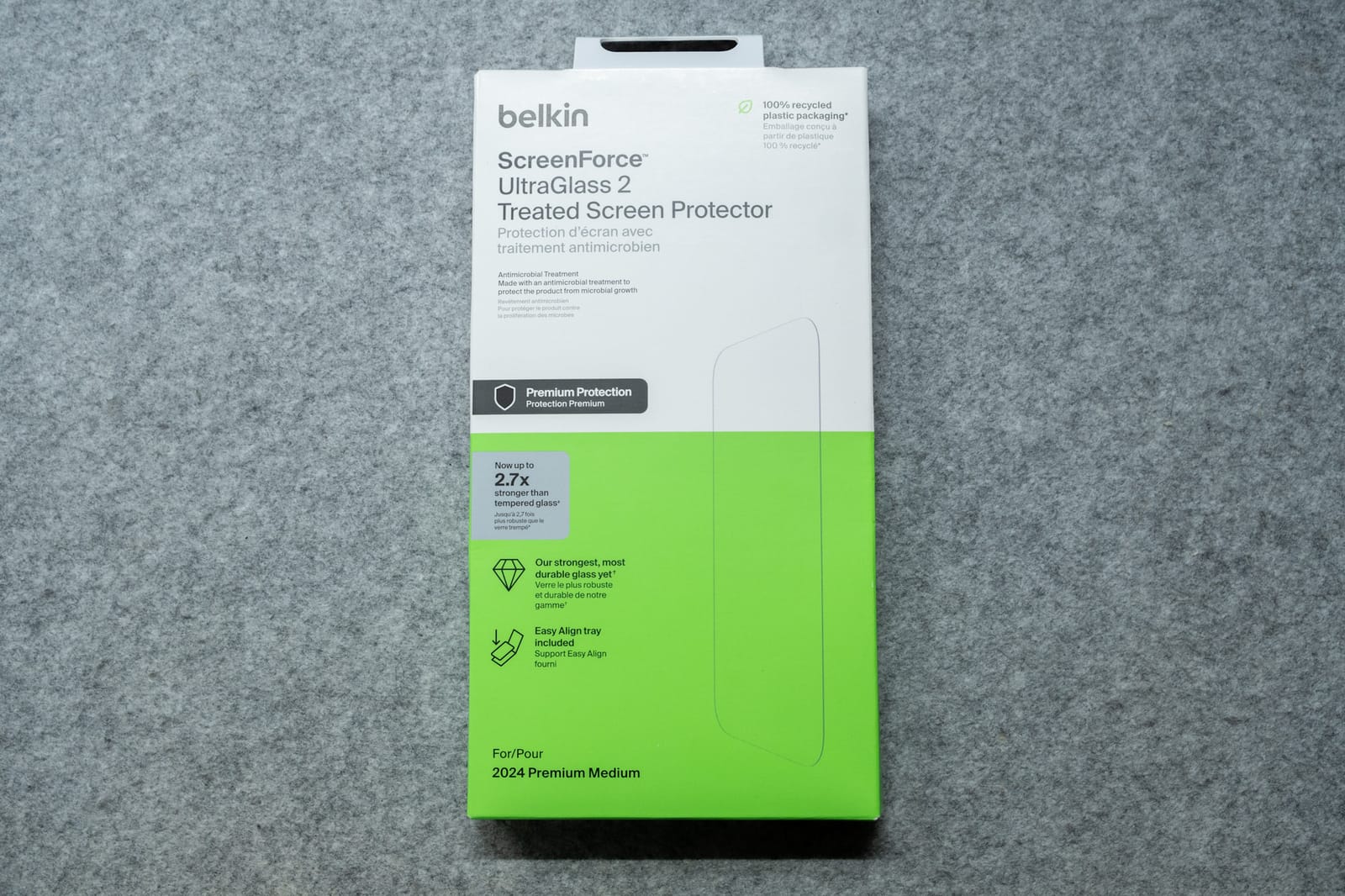
Siri AIの答えやSiriアプリのチャットは、画面に文字で表示されます。電車の中などで画面をのぞかれるのが気になる方に向けて、Amazonの売れ筋ランキング(2026年10月時点)に入っている覗き見防止フィルムから、iPhone 18 ProとiPhone Air用をピックアップしました。



関連記事
Siriアプリの使い方|会話の履歴を見る・続ける・消す方法【iOS 27.2】
Siriの起動方法と反応しない・勝手に起動する時の対処法【iOS 27.2】
iOS 27.2の新機能と不具合|Siri AI日本語対応・アップデートすべきか
Siri AIの対応機種は?使えるiPhone・iPad・Macと使えない時の確認点【iOS 27.2】
Siri AIの使い方|できること・頼み方の例と始め方【iOS 27.2】