スマホとガジェットの楽しさを伝えるブログ
iOS 27.2で、新しいSiri「Siri AI」(ベータ版)が日本語で使えるようになりました。これまでのSiriより詳しく答え、続けて会話もできるAIアシスタントです。
とはいえ、「何を頼めばいいの?」「これまでのSiriと何が違うの?」と迷っている方も多いのではないでしょうか。
そこで本記事では、Siri AIでできることを6つに分けて、頼み方の例と一緒に紹介します。サイドボタン・Siriアプリ・文字での頼み方、続けて話すコツ、前の会話の聞き方、使える回数の上限と注意点もまとめました。
なお、本記事の画面と手順は、iOS 27.2のiPhone Airで確認しています。
- Siri AIは、Apple Intelligenceをもとに作り直された新しいSiri(ベータ版)。iOS 27.2で日本語に対応した
- できることは大きく6つ。調べもの、自分の情報から探す、画面のこと、アプリの操作、文章、カメラ
- 頼み方はサイドボタンの長押し・Siriアプリ・文字入力の3通り。答えのあとも、そのまま続けて質問できる
- 1日の使用回数に上限があり、答えを間違えることもある。大切なことは自分で確かめる
Siri AIとは?これまでのSiriとの違い
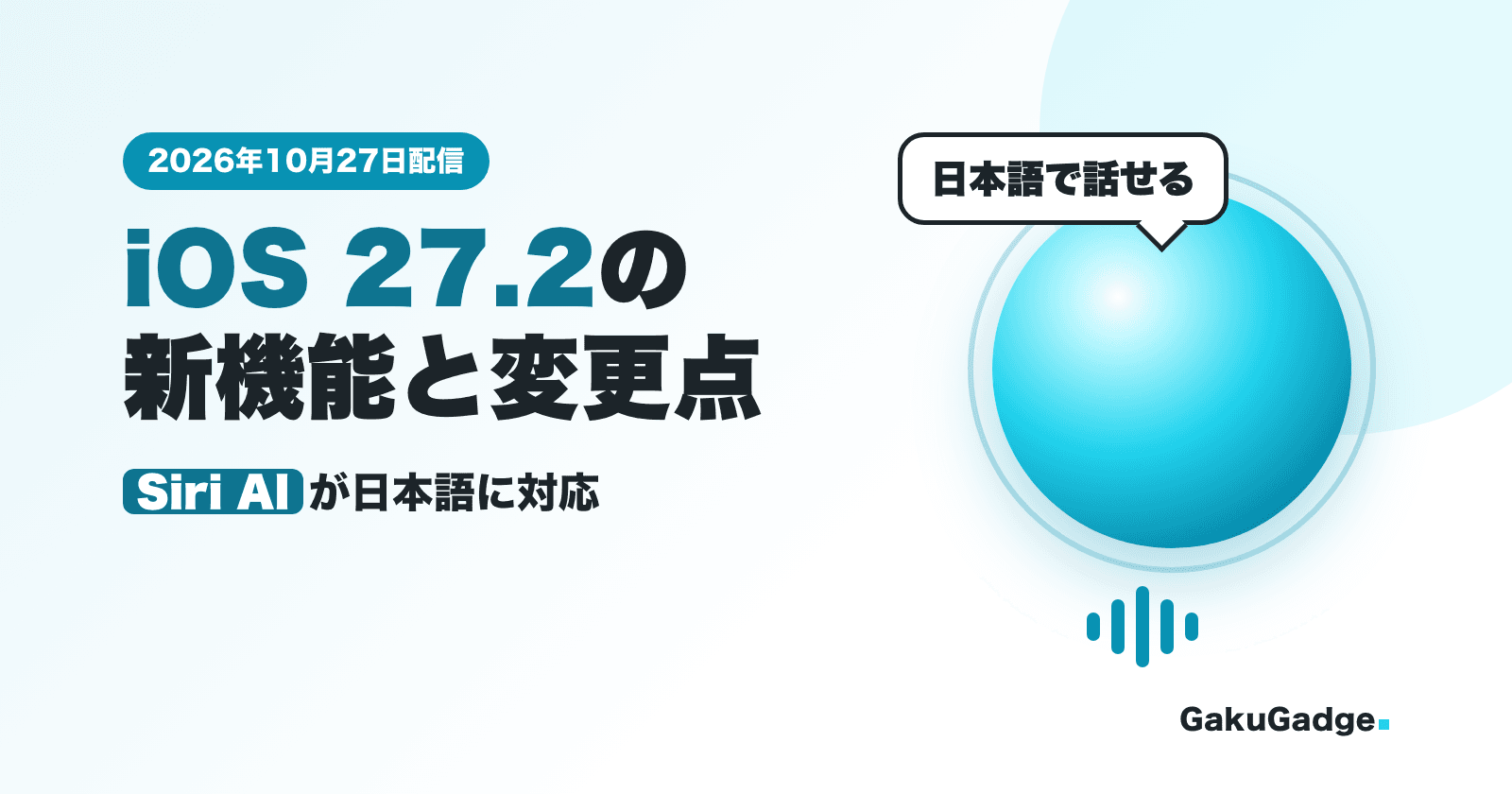
Siri AIは、次世代のApple Intelligenceをもとに作り直された、新しいバージョンのSiriです。9月に配信されたiOS 27では英語だけでしたが、2026年10月27日(日本時間)に配信されたiOS 27.2で日本語に対応しました。今はまだ「ベータ版」という扱いです。
これまでのSiriでも、タイマーや電話、天気などは声で頼めました。Siri AIでは、それに加えて次のようなことができるようになっています。
- ほぼどんな質問にも、幅広い知識やWebの最新の情報をもとに、詳しく答える
- メッセージやメール、写真などの自分の情報をふまえて答える
- 画面に表示されているものについて答えたり、操作したりする
- アプリをまたいで、メッセージの送信や予定の作成などをこなす
- 答えのあとに、続けて質問できる
- 専用の「Siri」アプリで、過去の会話を見返したり続きを話したりできる
Appleは、Siri AIを「より有能で、より自然な会話ができるアシスタント」と説明しています。決まった言い回しを覚えなくても、普段の言葉で話しかければよいのが大きな違いです。
Siri AIの始め方と対応機種
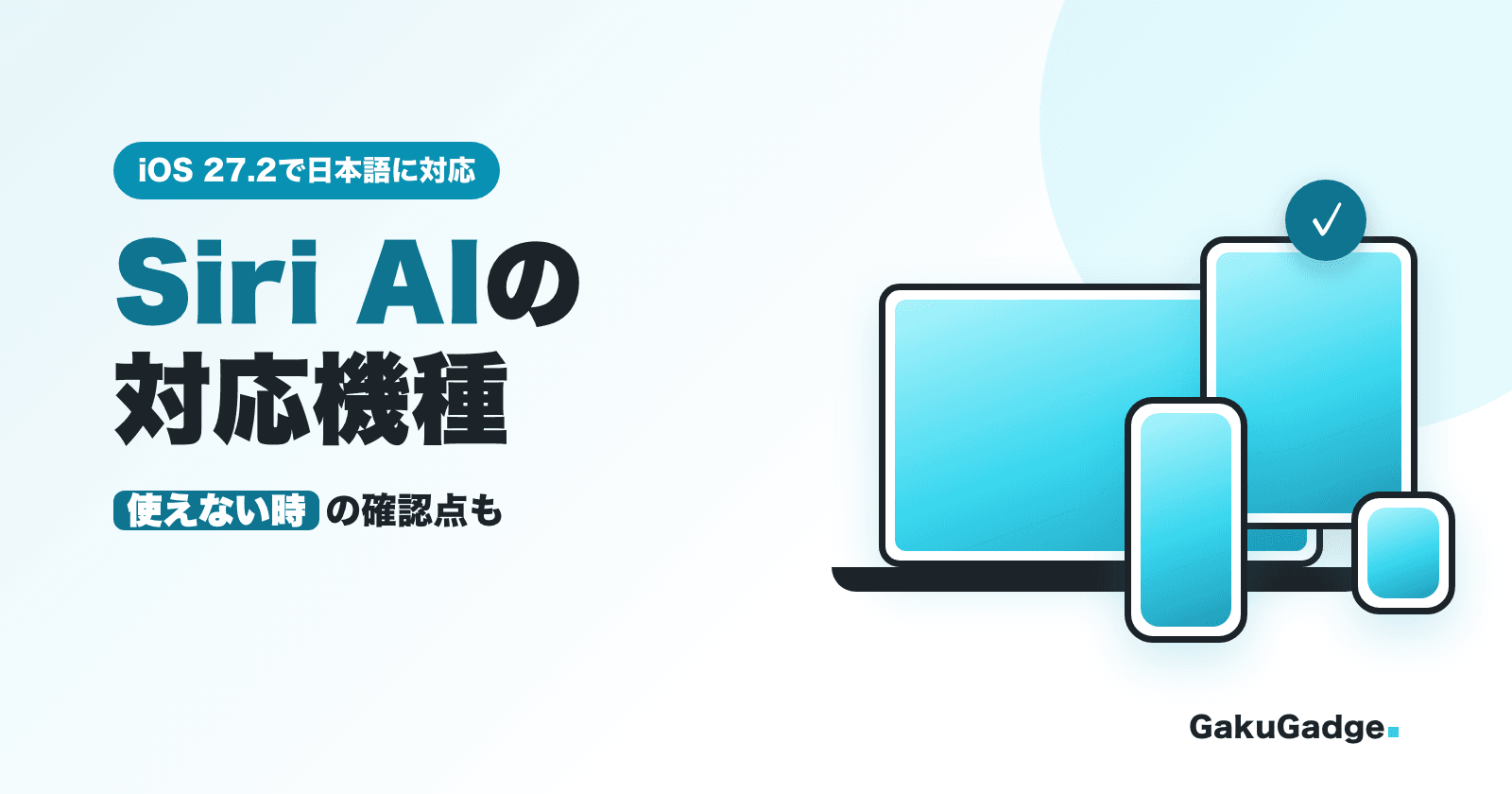
Siri AIが使えるのは、iPhone 15 Pro/15 Pro Maxと、iPhone 16以降のすべての機種(iPhone Air・iPhone Duoを含む)です。ほかに、次の条件があります。
- iPhoneの言語とSiriの言語を、同じ対応言語(日本語など)にそろえる
- 13歳未満の方は使えない
- EUと中国本土では使えない(iPhoneの場合)
対応機種や、使えないときの確認点は、次の記事で詳しく紹介しています。
使い始めるには、iOS 27.2にアップデートしたあと、「設定」→「Siri」の「Siri AI(ベータ版)にアップグレード」から待機リストに登録します。順番が来るとSiri AIのダウンロードが自動で始まり、「Siri AIの準備ができました」という通知が届きます。iPhone Airでは、登録から約2時間15分で使えるようになりました(2026年10月27日)。
始め方の画面と手順は、iOS 27.2の記事で詳しく紹介しています。
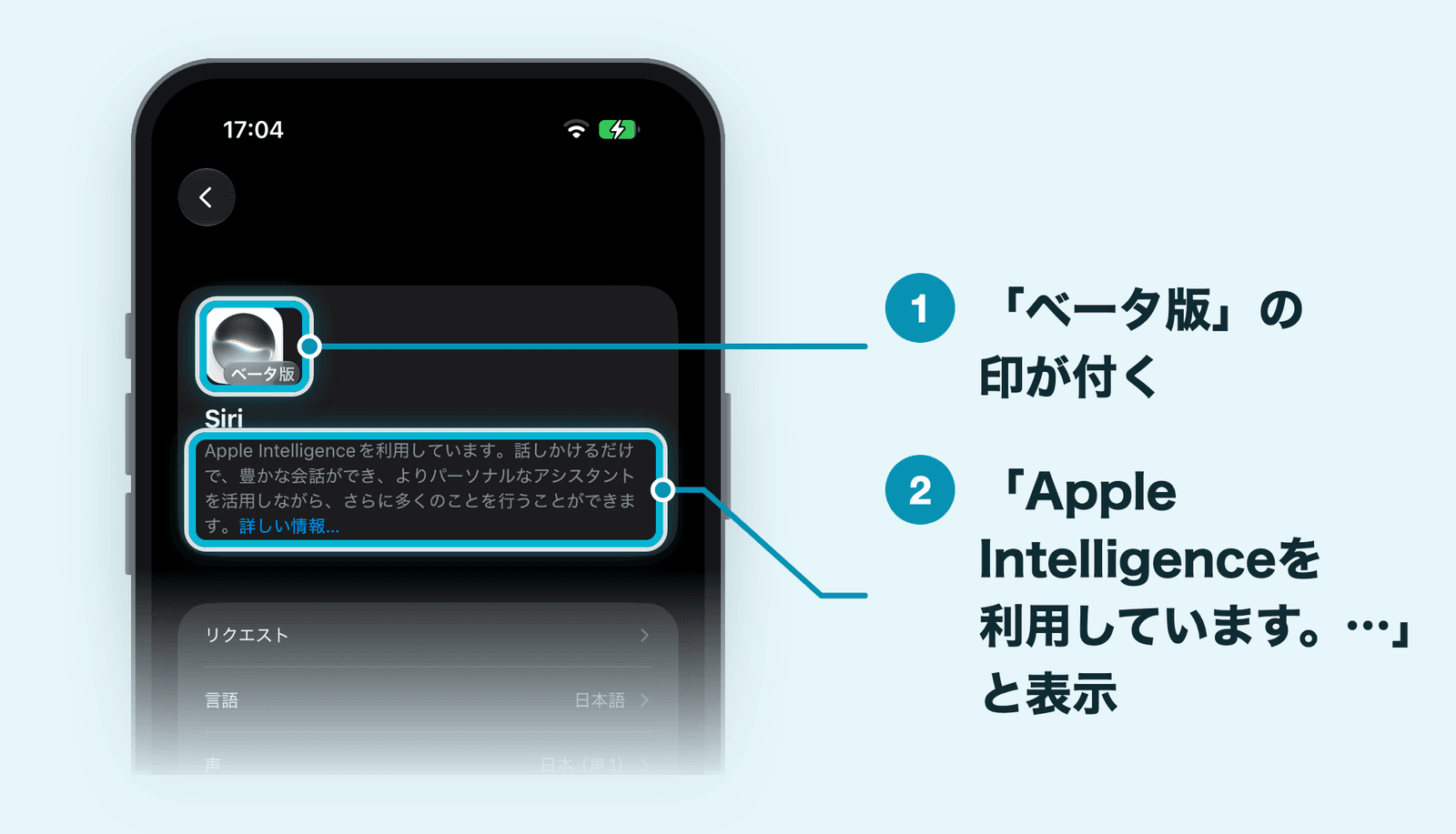
Siri AIが使えるようになったかは、「設定」→「Siri」で確かめられます。いちばん上のSiriのアイコンに「ベータ版」の印が付き、「Apple Intelligenceを利用しています。話しかけるだけで、豊かな会話ができ、よりパーソナルなアシスタントを活用しながら、さらに多くのことを行うことができます。」と表示されていれば、Siri AIになっています。ホーム画面にも「Siri」アプリが加わります。
Siri AIでできること6つと頼み方の例
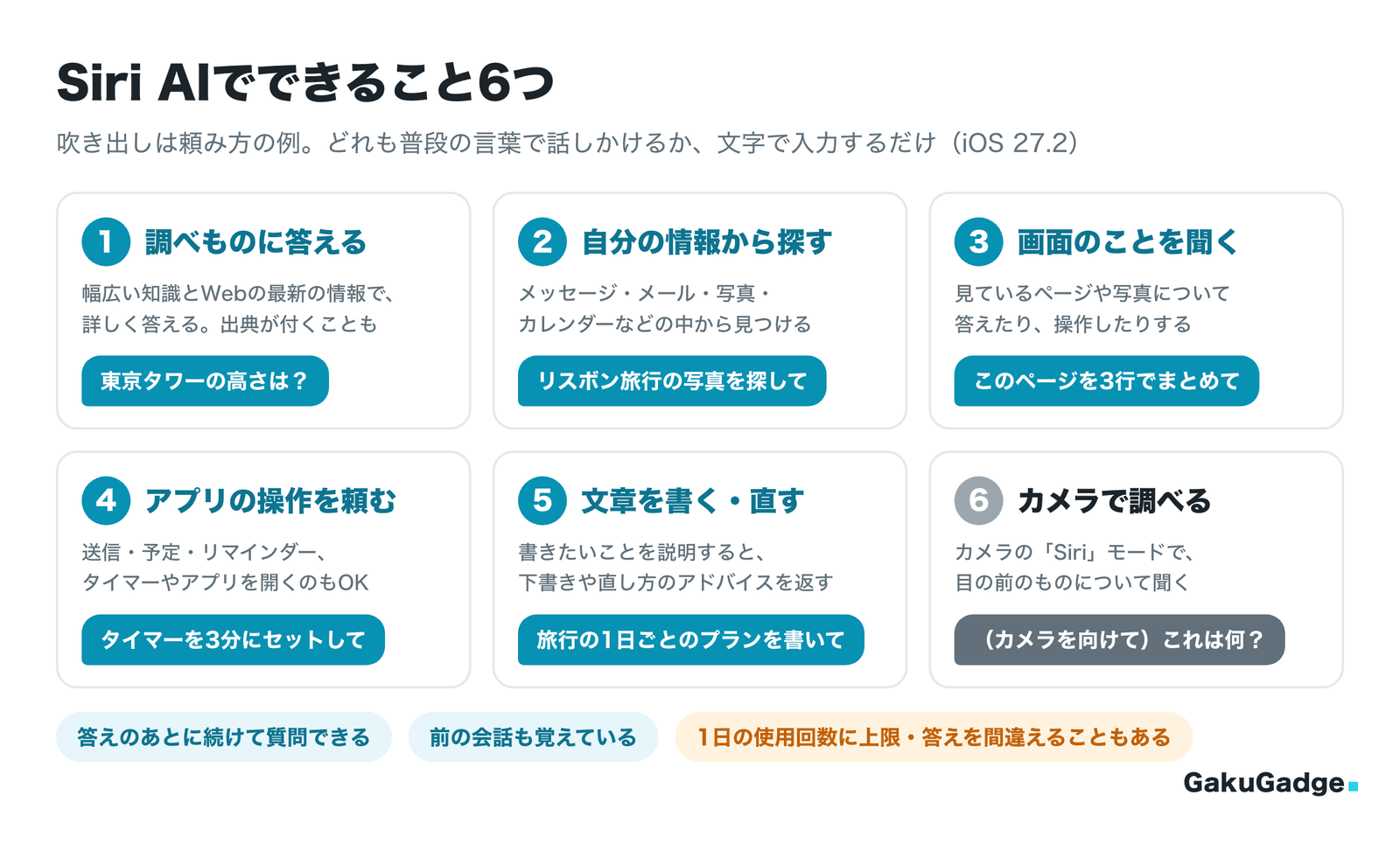
Appleの説明をもとに、Siri AIでできることを6つに分けました。頼み方の例は、Appleのユーザガイドとニュースリリースに載っている例と、iPhone Airで試した頼み方から選んでいます。
どれも、Siri AIを呼び出して普段の言葉で話しかけるだけです。呼び出し方は、このあとの「Siri AIの頼み方は3通り」で紹介します。
1. 調べものに答えてもらう
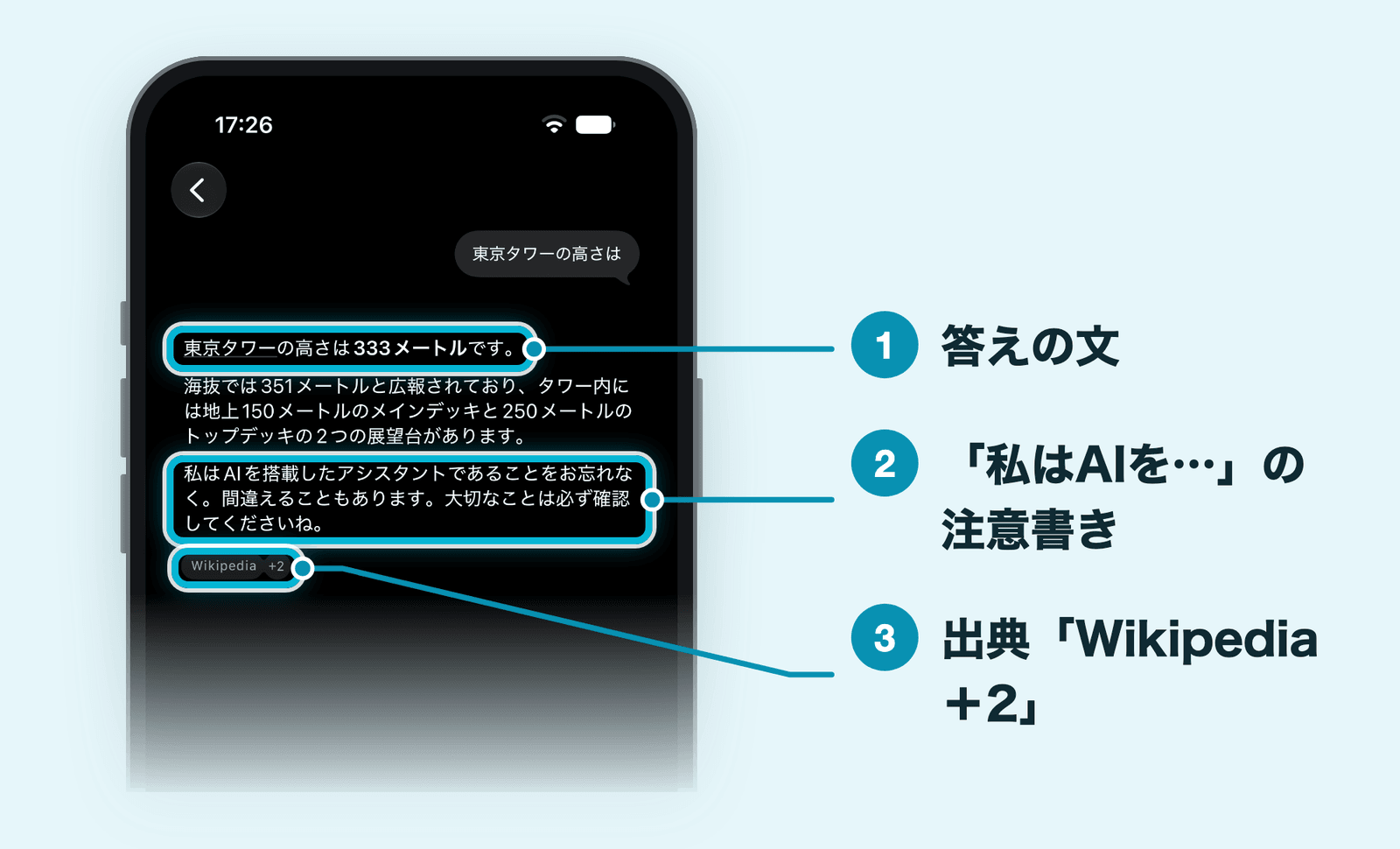
ほぼどんな質問にも、幅広い知識やWebの最新の情報をもとに答えます。答えによっては、下に出典の小さなボタン(例「Wikipedia +2」)が付きます。
- 「東京タワーの高さは?」
- 「明日の東京の天気は?」
- 「テニスのバックハンドがうまくなる方法を教えて」
- 「今年はいつ桜が満開になるの?」
iPhone Airで「東京タワーの高さは?」と聞くと、「東京タワーの高さは333メートルです。」に続けて、海抜での高さや展望台の高さまで答えました。旅行の計画やおすすめの店のように、答えが1つに決まらない相談もできます。
2. 自分のメッセージやメール、写真から探す
メッセージ、メール、写真、カレンダー、メモなどの中から、探しているものを見つけて答えます。Appleは「パーソナルコンテクストの理解」と呼んでいます。
- 「リスボン旅行の写真を探して」
- 「晃也を迎えに行くには何時に出たらいい?」
Appleの例では、友だちが今週末に何をしようと言っていたかを聞くと、Siriがメッセージを探して「近くの公園でバーベキュー」という話を見つけます。さらに、グループメールから持ち寄る食材のリストを探し、自分の担当の食材をリマインダーの買い物リストに追加する、といった頼み方もできます。
iOS 27.2では、メッセージに添付された写真、カレンダーの予定の参加者、留守番電話、Safariの履歴とリーディングリストも参照するようになりました。Siriに中身を使ってほしくないアプリがあれば、「設定」→「Siri」の「除外されたアプリ」で外せます。
3. 画面に表示されているものについて聞く
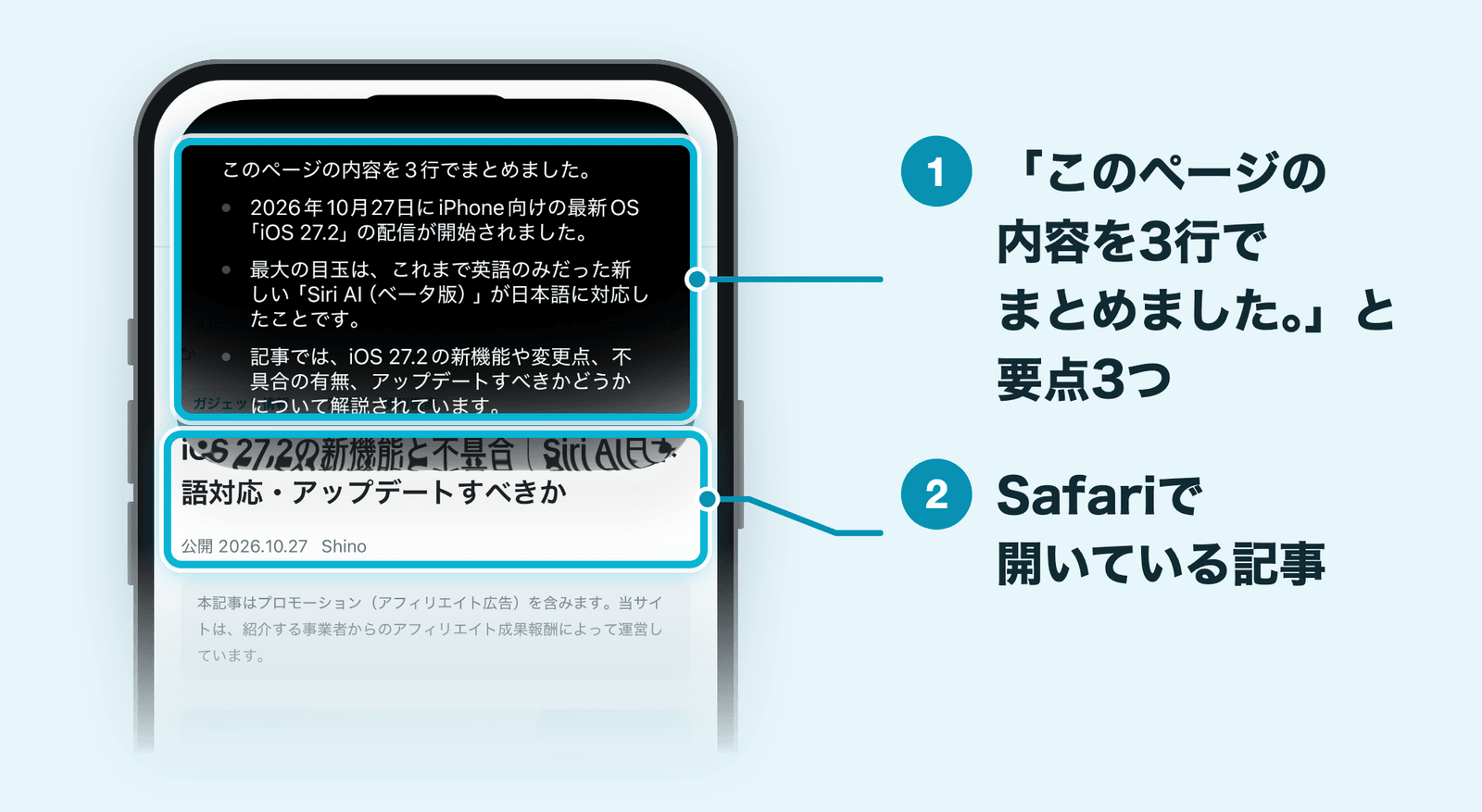
見ている画面について質問したり、その内容を使った操作を頼んだりできます。「これ」「このページ」のように言えば、画面に出ているものを指せます。
- 「このページを3行でまとめて」(Safariで記事を開いて)
- 「これは何?どうやって作るの?」(料理の写真を見ながら)→「材料を買い物リストに追加」
- 「授業のノートにあるこの図を説明して」(メモで図を開いて)
iPhone AirでGakuGadgeの記事を開いて「このページを3行でまとめて」と頼むと、画面上部の黒いカードに「このページの内容を3行でまとめました。」と出て、記事の要点が3つの箇条書きで表示されました。
Appleの例では、友人の結婚式のWebサイトを見ながら、週末のイベントを場所と一緒にカレンダーに追加するよう頼むこともできます。
4. アプリの操作を頼む
アプリをまたいで、メッセージの送信や予定の作成、リマインダーへの追加などをこなします。タイマーやアラーム、アプリを開く、設定を切り替えるといったこれまでのSiriの頼みごとも、そのまま使えます。
- 「タイマーを3分にセットして」
- 「“計算機”を開いて」
- 「Yahoo!乗換案内で、次のミーティングの場所までの経路を調べて」
Appleによると、Yahoo!乗換案内のように、Siri AIに対応したほかの会社のアプリでも操作を頼めます。対応するアプリは、App Storeでも探せます。
5. 文章を書いてもらう・直してもらう
文字を入力するほぼどこでも、下書きの作成や推敲を頼めます。Appleは「Siriで作文」と呼んでいます。書きたい内容を自分の言葉で説明すると、一から下書きを作ったり、書いた文章にアドバイスを返したりします。
- 「ニューヨークへの3日間の旅行の1日ごとのプランを書いて」
- 「これはどう?」(書いたメモを開いて)
メッセージアプリとメールアプリでは、相手とのこれまでのやり取りに合わせて、句読点の使い方やトーンを合わせるとAppleは説明しています。
6. カメラで目の前のものを調べる
カメラアプリの「Siri」モード(ビジュアルインテリジェンス)では、カメラを向けたものについて質問したり、調べたりできます。たとえば、目の前の料理の栄養情報を調べる、といった使い方です。
カメラアプリを開いて「Siri」をタップすると、Siriモードに切り替わります。くわしい使い方は、別の記事で紹介する予定です。
Siri AIの頼み方は3通り
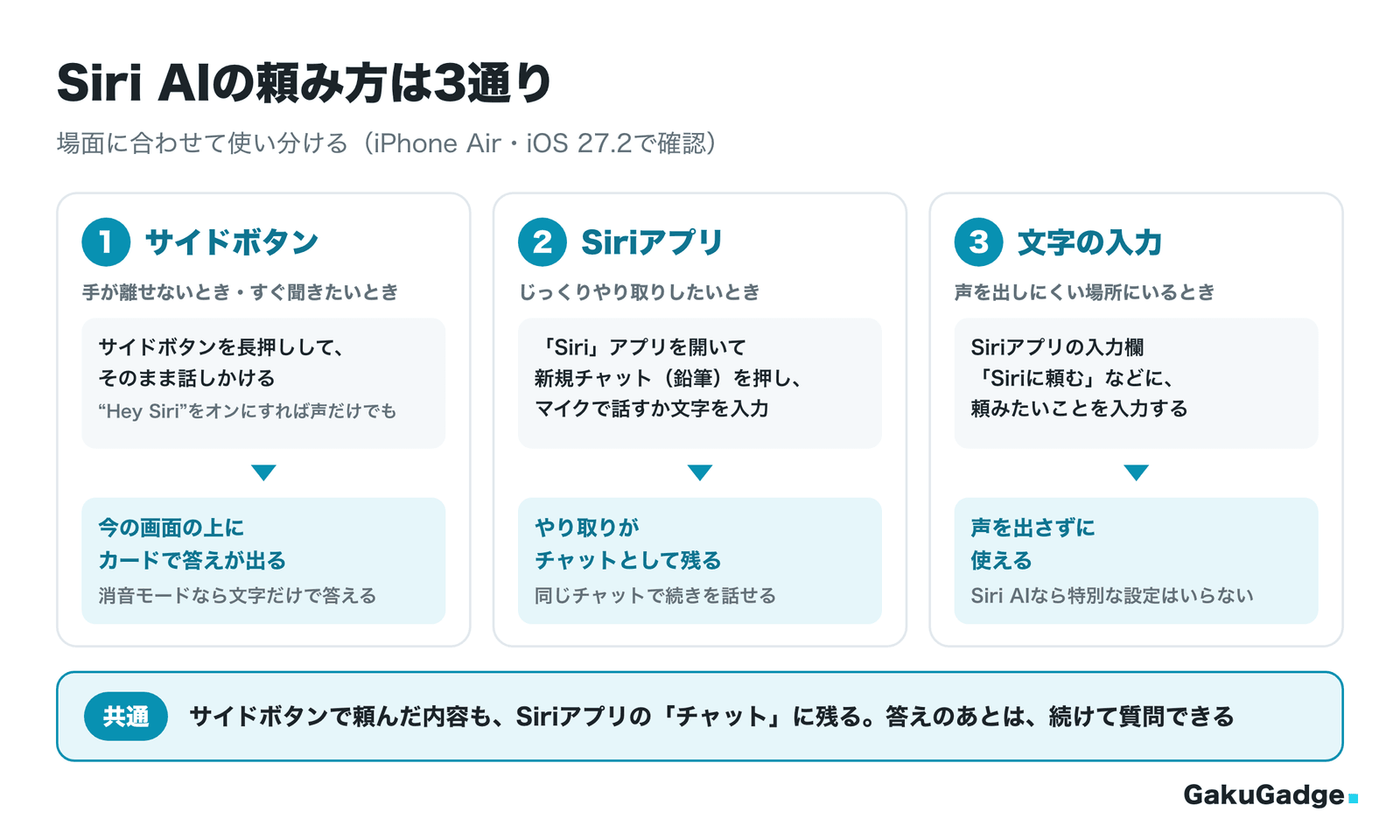
Siri AIへの頼み方は、大きく分けて「サイドボタン」「Siriアプリ」「文字の入力」の3通りです。手が離せないときはサイドボタン、じっくりやり取りしたいときはSiriアプリ、声を出しにくいときは文字、と使い分けるとよいでしょう。
サイドボタンを長押しして話しかける
いちばん手軽なのは、サイドボタンを長押しして話しかける方法です。「設定」→「Siri」→「リクエスト」の「サイドボタンを押してSiriを使用」がオンなら使えます(iPhone Airではオンになっていました)。
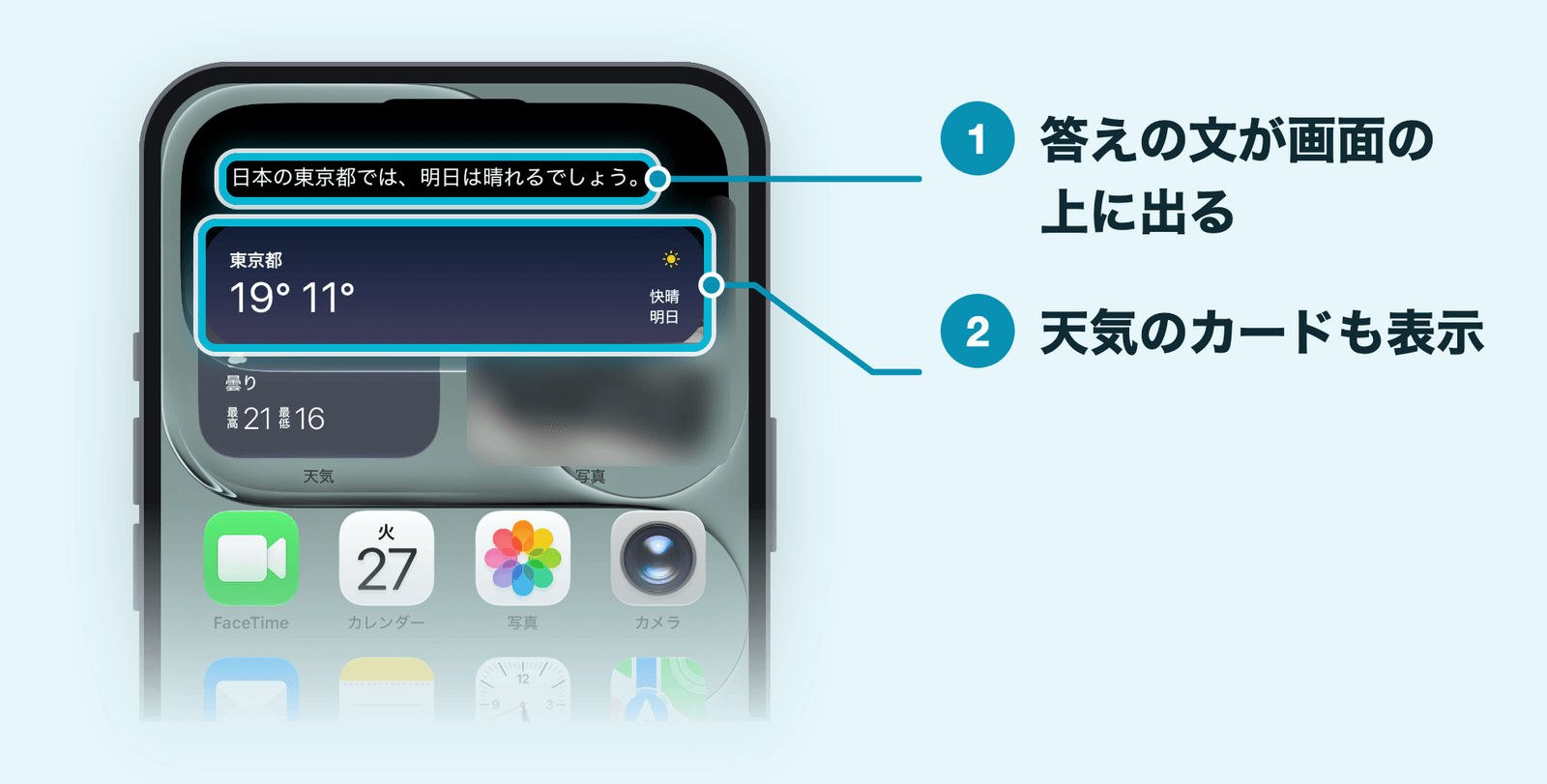
答えは、今の画面の上に黒いカードで表示されます。iPhone Airで「明日の東京の天気は?」と聞くと、「日本の東京都では、明日は晴れるでしょう。」という答えの下に、天気のカードも出ました。
Appleによると、ボタンで呼び出したときは、消音モードがオンなら声を出さずに文字で答え、オフなら声で答えます。
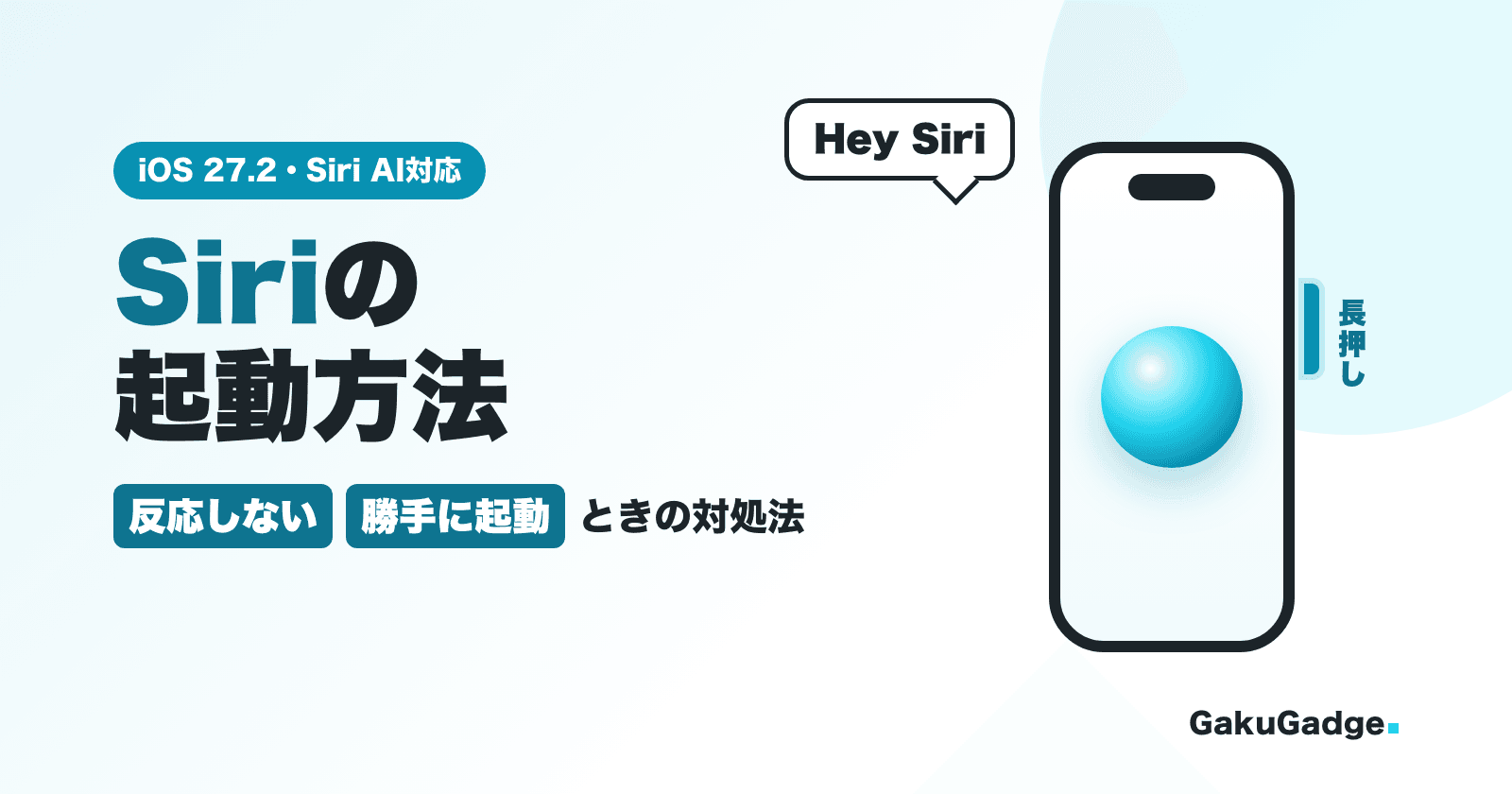
“Hey Siri”をオンにしていれば、声だけで呼び出すこともできます(iPhone Airではオフになっていました)。このほか、画面の上部(Dynamic Island)から下にスワイプしても呼び出せます。こちらは、すぐに声を聞き取るのではなく、文字で頼む欄が出ます(このあとの「文字を入力して頼む」で紹介)。呼び出し方の設定や、反応しないときの対処は、次の記事で紹介しています。
Siriアプリで頼む
Siri AIが使えるようになると、ホーム画面に「Siri」アプリが加わります(iPhone Airでは2ページ目の最後)。アプリから頼むと、やり取りがチャットとして残るので、長い答えをじっくり読みたいときや、何度かやり取りしたいときに向いています。
- ホーム画面の「Siri」アプリを開く
初めて開いたときは「チャットなし」と表示されます。
- 右下の新規チャット(鉛筆)のボタンをタップする
- 入力欄「Siriに頼む」に文字を入力するか、右のマイクのボタンをタップして話しかける
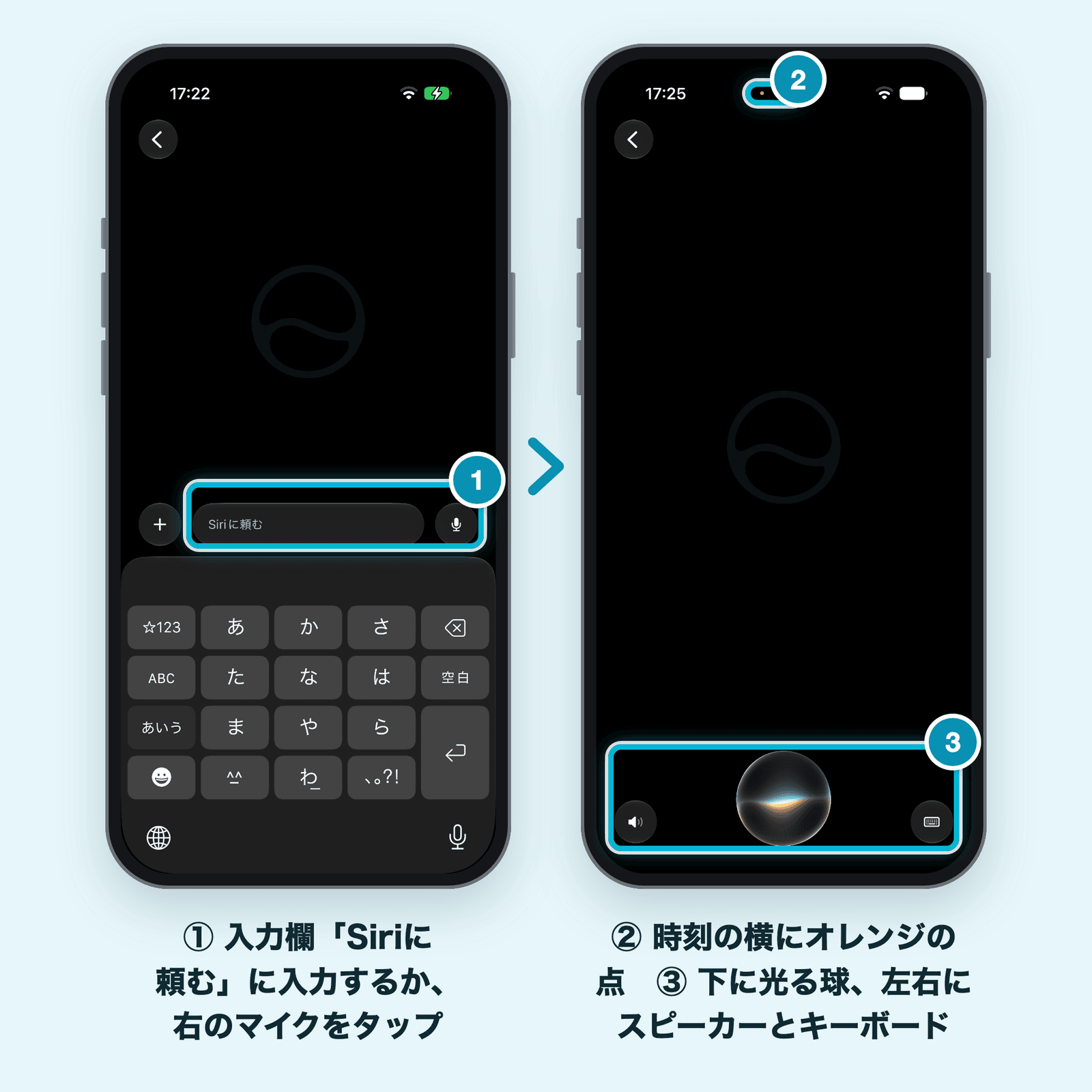
マイクのボタンを押すと音声の画面に変わり、下に光る球が表示されます。左下はスピーカー、右下はキーボードのボタンです。話しているあいだは、画面上の時刻の横にオレンジの点(マイクを使っている印)が付きます。話した言葉は、右の吹き出しに文字で表示されます。
サイドボタンなど、アプリの外で頼んだ内容も、Siriアプリの「チャット」に残ります(iPhone Airで確認)。チャットの見返し方や消し方は、次の記事で紹介しています。
文字を入力して頼む
声を出しにくい場所では、文字で頼めます。Appleによると、Siri AIなら特別な設定をしなくても、いつでも文字で頼めます。
- Siriアプリの入力欄「Siriに頼む」に入力する
- 画面の上部(Dynamic Island)から下にスワイプし、「検索または頼む」の欄に入力する
- 写真やファイルなど、画面に表示されているものを長押しして「Siriに頼む」を選ぶ(Appleのユーザガイドによる)
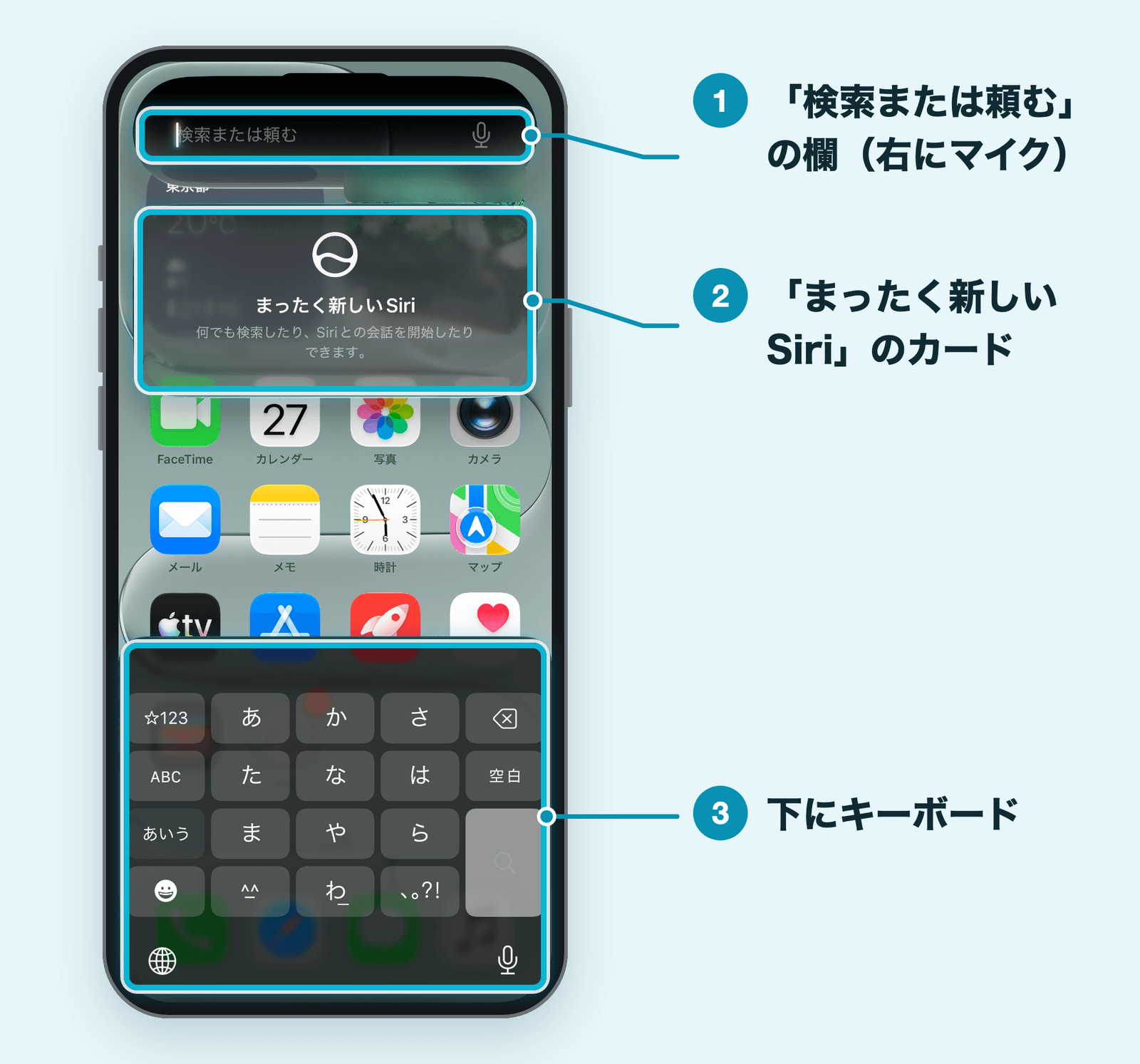
画面の上部から下にスワイプすると、上に「検索または頼む」の欄(右にマイクのボタン)、その下に「まったく新しいSiri」「何でも検索したり、Siriとの会話を開始したりできます。」というカード、下にキーボードが出ます。どの画面からでもすぐに文字で頼めるので、覚えておくと便利です。
続けて話す・前の会話を聞く
答えのあとに続けて質問する
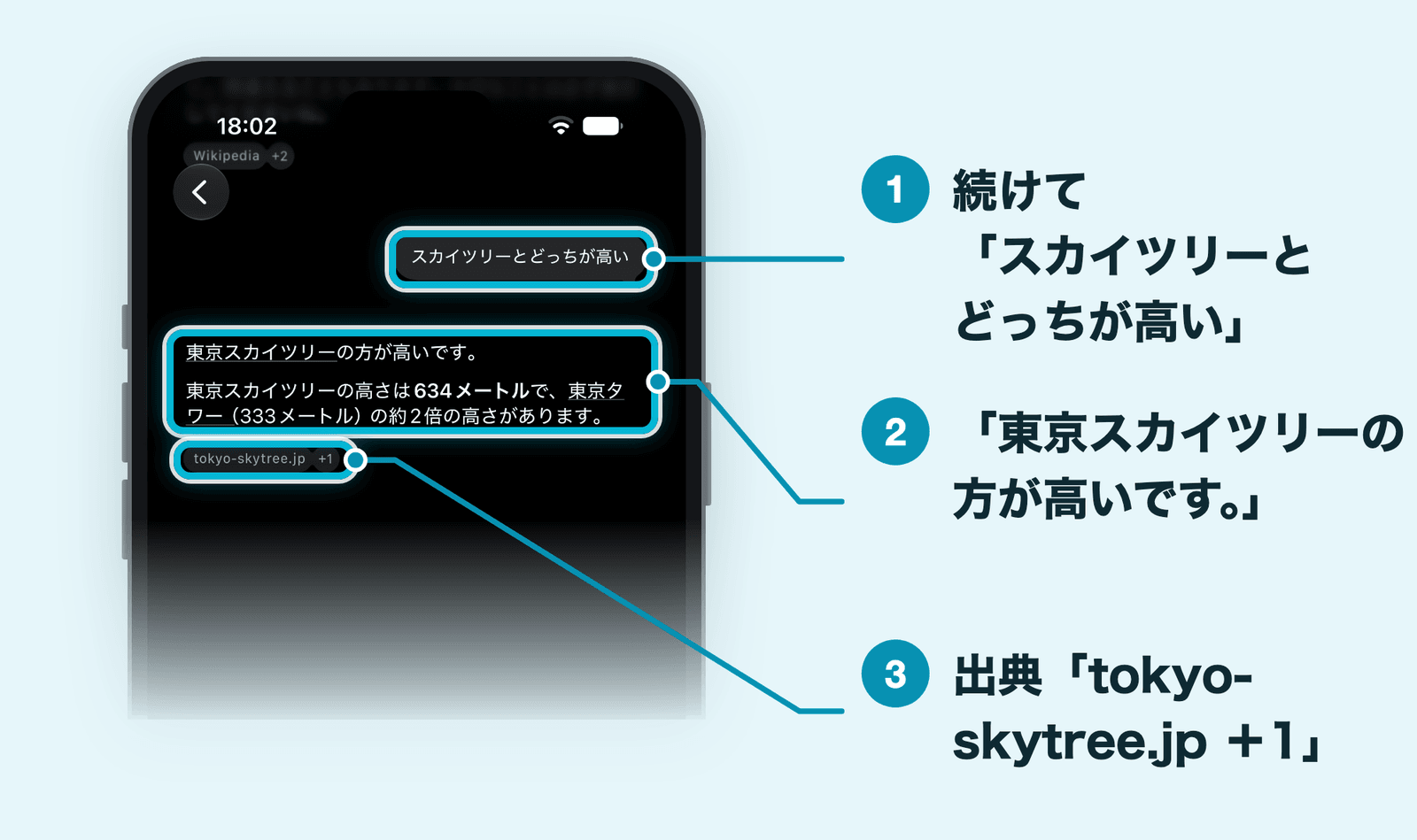
Siri AIは、答えのあとに続けて質問できます。前のやり取りをふまえて答えるので、最初から言い直す必要はありません。
Appleの例では、友人がメッセージですすめてくれた箱根のハイキングコースについて聞いたあと、「所要時間は?」「子どもが一緒でも大丈夫?」のように続けて聞けます。iPhone Airでも、「東京タワーの高さは?」のあとに「スカイツリーとどっちが高い」と続けるだけで通じました。答えは「東京スカイツリーの方が高いです。」で、スカイツリーは634メートルあり、東京タワー(333メートル)の約2倍の高さだと説明されました。
- Siriアプリで頼んだとき:同じチャットの中で、続けて話しかけるか入力する
- サイドボタンなどで頼んだとき:画面上部の答えのカードを下に引っ張ると大きいカードに広がり、下に「+」と「Siriに頼む」の欄、マイク、キーボードのボタンが出る。そのまま続けて頼める
前の会話の内容を聞く
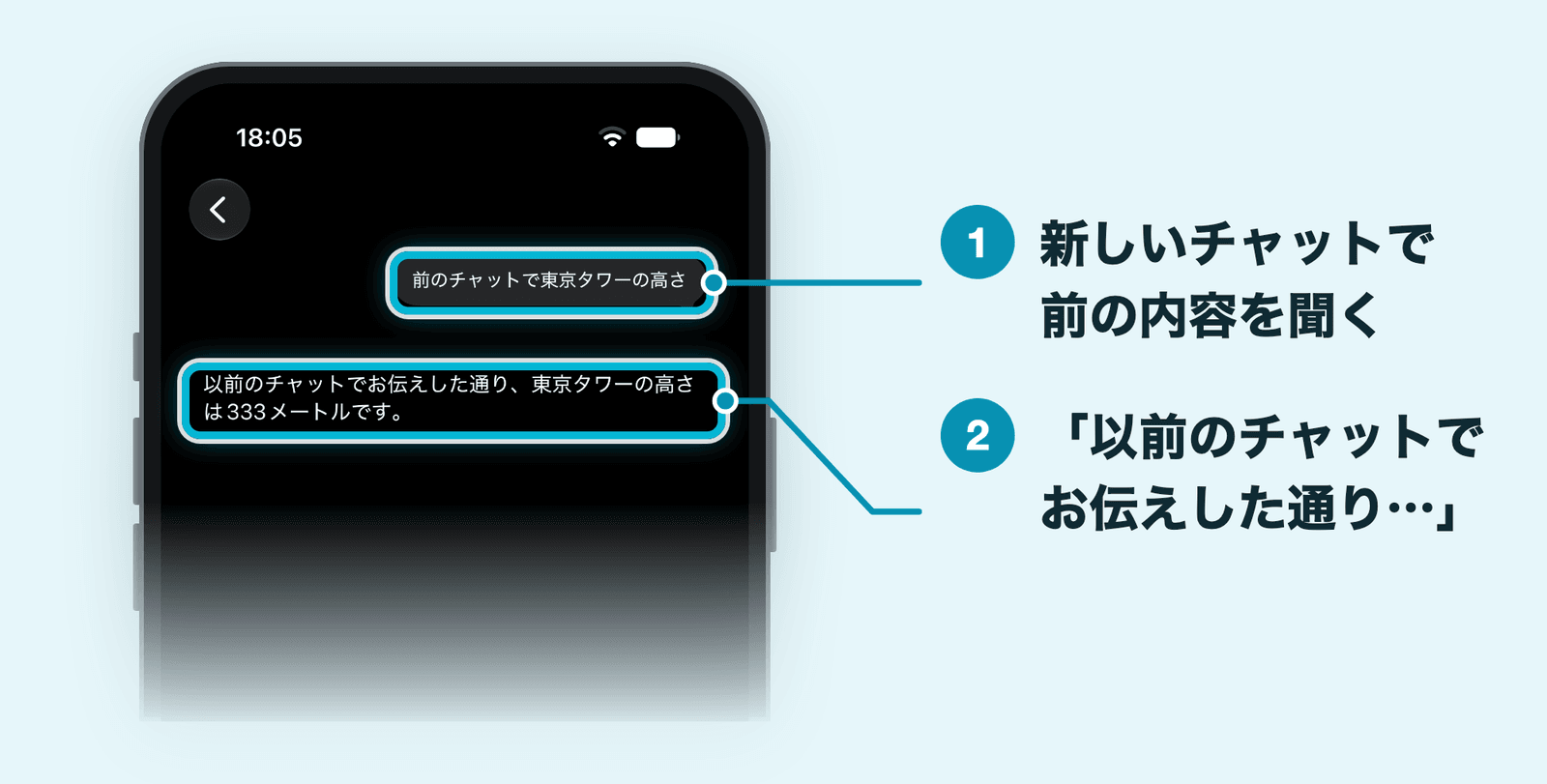
iOS 27.2では、Siri AIが過去の会話の内容を覚えておけるようになりました。Appleの例では、「先週おすすめしてもらったレストラン」のように、前にSiriが答えたことをあとから尋ねられます。
iPhone Airでも、新しいチャットで前のチャットの東京タワーの高さを聞くと、「以前のチャットでお伝えした通り、東京タワーの高さは333メートルです。」と答えました。チャットが別でも、前の会話の内容を覚えています。
会話そのものを見返したいときは、Siriアプリを開きます。チャットは日付ごとに並び、続きを話したいチャットを開けば、その会話の続きから話せます。会話はiCloudで同期され、iPhoneで始めた会話の続きを、iPadやMacなどで話すこともできます(Appleの説明)。
答えの一部だけをコピーする
iOS 27.2では、Siriの答えから、必要な部分だけを選んでコピーできるようになりました。長い答えの一部だけをメモやメッセージに貼りたいときに便利です。
答えの文字を長押しすると、範囲を選ぶ青いつまみと、「コピー」「調べる」「翻訳」「ウェブを検索」などのメニューが出ます。つまみで範囲を合わせて「コピー」を選びます(iPhone Airで確認)。
うまく頼むコツ
Siri AIは普段の言葉で頼めますが、次のことを意識すると、欲しい答えにたどり着きやすくなります。どれも、Appleが紹介している頼み方の例をもとにしたものです。
- やりたいことをそのまま話す:単語を並べるより、「〜を教えて」「〜して」と文で頼む
- 「これ」「このページ」で画面のものを指す:見ているページや写真について、そのまま聞ける
- 答えを見てから足す・直す:1回で完ぺきに頼もうとせず、「もっと短く」「子ども連れでも大丈夫?」のように続ける
- アプリや人の名前を入れる:「Yahoo!乗換案内で」「〇〇さんに」と言えば、どのアプリで何をするかが伝わる
使える回数の上限と注意点
1日あたりの使用回数に上限がある
Siri AIは、Appleのサーバー側のモデルを使う機能のひとつで、1日あたりの使用回数の上限があります。上限は、機能や頼みごとの複雑さ、システムの混み具合などで変わり、具体的な回数は公表されていません。
上限に達しても、一定の時間がたてばまた使えるようになり、そのあいだもiPhoneのほかの機能は使えます。上限を広げた使い方は、今後有料で提供する予定だとAppleは説明しています(2026年10月27日時点)。
答えを間違えることがある
Siri AIの答えは、間違っていることもあります。iPhone Airで初めて質問したときは、答えの最後に「私はAIを搭載したアシスタントであることをお忘れなく。間違えることもあります。大切なことは必ず確認してくださいね。」と表示されました。
健康やお金、仕事に関わることなど、大切なことは出典を開いて確かめるのがおすすめです。出典のボタンが付いている答えなら、ボタンを押すと下から「ソース」の画面が出て、元のページの題とサイト名が並びます。そこから元の情報をたどれます(閉じるときは左上の「×」)。
また、Siri AIはまだベータ版です。今後のアップデートで、できることや画面が変わる可能性があります。
個人の情報とプライバシー
Siri AIは、iPhoneの中での処理と、Appleの「プライベートクラウドコンピューティング」を使って動きます。Appleは、サーバーで処理するときも、個人のデータはAppleにもほかの誰にも保存・アクセスされないと説明しています。
Siriに中身を使ってほしくないアプリは、「設定」→「Siri」の「除外されたアプリ」に追加しておけます。メッセージを送る前に必ず確認したい場合は、「応答」の「自動的にメッセージを送信」の設定も確かめておきましょう。設定の選び方は、次の記事で紹介しています。
よくある疑問
まとめ:Siri AIは普段の言葉で頼んで、続けて話すのが基本
Siri AIの使い方をまとめると、次のとおりです。
- Siri AIはiOS 27.2で日本語に対応した新しいSiri(ベータ版)。iPhone 15 Pro/15 Pro MaxとiPhone 16以降で、待機リストに登録して使う
- できることは、調べもの・自分の情報から探す・画面のこと・アプリの操作・文章・カメラの6つ
- 頼み方はサイドボタン・Siriアプリ・文字の3通り。答えのあとに続けて質問でき、前の会話も覚えている
- 1日の使用回数に上限があり、答えを間違えることもあるので、大切なことは確かめる
Apple Intelligenceのほかの機能が気になる方は、写真から写り込みを消せる「クリーンアップ」の記事もあわせてご覧ください。
Siri AIに使えるアイテム
イヤホンを着けていれば、iPhoneを取り出さなくても、声でSiriに話しかけられます。Amazonで買えるAppleとBeatsのイヤホンから、Siri AIと組み合わせやすいモデルをピックアップしました(2026年10月時点)。



関連記事
iOS 27.2の新機能と不具合|Siri AI日本語対応・アップデートすべきか
Siri AIの対応機種は?使えるiPhone・iPad・Macと使えない時の確認点【iOS 27.2】
Siriアプリの使い方|会話の履歴を見る・続ける・消す方法【iOS 27.2】
Siriの起動方法と反応しない・勝手に起動する時の対処法【iOS 27.2】
Siriの設定のおすすめ|除外されたアプリ・応答・提案・オフにする方法【iOS 27.2】