スマホとガジェットの楽しさを伝えるブログ
iPhoneのロック画面は、壁紙だけでなく、時計のフォントや大きさ、ウィジェット、画面下の左右のボタンまで自分好みに変えられます。ただ、編集画面のどこを触れば何が変わるのかが分かりにくく、「時計を大きくしたいのにできない」「ライトのボタンを別のものに変えたい」と困っている方も多いのではないでしょうか。
iOS 26からは、写真の壁紙に合わせて時刻の表示が変化するようになり、時計の右下隅をドラッグして大きさ(高さ)も変えられるようになりました。
そこで本記事では、iPhoneのロック画面のカスタマイズ方法を、壁紙・時計・ウィジェット・下のボタン・集中モードとの連携の順に解説します。時計を大きくできないときなど、うまくいかないときの確認点もまとめました。
なお、本記事の画面と手順は、iOS 27.0.1のiPhone Airで確認しています。
- ロック画面を長押しして、新しく作るなら「+」、今の画面を変えるなら「カスタマイズ」から編集する
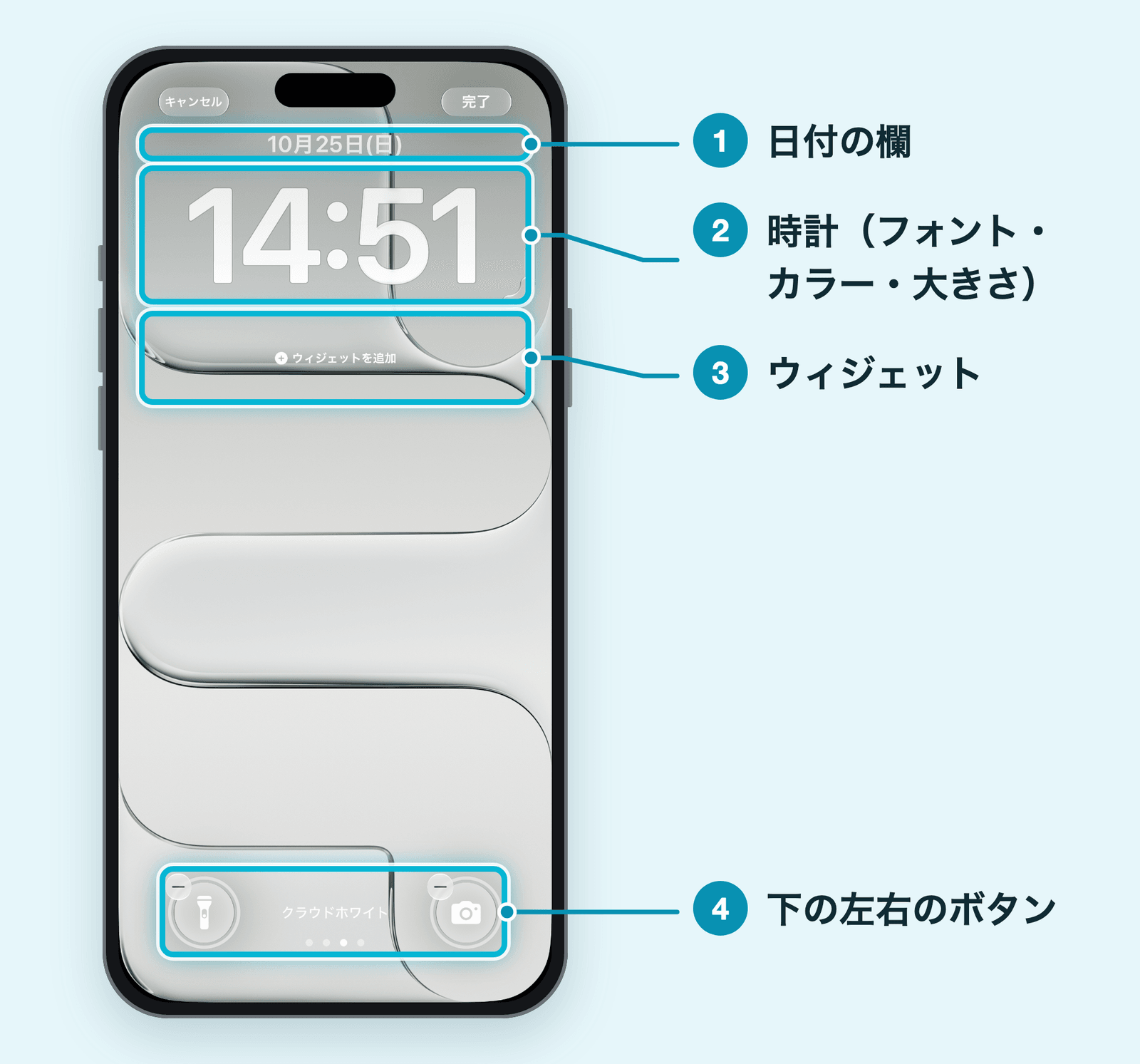
- 時計は、タップでフォントやカラーを、右下隅のドラッグで大きさを変えられる(大きさの変更はiOS 26以降。時刻の表示が変化するオプションはiPhone 12以降)
- 下の左右のボタンは「−」で外して「+」で入れ替える。ライトやカメラ以外のコントロールも置ける
- 集中モードとリンクすると、集中モードに合わせてロック画面も切り替わる
iPhoneのロック画面でカスタマイズできること
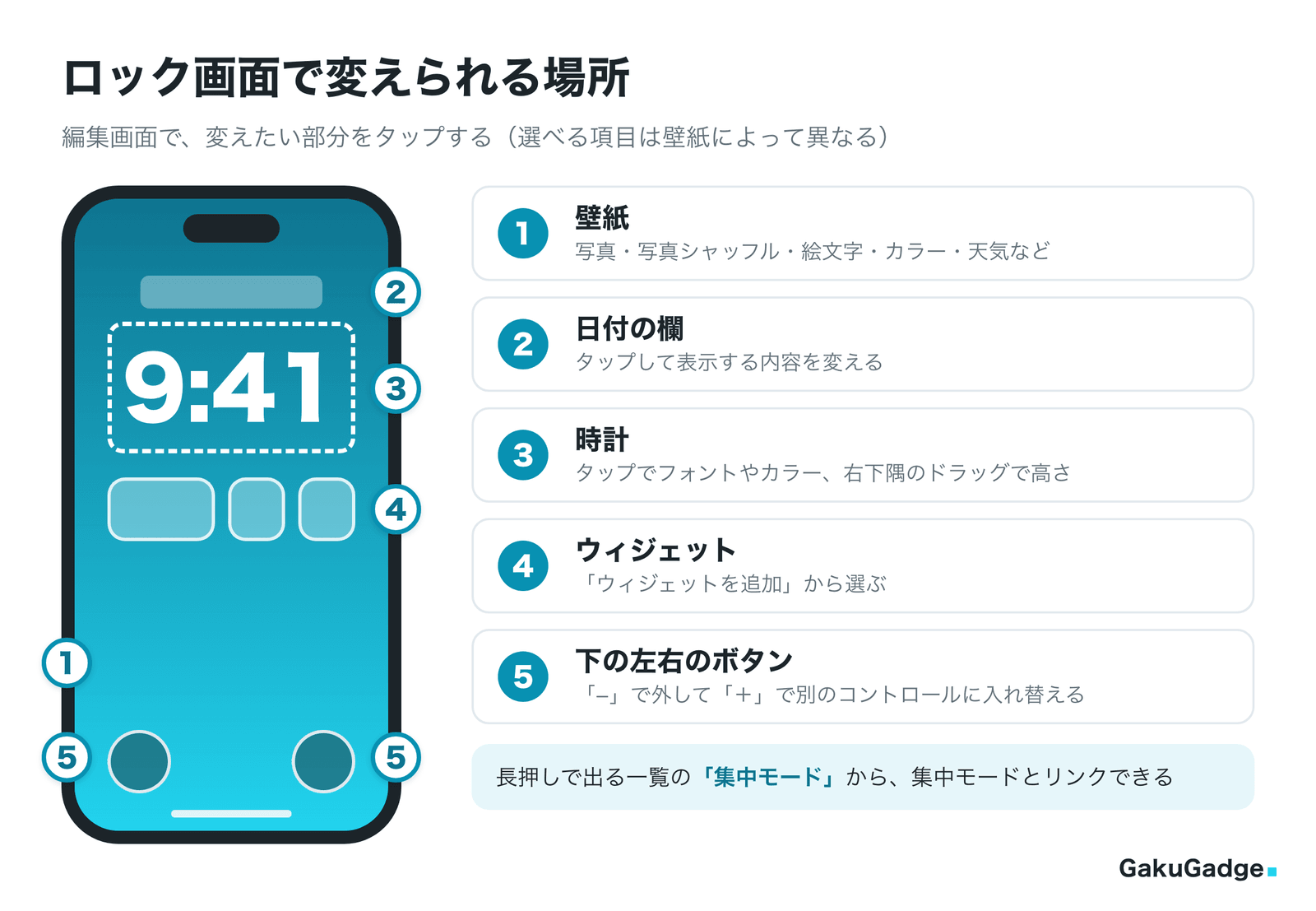
ロック画面は、iPhoneのスリープを解除したときに最初に表示される画面です。Appleの説明では、壁紙の選択、お気に入りの写真の表示、時刻のフォントの変更、ウィジェットの追加などでロック画面をパーソナライズできます。
| 変えられる場所 | できること |
|---|---|
| 壁紙 | 写真・写真シャッフル・絵文字・カラー・天気などから選ぶ。写真の位置やカラーフィルタも変えられる |
| 日付の欄 | タップして表示する内容を変える |
| 時計 | フォントやカラー、透明度の高い外観、大きさ(高さ) |
| ウィジェット | 天気・カレンダー・リマインダー・バッテリーなどを追加する |
| 下の左右のボタン | フラッシュライトやカメラを、ほかのコントロールに入れ替える・外す |
ロック画面は複数作っておけるので、仕事用と休日用のように分けて切り替えることもできます。また、ロック画面を集中モードにリンクすると、集中モードに合わせてロック画面が自動で切り替わります。
なお、選べる項目は壁紙によって異なります。また、写真の壁紙に合わせて時刻が変化するオプション(時計の大きさの変更)や、3Dエフェクトの空間シーンは、iPhone 12以降のモデルで使える機能です。
ロック画面を新しく作る・編集する方法
ロック画面の編集は、ロック画面を長押しして始めます。新しく作る場合も、今のロック画面を変える場合も、入り口は同じです。
- サイドボタンを2回押して、ロック画面を表示する
iPhoneを使っている途中なら、1回目でロックされ、2回目でロック画面が表示されます。
- ロック画面を長押しする
画面下部に「カスタマイズ」ボタンと「+」ボタンが表示されます。表示されないときは、もう一度ロック画面を長押ししてから、パスコードを入力します。
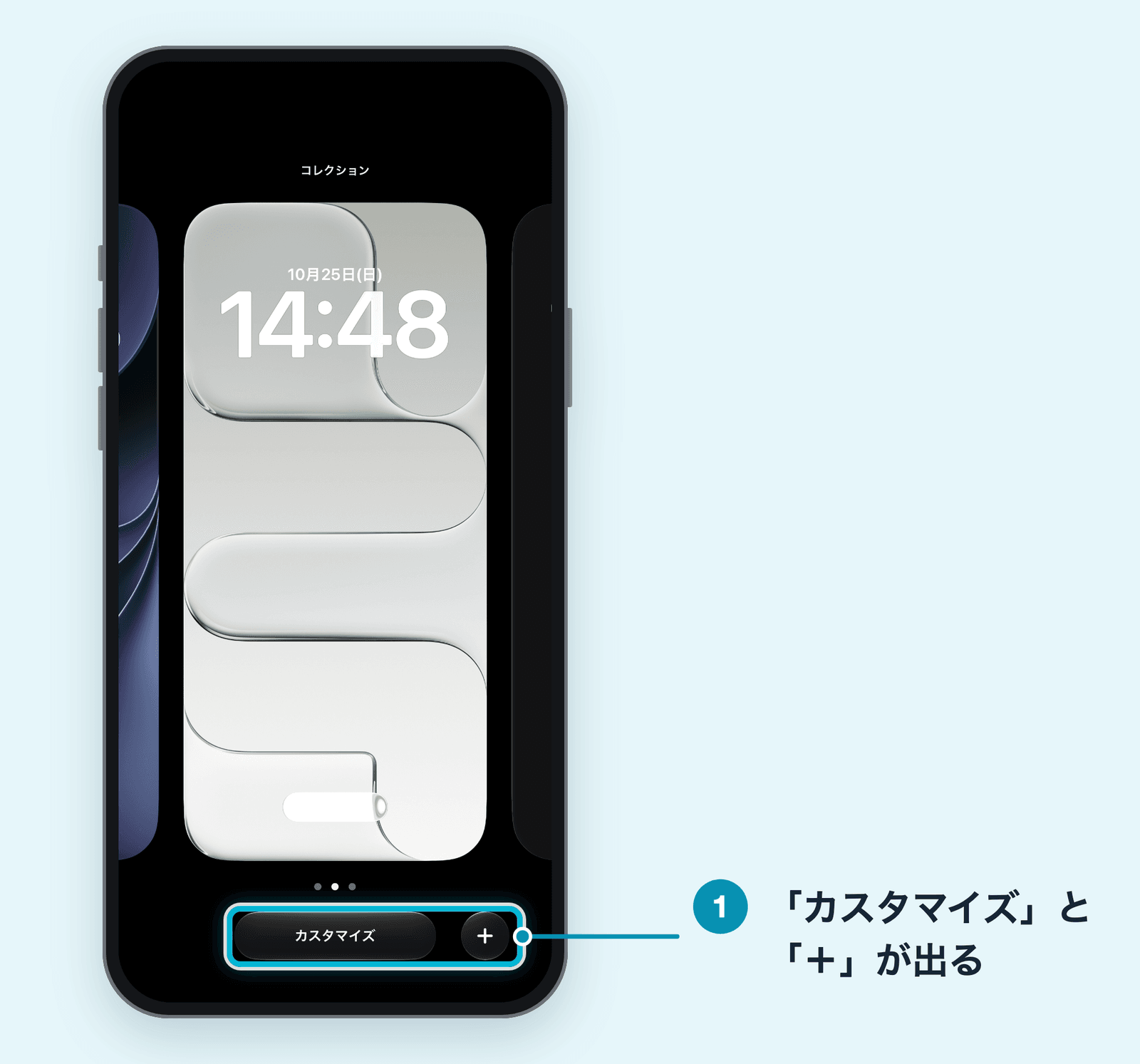
- 新しく作るなら「+」、今のロック画面を変えるなら「カスタマイズ」をタップする
今のロック画面を変える場合は、左右にスワイプして変えたいロック画面を表示してから「カスタマイズ」をタップします。そのままロック画面の編集画面になります。
- 新しく作る場合は、壁紙を選ぶ
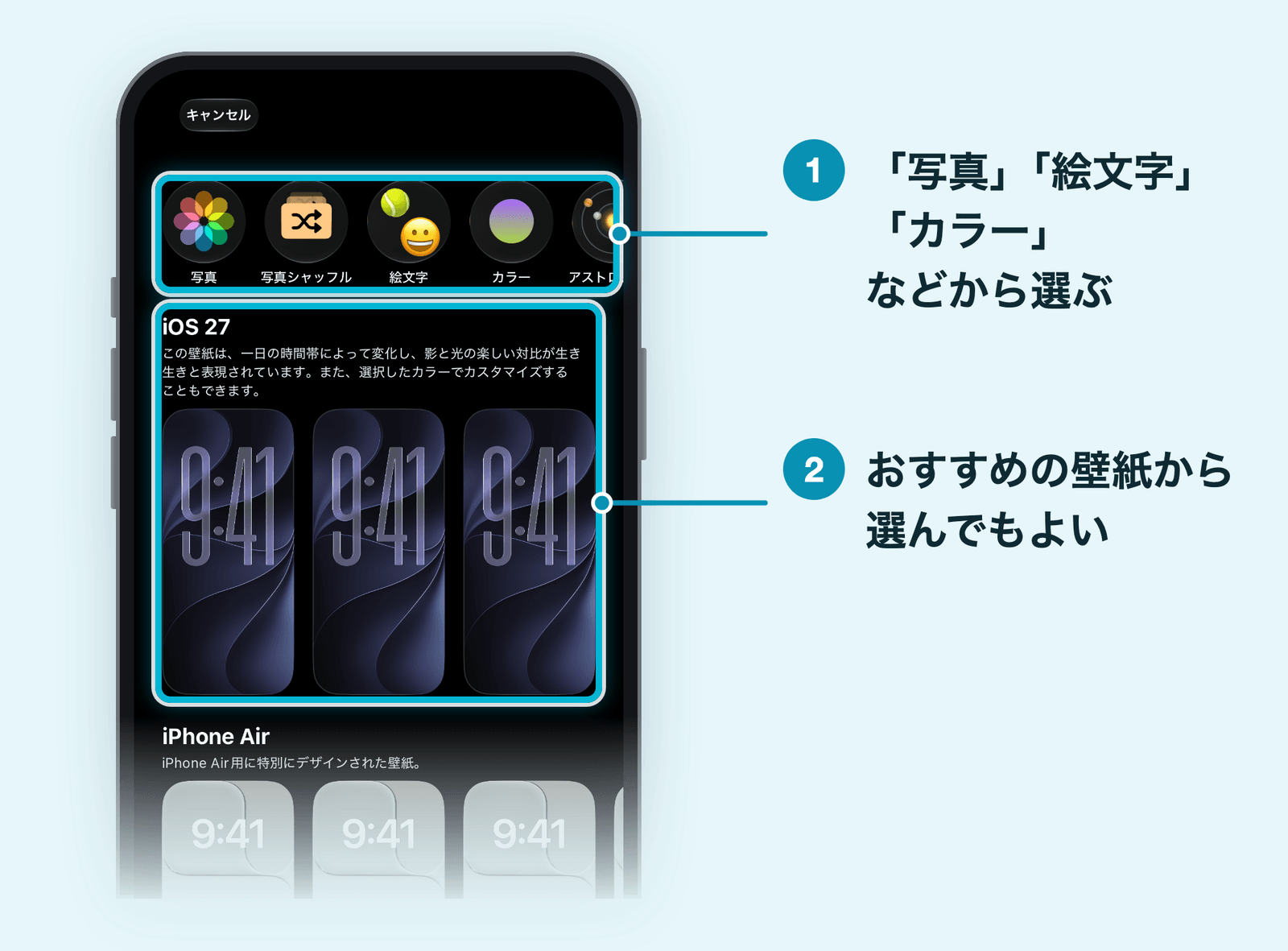
「写真」「絵文字」「カラー」などのボタンや、おすすめの壁紙から選びます。使いたい壁紙(「天気」や「アストロノミー」など)が見つからないときは、下にスクロールして、その壁紙の下の「入手」をタップします。
- 時計・ウィジェット・ボタンなど、変えたい部分をタップして編集する
それぞれの変え方は、このあとの見出しで詳しく説明します。
- 「追加」または「完了」をタップして、壁紙の使い方を選ぶ
「壁紙を両方に設定」か「ホーム画面をカスタマイズ」を選びます。
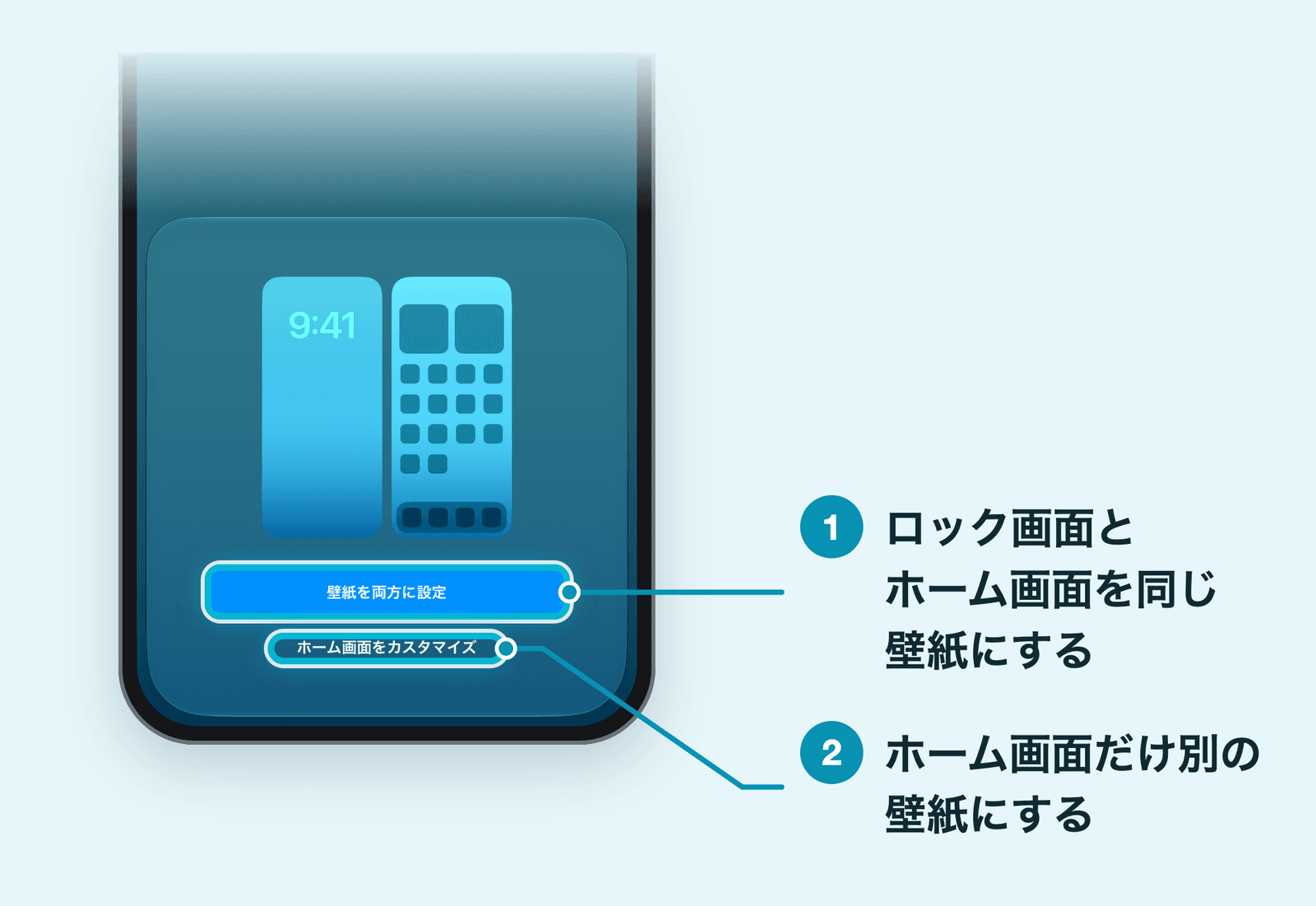
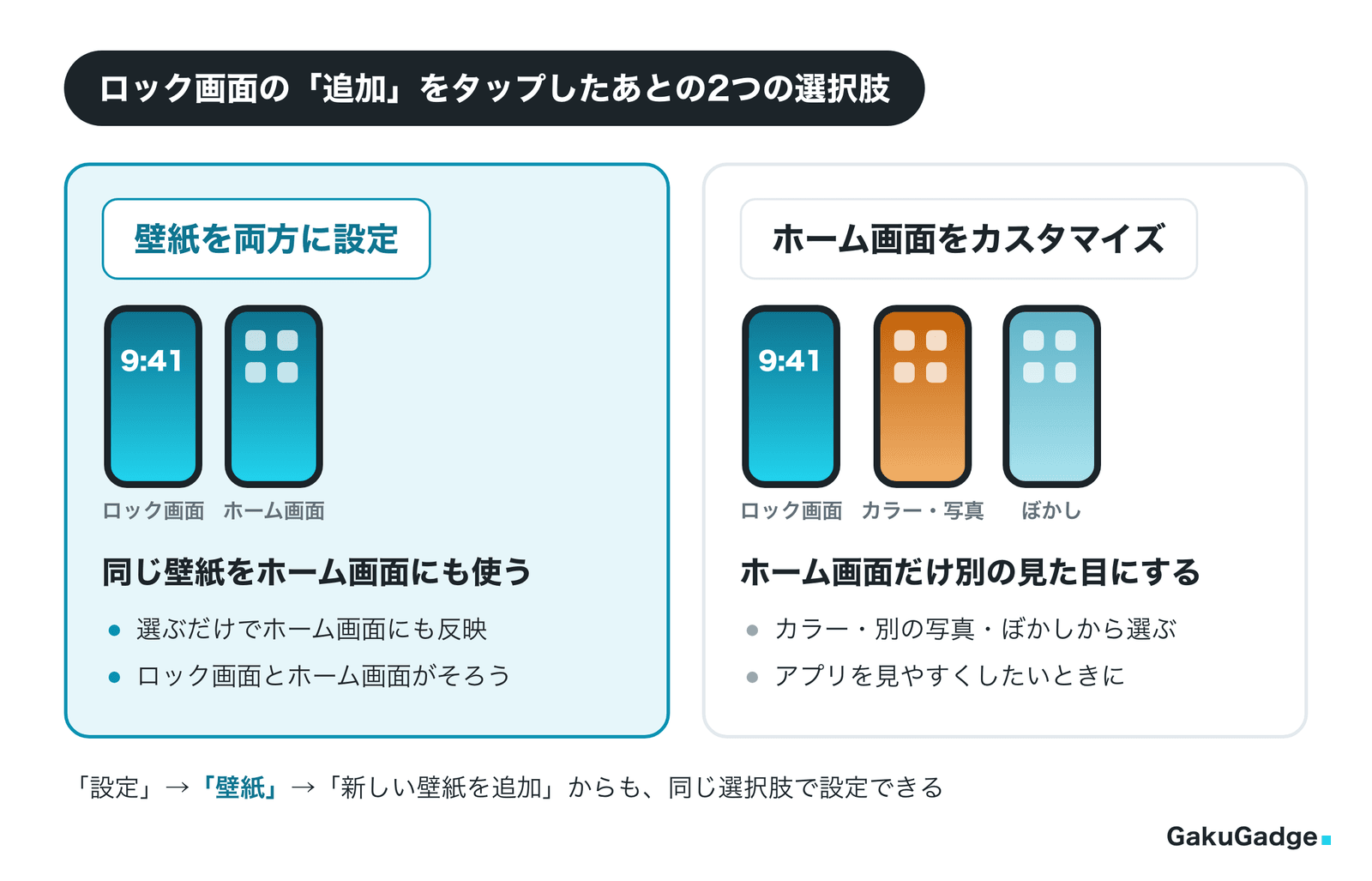
- 壁紙を両方に設定:同じ壁紙をロック画面とホーム画面の両方に使います
- ホーム画面をカスタマイズ:ホーム画面だけ、カラー・別の写真・ぼかしに変えられます。アプリを見やすくしたいときは「ぼかし」が便利です
ロック画面を長押しする方法のほかに、「設定」→「壁紙」→「新しい壁紙を追加」からも、同じ流れでロック画面を作れます。
壁紙の種類と選び方
壁紙は、写真だけでなく、Appleが用意したものからも選べます。主な種類は次のとおりです。
| 壁紙の種類 | 特徴 |
|---|---|
| 写真 | 好きな写真を1枚。ピンチで拡大・縮小、2本指のドラッグで位置を調整できる |
| 写真シャッフル | 選んだ写真が順番に切り替わる。切り替わる頻度も設定できる |
| Live Photos | スローモーションに変換できるLive Photosなら、スリープ解除のときに再生される |
| 空間シーン(3D) | 空間エフェクトに対応した写真を立体的に見せる(iPhone 12以降) |
| 絵文字・カラー | 好きな絵文字を使った柄や、カラーの壁紙 |
| 天気・アストロノミーなど | Appleが用意した壁紙。一覧に無いときは下にスクロールして「入手」 |
写真の壁紙では、左右にスワイプするとカラーフィルタを切り替えられます。人やペット、空など、レイヤーに対応した写真なら「被写界深度エフェクト」で、被写体と時計を重ねて見せるマルチレイヤーのエフェクトも作れます。
どの写真を使うか迷ったら、「写真」アプリの「コレクション」にある「壁紙の提案」も参考になります。人やペットの写真から、ロック画面向けの壁紙が提案されます。
ロック画面の時計を変える方法(フォント・カラー・大きさ)
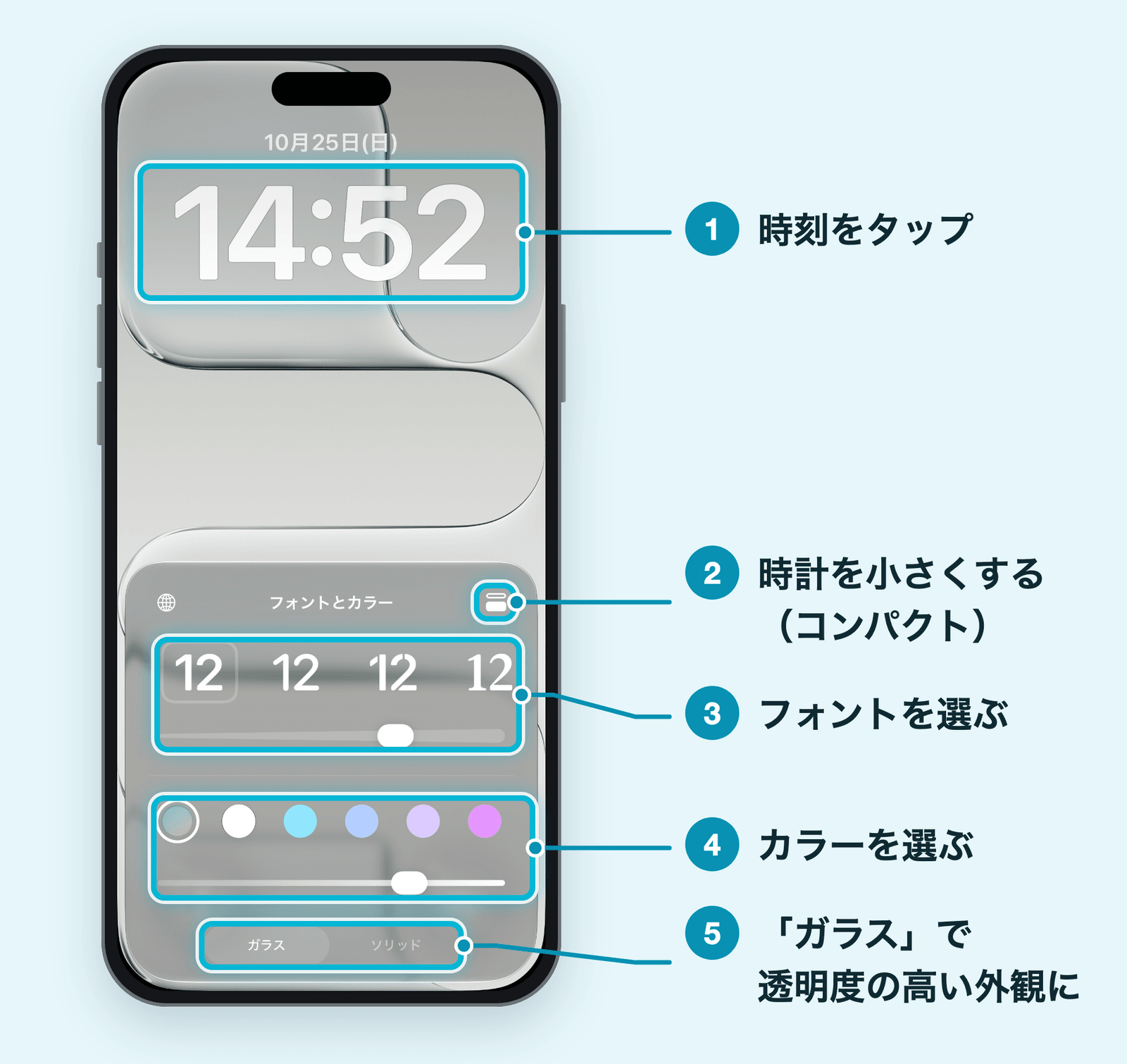
時計は、編集画面で時刻をタップすると、フォントやカラーを変えられます。透明度の高い外観(「ガラス」)に切り替えることもできます。
時計を大きくする・小さくする
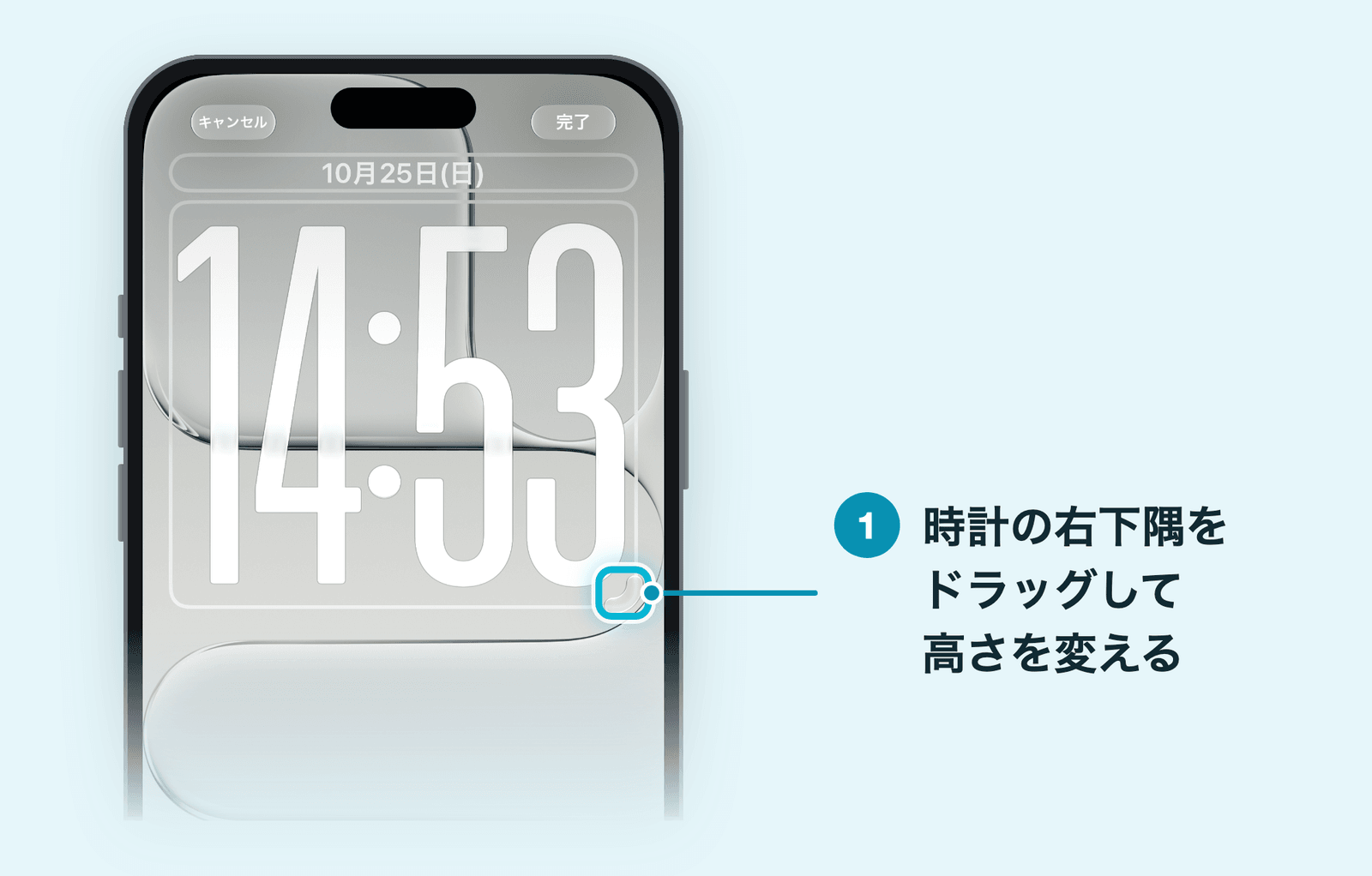
iOS 26以降は、時計の大きさ(高さ)も変えられます。編集画面で、時計の枠の右下隅をドラッグして高くします。高くしすぎたときは、同じ右下隅を上にドラッグすると戻せます。
反対に時計を小さくしたいときは、時刻をタップして「フォントとカラー」の右上のボタンをタップします。時計が「コンパクト」になり、日付と同じ行に小さく表示されます(iOS 27.0.1のiPhone Airで確認)。もう一度タップすると、元の大きさ(「フル」)に戻ります。
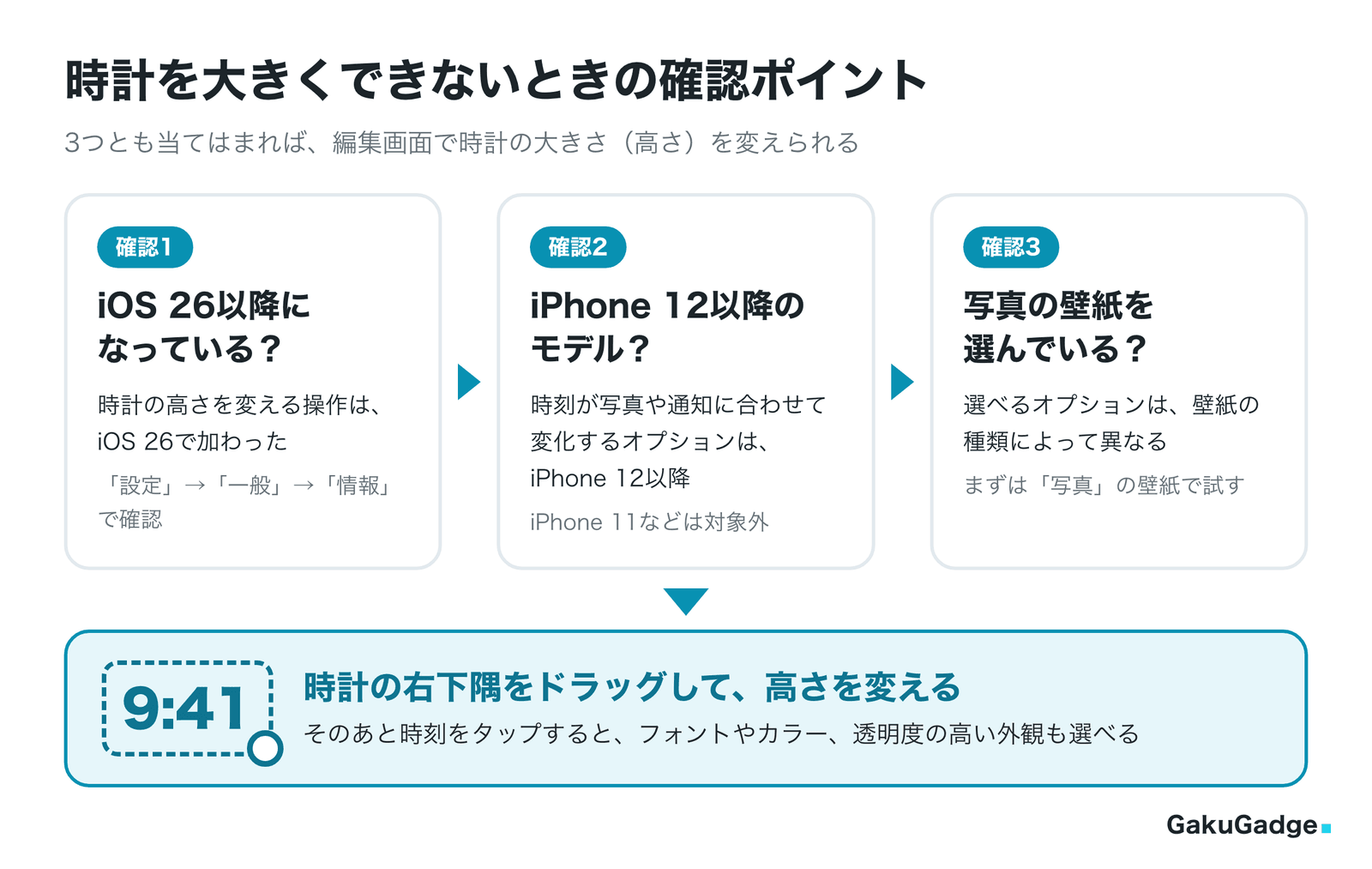
Appleの説明では、写真の壁紙や通知に合わせて時刻の表示が変化するオプションは、iPhone 12以降のモデルで使えます。選べるオプションは壁紙によって異なるため、時計を大きくできないときは、次の3点を確認してみてください。
- iOS 26以降になっているか(「設定」→「一般」→「情報」で確認できます)
- iPhone 12以降のモデルか
- 写真の壁紙を選んでいるか(iOS 27.0.1のiPhone Airでは、標準の「コレクション」の壁紙でも時計を高くできました)
ロック画面のウィジェットを追加・変更する方法
ウィジェットは、アプリの最新の情報を一目で確認できる小さな表示です。ロック画面に置いておけば、ロックを解除しなくても、天気や予定、バッテリー残量などを確認できます。
- ロック画面の編集画面を開く
ロック画面を長押しして「カスタマイズ」をタップします。
- 今あるウィジェットか、「ウィジェットを追加」をタップする
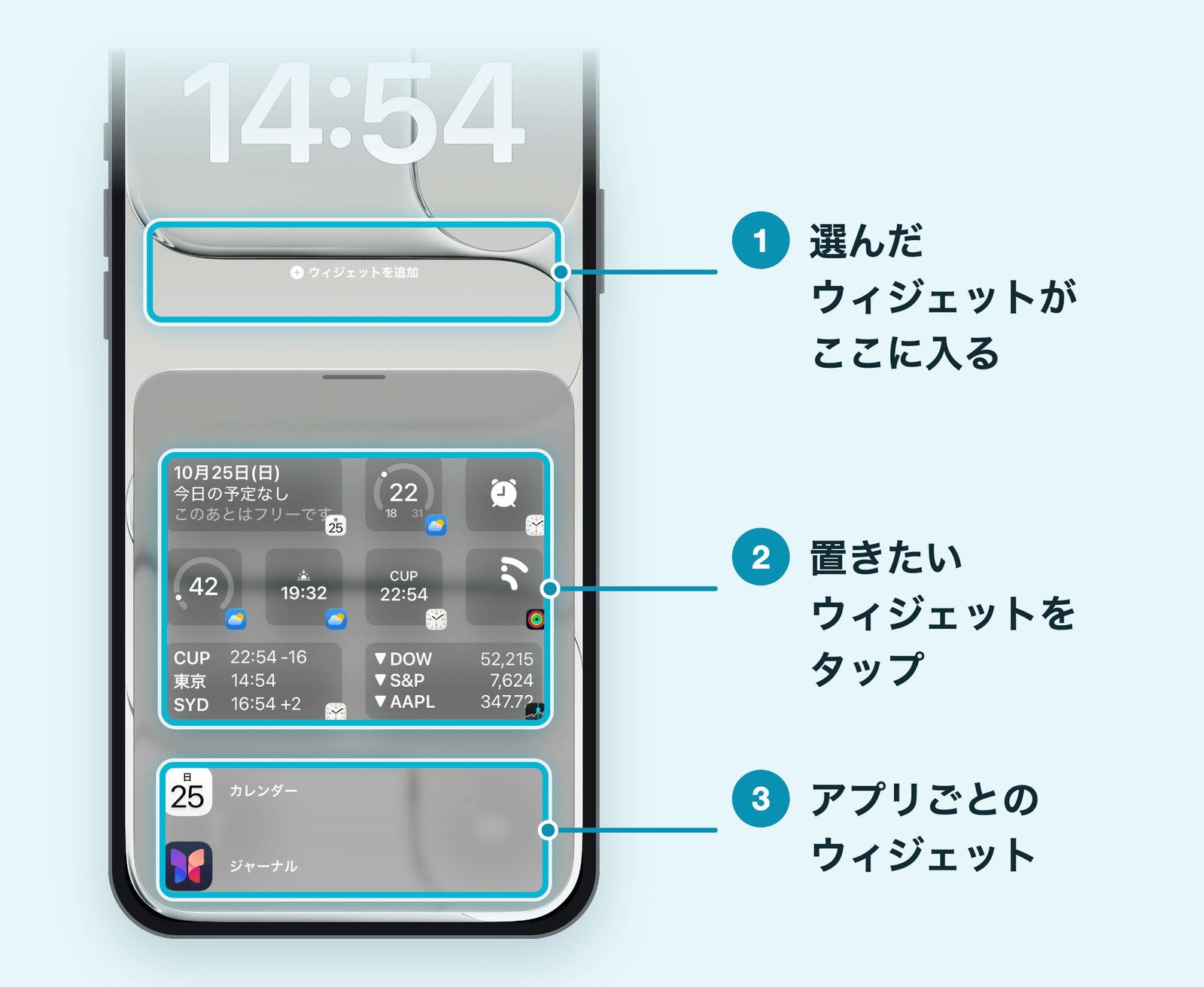
- 置きたいウィジェットを選び、「完了」をタップする
いらないウィジェットは、ウィジェットの欄をタップすると左上に「−」が出るので、それをタップして外します。
ロック画面のウィジェットは、見るだけでなく操作もできます。たとえば「リマインダー」ウィジェットの項目をタップしてチェックを付けるなど、アプリを開かずに済む操作もあります。
日付の欄もタップすると、表示する内容を変えられます。日付のほか、天気やカレンダーの次の予定、アクティビティ(フィットネス)などから選べます。
 Shino
Shinoロック画面の下の左右のボタン(コントロール)を変える方法
ロック画面の下にある左右のボタンは、フラッシュライトやカメラ以外のコントロールに入れ替えられます。Appleは、買い物中に「計算機」を開いたり、旅行中に翻訳アプリを開いたりする使い方を例に挙げています。
- ロック画面の編集画面を開く
ロック画面を長押しして「カスタマイズ」をタップします。
- 入れ替えたいボタンの「−」をタップする
ボタンが外れて、その場所に「+」が表示されます。外したままにしておくこともできます。
- 空いた場所の「+」をタップして、置きたいコントロールを選ぶ
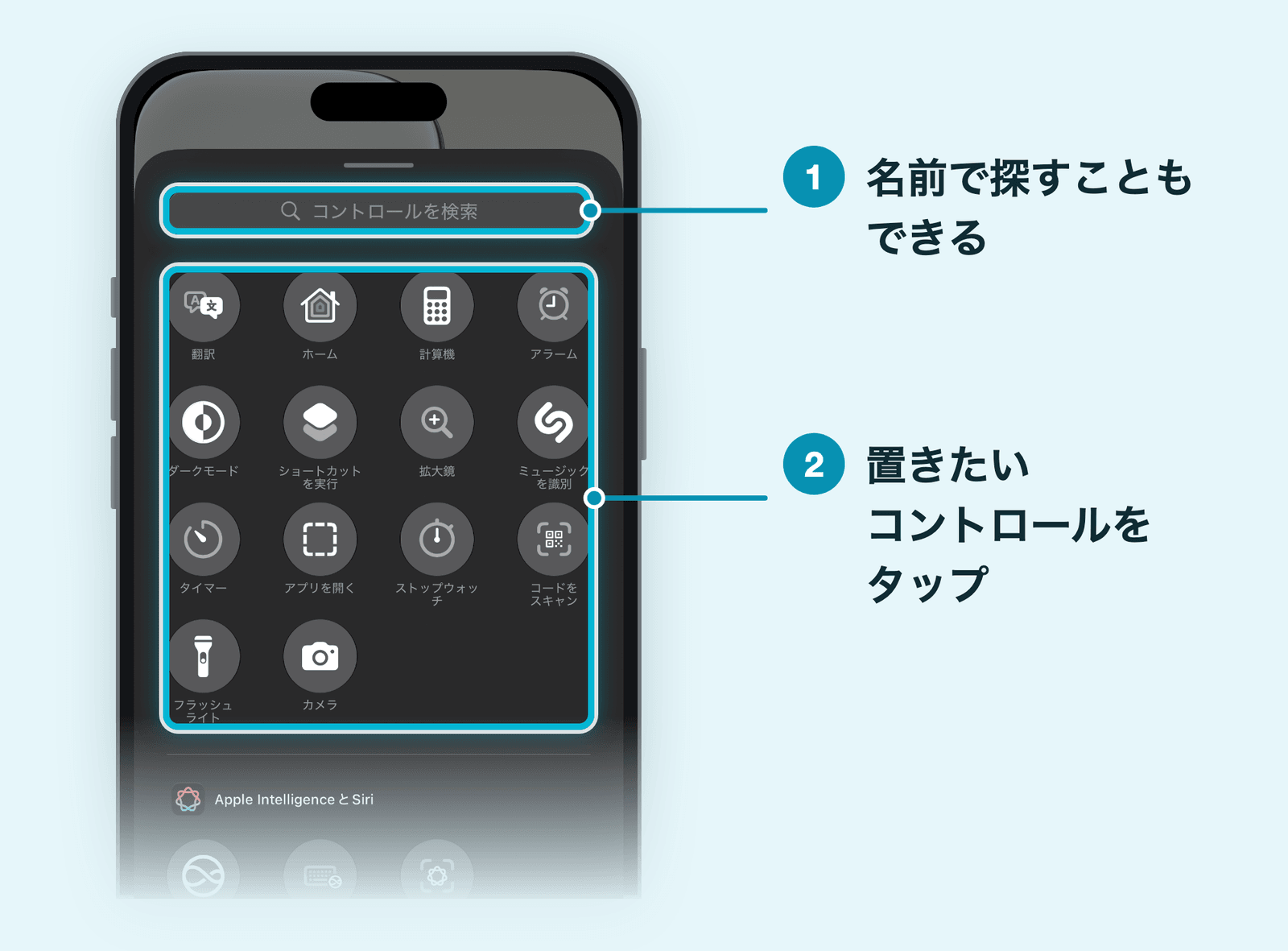
- 「完了」をタップする
左右のボタンは、ロック画面ごとに別のものを置けます。仕事用のロック画面と休日用のロック画面で、よく使うコントロールを分けておくのもおすすめです。
ここで選べるコントロールは、コントロールセンターに並ぶものと同じです。コントロールセンターの編集のしかたは、次の記事で解説しています。
なお、カメラのボタンを外しても、ロック画面で左にスワイプすればカメラを開けます。カメラコントロールが付いたモデルなら、カメラコントロールからもカメラを起動できます。アクションボタンのある機種なら、カメラやライトをアクションボタンに割り当てておく方法もあります。
集中モードとロック画面をリンクする方法
集中モードは、通知などを減らして作業に集中しやすくする機能です。ロック画面を集中モードにリンクすると、そのロック画面を使っている間は集中モードの設定が働き、その集中モードがオンのときはそのロック画面が表示されます。
- サイドボタンを押して、ロック画面を長押しする
- 壁紙の下部付近にある「集中モード」をタップする
「おやすみモード」「パーソナル」「睡眠」「仕事」などの選択肢が表示されます。
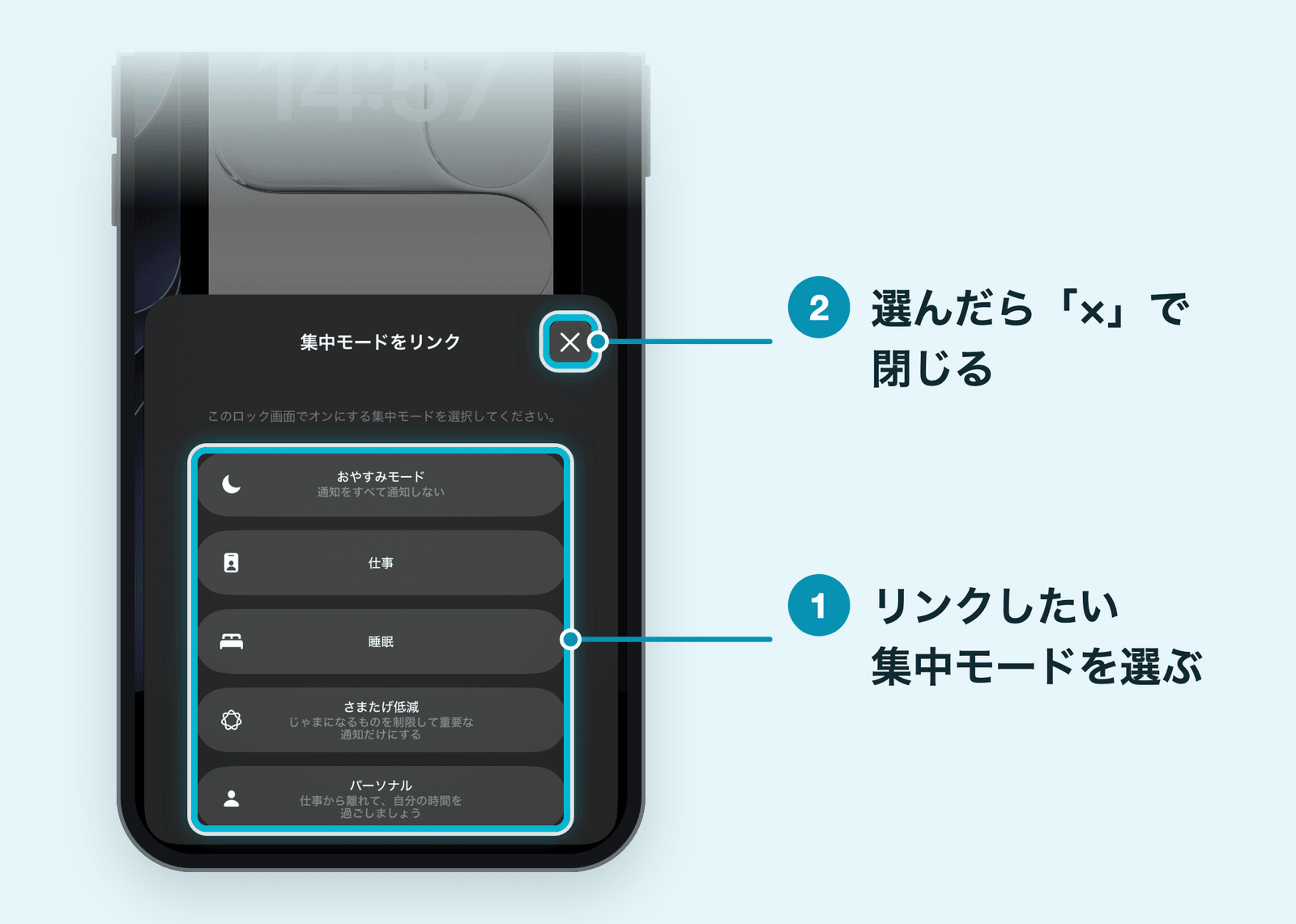
- リンクしたい集中モードを選んで、右上の「×」(閉じる)をタップする
「設定」→「集中モード」で集中モードを選び、切り替えるロック画面を選ぶこともできます。
たとえば「仕事」の集中モードに、カレンダーのウィジェットを置いたロック画面をリンクしておけば、スケジュールで「仕事」がオンになったときに、ロック画面も仕事用に切り替わります。逆に、ロック画面を切り替えたときは、リンクしている集中モードも切り替わります。
複数のロック画面を切り替える・削除する方法
作ったロック画面は、あとから切り替えたり、いらなくなったら削除したりできます。
ロック画面を切り替える
- サイドボタンを押して、ロック画面を長押しする
- 使いたいロック画面までスワイプして、タップする
集中モードにリンクしているロック画面に切り替えると、その集中モードもオンになります。
ロック画面を削除する
- サイドボタンを押して、ロック画面を長押しする
- 削除したいロック画面までスワイプする
- ロック画面を上にスワイプして、ゴミ箱のボタンをタップし、「この壁紙を削除」をタップする
ロック画面のカスタマイズがうまくいかないときの対処
長押ししても編集画面にならない
ロック画面を長押ししても「カスタマイズ」や「+」が表示されないときは、もう一度ロック画面を長押ししてから、パスコードを入力します。Face IDを搭載したiPhoneなら、iPhoneを見てロックを解除した状態(鍵のアイコンが開いた状態)で長押しすると、パスコードを入力せずに編集画面に入れます。
それでもうまくいかない場合は、「設定」→「壁紙」→「新しい壁紙を追加」からロック画面を作ることもできます。
時計を大きくできない
時計の大きさを変えられるのはiOS 26以降です。Appleの説明では、写真の壁紙に合わせて時刻の表示が変化するオプションはiPhone 12以降のモデルで使えます。選べるオプションは壁紙によって異なるため、写真の壁紙で試してみてください。詳しくは、前半の「時計を大きくする・小さくする」の確認ポイントを参照してください。
3D(空間シーン)や被写界深度エフェクトが使えない
空間シーンを使えるのは、iPhone 12以降のモデルで、空間エフェクトに対応した写真を選んだときです。被写界深度エフェクトは、人やペット、空など、レイヤーに対応した写真で使えます。被写体の位置や、時計が隠れる範囲によっては使えないことがあります。
使いたい壁紙が一覧に無い
「天気」や「アストロノミー」などの壁紙は、最初から一覧に出ていないことがあります。壁紙を選ぶ画面で下にスクロールし、使いたい壁紙の下の「入手」をタップします。
よくある疑問
まとめ:ロック画面は長押しから自分好みに変えよう
iPhoneのロック画面のカスタマイズについてまとめると、次のとおりです。
- ロック画面を長押しして、新しく作るなら「+」、今の画面を変えるなら「カスタマイズ」
- 時計はタップでフォントやカラーを、右下隅のドラッグで大きさを変えられる(iOS 26以降)
- ウィジェットは「ウィジェットを追加」から。下の左右のボタンは「−」で外して「+」で入れ替える
- 集中モードとリンクすれば、集中モードに合わせてロック画面も切り替わる
ロック画面からすぐにカメラを起動したい方は、iPhoneのカメラコントロールの使い方を解説した記事もあわせてご覧ください。
ロック画面を見ながら使えるアイテム
充電中のiPhoneを立てておけば、ロック画面の時計やウィジェットを机の上でも確かめられます。Amazonの売れ筋ランキング(2026年10月時点)から、MagSafeの充電スタンドと卓上スタンドをピックアップしました。


関連記事
iPhoneのアクションボタンは何に設定する?おすすめと複数割り当て【iOS 27】
iPhoneの背面タップの設定とおすすめの使い方|反応しない時の対処法も【iOS 27】
iPhoneのコントロールセンターを編集する方法|追加・並べ替え・ページ分け【iOS 27】
iPhoneのフルページスクショのやり方|できない時の原因と対処【iOS 27】
iPhoneのカメラコントロールとは?使い方と倍率・ズームの変え方【iOS 27】