スマホとガジェットの楽しさを伝えるブログ
動画のナレーションや文章の読み上げに、好きな声を使えたら便利だと思ったことはないでしょうか。Qwen3-TTSは数秒の音声から声をまねたり、「明るい20代の女性」のように言葉で説明した声を作ったりできる、無料の音声AIです。手元のMacで動かせるので、読ませる文やお手本の声を外のサービスに送らずに使えます。
そこで本記事ではQwen3-TTSをMacで動かす方法を、インストールの手順から、声をまねる・作る使い方、日本語で自然に読ませるコツまで解説します。商用利用や、他人の声を使うときの注意点もまとめました。
なお、本記事の手順はmacOS 27.2.1のMac mini(M6・メモリ24GB)で確認しています。
- Qwen3-TTSは、AlibabaのQwenチームが公開した無料の音声AI。日本語を含む10の言語に対応し、商用でも使える(Apache-2.0)
- Macでは「mlx-audio」を入れると、ターミナルのコマンドで動く。初めて動かすときに、約3GBのモデルを取ってくる
- 数秒〜十数秒のお手本の音声と、その文があれば、同じ声で好きな文を読ませられる
- 「VoiceDesign」なら、言葉で説明した声を作れる。作った声をお手本にすると、毎回同じ声で読ませられる
- 日本語は「
--lang_code japanese」で指定する。英語の固有名詞などはカタカナに直してから読ませる
Qwen3-TTSとは?声をまねる・作るができる無料の音声AI
Qwen3-TTSは、AlibabaのQwenチームが2026年1月22日に公開した、文章を音声で読み上げるAI(TTS)です。日本語・英語・中国語・韓国語・ドイツ語・フランス語・ロシア語・ポルトガル語・スペイン語・イタリア語の10の言語で読み上げられます。
できることは大きく分けて次の3つです。
- お手本の音声をもとに、同じ声で別の文を読ませる(ボイスクローン)
- 「落ち着いた30代の男性」のように、言葉で説明した声を作る
- 用意された声に、「うれしそうに」などの話し方の指示を足して読ませる
モデルはApache-2.0のライセンスで公開されていて、無料で使えます。手元のパソコンのローカル環境で動かせるので、読ませる文やお手本の声を外のサービスに送らずに済むのも特徴です。
GakuGadgeでもYouTubeのTips動画に入れるナレーションの声を、Qwen3-TTSで作りました。
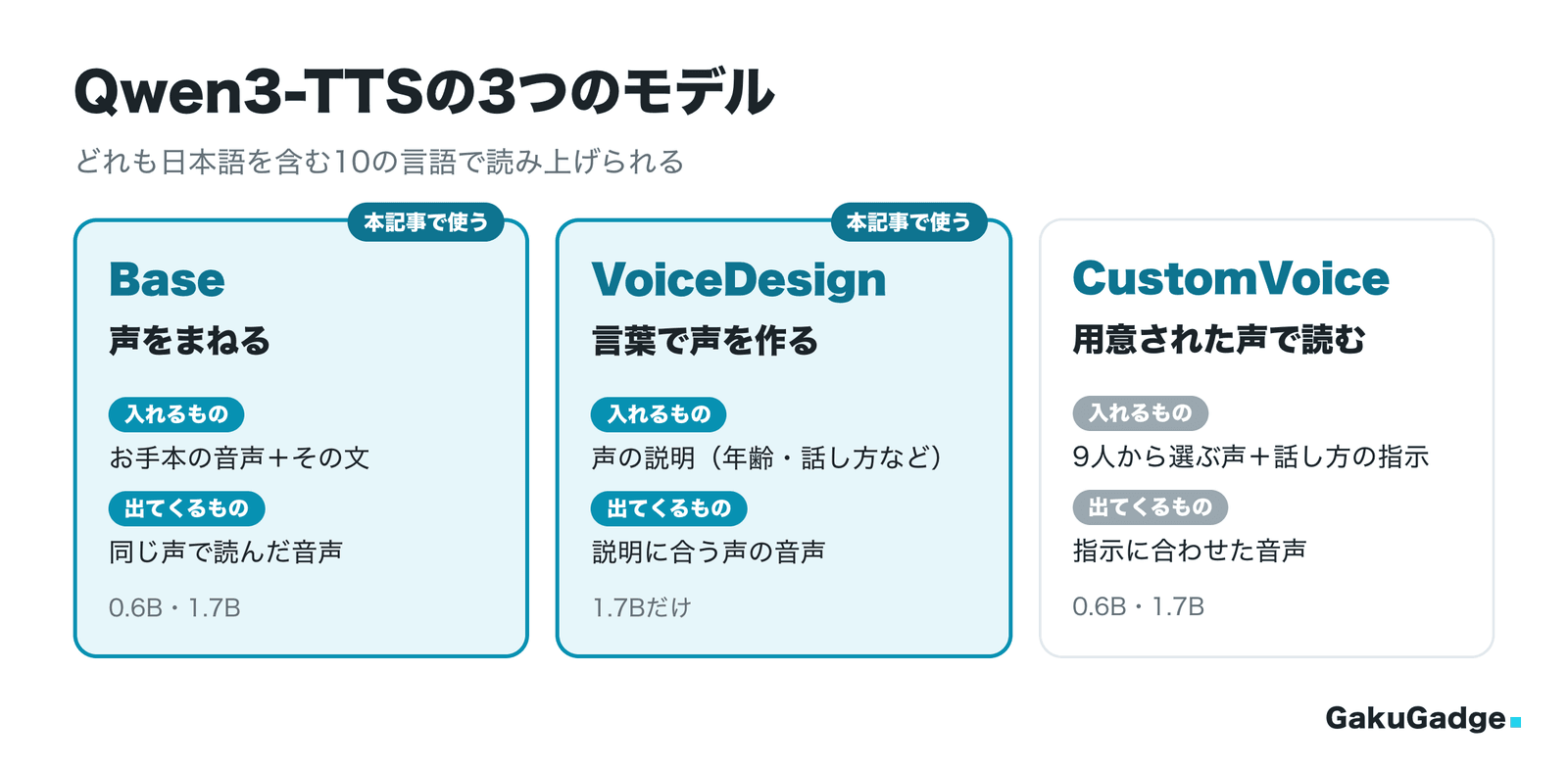
3つのモデルの違い(Base・VoiceDesign・CustomVoice)
Qwen3-TTSには、できることの違う3種類のモデルがあります。大きさは0.6B(6億パラメータ)と1.7B(17億パラメータ)の2つで、VoiceDesignだけは1.7Bしかありません。
| モデル | できること | 大きさ |
|---|---|---|
| Base | お手本の音声(3秒ほどから)をまねて読む | 0.6B・1.7B |
| VoiceDesign | 言葉で説明した声を作って読む | 1.7B |
| CustomVoice | 用意された9人の声に、話し方の指示を足して読む | 0.6B・1.7B |
CustomVoiceの9人の声のうち、日本語が母語の声は「Ono_Anna」の1人です。本記事では1.7BのBaseとVoiceDesignを使います。
Qwen3-TTSをMacで動かすのに必要なもの
Qwen3-TTSをMacで動かすには、「mlx-audio」という部品を使います。AppleのAI用の仕組み「MLX」で動くので、M1以降のAppleシリコンを積んだMacで使えます。
- AppleシリコンのMac(M1以降)
- ターミナル(Macに最初から入っているアプリ)
- 空き容量:Baseだけなら約4GB、VoiceDesignも使うなら約7GB(モデルがBaseで約3.1GB、VoiceDesignで約2.4GB。部品とPythonで約1GB)
- インターネットの接続(部品とモデルを取ってくる最初だけ)
部品の用意はコマンドを数行入れるだけで、Pythonを別に入れておく必要はありません。
Mac miniで測った時間とメモリ
Mac mini(M6・メモリ24GB)で、本記事の手順を初めから試したときの時間です。
| やったこと | かかった時間 |
|---|---|
| uvを入れる | 1秒ほど |
| mlx-audioを入れる(Python 3.12を含む) | 約12秒 |
| 初めて読み上げる(Baseのモデル約3.1GBを取ってくる) | 約2分(取ってくるのに約1分50秒) |
| 2回目から読み上げる(9.5秒分の音声) | 約7秒(モデルの読み込みを含む) |
| VoiceDesignを初めて使う(モデル約2.4GBを取ってくる) | 約1分30秒 |
2回目からは9.5秒分の音声を約4秒で作れました(モデルの読み込みの時間を除く)。読み上げているあいだに使ったメモリは、最大で約6.9GBです。モデルを取ってくる時間は回線の速さで変わります。
Qwen3-TTSのインストール手順(Mac)
ターミナルにコマンドを入れて、部品を用意します。
- ターミナルを開く
Finderの「アプリケーション」フォルダの中の「ユーティリティ」フォルダにある「ターミナル」をダブルクリックします。Spotlight(「command」+スペースバー)で「ターミナル」と入力しても開けます。
- uvを入れる
Pythonの環境をまとめて用意してくれる道具「uv」を入れます。次のコマンドをターミナルに貼り付けて、「return」キーを押します。
curl -LsSf https://astral.sh/uv/install.sh | sh終わったら、ターミナルのウインドウを閉じて開き直します。「
uv --version」と入力して、バージョンが表示されれば入っています。Homebrewを使っている場合は、「brew install uv」でも入れられます。 - mlx-audioを入れる
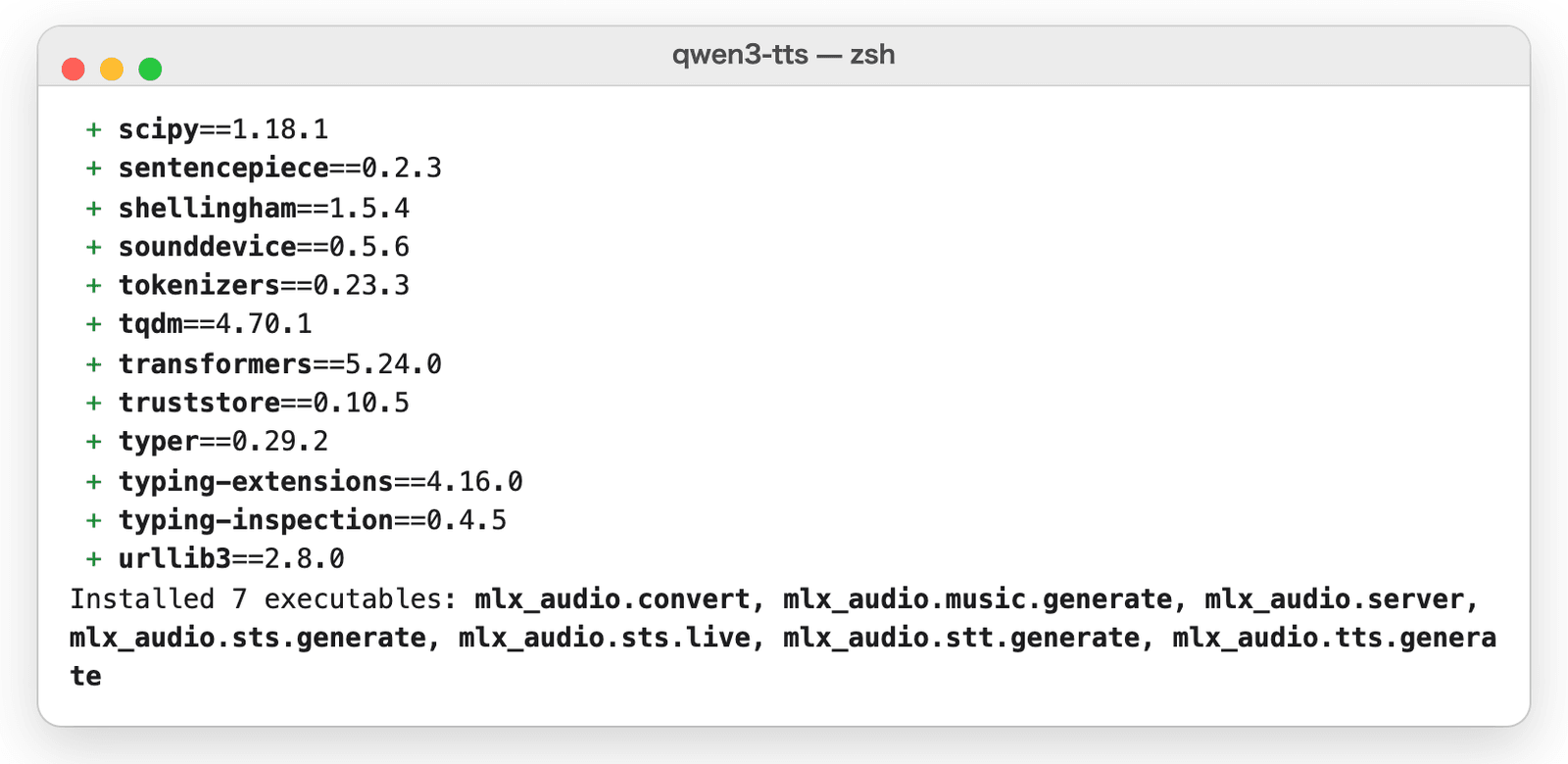
次のコマンドで、Python 3.12と、Qwen3-TTSを動かす部品をまとめて入れます。
uv tool install mlx-audio --python 3.12最後に「Installed 7 executables」と表示されれば完了です。
mlx-audioを入れ終わったところ - 作業用のフォルダを作って移動する
次のコマンドで、ホームフォルダに「qwen3-tts」というフォルダを作り、その中に移動します。お手本の音声や、作った音声はこのフォルダに置きます。
mkdir ~/qwen3-tts
cd ~/qwen3-tts
ターミナルを開き直したときは、「cd ~/qwen3-tts」でもう一度フォルダに移動してから、次のコマンドを入れます。
Qwen3-TTSで声をまねる方法(ボイスクローン)
お手本の音声と、その音声で話している文を用意すれば、同じ声で好きな文を読ませられます。使うのはBaseのモデルです。
- お手本の音声を用意する
数秒〜十数秒の、雑音の少ない音声を用意します。ファイルの名前を「ref.wav」にして、作業用のフォルダ(qwen3-tts)に入れます。
ボイスメモなどで録ったm4aのファイルは、そのままでは読み込めません(「ffmpeg not found!」と表示されます)。Macに最初から入っている「afconvert」で、wavに変えてから使います。「録音.m4a」の所は自分のファイルの名前に変えます。
afconvert -f WAVE -d LEI16@24000 録音.m4a ref.wav - お手本の文を書いたファイルを用意する
お手本の音声で話している文を、一字一句そのまま書いて、「ref.txt」という名前で同じフォルダに保存します。テキストエディットで書くときは、「フォーマット」メニューの「標準テキストにする」を選んでから保存します。
文を渡さないと、mlx-audioが文字起こし用のモデル(Whisper)を別に取ってきて、お手本の音声を自動で書き起こします。
- コマンドで読ませる
次のコマンドを貼り付けて、「return」キーを押します。「
--text」のあとの「" "」の中が読ませたい文です。行の終わりの「\」は次の行に続くという印なので、5行まとめて貼り付けます。mlx_audio.tts.generate \ --model mlx-community/Qwen3-TTS-12Hz-1.7B-Base-8bit \ --ref_audio ref.wav --ref_text "$(cat ref.txt)" \ --lang_code japanese \ --text "この声は、ネットにつながずに、手元のパソコンだけで作っています。"初めて動かすときは、モデル(約3.1GB)を取ってくるところから始まります。「mlx-community」のモデルは公式のモデルをMacのMLXで動くように変換したものです。
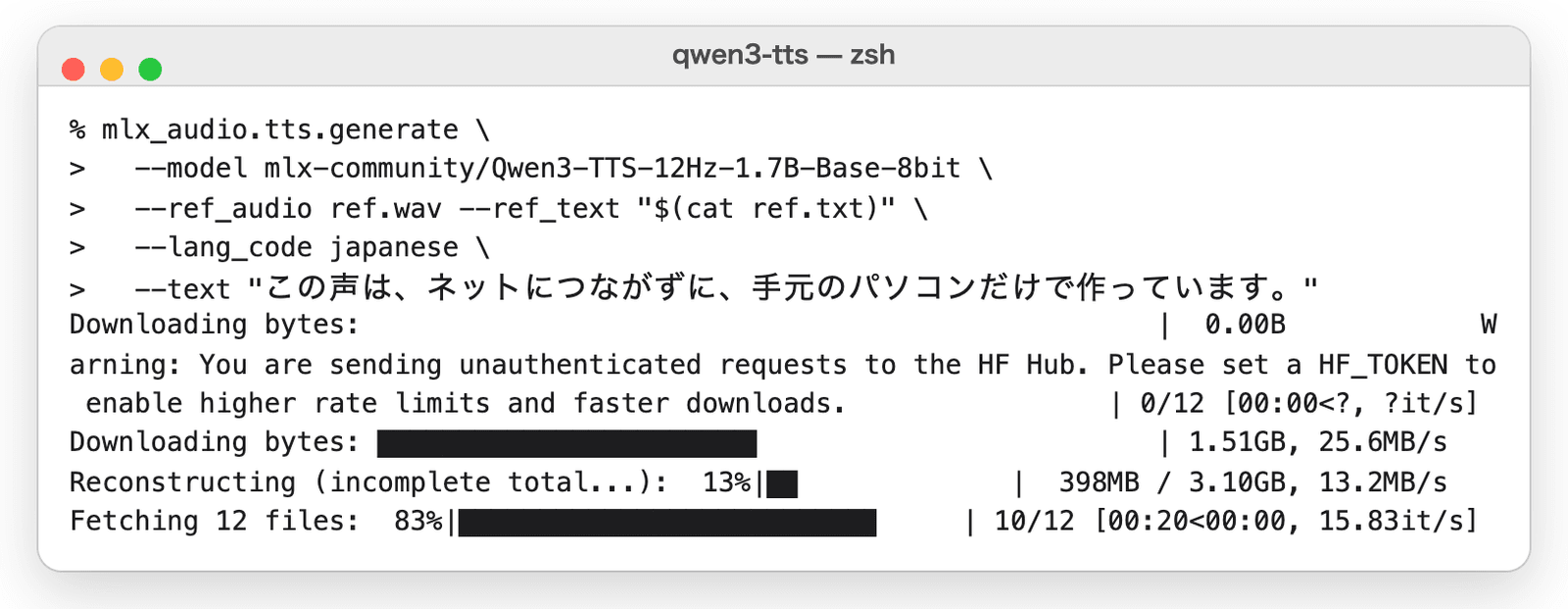
初めて動かすとモデルを取ってくる - できた音声を聞く
「✅ Audio successfully generated and saving as: audio_000.wav」と表示されたら完成です。作業用のフォルダに「audio_000.wav」ができているので、ダブルクリックするか、ターミナルで「
afplay audio_000.wav」と入力して聞きます。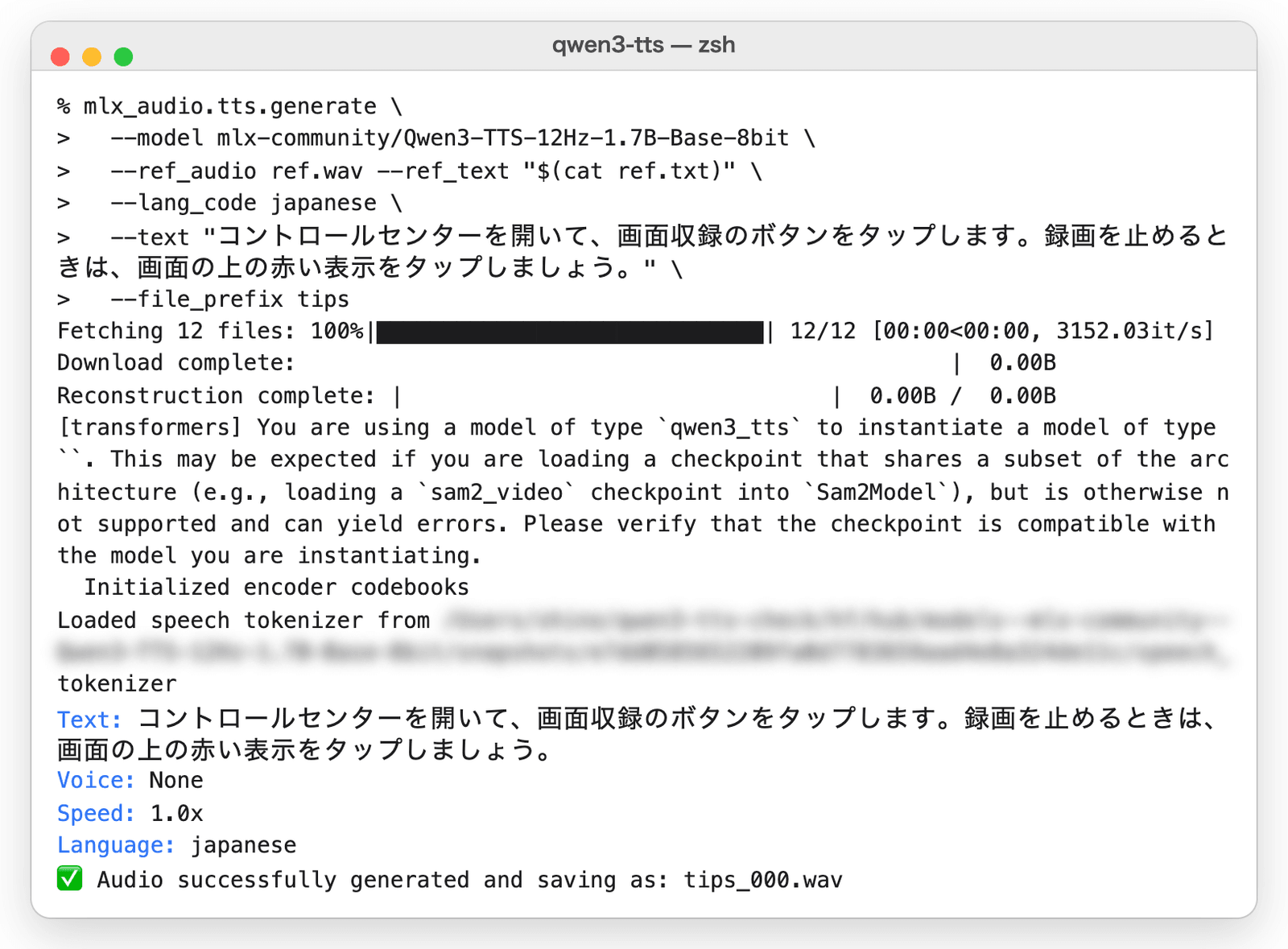
2回目からはモデルを取ってこずに、すぐ音声ができる 上の画面のように「
--file_prefix tips」を足すと、ファイルの名前を「tips_000.wav」のように変えられます。付けないと、毎回「audio_000.wav」に上書きされます。
途中で「HF_TOKEN」や「[transformers]」で始まる英語の警告が表示されることがありますが、音声はそのまま作られます。2回目からはモデルを取ってこないので、10秒かからずに音声ができます。
家族や友人など、ほかの人の声をお手本にするときは、本人の許可を取ってから使いましょう。詳しくは他人の声を使うときの注意でまとめています。
言葉で説明して声を作る方法(VoiceDesign)
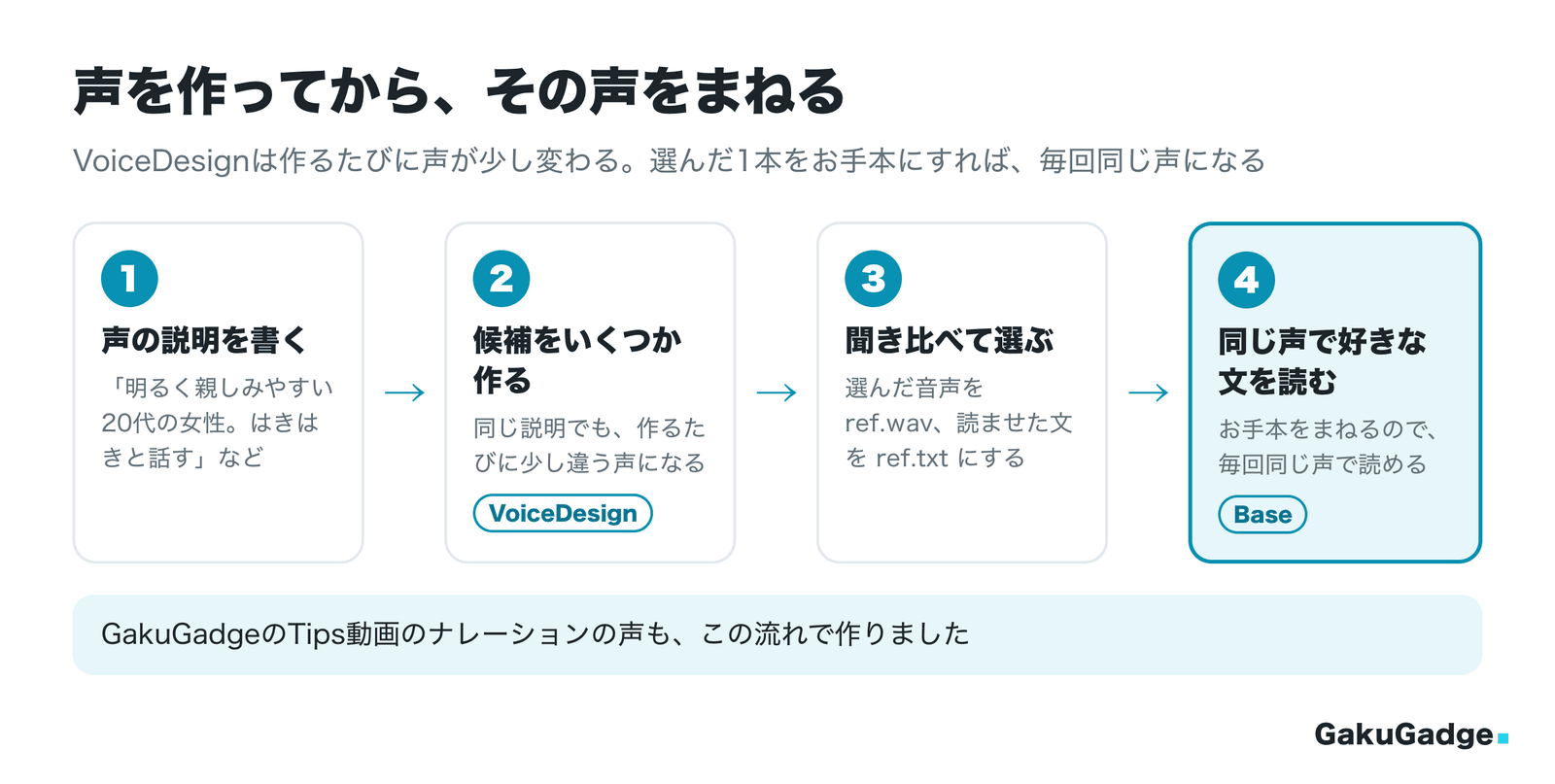
VoiceDesignを使うと、お手本の音声がなくても、言葉で説明した声を作れます。ただし、同じ説明でも作るたびに声が少し変わるので、気に入った1本をお手本にしてBaseでまねるのがおすすめです。こうすると、何回読ませても同じ声になります。
この「声を作ってから、その声をまねる」流れは、公式のGitHubでも「Voice Design then Clone」として紹介されています。
- 声の説明を書いて読ませる
次のコマンドで、「
--instruct」のあとに声の説明を書きます。年齢や性別のほか、声の明るさ、話す速さ、語尾の感じなどを書きます。mlx_audio.tts.generate \ --model mlx-community/Qwen3-TTS-12Hz-1.7B-VoiceDesign-8bit \ --instruct "明るく親しみやすい20代の女性。はきはきと、リズムよく、速めのテンポで話す。語尾は軽く" \ --lang_code japanese \ --text "設定アプリを開いて、「一般」から「ソフトウェアアップデート」をタップします。ダウンロードが終わったら、「今すぐインストール」を選びましょう。" \ --file_prefix design1初めて使うときは、VoiceDesignのモデル(約2.4GB)を取ってきます。
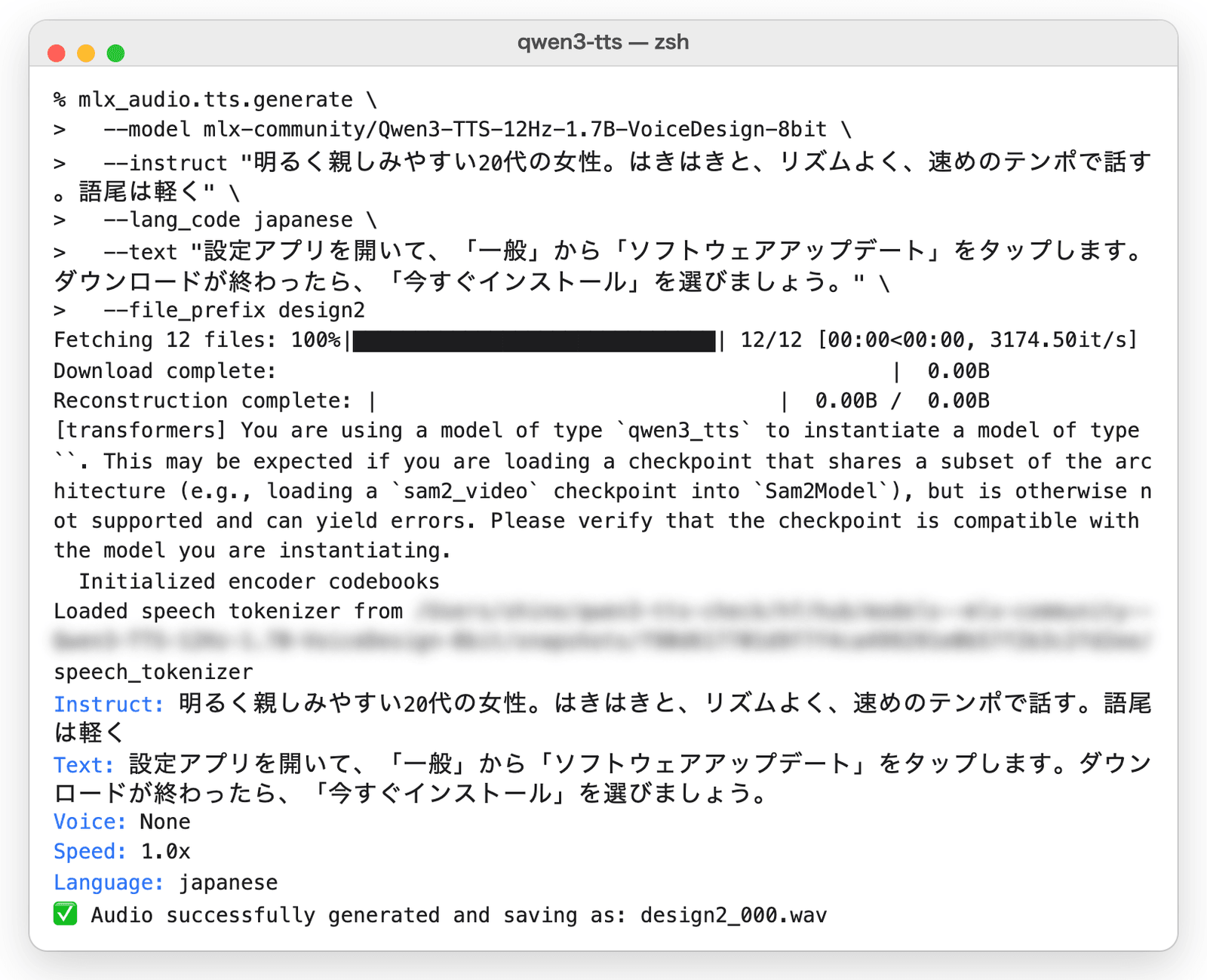
説明の文から声を作ったところ - 何回か作って聞き比べる
同じ説明のまま、「
--file_prefix」をdesign2、design3と変えて何回か作ります。作るたびに少しずつ違う声になるので、聞き比べて気に入った声を選びます。 - 選んだ声をお手本にする
選んだ音声のファイルの名前を「ref.wav」に変え、読ませた文(「
--text」の文)を「ref.txt」に書きます。あとは声をまねる方法と同じコマンドで、同じ声のまま好きな文を読ませられます。
GakuGadgeのTips動画の声は上のコマンドの説明で作った候補の中から選びました。
 Shino
日本語で自然に読ませるコツ
日本語で読ませるときに気をつけたいことを、3つまとめました。
言語は「japanese」と指定する
mlx-audioで言語を指定する「--lang_code」は、何も付けないと「en」になります。ところが、Qwen3-TTSが受け付けるのは「japanese」「english」のような言語の名前です。「ja」「en」のような短い書き方は受け付けられず、言語を指定しないときと同じ扱いになります。
日本語の文を読ませるときは、「--lang_code japanese」を付けましょう。
英語の固有名詞などはカタカナに直す
文の中に英語の固有名詞や略語があると、読み方が崩れることがあります。読ませる前に、カタカナに直しておきましょう。
| 文の中の言葉 | 直す読み方 |
|---|---|
| iPhone | アイフォーン |
| AirPods | エアーポッズ |
| Wi-Fi | ワイファイ |
| Bluetooth | ブルートゥース |
| iOS | アイオーエス |
速さは文ごとに少しばらつく
まねた声は、文によって話す速さが少し変わります。mlx-audioには速さを指定する「--speed」がありますが、Qwen3-TTSにはまだ効きません(2.0倍と指定しても、音声の長さはほとんど変わりませんでした)。
動画のナレーションなどで速さをそろえたいときは、動画の編集アプリなどで、声の高さを変えずに速さを調整しましょう。GakuGadgeのTips動画ではお手本と同じくらいの速さになるように、文ごとに調整しています。
Macの読み上げ機能(標準の声)との聞き比べ
同じ文を、Macに最初から入っている読み上げの声「Kyoko」と、Qwen3-TTS(VoiceDesignで作った声をお手本にまねたもの)で読ませました。再生ボタンを押すと、音声が流れます。
Macの声はターミナルで「say -v Kyoko "読ませたい文"」と入力すると、その場で聞けます。
Shino商用利用と、他人の声を使うときの注意
Qwen3-TTSのモデルはApache-2.0のライセンスで公開されていて、商用でも使えます。作った音声を動画のナレーションなどに使うこともできます。
ただし、他人の声をまねるときは注意が必要です。有名人や声優などの声を無断でまねて使うと、パブリシティ権の侵害などにあたるおそれがあります。法務省は2026年8月に、生成AIで肖像や声を無断で使ったときの、パブリシティ権などの侵害についての考え方をまとめた報告書を公表しています。
家族や友人の声でも、本人の許可を取ってから使いましょう。本人になりすましたり、人をだましたりする目的で使うのは絶対にやめましょう。迷ったら、自分の声か、VoiceDesignで作った声を使うのが安心です。
よくある疑問
まとめ:Qwen3-TTSはMacでも無料で動かせる
Qwen3-TTSをMacで使う方法をまとめると、次のとおりです。
- Qwen3-TTSは声をまねる・言葉で声を作る・用意された声で読むの3つができる無料の音声AI。日本語に対応し、商用でも使える
- Macではuvを入れてから「
uv tool install mlx-audio --python 3.12」で部品を入れる。初めて読み上げるときに約3GBのモデルを取ってくる - 声をまねるときは、お手本の音声(ref.wav)と、その文(ref.txt)を用意する。ボイスメモのm4aはafconvertでwavに変える
- VoiceDesignで作った声をお手本にすると、毎回同じ声で読ませられる
- 日本語は「
--lang_code japanese」で指定し、英語の固有名詞などはカタカナに直してから読ませる - 他人の声は本人の許可なく使わない
ShinoiPhoneで録音した声を文字にしたいときは、こちらの記事で手順を紹介しています。
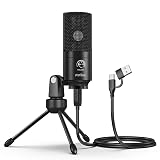
声を録るのに使えるアイテム
お手本の声を自分で録るなら、パソコンにUSBでつなぐマイクがあると、雑音の少ない音声を録りやすくなります。Amazonの売れ筋ランキング(2026年11月時点)から、名の通ったメーカーのUSBマイクをピックアップしました。


関連記事
iPhoneのテザリングのやり方|インターネット共有でMac・iPadにつなぐ【iOS 27】
Macでスクリーンショットと画面録画をする方法|範囲指定と保存先【macOS 27】
Siri AIの対応機種は?使えるiPhone・iPad・Macと使えない時の確認点【iOS 27.2】
MacでPixel Budsアプリが利用可能に!接続方法やできることを解説

メインPCをWindowsからMacに乗り換え|Appleエコシステムが最高すぎる