スマホとガジェットの楽しさを伝えるブログ
GalaxyはOne UIのアップデートで新しい機能が増えたり、セキュリティの問題が直ったりします。2026年10月からはGalaxy S23シリーズ以降の機種にOne UI 9の配信が始まりました。
ただ、「通知が来たけれど、どうやってアップデートするの?」「アップデートできないと表示される」「自分の機種はいつまでアップデートが来るの?」と迷っている方も多いのではないでしょうか。
そこで本記事ではGalaxyをアップデートする方法を、始める前の準備から自動ダウンロードの設定まで順に解説します。One UI 9の対応機種と配信の時期、アップデートがいつまで続くか、できないときの対処もまとめました。
なお、本記事の画面と手順はOne UI 9のGalaxy Z Flip7で確認しています。機種やキャリア版によってはボタンの名前が少し違うので、その都度紹介します。
- アップデートは「設定」→「ソフトウェア更新」→「更新を確認」をタップする。新しいソフトウェアがあれば「更新」などをタップしてダウンロードし、「今すぐ再起動」でインストールする
- 始める前にバックアップを取り、電池を20%より多く充電して、Wi-Fiにつなぐ
- 自動でダウンロードしたいときは、「ソフトウェア更新」の右上の「︙」→「自動ダウンロード」で「Wi-Fi接続時のみ」を選ぶ
- One UI 9は2023年のGalaxy S23シリーズ以降が対象。配信の時期はキャリア版とSIMフリー版で違う
- アップデートしたあとは、前のバージョンには戻せない
Galaxyをアップデートする前に準備すること
アップデートを始める前に、次の4つを済ませておきましょう。途中で電池が切れたり、容量が足りなくなったりすると、アップデートが止まってしまいます。
| 準備 | 目安 |
|---|---|
| バックアップを取る | Samsungクラウドかパソコンに保存する |
| 電池を充電する | 20%より多く(50%ほどあると安心) |
| Wi-Fiにつなぐ | モバイルデータ通信だとデータ通信量がかかる |
| 空き容量を確かめる | 足りないとダウンロードが止まる |
バックアップを取る
アップデートは本体に保存されている写真やアプリのデータを残したまま行えます。ただ、端末の状態によってはデータを守れない場合もあるので、大事なデータはバックアップしておくと安心です。
Galaxyでは「設定」→「アカウントとバックアップ」→「データをバックアップ」で、Samsungクラウドに保存できます(Samsungアカウントが必要です)。パソコンがあれば、Samsungのアプリ「Smart Switch」でパソコンに保存することもできます。
電池を充電し、Wi-Fiにつなぐ
電池の残りが20%以下だと、「バッテリー残量不足」と表示されてアップデートを続けられません。20%を超えるまで充電してから始めましょう。50%ほどあれば、途中で減っても余裕があります。インストールの途中で電池が切れないよう、充電器につないだまま進めると安心です。
アップデートのファイルは大きいので、Wi-Fiにつないで行います。モバイルデータ通信でもダウンロードできますが、データ通信量がかかります。キャリアによってはWi-Fiでしか配信しない場合もあります。
空き容量を確かめる
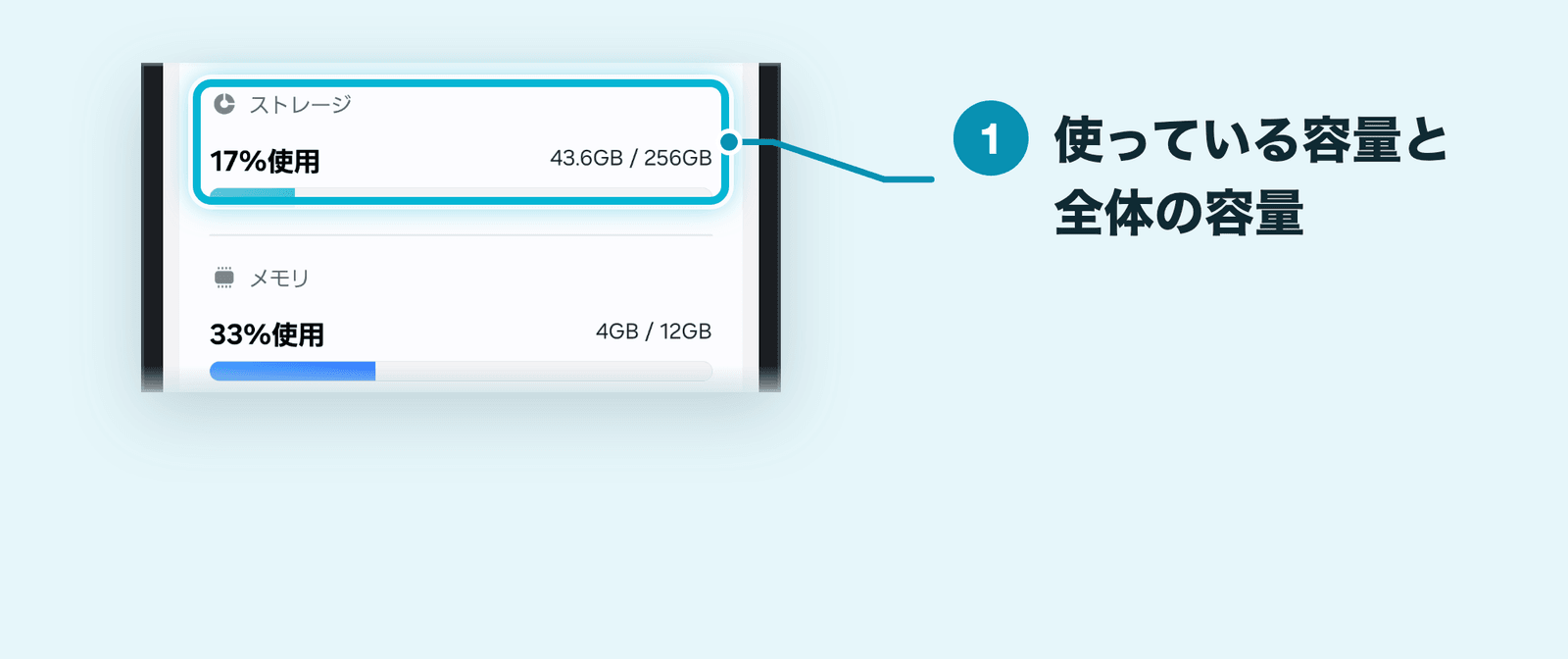
空き容量が足りないと、「空き容量が不足しています」と表示され、ダウンロードが止まります。One UI 9のような大きなアップデートは3GBを超えることもあるので、余裕をもって空けておきましょう。
空き容量は「設定」→「デバイスケア」の「ストレージ」で確かめられます。足りないときは、使っていないアプリや、いらない写真・動画を消して空けます。
Galaxyをアップデートする方法
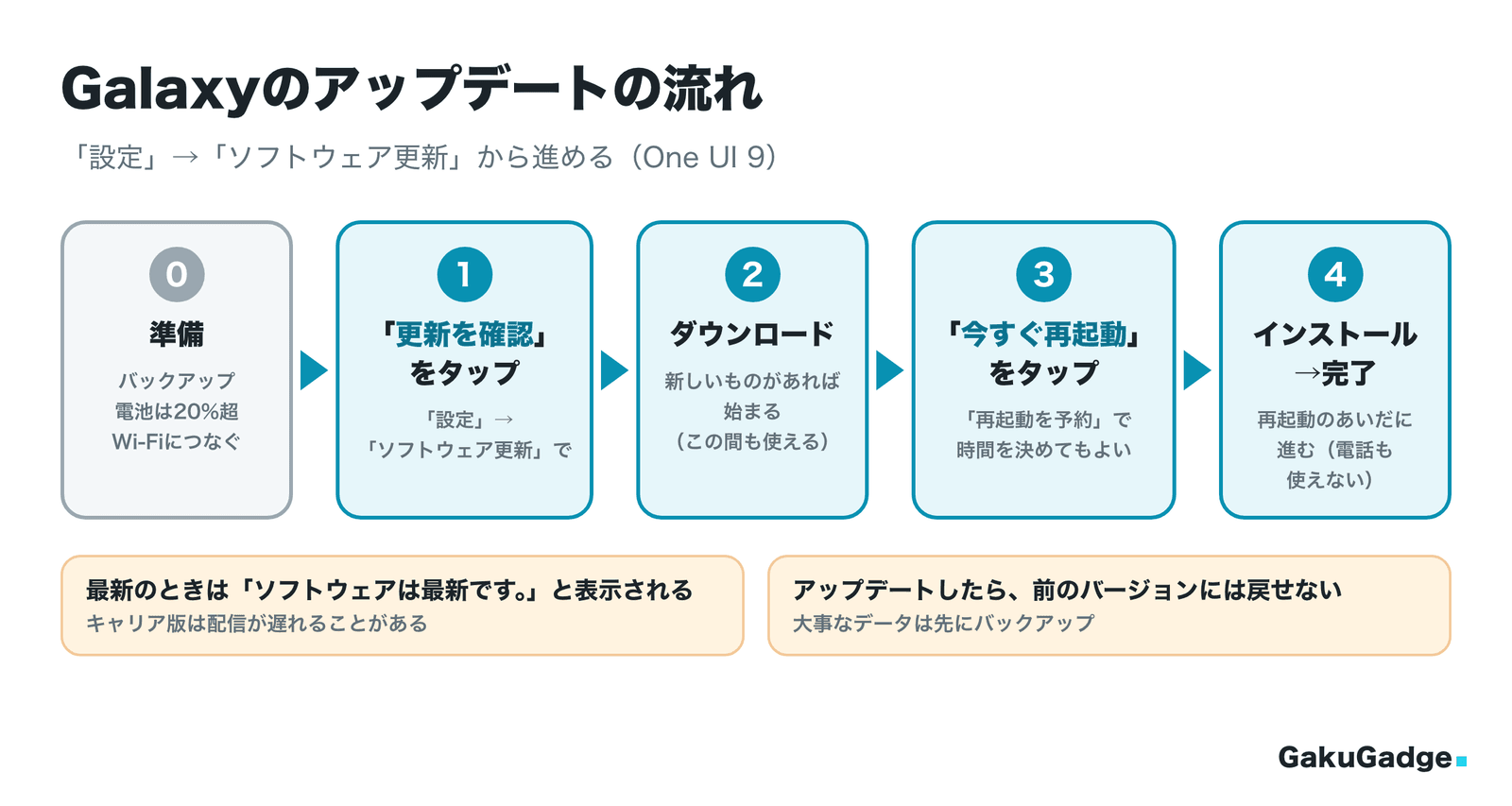
アップデートは「設定」アプリの「ソフトウェア更新」から行います。
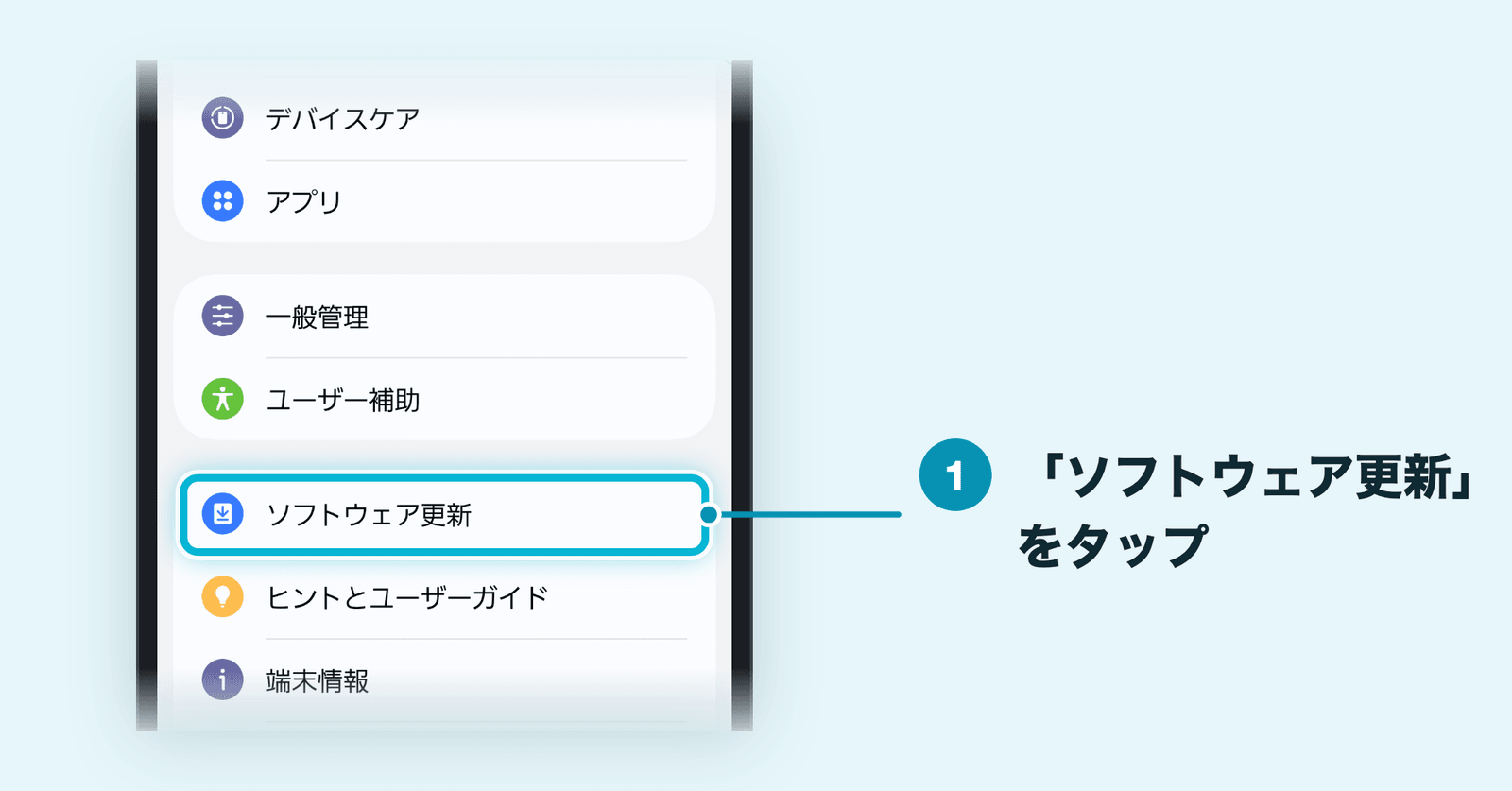
- 「設定」アプリを開き、下のほうにある「ソフトウェア更新」をタップする
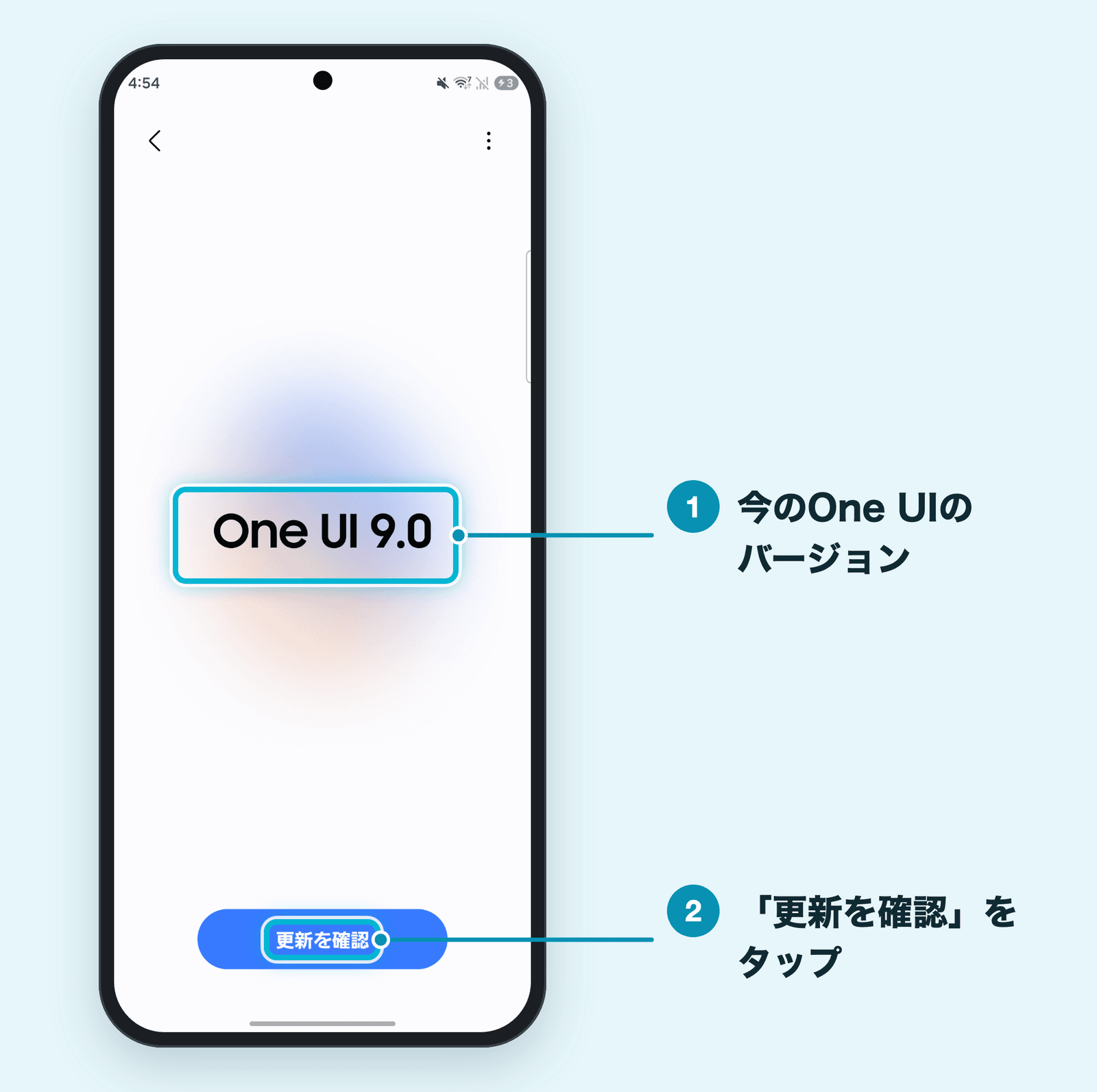
- 画面の下にある青い「更新を確認」をタップする
- 新しいソフトウェアがあれば、「更新」などをタップしてダウンロードする
更新がある場合は、「更新」などのボタンが表示されるので、それをタップしてください。ダウンロード中はふだんどおりGalaxyを使えます。
- ダウンロードが終わったら、「今すぐ再起動」をタップする
Galaxyが再起動し、インストールが進みます。終わると、いつもの画面に戻ります。
インストール中は電話の発着信も含めてGalaxyを使えません。急ぎの連絡がありそうなときは、あとで落ち着いてから始めましょう。
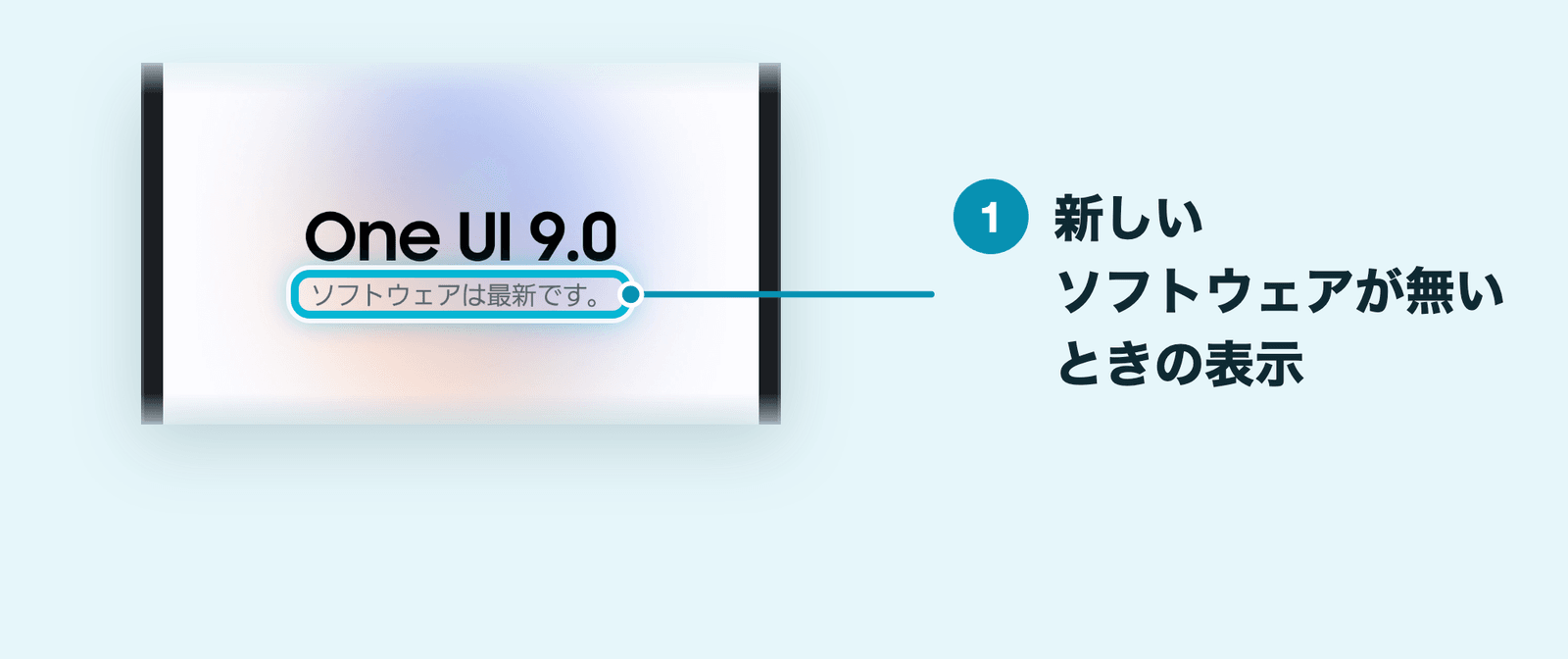
新しいソフトウェアが無いときは、「更新を確認」をタップすると「ソフトウェアは最新です。」と表示されます。
「ダウンロードおよびインストール」と表示される機種もある
One UI 9より前のバージョンや一部の機種では、「ソフトウェア更新」を開くと「ダウンロードおよびインストール」と表示されます。その場合は「ダウンロードおよびインストール」→「ダウンロード」の順にタップし、ダウンロードが終わったら「インストール」→「今すぐインストール」をタップします。
機種によっては「ソフトウェア更新」ではなく「システムアップデート」と表示されることもあります。
インストールする時間を予約する
すぐに使えなくなるのが困るときは、「今すぐ再起動」の代わりに「再起動を予約」をタップすると、インストールを始める時間を決められます。寝ているあいだなど、Galaxyを使わない時間を選ぶと便利です。
「ダウンロードおよびインストール」と表示される機種では、「インストールを予約」から時間を決めます。
通知パネルからもアップデートできる
新しいソフトウェアが届くと、通知パネルに「ソフトウェア更新」の通知が表示されます。通知をタップすると、アップデートの画面が開きます。
自動でダウンロードする設定(自動ダウンロード)
アップデートを自動でダウンロードしておきたいときは、「自動ダウンロード」を設定します。
- 「設定」→「ソフトウェア更新」を開く
- 画面右上の「︙」(縦に3つ並んだ点)をタップする
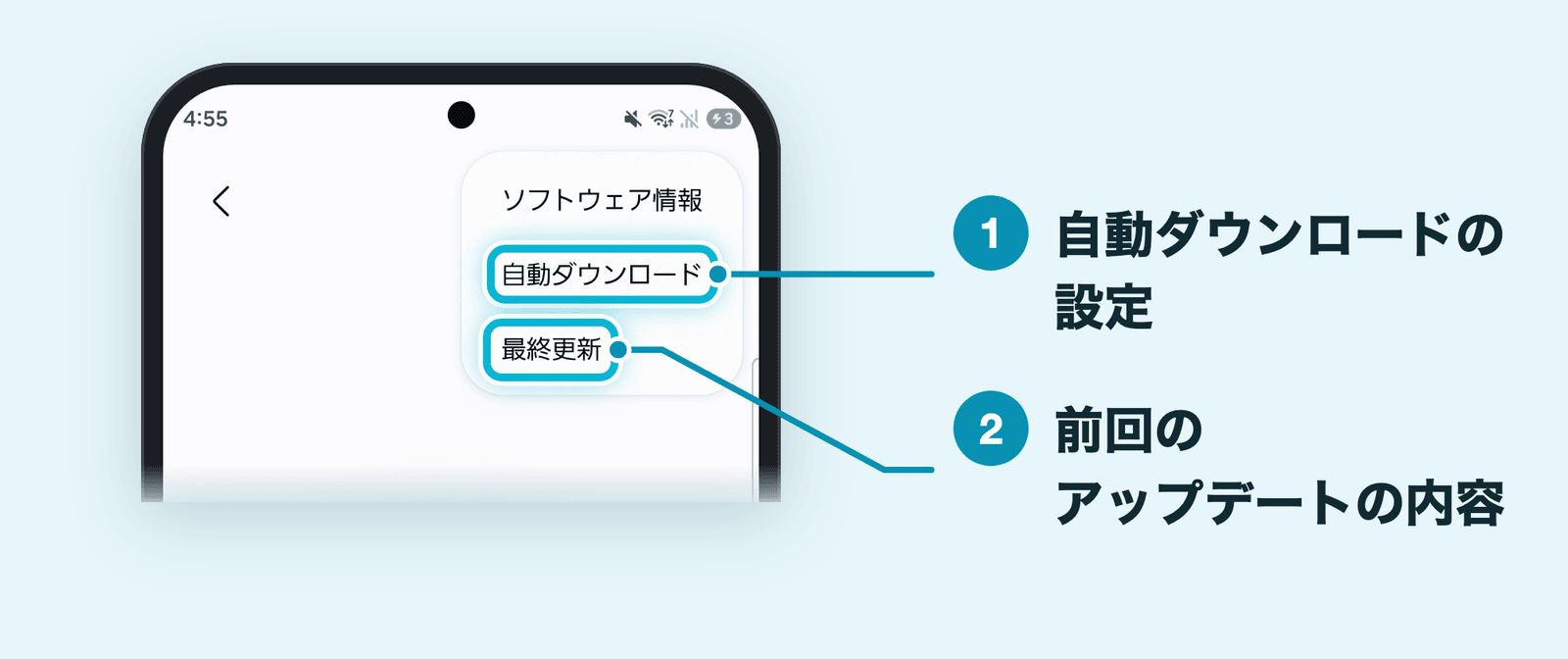
- 「自動ダウンロード」をタップする
- 「しない」「Wi-Fi接続時のみ」「Wi-Fiまたはモバイルデータを使用」から選ぶ
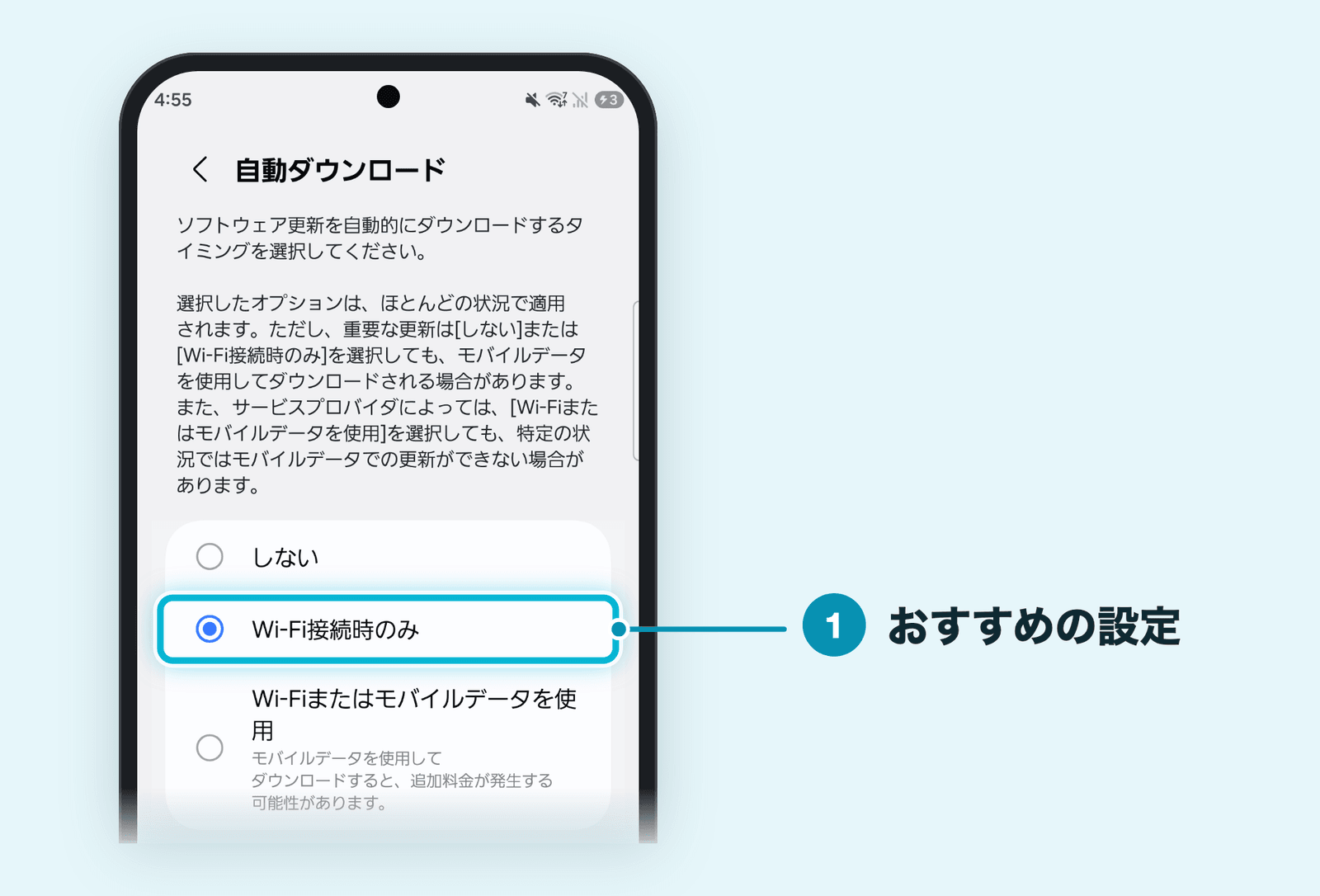
3つの選択肢の違いは次のとおりです。
| 選択肢 | 自動でダウンロードするとき |
|---|---|
| しない | 自動ではダウンロードしない(「更新を確認」から手動で行う) |
| Wi-Fi接続時のみ | Wi-Fiにつないでいるとき |
| Wi-Fiまたはモバイルデータを使用 | Wi-Fiでもモバイルデータ通信でも(データ通信量がかかる) |
なお、重要な更新は、「しない」や「Wi-Fi接続時のみ」を選んでいても、モバイルデータ通信でダウンロードされることがあります。
自動ダウンロードはどれを選べばいい?
迷ったら、「Wi-Fi接続時のみ」がおすすめです。データ通信量を使わずに、Wi-Fiにつないでいるあいだにアップデートを先にダウンロードしておけるので、アップデートするときに待つ時間が短くなります。
データ通信量に余裕があり、外出先でもすぐにダウンロードしたいときは「Wi-Fiまたはモバイルデータを使用」を選びます。アップデートのタイミングを自分で決めたいときは「しない」にして、「更新を確認」から手動で行います。
 Shino
今のバージョンを確かめる方法
今のOne UIとAndroidのバージョンは「設定」→「端末情報」→「ソフトウェア情報」で確かめられます。
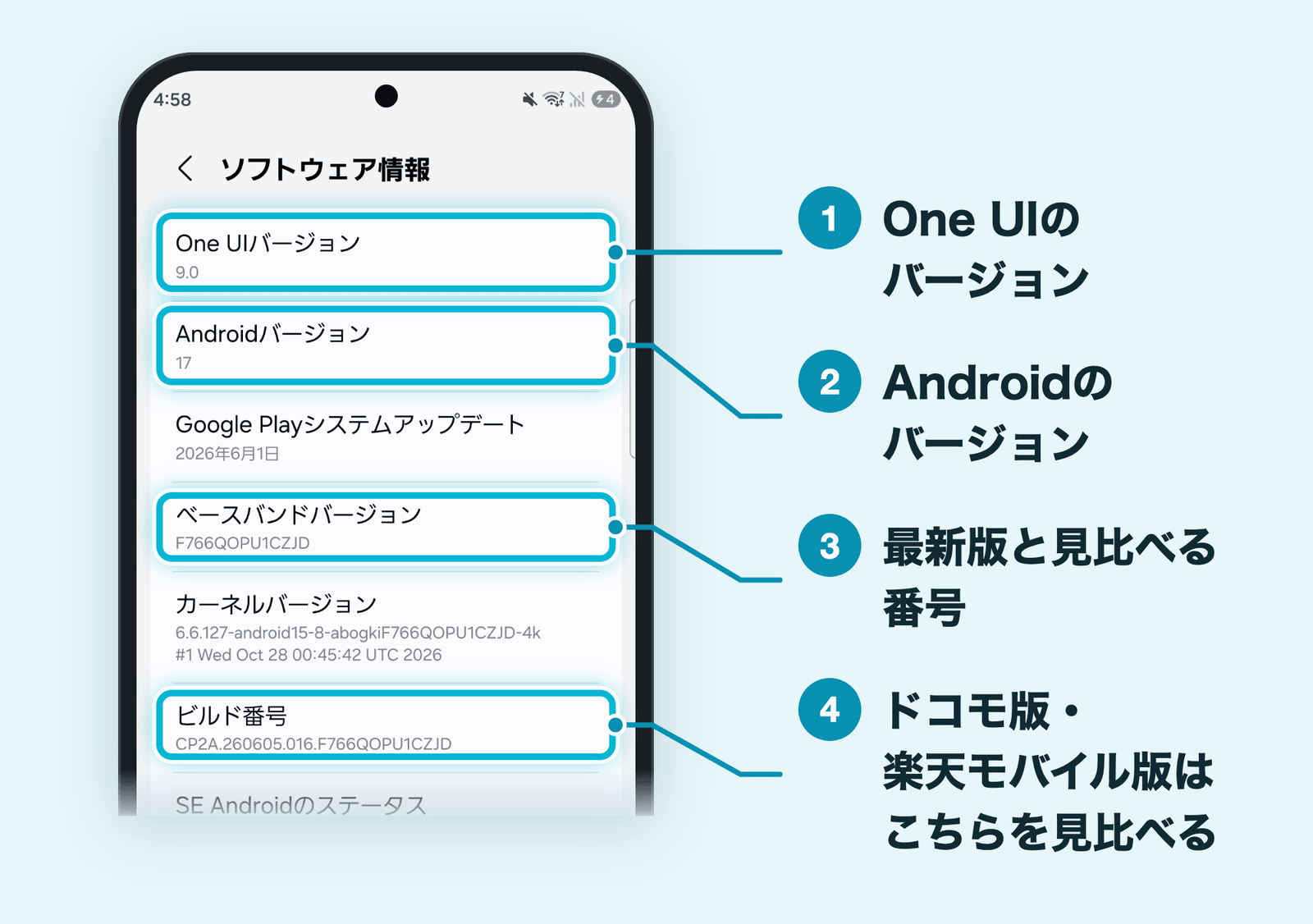
「ソフトウェア情報」の上のほうに、「One UIバージョン」と「Androidバージョン」が並んでいます。One UI 9なら「9.0」、Android 17なら「17」と表示されます。
キャリア版やSIMフリー版で最新のソフトウェアが入っているかは、Samsungの「最新バージョン情報」のページと見比べます。比べるのは「ベースバンドバージョン」(ドコモ版・楽天モバイル版は「ビルド番号」)の最後の3文字です。
前回のアップデートの日付と内容を見る
「ソフトウェア更新」の右上の「︙」→「最終更新」をタップすると、前回のアップデートの日付と内容を確かめられます。
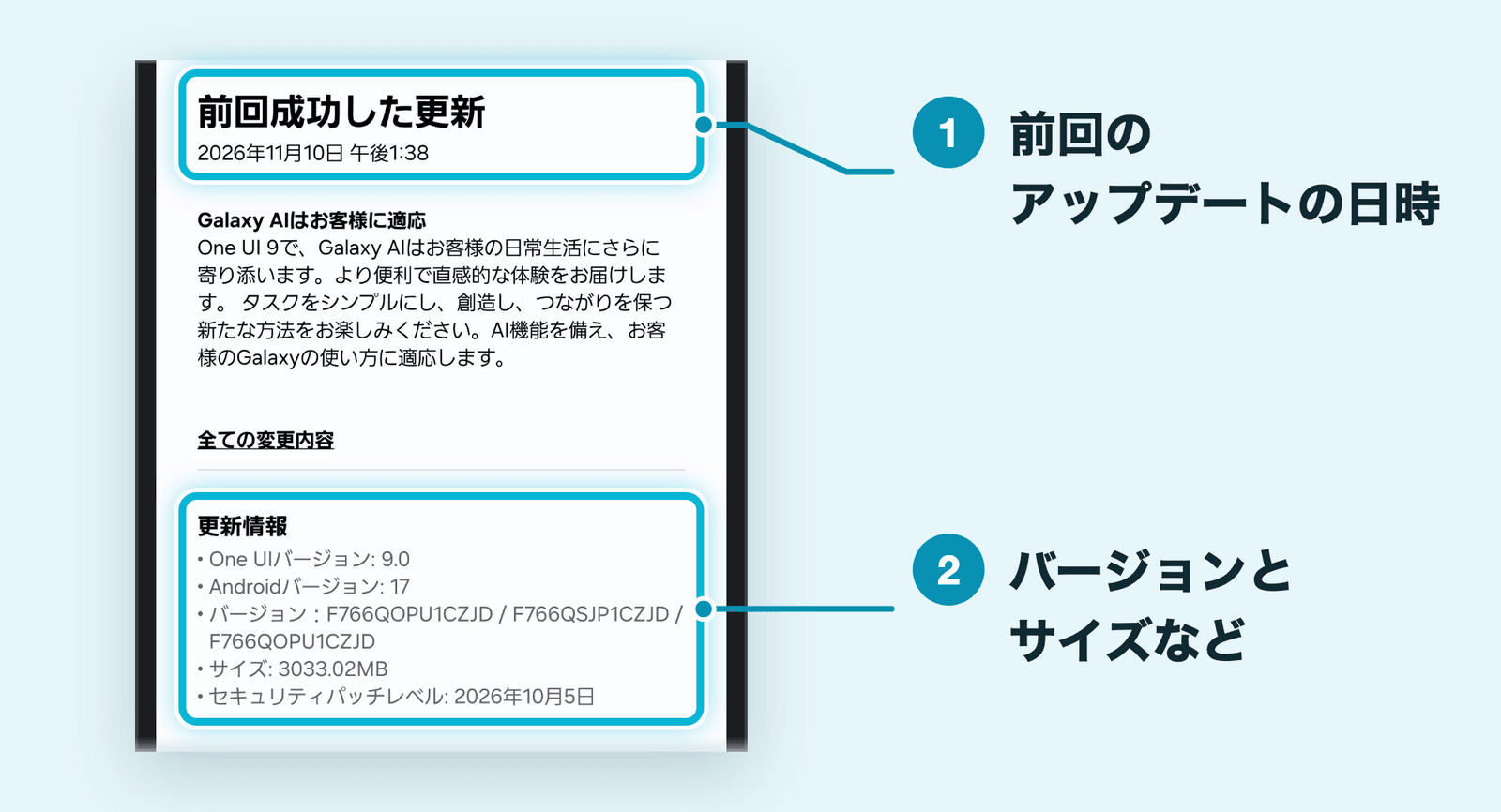
下の「更新情報」にはOne UIとAndroidのバージョン、アップデートのサイズ、セキュリティパッチレベルが表示されます。セキュリティパッチレベルはどの月のセキュリティの修正まで入っているかを表す日付です。
One UI 9の対応機種と配信の時期
One UI 9はAndroid 17をもとにしたGalaxyの新しいソフトウェアです。日本では2026年10月13日に配信が始まり、2023年のGalaxy S23シリーズ以降の機種に順次配信されています。Galaxy Z Fold8・Z Flip8シリーズは最初からOne UI 9です。
主なスマートフォンの配信の時期は次のとおりです。
| 機種 | 配信の時期(予定) |
|---|---|
| Galaxy S26・S26+・S26 Ultra | 2026年10月中旬 |
| Galaxy S25・S25 Ultra | 2026年10月中旬(SIMフリー版は10月下旬) |
| Galaxy S24・S24 Ultra・S24 FE | 2026年10月下旬 |
| Galaxy S23・S23 Ultra | 2026年11月上旬(SIMフリー版のS23 Ultraは11月中旬) |
| Galaxy S23 FE | 2027年1月中旬(au版) |
| Galaxy Z Fold7・Z Flip7 | 2026年10月中旬(SIMフリー版は10月下旬) |
| Galaxy Z Fold6・Z Flip6 | 2026年10月下旬 |
| Galaxy Z Fold5・Z Flip5 | 2026年11月上旬(SIMフリー版は11月中旬) |
| Galaxy A57 5G | 2026年10月下旬 |
| Galaxy A55 5G・A54 5G | 2026年11月中旬 |
| Galaxy A36 5G | 2026年11月上旬(SIMフリー版は11月中旬) |
| Galaxy A25 5G | 2026年11月中旬 |
時期はSamsungの発表の2026年10月13日時点の予定で、予告なく変わることがあります。同じ機種でもキャリアによって時期が違い、配信の無いキャリア版もあります。2026年11月26日時点では、スマートフォンはau版のGalaxy S23 FEを除いて、配信が始まっています。
新しいバージョンが表示されないときは、配信を待つ
ドコモ・au・ソフトバンク・楽天モバイルで買ったキャリア版は、アップデートを各キャリアが配信します。そのため、同じ機種でもSIMフリー版より配信が遅れることがあります。
「更新を確認」で新しいバージョンが表示されないときは、まだ配信が届いていない可能性があります。配信の状況はSamsungの「最新バージョン情報」のページか、キャリアのソフトウェアアップデートのページで確かめられます。Samsungのアプリ「Samsung Members」でも、One UI 9の対応機種と配信日を確かめられます。
One UI 9の主な新機能
One UI 9ではGalaxy AIの機能や、クイックパネル・Samsung Notes・ボイスレコーダーなどの標準アプリが新しくなりました。主な新機能は次のとおりです。
- Now Nudge
- Now Briefのカスタムカード
- クリエイティブスタジオ
- ドキュメントスキャン
- 通訳のスレッドビュー
- 詐欺検出(日本でも使えるようになった)
使える機能は機種によって違います。Gemini Intelligenceによるタスクの自動化は、Galaxy Z Fold8・Z Flip8シリーズとGalaxy S26シリーズなどが対象です。
Galaxyのアップデートはいつまで続く?
アップデートが続く期間は機種によって違います。2024年以降の主な機種は7世代のOSアップデートと7年間のセキュリティアップデートの対象です。
| 機種 | OSとセキュリティのアップデート |
|---|---|
| Galaxy S24・S24 Ultra・S24 FE/Z Fold6・Z Flip6 | 7世代のOS・7年間のセキュリティ |
| Galaxy S25・S25 Ultra/Z Fold7・Z Flip7 | 7世代のOS・7年間のセキュリティ |
| Galaxy S26・S26 Ultra/Z Fold8 Ultra・Z Fold8・Z Flip8 | 7世代のOS・7年間のセキュリティ |
| それより前のフラッグシップ(S23シリーズ・Z Fold5・Z Flip5など) | 基本的に4世代のOS・5年間のセキュリティ |
提供の期間は国や地域、キャリア、機種によって違う場合があります。
Galaxy S23シリーズは、One UI 9が最後の大きなアップデートになる見込み
Galaxy S23シリーズは、発売時のソフトウェアがAndroid 13(One UI 5.1)です。保証されているOSアップデートは4世代なので、One UI 9(Android 17)が最後の大きなOSアップデートになる見込みです。セキュリティのアップデートは発売から5年の2028年ごろまでが目安です。
Galaxy A25 5GやA36 5GなどのAシリーズは、セキュリティのアップデートが3か月に1回のペースで届きます。OSのアップデートの回数は機種ごとに違うので、Samsung Membersかキャリアのページで確かめましょう。
アップデートの提供が終わった機種も使い続けられますが、セキュリティの修正は届かなくなります。
Galaxyがアップデートできないときの対処法
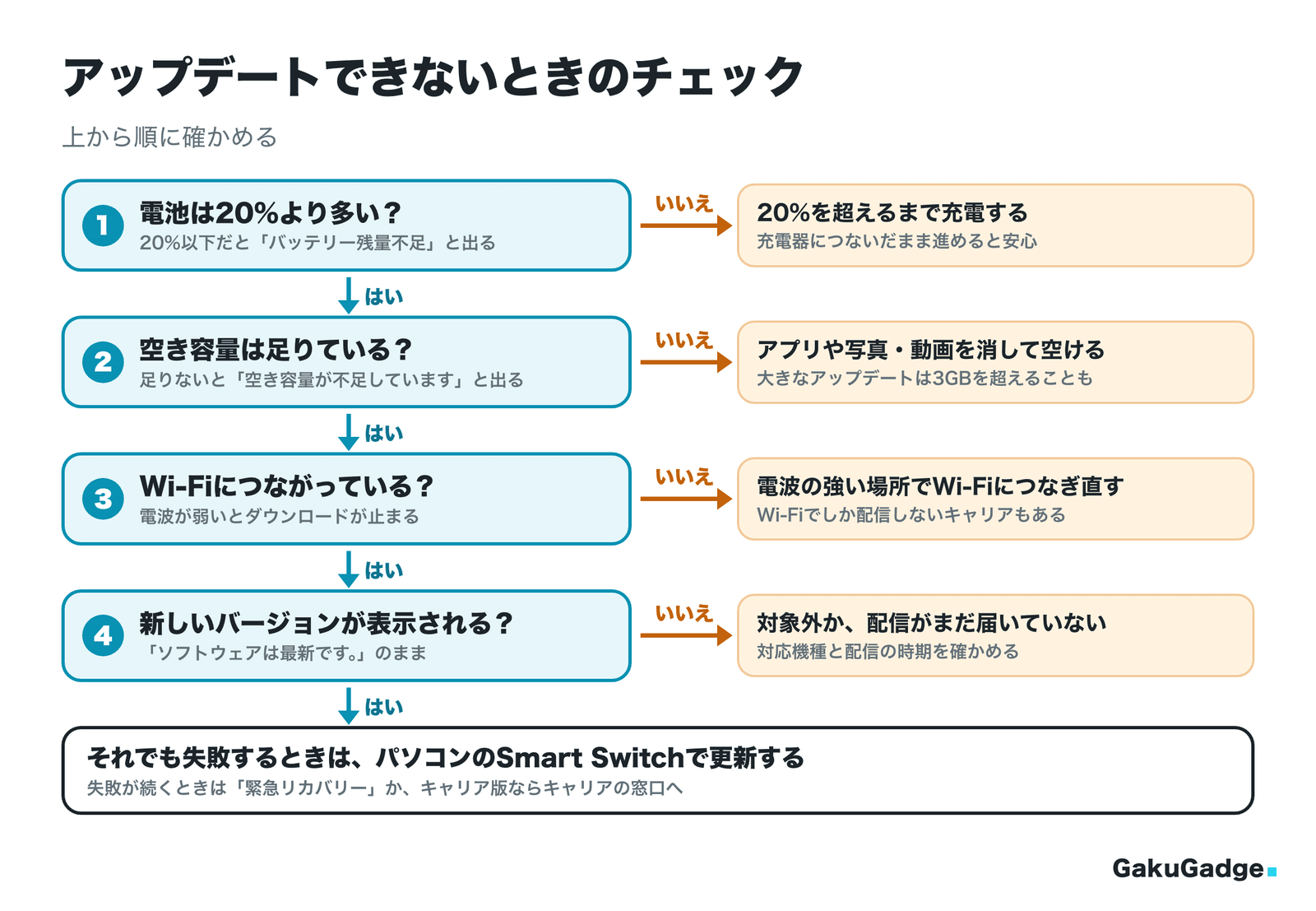
アップデートができないときは、表示されたメッセージから原因を探します。上から順に確かめましょう。
「バッテリー残量不足」と表示される
電池の残りが20%以下だと、アップデートを続けられません。20%を超えるまで充電してから、もう一度「更新を確認」をタップします。
「空き容量が不足しています」と表示される
本体の空き容量が足りないと、ダウンロードが止まります。使っていないアプリや、いらない写真・動画を消して、空き容量を空けてからやり直します。写真や動画はクラウドやパソコンに移してから消すと安心です。
ダウンロードが進まない・止まる
Wi-Fiの電波が弱いと、ダウンロードが進まないことがあります。電波の強い場所に移るか、Wi-Fiにつなぎ直してからやり直します。
モバイルデータ通信でダウンロードしたいのに始まらないときは、「自動ダウンロード」の設定や、キャリアがWi-Fiでしか配信していないことが原因の場合があります。Wi-Fiにつないで試しましょう。
新しいバージョンが表示されない
「更新を確認」をタップしても「ソフトウェアは最新です。」と表示されるときは、その機種がOne UI 9の対象外か、キャリアの配信がまだ届いていない可能性があります。対応機種と配信の時期を確かめましょう。
何度やっても失敗するときは、パソコンのSmart Switchで更新する
Galaxyだけでアップデートできないときは、パソコンのアプリ「Smart Switch」から更新できます。Wi-Fiが無いときにも使える方法です。
- パソコンにSmart Switchを入れ、USBケーブルでGalaxyとつなぐ
- Galaxyの通知パネルで、USBの使い方を「ファイルを転送/Android Auto」にする
One UI 8以降は、USBでつないだときの初期設定が「充電のみ」になっているので、切り替えが必要です。
- Smart Switchの画面で「更新」をクリックし、案内にそって「続行」などをクリックして進める
それでも失敗するときは、Smart Switchの「緊急リカバリー」を試すか、キャリア版ならキャリアの窓口に相談しましょう。
アップデートのあと調子が悪いときは、まず再起動する
アップデートのあとに動作が重い・アプリが落ちるといったときは、まずGalaxyを再起動してみましょう。なお、アップデートしたあとで前のバージョンに戻すことはできません。
よくある疑問
まとめ:アップデートは準備をしてから「ソフトウェア更新」で始めよう
Galaxyのアップデートの方法と、できないときの対処をまとめると次のとおりです。
- アップデートは「設定」→「ソフトウェア更新」→「更新を確認」をタップする。ダウンロードが終わったら「今すぐ再起動」でインストールする
- 始める前にバックアップを取り、電池を20%より多く充電して、Wi-Fiにつなぐ
- 自動でダウンロードしたいときは、右上の「︙」→「自動ダウンロード」で「Wi-Fi接続時のみ」を選ぶ
- One UI 9はGalaxy S23シリーズ以降が対象。キャリア版は配信が遅れることがある
- 2024年以降の主な機種は7世代のOSと7年間のセキュリティのアップデートの対象
- できないときは、電池・空き容量・Wi-Fiを確かめ、だめならパソコンのSmart Switchで更新する。アップデートしたあとは前のバージョンに戻せない
Galaxyのスクショの撮り方や、キーボードの設定も次の記事でまとめています。
アップデート中の充電に使えるアイテム
Galaxyのアップデートは、電池を20%より多く充電してから始めます。充電しながら待てるように、Amazonの売れ筋ランキング(2026年11月時点)から、USB PDに対応した充電器をピックアップしました。


関連記事
Galaxyの画面録画のやり方|音声の入れ方とできないときの対処【One UI 9】
Galaxyのスクショ(スクリーンショット)のやり方|簡単な撮り方と撮れない時の対処【One UI 9】
Galaxyのキーボード変更のやり方|使いにくいときの設定・Gboardへの切り替え【One UI 9】
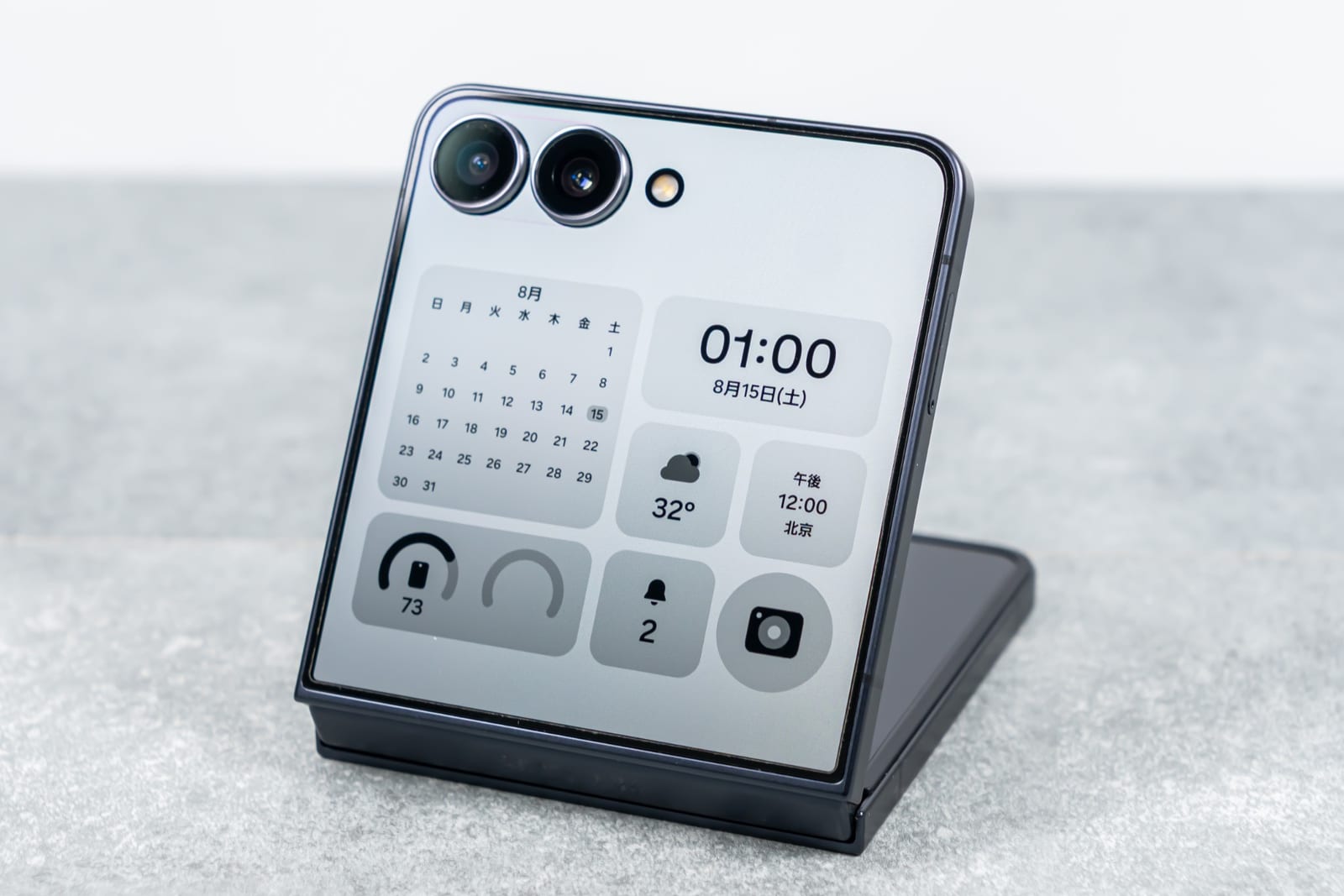
Galaxy Z Flipのカバー画面ですべてのアプリを使う方法と設定【Good Lock・One UI 9】
iPhoneをアップデートする方法|かかる時間・できないときの対処・しないとどうなる【iOS 27】