スマホとガジェットの楽しさを伝えるブログ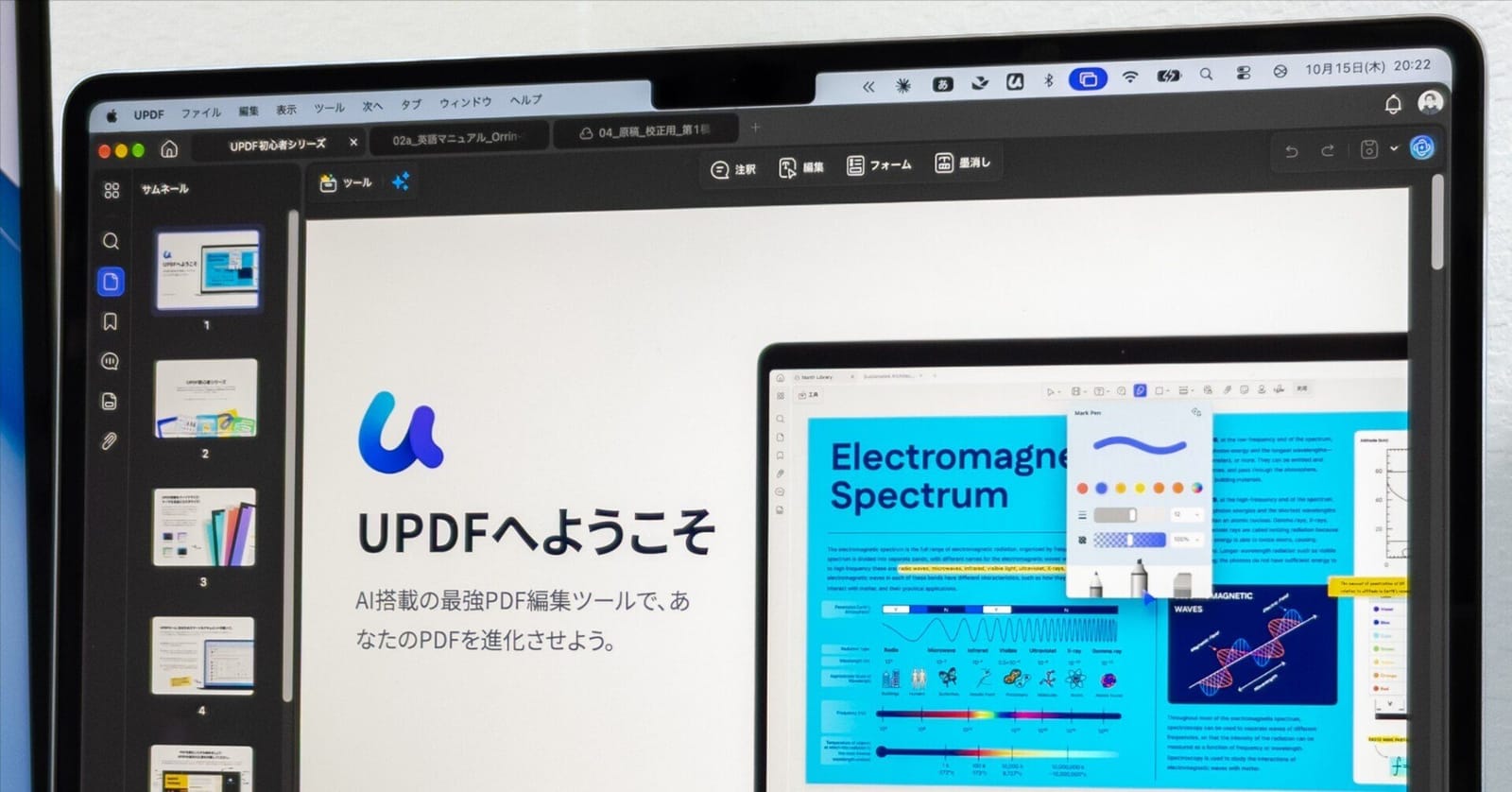
こんにちは、20代フリーランスのShinoです。
PDFは仕事で毎日のように届きます。請求書、プレスリリース、製品のマニュアル、校正中の原稿などです。ただ、開いて読んで、少し注釈を入れて返す程度ならMacのプレビューで足りていたので、PDF専用の編集ソフトはこれまでほとんど使ってきませんでした。
そんな中、今回はAI搭載PDF編集ソフトとして有名なUPDFを試す機会をもらったので、普段の仕事で届く書類を5種類用意して、実際の用途を想定しながら使ってみました。
機能を順番に紹介するレビューはすでにたくさんあるので、この記事では、自分の仕事のどこが楽になり、どこはMacのプレビューアプリのままでよかったかを書きます。
本記事はメーカーより製品ライセンスと報酬を受け取り作成したPR記事です。
ただし、評価内容へのメーカーからの干渉はなく、筆者自身も公正な評価を心がけています。
また、記事内に登場するPDFデータは実際の使用を想定してAIで作成した架空のものです。
▼UPDFキャンペーンページ
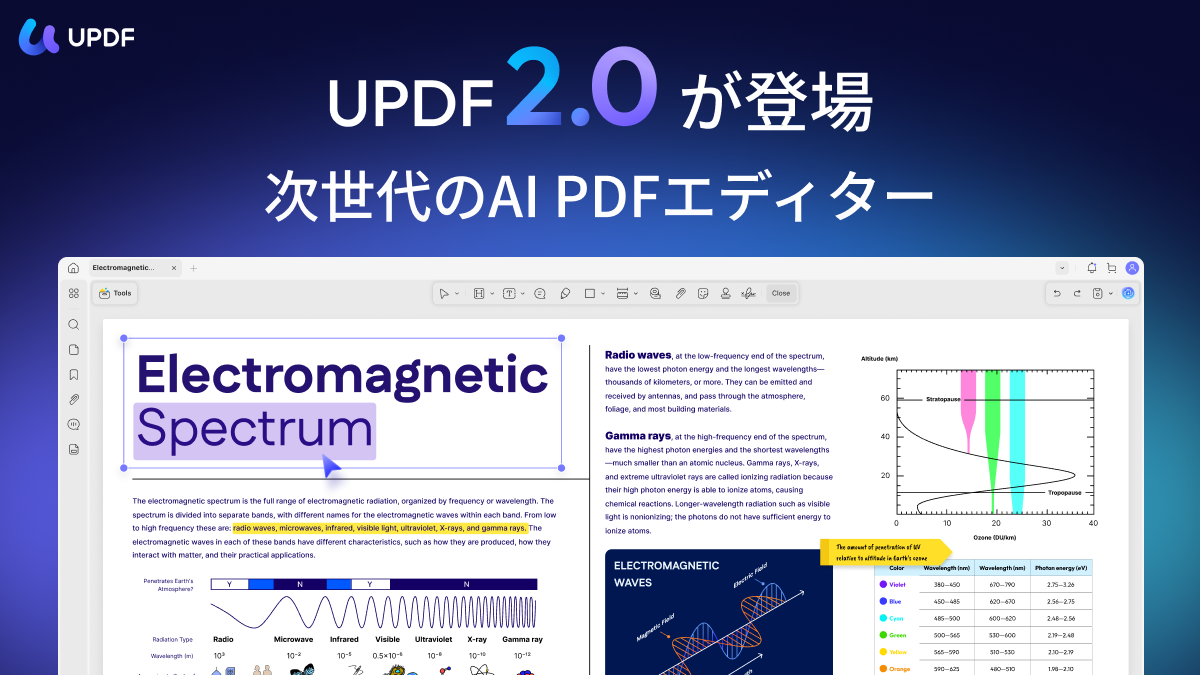
▼UPDF公式サイト
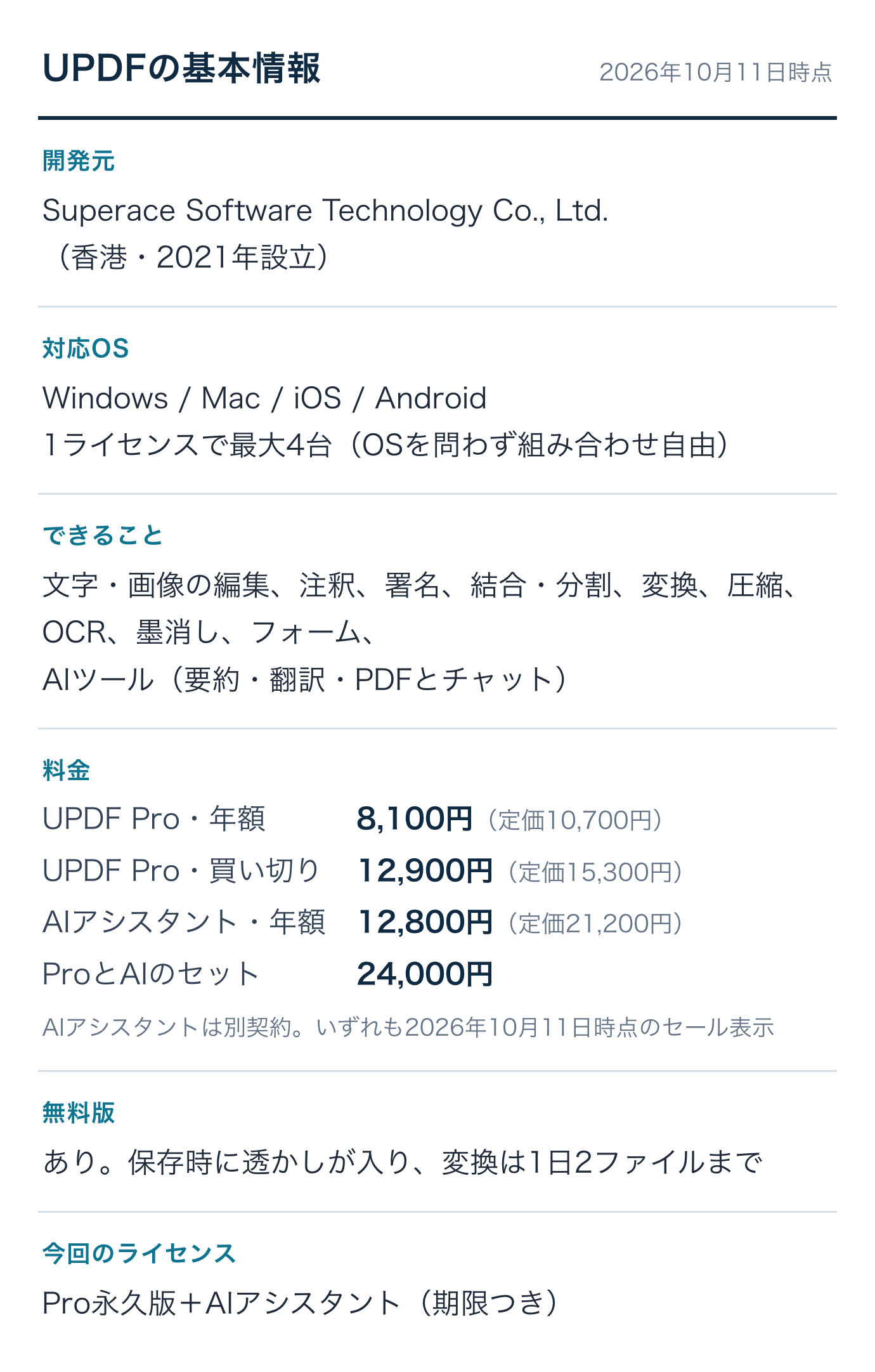
UPDFとは:料金、対応OS、開発元、無料版
「Adobe Acrobatの数分の一の価格」が売りで、日本語のレビューもその切り口が多いです。私はAcrobatを業務でしっかり使った経験がないので、この記事で比べる相手はMacのプレビューアプリです。
場面①:請求書の文字を直して、口座番号を墨消しする
普段使うプレビューアプリと比べて、いちばん差が出た場面が、テキストの修正と墨消しです。
発行済みの請求書PDFの宛名などを編集モードで直してみました。
そのあと、何かしらの理由で表に出すことを想定して、口座番号を墨消しモードで消すという作業をしました。
なお、請求書の元データのExcelは手元にない前提です。
まずは文字の編集。日本語のフォントがちゃんと認識されていて、GoogleドキュメントやWordと同じ感覚でスムーズに直せました。直した行がずれることもなく、違和感もありません。テキスト編集は基本の機能だと思いますが、十分実用的でした。
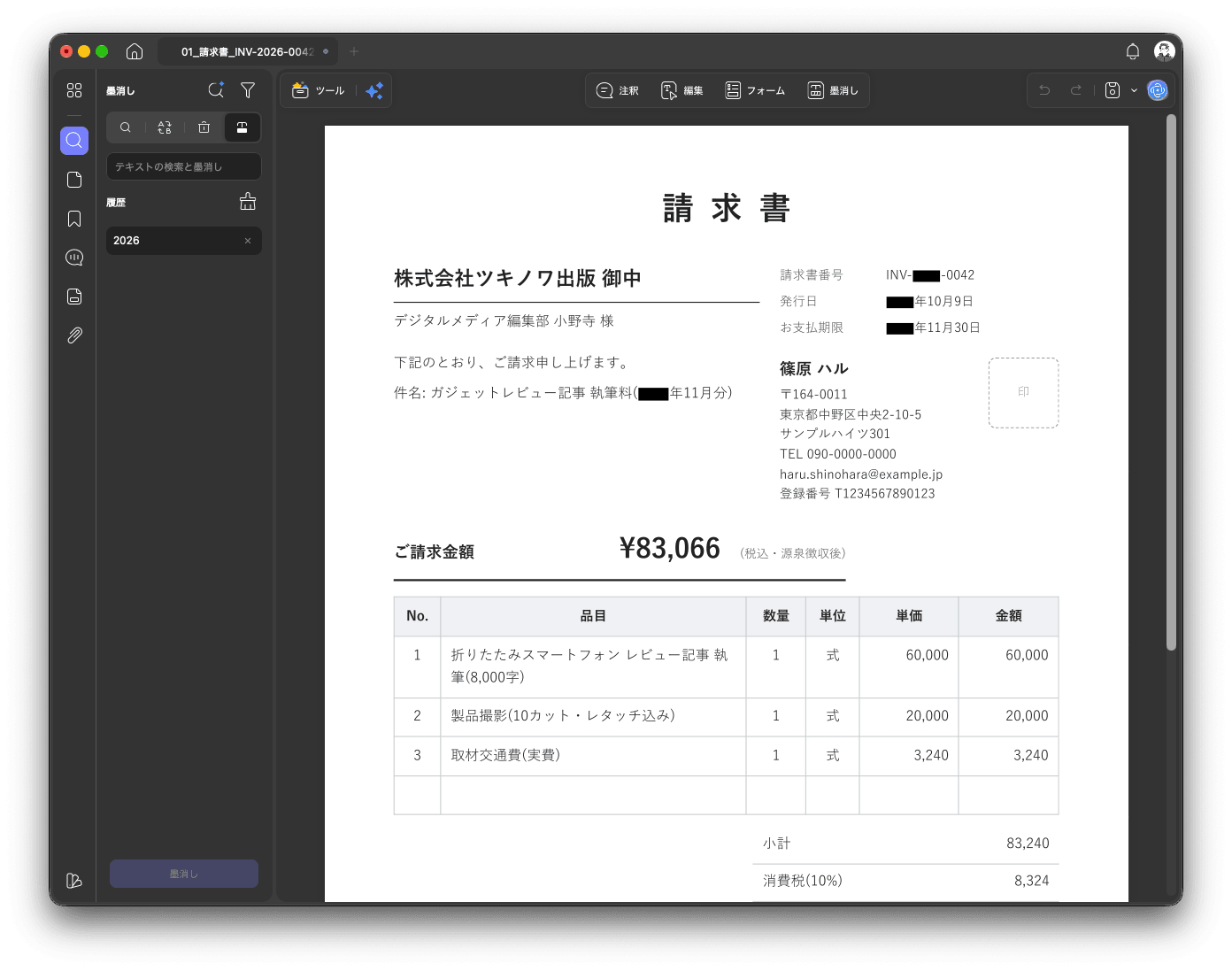
次に墨消し。消したい場所を選択するだけの簡単な操作で消せました。消したいワードを検索して一括で黒塗りすることもできます。
精度は高く、墨消しのあとはその文字を検索してもちゃんと出てこなくなっていました。
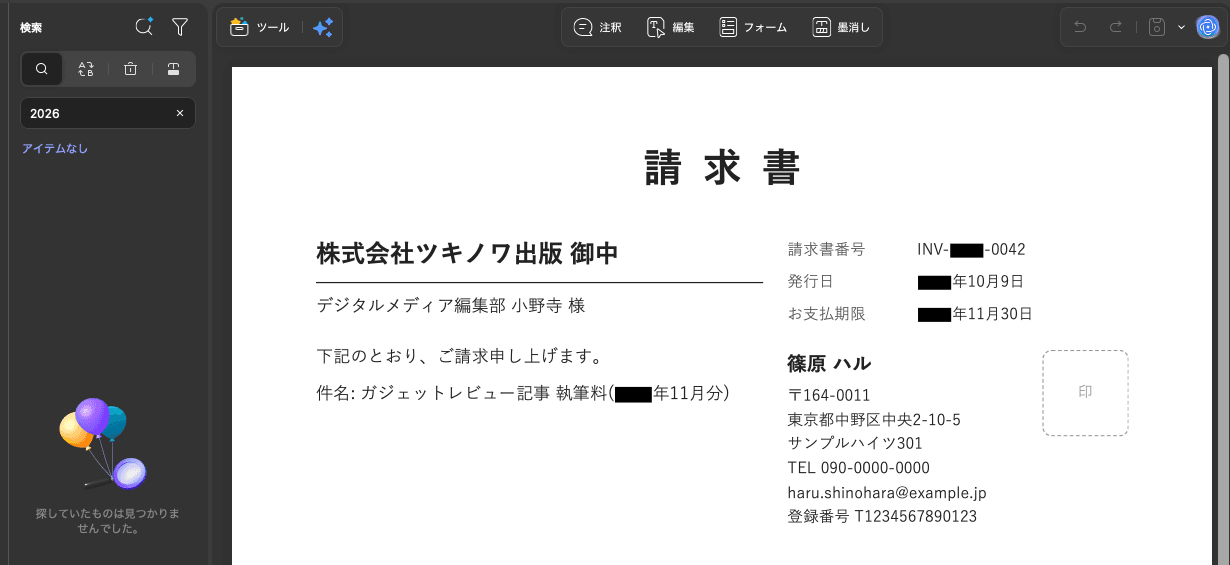
注釈で黒い四角を貼るのとは違い、データごと消えるのが墨消しです。PDFで大事な内容をいろいろな人とやり取りする場面で便利です。
プレビューだと、すでにある文字は直せません。注釈で白い四角を貼って上から書き足すことになります。墨消し自体はプレビューにもあります(ツールメニュー、macOS 11以降)。分かれ目は「文字そのものを直す必要があるかどうか」ですね。
場面②:スライドのPDFを手直しして、圧縮する
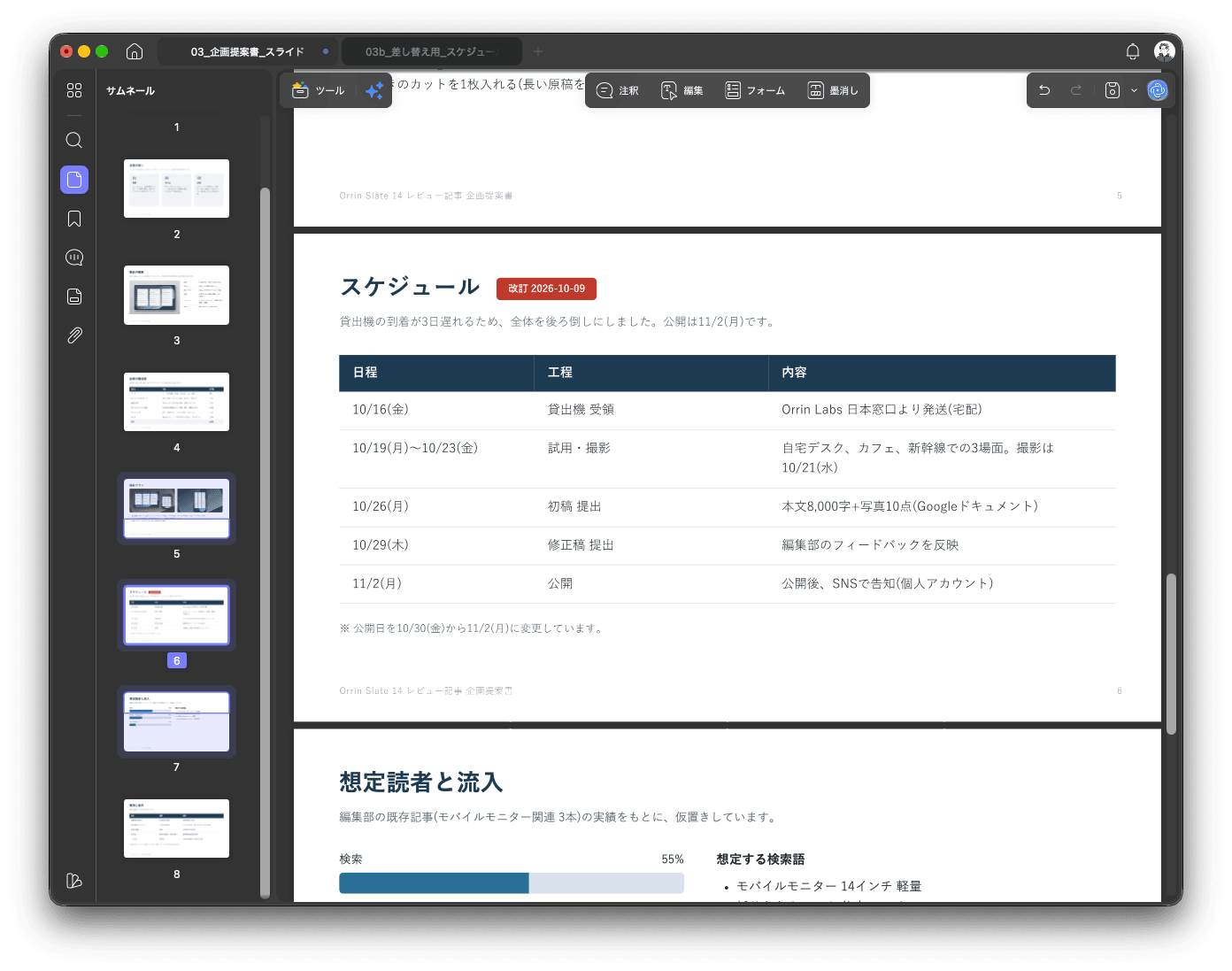
企画提案書のスライドPDF(8ページ・約3.7MB)の誤字2か所を直し、スケジュールのページを改訂版の1枚と差し替え、メールで送れるサイズに圧縮する作業をしました。
こちらも提案書の元データであるPowerPointは手元にない前提です。
誤字の修正はテキスト編集で簡単に直せます。PDFなのに、Googleスライドやパワポを触っているような感覚でした。
また、ページの差し替えも置換機能で簡単に行えます。ページを選ぶだけですぐに入れ替わり、不具合やズレもありませんでした。レポートやプレゼンで一部のページだけ変えたいことはたまにあるので、そのときに便利です。
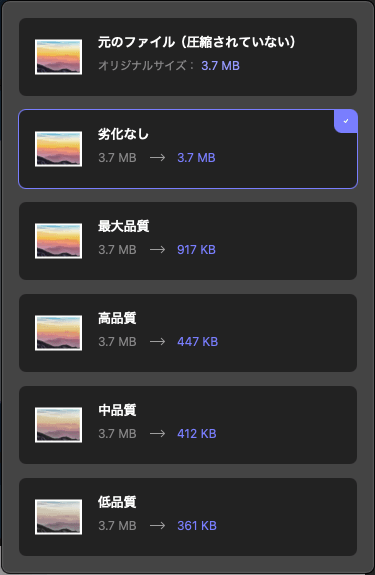
圧縮は、最大品質の設定で3.7MBが914KBになりました。3分の1以下です。スライド内の画像も十分きれいで、圧縮も実用的だと思います。
場面③:英語のマニュアルをAIに読ませる(要約・質問・翻訳)
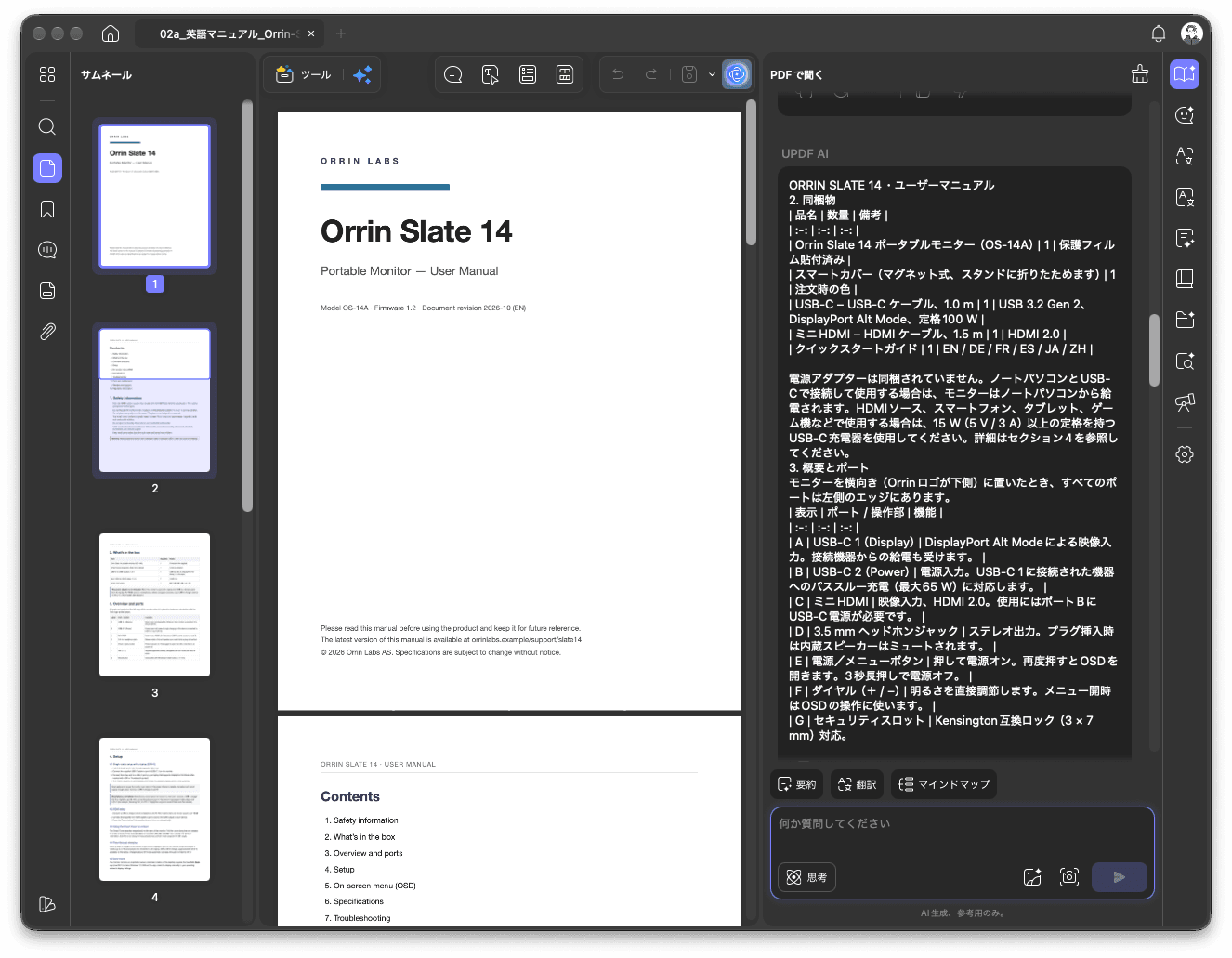
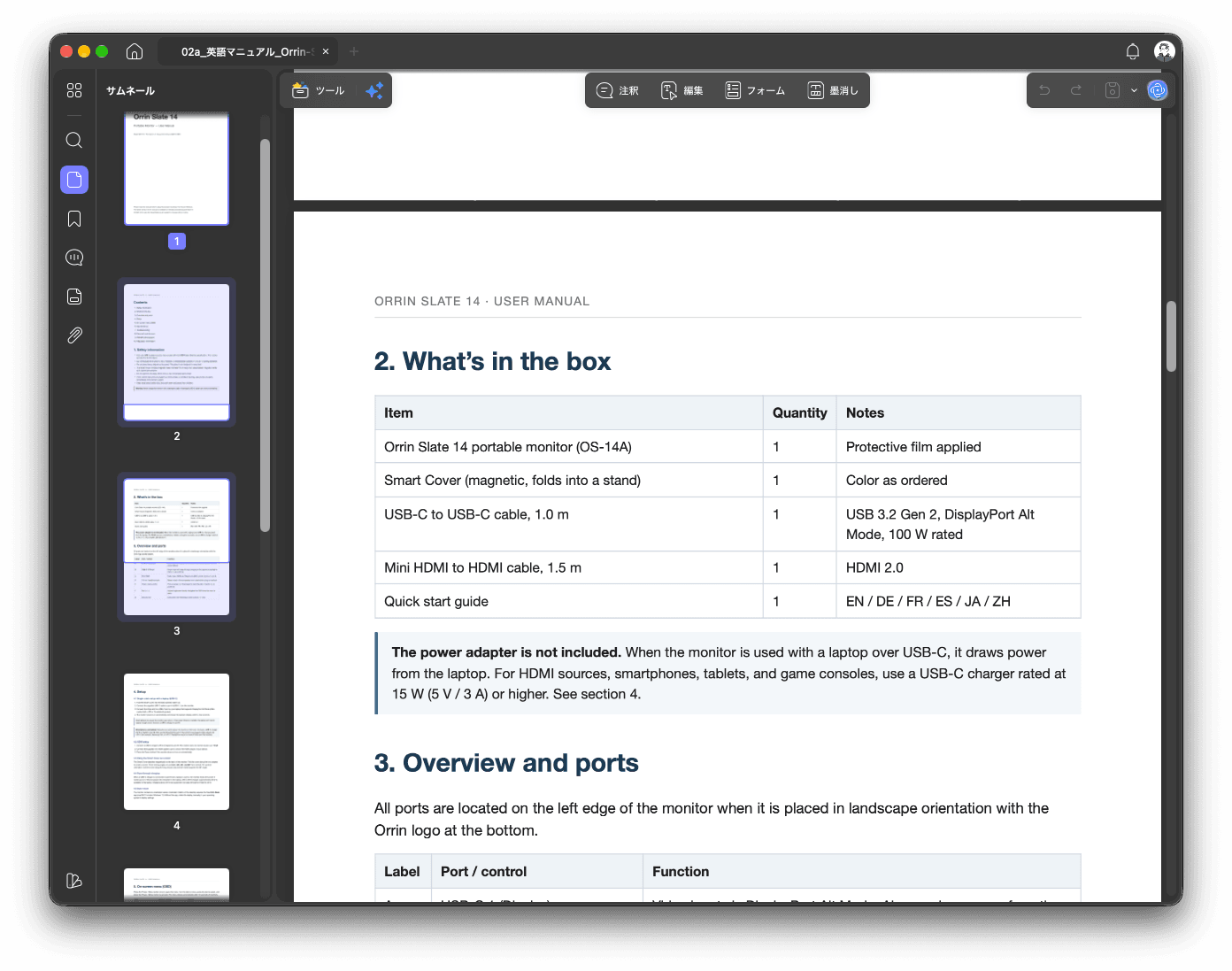
英語の製品マニュアル(8ページ)とプレスリリース(2ページ)をAIアシスタントに渡して、要約、質問、日本語への翻訳を試しました。
要約は、内容を日本語でまとめてくれます。翻訳は内容をそのまま日本語にしてくれます。翻訳箇所をページ単位で指定できるので、必要なところだけお願いすることもできます。
また、UPDFのAI機能は速さが魅力です。
例えば翻訳は、1ページあたり10秒もかかりませんでした。データ内の細かい数字などもちゃんと拾えています。
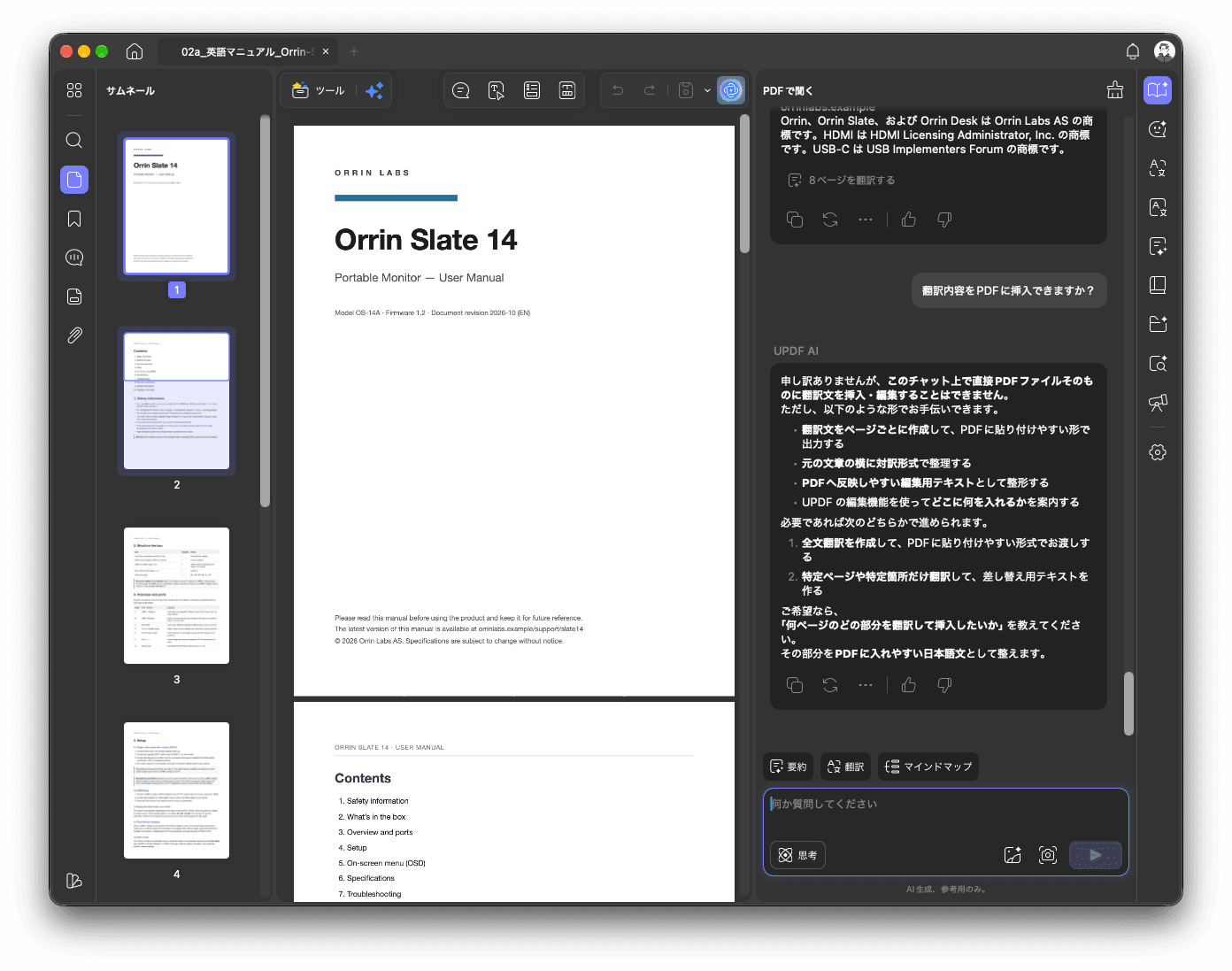
ライターやブロガーとしてレビューする海外製品には、日本語のマニュアルがないことがたまにあります。そういうときに便利な機能です。
ただし、結果はチャット形式で表示されるので、翻訳文をPDFに差し込むことはできません。あくまで「そのPDFについてチャットでAIに聞ける」という形です。
UPDF AIに渡したPDFはどこへ行く?セキュリティ面について
AI機能というと、セキュリティ面からAIに渡したデータがどこで処理されるかが心配ですよね。
公式のプライバシーポリシーによると、AI機能を使うとPDFは自動でUPDF Cloudにアップロードされます。その後の処理にはOpenAIの技術を使い、ユーザーのファイルはAIの学習に使わず、第三者にも渡さないと明記されています。
また、データの保存先は「アメリカ、ヨーロッパなど、ユーザーそれぞれの地域のデータセンター」と書かれており、日本のユーザーの保存先と保存期間についての説明は、探した範囲では見つけられませんでした。
セキュリティ面で大きな懸念点があるわけではないですが、AIに渡す=外部に渡すということは忘れないようにしましょう。
(出典:UPDFプライバシーポリシー https://updf.com/jp/privacy-policy/ 、AIのFAQ https://updf.com/jp/updf-ai-faqs/ 、2026年10月4日確認)
場面④:原稿に注釈を入れて、クラウドで他の端末から開く
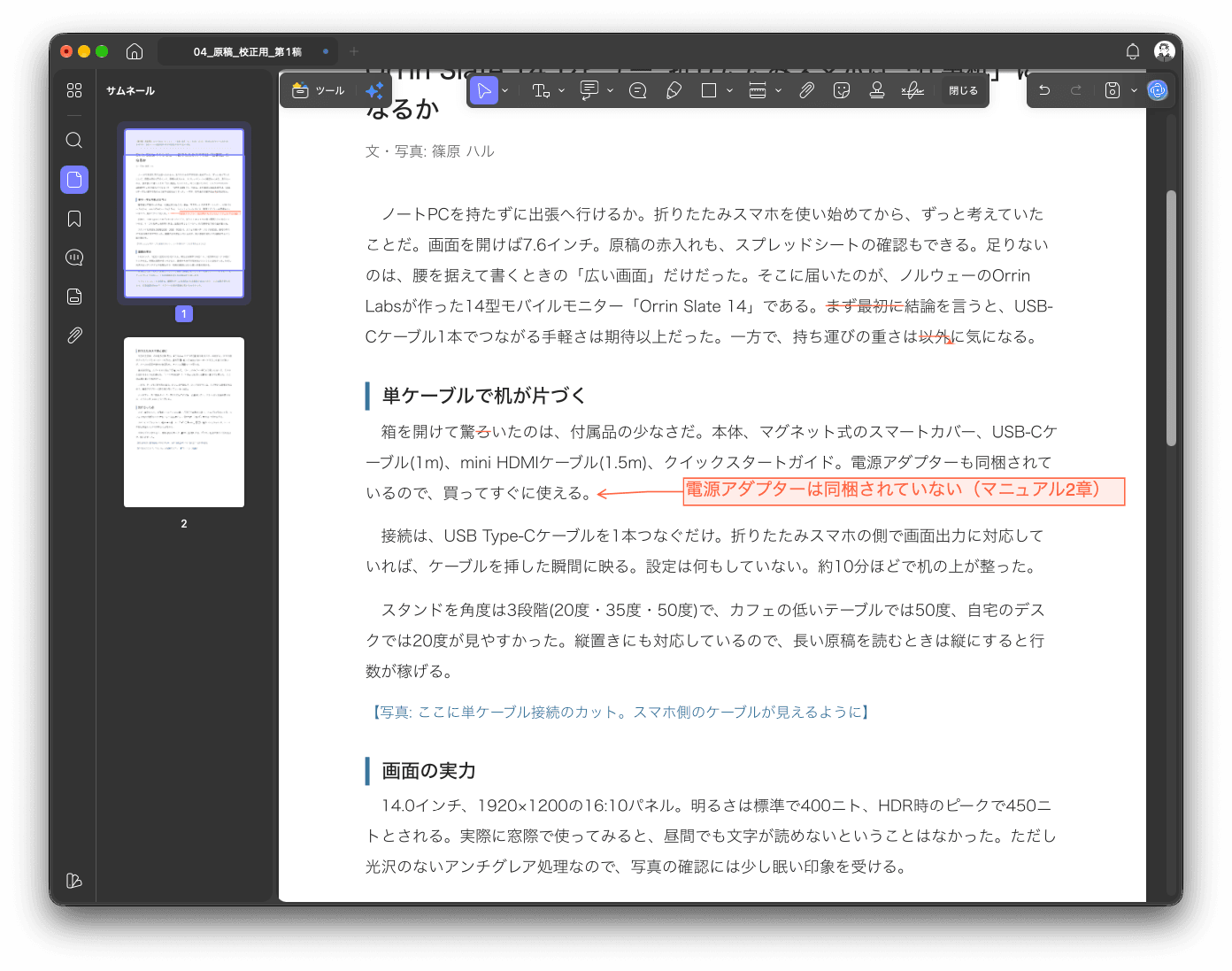
校正中の原稿に、注釈モードで赤を入れる想定で使用してみました。
注釈機能はハイライト、取り消し線、置き換えの指示、付箋、手書きなど種類が多く、資料の修正などいろいろな場面で使えます。
また、クラウドにアップロードすると、たしかに他の端末でも開けます。
ただ、編集内容の同期の仕組みは、正直分かりにくかったです。
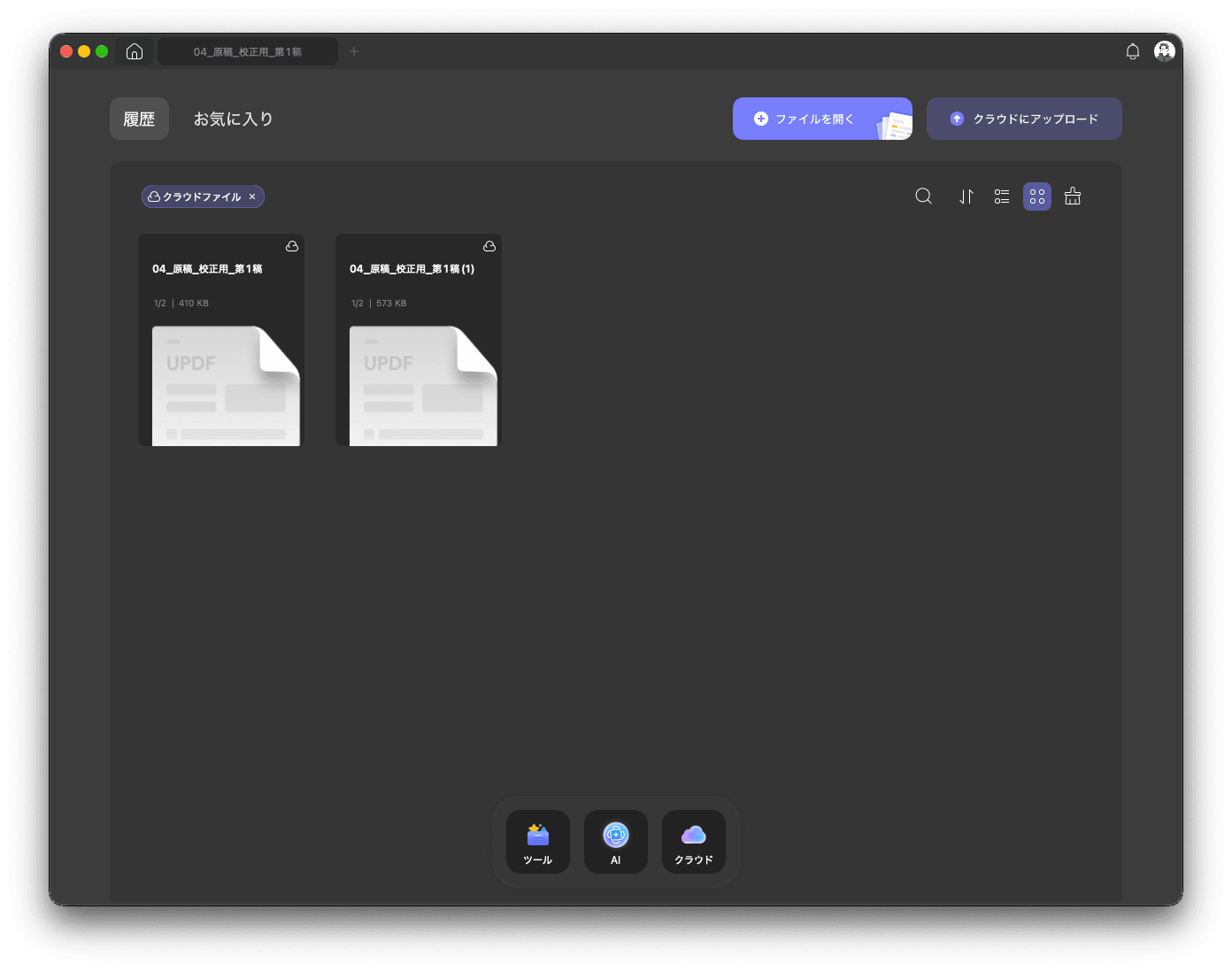
アップロードしたファイルを編集してその内容を再度アップロードしたら、新しいファイルが作られた形になっていて、元のファイルには注釈が反映されていませんでした。
その後、あらためて別デバイスのほうで元ファイルを編集してMacで開いたら、今度は編集が同期されていました。ファイルが複数になり、どちらに修正が入っているのかがややこしいです。スマホでも動作は快適で使いやすいだけに、同期の仕組みがもう少し分かりやすくなるとうれしいところです。
(私の使い方が悪かったかもしれませんが、いずれにしろ端末をわざわざまたいで編集する必要はない気もしました。)
場面⑤:申請書に入力する(フォーム)
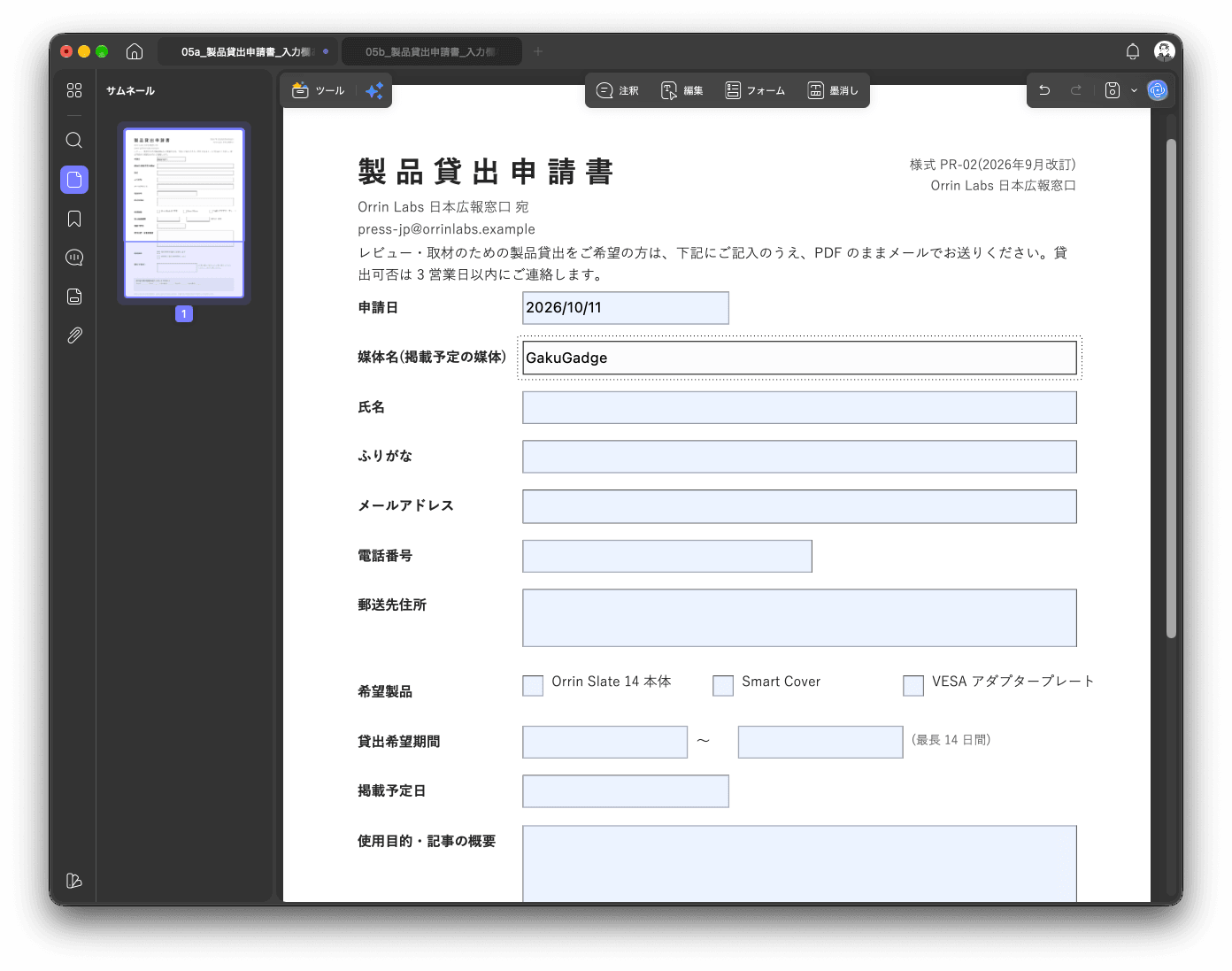
メーカーの広報窓口から届く体裁の「製品貸出申請書」を、フォームモードで試してみました。
入力欄のある版と、入力欄のない版の2つです。
入力欄のある版は、普通にスムーズに入力できました。
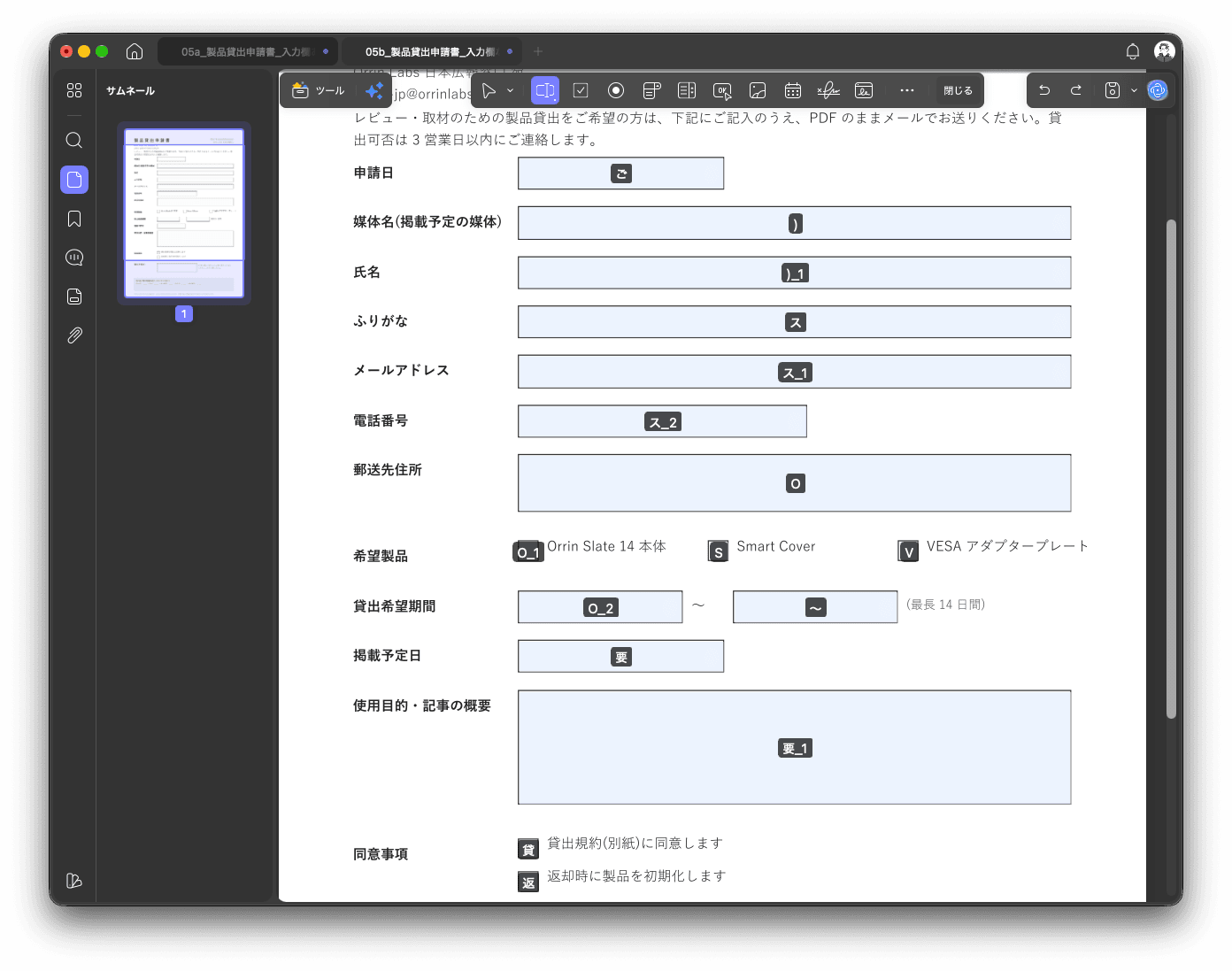
また、入力欄のない版は「フォームフィールド認識」で欄を自動で認識できます。認識の精度は高いです。
ただ、認識させたら勝手に謎のテキストが入力されていました。自分の答えを入れるには、フィールドのプロパティを開いて1つずつ入力する必要があり、少し面倒です。
わざわざこの機能を使うより、テキスト編集でそのまま書き込んだほうが早い、というのが正直なところです。
買う前に知っておくこと(AIの料金・OCRの条件)
- AIは別料金です。Proの購入画面に「AIアシスタント7日間無料トライアル」の項目があり、終了後は年額11,100円で自動更新されます(AIを単体で買うと年額12,800円)。買うときにチェックの有無を確認したほうがいいです
- AIに渡したPDFはクラウドに上がります(場面③)。私はクライアントの資料を渡さないことにしています
- MacのOCRは公式サイト版だけで、App Store版では使えません。また、AppleシリコンのMac限定です
- 無料版は保存時に透かしが入り、変換は1日2ファイルまでです
- 価格はセールで動きます。この記事の金額は2026年10月11日時点です
Macのプレビューで足りる人、UPDFが要る人
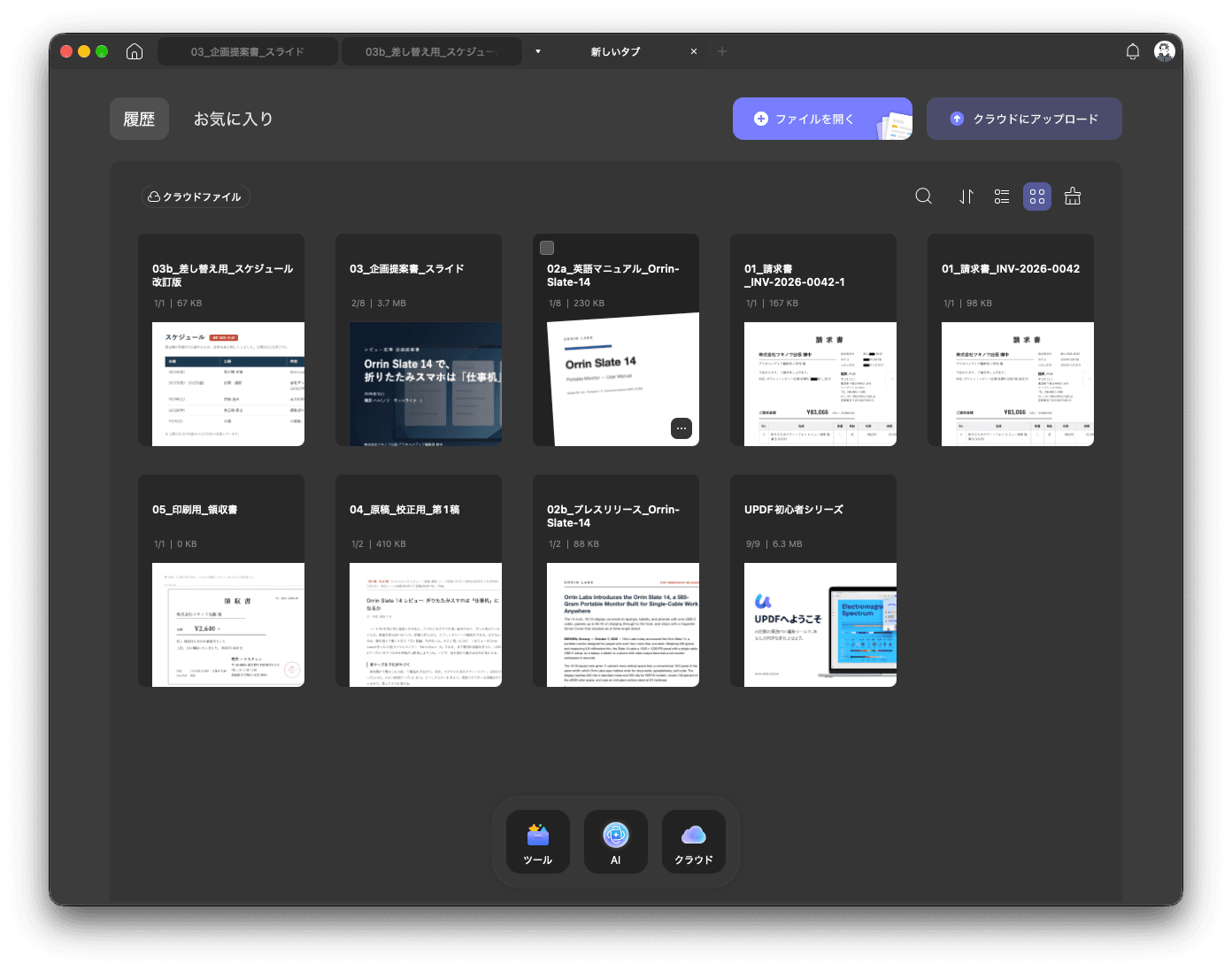
5つの場面を通して、私の線引きはこうなりました。
UPDFが要るのは、
- 届いたPDFの文字そのものを直す必要がある人。元データが手元にない請求書やスライドを、Wordと同じ感覚で直せます(場面①②)
- 墨消しが要る書類を扱う人。選択するだけで消え、消したあとは検索にも出ません(場面①)
- 英語の資料を日常的に読む人。1ページ10秒もかからない翻訳と要約は、追加料金とはいえ、払う価値があります(場面③)
プレビューで足りるのは、
- 読んで、注釈を入れて返すだけの人。注釈はプレビューにもあります
- 入力欄のあるフォームに記入するだけの人。入力欄のない書類も、テキスト編集で書き込むほうが早いです(場面⑤)
まとめ
PDF編集ソフトを使ってこなかった私にとって、UPDFでいちばん変わったのは「届いたPDFをそのまま直せる」ことでした。文字の編集はWordと同じ感覚で、墨消しは選択するだけです。英語のマニュアルは、1ページ10秒かからずにAIが日本語にしてくれます。一方で、フォームの自動認識は無理に使わなくてよく、クラウドの同期は分かりにくかったです。そこは正直に書いておきます。
一通り使ってみて、PDFを閲覧するだけでなく、頻繁に編集、記入する方には便利なソフトだと思いました。
また、AI機能の動作がスピーディーで、ソフトにここまで自然に組み込まれているのも魅力です。
仕事でPDFを触る機会が多い方はぜひチェックしてみてくださいね。
▼UPDFキャンペーンページ
▼UPDF公式サイト