スマホとガジェットの楽しさを伝えるブログ
Galaxyのキーボードが打ちにくい、使い慣れたGboardに変えたい、と感じている方も多いのではないでしょうか。
ひと口に「キーボードの変更」といっても、Gboardなど別のキーボードアプリに変える方法と、SamsungキーボードのままテンキーとQWERTYを切り替える方法の2つがあり、設定の場所も違います。
そこで本記事ではGalaxyのキーボードを変更する方法を、Gboardへの切り替えとSamsungキーボードの設定の両方で解説します。フリック入力だけにする、キーボードを大きくするなど、使いにくいときに見直したい設定や、変更できないときの対処もまとめました。
なお、本記事の画面と手順はOne UI 9のGalaxy Z Flip7で確認しています。メニューの名前は機種やOne UIのバージョンによって少し違うことがあります。
- キーボードのアプリは「設定」→「一般管理」→「キーボード」の「標準キーボード」で切り替える(Gboardは先にPlayストアで入れる)
- テンキーとQWERTY(ローマ字入力)は「Samsungキーボード設定」→「言語とタイプ」→「日本語」で選ぶ
- 同じ文字を続けて打ちたいときは、「キーを複数回タップして次の文字を入力」をオフにしてフリック入力だけにする
- Android 16以降は日本語の予測変換をオフにできない。候補は長押しで1つずつ消せる
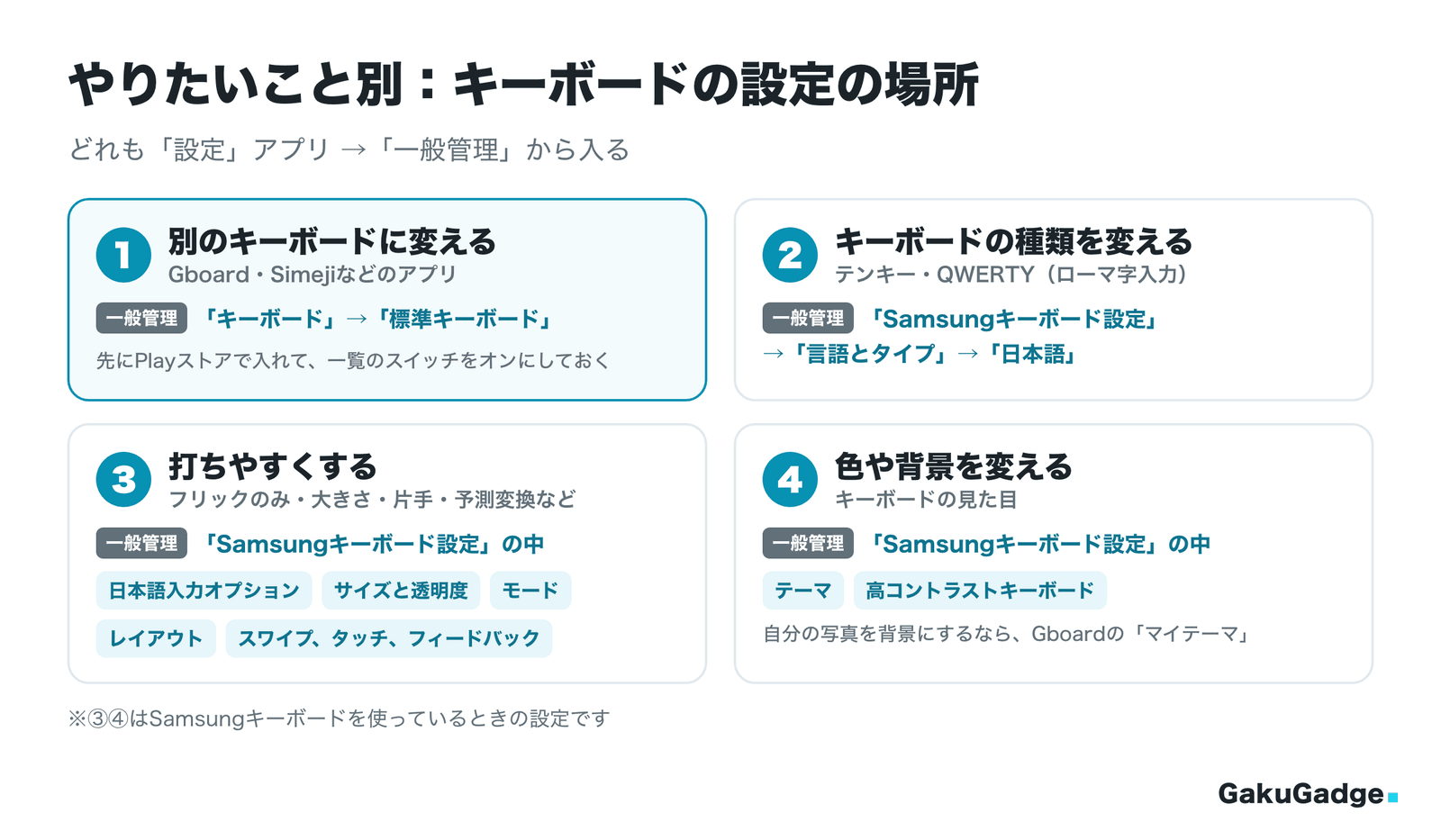
キーボードの設定は、どれも「設定」アプリの「一般管理」から入ります。やりたいこと別の設定の場所は上の図のとおりです。
Galaxyのキーボードの基本:最初はSamsungキーボード
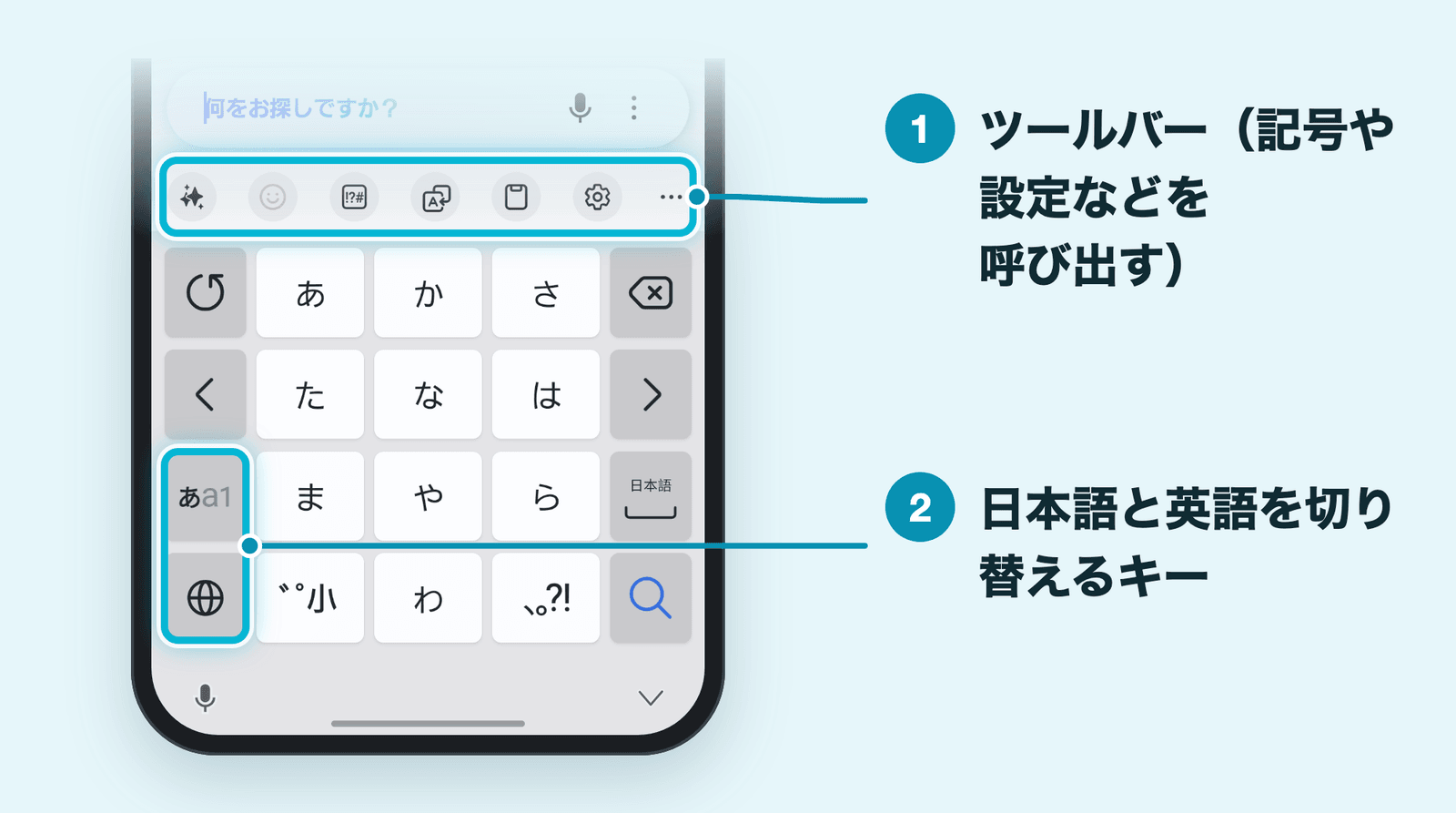
Galaxyで文字を打つときに出てくるのは、Samsungが作った「Samsungキーボード」です。
キーボードの上の段には、記号の入力やキーボードの設定(歯車のマーク)などを呼び出せるツールバーが並びます。日本語と英語はキーボードの左の列にある切り替えのキーで入れ替えます。
ほかのキーボードアプリを入れたことがある場合や、家族などに設定してもらった場合は、別のキーボードになっていることもあります。まずは今どのキーボードを使っているかを確かめておきましょう。
今使っているキーボードを確かめる
- 「設定」アプリを開いて「一般管理」をタップする
「一般管理」の中に、「Samsungキーボード設定」と「キーボード」が並んでいます。
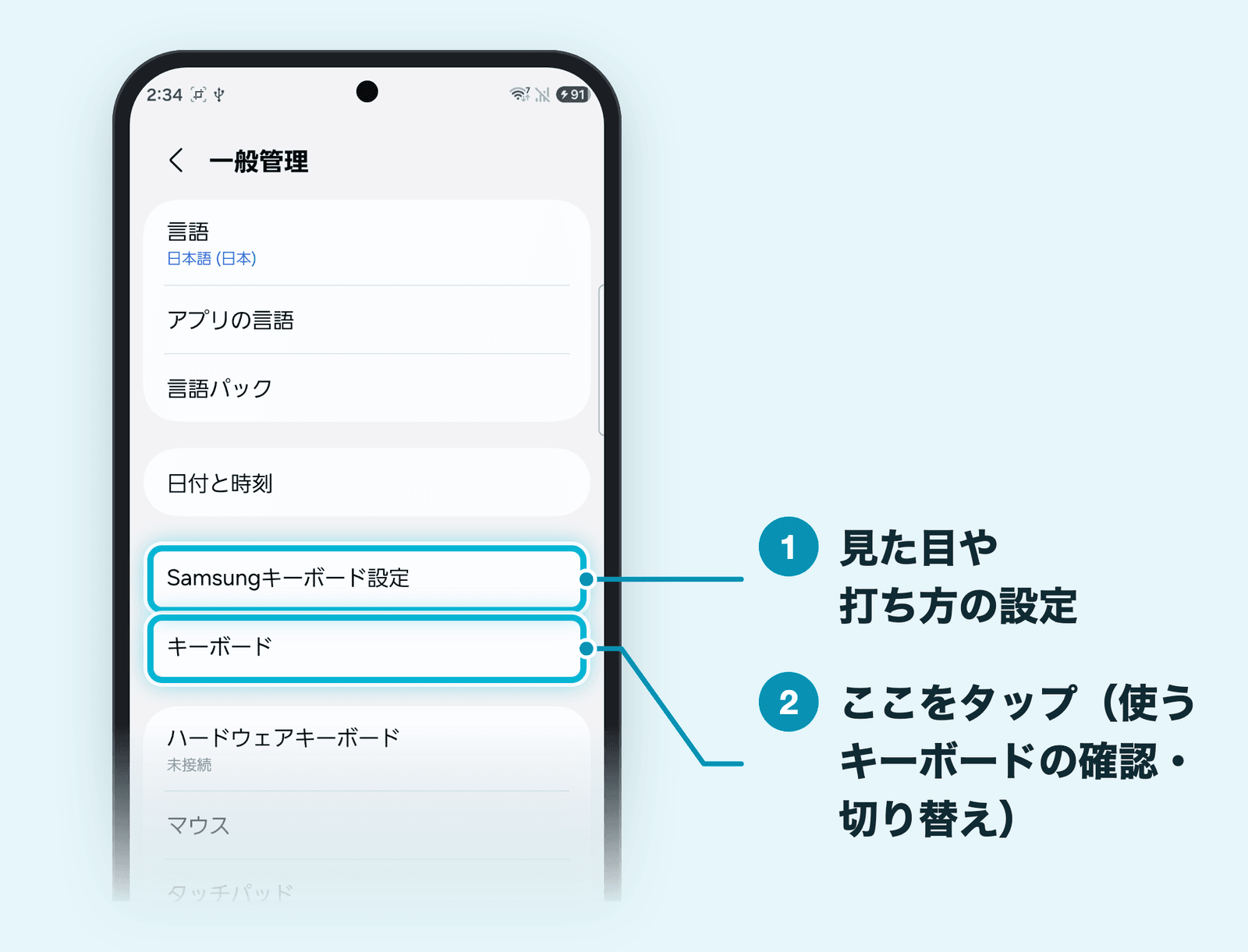
- 「キーボード」をタップする
いちばん上の「標準キーボード」の下に、今使っているキーボードの名前が表示されます。その下の「全て」には、入っているキーボードの一覧が並び、「Samsungキーボード」以外の項目には右にスイッチがあります。
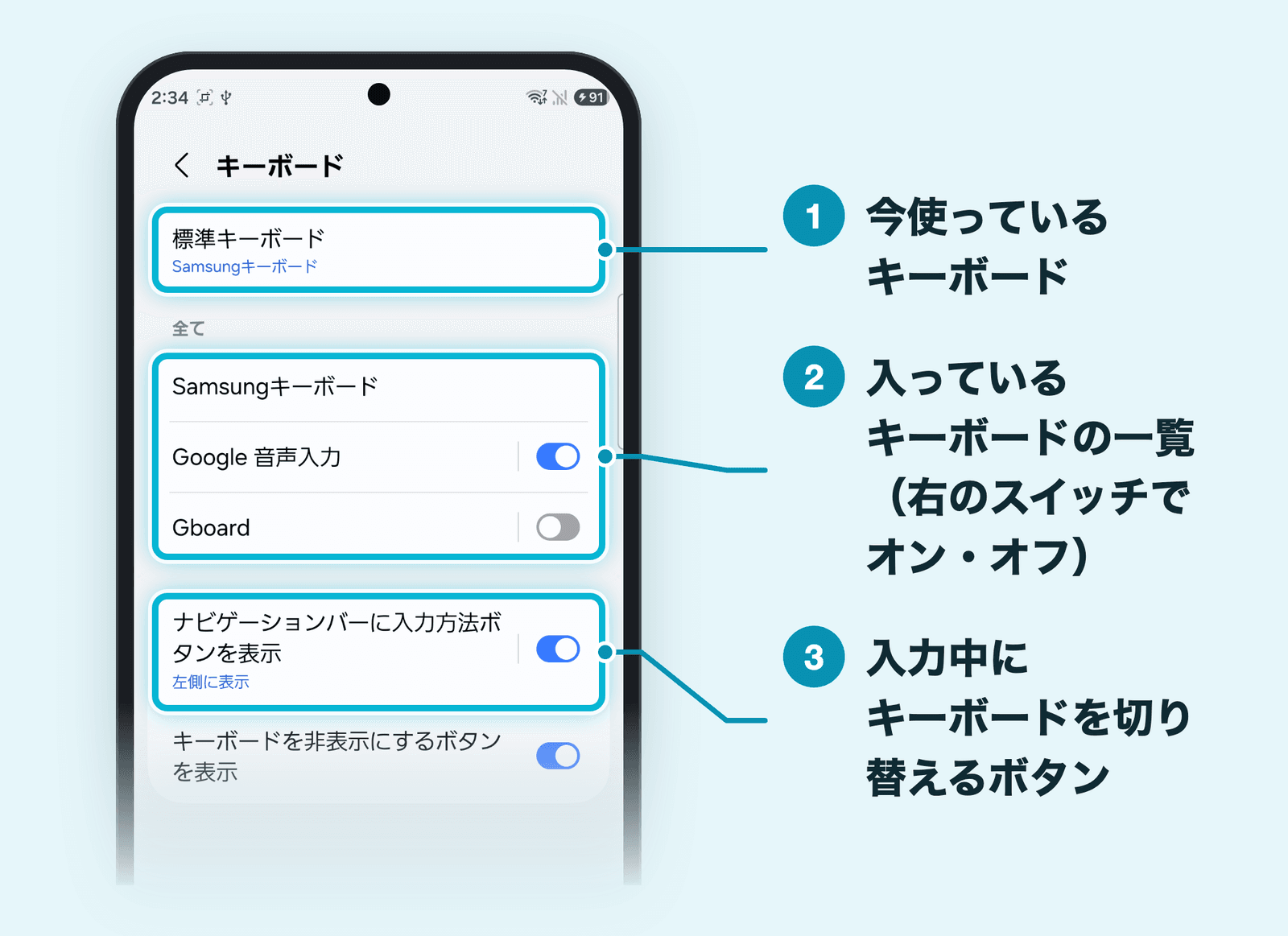
機種やOne UIのバージョンによっては、「キーボード」ではなく「キーボードリストと初期設定」という名前になっています。名前が違うだけで、同じように「標準キーボード」から選べます。
SamsungキーボードとGboardの違い
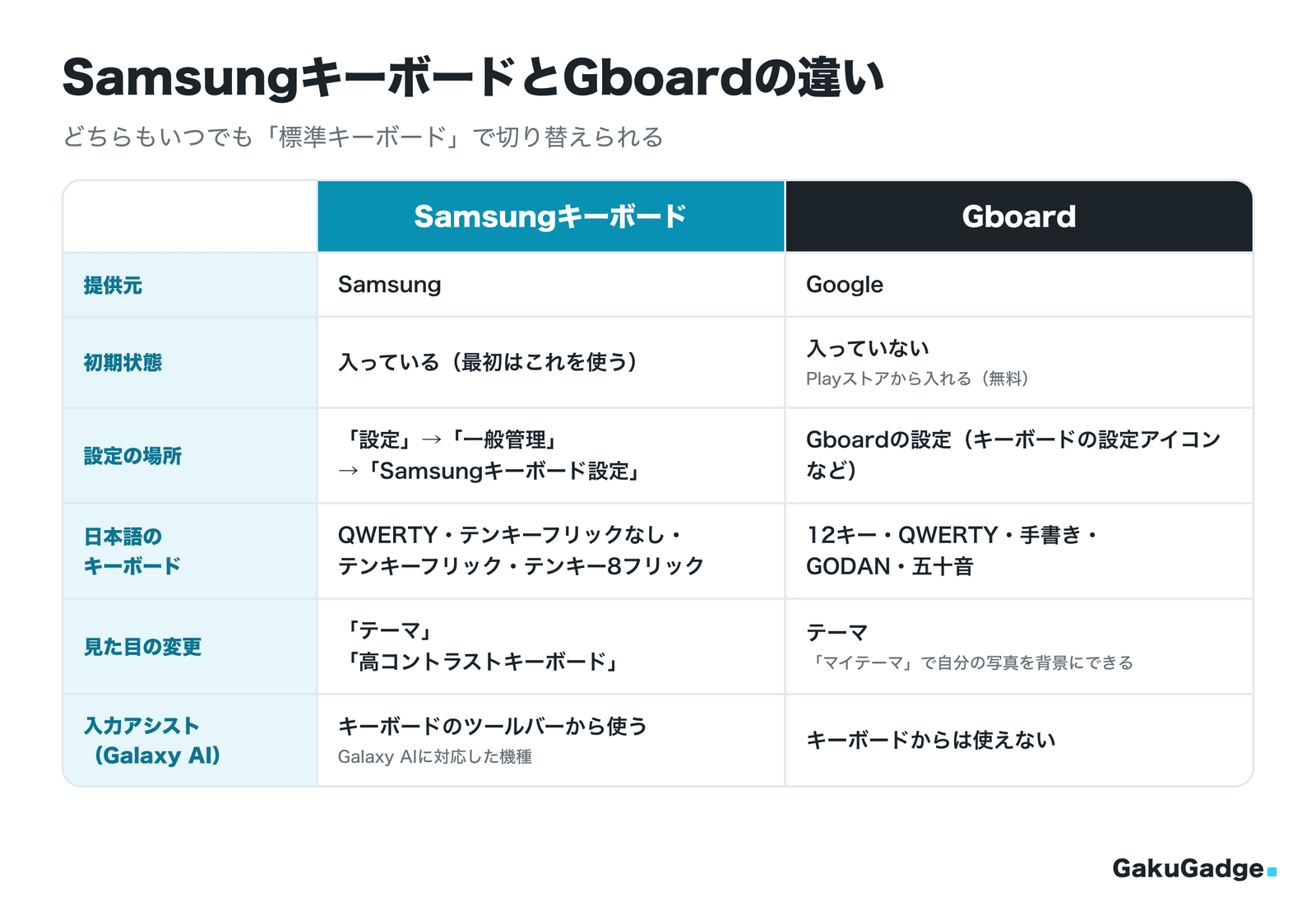
Galaxyで使われることが多いキーボードは、最初から入っているSamsungキーボードと、Googleの「Gboard」の2つです。Gboardは150以上の言語に対応した無料のキーボードアプリで、Google Pixelなど一部のAndroidスマホでは最初から使われています。
SamsungキーボードはGalaxyの機能とつながっているのが特徴です。Galaxy AIに対応した機種では、メッセージなどでキーボードのツールバーから「入力アシスト」を呼び出し、AIで文章を作ったり言い回しを変えたりできます。一方のGboardは、日本語のキーボードの種類が多く、手書きや「GODAN」なども選べます。
どちらが打ちやすいかは、入力のしかたや慣れで変わります。キーボードはいつでも切り替えられるので、両方試してから決めることもできます。
Galaxyのキーボードを変更する方法(Gboardに切り替える)
SamsungキーボードからGboardに変えるときは、Gboardを入れてから「標準キーボード」で選びます。
- Playストアで「Gboard」を入れる
「Playストア」アプリで「Gboard」と検索し、Googleの「Gboard」をインストールします。
- 「設定」→「一般管理」→「キーボード」で、「Gboard」の右のスイッチをオンにする
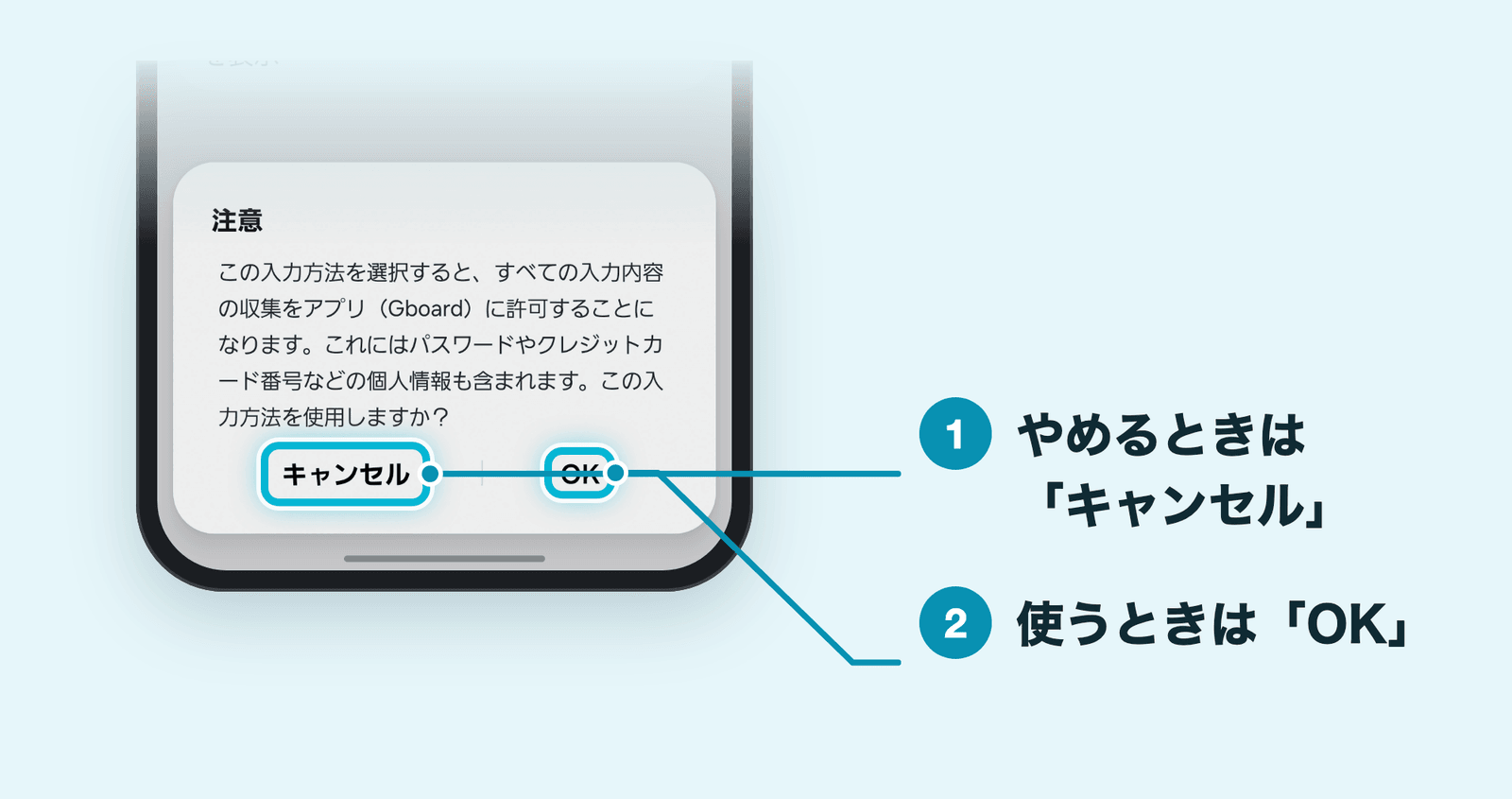
「Gboard」の名前の部分をタップするとGboardの設定(「言語」「設定」「テーマ」など)が開くので、右のスイッチのほうをタップします。オンにすると「注意」の表示が出て、パスワードやクレジットカード番号などの個人情報も含めた、すべての入力内容の収集をアプリ(Gboard)に許可することになると案内されます。内容を確かめて、使うときは「OK」、やめるときは「キャンセル」をタップします。
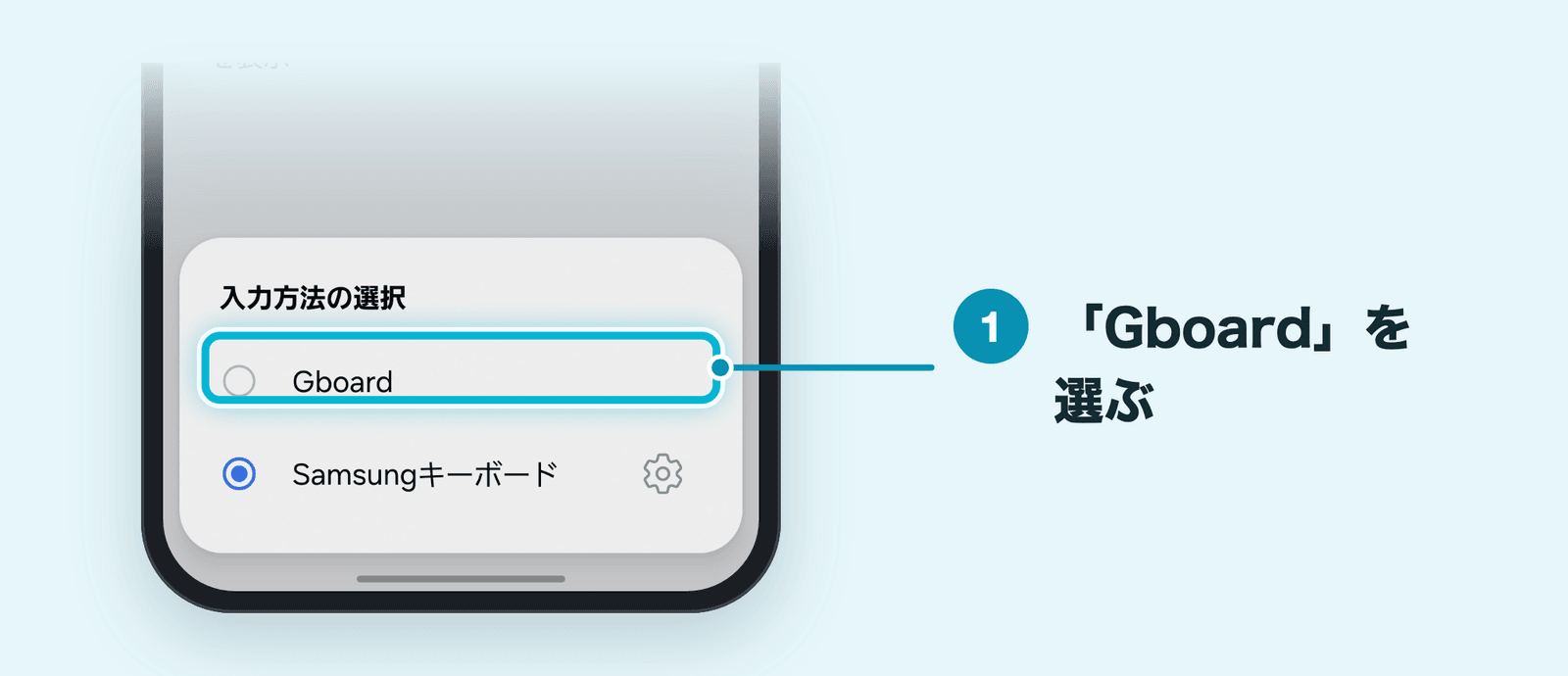
- 「標準キーボード」をタップして、「Gboard」を選ぶ
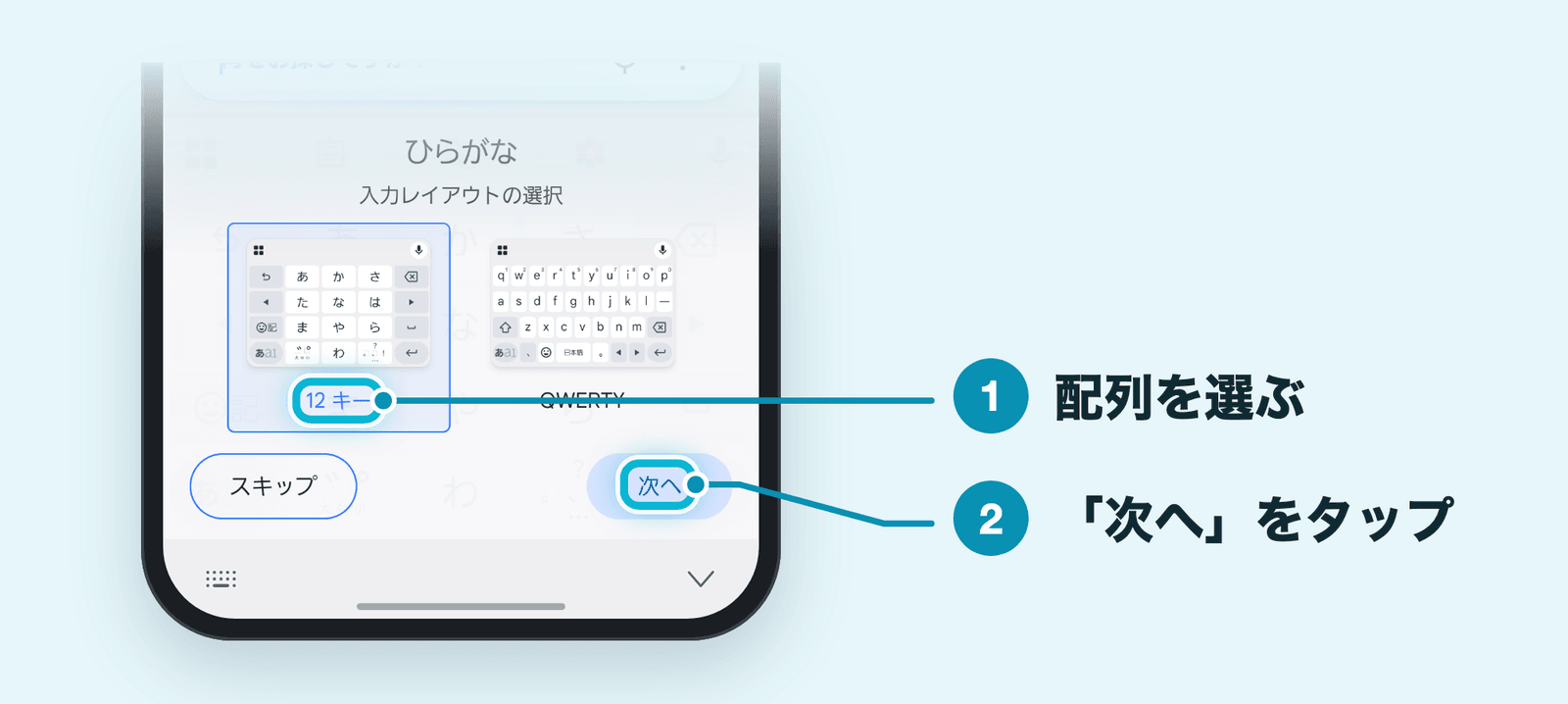
- 入力欄をタップして、Gboardのキーボードの配列を選ぶ
初めてGboardを使うときは、「入力レイアウトの選択」でひらがなのキーボードを「12キー」と「QWERTY」から選び、「次へ」をタップします。ひらがなをQWERTYにすると、アルファベットもQWERTYになります。
これで、文字を打つときにGboardが出るようになります。Simejiなど、ほかのキーボードアプリに変えるときも、入れたあとに「キーボード」の一覧でオンにして、「標準キーボード」で選ぶ流れは同じです。
入力中にキーボードを切り替える
キーボードを2つ以上オンにしていると、文字を打っている途中でも切り替えられます。キーボードを使っているときに入力方法を選ぶボタンが表示された場合、それをタップすると使う入力方法を選べます。
このボタンを出すかどうかは、「一般管理」→「キーボード」の「ナビゲーションバーに入力方法ボタンを表示」で決めます。
Gboardを使っているときは、地球のマークの言語切り替えキーかスペースキーを長押しすると、キーボードを選ぶ画面が出ます。ほかのキーボードアプリを入れている場合は、ここでアプリも切り替えられます。
Samsungキーボードに戻す方法
Gboardから元に戻すときは、「設定」→「一般管理」→「キーボード」→「標準キーボード」で「Samsungキーボード」を選びます。Gboardアプリを消す必要はありません。
使わないキーボードは「キーボード」の一覧でスイッチをオフにしておくと、入力中にキーボードを切り替えるときの候補に出てこなくなります。
Gboardに変えると使えなくなる機能
「Samsungキーボード設定」の項目は、Samsungキーボードを使っているときに働く設定です。Gboardに変えると、次のような機能は使えなくなります。
- 「よく使うフレーズ」(単語登録):標準キーボードがSamsungキーボードでないと、グレーになって操作できません(SamsungのFAQより)
- 「入力アシスト」など、Samsungキーボードのツールバーの機能
- 「テーマ」「モード」「サイズと透明度」など、本記事で紹介するSamsungキーボードの見た目と打ち方の設定
Gboardの見た目や打ち方は、Gboardの設定で別に決めます。Samsungキーボードに戻せば、それまでのSamsungキーボードの設定がまた使われます。
テンキーとQWERTY(ローマ字入力)を切り替える方法
Samsungキーボードのまま、キーボードの種類を変えることもできます。日本語をローマ字で打ちたいときは、日本語のタイプを「QWERTY」にします。
- 「設定」→「一般管理」→「Samsungキーボード設定」をタップする
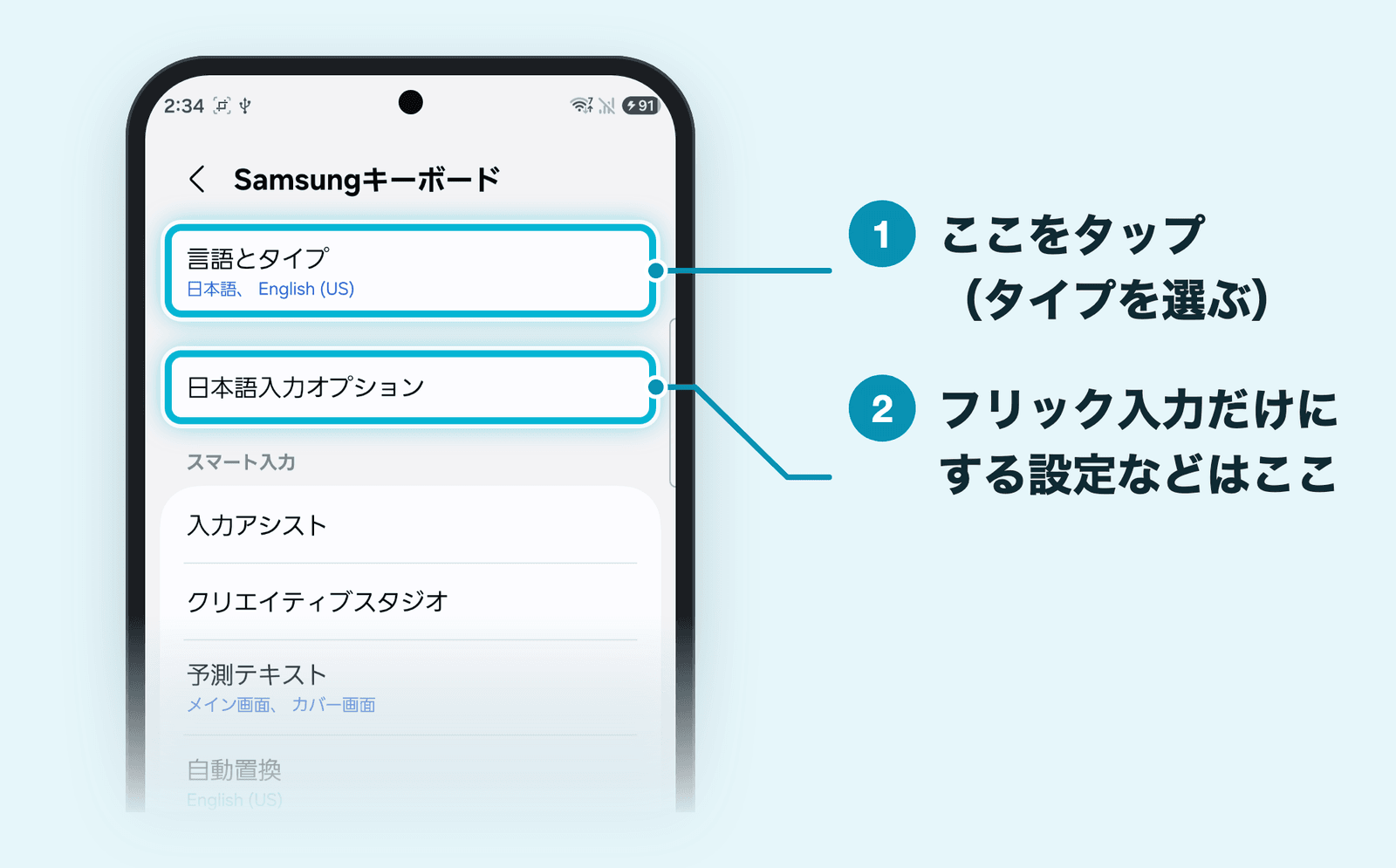
- 「言語とタイプ」をタップする
今回検証に使用したGalaxy Z Flip7では「メイン画面」と「カバー画面」に分かれているので、メイン画面の「日本語」をタップします。ほかの機種は、そのまま「日本語」をタップします。
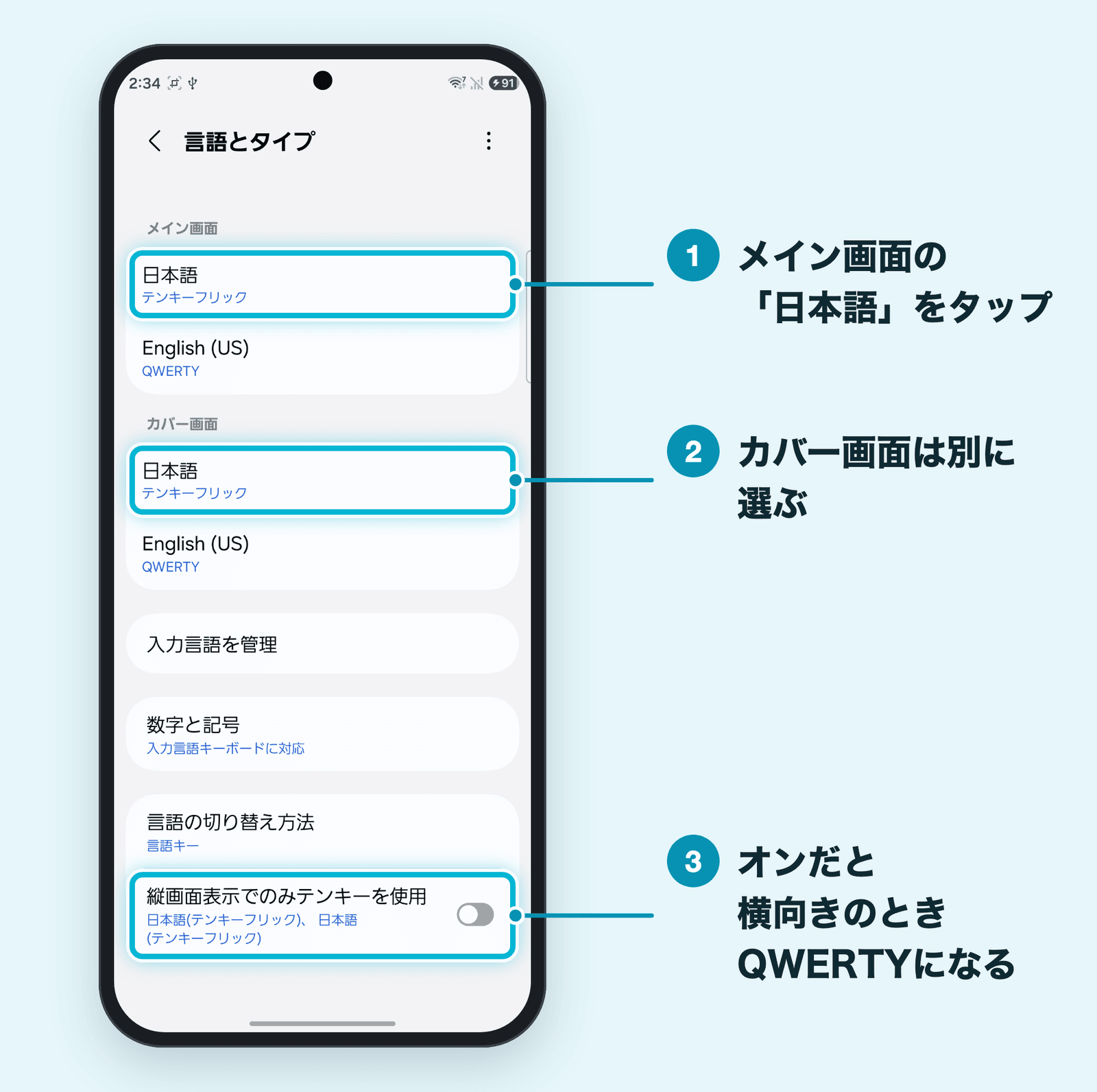
- 使いたいタイプを選ぶ
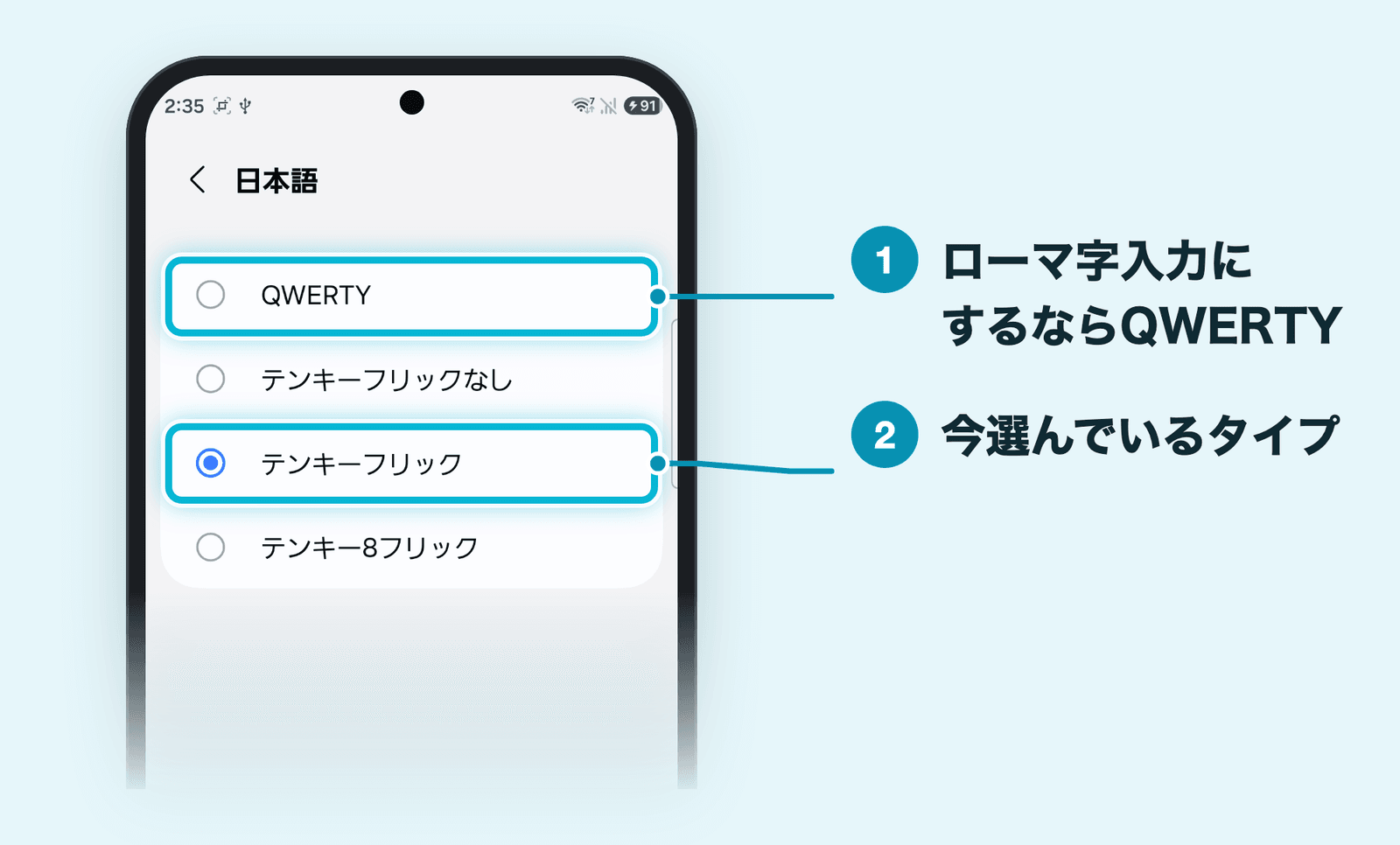
日本語のタイプは4つあります。それぞれの違いは次のとおりです。
| タイプ | どんなキーボードか |
|---|---|
| QWERTY | パソコンと同じキーの並び。日本語はローマ字入力になる |
| テンキーフリックなし | 携帯電話のようなテンキー。同じキーを何回かタップして文字を選ぶ「トグル入力(ケータイ入力)」だけになる |
| テンキーフリック | テンキーで、トグル入力とフリック入力の両方が使える |
| テンキー8フリック | テンキーフリックと同じく、フリックでも入力できるテンキー。斜めの方向のフリックも使う |
テンキー8フリックの斜めの方向は「日本語入力オプション」の「8フリックのカスタマイズ」と「8フリックの斜めの角度」で調整します。
「テンキーフリック」と「テンキー8フリック」では、キーをロングタッチすると入力できる文字がポップアップで表示され、その方向に払っても入力できます。「テンキーフリックなし」を選ぶと、自動でトグル入力になります。
フリックだけで打ちたい場合は、タイプはテンキーフリックのままで、このあと紹介する「フリック入力だけにする」の設定を使います。
横向きにするとQWERTYになるときは
「テンキーフリック」を選んでいるのに、端末を横向きにするとQWERTYに変わる場合は、「縦画面表示でのみテンキーを使用」がオンになっています。オンのときは、横向きで入力すると自動でQWERTYに切り替わる仕組みです。
横向きでもテンキーを使いたいときは、このスイッチをオフにします。スイッチは「Samsungキーボード設定」→「言語とタイプ」の画面のいちばん下にあります。
英語もフリックで入力したいとき
英語(English (US))のキーボードもテンキーでフリック入力できます。「言語とタイプ」で「English (US)」をタップし、「テンキーフリック」を選びます。
「テンキーフリック」が選択肢に出ないときは、先に「レイアウト」→「ボタンと記号のレイアウト」を「代替」に変えてから選び直します。「代替」への変え方はこのあとの「英字がテンキーでうまく打てないときは「代替」に」で紹介します。
Galaxy Z Flipシリーズはカバー画面も設定できる
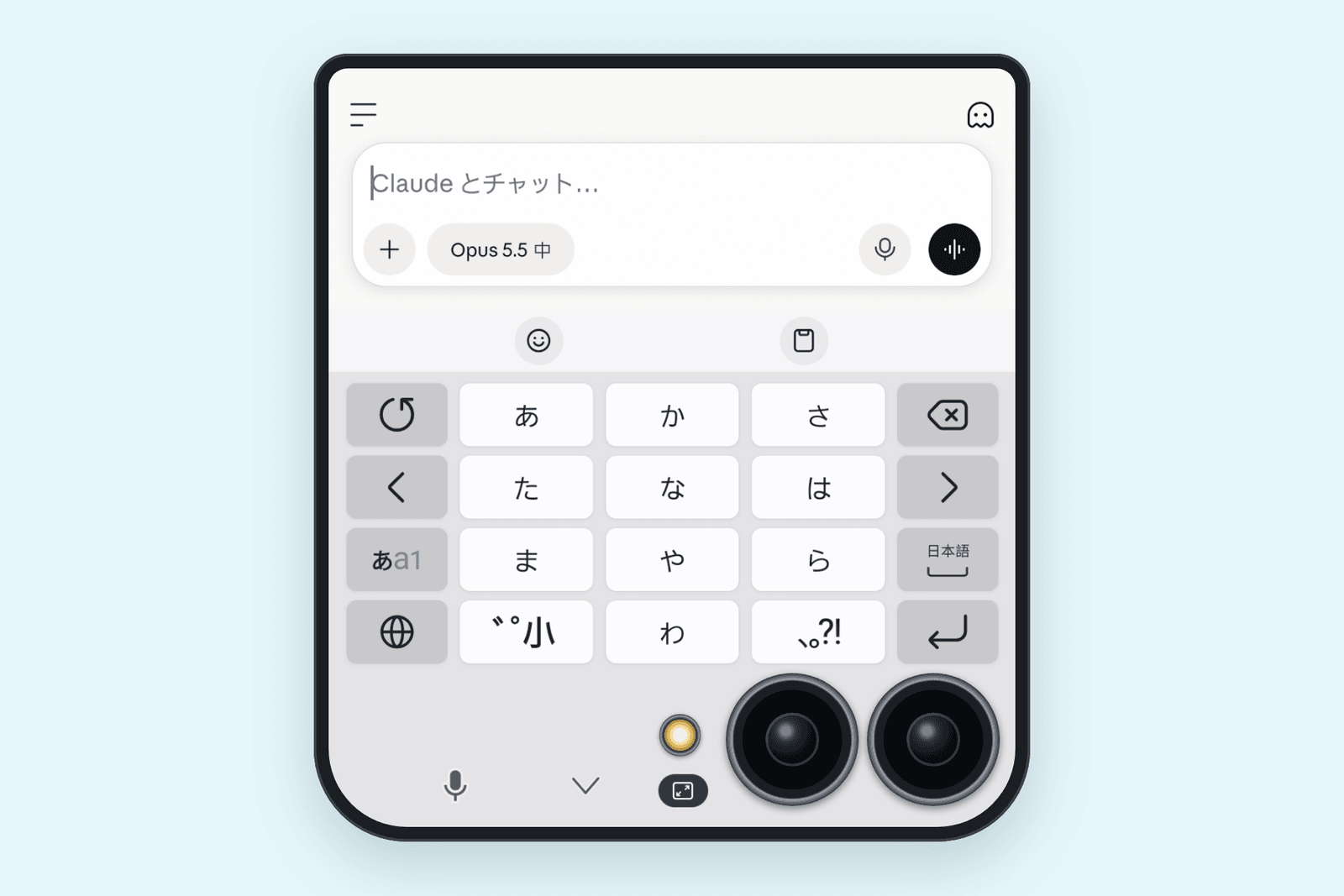
閉じたまま文字の入力欄をタップすると、カバー画面の下のほうにSamsungキーボード(テンキー)が表示されます。
Galaxy Z Flip7のようにカバー画面でも文字を打てる機種では、キーボードの設定の一部がメイン画面とカバー画面で分かれています。「Samsungキーボード設定」では、「予測テキスト」と「キーボードのツールバー」の下に「メイン画面、カバー画面」と表示されます。
日本語のタイプも「言語とタイプ」で「メイン画面」と「カバー画面」それぞれの「日本語」を選んで設定します。カバー画面は小さいので、メイン画面とは別のタイプにしておくこともできます。
Samsungキーボードが使いにくいときに見直す設定
Samsungキーボードが打ちにくいと感じるときは、キーボードを変える前に、Samsungキーボードの設定を見直してみましょう。どれも「設定」→「一般管理」→「Samsungキーボード設定」の中にあります。
| こんなとき | 見直す設定 |
|---|---|
| 同じ文字を続けて打ちにくい | 「日本語入力オプション」→「キーを複数回タップして次の文字を入力」 |
| キーが小さい・キーボードが大きすぎる | 「サイズと透明度」 |
| 片手で打つと指が届かない | 「モード」 |
| 英字がテンキーでうまく打てない | 「レイアウト」→「ボタンと記号のレイアウト」 |
| 予測変換の候補がじゃま | 「日本語入力オプション」→「予測テキスト行数」 |
| キーの反応が気になる | 「スワイプ、タッチ、フィードバック」 |
| 同じ言葉を何度も打つ | 「よく使うフレーズ」 |
フリック入力だけにする(トグル入力をオフ)
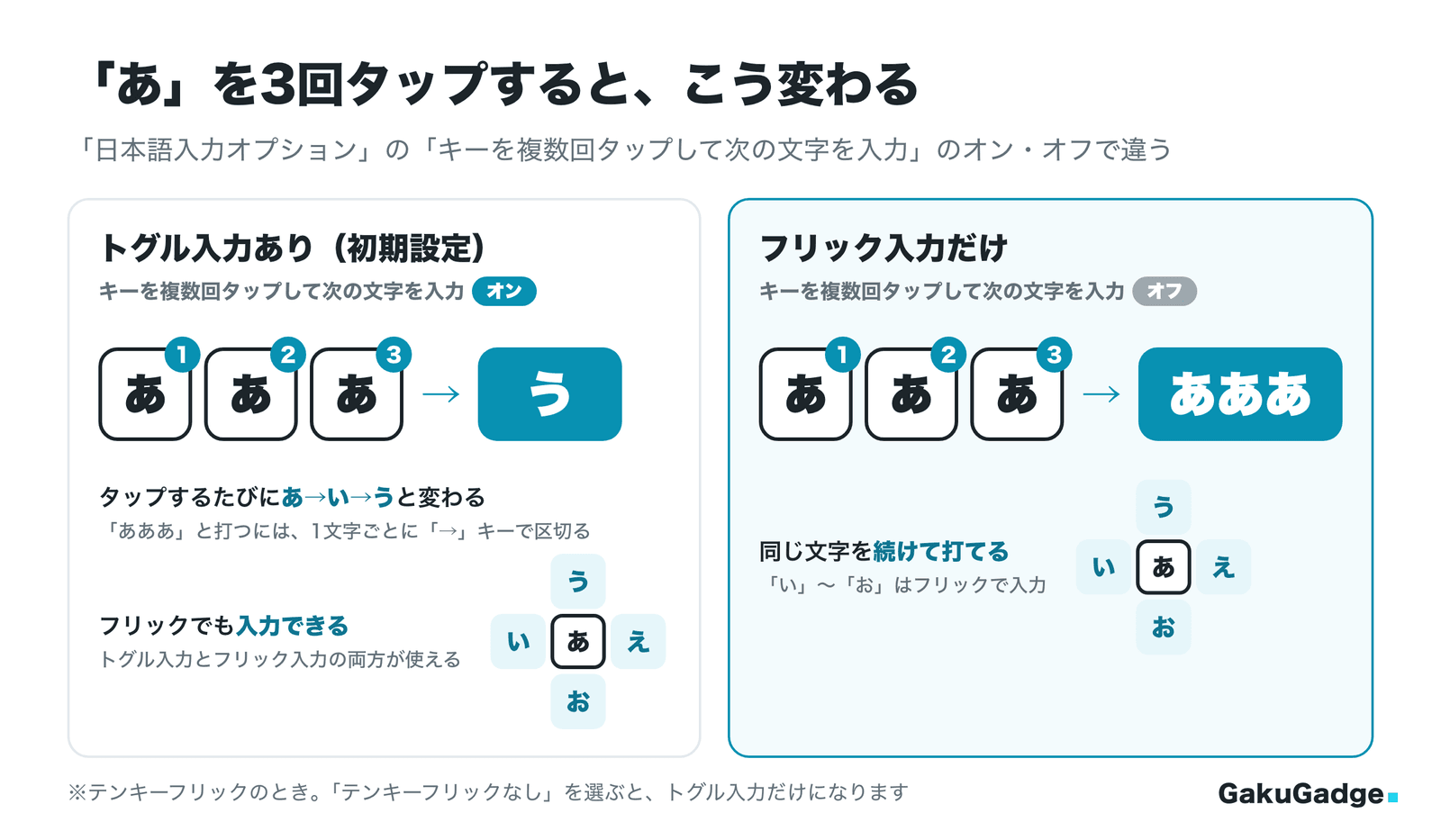
テンキーフリックの初期設定では、フリック入力とトグル入力の両方が使えます。そのため「あ」を3回タップすると「う」になり、同じ文字を続けて打てません。
同じ文字を続けて打ちたい場合は、トグル入力をオフにして、フリック入力だけにしましょう。
- 「Samsungキーボード設定」→「日本語入力オプション」をタップする
- 「キーを複数回タップして次の文字を入力」のスイッチをオフにする
スイッチの下に「日本語のフリック入力設定で動作します。」とあるとおり、日本語のタイプがテンキーフリックなどのフリック入力のときに働く設定です。
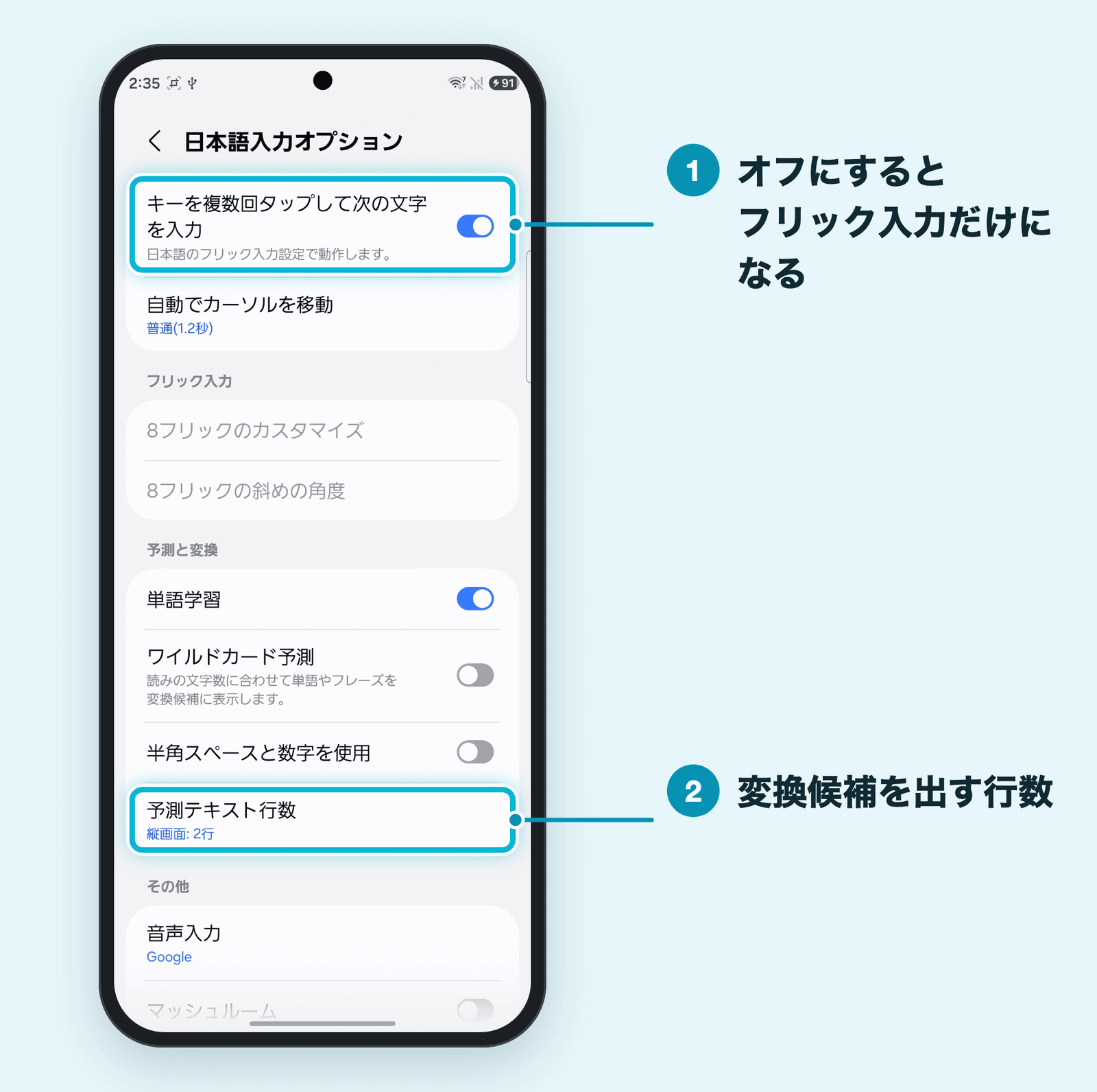
オフにすると、「あ」を3回タップしたときに「あああ」と入力されます。「い」〜「お」はキーを左・上・右・下に払って入力します。
トグル入力のまま同じ文字を続けたいときは、1文字打ったあとにカーソルを右に動かすキー(テンキーの右の列にある「>」)をタップしてから、次の文字を打ちます。
キーボードの大きさと位置を変える
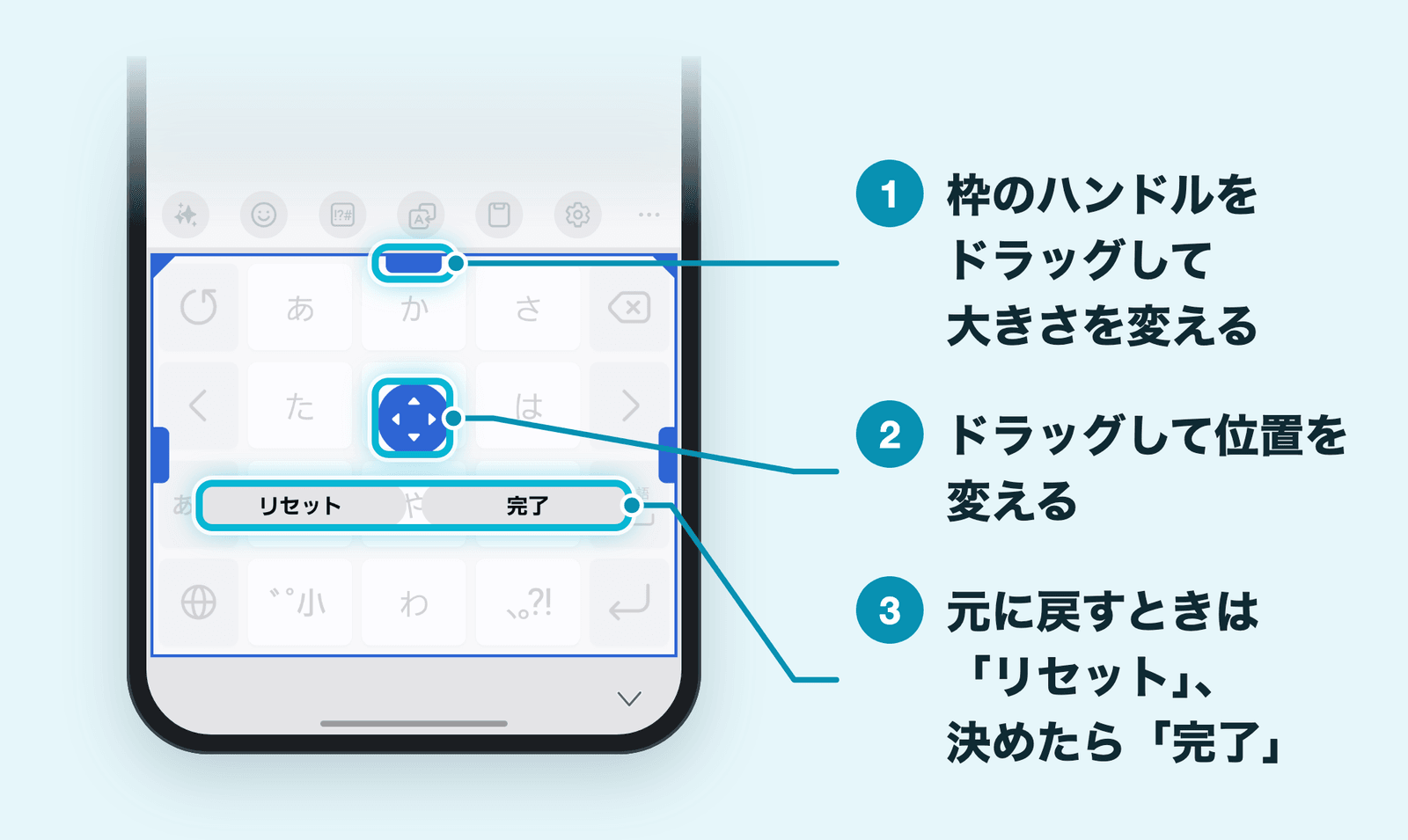
キーが小さくて押し間違えるときや、キーボードが画面を隠しすぎるときは、「サイズと透明度」で大きさと位置を変えます。
- 「Samsungキーボード設定」→「サイズと透明度」をタップする
- キーボードの枠のハンドルを上下左右にドラッグして大きさを、中央のボタンをドラッグして位置を変える
青い枠線が赤い枠線に変わったら、それ以上は大きさを変えられません。
- 「完了」をタップする
元の大きさに戻したいときは、同じ画面の「リセット」をタップします。画面の説明に「透明度設定は、[フローティングキーボード]で利用できます。」とあるとおり、フローティングキーボードにしている場合は、ここで透明度も変えられます。
キーに書かれた文字だけを大きくする「文字サイズ」もありますが、テンキーでは使えません。
片手で打ちやすくする(キーボードのモード)
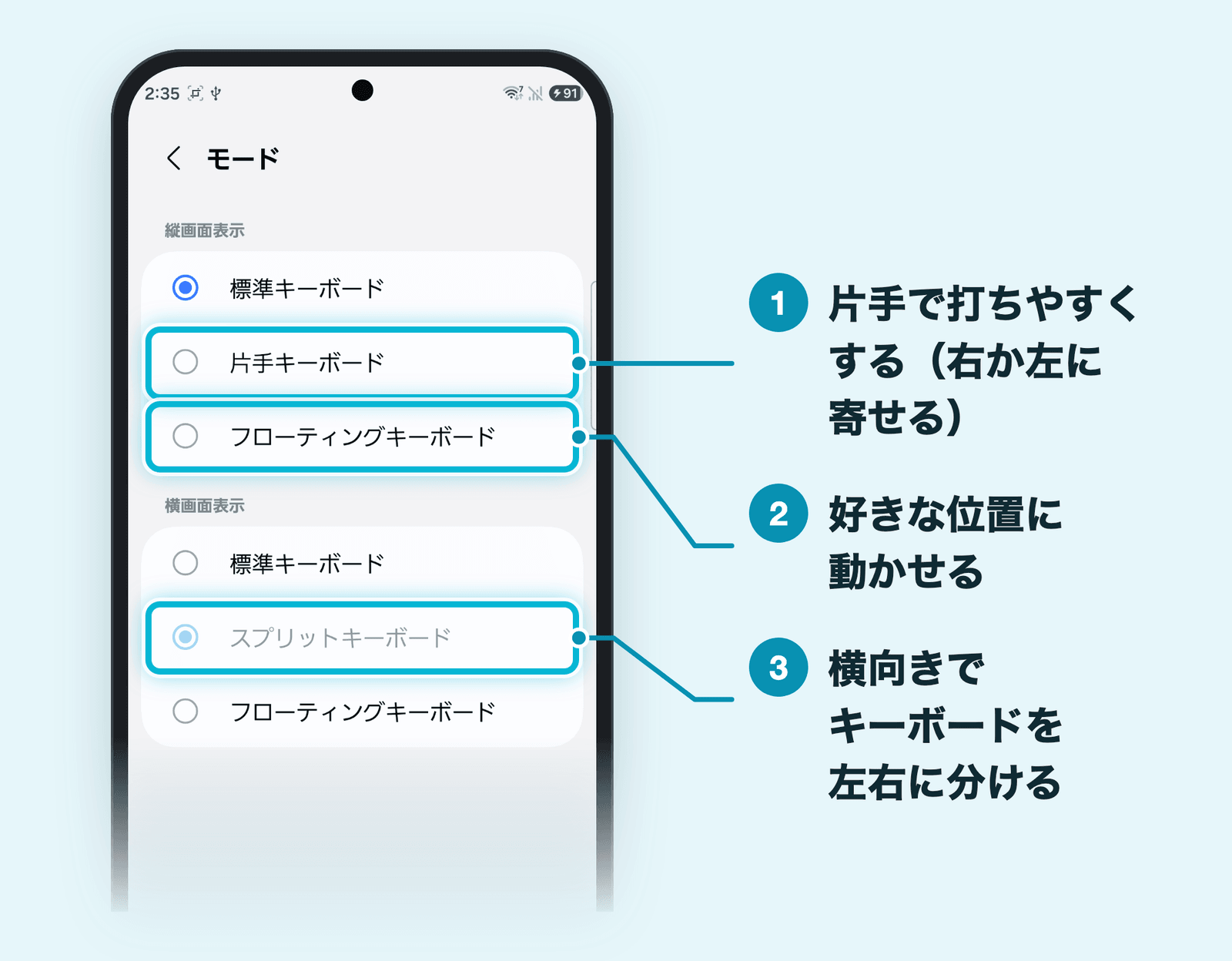
大きな画面のGalaxyを片手で持って打つときは、「モード」を変えると親指が届きやすくなります。「Samsungキーボード設定」→「モード」で、キーボードの表示のしかたを選びます。
「モード」は縦向きの「縦画面表示」と横向きの「横画面表示」で別々に選べます。縦画面表示は「標準キーボード」「片手キーボード」「フローティングキーボード」、横画面表示は「標準キーボード」「スプリットキーボード」「フローティングキーボード」の3つずつです。
片手で打ちやすくするなら、縦画面表示の「片手キーボード」を選びます。片手用のキーボードは右か左に寄せて表示され、フローティングキーボードは画面の上で好きな位置に動かせます。横画面表示の「スプリットキーボード」は、キーボードを左右に分けて表示するモードです。
キーボードだけでなく画面全体を小さくしたいときは、「設定」→「便利な機能」の「片手モード」を使う方法もあります。オンにすると、ホームボタンのダブルタップなどで画面の表示が一時的に縮み、片手で操作しやすくなります。
英字がテンキーでうまく打てないときは「代替」に
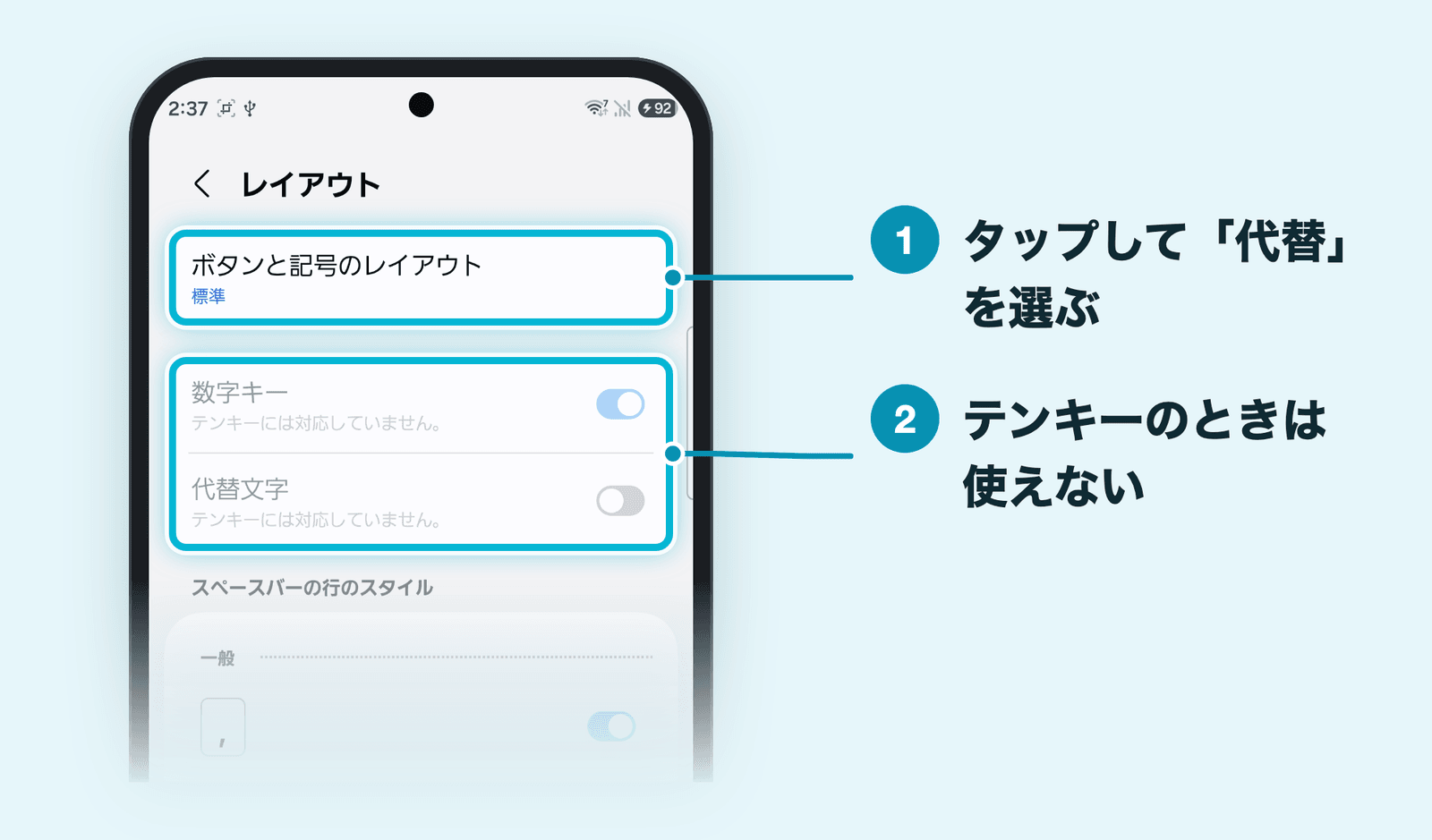
英字をテンキーで打つときに2文字目以降が打てない(「A」を2回タップしても「B」にならない)、英語の「テンキーフリック」が選べない、といったときは、ボタンと記号の並びを「代替」に変えます。
- 「Samsungキーボード設定」→「レイアウト」をタップする
- 「ボタンと記号のレイアウト」をタップして、「代替」を選ぶ
- 「適用」をタップする
すでに「代替」になっている場合は、「適用」のボタンは表示されません。
「レイアウト」にはキーボードに数字のボタンを表示するかどうかなどの設定もあります。
予測変換の行数を変える・候補を消す
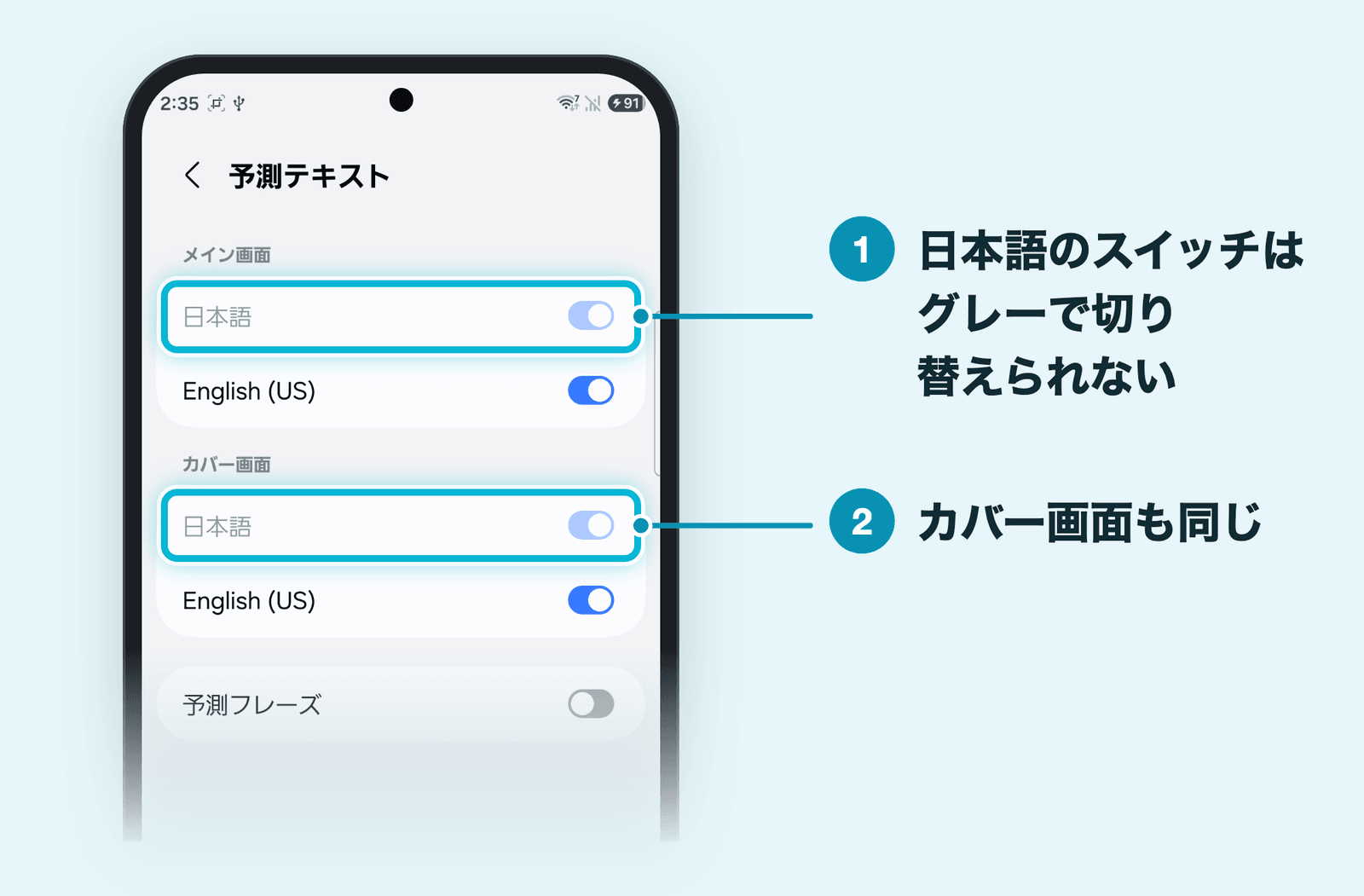
変換の候補(予測テキスト)が多くて画面がせまく感じることもあるでしょう。ただし、Android 16以降は日本語入力の予測テキストをオフにできません。「予測テキスト」の画面に日本語の項目はありますが、オン・オフを切り替えられない仕様です。
そのかわり、候補を表示する行数を1〜4行から選べます。「Samsungキーボード設定」→「日本語入力オプション」→「予測テキスト行数」で変えます。
打ったことのある言葉が候補に出て困るときは、その候補を長押しして「削除」をタップすると、1つずつ消せます。まとめて消す方法は後半の「設定を最初に戻す」で紹介します。
キーの音・振動とタッチの反応を変える
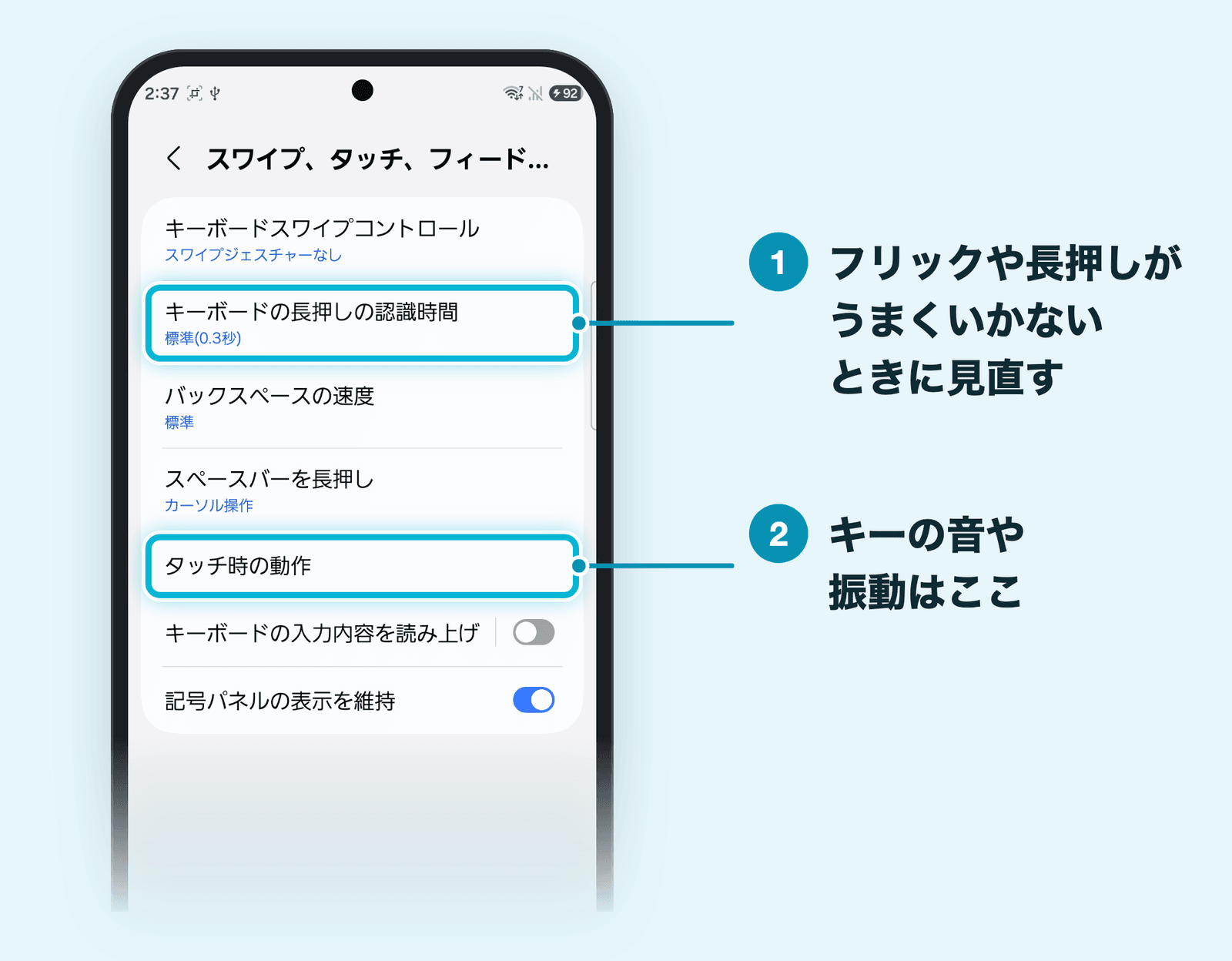
キーを押したときの反応は、「スワイプ、タッチ、フィードバック」で変えます。
フリックしようとして別の文字が出る、長押しで記号がなかなか出ないといったときは、「キーボードの長押しの認識時間」を見直してみましょう。キーを押したときの音や振動は、「タッチ時の動作」で切り替えます。
よく使う言葉を登録する(よく使うフレーズ)
住所やメールアドレスなど、何度も打つ言葉は「よく使うフレーズ」に登録しておくと、短い読みで呼び出せます。Galaxyの単語登録(ユーザー辞書)にあたる機能です。
- 「Samsungキーボード設定」→「よく使うフレーズ」をタップする
「スマート入力」の中にあります。機種によっては「他の入力オプション」の中にあります。
- 右上の「+」をタップする
- 入力文字(読み)と変換フレーズを入れて、「追加」をタップする
読みに使えるのはひらがなと英数字だけで、漢字・カタカナ・絵文字・伸ばし棒は使えません。すでに登録してある読みと同じものも登録できません。
登録したフレーズだけをバックアップしたり、取り込んだりすることもできません。Galaxyどうしで機種変更するときは、Smart Switchで端末の設定ごと引き継げます。
キーボードの色や背景を変える方法
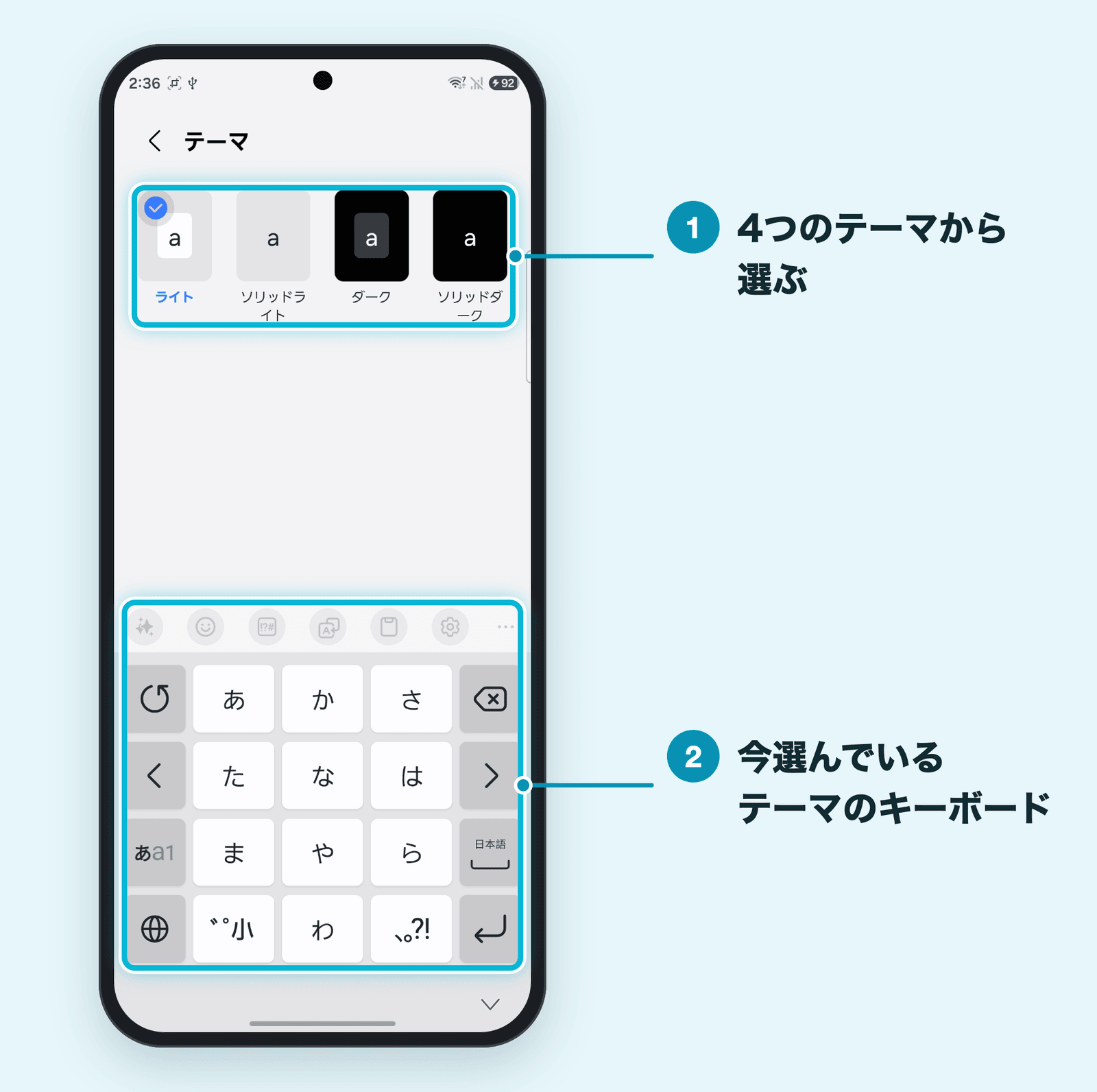
Samsungキーボードの色は「Samsungキーボード設定」の「テーマ」で変えます。「ライト」「ソリッドライト」「ダーク」「ソリッドダーク」の4つから選べます。自分の写真をキーボードの背景にする項目はありません。
キーと背景の色の差をはっきりさせたいときは、すぐ上の「高コントラストキーボード」をオンにします。
自分の写真をキーボードの背景にしたいときは、Gboardに切り替えて、Gboardの「テーマ」にある「マイテーマ」を使う方法があります。スマホに保存した画像を選び、範囲や明るさを調整して背景にできます。
このほか、Galaxyのカスタマイズアプリ「Good Lock」には、Samsungキーボードの見た目を変えられる「Keys Cafe」があります。Good Lockの入れ方はこちらの記事で紹介しています。
キーボードを変更できない・日本語が打てないとき
キーボードが切り替わらない、日本語が打てないといったときは、原因ごとに次の順で確かめてみましょう。
Gboardが一覧に出ない・選べない
「標準キーボード」の選択肢にGboardが出ないときは、次の3つを順に確かめます。
- PlayストアでGboardをインストールしたか
- 「一般管理」→「キーボード」の一覧で、Gboardのスイッチをオンにしたか
- 「標準キーボード」でGboardを選んだか
Gboardを選んだのに、一部のアプリでほかのキーボードが出ることもあります。
日本語が打てない・英語のままになる
英字しか打てないときは、まずキーボードの日本語と英語を切り替えるキーをタップしてみましょう。テンキーフリックでは、左の列の下のほうに「あa1」のキーと地球のマークのキーが並んでいます。「あa1」はテンキーのまま、ひらがな・英字・数字を切り替えるキー、地球のマークは日本語とEnglish (US)のキーボードを切り替える言語キーです。
それでも日本語にならないときは、「Samsungキーボード設定」→「言語とタイプ」に「日本語」があるかを確かめます。日本語が無い場合は、同じ画面の「入力言語を管理」から言語を追加します。
設定を最初に戻す(初期設定にリセット)
設定をいろいろ変えて分からなくなったときは、「Samsungキーボード設定」のいちばん下のほうにある「初期設定にリセット」から戻せます。その中では、キーボードの設定をリセットする項目と、予測テキストの学習データを消去する項目が分かれています。
「予測テキストの学習データを消去」をタップし、確認の表示で「消去」をタップすると、これまでに覚えた予測の候補がすべて消えます。1つの候補だけ消したいときは、候補の長押しで消しましょう。
どちらも画面の説明をよく読んでから実行してください。
それでも直らないときは再起動
設定を見直してもキーボードが出ない、動きがおかしいといったときは、端末を再起動してみましょう。画面の上から下に2回スワイプしてクイックパネルを開き、右上の「電源OFF」のボタンから「再起動」をタップします。
よくある疑問
まとめ:やりたいことに合わせて設定の場所を選ぼう
Galaxyのキーボードの変更と設定をまとめると、次のとおりです。
- 別のキーボード(Gboardなど)に変える:Playストアで入れて、「一般管理」→「キーボード」→「標準キーボード」で選ぶ
- テンキーとQWERTYを切り替える:「Samsungキーボード設定」→「言語とタイプ」→「日本語」でタイプを選ぶ
- 使いやすくする:フリックのみ・「サイズと透明度」・「モード」・「予測テキスト行数」などを見直す
- 色や背景を変える:Samsungキーボードは「テーマ」、写真を背景にするならGboardの「マイテーマ」
キーボードは打つたびに使う部分なので、少し設定を変えるだけでも打ちやすさが変わります。気になるところから試してみてください。
長い文章を打つときに使えるアイテム
Galaxyで長い文章を打つときは、Bluetoothキーボードをつなぐと、パソコンと同じように両手で打てます。つないだキーボードの設定は「設定」→「一般管理」→「ハードウェアキーボード」にあります。Amazonの売れ筋ランキング(2026年11月時点)から、Androidのスマホでも使えるBluetoothキーボードをピックアップしました。



関連記事
Galaxyの画面録画のやり方|音声の入れ方とできないときの対処【One UI 9】
Galaxyのスクショ(スクリーンショット)のやり方|簡単な撮り方と撮れない時の対処【One UI 9】
Galaxy Z Flipのカバー画面ですべてのアプリを使う方法と設定【Good Lock・One UI 9】
Galaxy A53 と Galaxy M23 を比較:どちらがあなたに適しているか?
Galaxy Z Flip 4 レビュー:大画面をコンパクトに折りたたみできる折りたたみスマートフォン