スマホとガジェットの楽しさを伝えるブログ
Galaxyには画面に映っている操作をそのまま動画として残せる「画面録画」という機能があります。アプリの使い方を家族に伝えたいときや、ゲームのプレイを残したいときに便利ですが、「画面録画のボタンが見当たらない」「自分の声も入れたい」「Galaxy A25 5Gだと録画できない」と困っている方も多いのではないでしょうか。
そこで本記事ではGalaxyで画面録画する方法と、音声の選び方、自分の顔やタップした場所を映す方法、録画した動画の保存先と編集のしかたを解説します。ボタンが見つからないときや、画面録画できないときに確かめることも、順番にまとめました。
なお、本記事の画面と手順はOne UI 9のGalaxy Z Flip7で確認しています。機種やOne UIのバージョンによって、画面の名前や並びが違うことがあります。
- 画面録画はクイックパネルの「画面録画」から始める。「録画を開始」をタップすると、3秒後に録画が始まる
- 音声は録画のたびに「なし」「メディア」「メディアとマイク」から選ぶ。自分の声も入れるなら「メディアとマイク」を選ぶ
- 「画面録画」が見当たらないときは、ボタンの並びを広げて探し、無ければ「編集」からクイックパネルに追加する
- Galaxy A25 5GやA23 5Gなど、画面録画に対応していない機種もある
Galaxyの画面録画とは(対応機種)
Galaxyの画面録画はOne UIに最初から入っている機能です。アプリを追加で入れる必要はありません。ゲームのプレイや操作の手順を動画として残して、そのまま人に送れます。
録画した動画はギャラリーアプリで確認できます。録画中に画面に出るボタンの並び(録画バー)は、録画には映りません。
ただし、次の2点に注意が必要です。
- Galaxy A25 5Gなど、一部の機種は画面録画に対応していない
- 著作権で保護された動画や、VoIPなどの通話、セキュリティの画面では、録画がブロックされることがある
画面録画できる機種・できない機種
Samsung Japanのサポートページ(2026年9月7日更新)では、画面録画の対象機種が次のように案内されています。
| シリーズ | 画面録画できる機種 |
|---|---|
| Galaxy S | S10、S10+、S20 5G、S20+ 5G、S20 Ultra 5G、S21 5G、S21+ 5G、S21 Ultra 5G、S22、S22 Ultra、S23、S23 Ultra、S23 FE、S24、S24 Ultra、S24 FE、S25、S25 Ultra、S26、S26+、S26 Ultra |
| Galaxy Note | Note10+、Note20 Ultra 5G |
| Galaxy A | A32 5G、A36 5G、A51 5G、A52 5G、A53 5G、A54 5G、A55 5G、A57 5G |
| Galaxy Z | Z Flip、Z Flip 5G、Z Flip3 5G、Z Flip4〜Z Flip8、Fold、Z Fold2 5G、Z Fold3 5G、Z Fold4〜Z Fold8、Z Fold8 Ultra |
| そのほか | M23 5G |
一方で、A20・A21・A22 5G・A23 5G・A25 5G・A30・A41は画面録画に対応していません。対応していないのは、Galaxy Aシリーズの一部の機種です。
画面録画のボタンが見当たらないときは、展開してから追加する
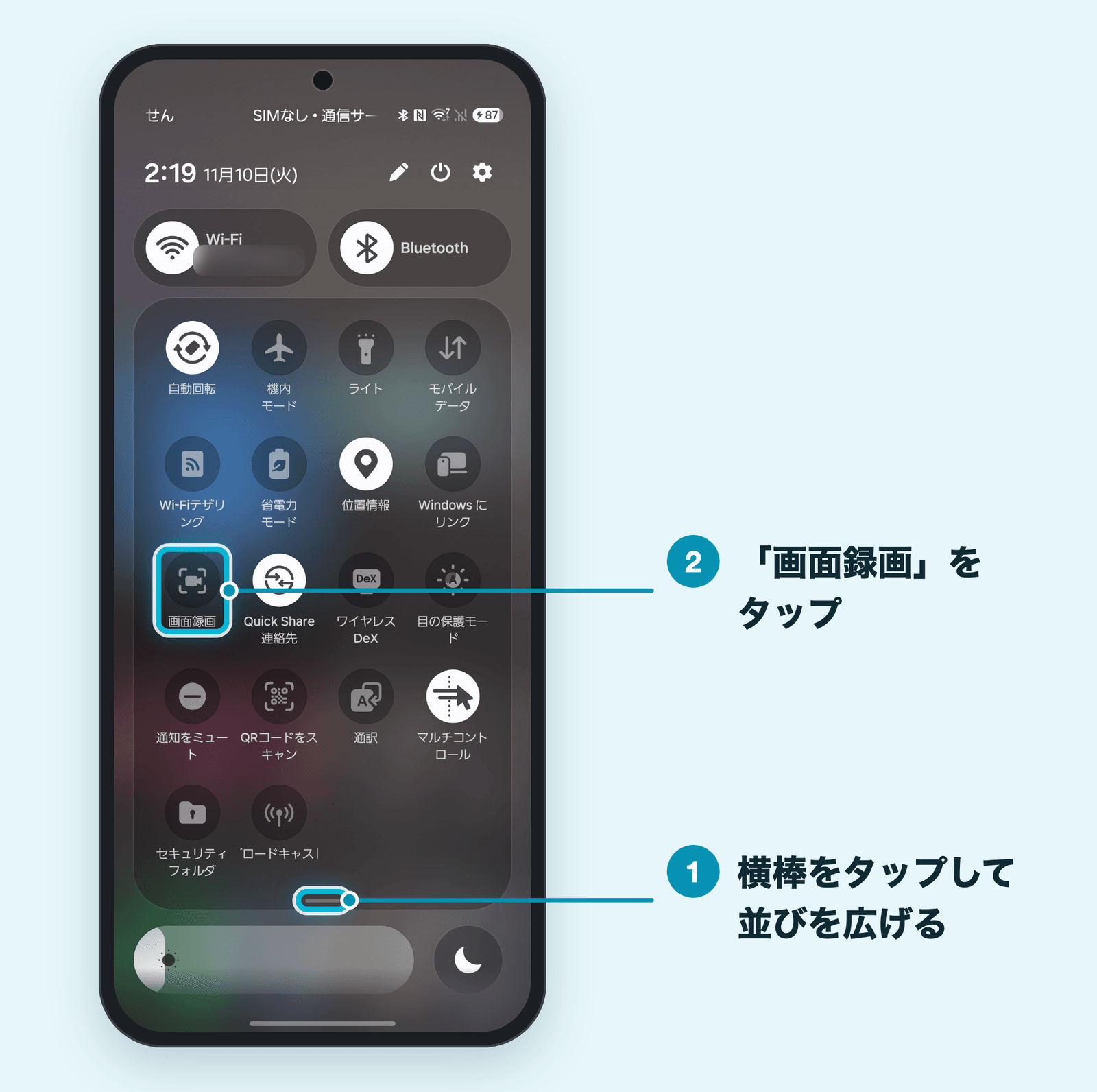
画面録画のボタンはクイックパネルを開いた直後のボタンの並びには表示されていないことがあります。最初に見えるのはWi-Fi・Bluetooth・機内モードなどのボタンで、「画面録画」はボタンの枠を広げた先にあることが多いです。
まずは、ボタンの枠の下にある横棒をタップするか、枠を下にスワイプして、並びを広げてから探してください。広げても見当たらない場合は、次の手順でクイックパネルに追加します。
- クイックパネルの右上の「編集」(鉛筆のアイコン)をタップする
- 画面の下にある「操作を追加」をタップする
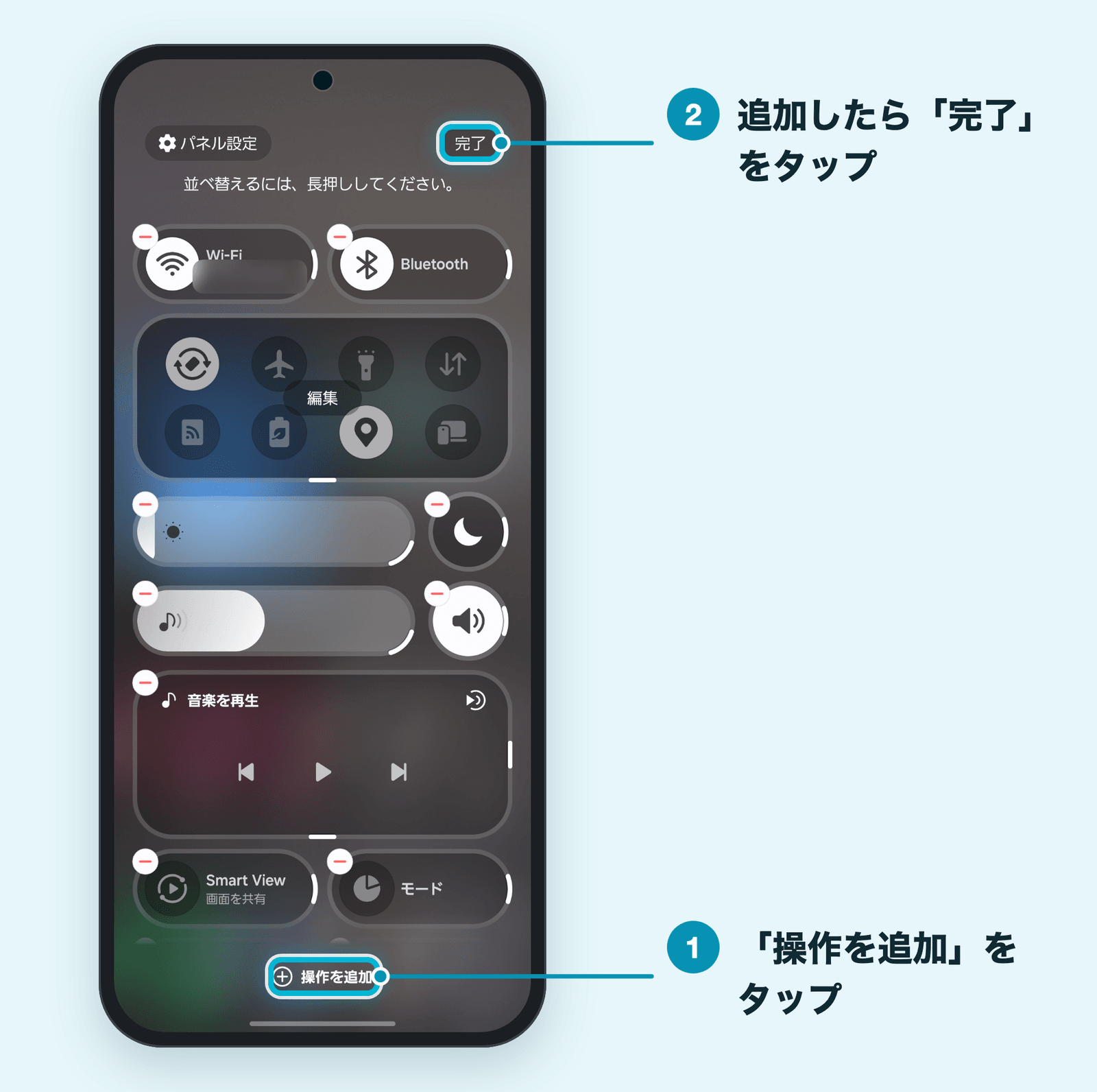
- 一覧から「画面録画」をタップする
- 右上の「完了」をタップする
「操作を追加」の一覧に出るのは、まだボタンの並びに入っていないものです。「画面録画」が最初から並びに入っている機種では、一覧には出てきません。並びを広げても、「操作を追加」の一覧にも「画面録画」が無い場合は、その機種が画面録画に対応していない可能性があります。上の表で確かめてみてください。
Galaxyで画面録画するやり方(始め方・止め方)
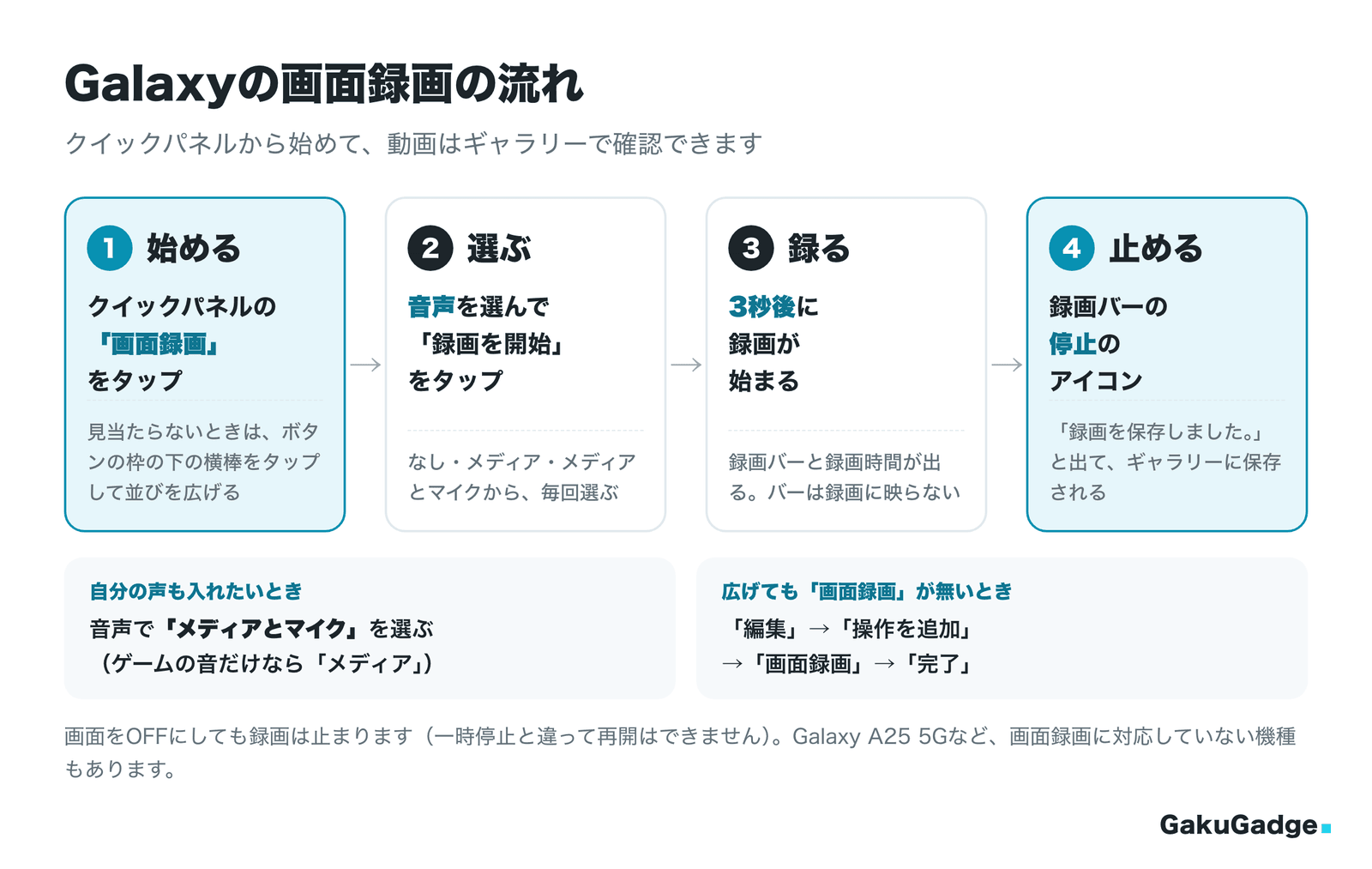
画面録画はクイックパネルから次の5ステップで行います。
- クイックパネルを開く
画面の右上から下にスワイプします。画面の上のほかの場所から下ろすと通知パネルが開くので、そのときは右から左にスワイプするとクイックパネルに切り替わります(パネルの設定によっては、上から2回スワイプします)。
- ボタンの並びを広げて、「画面録画」をタップする
ボタンの枠の下にある横棒をタップするか、枠を下にスワイプすると、隠れていたボタンが表示されます。
- 録画するエリアと録音する音声を選んで、「録画を開始」をタップする
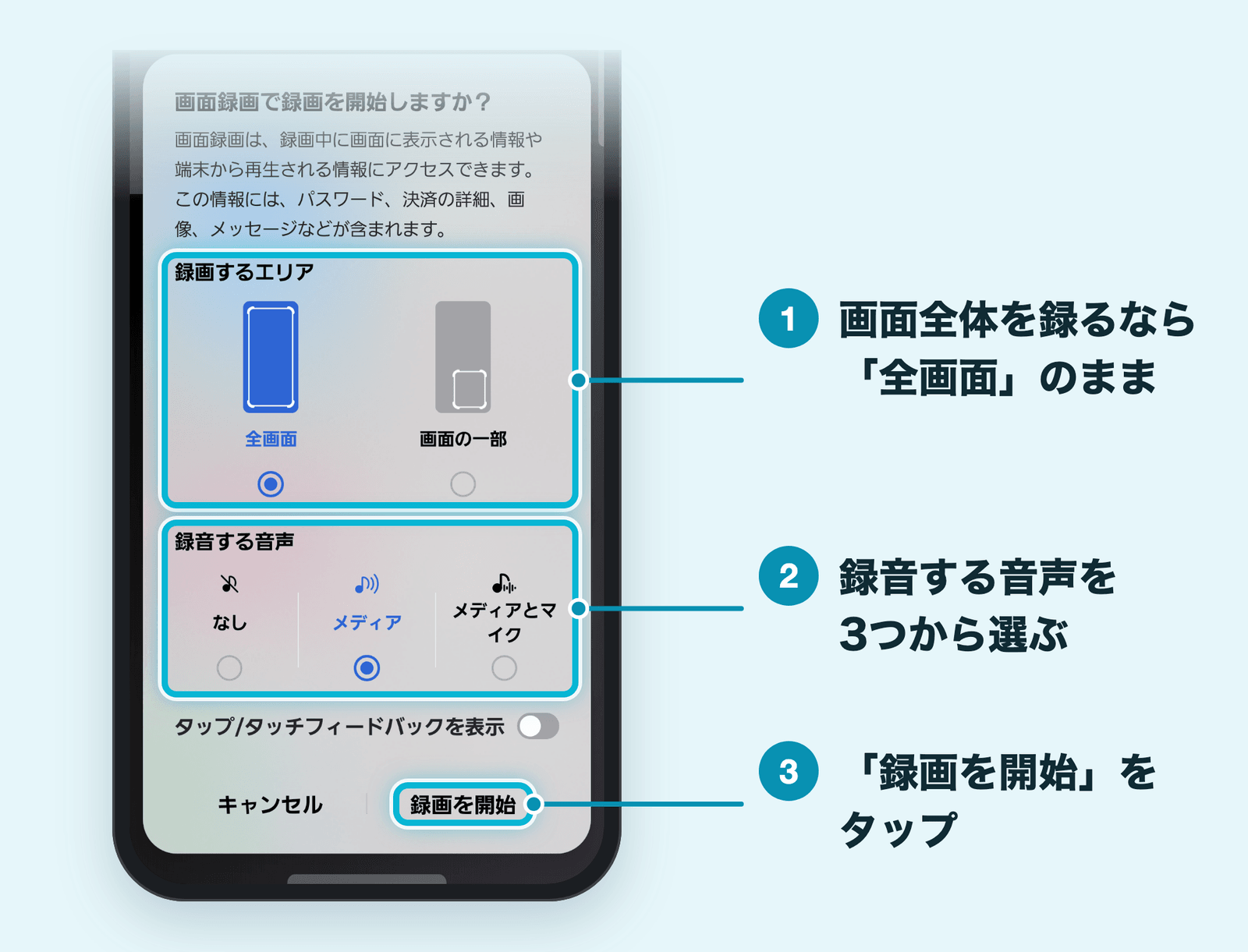
「画面録画で録画を開始しますか?」という画面が開きます。画面全体を録るなら、「録画するエリア」は「全画面」のままにします。音声は「録音する音声」の「なし」「メディア」「メディアとマイク」から選びます。違いは後半の「画面録画に音声を入れる方法」で説明します。
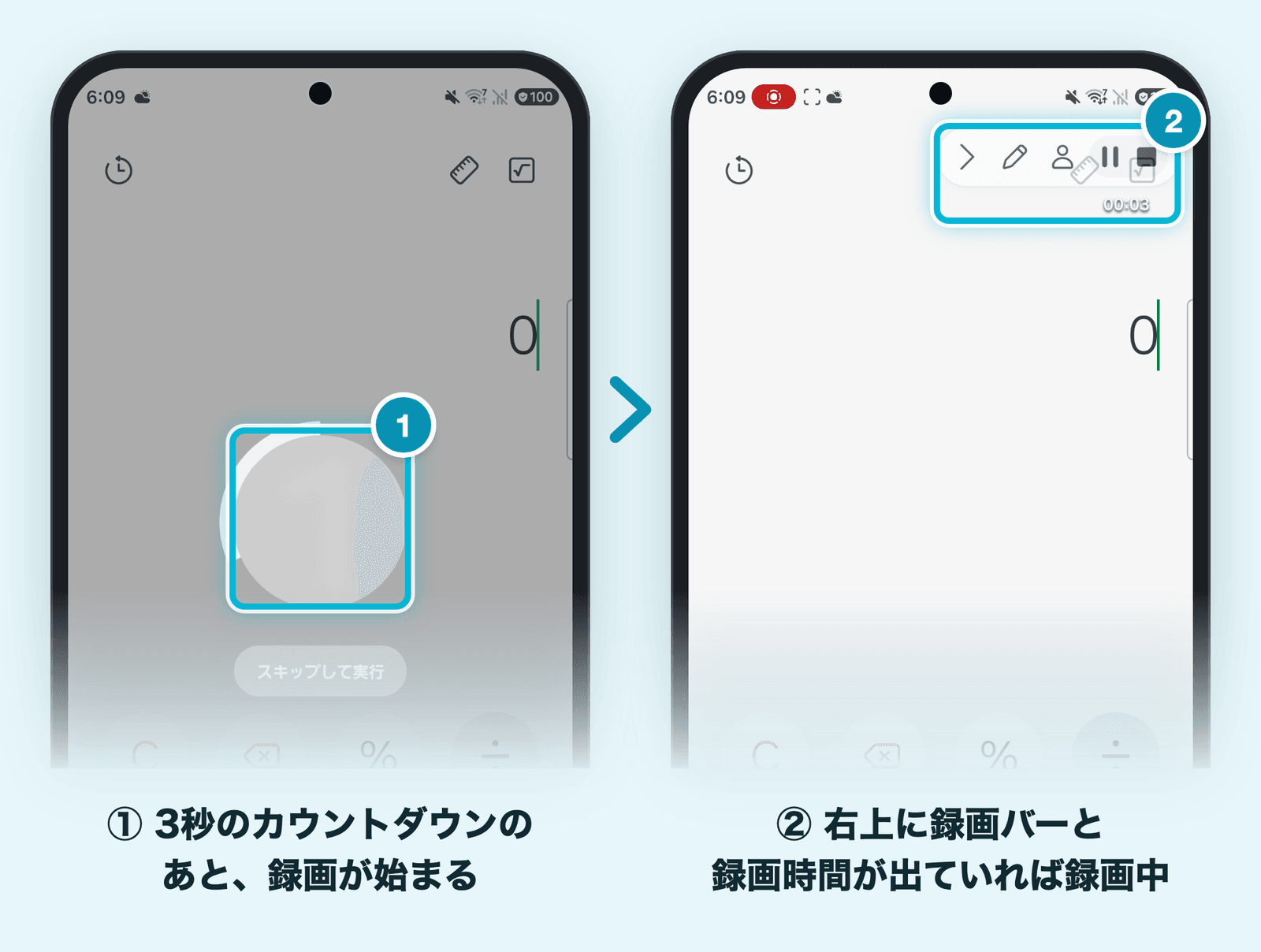
- 3秒のカウントダウンのあと、録りたい操作をする
画面の右上に録画のボタンの並び(録画バー)と録画時間が表示されていれば、録画が始まっています。
- 録画バーの停止のアイコンをタップする
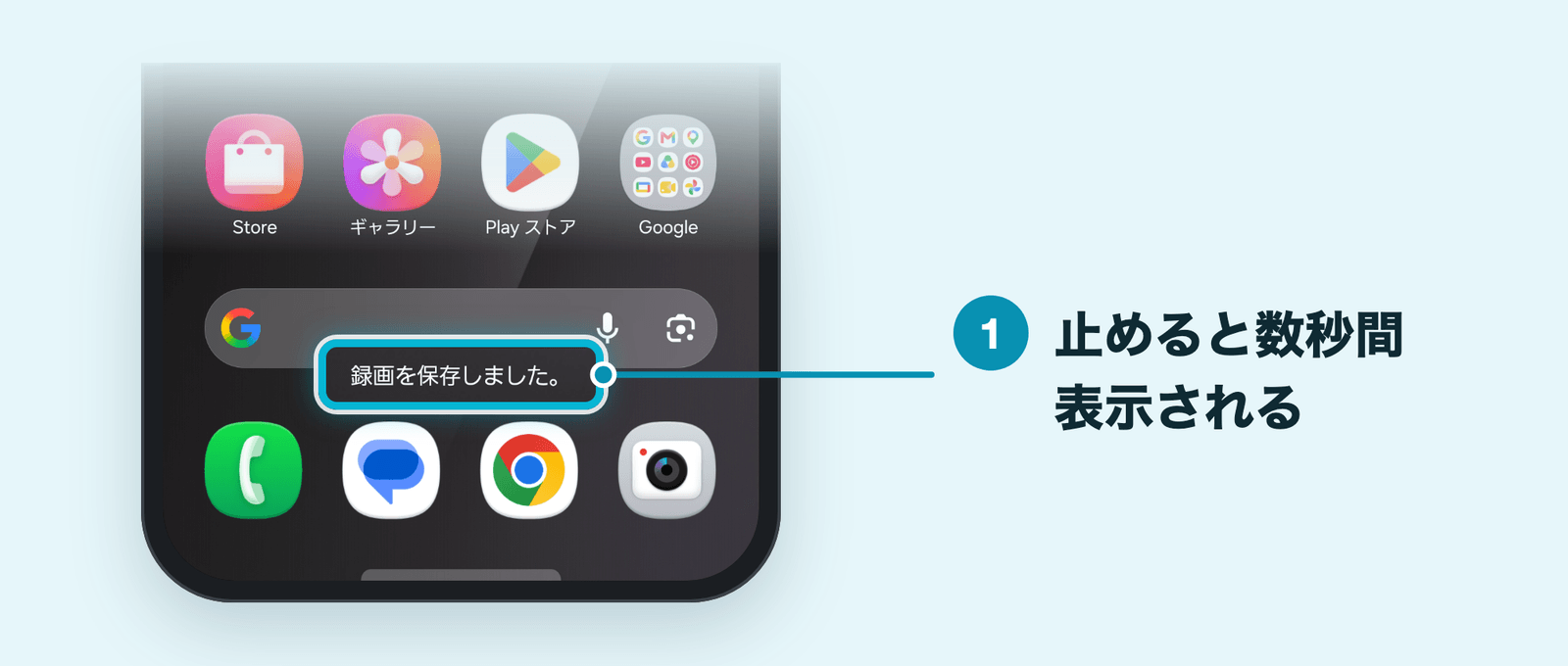
止めると、画面の下に数秒間「録画を保存しました。」と表示されます。
画面をOFFにしても、録画は止まります。一時停止と違って続きから再開はできないので、録画中に画面を消さないように気をつけましょう。
録画中のバーでできること
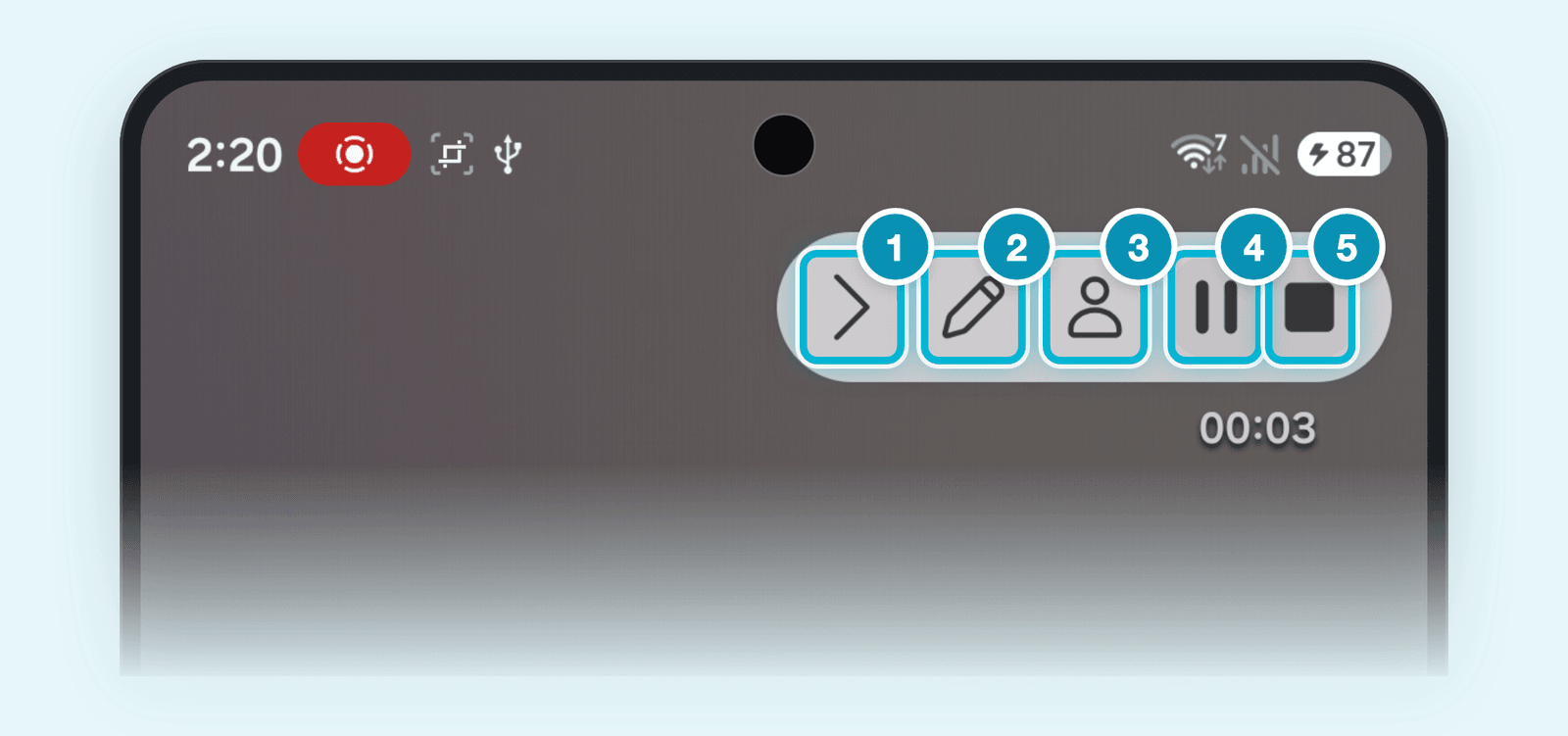
録画中は、画面の右上に録画バーが表示され、その下に録画時間が出ます。バーには、左から次の5つのアイコンが並んでいます。
| アイコン | できること |
|---|---|
| 縮小 | バーを小さくする。アイコンをタップするか、画面の外側に向かってスワイプする。戻すときは内側に向かってスワイプする |
| 書き込み(鉛筆) | 画面に線を書き込む。色のついた丸をタップして色と太さを選ぶ。書き込んだ内容も録画される |
| 自分撮り(人型) | インカメラの映像を円形の小さい画面で重ねる(後半の「自分撮り(ワイプ)を入れる」) |
| 一時停止 | 録画を一時的に止める。赤い丸いアイコンをタップすると再開する |
| 停止 | 録画を終えて保存する |
バーは長押しして好きな場所に動かせます。録りたい操作の邪魔にならない場所に置いておきましょう。
書き込みを使うときは、書き込んだあとにもう一度鉛筆のアイコンをタップすると、書き込んだ内容が消えます。色だけを変えたいときは注意してください。なお、端末やAndroidのバージョンによっては、使えないアイコンもあります。
画面の一部だけを録画する(One UI 8.5以降)
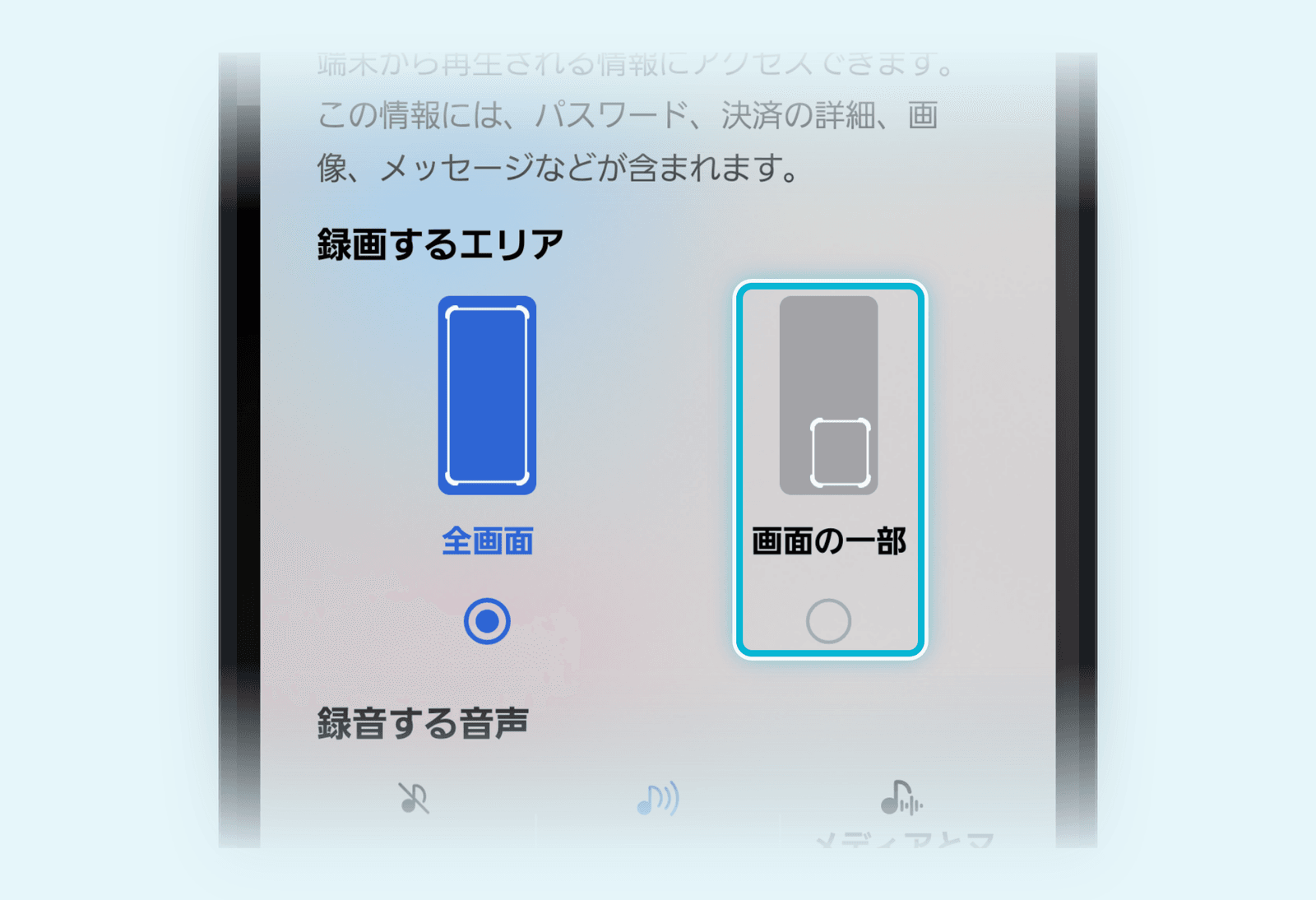
One UI 8.5からは、録画を始める前の画面で、録画するエリアも指定できるようになりました。実機では、「録画するエリア」に「全画面」と「画面の一部」の2つが並んでいました。画面全体ではなく見せたい部分だけを動画にしたいときは「画面の一部」を選びます。
Galaxy Z Flipシリーズは、半分に折ると上の画面だけを録画できる
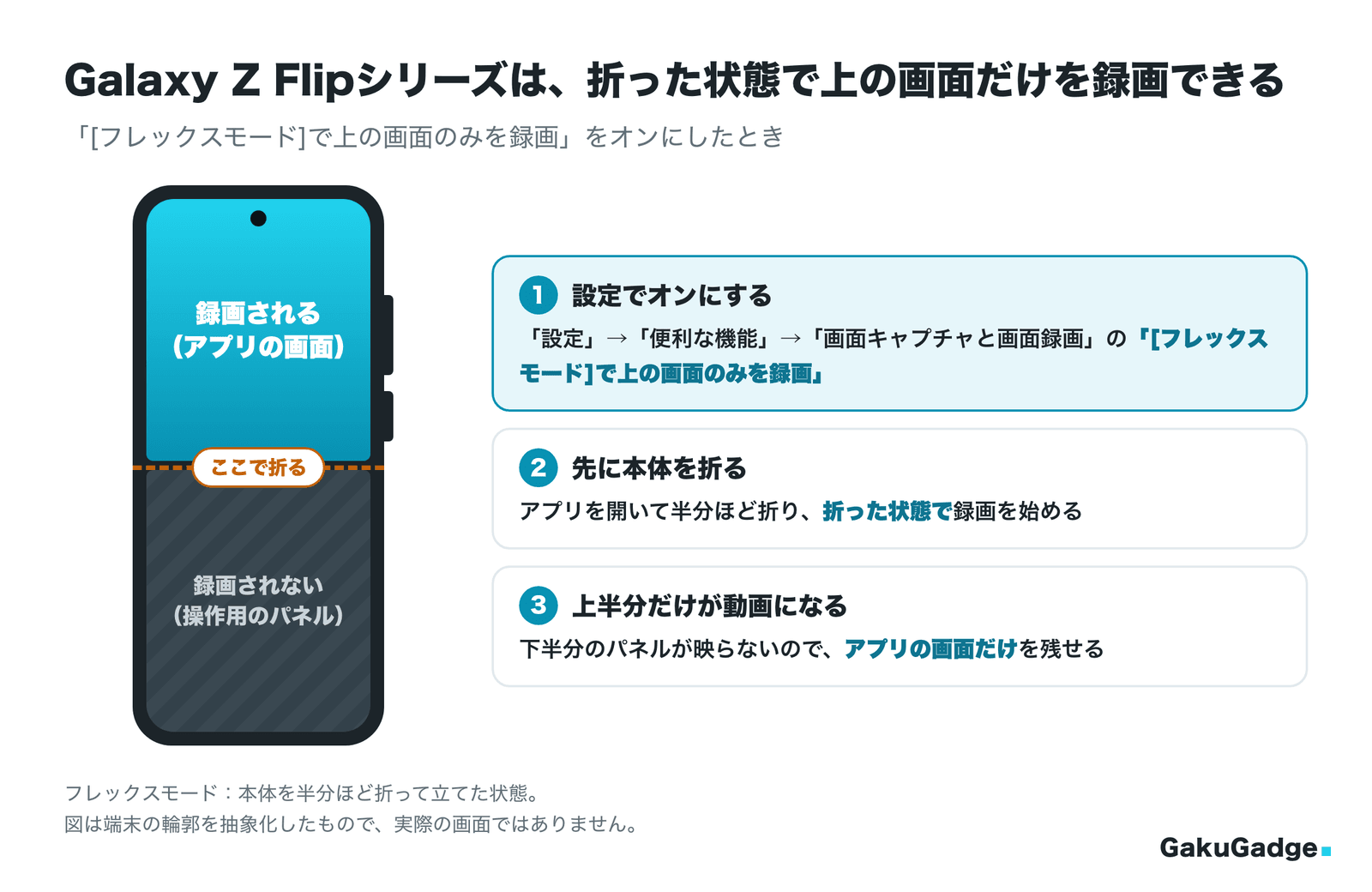
Galaxy Z Flipシリーズでは、本体を半分ほど折って立てた状態(フレックスモード)で使えます。このとき、アプリの画面は上半分に移り、下半分には操作用のパネル([フレックスモード]パネル)が表示されます。
手元にあるGalaxy Z Flip7の画面録画の設定にも、「[フレックスモード]で上の画面のみを録画」という項目があります。オンにすると、フレックスモードでアプリを使っているときに録画を始めた場合に、画面の上半分だけが録画されます。下半分のパネルが映らないので、アプリの画面だけを残せます。
- 「設定」→「便利な機能」→「画面キャプチャと画面録画」をタップする
- 「[フレックスモード]で上の画面のみを録画」がオンになっているかを確かめる(オフならオンにする)
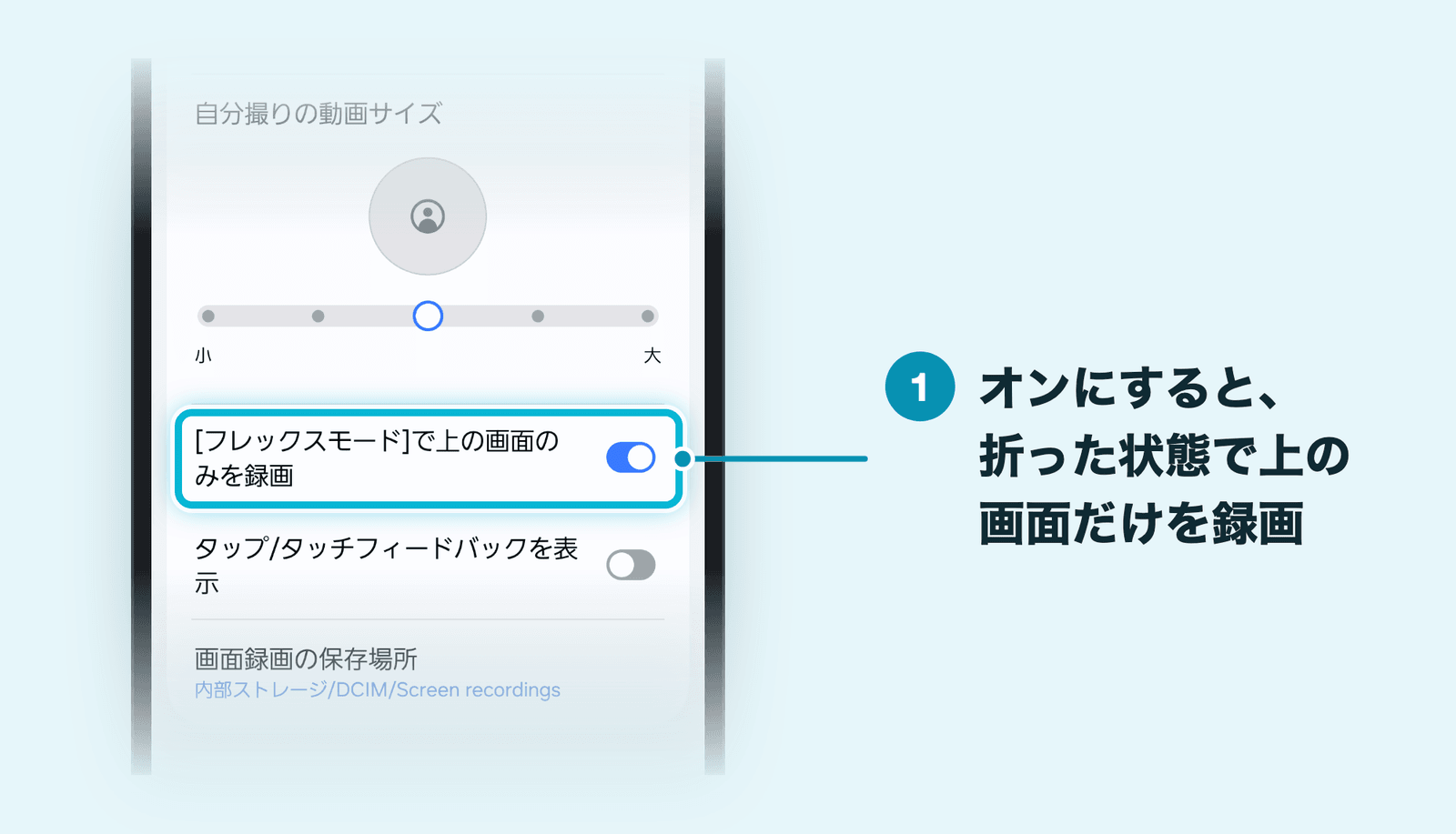
- 録りたいアプリを開いてから本体を半分ほど折り、クイックパネルから録画を始める
この設定はフレックスモードでアプリを使っているときに録画を始めた場合に働きます。先に本体を折ってから、録画を始めましょう。半分に折った状態なら本体だけで立つので、机に置いたまま操作を録るときにも便利です。
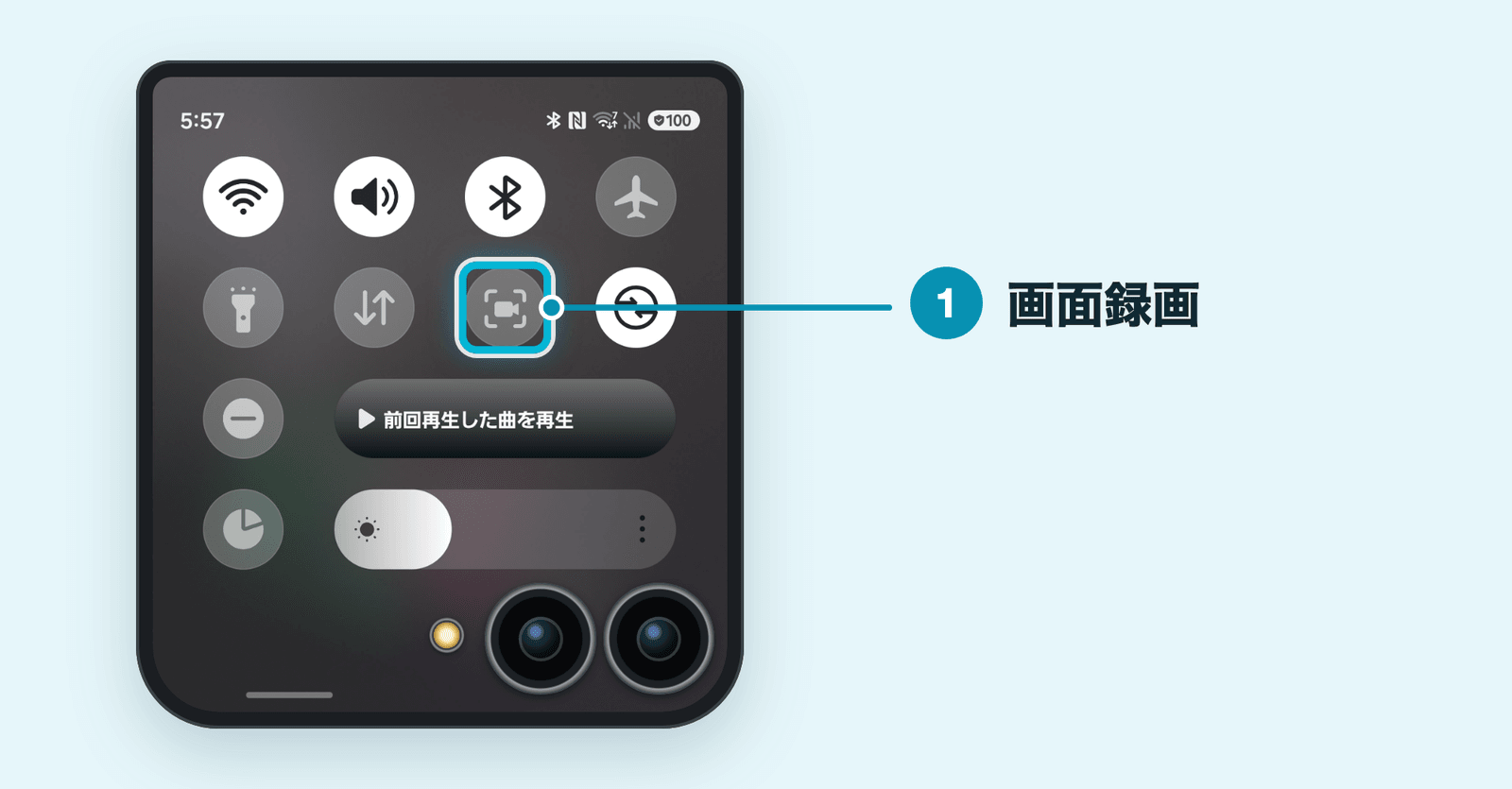
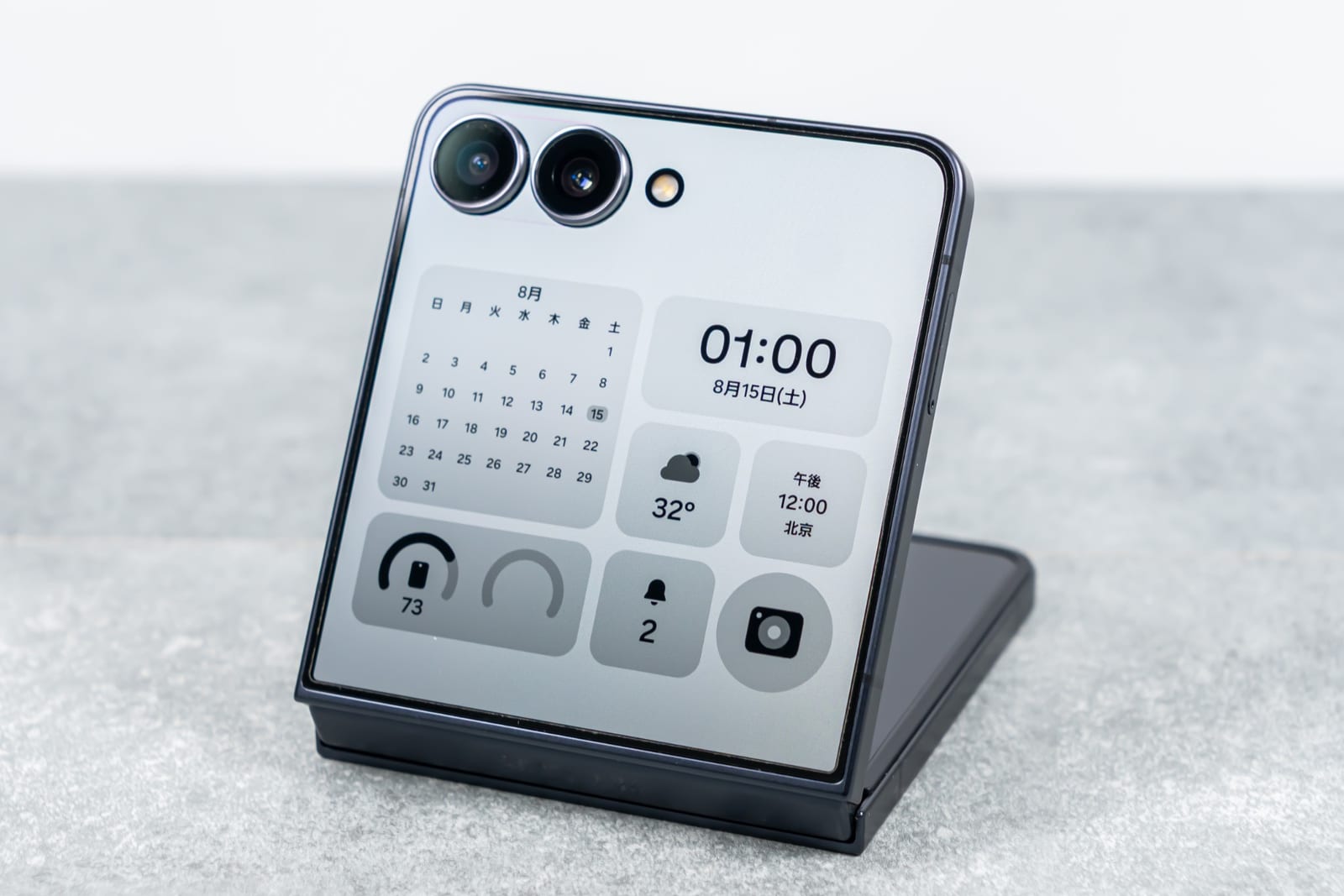
閉じた状態のカバー画面(フレックスウィンドウ)にもクイックパネルがあり、その並びにも「画面録画」のボタンが入っています。カバー画面の右上から下にスワイプすると、Wi-FiやBluetoothと一緒に表示されます。
カバー画面でいろいろなアプリを使う方法は、次の記事で紹介しています。
画面録画に音声を入れる方法(なし・メディア・メディアとマイク)
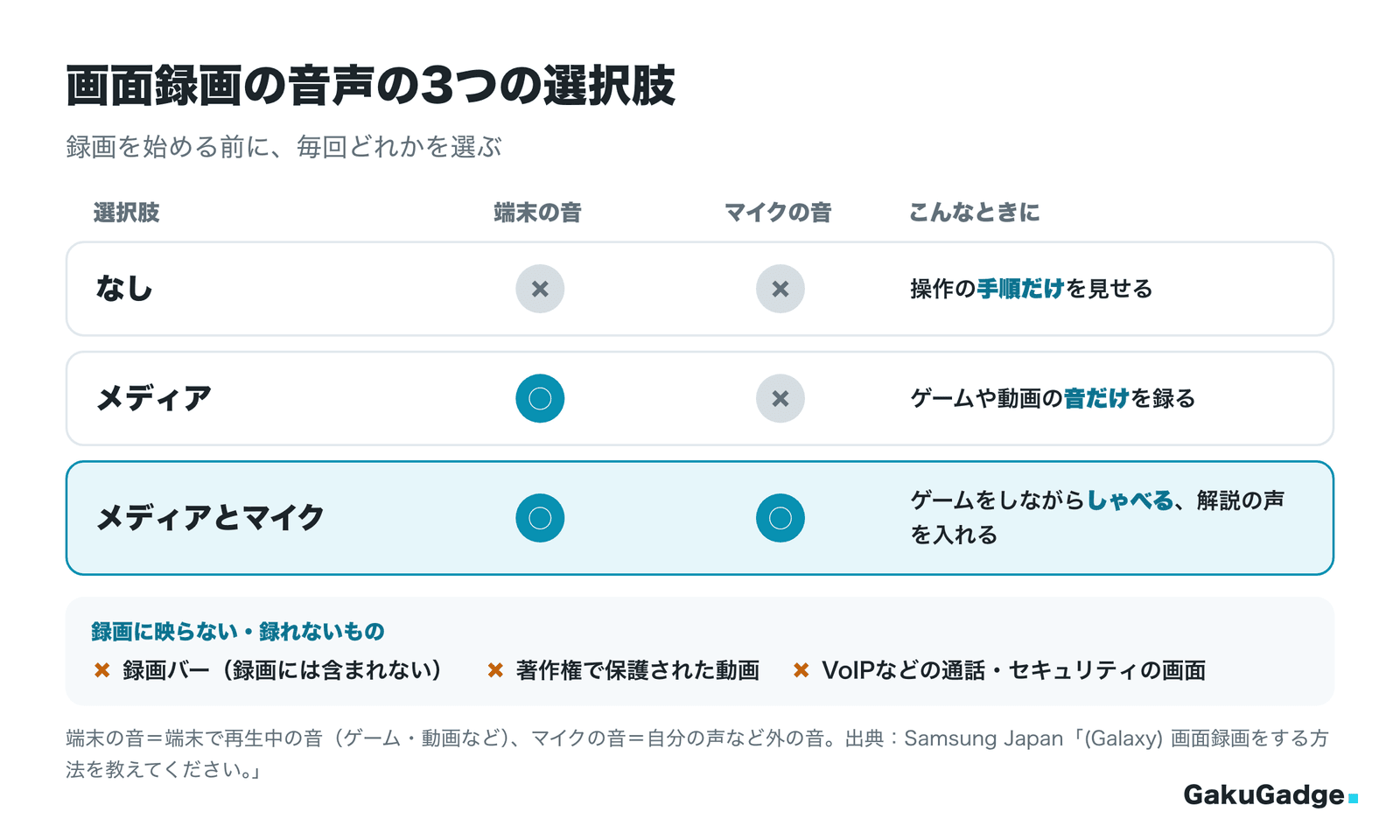
Galaxyの画面録画では録画を始める前に、録音する音声を3つから選びます。選択肢ごとの違いは次のとおりです。
| 選択肢 | 録音される音 | 向いている使い方 |
|---|---|---|
| なし | 音は録音されない | 操作の手順だけを見せる |
| メディア | 端末で再生中の音(ゲームや動画の音など) | ゲームの音だけを録る |
| メディアとマイク | 端末で再生中の音と、マイクで拾った外の音(自分の声など) | ゲームをしながらしゃべる、解説を入れる |
自分の声も入れたいときは「メディアとマイク」を選びます。マイクは周りの音も拾うので、声を入れて録るときは、静かな場所を選ぶと聞き取りやすくなります。
逆に、操作の手順だけを見せたいときや、周りの音を入れたくないときは「なし」を選びましょう。
音声は録画のたびに選ぶ(いつもの設定も変えられる)
Samsungの説明では、音声は毎回固定ではなく録画を始めるときに選ぶ仕組みです。録画を始める前の画面で、どの音声が選ばれているかを毎回確かめてから始めましょう。
「設定」→「便利な機能」→「画面キャプチャと画面録画」の「録音する音声」でも、音声を設定できます。初期設定では「メディア」になっています。録画の直前にも選択肢が出るので、ここは設定しておかなくても問題ありません。
自分の顔(ワイプ)やタップした場所を映す方法
Galaxyの画面録画には自分の顔を小さく重ねたり、タップした場所を表示したりする機能もあります。解説の動画を作るときに使ってみてください。
自分撮り(ワイプ)を入れる
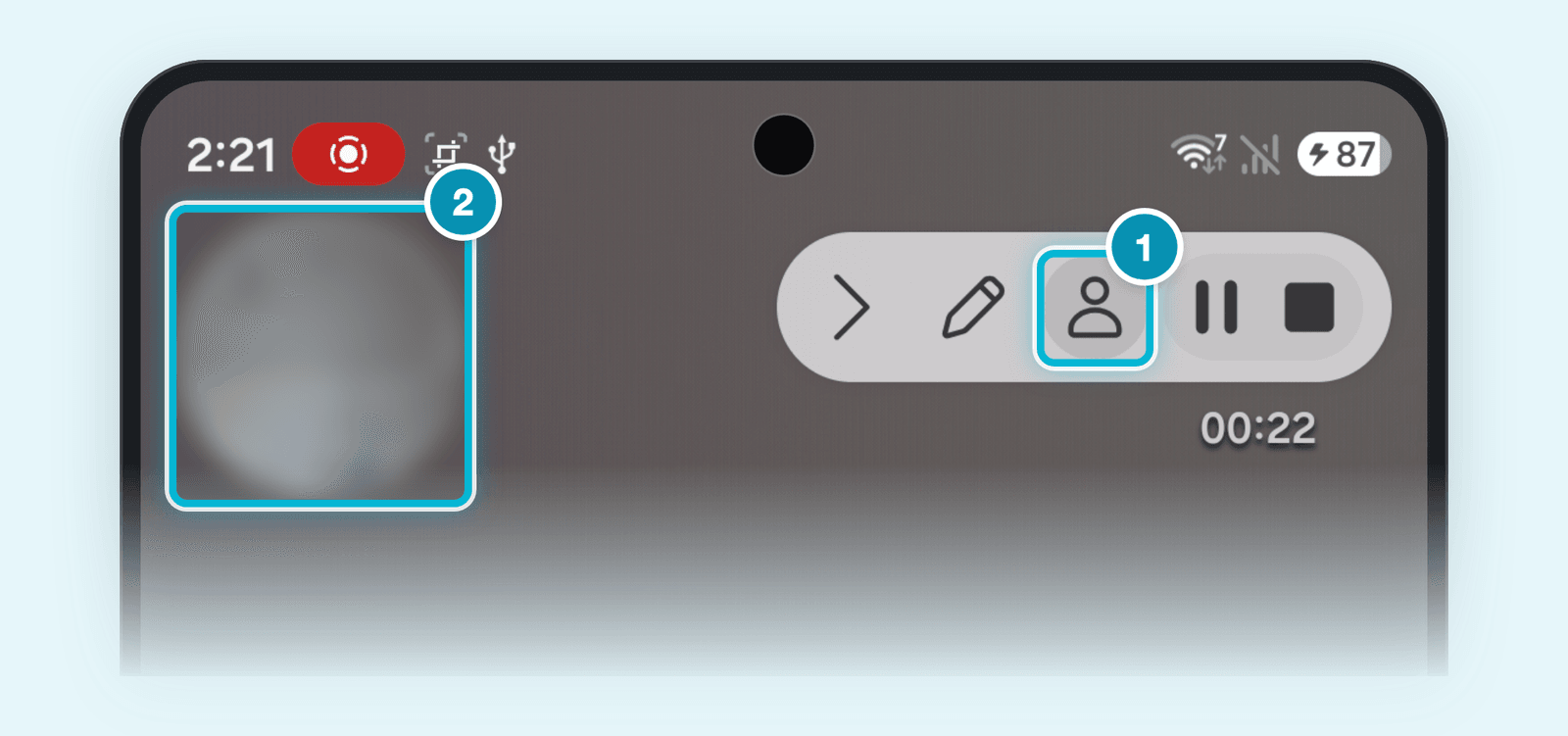
録画バーの人型のアイコンをタップすると、インカメラで撮った自分の姿が、円形の小さい画面(ワイプ)で表示されます。ゲーム実況や、顔を出して解説する動画に使えます。
- アウトカメラには切り替えられない
- ワイプは長押しすると、好きな場所に動かせる
- ワイプの大きさは録画を始める前だけ変えられる(録画中は変えられない)
- 端末によっては「自分撮り」の機能が無い
ワイプの大きさは「設定」→「便利な機能」→「画面キャプチャと画面録画」の「自分撮りの動画サイズ」で、「小」から「大」のあいだで調整できます。
タップした場所を表示する
録画を始める前の画面か、「設定」→「便利な機能」→「画面キャプチャと画面録画」の「タップ/タッチフィードバックを表示」をオンにすると、録画中の画面に、触れた場所の跡が表示されます。操作の手順を見せる動画で、どこを押したのかが伝わりやすくなります。
Samsungの説明では、この項目は端末やAndroidのバージョンによっては設定できません。
録画した動画の保存先と編集(トリミング)
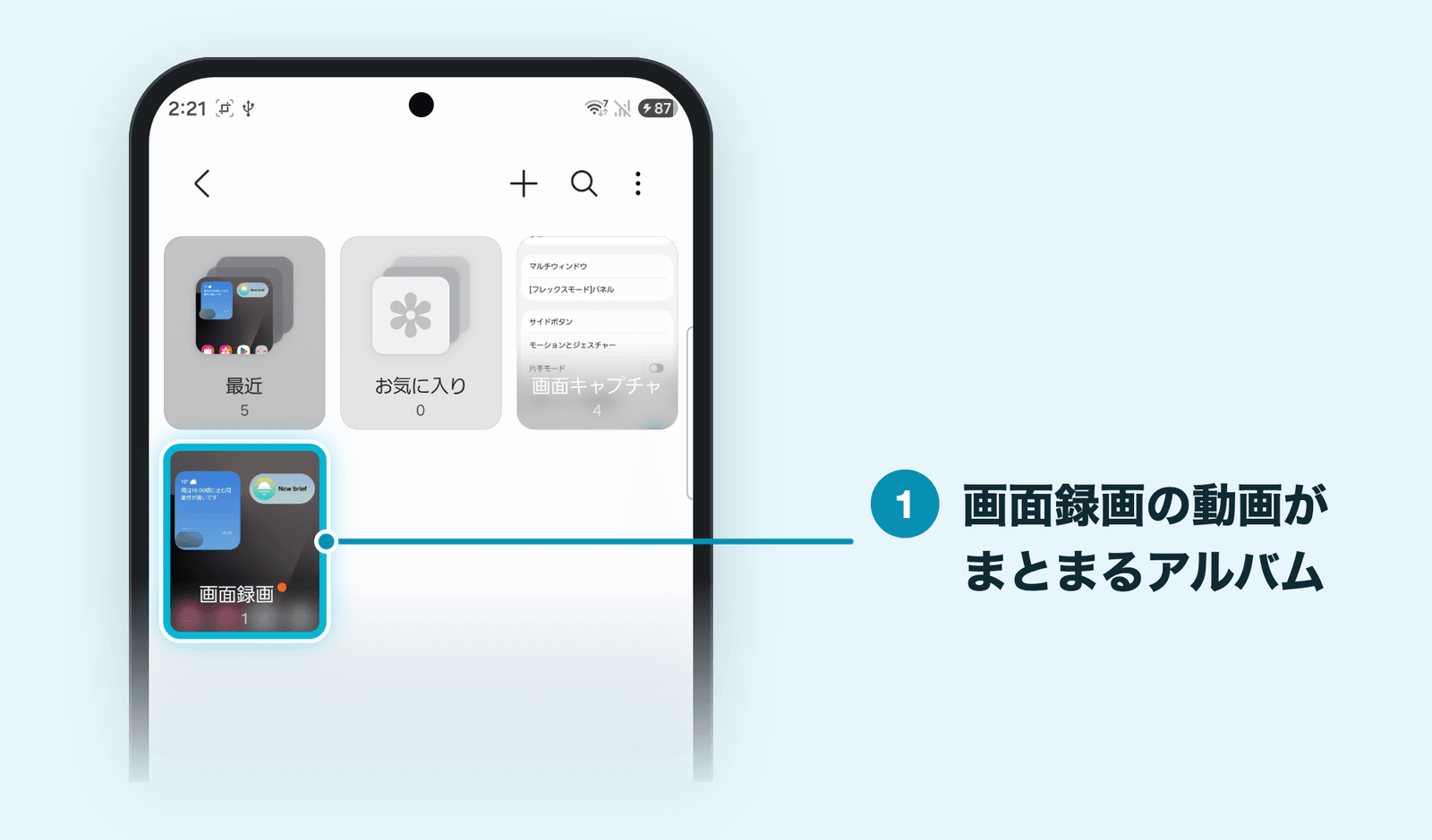
画面録画の動画はギャラリーアプリで確認できます。ギャラリーの「アルバム」→「全て表示」に「画面録画」というアルバムができ、録画した動画がまとまります。保存先のフォルダは、初期設定では「内部ストレージ/DCIM/Screen recordings」です。マイファイルアプリで探すときは、このフォルダを開きます。
最初と最後をカットする(トリミング)
録画の最初と最後には、クイックパネルを閉じたり、録画を止めたりする操作が入ります。人に見せる前に、ギャラリーでいらない部分をカットしておきましょう。
- ギャラリーで画面録画の動画を開き、鉛筆のアイコンの「編集」をタップする
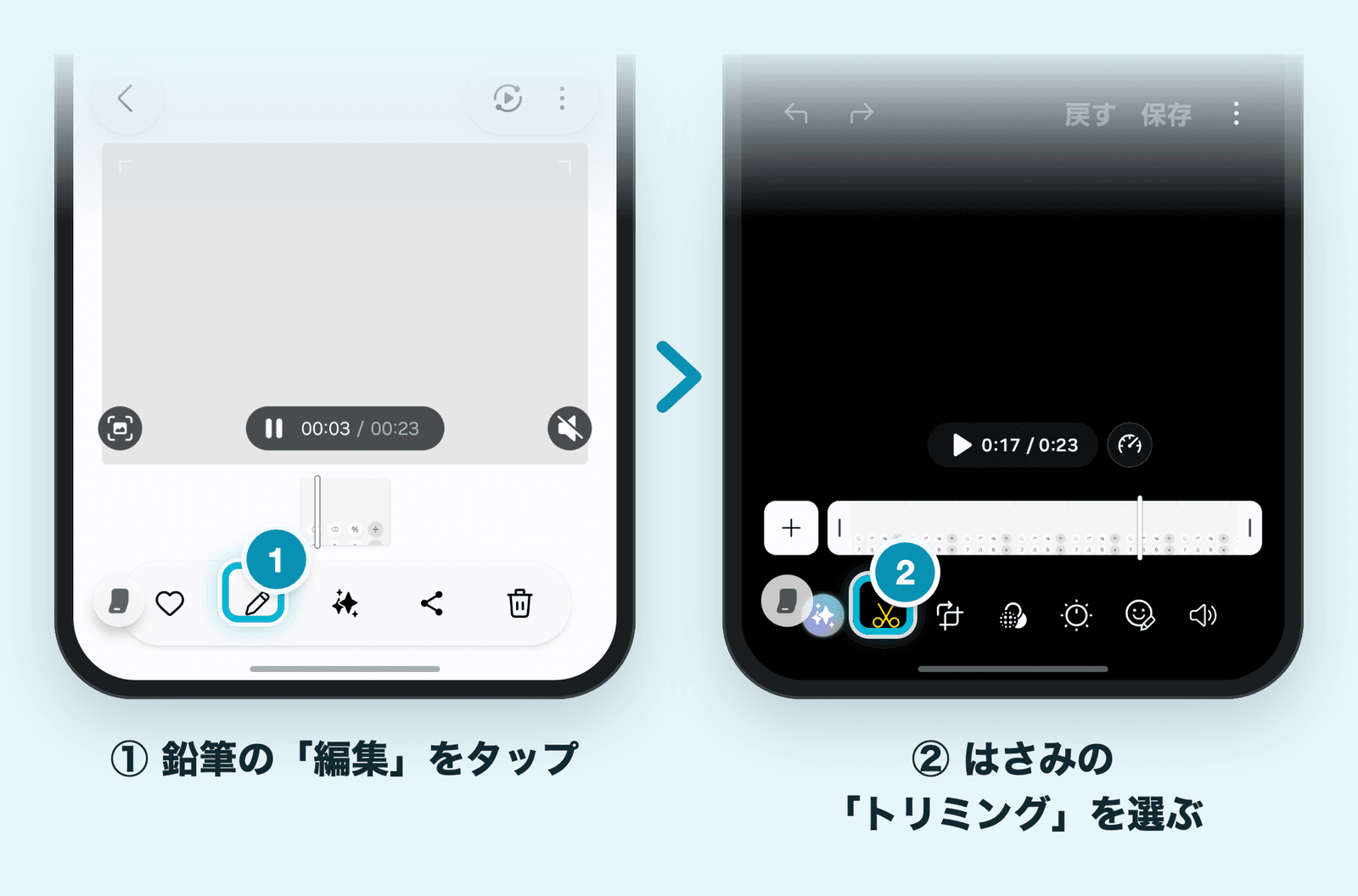
- 下に並ぶアイコンから「トリミング」(はさみのアイコン)を選ぶ
- タイムラインの左右の枠を押したままスライドして、始まりと終わりを決める
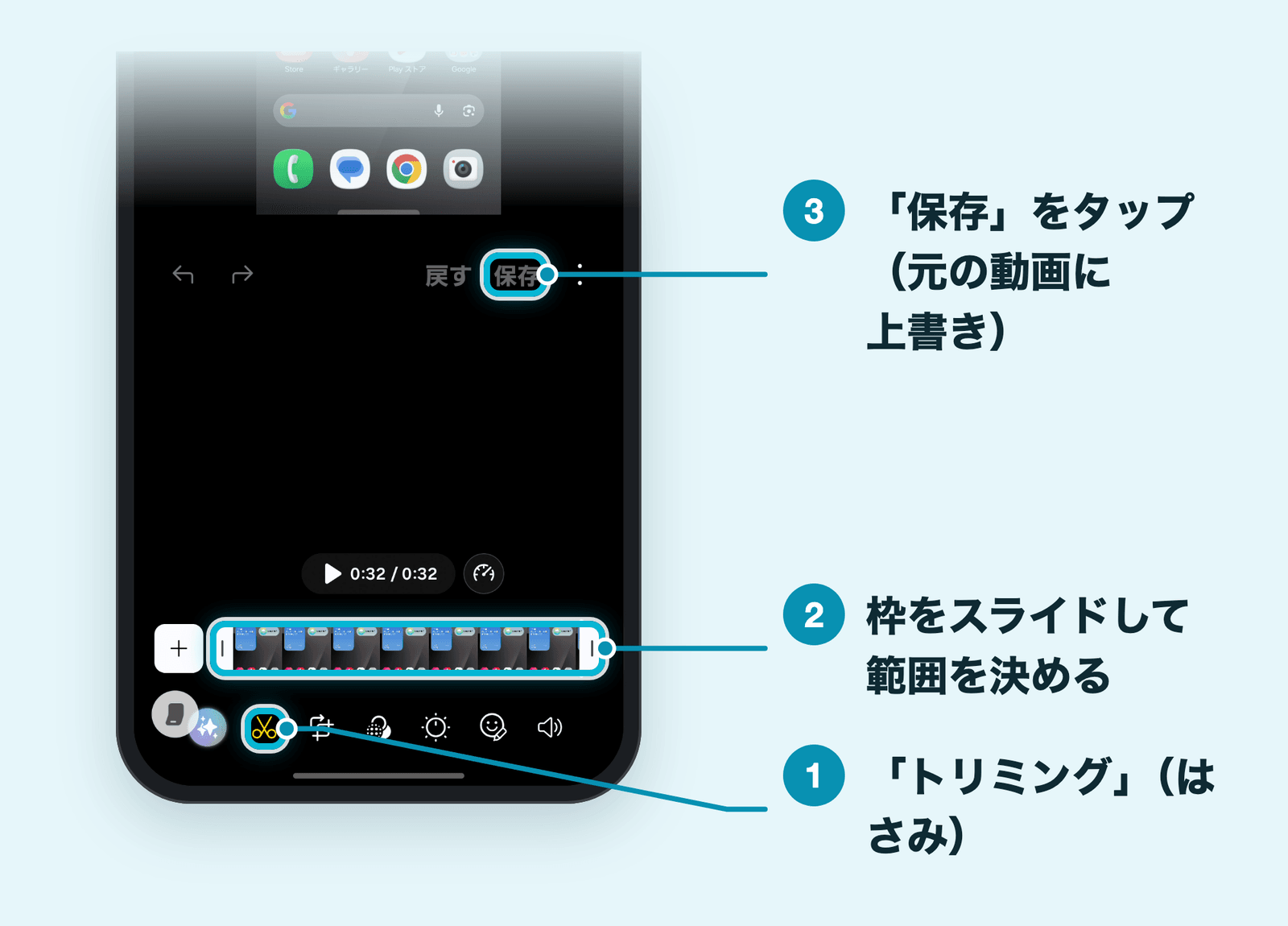
- 「保存」をタップする
Samsungの説明では、Android 11以降は、編集を保存すると元のファイルに上書きされます。元の動画も残したいときは、縦3点の「他のオプション」→「コピーを保存」をタップしてください。上書きしたあとでも、もう一度編集画面を開いて「戻す」をタップすると、元に戻せます。
画質(高・中・低)と保存場所を変える
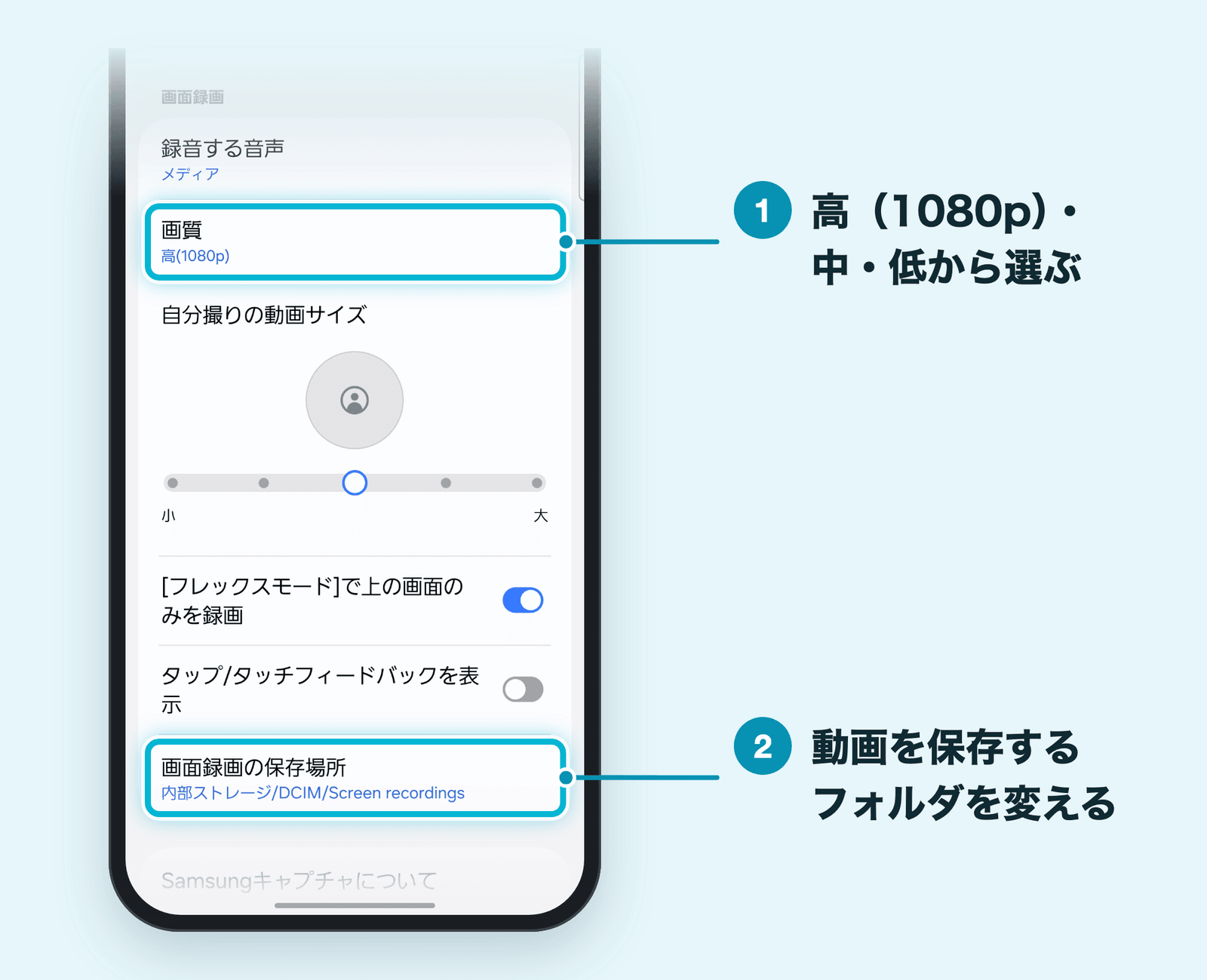
画面録画の設定は「設定」→「便利な機能」→「画面キャプチャと画面録画」にまとまっています。
| 項目 | できること |
|---|---|
| 録音する音声 | 録画のときに録音する音(なし・メディア・メディアとマイク) |
| 画質 | 高(1080p)・中(720p)・低(480p)から選ぶ |
| 自分撮りの動画サイズ | ワイプの大きさを「小」〜「大」で調整する |
| [フレックスモード]で上の画面のみを録画 | 折った状態で録画を始めたときに、上半分だけを録画する(Galaxy Z Flipシリーズ) |
| タップ/タッチフィードバックを表示 | 触れた場所の跡を録画に映す |
| 画面録画の保存場所 | 動画を保存するフォルダを変える |
画質は、初期設定では「高(1080p)」になっています。画質を下げると、そのぶんファイルの大きさを抑えられるので、長く録るときや、メッセージアプリで送りたいときは「中」や「低」も選択肢になります。
保存場所はマイファイルの中にあるフォルダに変えられます。ただし、Samsungの説明では、「画面録画の保存場所」と「タップ/タッチフィードバックを表示」は、端末やAndroidのバージョンによっては設定できません。
録画中の通知を止める方法(通知をミュート)
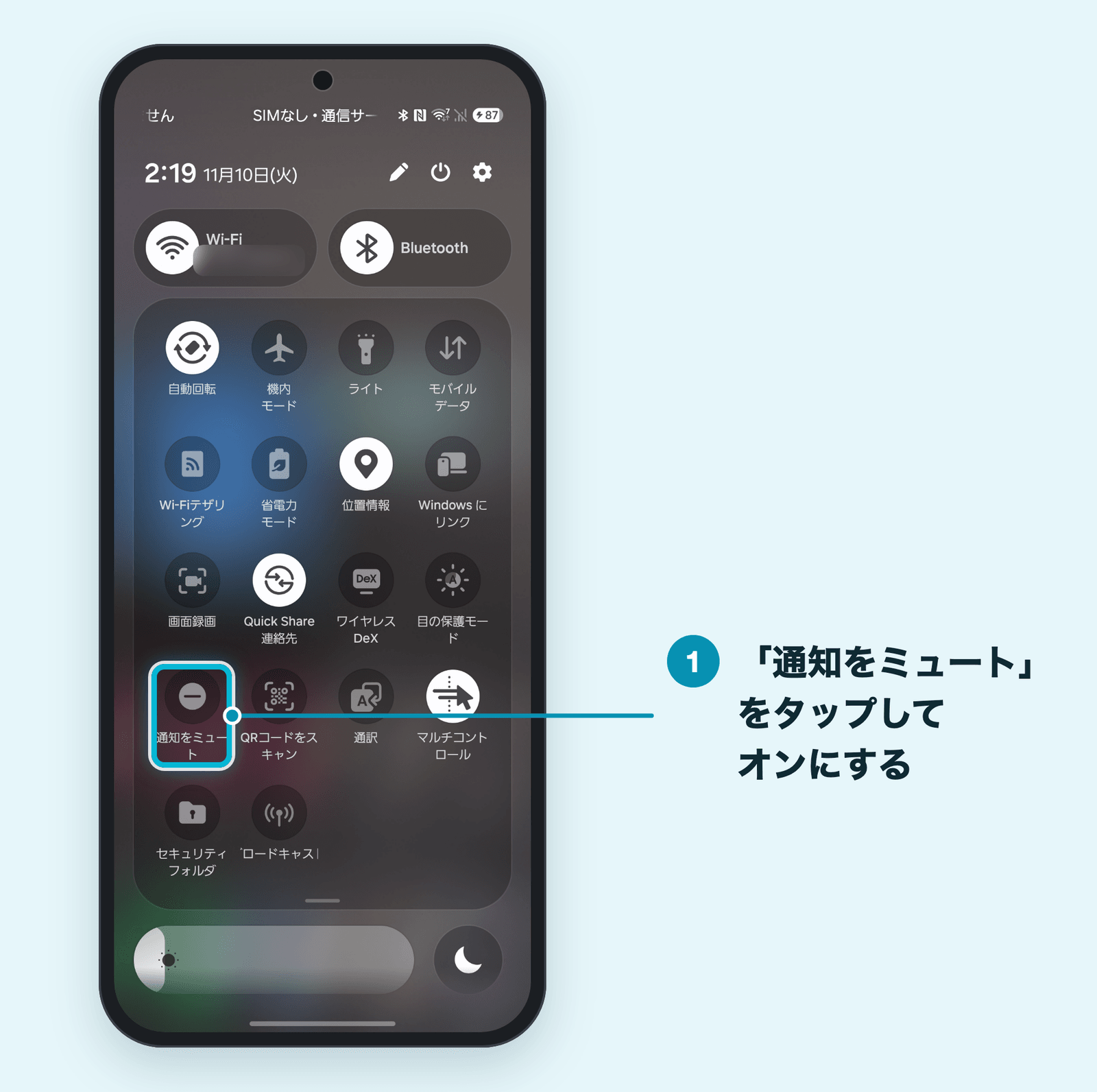
画面録画では、画面に表示されたものがそのまま記録されます。録画中にメッセージなどの通知が届くと、その表示も録画に映ることがあります。人に見せる動画を録るときは、先に「通知をミュート」をオンにしておきましょう。
- クイックパネルを開いて、ボタンの並びを広げる
- 「通知をミュート」をタップしてオンにする
「設定」→「通知」→「通知をミュート」でもオンにできます。Samsungの説明では、ミュート中は例外を除いて、音が出る通知を止められます。録画が終わったら、同じ手順でオフに戻しましょう。
ミュート中も、例外に設定した相手やアプリの通知は届きます。録画した動画は人に送る前に一度見直しておくと安心です。
画面録画できない・ボタンが無いときの確認
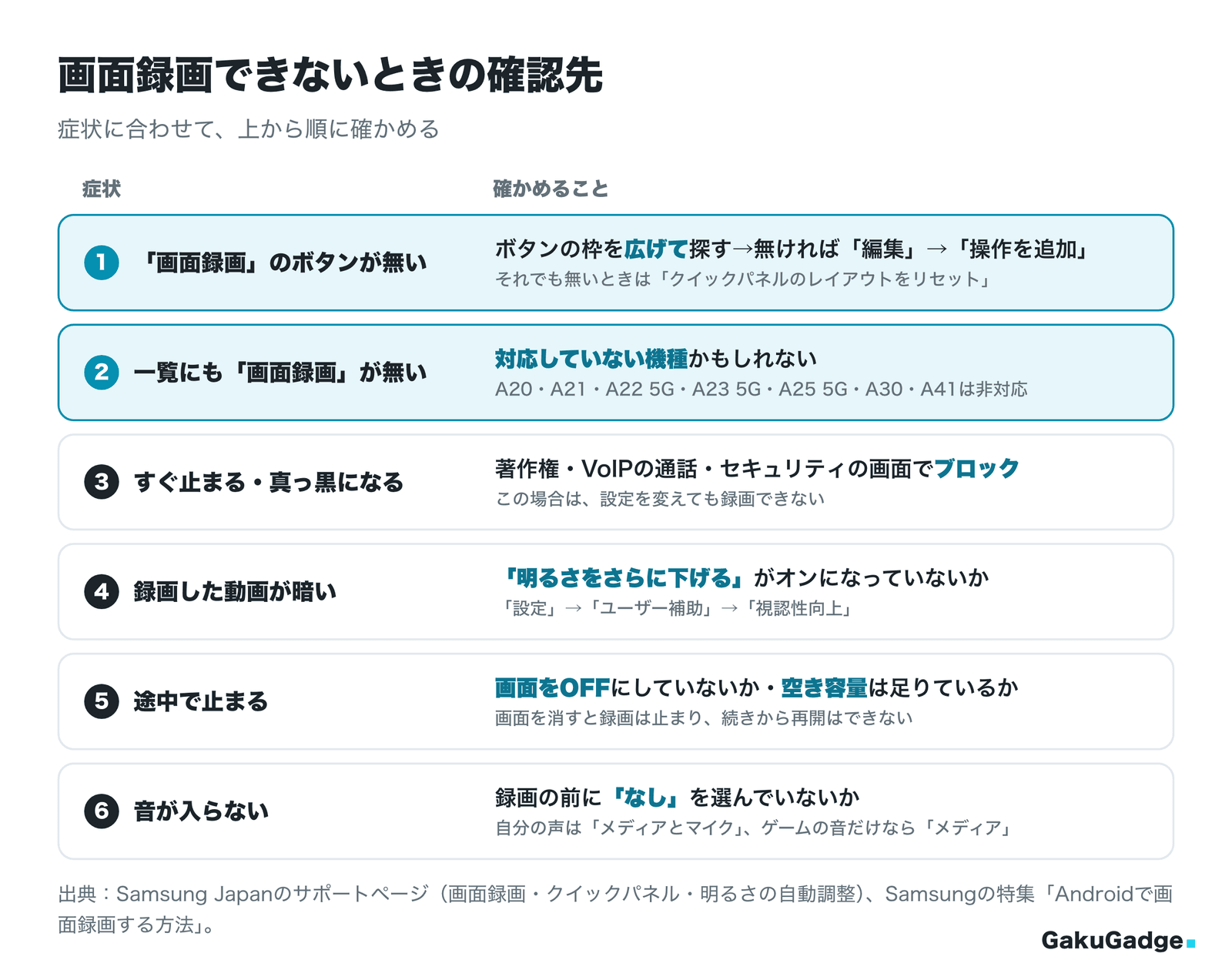
画面録画がうまくいかないときは、症状に合わせて次の順に確かめます。
Galaxy A25 5Gなど、画面録画に対応していない機種
Samsungのサポートページでは、次の機種は画面録画に対応していないと案内されています。
- Galaxy A20、A21、A22 5G、A23 5G、A25 5G、A30、A41
これらの機種は、本体に画面録画の機能が無いため、クイックパネルの設定を変えても使えるようにはなりません。ゲームの録画に使うGame Boosterの画面録画も、Samsungの説明では本体に画面録画の機能がある機種だけで使えます(Android 15以上)。
対応していない機種で録画したいときは、サードパーティ製(Samsung以外)のアプリを検討しましょう。
クイックパネルに「画面録画」が見つからない
対応している機種なのに「画面録画」が見つからないときは、次の順に確かめます。
- ボタンの枠の下にある横棒をタップして、並びを広げてから探す
- 「編集」→「操作を追加」から、「画面録画」を追加する(前半の「画面録画のボタンが見当たらないときは、展開してから追加する」)
- それでも見つからないときは、クイックパネルのレイアウトをリセットする
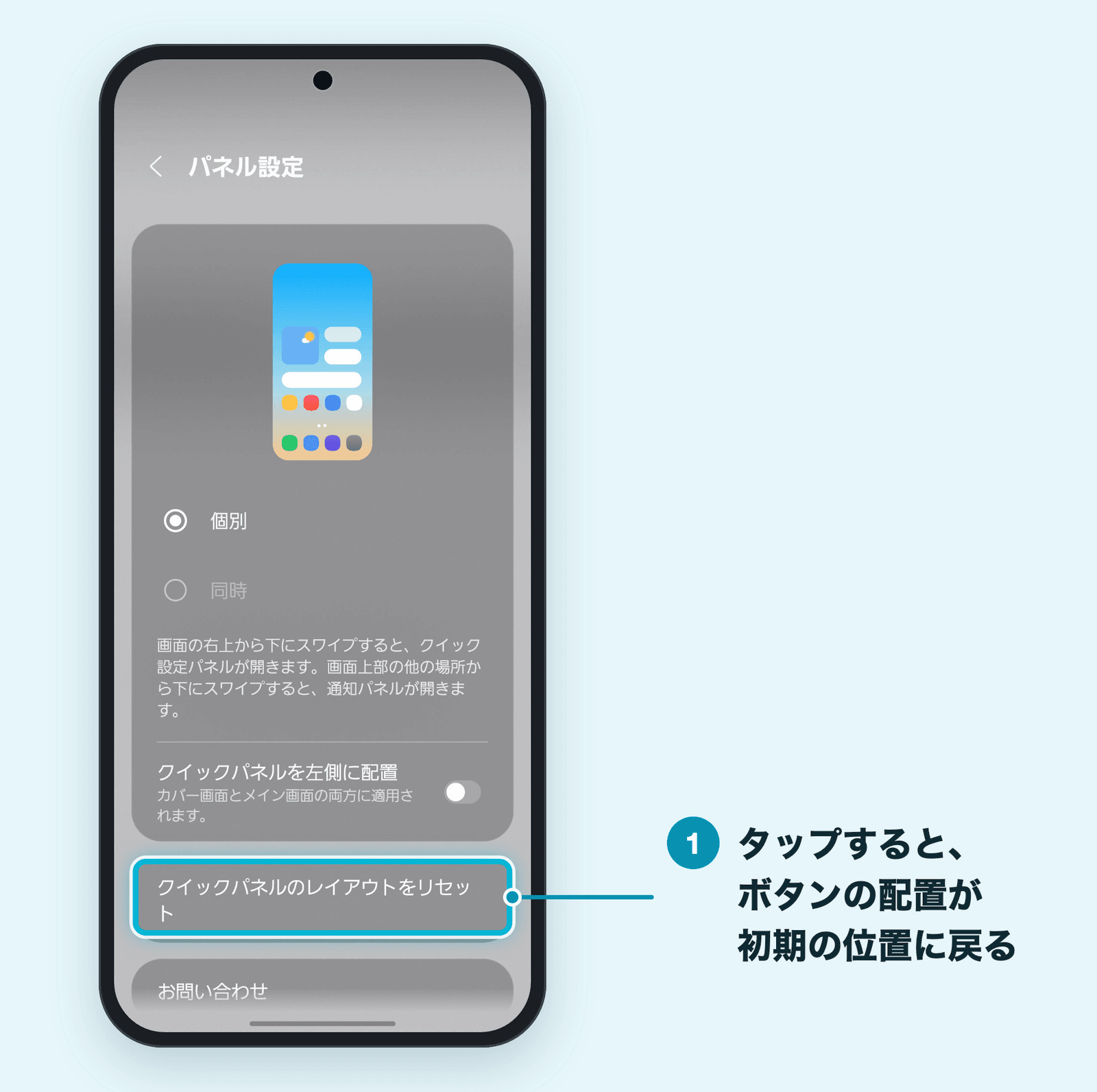
ソフトウェアの更新やセーフモードの解除のあとにボタンが見つからなくなった場合は、配置をリセットしてから入れ替え直しましょう。クイックパネルの「編集」(鉛筆のアイコン)→ 左上の「パネル設定」→「クイックパネルのレイアウトをリセット」→「リセット」の順にタップします。リセットすると、ボタンの配置がすべて初期の位置に戻ります。
すぐ止まる・真っ黒になる(著作権・通話・セキュリティ画面)
録画を始めてもすぐ終わってしまう、録画した動画が真っ黒になっている場合は、著作権やセキュリティの関係で、録画がブロックされている可能性があります。たとえば、テレビや映画などの動画コンテンツ、VoIP(インターネットを使った通話)などの通話、セキュリティの画面が当てはまります。
この場合は、設定を変えても録画できません。動画配信サービスなどの録画は、各サービスの利用規約や著作権にも注意が必要です。
録画した動画が暗い(明るさをさらに下げる)
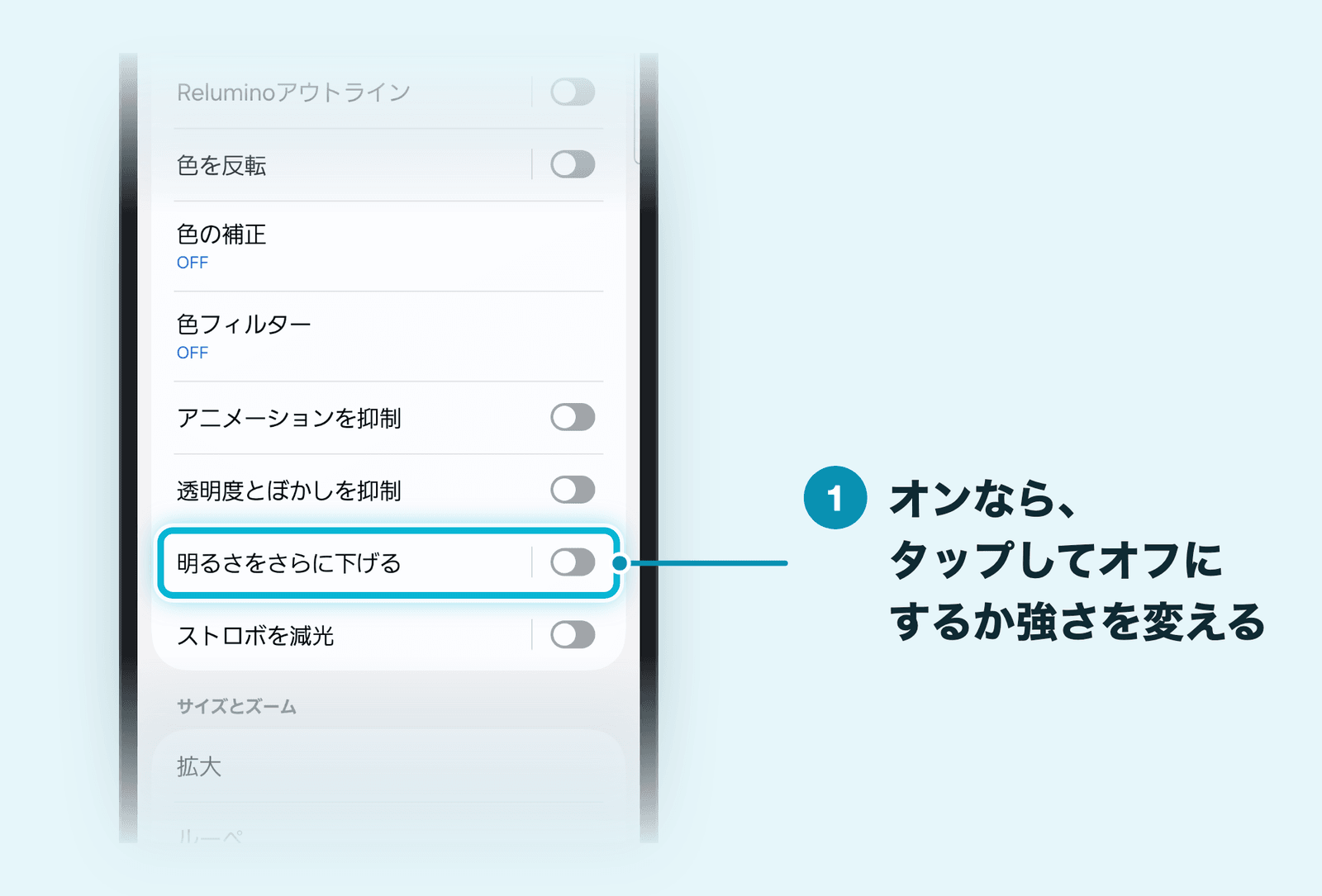
Android 12以降のGalaxyでは、「明るさをさらに下げる」がオンになっていると、録画した画面も暗いまま保存されます。録画した動画が暗いときは、次の場所で確かめてください。
- 「設定」→「ユーザー補助」→「視認性向上」をタップする
- 「明るさをさらに下げる」をタップして、オフにするか強さを変える
途中で止まる・音が入らない
録画が途中で止まるときは、次の2つを確かめます。
- 画面をOFFにしていないか:画面を消すと録画は止まり、続きから再開はできない
- 空き容量が足りているか:Samsungの説明では、ストレージが足りないと画面録画が途中で止まる。不要な動画やアプリを整理するか、録画をパソコンや外付けのストレージに移して容量を空ける
音が入らないときは、録画を始める前の画面で「なし」を選んでいないかを確かめます。自分の声を入れたいなら「メディアとマイク」、ゲームなどの音だけなら「メディア」です。
ほかのアプリでは音が入るのに、特定のアプリだけ音が入らない場合は、そのアプリがほかのアプリからの録音を許可していないことが考えられます。Androidでは、アプリの側で自分の音を録音させない設定にできるため、Galaxyの設定では変えられません。
よくある疑問
まとめ:画面録画はクイックパネルから始めよう
Galaxyの画面録画についてまとめると、次のとおりです。
- 画面録画はクイックパネルの「画面録画」から始め、録画バーの停止のアイコンで止める。動画はギャラリーで確認できる
- 音声は録画のたびに「なし」「メディア」「メディアとマイク」から選ぶ。自分の声を入れるなら「メディアとマイク」を選ぶ
- 「画面録画」が見当たらないときは、ボタンの並びを広げて探し、無ければ「編集」→「操作を追加」から追加する
- Galaxy A25 5Gなど一部の機種は画面録画に対応していない。録画できないときは、録画のブロック、「明るさをさらに下げる」、空き容量の順に確かめる
iPhoneでの画面録画のやり方も、あわせてご覧ください。
画面録画に使えるアイテム
Amazonの売れ筋ランキング(2026年11月時点)から、ゲームのプレイを録画するときに使えるスマホ用コントローラー、机に立てて操作を録るときのスマホスタンド、長い録画の保存先になる外付けSSDをピックアップしました。



関連記事
Galaxyのスクショ(スクリーンショット)のやり方|簡単な撮り方と撮れない時の対処【One UI 9】
Galaxy Z Flipのカバー画面ですべてのアプリを使う方法と設定【Good Lock・One UI 9】
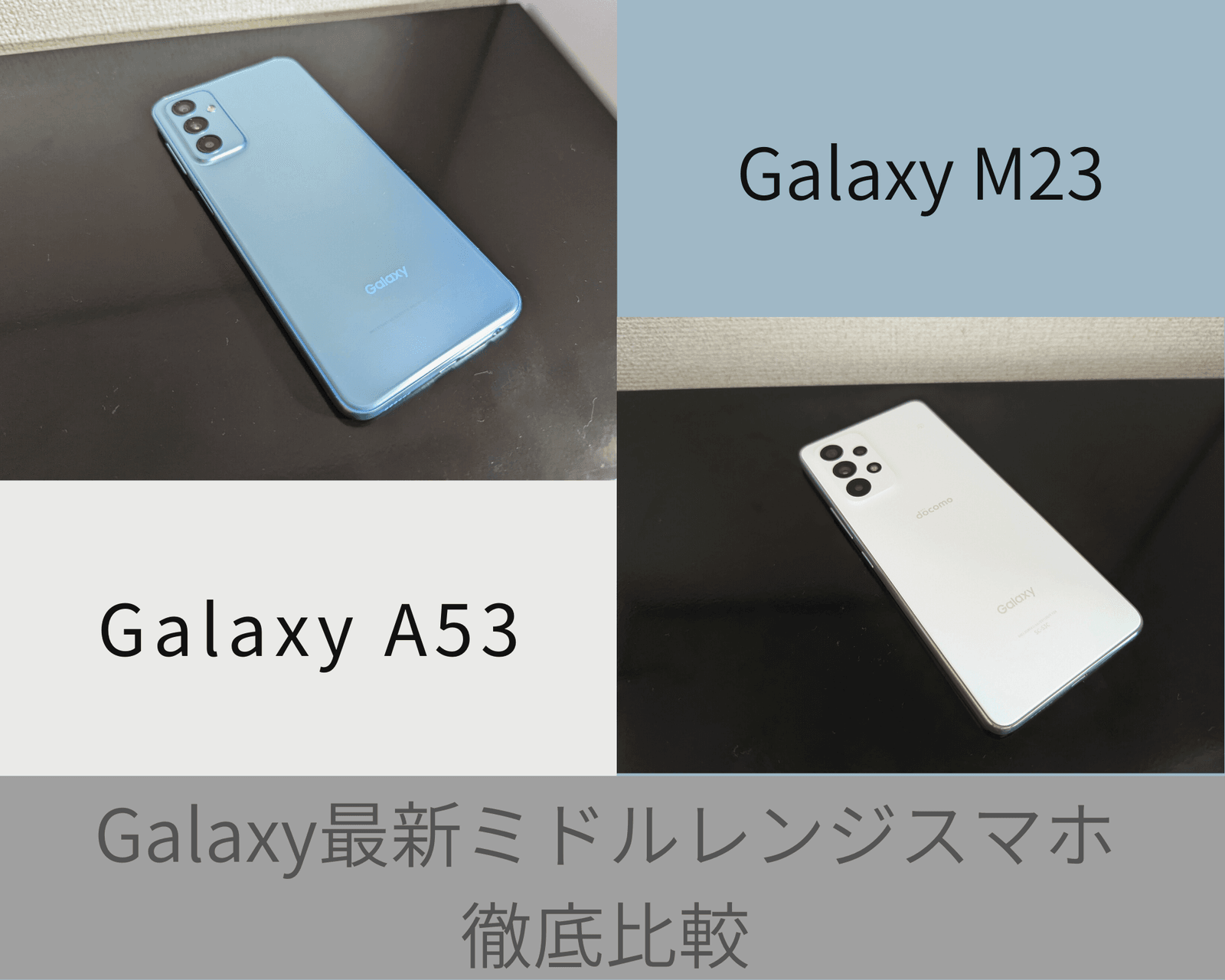
Galaxy A53 と Galaxy M23 を比較:どちらがあなたに適しているか?
Galaxy Z Flip 4 レビュー:大画面をコンパクトに折りたたみできる折りたたみスマートフォン
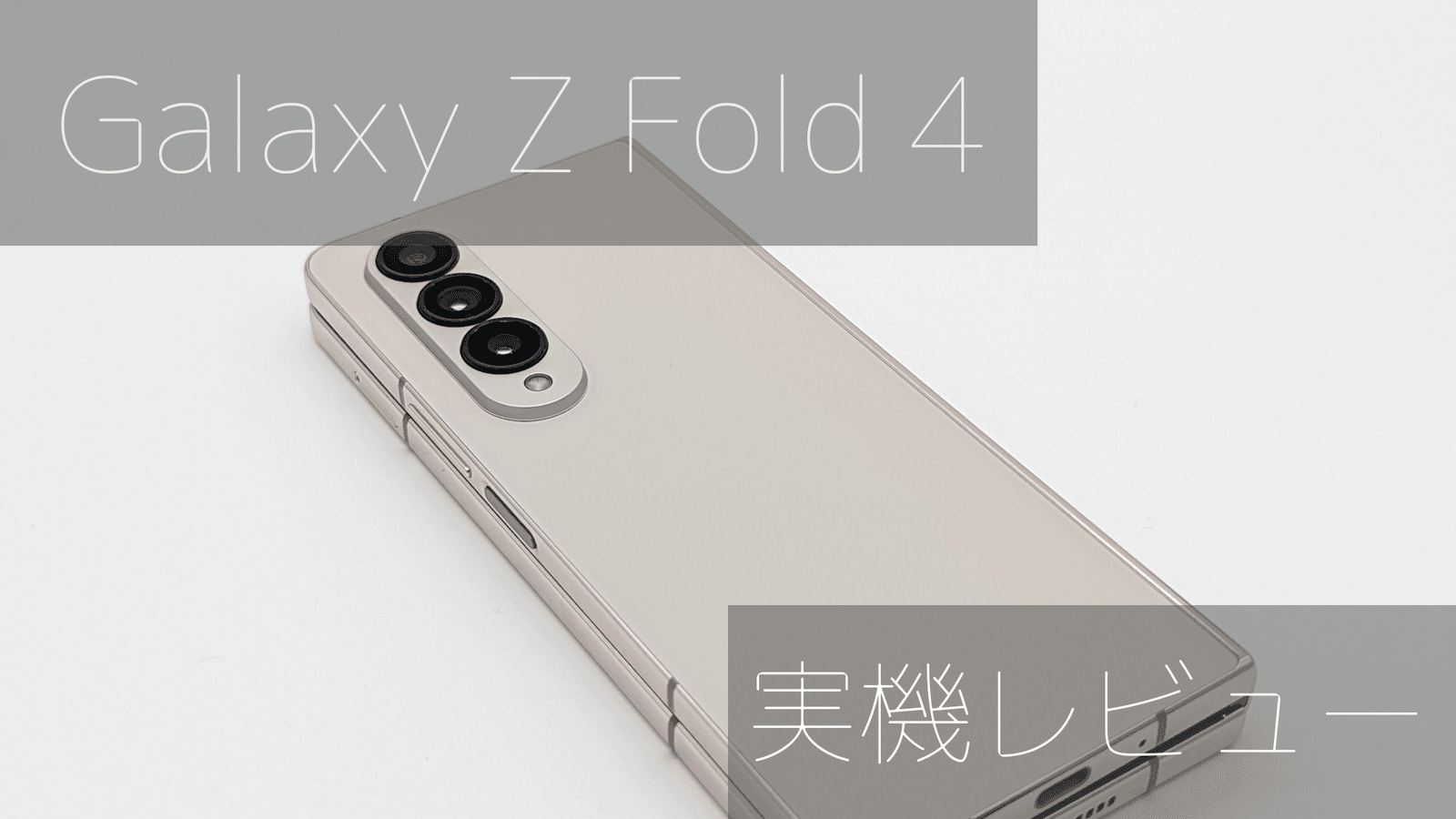
Galaxy Z Fold 4 レビュー:タブレット級大画面を折りたたんで持ち運べる折りたたみスマートフォン