スマホとガジェットの楽しさを伝えるブログ
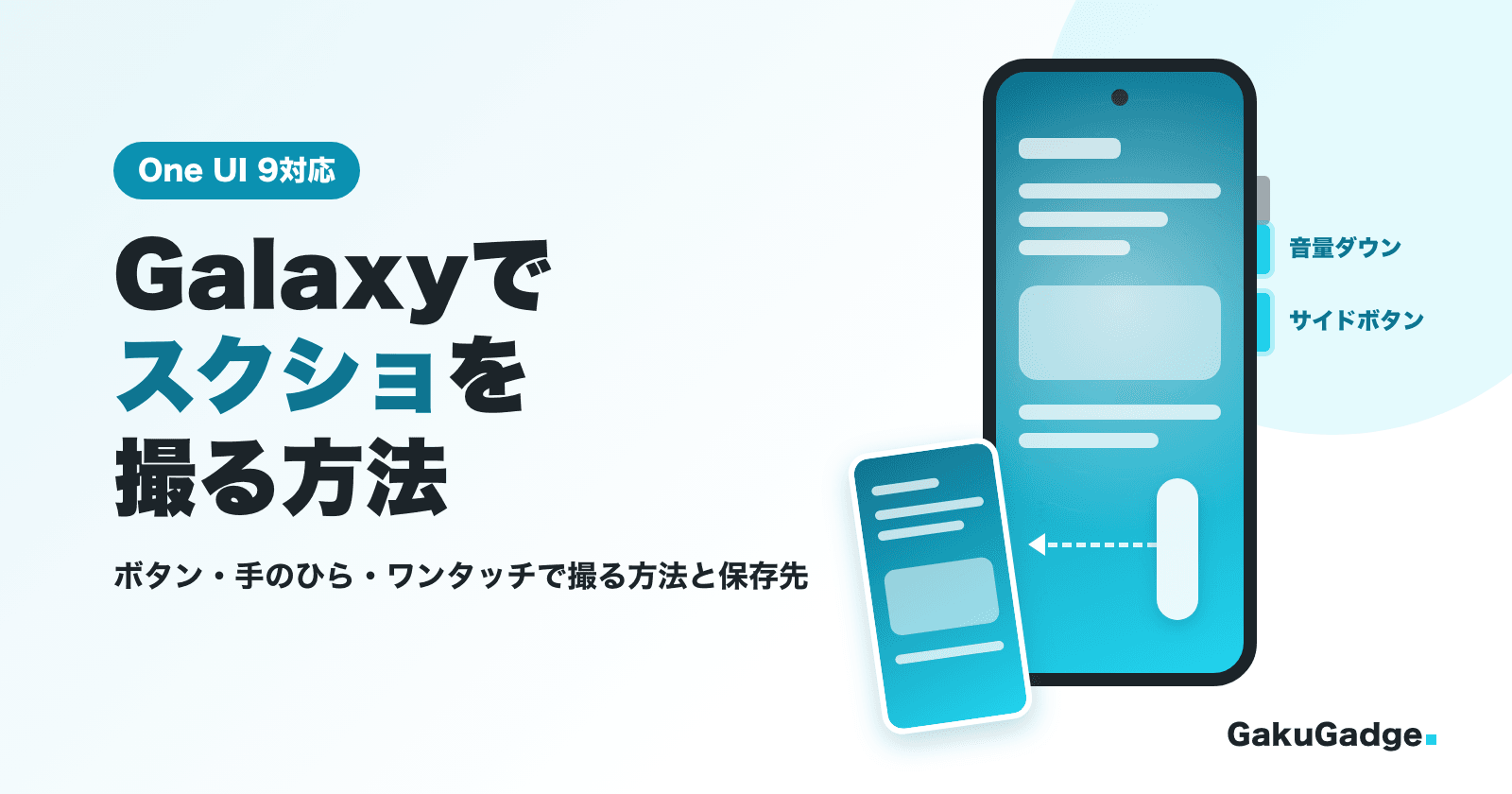
Galaxyのスクリーンショット(スクショ)を使うと、いま画面に表示されているものを、そのまま画像として残せます。地図や予約番号、設定の画面などを残しておくのに便利ですが、「ボタンを同時に押したのに電源メニューが出てしまう」「もっと簡単に撮る方法はないの?」と困っている方も多いのではないでしょうか。
Galaxyはボタンのほかに、手の側面で画面をなぞるだけでもスクショを撮れます。クイックパネルやアシスタントメニューを使えば、ボタンを押さずにワンタッチで撮ることもできます。
そこで本記事ではGalaxyでスクショを撮る5つの方法を、ボタンの押し方から順に解説します。長いページを1枚で撮るスクロールキャプチャや、保存先、撮れないときの対処もまとめました。
なお、本記事の画面と手順はOne UI 9のGalaxy Z Flip7で確認しています。ボタンでの撮り方はS・A・Zシリーズで共通ですが、Aシリーズなど一部の機種では使えない機能もあるので、その都度紹介します。
- 基本は右側面の音量ダウンボタンとサイドボタンを同時に短く押して、すぐ放す。長く押すと電源メニューが出る
- 手の側面で画面を横になぞる「スワイプキャプチャ」でも撮れる。ただしGalaxy A25 5Gなど一部の機種は使えない
- ボタンが押しにくいときは、クイックパネルの「画面をキャプチャ」やアシスタントメニューでワンタッチで撮れる
- 撮ったスクショはギャラリーの「画面キャプチャ」アルバムに入る(Galaxy Z Flip7は「内部ストレージ/DCIM/Screenshots」)
Galaxyでスクショを撮る方法は5通り
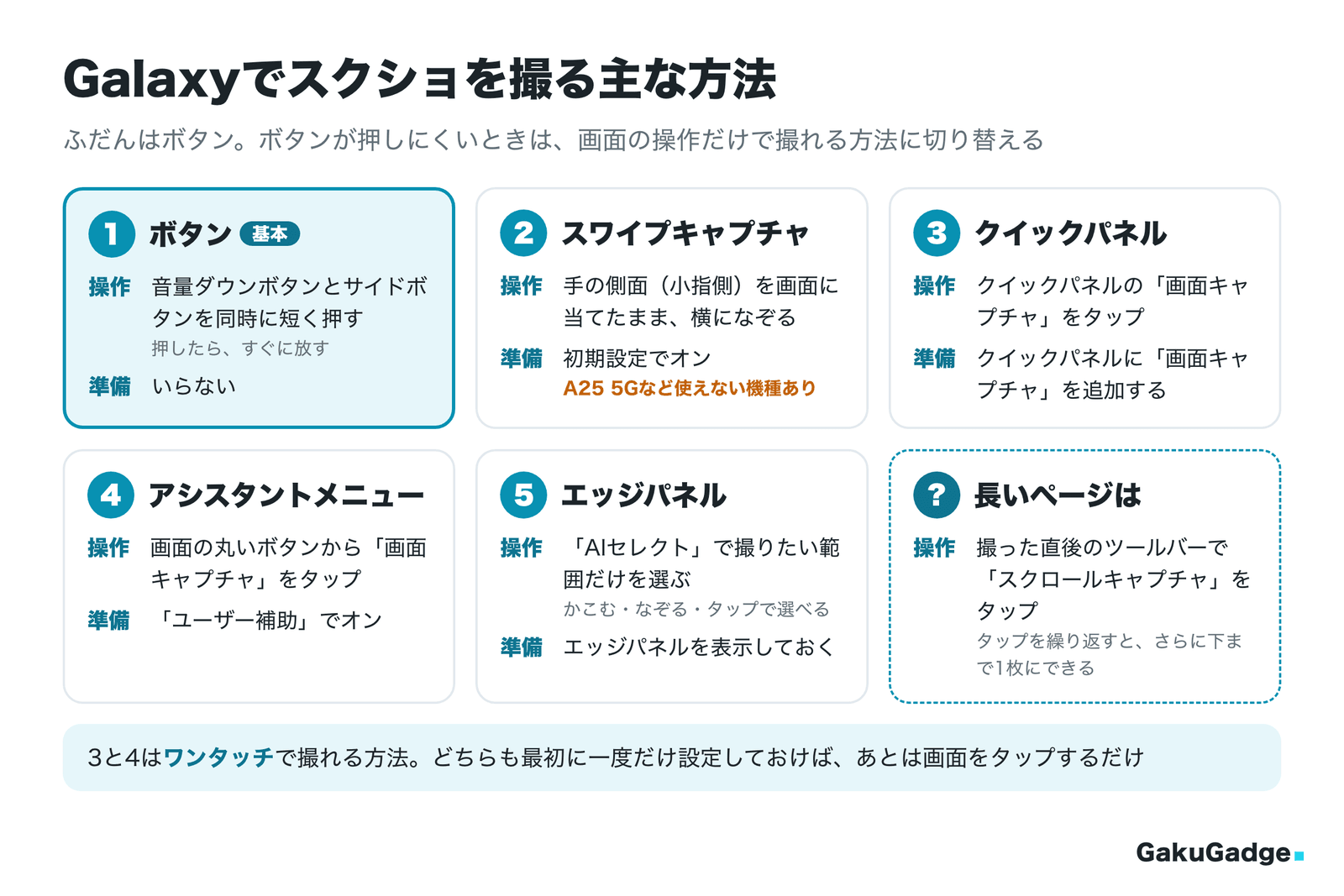
Galaxyのスクショはボタンのほかに、手の側面でのスワイプ、クイックパネル、アシスタントメニュー、エッジパネルからも撮れます。
| 撮り方 | 操作 | 準備 |
|---|---|---|
| ボタン | 音量ダウンボタンとサイドボタンを同時に短く押す | いらない |
| スワイプキャプチャ | 手の側面(小指側)を画面に当てたまま、横になぞる | 初期設定でオン(使えない機種がある) |
| クイックパネル | クイックパネルの「画面をキャプチャ」をタップする | クイックパネルに「画面をキャプチャ」を追加する |
| アシスタントメニュー | 画面に出る丸いボタンから、メニューの画面キャプチャのボタンをタップする | 「ユーザー補助」でアシスタントメニューをオンにする |
| エッジパネル | 「AIセレクト」で撮りたい範囲だけを選ぶ | エッジパネルを表示しておく |
ふだんはボタンで撮るのがいちばん手軽です。ボタンを同時に押すのが苦手な場合や、片手で持っているときは、スワイプキャプチャかクイックパネルを使うと、ボタンを押さずに撮れます。
Webページのように縦に長い画面は、撮ったあとのツールバーの「スクロールキャプチャ」で1枚にまとめられます。
ボタンでスクショを撮る方法(音量ダウンボタン+サイドボタン)
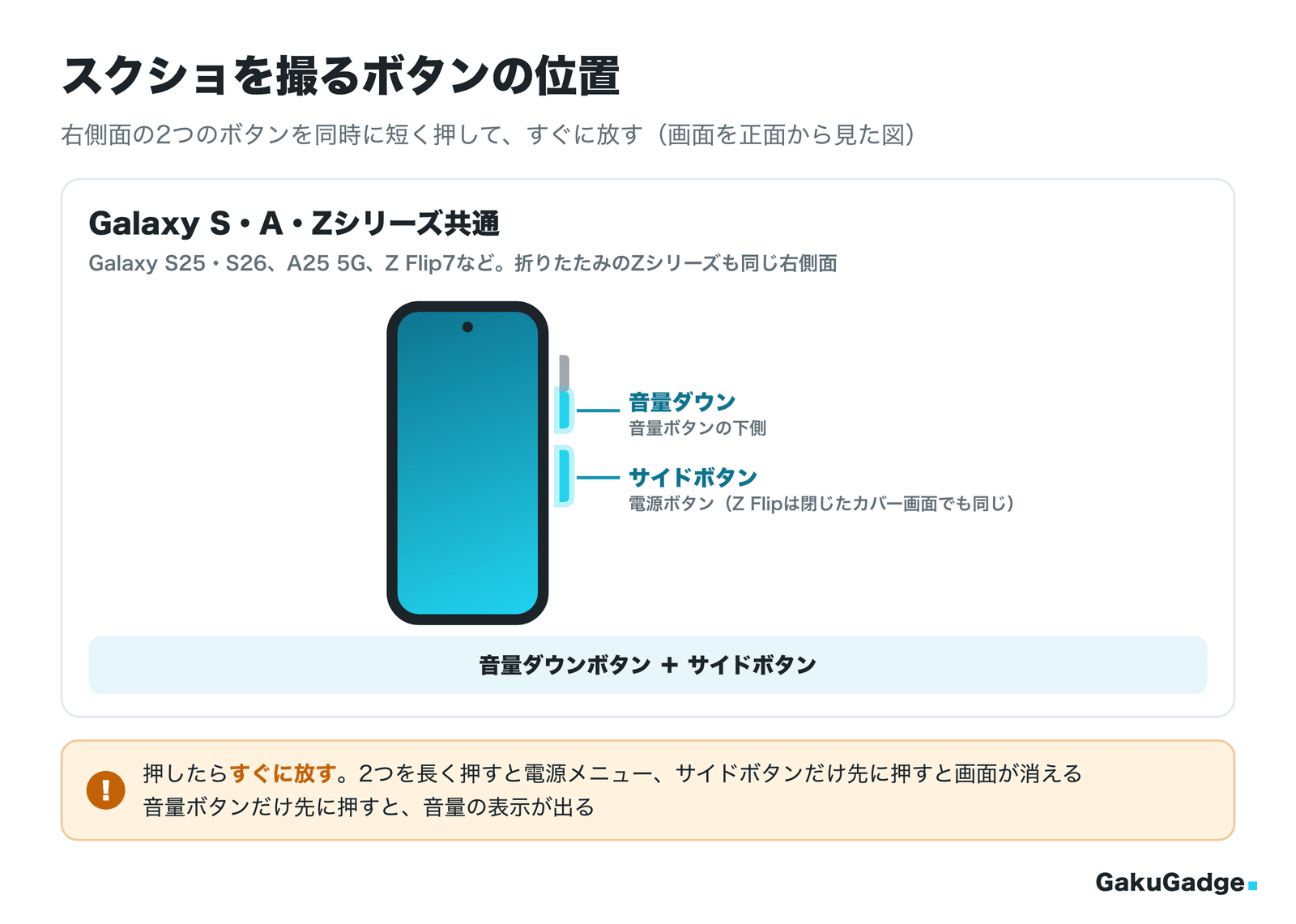
Galaxyのいちばん基本の撮り方は、本体の右側面にある音量ダウンボタンとサイドボタン(電源ボタン)を同時に押す方法です。Samsungの案内では、ボタンは「長押し」ではなく「短押し」で、2つを同時に押したら同時に指を離します。
- 撮りたい画面を表示する
- 音量ダウンボタンとサイドボタンを同時に押して、すぐに放す
音量ボタンは1本のボタンですが、真ん中を境に上が音量アップ、下が音量ダウンに分かれています。サイドボタンと一緒に押すのは下側です。
- 必要なら、画面の下のツールバーで編集や共有をする
撮れると画面が一瞬白くなり、スクショは本体の内部ストレージに保存されます。ツールバーでできることは「スクショを撮ったあとのツールバーでできること」で説明します。
S・A・Zシリーズとも右側面の2つのボタン
Samsungのサポートページによると、最近のGalaxyはS・A・Zシリーズのどれも、右側面の音量ダウンボタンとサイドボタンで撮れます。古い機種はボタンの位置や組み合わせが違います。
| 機種 | 押すボタン |
|---|---|
| Galaxy S20〜S26シリーズ、Z Fold・Z Flipシリーズ、A25 5G・A36 5G・A57 5Gなど最近のAシリーズ、M23 5G、タブレット | 右側面の音量ダウンボタン+サイドボタン |
| Galaxy Note10+ | 音量ダウンボタン+サイドボタン(どちらも左側面) |
| Galaxy S8〜S10シリーズ、Note8・Note9、Feel・Feel2 | 左側面の音量ダウンボタン+右側面の電源ボタン |
| 画面の下にホームボタンがある機種 | ホームボタン+電源ボタン |
Galaxy S8〜S10やNote8・Note9は、音量ボタンの下にBixbyボタンがありますが、Bixbyボタンではスクショを撮れないので注意しましょう。
うまく撮れないときのコツ
ボタンで撮るコツは、2つのボタンを同時に押して、同時に放すことです。Samsungのサポートページでは、うまく撮れないときの症状と原因を次のように案内しています。
| 症状 | 考えられる原因 |
|---|---|
| 画面が消える | サイドボタンだけを先に押している |
| 電源メニューが出る | 2つのボタンを長押ししている |
| 音量の表示(音量メニュー)が出る | 音量ダウンボタンだけを先に押している |
| 何も起きない | サイドボタンを先に押してから音量ダウンボタンを押している。または音量ボタン全体を押している |
どの場合も、2つのボタンを同時に1〜2秒ほど押して、同時に指を離すと撮れます。ケースを付けているとボタンが押しにくいこともあるので、うまくいかないときはボタンを使わない撮り方も試してみてください。
なお、初期設定ではサイドボタンの長押しがデジタルアシスタント(Google)の起動に割り当てられていることがあるので、失敗時にアシスタントが起動することもあります。
Galaxy Z Flip7は閉じたカバー画面でも撮れる
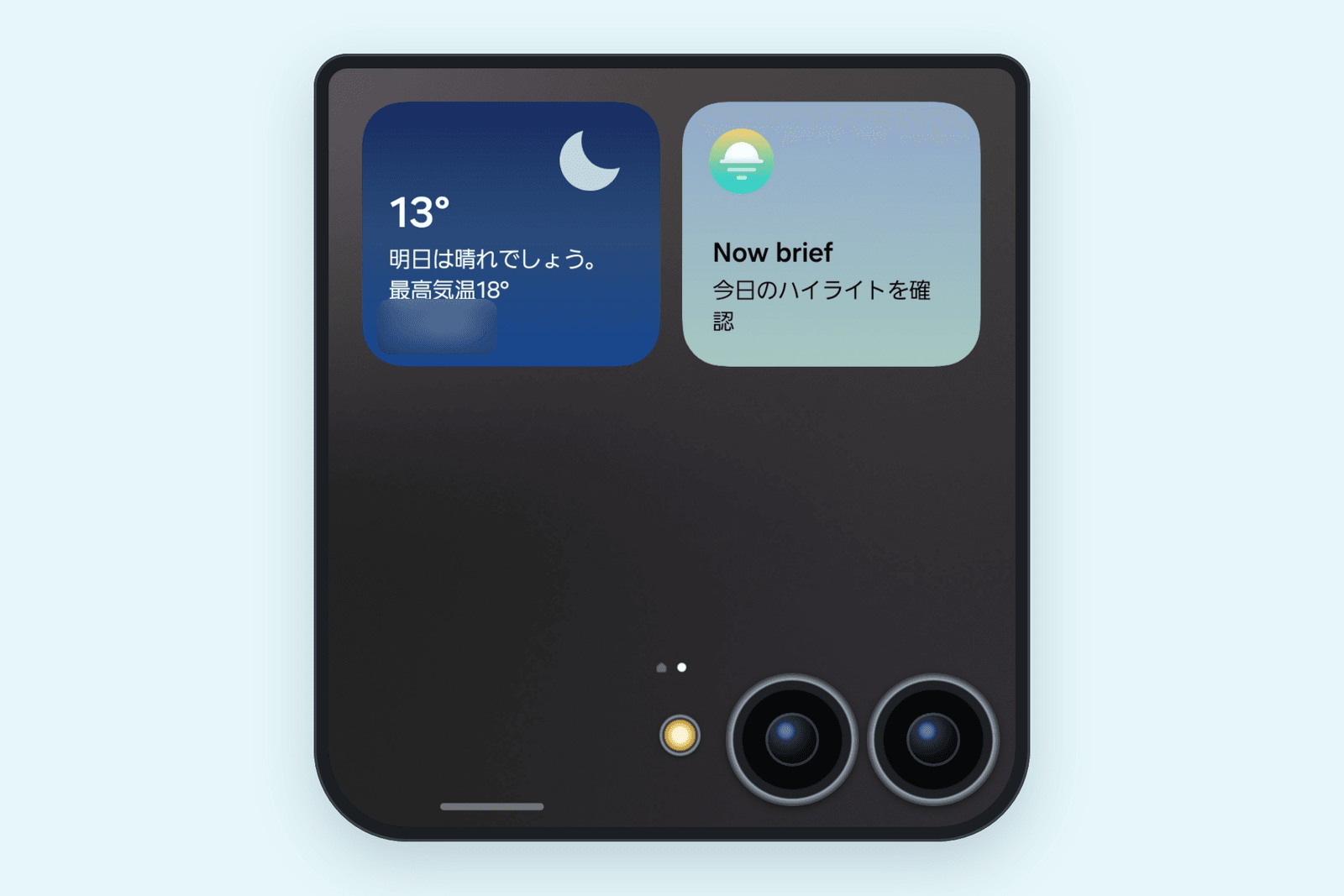
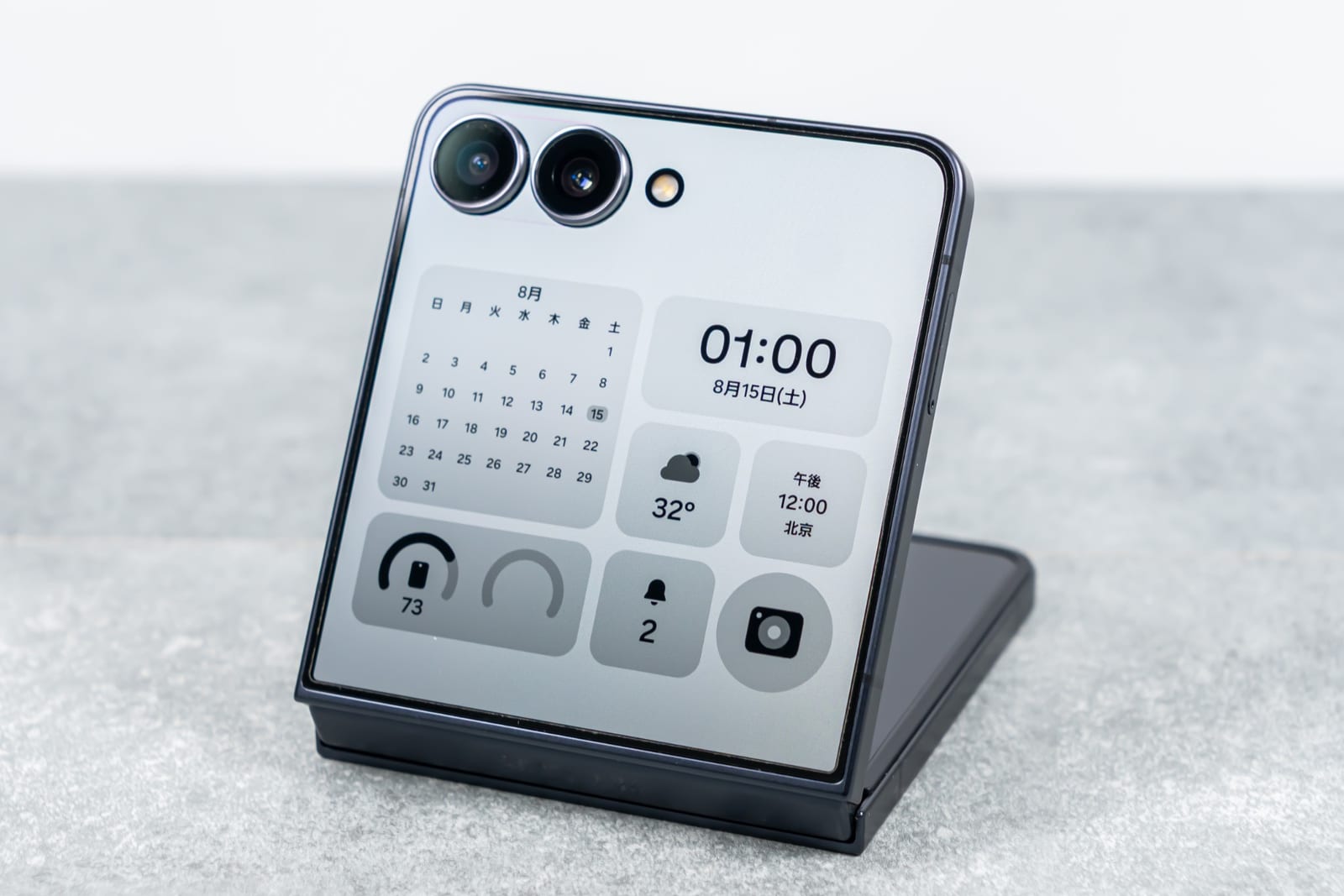
Galaxy Z Flip7のような折りたたみスマホは、閉じてカバー画面を使っているときも、開いているときと同じ操作でスクショを撮れます。
本体を閉じたまま、音量ダウンボタンとサイドボタンを同時に短く押すと、カバー画面に表示されているものがスクショになります。Galaxy Z Flip7では、カバー画面と同じほぼ正方形の画像になり、メイン画面のスクショと同じ「DCIM/Screenshots」のフォルダに保存されました。
カバー画面で使えるアプリを増やす方法は、こちらの記事で紹介しています。
手のひらでスワイプして撮る(スワイプキャプチャ)
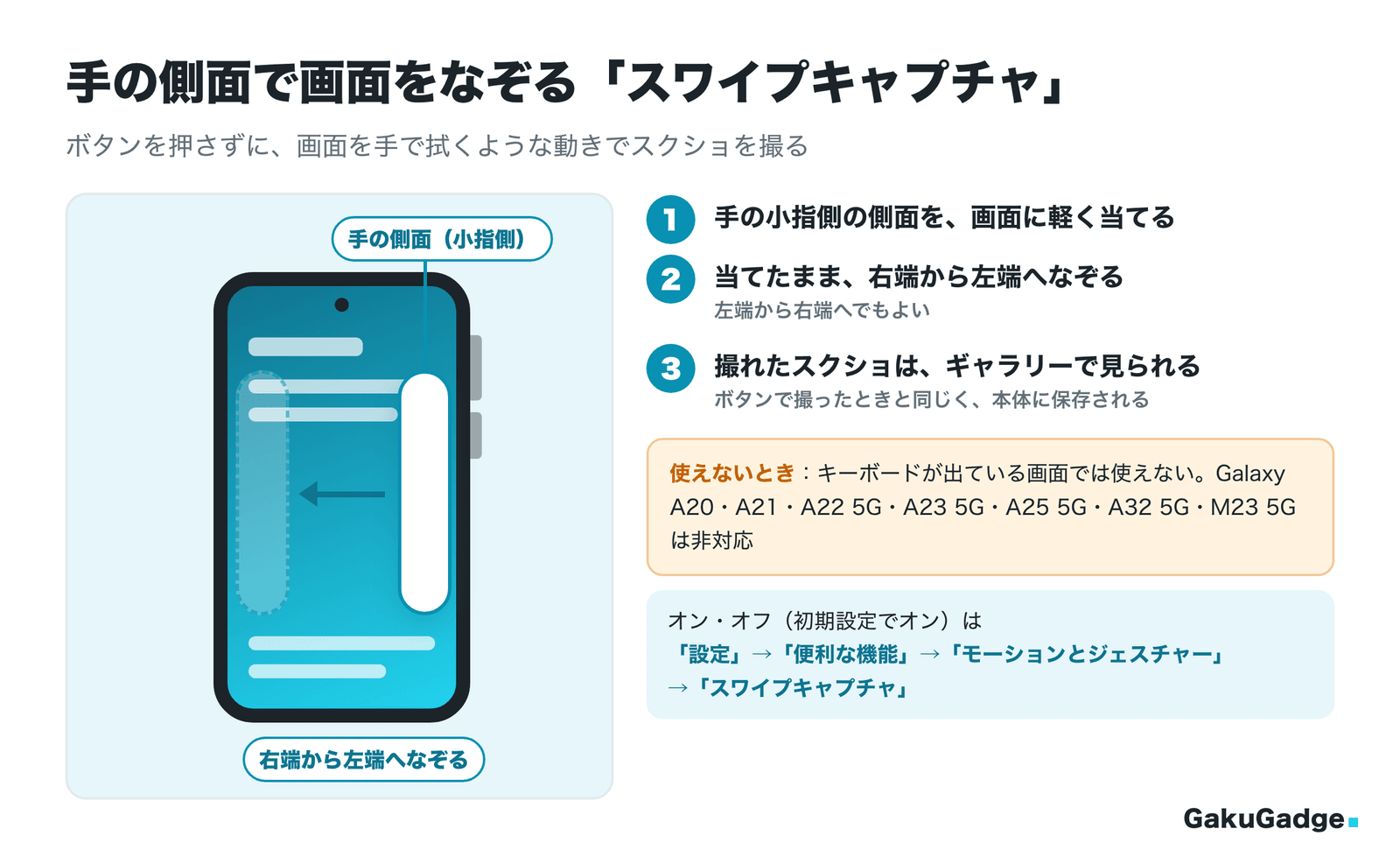
スワイプキャプチャは手の側面(小指側)を画面に軽く当てたまま、右から左(または左から右)へなぞって撮る機能です。画面を手で拭くような動きで、ボタンを押さずにスクショを撮れます。
Samsungの特集によると、スワイプキャプチャは初期設定でオンになっています。反応しないときは、設定でオンになっているかを確かめましょう。
- 「設定」アプリを開いて、「便利な機能」をタップする
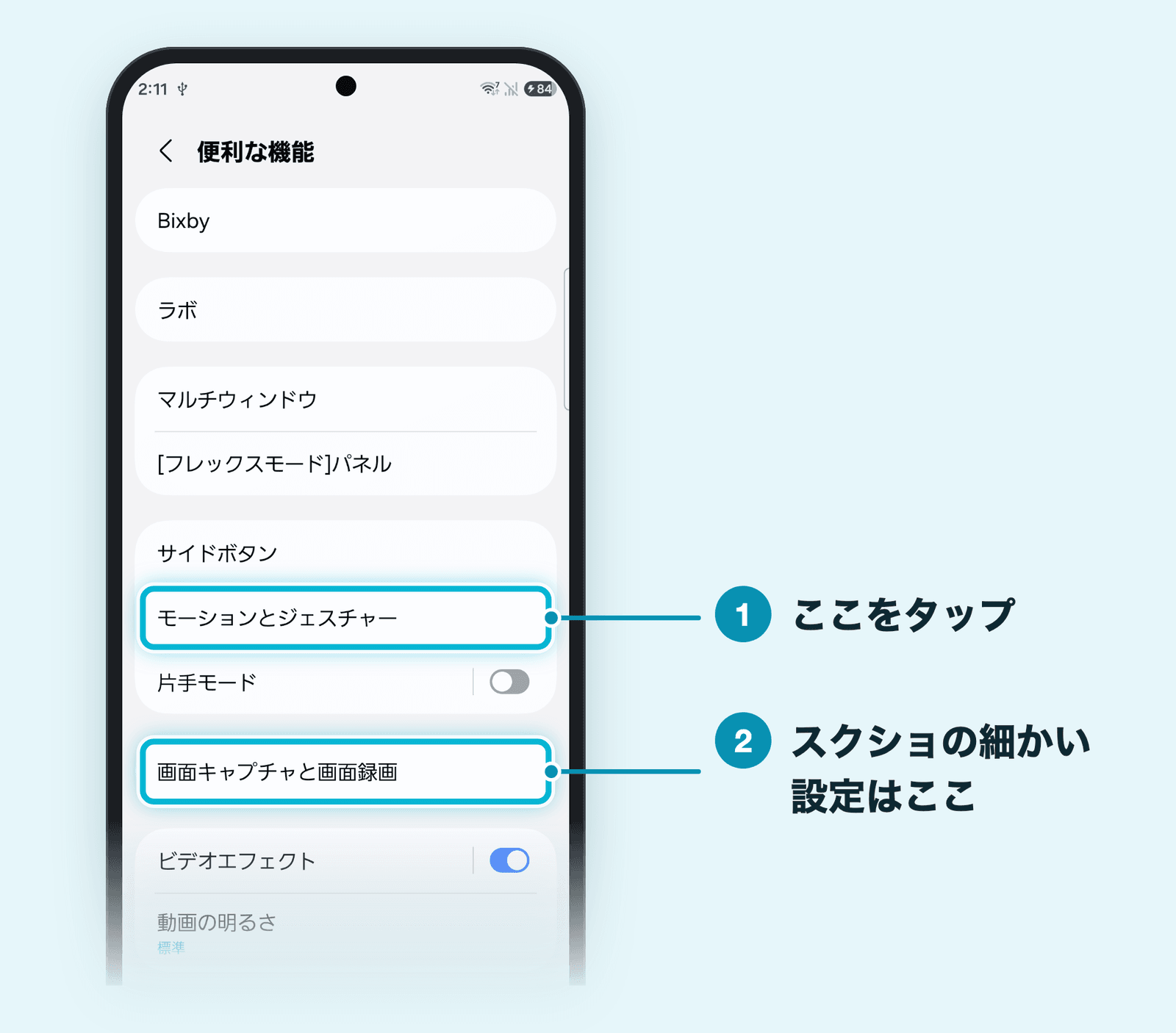
- 「モーションとジェスチャー」をタップする
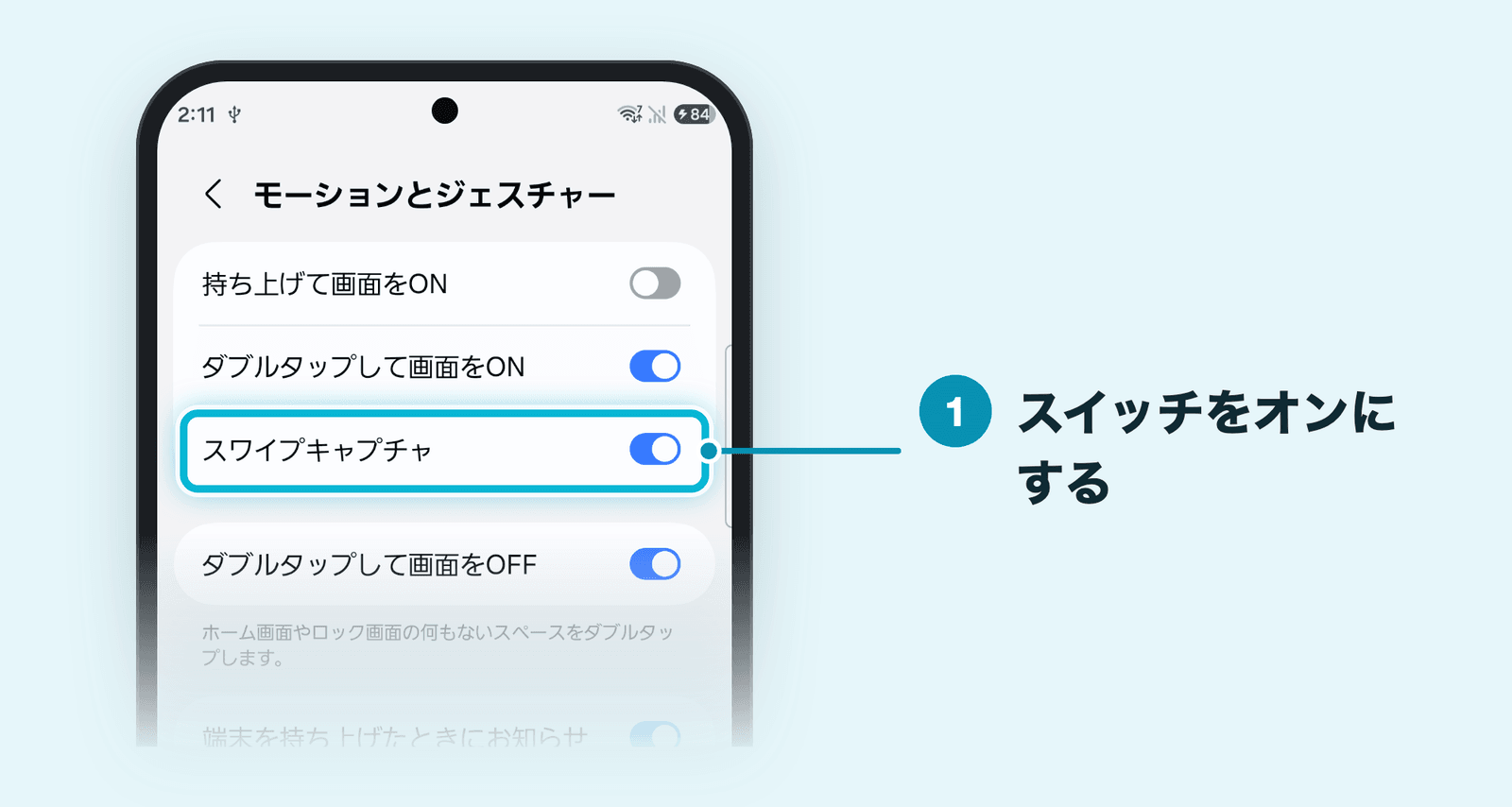
- 「スワイプキャプチャ」のスイッチをオンにする
「モーションとジェスチャー」には、「持ち上げて画面をON」「ダブルタップして画面をOFF」など、動きで操作するほかの機能も並んでいます。
- 撮りたい画面で、手の側面を画面に当てたまま横にスワイプする
Samsungの特集では、画面の右端から左端まで(または左端から右端まで)動かすよう案内されています。
キーボードが画面に出ているときは、スワイプキャプチャは使えません。キーボードごと撮りたいときは、ボタンで撮りましょう。
スワイプキャプチャが使えない機種(A25 5Gなど)
Samsungのサポートページによると、次の機種ではスワイプキャプチャを使えません。
- Galaxy A20・A21・A22 5G・A23 5G・A25 5G・A32 5G
- Galaxy M23 5G
これらの機種でボタンを押さずに撮りたいときは、クイックパネルかアシスタントメニューを使うと、画面をタップするだけで撮れます。
スクショを撮ったあとのツールバーでできること
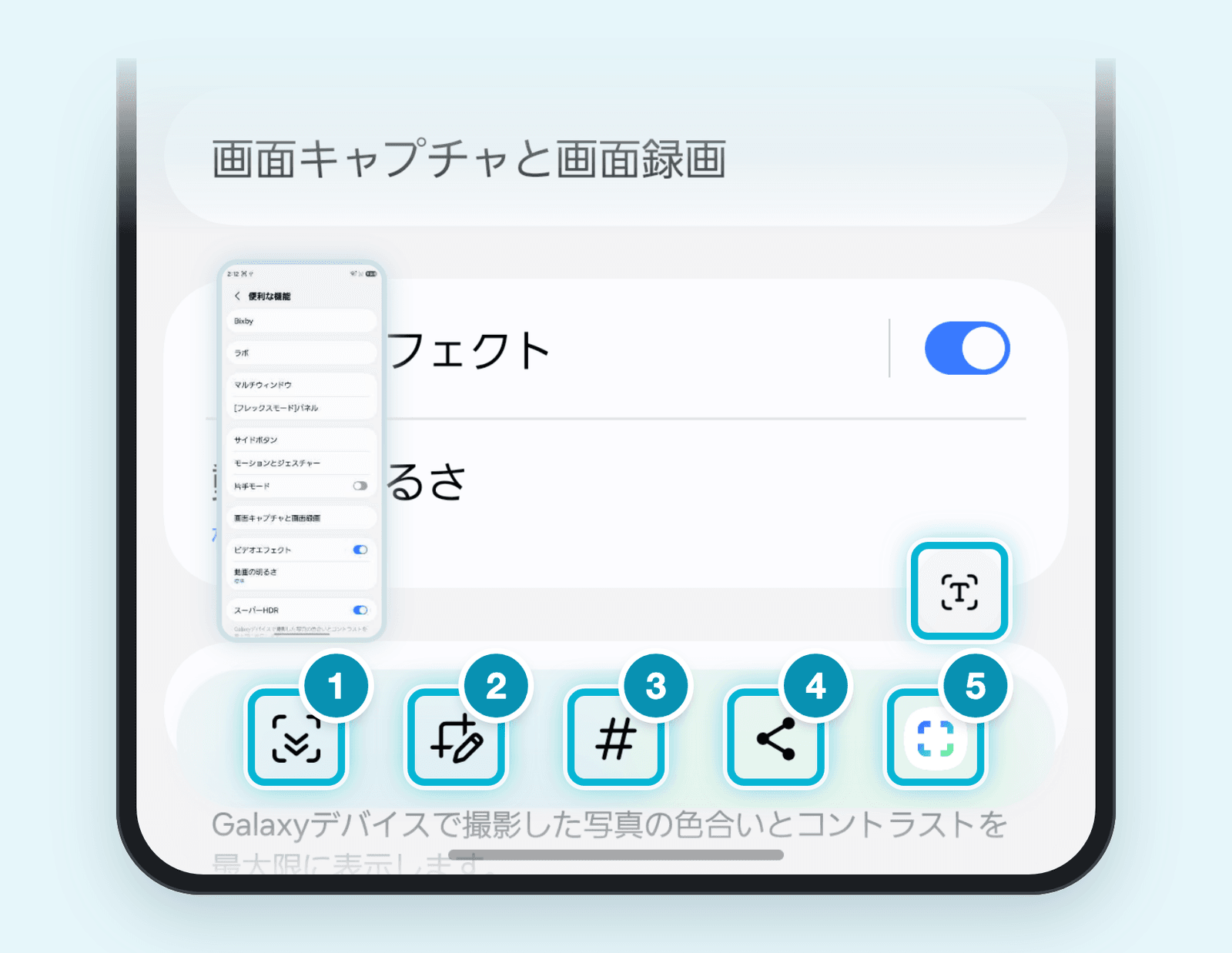
スクショを撮ると、画面の下に「画面キャプチャツールバー」が表示されます。ここから、撮ったばかりのスクショをすぐに編集したり、送ったりできます。Galaxy Z Flip7(One UI 9)のツールバーには、左から次の5つのボタンが並んでいました。
| ボタン | できること |
|---|---|
| スクロールキャプチャ | 画面を下にスクロールしながら続けて撮り、1枚の長い画像にする |
| 編集 | 必要な部分だけ切り取ったり、ペンで書き込んだりする |
| タグを追加 | 撮ったスクショにタグを付ける |
| 共有 | メッセージやメールなど、ほかのアプリで送る |
| AIセレクト | 「AIセレクト」を開く(くわしくは「好きな範囲だけ撮る(エッジパネル)」で紹介) |
ツールバーの右上には「テキストを抽出」のボタンもあり、撮った画面の文字をコピーしたり、住所を確認したり、カレンダーに予定を追加したりできます。
ツールバーは数秒で自動的に消えます。ツールバーで何もしなくても、撮ったスクショは保存されています。ツールバーを出したくないときは、スクショの設定で「キャプチャ後にツールバーを表示」をオフにします。
長いページを1枚で撮る(スクロールキャプチャ)
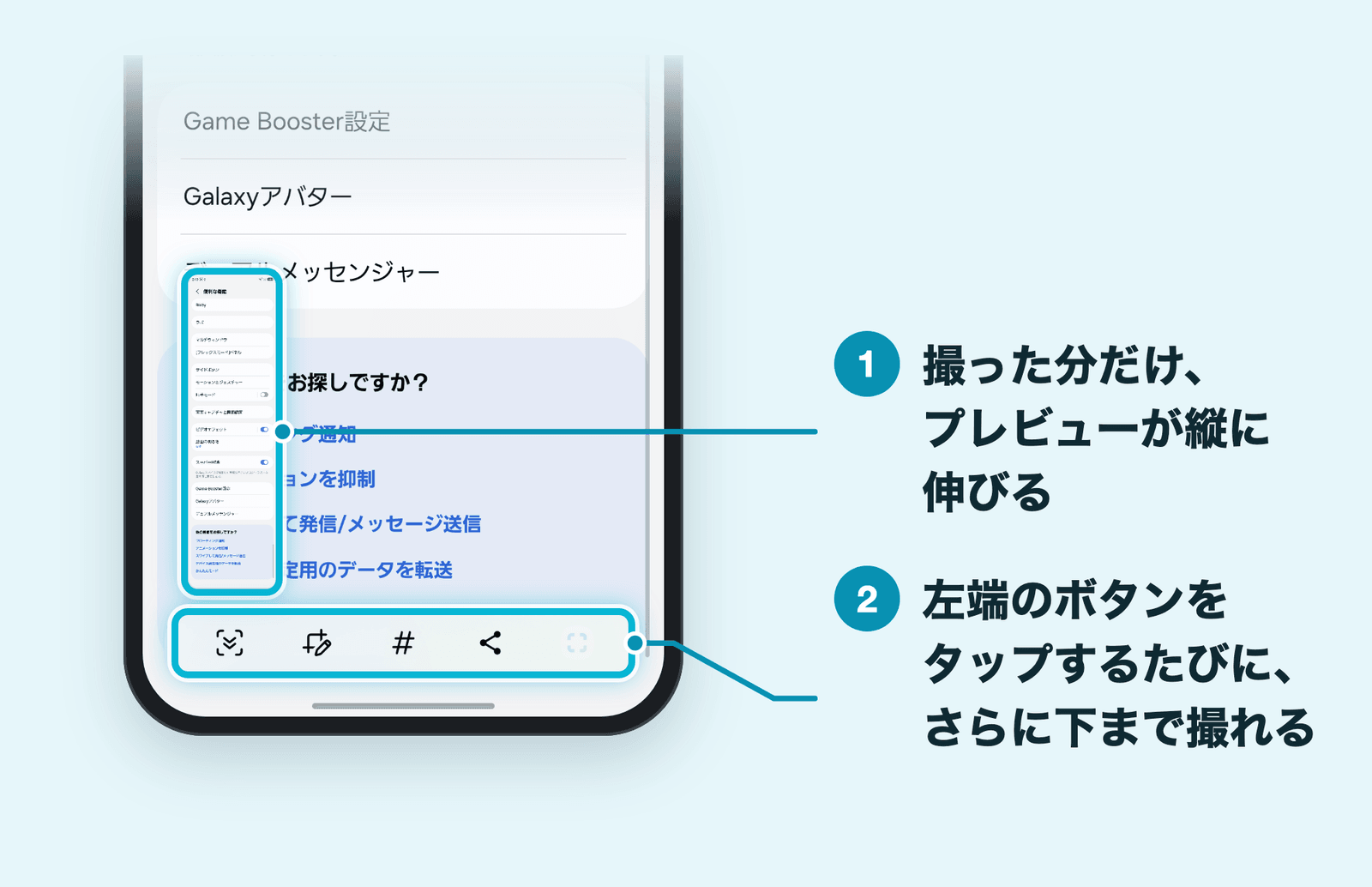
Webページや設定の画面のように下に続く画面は、「スクロールキャプチャ」を使うと、画面に収まりきらない部分まで1枚の画像にまとめられます。
- 下にスクロールできる画面で、スクショを撮る
- ツールバーの「スクロールキャプチャ」をタップする
画面が自動でスクロールして、スクロールした分が下につながります。左下の小さなプレビューもそのぶん縦に伸びます。
- さらに下まで撮りたいときは、「スクロールキャプチャ」のタップを繰り返す
Samsungの特集によると、ボタンを長押ししても続けて撮れます(一部の製品を除く)。
1回にスクロールする幅は一定ですが、ページの中に動画のプレーヤーや大きな画像があると、進む幅が変わることがあります。また、スクロールキャプチャで撮った画像は縮小されて保存されます。
アプリや画面によっては、スクロールキャプチャのボタンが出ないこともあります。その場合は、ふつうのスクショを何枚かに分けて撮りましょう。
切り取る・書き込む
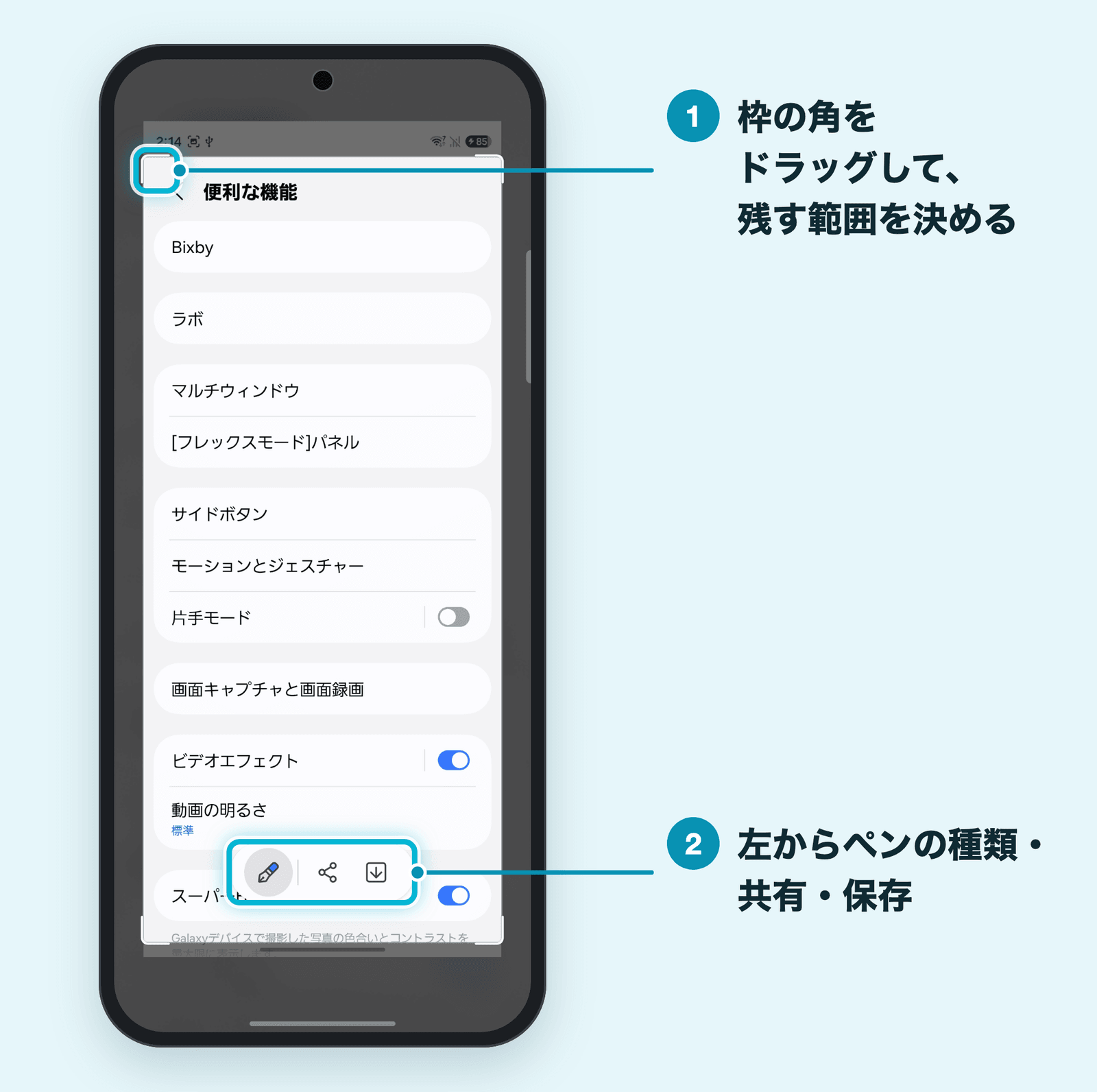
ツールバーの「編集」をタップすると、スクショに切り取りの枠が出て、下に「ペンの種類」「共有」「保存」のボタンが表示されます。枠の角をドラッグして残したい範囲を決め、「保存」をタップすると、必要な部分だけを保存できます。ペンで書き込むときは「ペンの種類」のボタンを使います。人に送る前に、見てほしい場所を丸で囲んだり、名前などの個人情報を塗りつぶしたりするのに便利です。
編集したあとも元のスクショに戻せるようにしたいときは、設定の「編集後に元の画面キャプチャを保存」をオンにします。そのぶん、ストレージの容量は多く使います。
Sペンに対応した機種(SシリーズのUltraモデルなど)は、Sペンのエアコマンドの「キャプチャ手書き」でも、撮った画面にそのまま書き込めます。
共有する・共有したあと削除する
ツールバーの「共有」をタップすると、メッセージやメールなどのアプリを選んで、撮ったスクショをすぐに送れます。
送ったあとはスクショを残しておかなくていい、という場合は、設定の「共有後に削除」をオンにすると、共有したスクショが自動で削除されます。人に送るためだけに撮ったスクショで、ギャラリーがいっぱいになるのを防げます。
クイックパネル・アシスタントメニューでワンタッチで撮る
ボタンの同時押しが苦手な方や、片手で撮りたい方は、画面をタップするだけで撮れるクイックパネルかアシスタントメニューが便利です。どちらも最初に一度だけ準備しておけば、あとはワンタッチで撮れます。
クイックパネルに「画面をキャプチャ」を追加する
クイックパネルは画面の上から下にスワイプして出す、Wi-FiやBluetoothなどのボタンが並んだ画面です。Samsungのサポートページによると、この方法で撮るには、先にクイックパネルにスクショのボタンを追加しておく必要があります。One UI 9のGalaxy Z Flip7では、ボタンの名前は「画面をキャプチャ」でした(Samsungのサポートページの表記は「画面キャプチャ」で、機種や版によって名前が違うことがあります)。
- 画面の右上から下にスワイプして、クイックパネルを開く
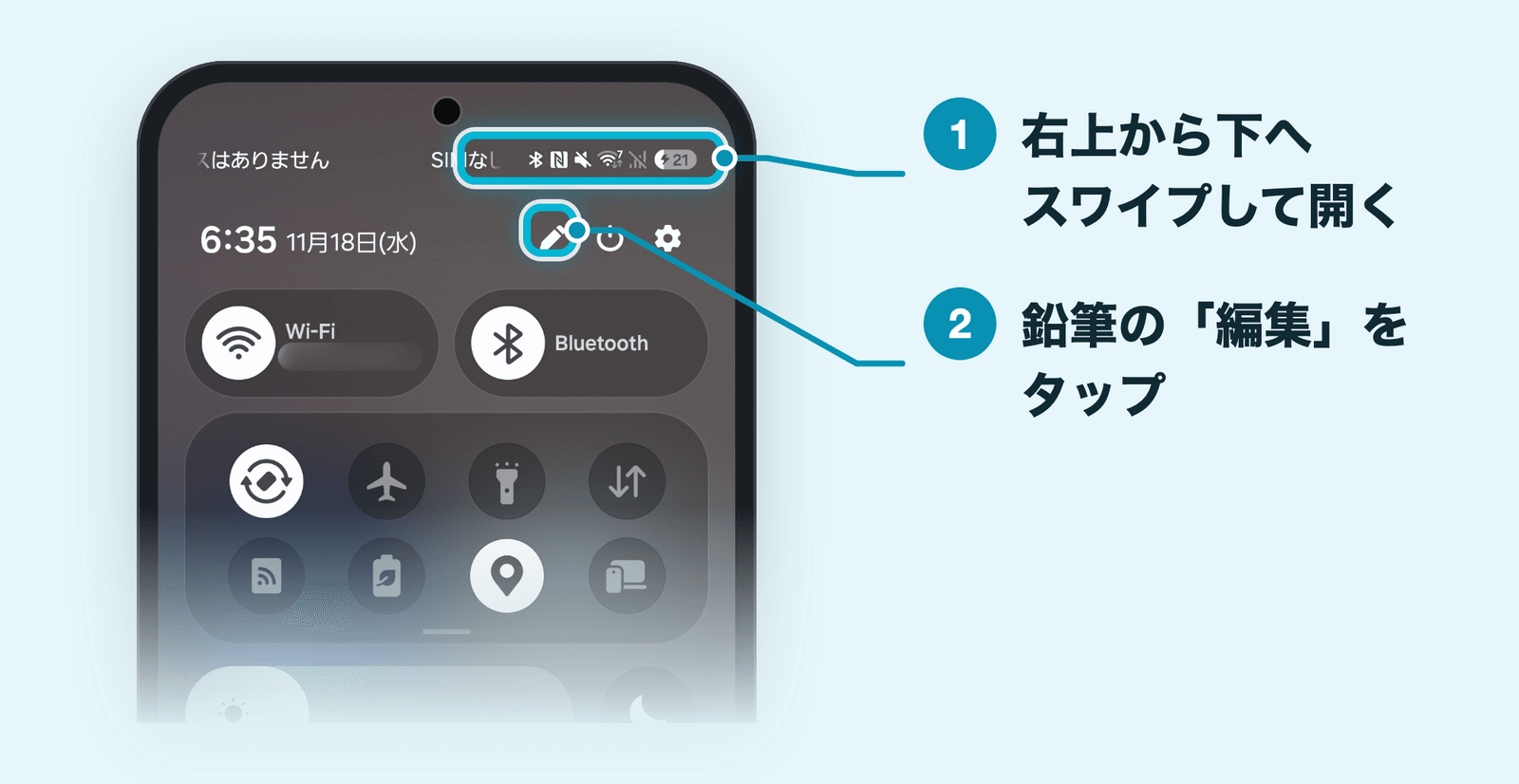
One UI 9のGalaxy Z Flip7では、画面の上の左側から下ろすと通知パネル、右側から下ろすとクイックパネルが開きます。機種や設定によっては、上から1回下ろすと通知の一覧が出るので、もう一度下にスワイプします。
- 右上の鉛筆の「編集」のボタンをタップする
- 「パネル設定」の画面の下にある「操作を追加」をタップし、一覧の「画面をキャプチャ」をタップする
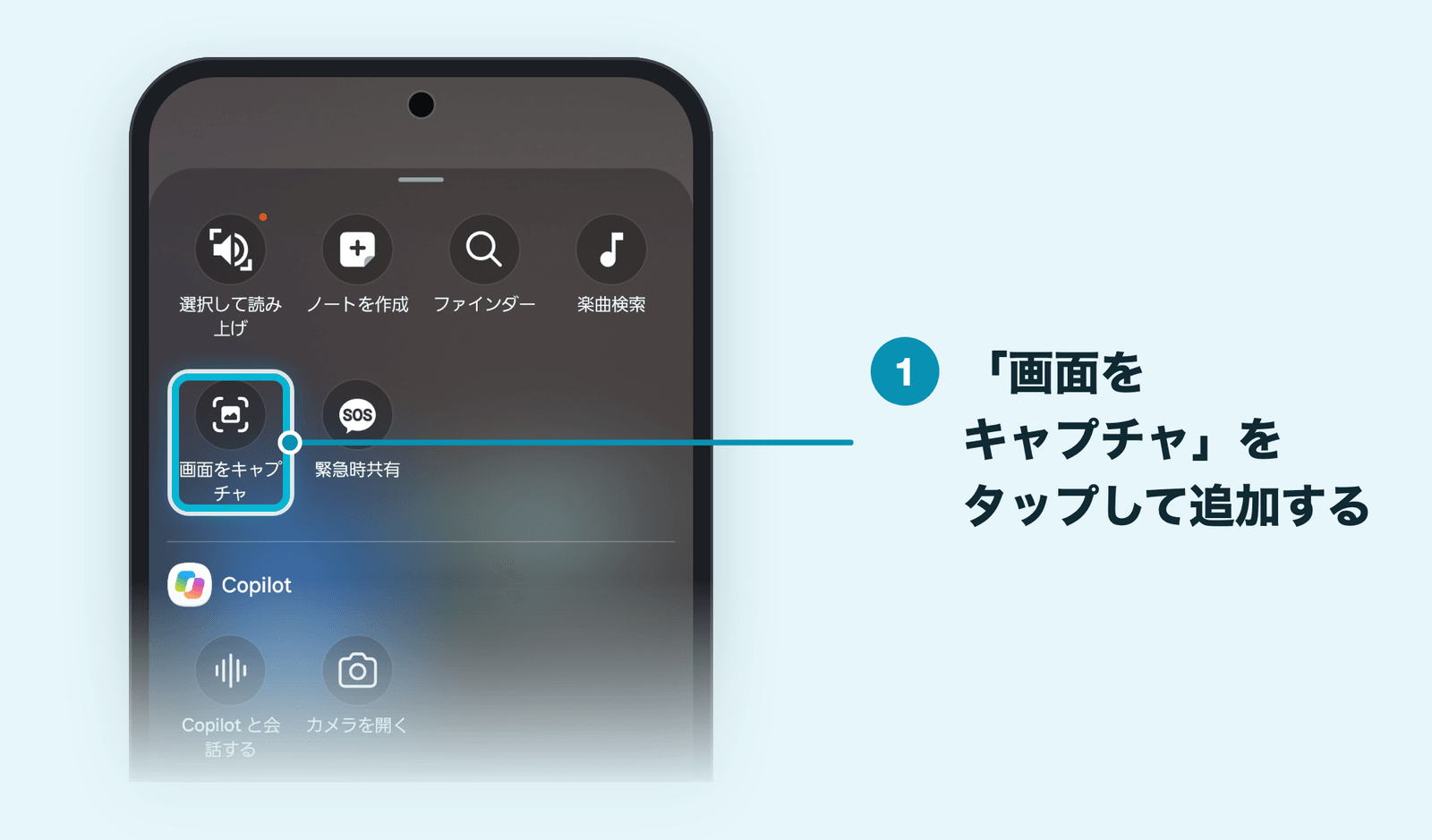
- 右上の「完了」をタップする
ボタンは長押ししてドラッグすると、好きな位置に動かせます。
撮るときは、撮りたい画面でクイックパネルを開いて「画面をキャプチャ」をタップします。クイックパネルを開く前に表示していた画面が、スクショになります。
アシスタントメニューで片手で撮る
アシスタントメニューは画面に丸いボタンを表示して、本体のボタンやジェスチャーの代わりに使えるようにする「ユーザー補助」の機能です。メニューの画面キャプチャのボタンをタップするだけで撮れるので、片手で持っているときや、ボタンが押しにくいときに便利です。
- 「設定」アプリを開いて、「ユーザー補助」をタップする
- 「制御と操作」→「アシスタントメニュー」の順にタップする
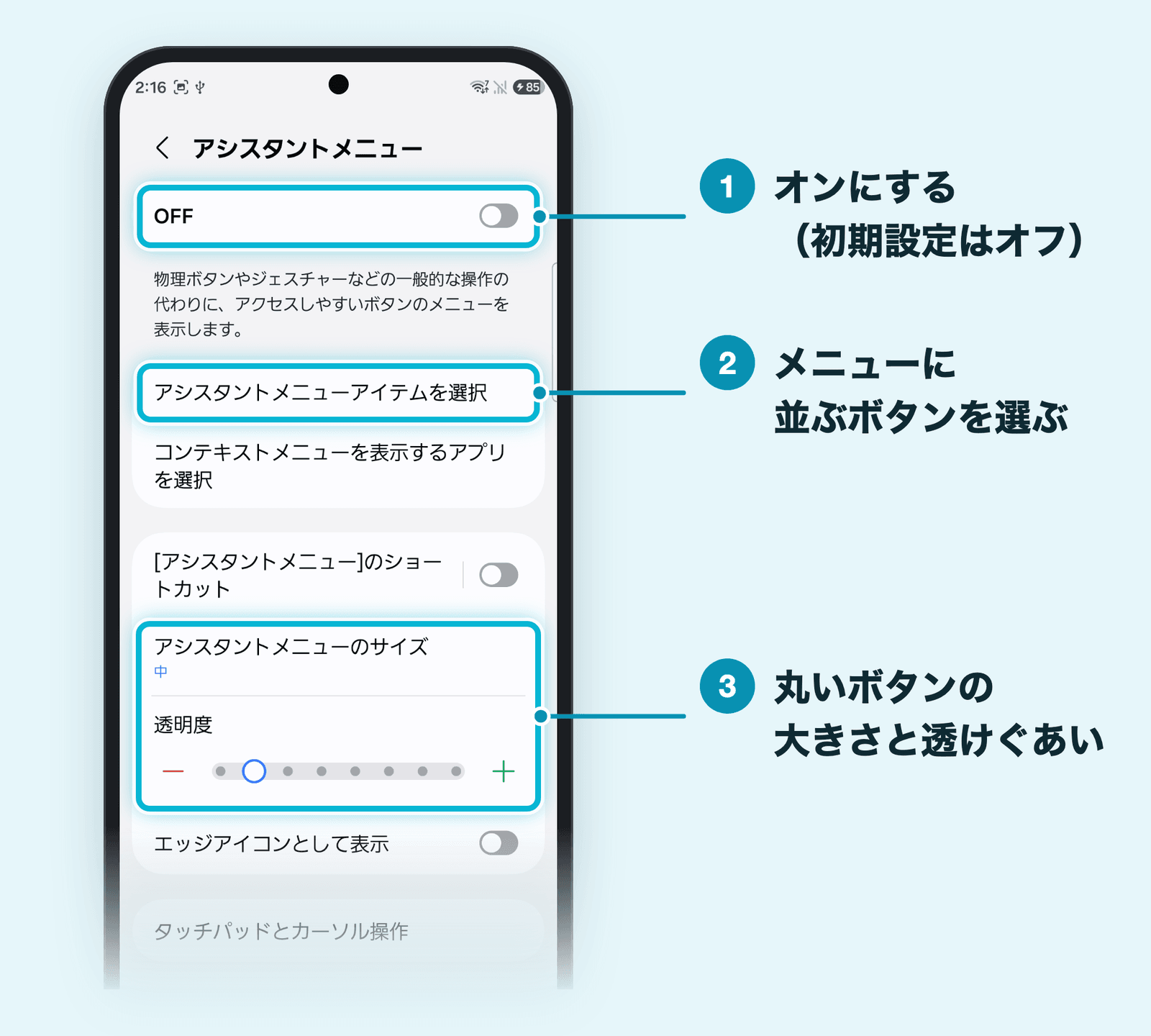
- いちばん上のスイッチをオンにする
初期設定ではオフになっています。オンにすると、画面の端に丸いボタンが表示されます。ボタンはドラッグして、好きな位置に動かせます。
- 撮りたい画面で丸いボタンをタップして、メニューの画面キャプチャのボタンをタップする
メニューに並ぶボタンは、同じ画面の「アシスタントメニューアイテムを選択」で選べます。丸いボタンの大きさや透けぐあいは、「アシスタントメニューのサイズ」と「透明度」で変えられます。丸いボタンが要らなくなったら、同じ「アシスタントメニュー」の画面でスイッチをオフにすると消えます。
好きな範囲だけ撮る(エッジパネル)
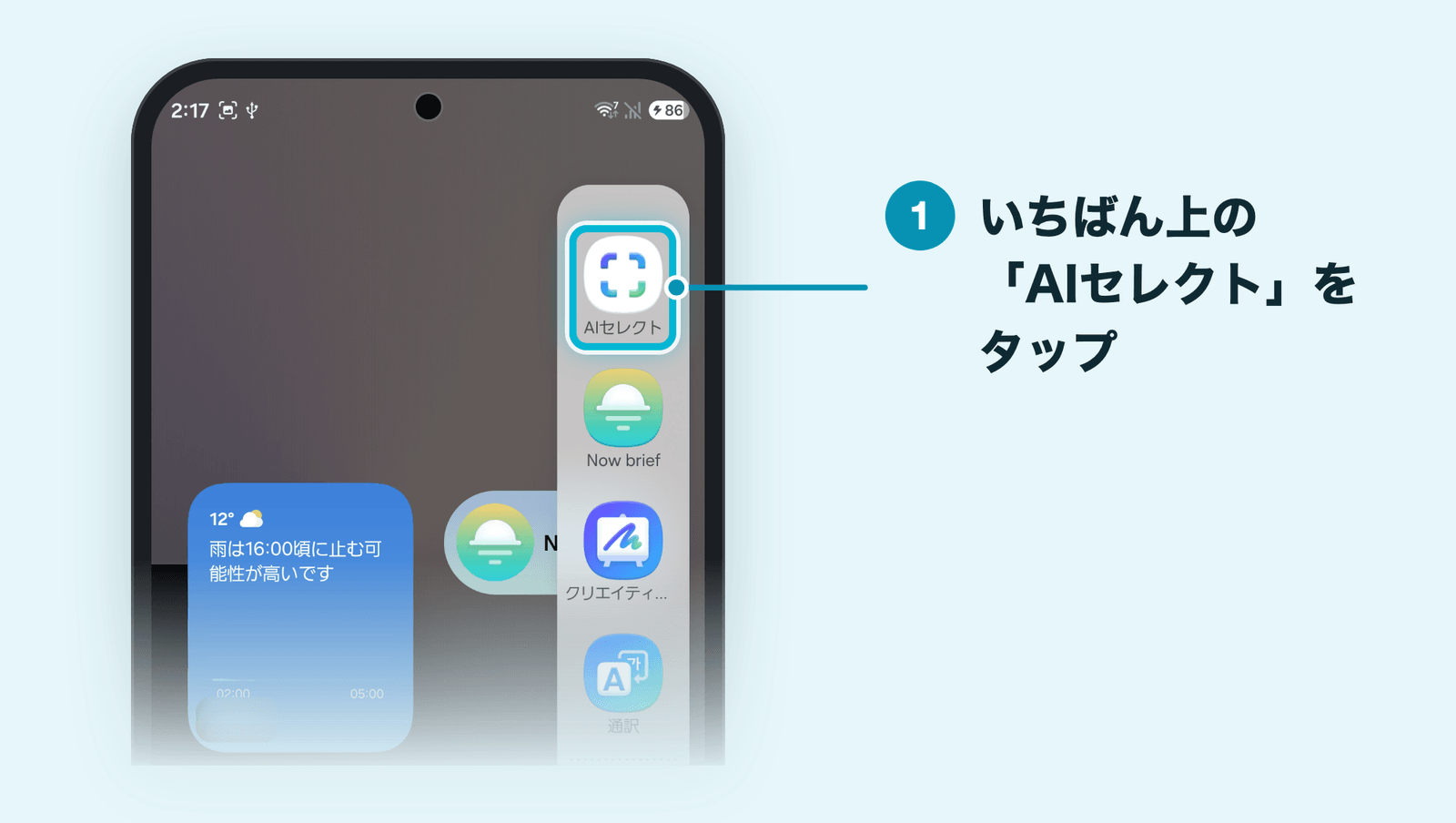
画面の一部だけを残したいときは、エッジパネルの「AIセレクト」を使います。撮りたい部分をかこむ・なぞる・タップするだけで範囲を選べるので、画像だけ、文章の一部だけを残したいときに便利です。
AIセレクトは、One UI 6.1のころは「スマート選択」という名前でした。Samsungの特集によると、One UI 6.1からはエッジパネルの上の部分に常に表示されます。One UI 9のGalaxy Z Flip7でも、エッジパネルのいちばん上にありました。
- 画面の端(Galaxy Z Flip7では右端)にあるエッジパネルのハンドルを、画面の内側に向かってスワイプする
- いちばん上の「AIセレクト」をタップする
- 撮りたい部分を、かこむ・なぞる・タップのどれかで選ぶ
エッジパネルのハンドルが見当たらないときは、「設定」→「ディスプレイ」→「エッジパネル」でオンにします。Samsungの特集では「エッジパネル」の「パネル」で「アプリ」を選ぶと表示できると案内されています。
スクショの設定を変える(画面キャプチャと画面録画)
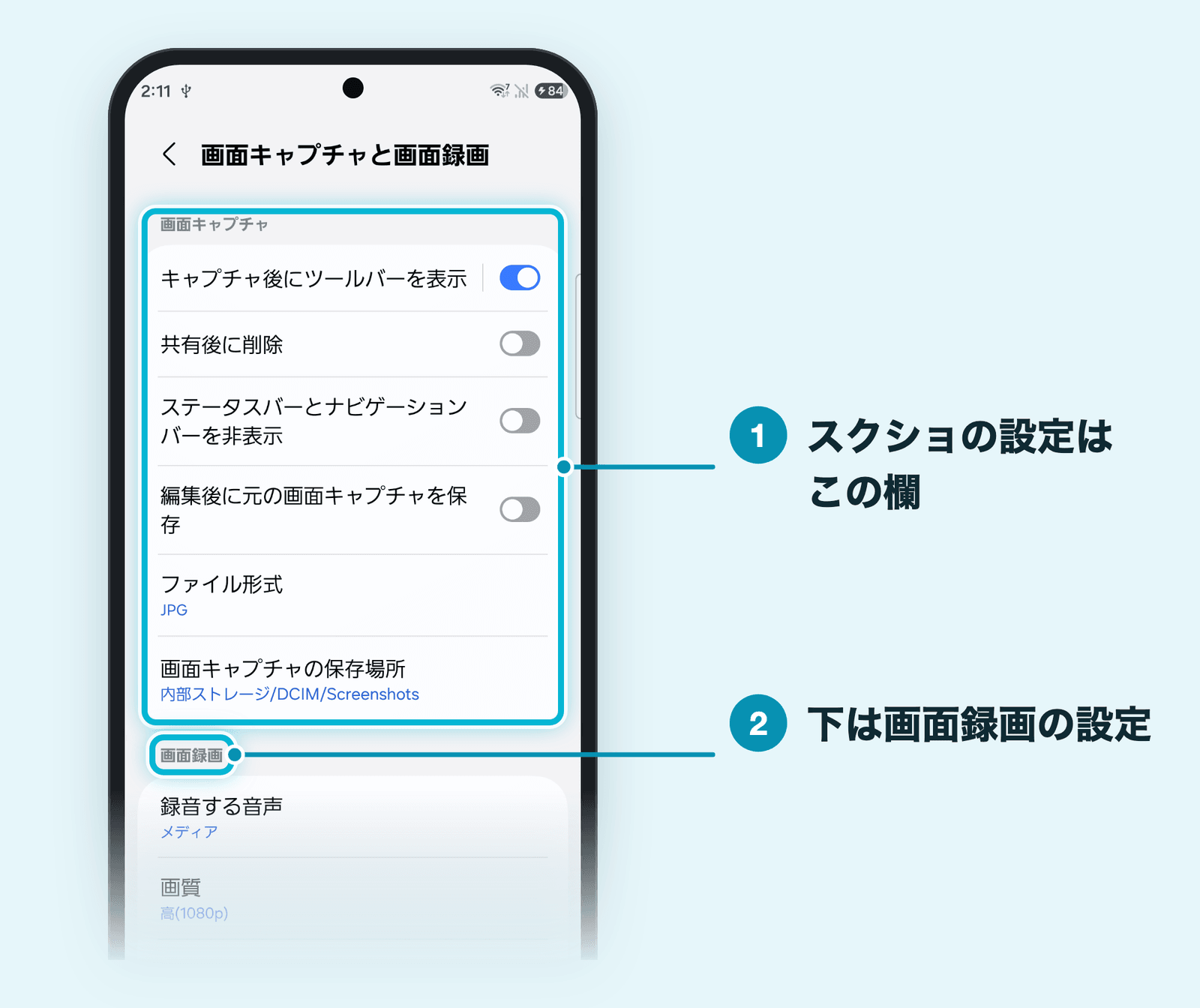
スクショの細かい設定は「設定」→「便利な機能」→「画面キャプチャと画面録画」にまとまっています。上の「画面キャプチャ」の欄がスクショの設定で、下の「画面録画」の欄は画面録画の設定です。
| 項目 | 内容 |
|---|---|
| キャプチャ後にツールバーを表示 | 撮ったあとに画面キャプチャツールバーを表示する |
| 共有後に削除 | スクショを共有したあと、自動で削除する |
| ステータスバーとナビゲーションバーを非表示 | 画面の上の時刻や電池の表示(ステータスバー)と、下のナビゲーションバーを外して撮る |
| 編集後に元の画面キャプチャを保存 | 編集したスクショを、あとからギャラリーで元に戻せるようにする(ストレージを多く使う) |
| ファイル形式 | JPGかPNGを選ぶ(初期設定ではJPG) |
| 画面キャプチャの保存場所 | 保存するフォルダを変える(初期設定では「内部ストレージ/DCIM/Screenshots」) |
「ステータスバーとナビゲーションバーを非表示」をオンにすると、時刻や電池の残量、通知のアイコンが写らなくなります。人に送るスクショに、通知のアイコンなどを写したくないときに便利です。
ファイル形式は、JPGのほうがファイルが小さく、PNGは文字や線のふちがにじみにくい形式です。人に送ることが多いならJPGのまま、文字をくっきり残したいならPNGにするとよいでしょう。保存場所はマイファイルの中のフォルダから選べます。
撮ったスクショの保存先と探し方
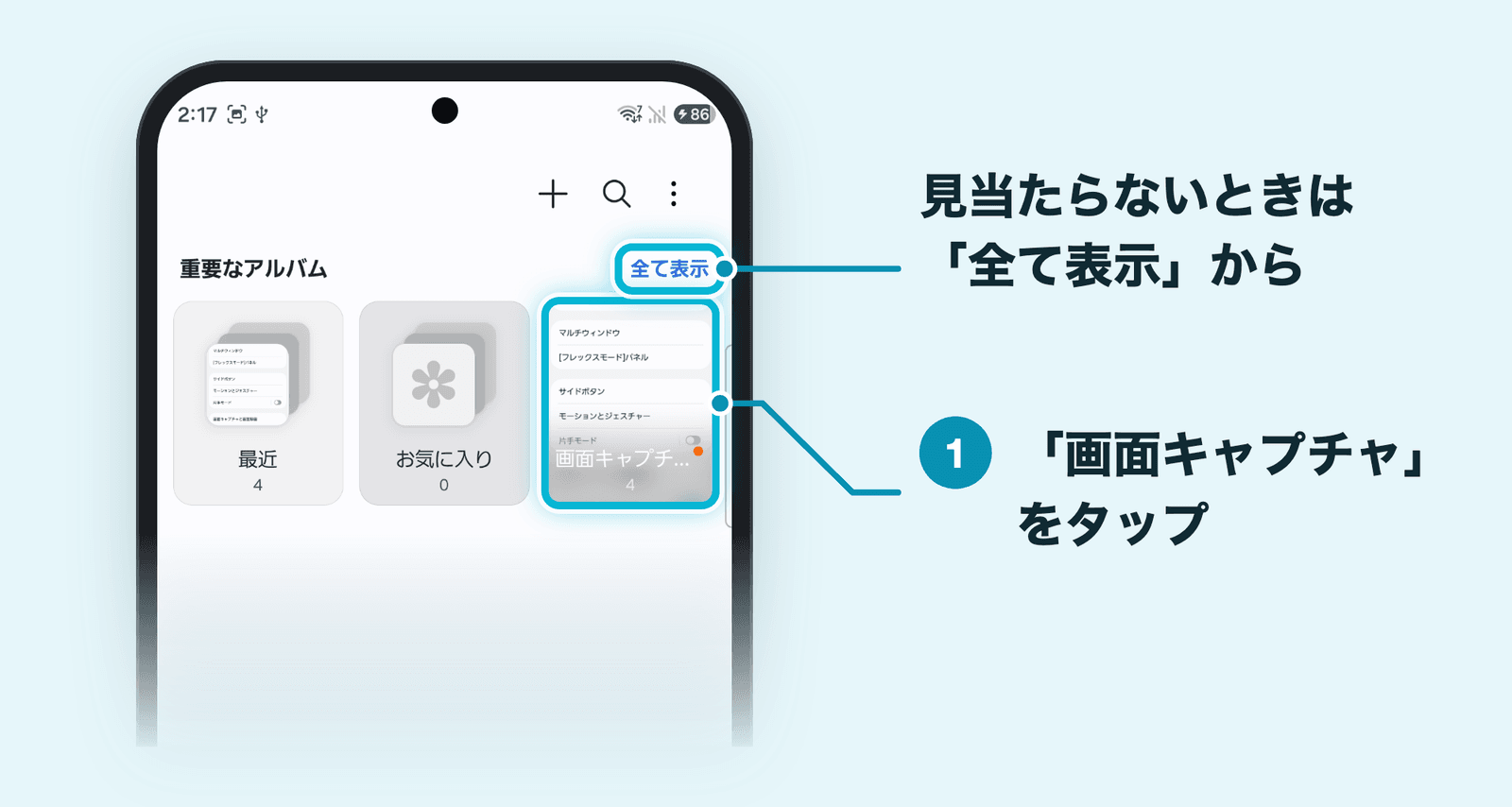
撮ったスクショは本体の内部ストレージに保存され、「ギャラリー」アプリの「画面キャプチャ」アルバムで見られます。Samsungの特集では「スクリーンショット」アルバムと案内されているので、機種や版によっては名前が違うこともあります。
- 「ギャラリー」アプリを開く
- 画面の下の「アルバム」をタップする
- 「画面キャプチャ」をタップする
「重要なアルバム」に見当たらないときは、その右の「全て表示」から探します。
ギャラリーで見つからないときは、「マイファイル」アプリで探します。Samsungの特集によると、「画像」のカテゴリか、内部ストレージの「Pictures」か「DCIM」のフォルダに入っています。Galaxy Z Flip7の初期設定では、「DCIM」の中の「Screenshots」が保存先でした。
ゲームの最中にGame Boosterの機能で撮ったスクショは、「DCIM」の中の「Game media」に保存され、保存先は変えられません。保存先を自分で変えた場合は、「画面キャプチャの保存場所」で選んだフォルダに入ります。
スクショが撮れないときの対処
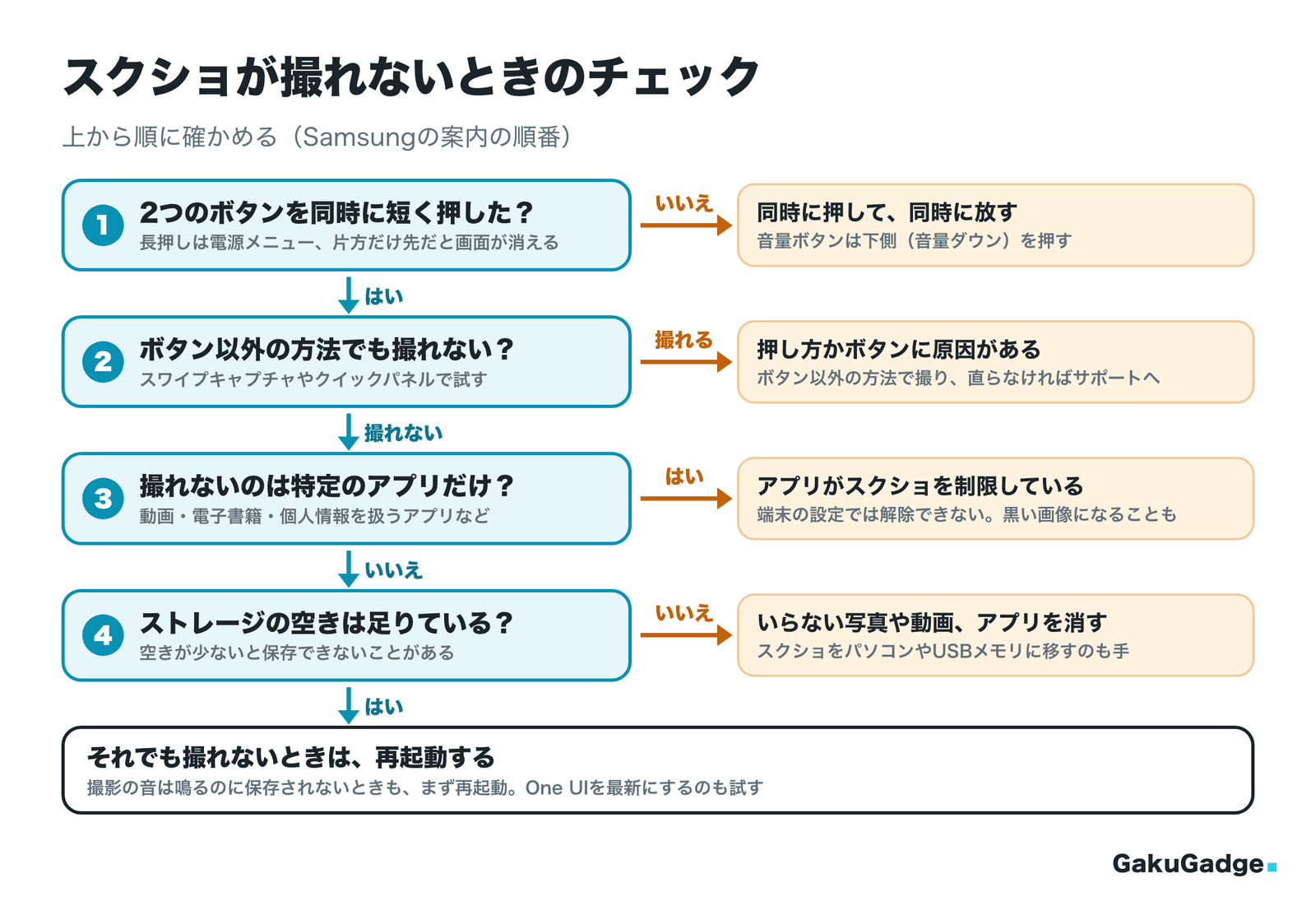
スクショが撮れない、撮ったはずなのに残っていないときは、Samsungの特集が案内している順番で確かめてみてください。
2つのボタンを同時に短く押せていない
いちばん多いのは2つのボタンを押すタイミングのずれです。押す順番や長さで出る症状が変わるので、症状ごとの表で確かめてみてください。
ボタンの故障が心配なときは、スワイプキャプチャやクイックパネルなど、ボタンを使わない方法で撮れるかを試します。ボタン以外の方法なら撮れる場合は、押し方かボタンに原因があると分かります。
アプリや画面がスクショを制限している(セキュリティポリシー)
特定のアプリや画面だけで撮れないときは、アプリ側でスクショを制限している可能性があります。Samsungによると、ワンセグのテレビ画面やセキュリティの画面、著作権のある動画・電子書籍・マンガ、個人情報を扱うアプリなどは、セキュリティポリシーや著作権の保護のために撮れないことがあります。
制限がかかっていると、撮影に失敗したり、保存したスクショが黒い画面になったりします。この制限はアプリの仕様によるもので、端末の設定では解除できません。
スワイプキャプチャだけ反応しない
スワイプキャプチャだけ反応しないときは、使っている機種が対象外の機種でないか、「モーションとジェスチャー」でオンになっているかを確かめます。キーボードが出ている画面でも使えません。
ストレージの空きが足りない
スクショは画像として本体に保存されるので、空き容量が足りないと保存できないことがあります。「設定」→「デバイスケア」→「ストレージ」で空き容量を確かめ、要らない写真や動画、アプリを削除して空き容量を作りましょう。
撮りためたスクショはパソコンやUSBメモリに移しておくのも一つの方法です。
再起動して試す
撮影の音は鳴るのに画像が保存されないときは、画面の表示を管理する「システムUI」の一時的なエラーが考えられます。Samsungの特集では端末を再起動すると改善すると案内されています。
再起動しても撮れないときは、「設定」→「ソフトウェア更新」でOne UIが最新になっているかも確かめましょう。ボタンを押しても反応しない状態が続く場合は、ボタンの故障も考えられます。ボタンを使わない方法で撮りつつ、Samsungのサポートに相談しましょう。
よくある疑問
まとめ:基本はボタン、苦手ならスワイプかワンタッチで
Galaxyでスクショを撮る方法をまとめると、次のとおりです。
- 右側面の音量ダウンボタンとサイドボタンを同時に短く押して、すぐ放す。長押しすると電源メニューが出る
- 手の側面で画面をなぞるスワイプキャプチャでも撮れる(A25 5Gなど一部の機種は使えない)
- ボタンが押しにくいときは、クイックパネルの「画面をキャプチャ」やアシスタントメニューでワンタッチで撮れる
- 長いページは撮った直後の「スクロールキャプチャ」、画面の一部だけならエッジパネルの「AIセレクト」で撮る
- 撮ったスクショはギャラリーの「画面キャプチャ」アルバムに入る。設定は「便利な機能」→「画面キャプチャと画面録画」にある
iPhoneも使っている方は、iPhoneのスクショの撮り方もあわせてどうぞ。
Galaxyのスクショの保存に使えるアイテム
撮りためたスクショはそのままにしておくと本体のストレージを少しずつ使います。Amazonの売れ筋ランキング(2026年11月時点)から、USB Type-CとUSB-Aの両方の端子を備えたUSBメモリをピックアップしました。Samsungのサポートページ(米国)では、GalaxyにUSBメモリをつなぐと「マイファイル」アプリからファイルを移せると案内されています。



関連記事
Galaxy Z Flipのカバー画面ですべてのアプリを使う方法と設定【Good Lock・One UI 9】
iPhoneでスクショ(スクリーンショット)を撮る方法|すぐ保存する設定と撮れない時の対処【iOS 27】
Macでスクリーンショットと画面録画をする方法|範囲指定と保存先【macOS 27】
Galaxy A53 と Galaxy M23 を比較:どちらがあなたに適しているか?
Galaxy Z Flip 4 レビュー:大画面をコンパクトに折りたたみできる折りたたみスマートフォン