スマホとガジェットの楽しさを伝えるブログ
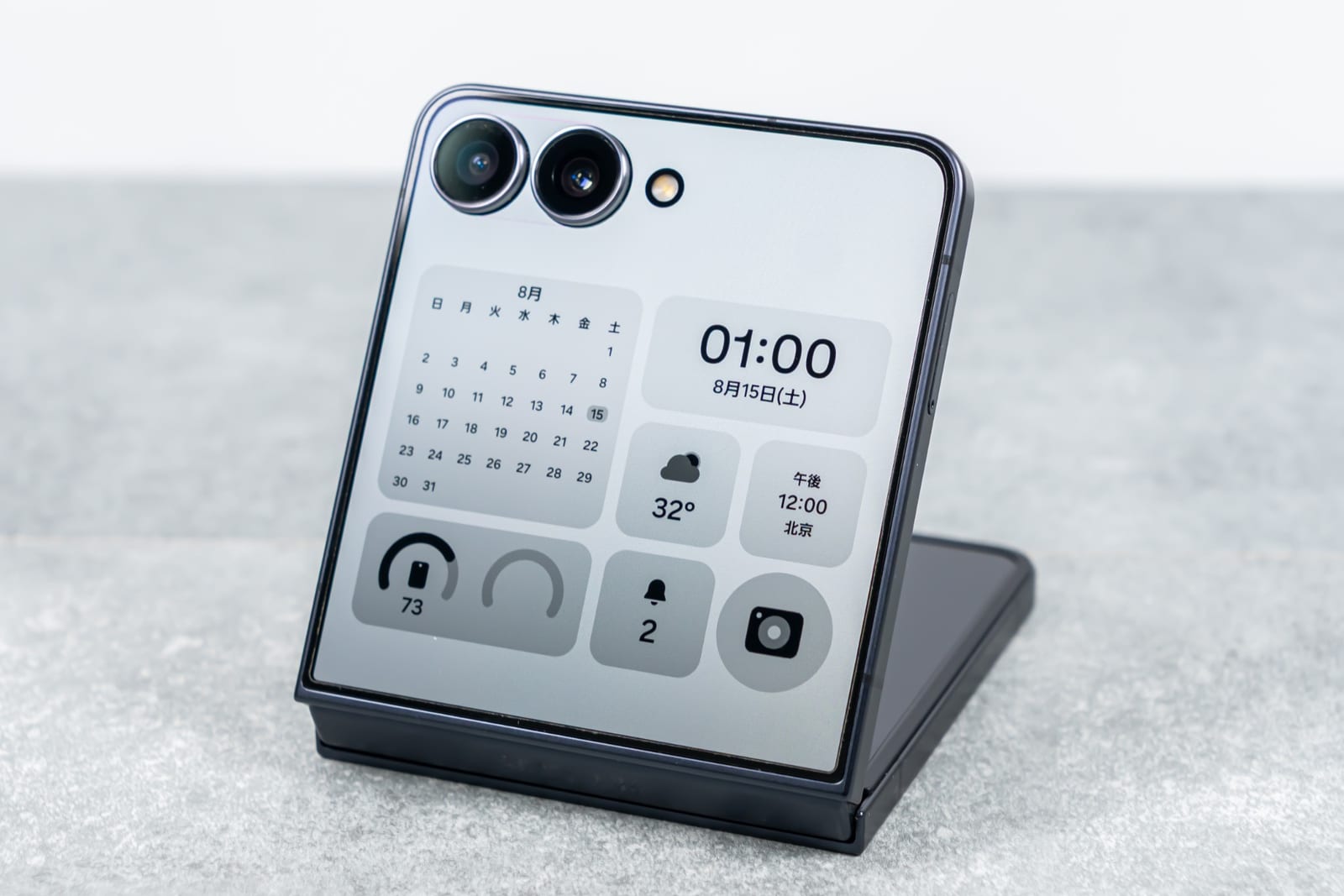
2023年9月1日に日本国内でも発売されたGalaxy Z Flip5から、Galaxy Z Flipシリーズは3.4インチに大型化したカバーディスプレイが大きな特徴となり、一部のアプリを動作させられるようになりました。最新のGalaxy Z Flip7では、カバーディスプレイが約4.1インチまで大きくなっています。
しかし、通常だとかなり限られたアプリしか動作させられないという弱点があります。
そこで今回は、Galaxy Z Flipのカバーディスプレイ(カバー画面)ですべてのアプリを動作させられるようにする方法を解説します。
2026年11月時点の最新のOne UI 9では、カバー画面でのアプリの開き方が変わりました。本記事の手順と画面はOne UI 9.0のGalaxy Z Flip7で確認しています。One UI 9より前の手順と、Good Lockを使わずにできる設定もあわせて紹介します。
Galaxy Z Flipを最大限活用したい方はぜひ参考にしてみてください。
本記事は2023年8月にGalaxy Z Flip5向けに作成した記事を、One UI 9に合わせて書き直したものです。
- Samsungの案内では、カバー画面でアプリを使えるのはGalaxy Z Flip5以降のFlipシリーズ
- One UI 9では一部のアプリはそのまま使え、それ以外のアプリはGood Lockの「MultiStar」で追加する
- 追加したアプリは、カバー画面を下から上にスワイプして開く「アプリトレイ」の「ラボ」の欄に並ぶ
- Good Lockなしでも、「設定」→「カバー画面」で壁紙・ウィジェット・アプリトレイの表示などを変えられる
- One UI 9より前の版では、MultiStarの「Launcher Widget」をカバー画面のウィジェットとして追加して使う
Galaxy Z Flipのカバー画面で使えるアプリ(One UI 9で変わったこと)
さて、Galaxy Z Flipシリーズはカバーディスプレイが特徴ですが、Galaxy Z Flip5から、この画面で一部アプリが使えるようになりました。
しかし、初期状態ではSamsung純正のアプリが中心で、それほど多くのアプリは使用できません。
そこで「すべてのアプリを使用したい」となった時にGood Lockを使った、本記事で紹介する手段が必要になるわけです。
そのまま使えるアプリとGood Lockが要るアプリ
Samsungの案内(2026年10月29日更新)によると、One UI 9以降では一部のアプリをそのまま使え、それ以外のアプリを使うにはGood Lockの「MultiStar」が必要です。One UI 9より前の版では、カバー画面でアプリを使うのにMultiStarが必要です。
| One UIの版 | Good Lockなしで使えるアプリ | それ以外のアプリ | アプリの開き方 |
|---|---|---|---|
| One UI 9以降 | 一部のアプリ(Galaxy Z Flip7ではカメラ・電話・カレンダーなどSamsungのアプリ13個) | Good Lockの「MultiStar」で追加する | カバー画面を下から上にスワイプして「アプリトレイ」から開く |
| One UI 9より前 | 一部のアプリ(標準のラボ機能) | Good Lockの「MultiStar」が必要 | MultiStarの「Launcher Widget」(カバー画面のウィジェット)から開く |
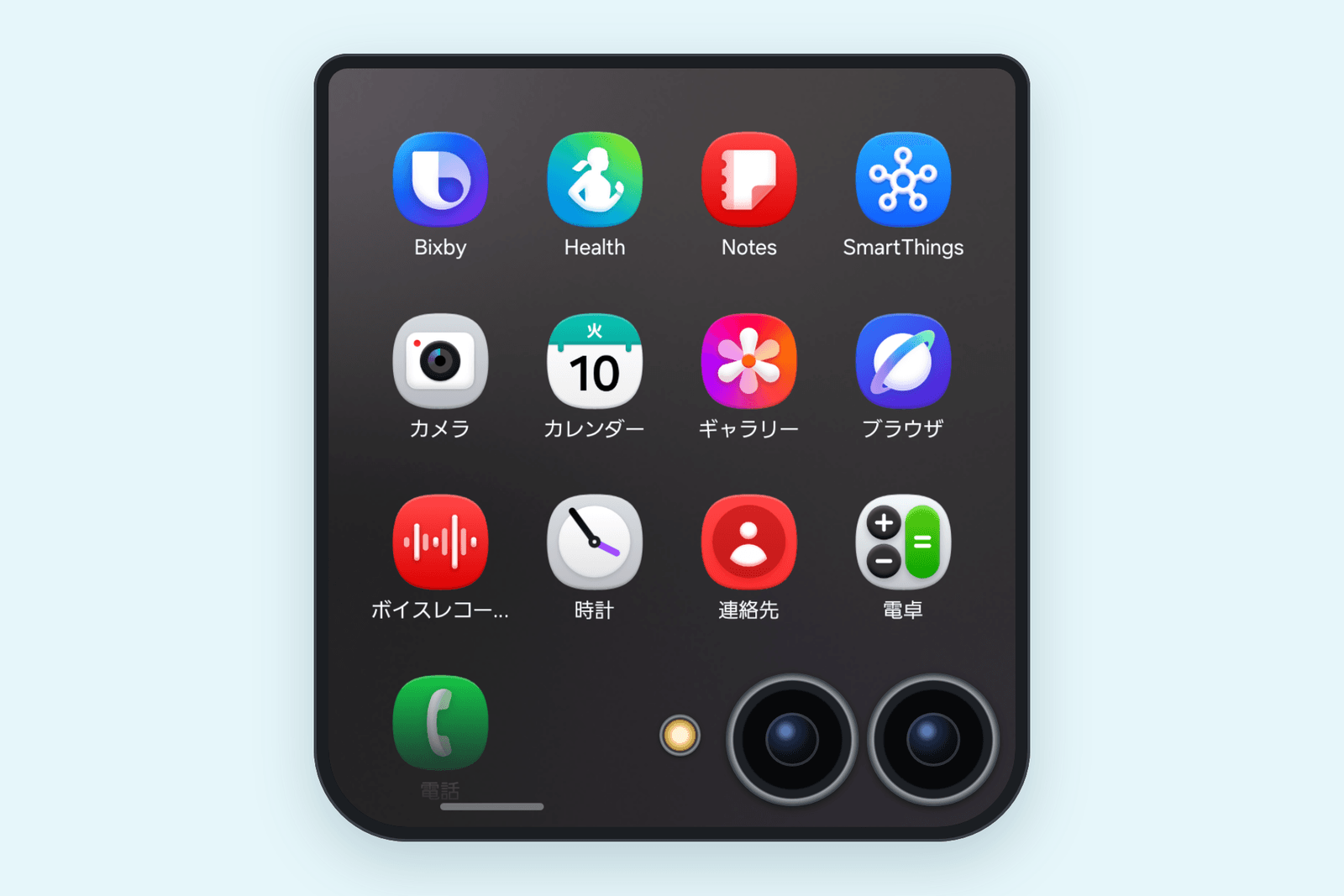
One UI 9.0のGalaxy Z Flip7でアプリトレイを開くと、上にBixby・Health・Notes・SmartThings・カメラ・カレンダー・ギャラリー・ブラウザ・ボイスレコーダー・時計・連絡先・電卓・電話のSamsungのアプリ13個が並んでいました。
One UI 9では、MultiStarで選んだアプリも同じアプリトレイに並びます。Galaxy Z Flip7では、アプリトレイを下にスクロールすると「ラボ」という区切りがあり、その下にMultiStarで選んだアプリが表示されました。MultiStarの画面にも「ランチャーウィジェットはアプリトレイに移動しました。」と書かれています。
Samsungの案内の画面では、MultiStarを入れる前のアプリトレイにも「ラボ」の欄があり、LINE・YouTube・マップが並んでいます。その下には「カバー画面でその他のアプリにアクセスするには、MultiStarをインストールしてください。」と表示されています。
One UI 9のカバー画面の基本操作
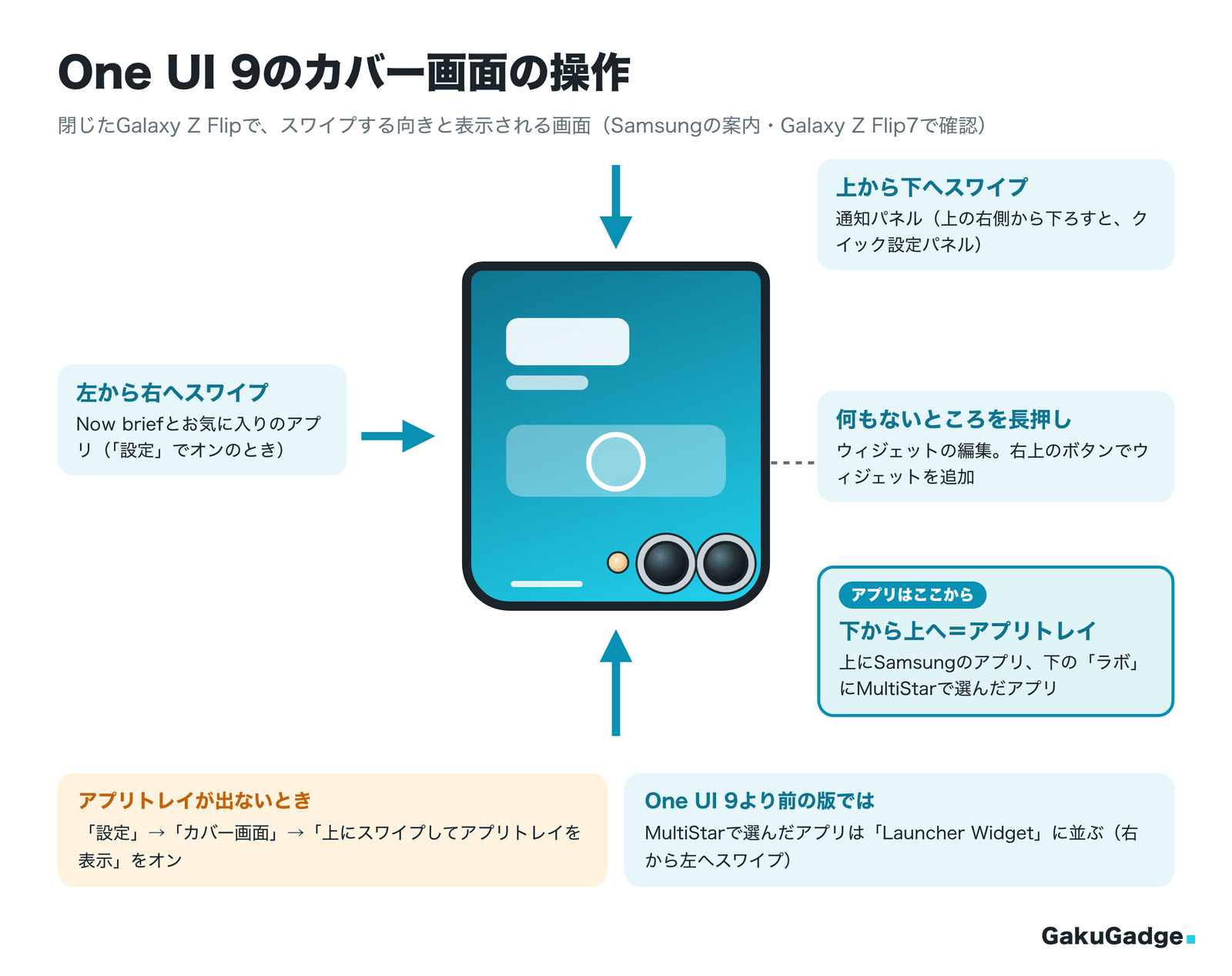
One UI 9では、カバー画面のどこからスワイプするかで、表示される画面が決まっています。操作方法をまとめると、次のとおりです。
- 下から上にスワイプ:アプリトレイ(カバー画面で使えるアプリの一覧)
- 上から下にスワイプ:通知パネル(画面の上の右側から下ろすとクイック設定パネル)
- 左から右にスワイプ:Now briefとお気に入りのアプリ(通知パネルの代わりに表示される)
- 長押し:ウィジェットの編集
Samsungの案内によると、One UI 9に更新すると、ロックを解除したあとはカバー画面ではなくウィジェットの画面が表示されるようになります。
対象機種とOne UI 9の配信時期
Samsungの案内では、カバー画面でアプリを使えるのはGalaxy Z Flip5以降のFlipシリーズです。Galaxy Z Flip8は2026年8月の発売時からOne UI 9を搭載しており、それより前の機種にはSamsungの発表(2026年10月13日)で次の時期から順次配信される予定でした。
| 機種 | ドコモ・KDDI(au) | ソフトバンク | Samsung版(オープンマーケット) |
|---|---|---|---|
| Galaxy Z Flip7 | 10月中旬 | 10月中旬 | 10月下旬 |
| Galaxy Z Flip6 | 10月下旬 | - | 10月下旬 |
| Galaxy Z Flip5 | 11月上旬 | - | 11月中旬 |
まだOne UI 9に更新していない機種では、後半の「One UI 9より前の場合(Launcher Widget)」の手順になります。
使っているOne UIの版を確かめる
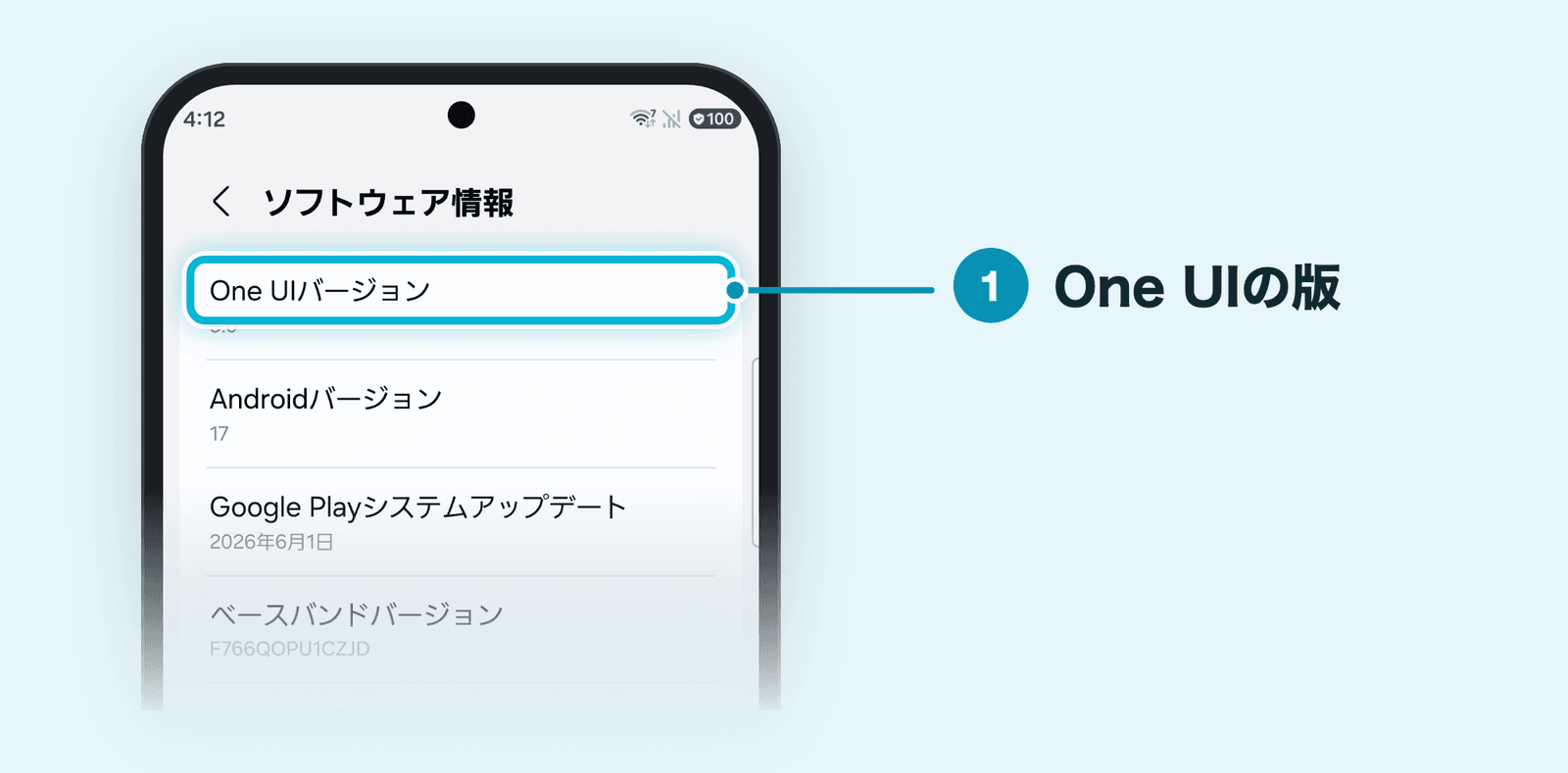
使っているOne UIの版は、「設定」→「端末情報」→「ソフトウェア情報」の「One UIバージョン」で確かめられます。One UI 9に更新するときは、「設定」→「ソフトウェア更新」から行います。
Good Lockなしでできるカバー画面の設定(「設定」→「カバー画面」)
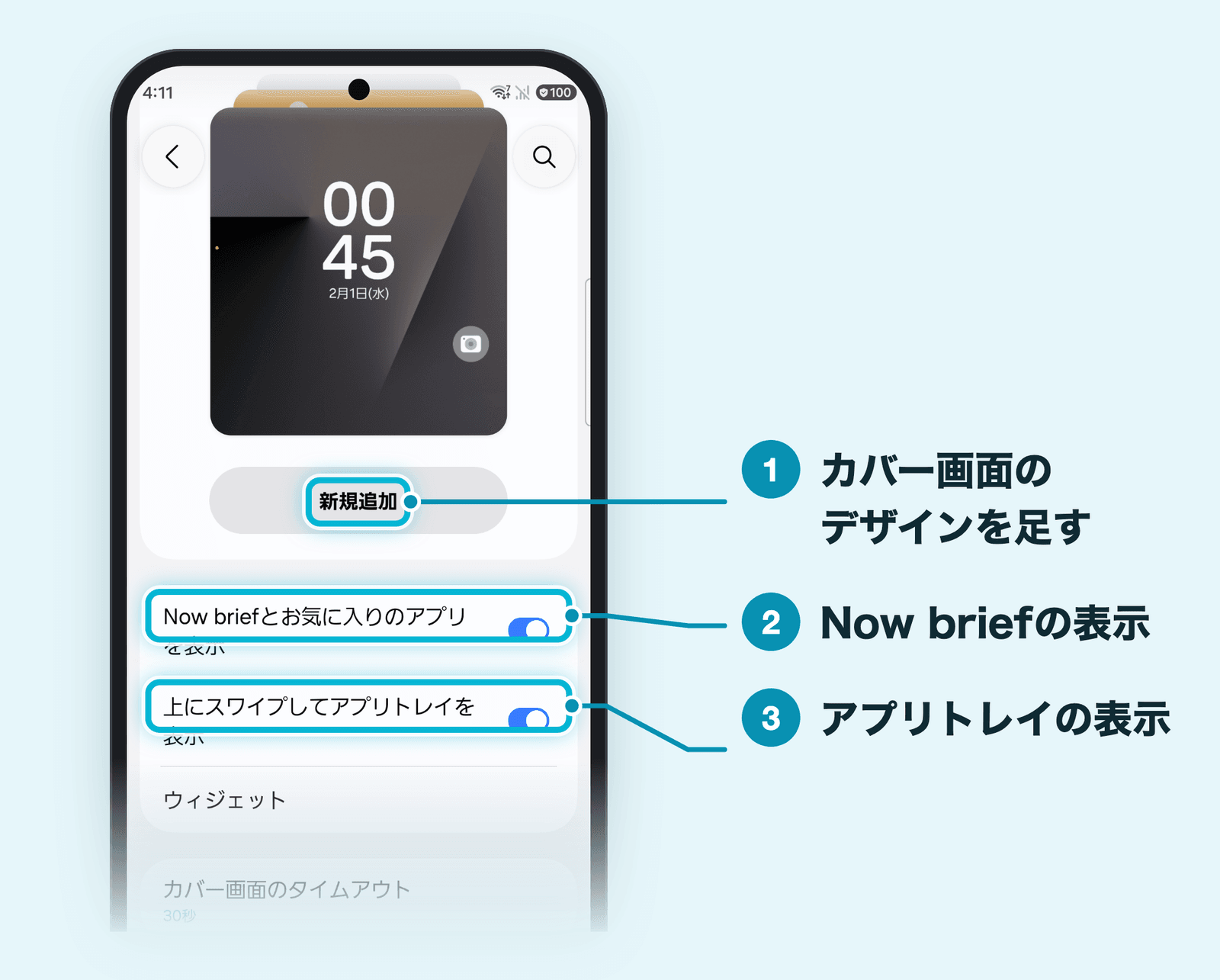
カバー画面の壁紙やウィジェット、アプリトレイの表示などは、Good Lockを入れなくても「設定」アプリの「カバー画面」で変えられます。「カバー画面」は、「設定」のトップの「ロック画面とAOD」の下にあります。
One UI 9.0のGalaxy Z Flip7で表示された項目は次のとおりです。
| 項目 | できること |
|---|---|
| 「新規追加」(上のプレビューの下) | カバー画面の壁紙を追加する。ギャラリーの写真も選べる |
| Now briefとお気に入りのアプリを表示 | 左から右にスワイプしたときに、Now briefとお気に入りのアプリを表示するか選ぶ |
| 上にスワイプしてアプリトレイを表示 | 下から上にスワイプしたときに、アプリトレイを表示するか選ぶ |
| ウィジェット | カバー画面に表示するウィジェットを選ぶ |
| カバー画面のタイムアウト | カバー画面が自動で消えるまでの時間を選ぶ(Galaxy Z Flip7では「10秒」「30秒」など) |
| 通知 | カバー画面での通知の表示方法などを設定する |
カバー画面の壁紙を変える
- 「設定」→「カバー画面」をタップする
- 「新規追加」をタップする
- 使いたい壁紙を選ぶ
「ギャラリー」を選ぶと、好きな写真を壁紙にできます。
- 壁紙を調整して、「完了」をタップする
Samsungの案内では、本体を閉じた状態でカバー画面を長押しし、下にスワイプして壁紙を設定することもできます。
カバー画面にウィジェットを追加する
One UI 9では、本体を開かずに、カバー画面の上でウィジェットを追加・移動・削除できます。
- カバー画面の何もないところを長押しする
ページが小さくなって横に並ぶ、編集の画面になります。
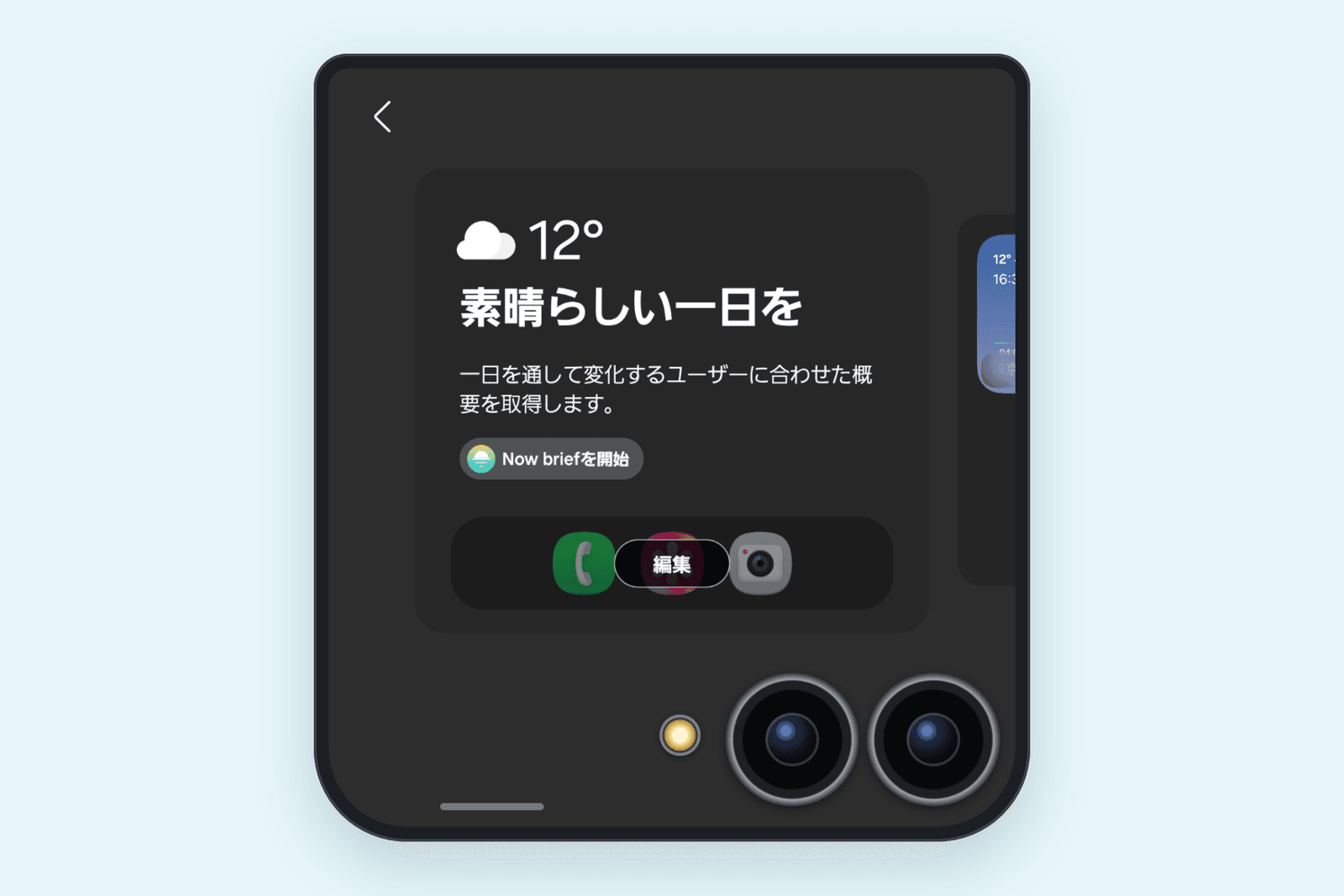
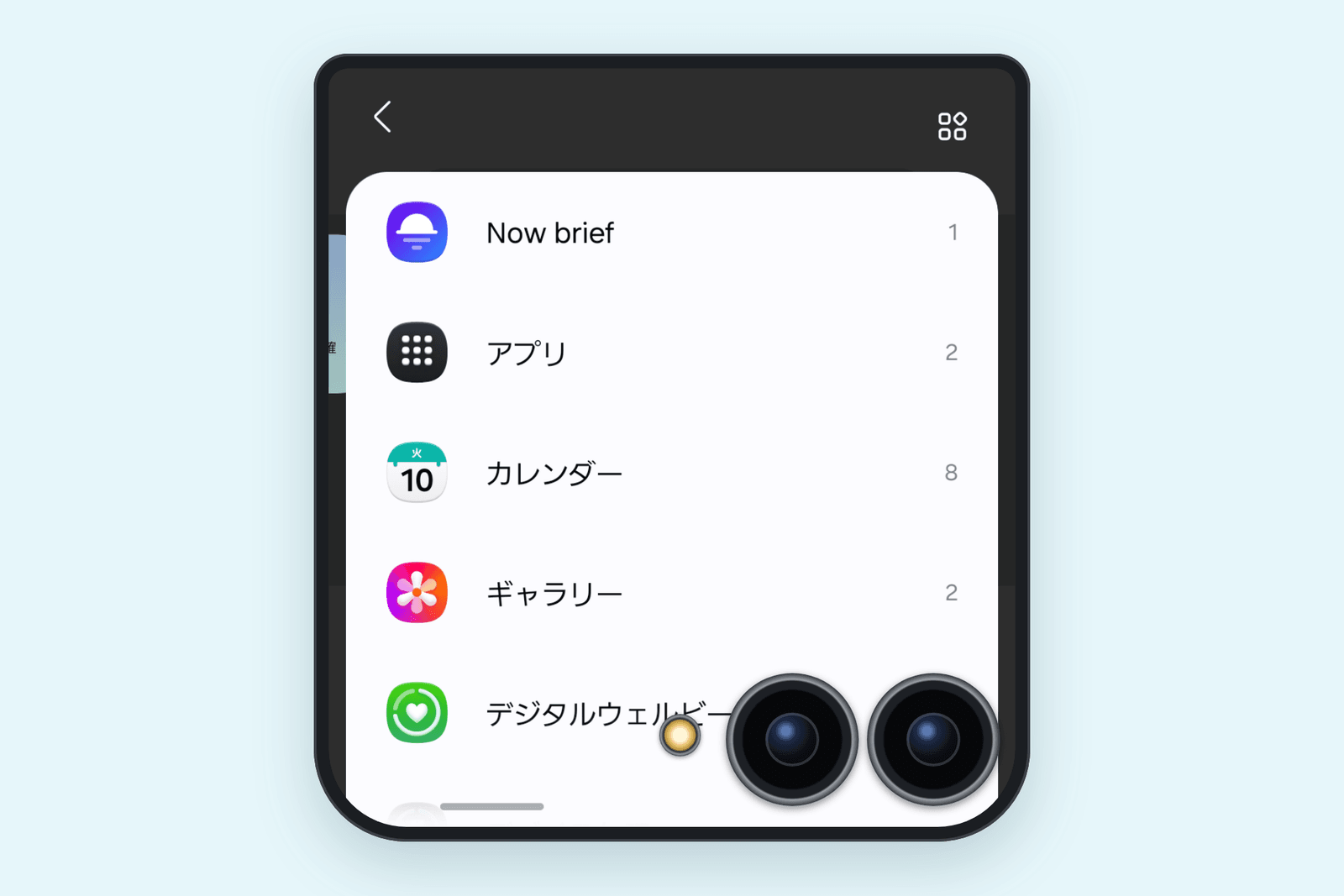
- 左にスワイプしていちばん右のページまで送り、「+」をタップする
- 追加したいウィジェットを選んで、追加する
Galaxy Z Flip7では、一覧に「Now brief」「アプリ」「カレンダー」「ギャラリー」「デジタルウェルビーイング」「デバイスケア」などが並んでいました。
アプリトレイとNow briefの表示を切り替える
One UI 9では、カバー画面を左から右にスワイプすると、通知パネルの代わりにNow briefとお気に入りのアプリが表示されます。通知パネルは、画面の上から下にスワイプすると開きます。
Now briefを表示したくないときは、「設定」→「カバー画面」の「Now briefとお気に入りのアプリを表示」をオフにします。Samsungの案内では、Now briefの画面の何もないところを長押しすると、お気に入りのアプリを追加できます。
下から上にスワイプしてもアプリトレイが出ないときは、同じ画面の「上にスワイプしてアプリトレイを表示」がオンになっているか確かめましょう。
Good LockとMultiStarとは
Good Lockとはサムスンが提供しているカスタマイズアプリで、GalaxyスマホにインストールするとUIや機能の細かいカスタマイズができるようになります。
以前は配信されている国が限定されていて日本は対象外でしたが、2023年12月15日(日本時間)ごろから国内でも正式に配信が始まりました。今は面倒な手順を踏まなくても、Galaxy Storeから入れるだけで使えます。
Good Lockの中には目的ごとのアプリ(モジュール)が並んでいて、使いたいものを選んでインストールします。カバー画面でアプリを使うときに入れるのが「MultiStar」です。
MultiStarはマルチウィンドウを使いやすくするためのアプリで、Galaxy Z Flip向けの機能として、カバー画面でゲームアプリやいくつかのメディアアプリをすばやく起動できることが説明に書かれています。
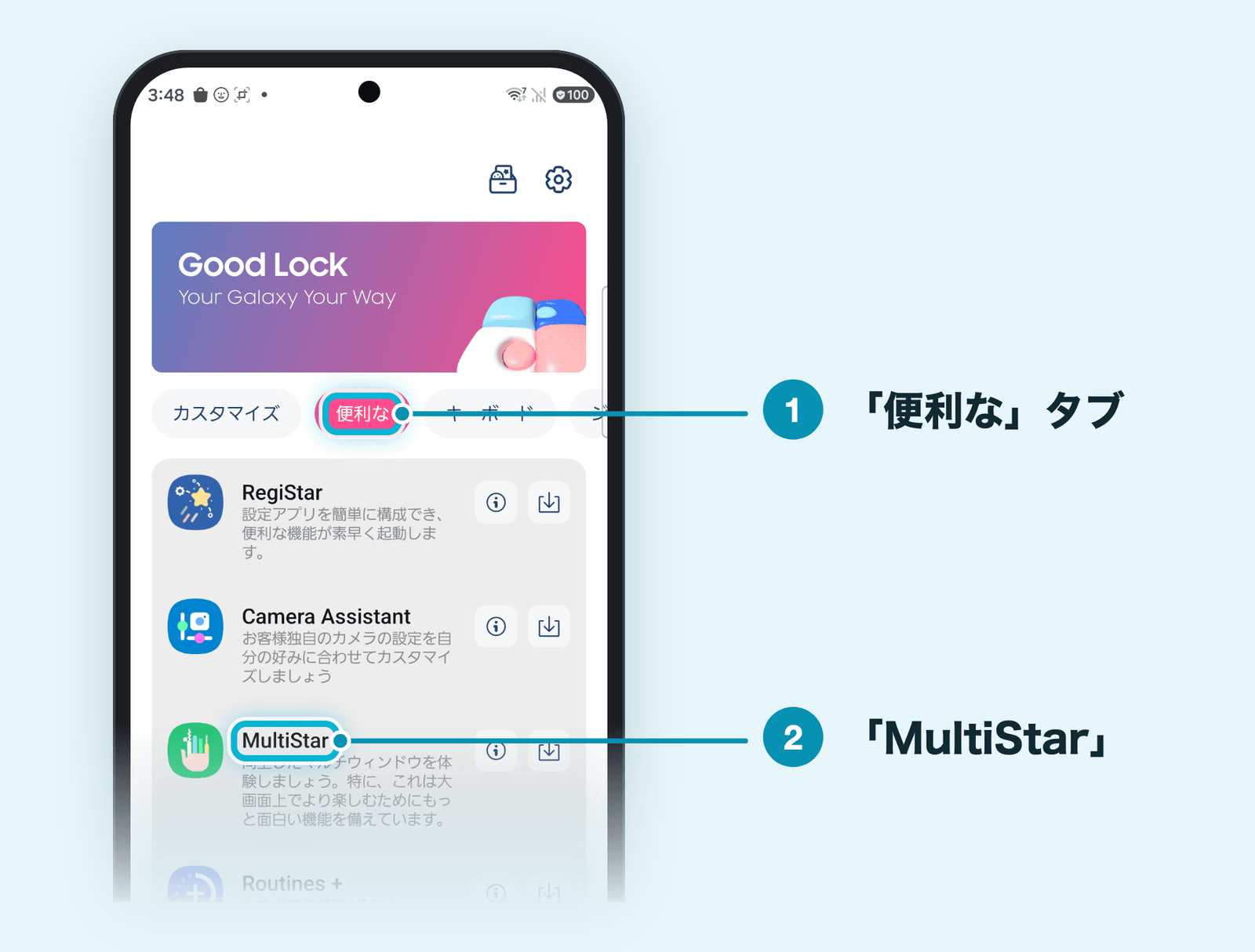
2023年に書いたときのGood Lockはタブの名前が英語(「Life up」など)でしたが、One UI 9.0のGalaxy Z Flip7では「カスタマイズ」「便利な」「キーボード」「ジェスチャー」の4つのタブに分かれていて、MultiStarは「便利な」タブにありました。Samsungの案内では、それぞれの機能が使えるかどうかはOne UIの版や機種によって異なります。
Good LockとMultiStarを入れる方法
まずはGood Lockと、その中のMultiStarをインストールします。
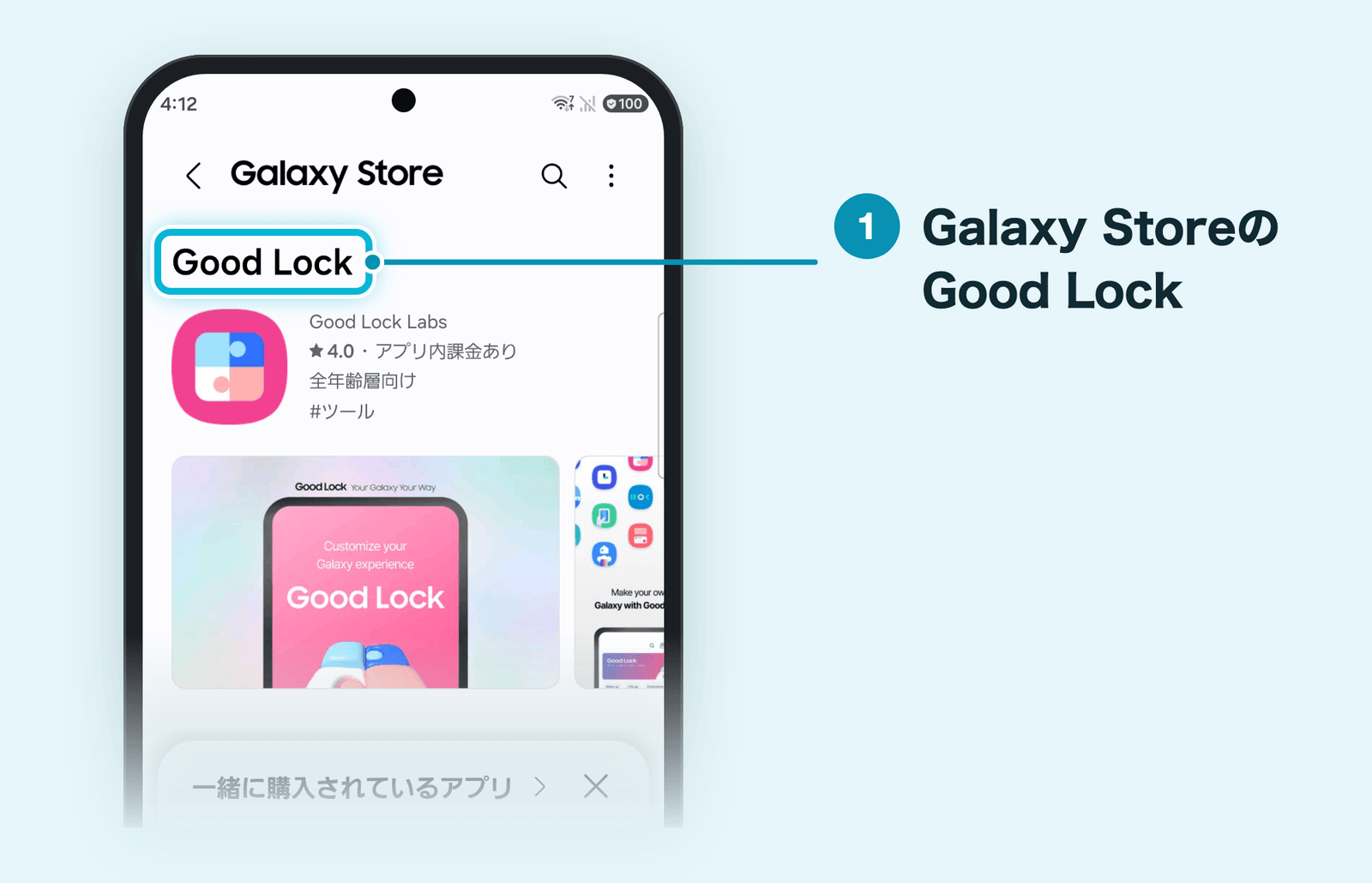
- 「Galaxy Store」で「Good Lock」を検索して、「インストール」をタップする
Galaxy Storeを初めて開いたときは、プライバシーに関する注意が表示されます。内容を確かめて「続行」をタップします。
- Good Lockを開いて、「同意して続ける」をタップする
初めて開いたときは「こんにちは。Good Lockへようこそ!」と表示され、利用規約に関する注意への同意を求められます。
- 「便利な」タブを選んで、「MultiStar」をタップする
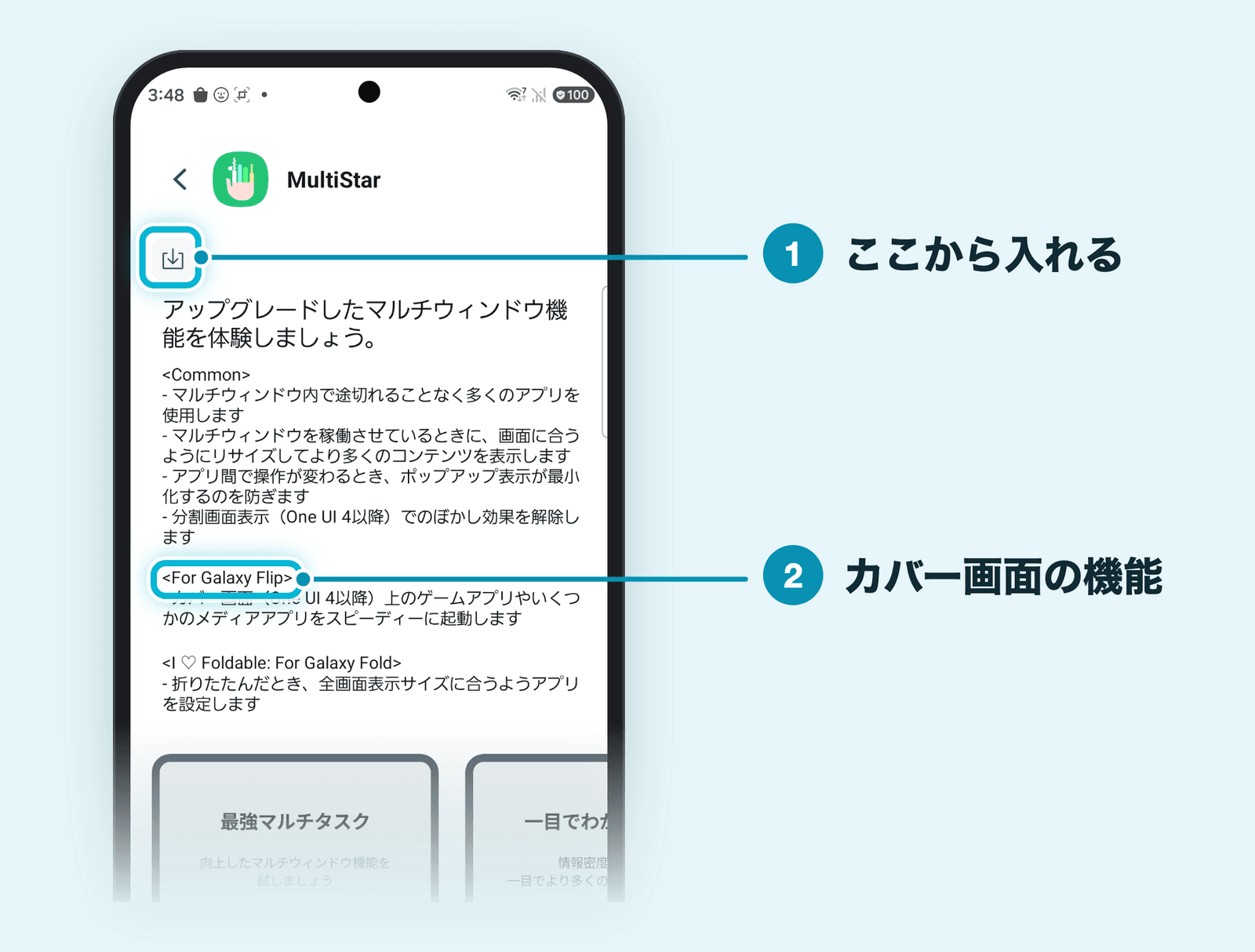
- 左上の「インストール」のアイコンをタップする
MultiStarの説明の画面が開くので、左上の下向きの矢印(インストール)をタップします。一覧の右にある同じアイコンからも入れられます。インストールが終わると、「開く」と「アンインストール」が表示されます。
カバー画面ですべてのアプリを使う設定(MultiStar・One UI 9)
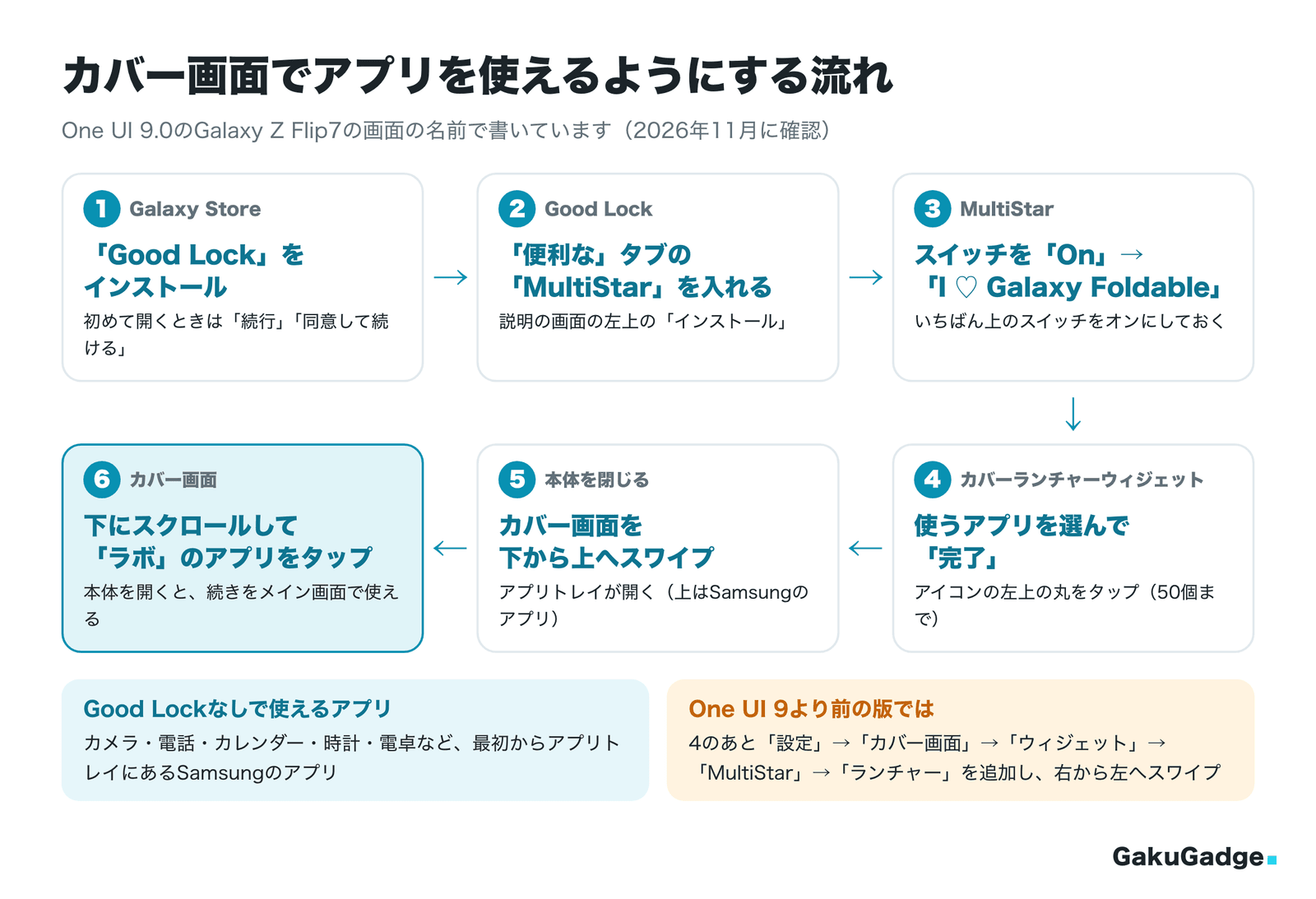
MultiStarを入れたら、カバー画面で使いたいアプリを選びます。One UI 9の手順は次のとおりです。
- Good Lockで「MultiStar」を開き、いちばん上のスイッチを「On」にする
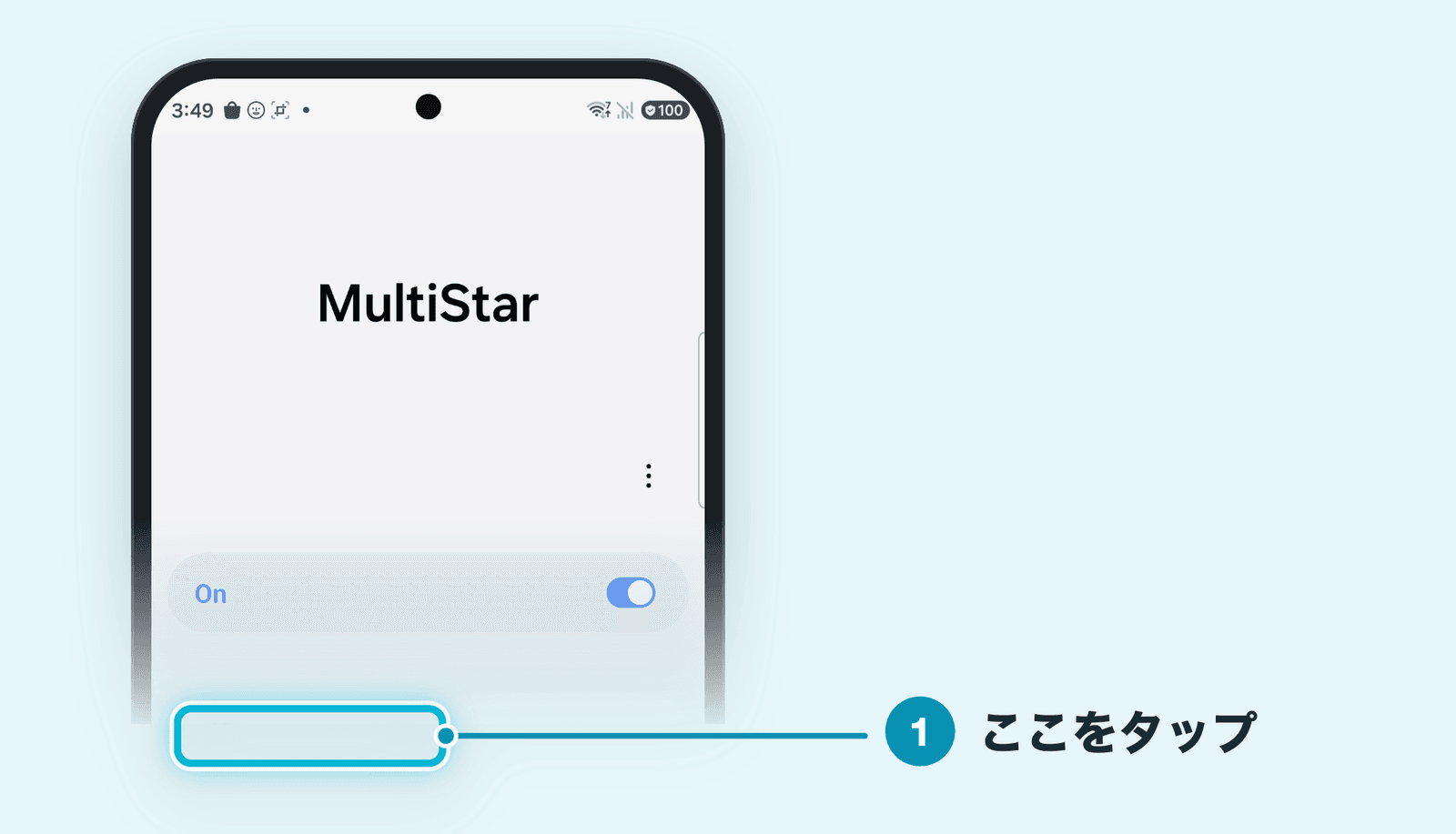
- 「I ♡ Galaxy Foldable」をタップする
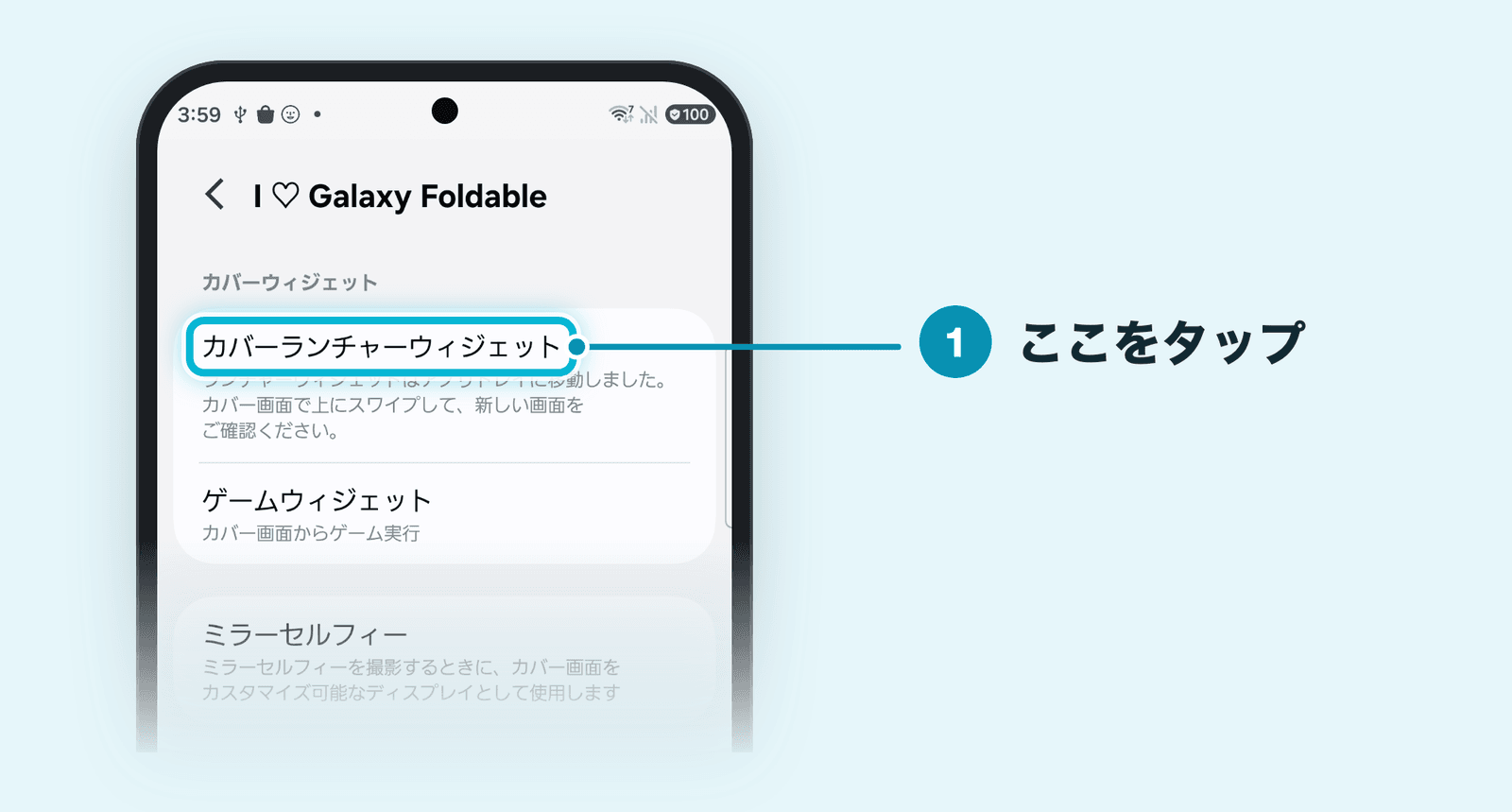
- 「カバーランチャーウィジェット」をタップする
説明には「ランチャーウィジェットはアプリトレイに移動しました。」と書かれていますが、この行をタップするとアプリを選ぶ画面が開きます。
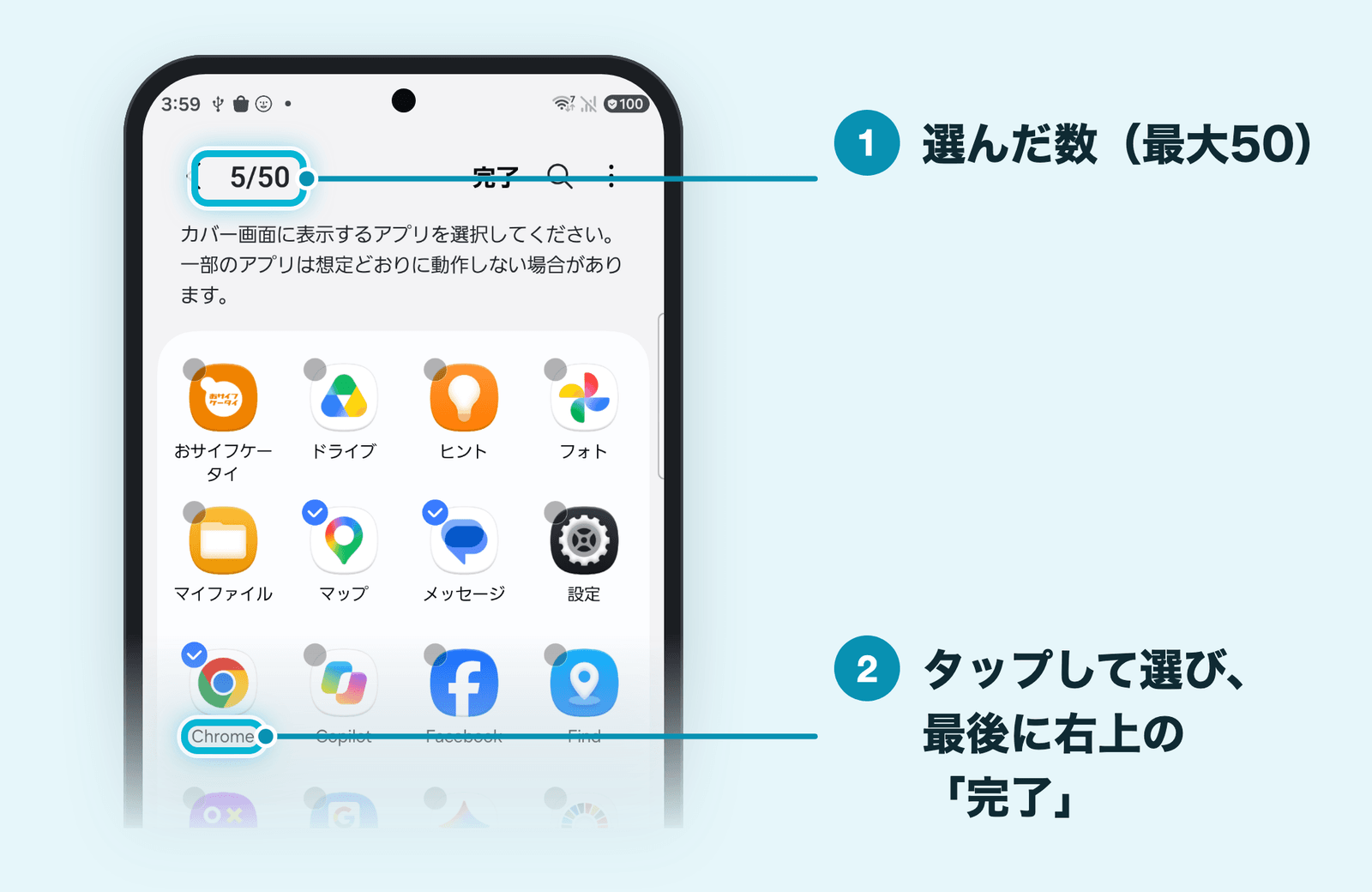
- カバー画面で使いたいアプリのアイコンの左上の丸をタップして選び、「完了」をタップする
選んだアプリには青いチェックが付き、画面の上に「5/50」のように選んだ数が表示されます。選べるのは50個までです。右上の虫めがねのアイコンから、アプリを名前で探すこともできます。
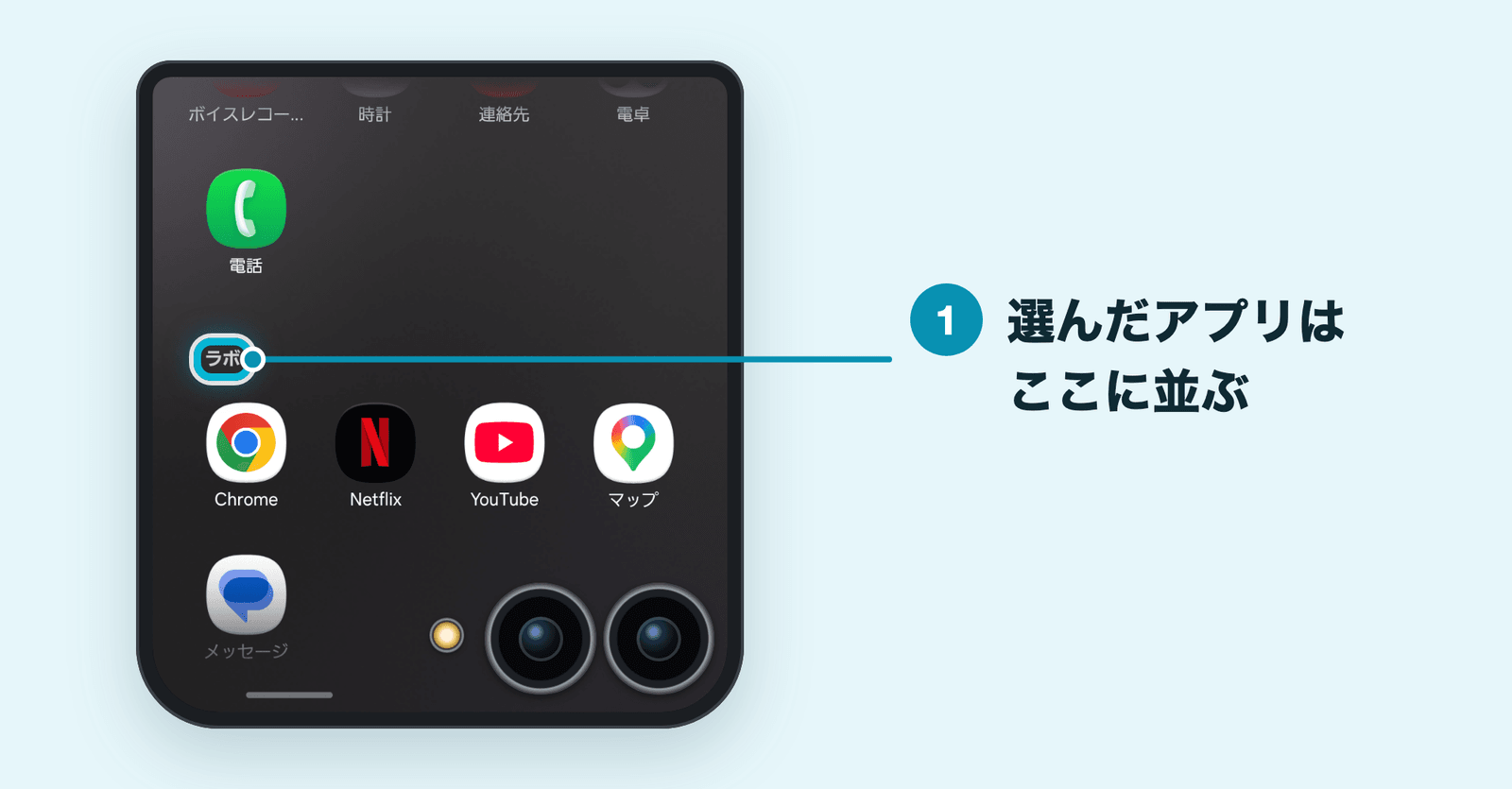
- 本体を閉じて、カバー画面を下から上にスワイプする
アプリトレイを下にスクロールすると、「ラボ」の区切りの下に、選んだアプリが表示されます。タップすると、カバー画面でアプリが開きます。
One UI 9.0のGalaxy Z Flip7では、アプリを選ぶ画面を最初に開いたときから「マップ」「メッセージ」「Netflix」「YouTube」の4つにチェックが入っていました。使わないアプリは、丸をタップしてチェックを外しておきましょう。
アプリを選ぶ画面には「カバー画面に表示するアプリを選択してください。一部のアプリは想定どおりに動作しない場合があります。」と書かれています。うまく動かないアプリがあったときは、後半の「カバー画面でアプリが使えない・表示が崩れるときの対処」を見てください。
 Shino
One UI 9より前の場合(Launcher Widget)
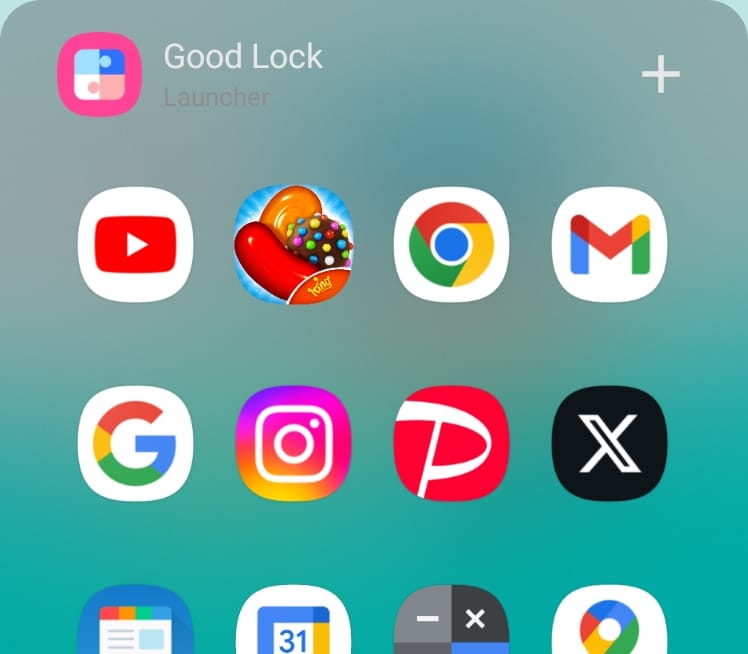
One UI 9より前の版では、MultiStarで選んだアプリは「Launcher Widget」というウィジェットの中に並びます。2023年にGalaxy Z Flip5で試したときは、Good Lockアプリ下部のタブから「Life up」→「MultiStar」→「I♡Galaxy Foldable」→「Launcher Widget」の順でアプリを選びました。
ここまで設定しておくと、あとは設定したLauncher Widgetをカバーディスプレイに追加するだけです。設定アプリやカバーディスプレイ長押しなどからウィジェット追加に進み、設定したLauncher Widgetを選択します。
今のSamsungの案内(One UI 9.0未満の場合)の手順は次のとおりです。
- MultiStarの「I ♡ Galaxy Foldable」で、ランチャーウィジェットに表示させたいアプリにチェックを入れる
- 「設定」→「カバー画面」→「ウィジェット」をタップする
- 「MultiStar」をタップしてから、「ランチャー」をタップする
- カバー画面で、ロックを解除したあとの画面を右から左にスワイプする
チェックを入れたアプリがウィジェットの中に表示されます。
さらにアプリを足したいときは、ウィジェットの右上の「+」をタップし、画面の指示に従って本体を開いてからアプリにチェックを入れます。
カバー画面でアプリを開く・並べ替える・外す
ここからは、カバー画面に追加したアプリの使い方です。
アプリトレイからアプリを開く
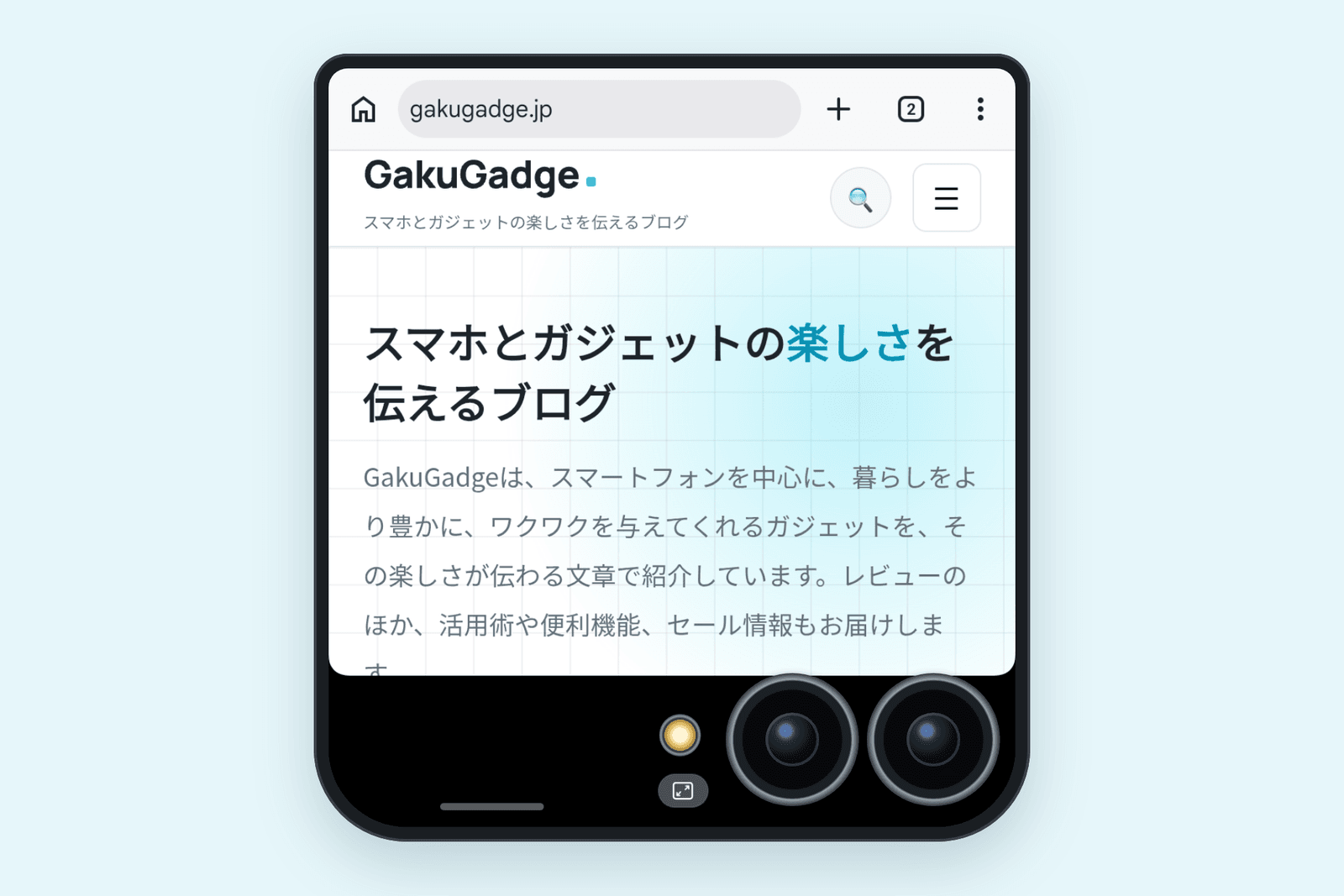
カバー画面を下から上にスワイプしてアプリトレイを開き、MultiStarで選んだアプリは下にスクロールして「ラボ」の欄から使いたいアプリをタップします。Galaxy Z Flip7でChromeをタップすると、カバー画面でChromeが開き、Webページを表示できました。
本体を開くと続きをメイン画面で使える
カバー画面でアプリを使っているときに本体を開くと、同じアプリがメインディスプレイに表示され、そのまま続けて使えます。
文字をたくさん入力するときや、カバー画面では見にくいときは、本体を開いて続きを使いましょう。
アプリを並べ替える・アプリトレイから外す
アプリトレイから外すときは、MultiStarの「カバーランチャーウィジェット」のアプリを選ぶ画面でチェックを外し、「完了」をタップします。アプリそのものはスマホから消えません。
並べ替えについては、SamsungのOne UI 9の紹介ページで、本体を開かずにカバー画面の上でアプリ画面やウィジェットを編集できると案内されています。
おまけ:カバー画面で遊べるゲームウィジェット
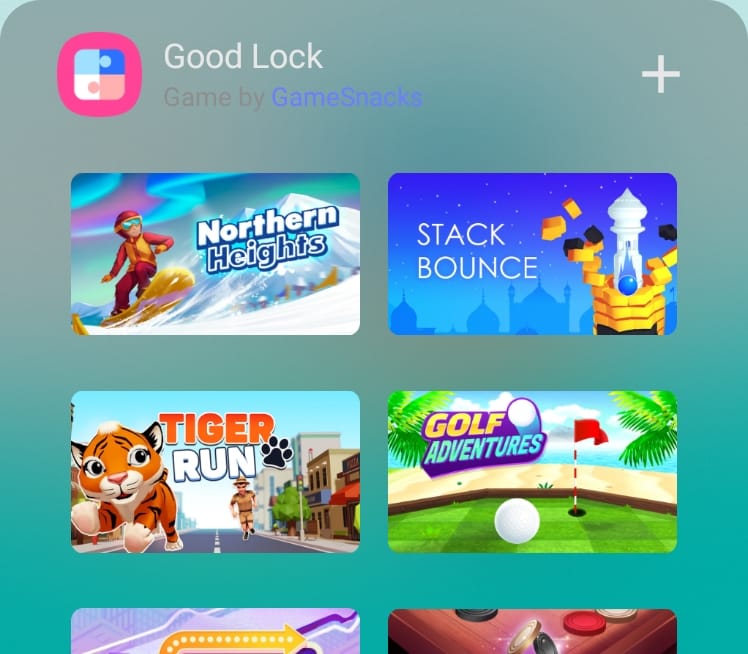
ちなみにMultiStarの「I ♡ Galaxy Foldable」には、カバーランチャーウィジェットの下に「ゲームウィジェット」というものもあり、ミニゲームが用意されています(2023年にGalaxy Z Flip5で試したときは12種類)。
実際の使い心地
One UI 9.0のGalaxy Z Flip7で、MultiStarで追加したアプリと、最初から使えるSamsungのアプリをカバー画面で開いてみました。
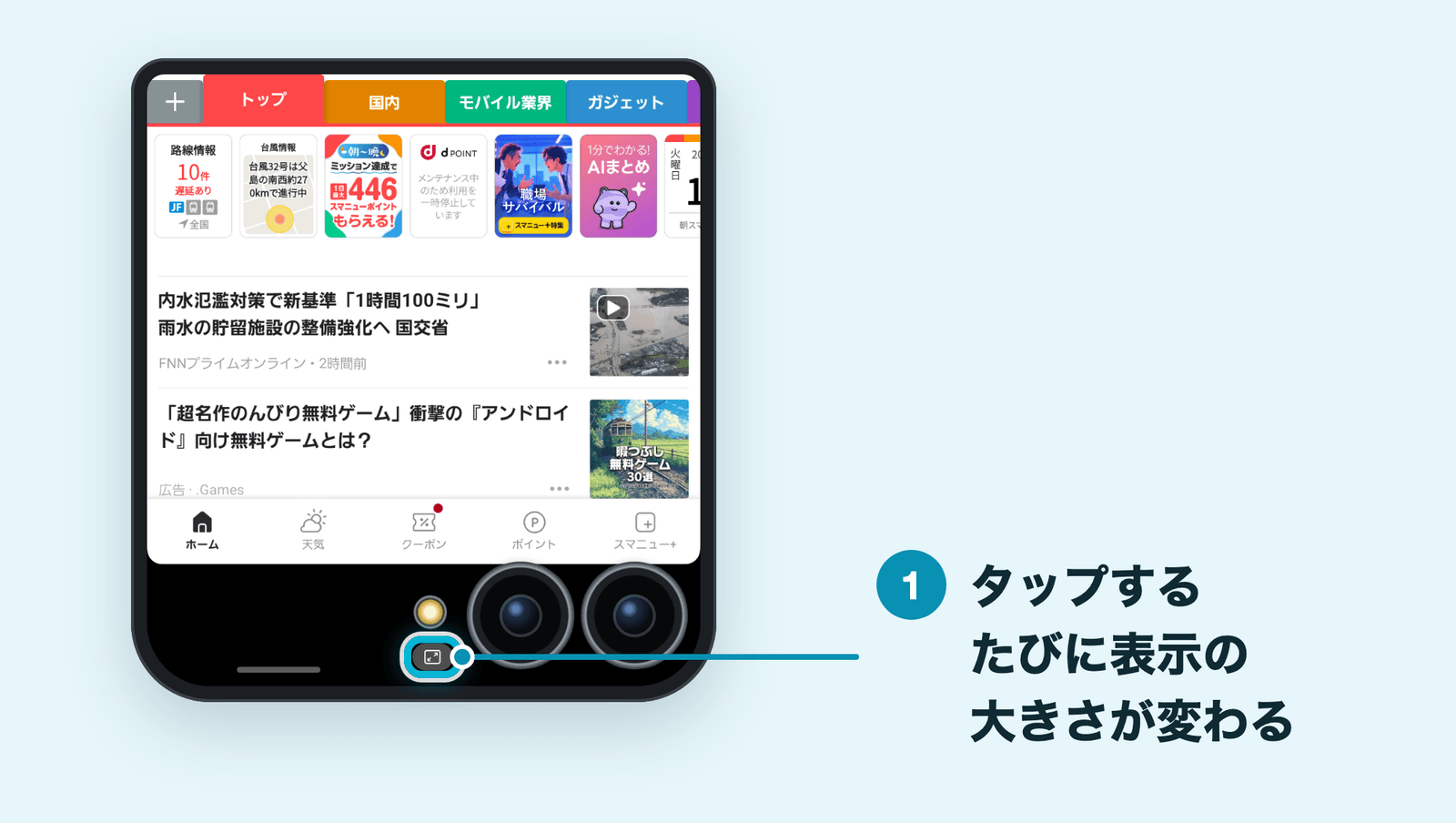
MultiStarで追加したアプリは、開いた直後はカメラのある下の部分を避けて、画面の上の8割ほどに表示されます。画面の下の真ん中にあるボタンをタップするたびに表示の大きさが切り替わり、縦長の表示の次は画面いっぱいの表示になります。
ここからのClaude・SmartNews・Spotify・Xの画像は、画面いっぱいに切り替えて撮りました。画面いっぱいにすると、右下がカメラと重なるため、アプリによっては右下のボタンの一部が隠れます。Samsungの「天気」と「電卓」は、最初から画面いっぱいに表示されます。
Claude
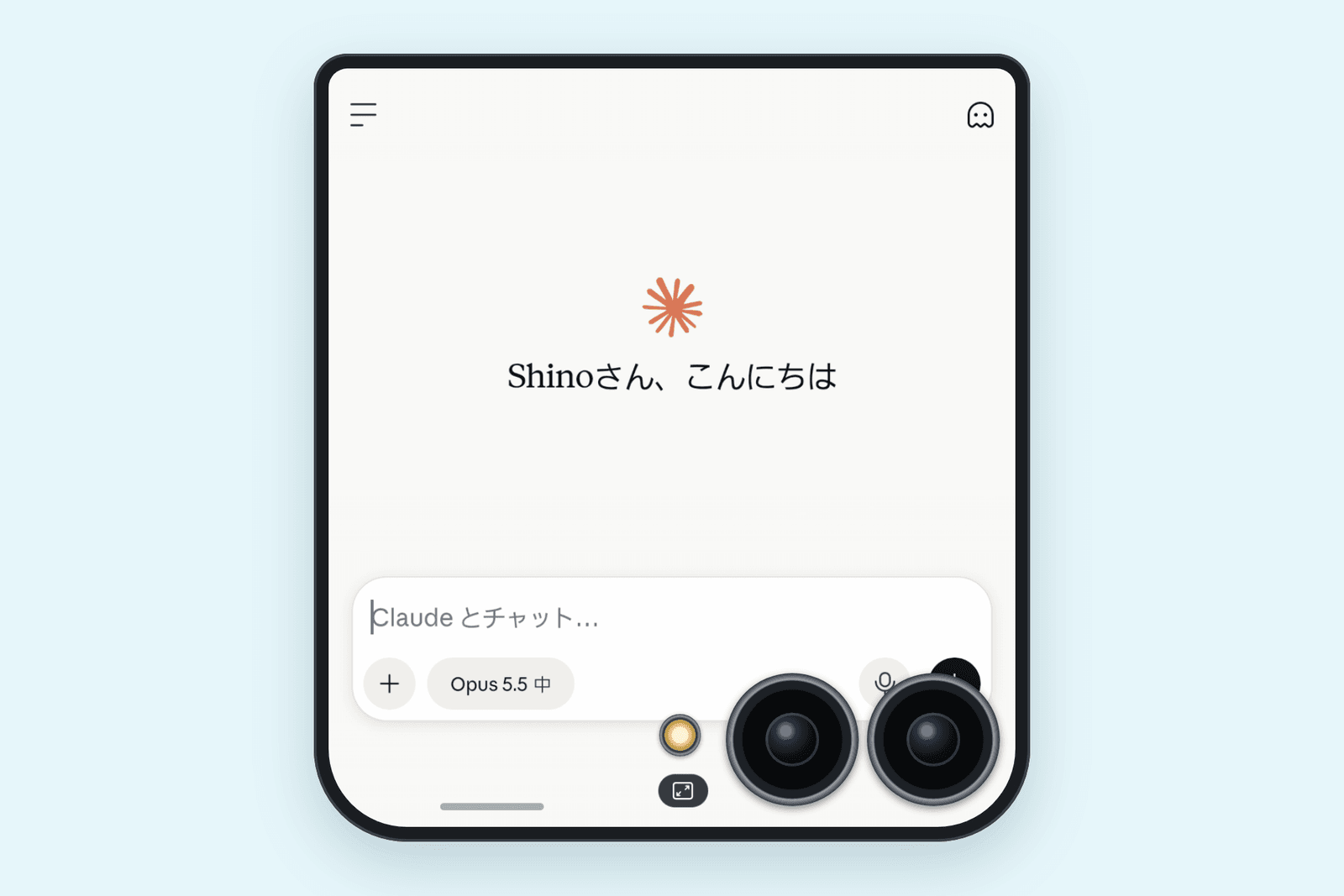
Claudeを開くと、新しいチャットの画面が表示されます。開いた直後から入力欄が選ばれていて、カバー画面にキーボードが出るので、閉じたまま質問を入力できます。入力欄の右には、音声入力のボタンもあります。
SmartNews
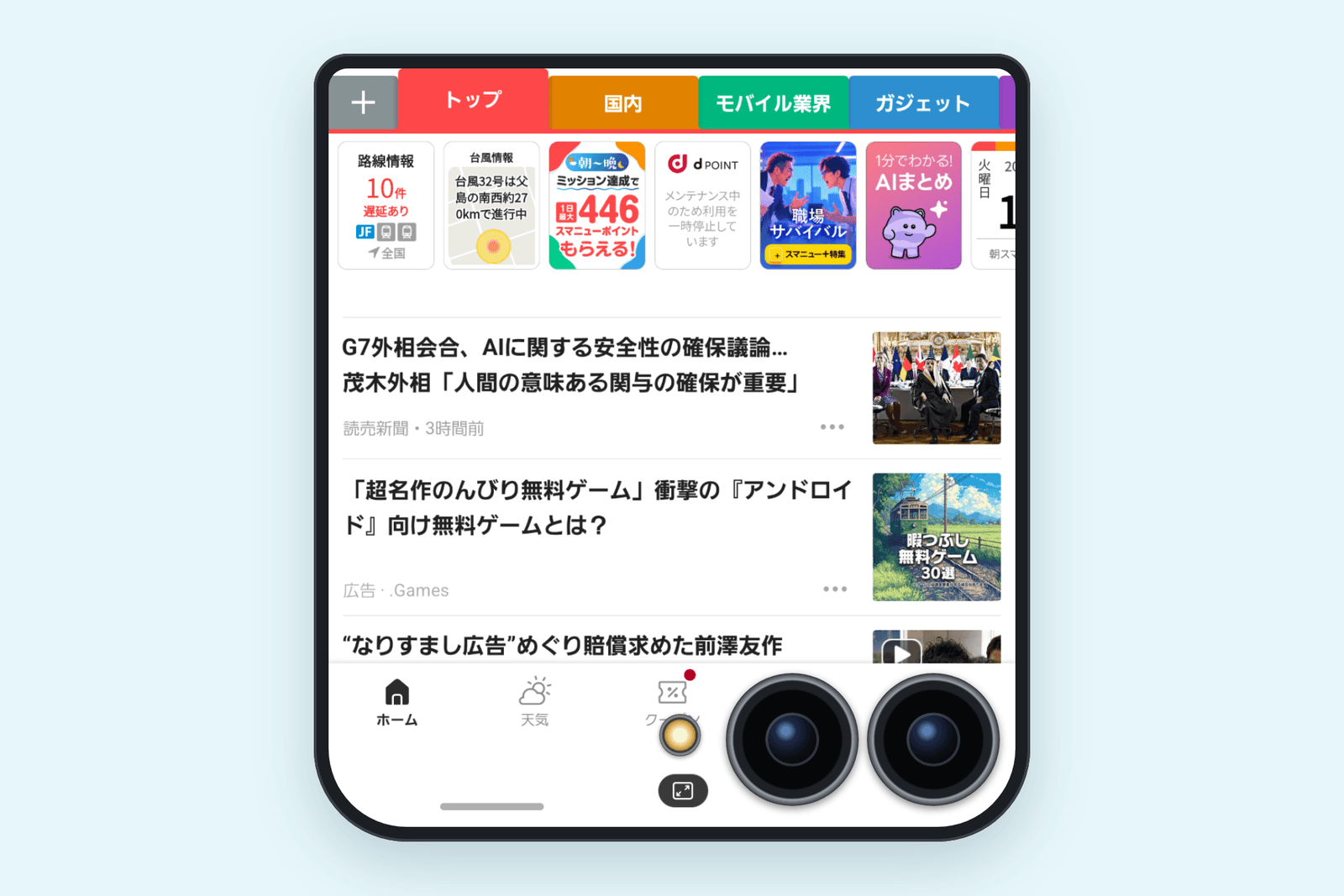
SmartNewsは、トップのニュース一覧がそのまま表示されます。通常画面と同様に、ニュースを選択すると記事の内容も閲覧できます。
Spotify
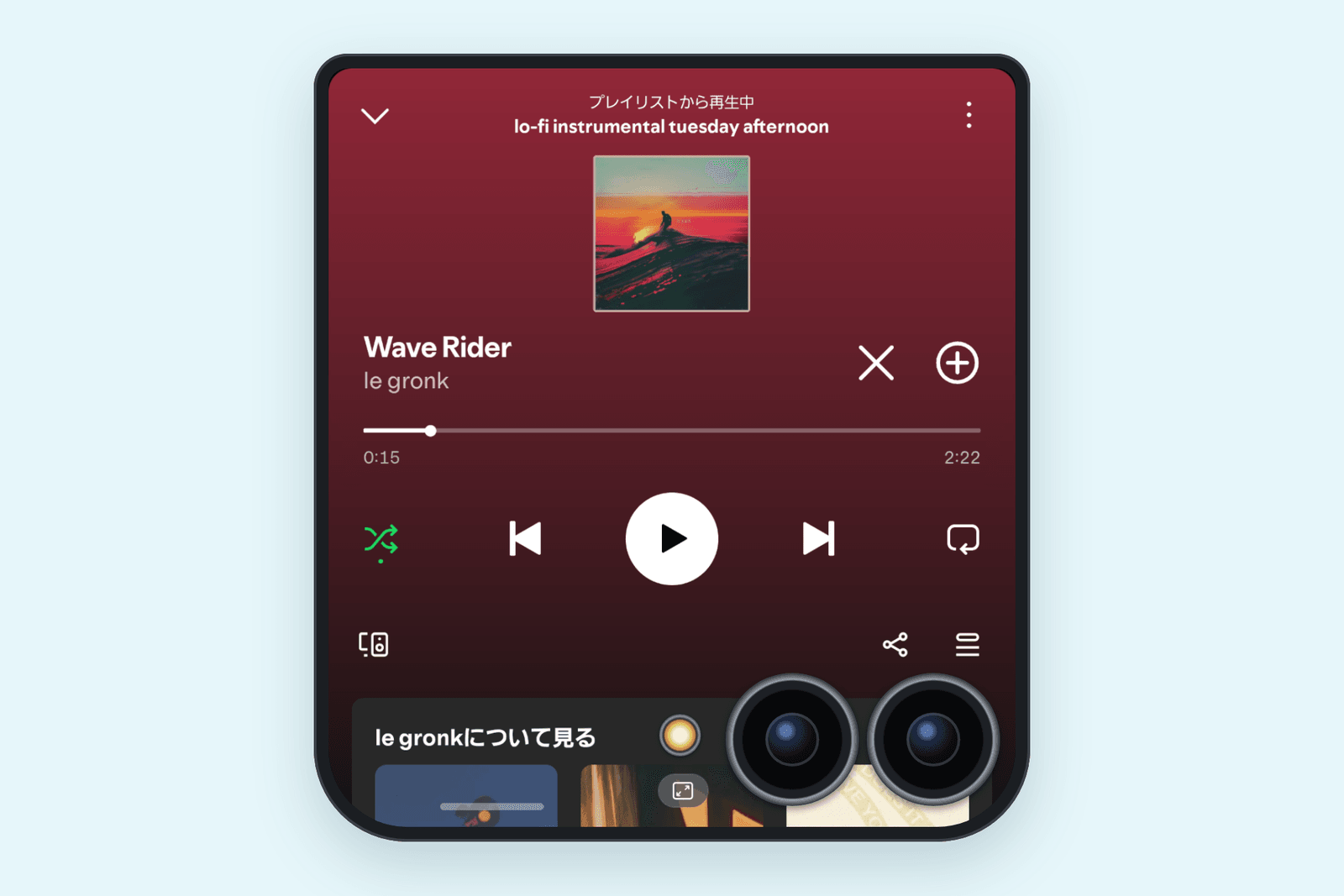
Spotifyは、再生中の曲の画面に、再生・一時停止・曲送り・シャッフル・リピートのボタンがまとめて表示されます。カバー画面がコンパクトな音楽プレーヤーのようになる、私のお気に入りの使い方です。
X
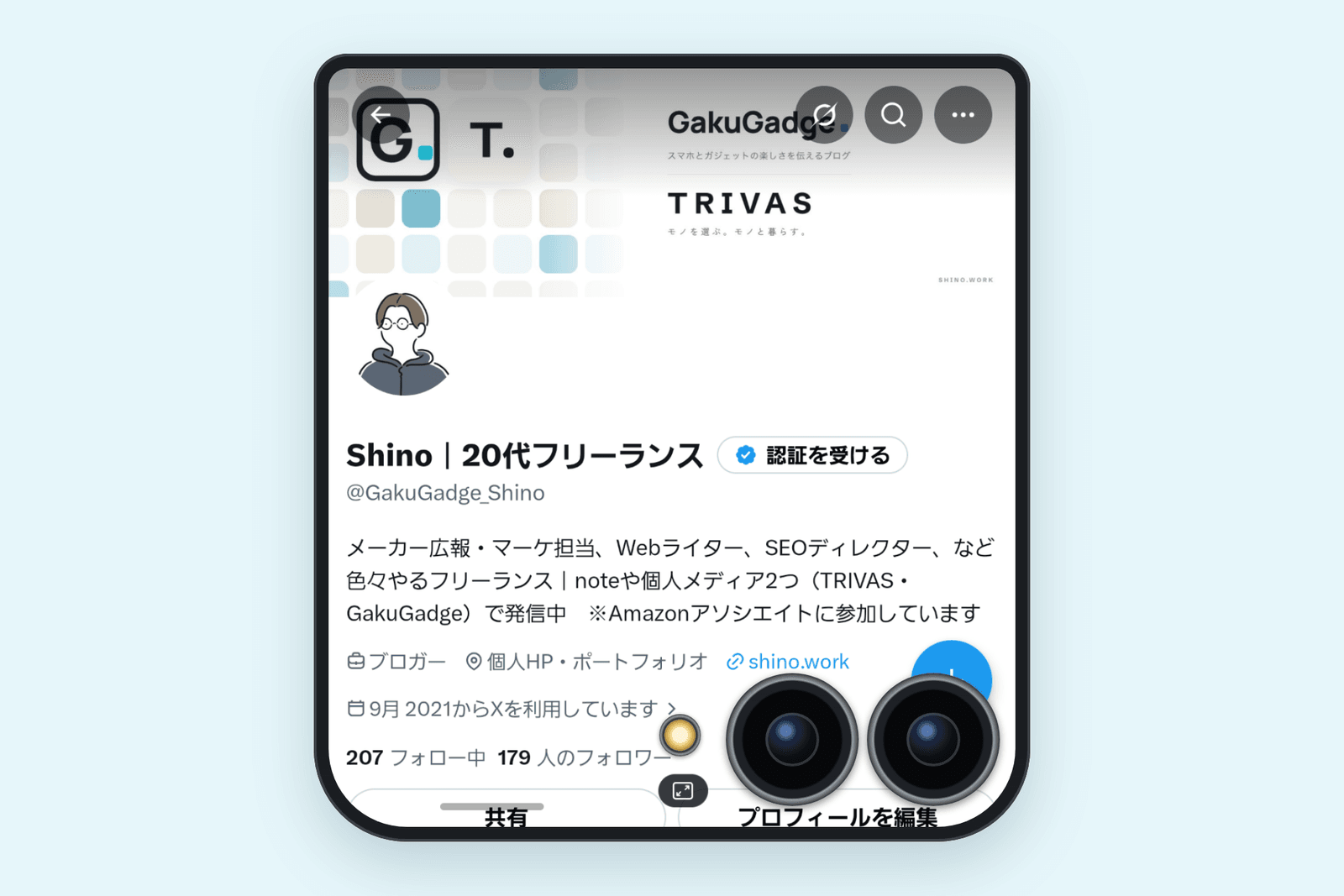
Xは、タイムラインやプロフィールを表示できます。右下には、投稿のボタン(+)もあります。
天気と電卓(Samsungのアプリ)
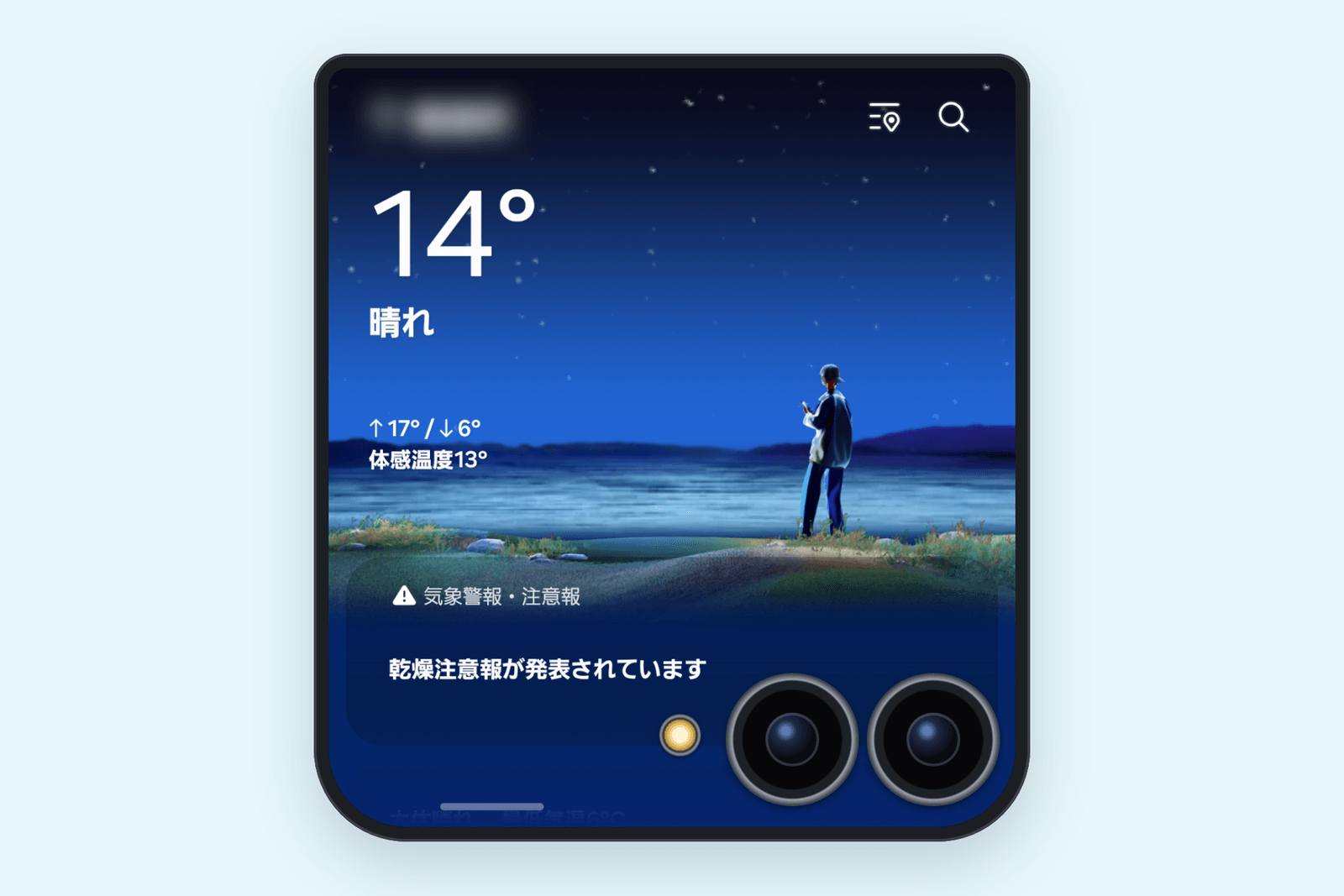
Samsungの「天気」は、Good Lockを使わなくてもカバー画面で開けます。Galaxy Z Flip7では、Now brief(カバー画面を左から右にスワイプした画面)の天気をタップすると開きました。今の気温、最高と最低の気温、体感温度、気象警報などが表示されます。
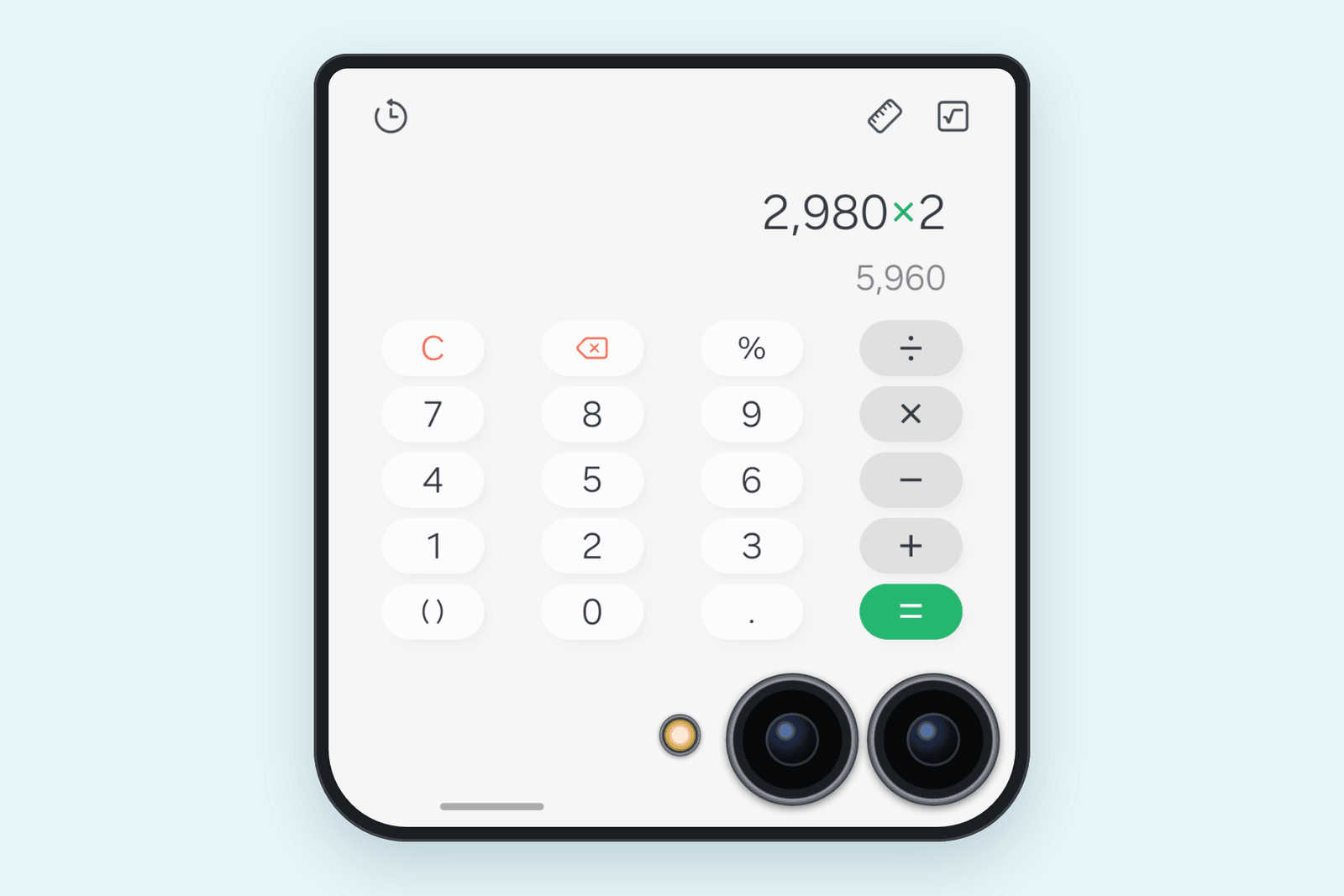
電卓は、アプリトレイに最初から並んでいるSamsungのアプリです。式を入力すると下に答えが表示され、上には履歴・単位コンバーター・関数モードのボタンもあります。
カバー画面でアプリが使えない・表示が崩れるときの対処
カバー画面でアプリが表示されない、うまく動かないときは、次の順に確かめてみてください。
アプリトレイが表示されない
カバー画面を下から上にスワイプしてもアプリトレイが出ないときは、「設定」→「カバー画面」の「上にスワイプしてアプリトレイを表示」をオンにします。Samsungの案内でも、アプリが表示されないときはこのスイッチを確かめるよう案内されています。
MultiStarで選んだアプリが表示されない
アプリトレイの上のほうにはSamsungのアプリが並ぶので、まずは下にスクロールして「ラボ」の欄を見てみましょう。それでも無いときは、MultiStarのいちばん上のスイッチが「On」になっているか確かめます。One UI 9より前の版の機種では、選んだアプリはアプリトレイではなくLauncher Widgetに並ぶので、カバー画面のウィジェットにLauncher Widgetを追加します。
One UI 9に更新したあと、以前Launcher Widgetに入れていたアプリが見当たらないときは、MultiStarの「カバーランチャーウィジェット」で選び直してください。それでも表示されないときは、Galaxy StoreでGood LockとMultiStarのアップデートがないか確かめます。
アプリの表示が崩れる・うまく動かない
Samsungの案内では、アプリによってはカバー画面で最適化されない場合があるとされています。カバー画面用に作られていないアプリは、文字が切れたり、ボタンが押しにくかったりすることがあります。
MultiStarで追加したアプリは、開いた直後は画面の上の8割ほどに表示されます。表示が小さいと感じたら、画面の下の真ん中のボタンをタップして、画面いっぱいの表示に切り替えてみましょう(実際の使い心地で紹介しています)。
うまく表示できないアプリは本体を開いてメイン画面で使うか、カバー画面で使うアプリから外しましょう。カバー画面で使っている途中でも、本体を開けばメイン画面で続きを使えます。
左から右にスワイプしても通知が出ない
One UI 9では、カバー画面を左から右にスワイプすると、通知パネルではなくNow briefが表示されます。通知を見るときは、画面の上から下にスワイプします。
Now briefを使わないなら、「設定」→「カバー画面」の「Now briefとお気に入りのアプリを表示」をオフにしておくと、間違えて開くことがなくなります。
よくある疑問
まとめ:Good LockでGalaxy Z Flipのカバー画面をもっと便利に
Galaxy Z Flipのカバー画面でアプリを使う方法をまとめると、次のとおりです。
- カバー画面でアプリを使えるのは、Galaxy Z Flip5以降のFlipシリーズ
- One UI 9では一部のアプリはそのまま使え、それ以外はGood Lockの「MultiStar」で追加する
- 追加したアプリは、カバー画面を下から上にスワイプして開く「アプリトレイ」の「ラボ」の欄に並ぶ
- 壁紙やウィジェット、アプリトレイの表示は「設定」→「カバー画面」で変えられる
- One UI 9より前の版では、MultiStarの「Launcher Widget」をウィジェットとして追加する
閉じたままでもいろいろなアプリが使えるようになると、Galaxy Z Flipの楽しさがぐっと増します。カバー画面を活用したい方は、ぜひ試してみてください。
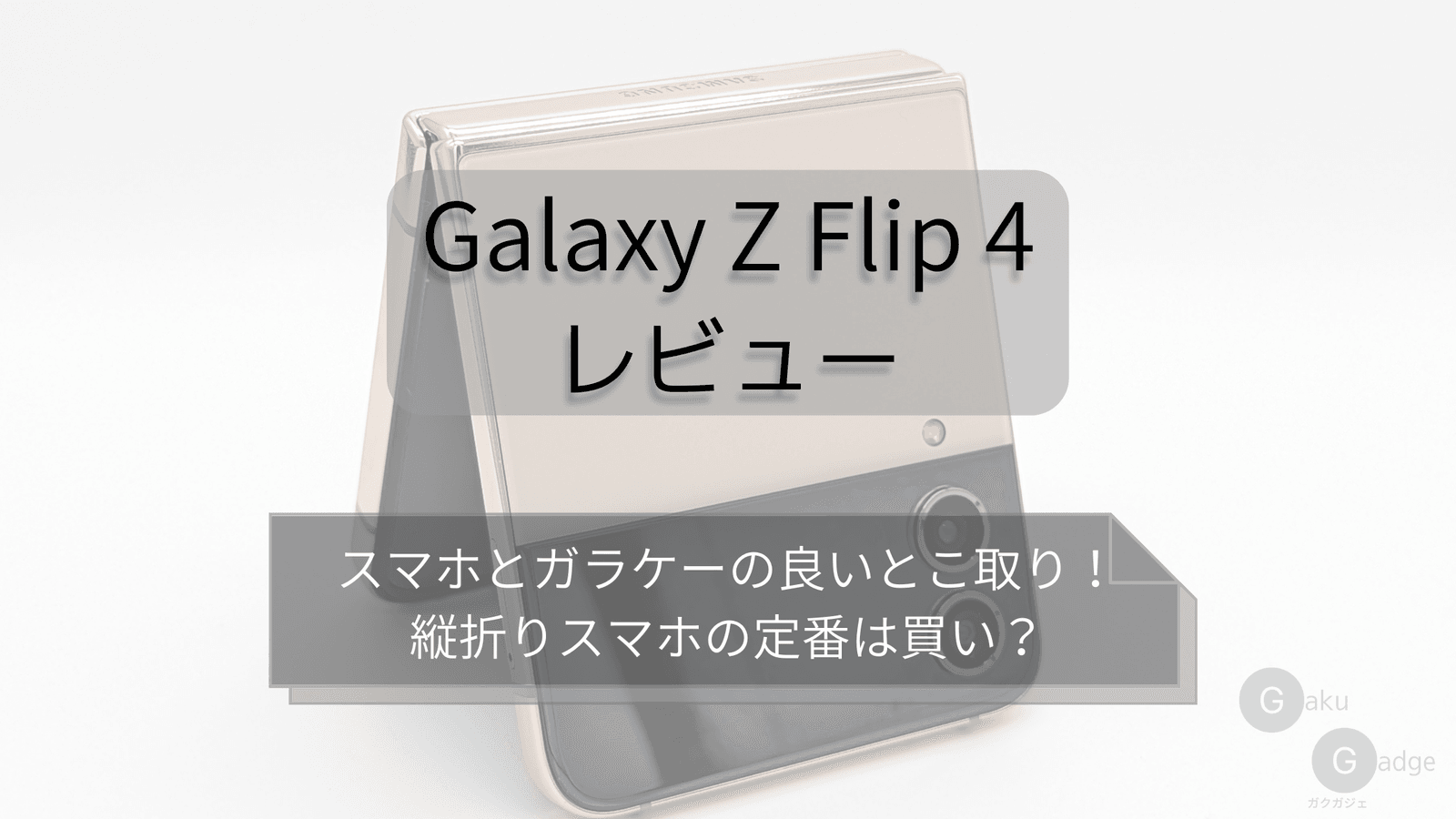
Galaxy Z Flipシリーズの使い勝手は、以前の実機レビューでも紹介しています。
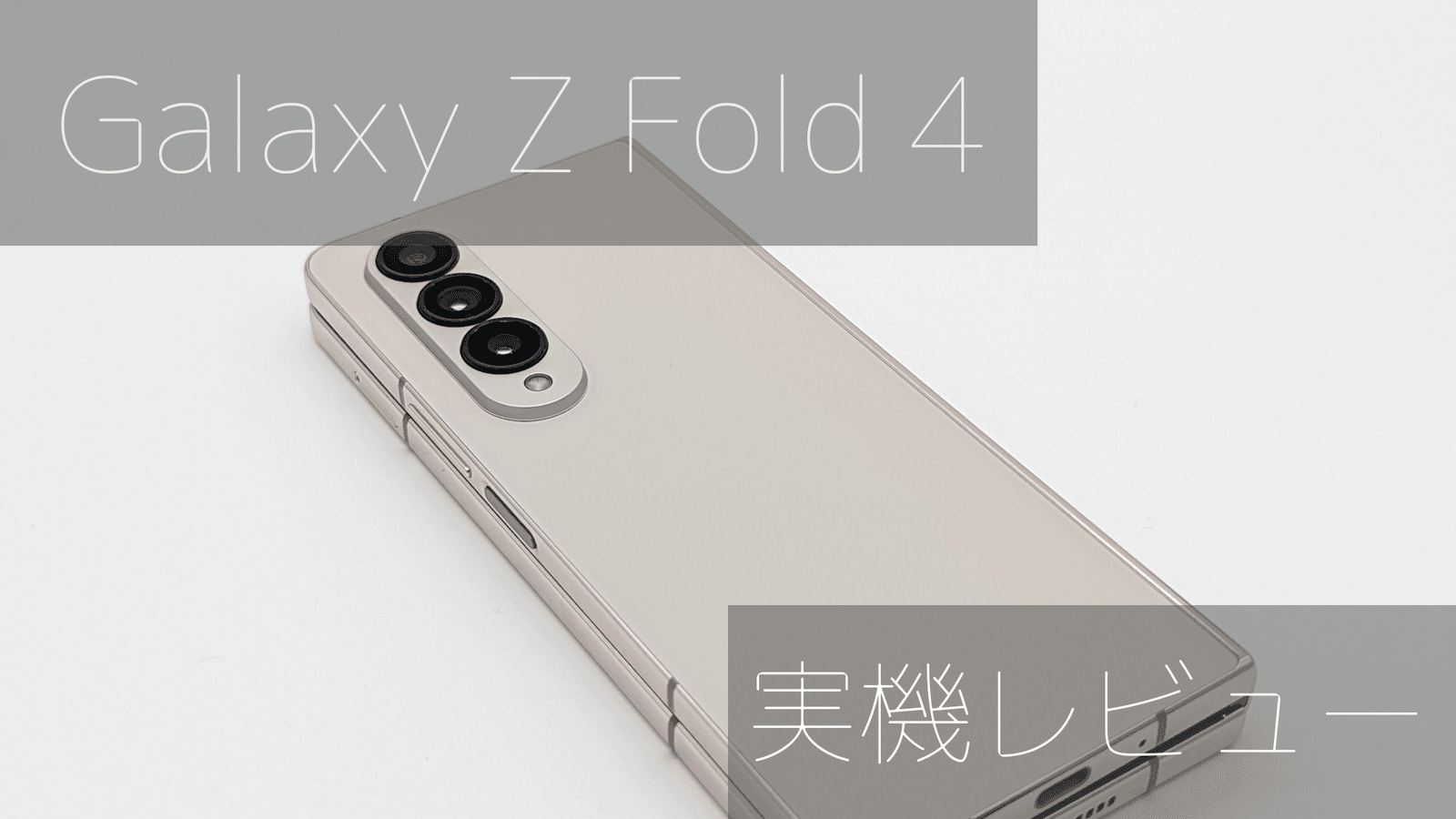
横に開く折りたたみスマホのGalaxy Z Foldシリーズが気になる方は、こちらもチェックしてみてください。
Galaxy Z Flip8とカバー画面に使えるアイテム
閉じたまま使う時間が長くなると、カバー画面の傷や、本体の持ちやすさも気になってきます。最新のGalaxy Z Flip8の本体と、AmazonのGalaxy Z Flip8用のアイテムから、カバー画面用のガラスフィルム、ケース、Samsung純正のケースをピックアップしました(2026年11月時点)。


関連記事
Galaxy Z Flip 4 レビュー:大画面をコンパクトに折りたたみできる折りたたみスマートフォン
Galaxy Z Fold 4 レビュー:タブレット級大画面を折りたたんで持ち運べる折りたたみスマートフォン
Galaxy A53 と Galaxy M23 を比較:どちらがあなたに適しているか?
Galaxy A53 レビュー:コストパフォーマンスに優れたミドルレンジスマートフォン
Galaxy M23 5Gレビュー:Galaxy初のオープンマーケットモデル、その魅力と実力は